Mostrando postagens com marcador armazenar. Mostrar todas as postagens

terça-feira, 27 de maio de 2014

PS Vita: como armazenar os games do portátil no PS3


Playstation Vita e PlayStation 3 têm algumas opções bacanas de integração entre os aparelhos, que vão desde a possibilidade de rodar alguns games do console de mesa no portátil, até a opção de baixar games do Vita pelo console. Faltou espaço no cartão de memória do seu Vita? Aprenda a salvar games diretamente no HD do PS3.

Leia a análise do Playstation Vita

Vita: como armazenar os games do portátil no PS3 (Foto: Reprodução/Murilo Molina)Vita: como armazenar os games do portátil no PS3 (Foto: Reprodução/Murilo Molina)

Passo 1: No seu Vita, acesse o “Gerenciador de Conetúdo”. Para tornar o processo mais simples e rápido, use o cabo do Vita para ligá-lo a uma das portas USB do seu PS3.

Passo 2: Selecione a opção “Copiar Conteúdo”.

Vita: como armazenar os games do portátil no PS3 (Foto: Reprodução/Murilo Molina)Gerenciando o conteúdo do portátil (Foto: Reprodução/Murilo Molina)

Passo 3: Nessa tela, toque em “Sistema PS3″ para trocar conteúdo com o console.

Vita: como armazenar os games do portátil no PS3 (Foto: Reprodução/Murilo Molina)Selecionando o dispositivo (Foto: Reprodução/Murilo Molina)

Passo 4: Com o PS Vita já conectado ao console, selecione “Cabo USB” como método de conexão.

2014-05-25-161151Vita: como armazenar os games do portátil no PS3 (Foto: Reprodução/Murilo Molina)Escolha o método de conexão (Foto: Reprodução/Murilo Molina)

Passo 5: Pronto, agora os sistemas já estão conectados. Em algumas ocasiões, é possível que o Vita dê algumas instruções adicionais para parear o sistema com o PS3.

Nessa tela é possível optar por transferir conteúdo do portátil para o PS3, ou o contrário. Isso também pode ser útil caso você queira baixar jogos de Vita diretamente do PS3 e transferi-los para o portátil.

Vita: como armazenar os games do portátil no PS3 (Foto: Reprodução/Murilo Molina)Escolha a opção PS Vita - PS3 (Foto: Reprodução/Murilo Molina)

Passo 6: Depois de selecionar o caminho que os arquivos vão tomar (Vita/PS3 ou PS3/Vita), é hora de escolher o tipo de dados que serão trocados. Além de armazenar games e apps (que ficam na opção Aplicativos), ainda é possível passar músicas, vídeos e fotos.

Vita: como armazenar os games do portátil no PS3 (Foto: Reprodução/Murilo Molina)Selecione Aplicativos (Foto: Reprodução/Murilo Molina)

Passo 7: No exemplo, o jogo Mortal Kombat está salvo no HD do PS3 e pode ser transferido para o Vita. Para isso, basta selecionar o game e tocar em “Copiar”, no canto direito inferior da tela.

Vita: como armazenar os games do portátil no PS3 (Foto: Reprodução/Murilo Molina)Escolha o game desejado (Foto: Reprodução/Murilo Molina)

Passo 8: Nesse outro exemplo, o game Monsters Ultimate HD, de Vita, está sendo transferido do portátil para o HD do PS3. Dessa forma, caso o cartão de memória do Vita fique cheio, não será necessário deletar o game e baixar novamente na próxima vez que der vontade de jogar.

Vita: como armazenar os games do portátil no PS3 (Foto: Reprodução/Murilo Molina)É possível selecionar mais de um jogo (Foto: Reprodução/Murilo Molina)

A transferência pode demorar alguns minutos, dependendo do tamanho dos arquivos. Nunca desconecte o cabo durante o processo, e certifique-se que o Vita tenha bateria suficiente. Uma interrupção pode corromper os dados do game.

2014-05-25-161310Vita: como armazenar os games do portátil no PS3 (Foto: Reprodução/Murilo Molina)Espera a transferência terminar (Foto: Reprodução/Murilo Molina)

Qual jogo de PS Vita vale a pena investir? Opine no Fórum do TechTudo!


Até o próximo Melhor do Planeta

Fonte: http://www.techtudo.com.br/dicas-e-tutoriais/noticia/2014/05/ps-vita-como-armazenar-os-games-do-portatil-no-ps3.html

segunda-feira, 17 de fevereiro de 2014

Como criar uma nuvem pessoal; veja dicas para armazenar dados 'em casa'


Guardar arquivos na web é uma prática cada cada vez mais comum, principalmente com a popularização de serviços de armazenamento em nuvem como Dropbox, Google Drive e SkyDrive. Neles, é possível salvar e compartilhar arquivos de forma gratuita (ou paga, quando se procura por mais espaço). Mas, em termos de segurança e privacidade, estas são as melhores alternativas atuais? Acessar arquivos na nuvem por diversas plataformas é uma realidade para os usuários (Foto: Pond5 ) Grandes empresas armazenam os dados de seus clientes em servidores compartilhados por milhares de pessoas. Apesar de cada um deles possuir sua própria conta, ainda é cedo para medir os riscos. Arquivos importantes podem ficar vulneráveis a qualquer instante, e correm o risco de caírem nas mãos de empresas indesejadas ou até mesmo de governos, como ocorre nos supostos casos de espionagem. saiba mais Evernote: executivos falam sobre a segurança dos seus dados na nuvem Como proteger arquivos no Dropbox; veja dicas de segurança na nuvem Dez dicas interessantes mostram o que o Dropbox é capaz de fazer; veja Namoro online: Facebook supera Tinder e Badoo na preferência de jovens Dez dicas ajudam a usar o Evernote no seu computador; veja a lista No entanto, o modelo de computação em nuvem já se consolida como tendência para os usuários. Segundo a consultoria Gartner Research, o armazenamento web irá substituir o computador pessoal ainda este ano. Isso significa que, mais do que um disco rígido gigante, a prioridade será o acesso rápido a arquivos pessoais por diversas plataformas, mesmo longe do seu PC pessoal.  Uma solução que dá total controle do usuário aos seus arquivos na nuvem é a compra de um Storage (Network Attached Storage – NAS), dispositivo que atua como servidor privado e centraliza seus dados em uma nuvem particular. Assim, é possível acessar seus arquivos de qualquer gadget autorizado com praticidade e segurança. Mas, o que você precisa saber para criar a sua própria nuvem e quais equipamentos usar?  Obter um Network Attached Storage (NAS) Uma das principais vantagens de ter uma NAS é centralizar os arquivos em um único disco rígido, que faz backup com todos os seus dispositivos conectados a ele automaticamente. Além disso, ao utilizar o mesmo Wi-Fi que o seu dispositivo de nuvem pessoal próprio, diminui-se e muito o tempo de sincronização, fazendo com que se leve menos tempo para enviar os seus arquivos para a nuvem e livrar a memória interna de seus dispositivos móveis como celulares e tablets. Os dispositivos NAS caseiros costumam ter alta capacidade de memória (de centenas de Gigabites a dezenas de Terabites). IBM, Intel, D-Link, Lenovo/Iomega, HP e Seagate são as principais fabricantes de aparelhos NAS presentes no mercado brasileiro. Os modelos mais baratos custam cerca de R$ 600. NAS Seagate STCG4000100 (Foto: Luciana Maline/TechTudo) Instalar o software O NAS tem um ou mais discos rígidos controlados por um software que o acompanha. Funciona como uma unidade adicional às demais portas dos computadores e só pode ser sincronizada ao servidor central quando conectado à Internet. Os fabricantes também disponibilizam aplicativos para serem instalados em smartphones e tablets que, apesar de serem mais simples, também captam a nuvem para que o usuário tenha seus dados sempre à mão. Para começar a usar, basta ter o registro do produto e realizar um cadastro online antes da instalação. Caso haja dúvidas, contate o suporte técnico da empresa.  Para acessar a nuvem pessoal, fabricantes de Storages desenvolveram aplicativos que acessam diretamente os arquivos de smartphones e tablets (Foto: Divulgação/Jolicloud) Soluções Opensource O usuário mais familiarizado com o ambiente virtual também pode optar por fazer de seu próprio computador uma central de compartilhamento em nuvem. Neste caso, ele precisa buscar servidores que permitam essa utilização paralela de sua máquina, como o Apache. Depois disso, é preciso buscar um programa que utilize a plataforma para criar uma nuvem personalizada, o que pode ser mais complexo.


Qual é o melhor serviço de armazenamento em nuvem?


Comente no Fórum do TechTudo.

Até o próximo Melhor do Planeta

Fonte: http://www.techtudo.com.br/dicas-e-tutoriais/noticia/2014/02/como-criar-uma-nuvem-pessoal-veja-dicas-para-armazenar-dados-em-casa.html

quinta-feira, 4 de abril de 2013

Saiba como fazer backup dos arquivos do Android e armazenar na nuvem


Fazer backup do celular ou tablet Android pode ser um pouco complicado, por isso este tutorial vai simplificar completamente o processo. Para manter todos os seus dados sempre guardados e com fácil acesso, basta salvar todos os dados do seu smartphone nos serviços de nuvem Dropbox, Google Drive, SkyDrive ou semelhantes. Para isso, é só utilizar o aplicativo Clickfree Mobile Backup e seguir o passo a passo abaixo:


Passo 1. Baixe o Clickfree Mobile Backup no seu dispositivo e abra o aplicativo;


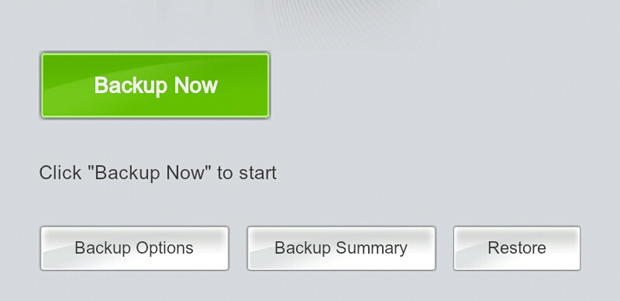
Passo 2. Há alguns botões na parte inferior da tela principal do app. Clique em "Backup Options" para configurar os dados que deseja e escolher onde salvar o seu backup;


2 interface do dispositivo
Faça backup dos arquivos do Android com o Clickfree Mobile Backup (Foto: Teresa Furtado)


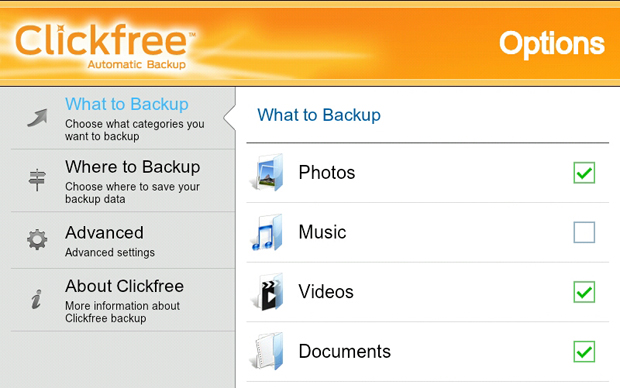
Passo 3. Na janela que se abrirá há um menu lateral com alguma opções. Em "What to Backup" você define os dados que quer salvar (fotos, músicas, vídeos, documentos e outros) simplesmente marcando nas suas caixas laterais;


3 configurando os dados que quer registrar
Faça backup dos arquivos do Android com o Clickfree Mobile Backup (Foto: Teresa Furtado)


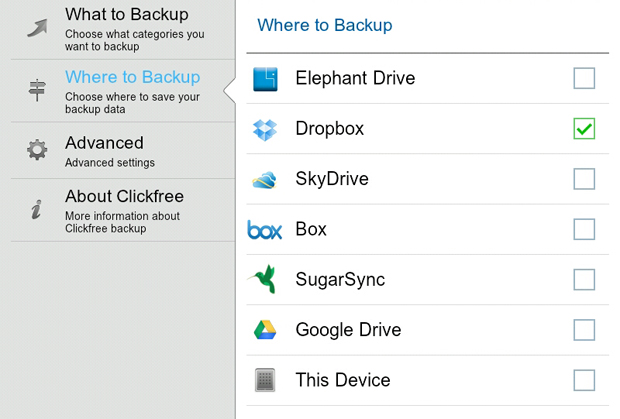
Passo 4. Pelo menu lateral "Where to Backup", você define em qual serviço de armazenamento em nuvem deseja salvar seus dados (é necessário permitir que a aplicação tenha acesso ao site) ou se quer registrar no cartão SD ("This Device");


4 configurando onde deve ser feito o backup
Configurando as opções de backup no Android com o Clickfree Mobile Backup (Foto: Teresa Furtado)


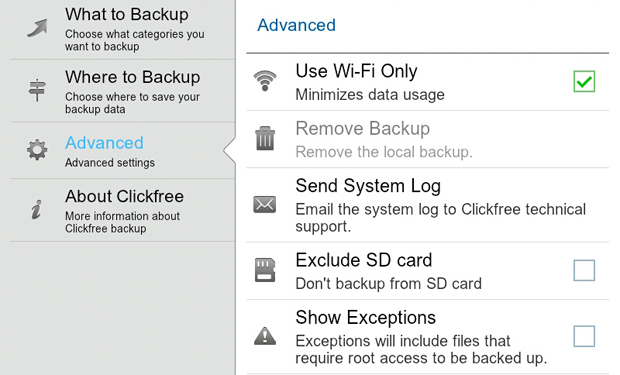
Passo 5. Já em Advanced, marque "Use Wi-Fi Only" se você não quiser que os dados sejam transmitidos quando estiver em conexão 3G, para assim não gastar seu pacote de dados;


5 definindo ajustes
Definindo ajustes de backup no Android com o app Clickfree Mobile (Foto: Teresa Furtado)


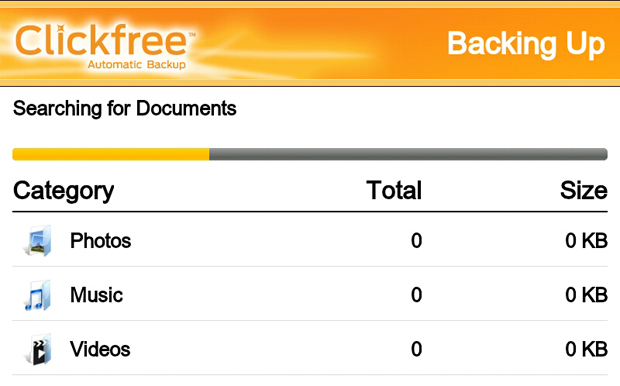
Passo 6. Volte à tela inicial e clique em "Backup Now" para que ele inicie o processo de backup dos seus dados e arquivos.


6 backup em progresso
Backup do Android em progresso com o app Clickfree Mobile Backup (Foto: Teresa Furtado)


Uma vez que você configurar as suas opções de registro de dados e onde salvar o backup, você só precisará clicar em "Backup Now" em sua tela inicial para que seja iniciado o processo de salvamento de seus dados. Vale registrar que a aplicação oferece um pacote PRO, no qual isso é automatizado por perído, para que não se preocupe em lembrar de fazê-lo.


Até o próximo Melhor do Planeta

Fonte: http://www.techtudo.com.br/dicas-e-tutoriais/noticia/2013/04/saiba-como-fazer-backup-dos-arquivos-do-android-e-armazenar-na-nuvem.html