
Falhas de acesso à sites na Internet normalmente trazem dor de cabeça, mas também podem ajudar. Apesar da maioria dos usuários ignorar completamente quando o navegador apresenta um erro, conhecer as mensagens http pode facilitar a navegação e poupar tempo na hora de reconhecer bugs.
O que é HTTPS e como ele pode proteger a sua navegação na Internet
 Conheça os erros HTTP e não perca tempo em acessos na rede (Foto: Pond5)
As falhas em páginas de internet são codificadas a partir de uma tabela do protocolo HTTP e classificadas conforme as regras do World Wide Web Consortium, que faz a gestão da informação na Internet. Confira na lista abaixo o significado das principais mensagens de erro segundo o código HTTP:
1) HTTP 400
Ocorre quando o navegador não consegue conectar ao servidor indicado pelo endereço digitado. Embora isso possa acontecer devido a uma falha real nos servidores, o mais comum é que seja provocado por um erro de digitação. Por isso, ao ver essa mensagem confira no campo de endereço se você não digitou um W a mais, um BR a menos ou escreveu o nome do site equivocadamente – um problema que pode ser evitado facilmente ao incluir as páginas mais visitadas nos Favoritos.
2) HTTP 403
Essa falha ocorre quando há uma restrição para acessar a página. Ou seja, ela funciona corretamente, mas o computador do usuário não tem permissão para visualizar.
Há três possibilidades de isso ocorrer: os administradores do site restringiram o acesso somente a pessoas autorizadas ou ela é criada e exibida por um programa – como o carrinho de compras de e-commerce. Nesses casos, é necessário entrar em contato com o administrador para ganhar acesso.
Já a terceira possibilidade se dá quando o usuário tenta acessar um site tipo "index.htm" digitando um endereço comum, tipo ".com" ou ".com.br". Alguns sites são simples diretórios em um servidor e, por isso, não têm um endereço usual "www." Por isso, é necessário saber o endereço correto.
3) HTTP 404
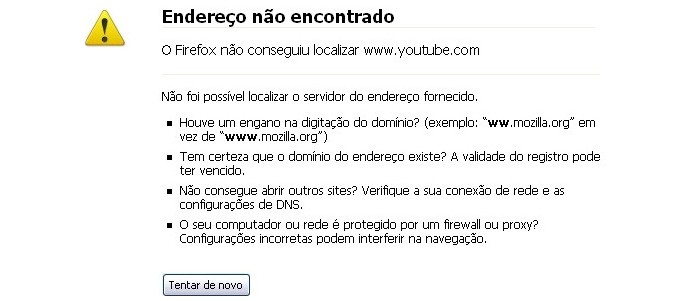 HTTP 404 normalmente indica página em manutenção (Foto: Reprodução/Paulo Alves)
Muito comum, o erro de código HTTP 404 aparece quando o endereço existe e pode ser acessado, mas a página está indisponível. As razões podem variar desde uma simples manutenção no site até a exclusão completa da página. Caso isso ocorra, o indicado é aguardar e tentar acessá-la mais tarde.
4) HTTP 405
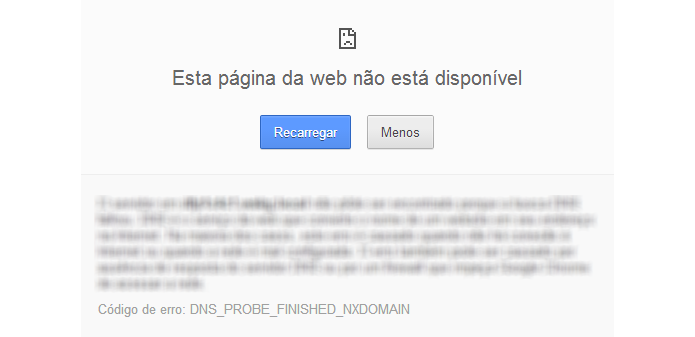 Falha de programação pode impedir o download da página (Foto: Reprodução/Paulo Alves)
O erro HTTP 405 é decorrente, normalmente, de uma falha de programação do site. Com isso, o navegador consegue acessar o endereço mas, ao tentar fazer o download dos componentes do site para a pasta de arquivos temporários, há uma incompatibilidade que a impede de finalizar.
5) HTTP 406
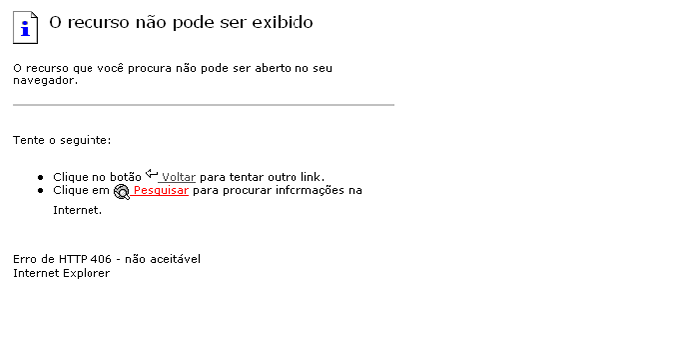 Erro HTTP 406 decorre de incompatibilidade entre servidor e navegador (Foto: Reprodução/Paulo Alves)
Restrito ao Internet Explorer, esse erro indica uma incompatibilidade de formato entre o site e o navegador, podendo também exibir a mensagem "O recurso não pode ser exibido". Similar ao erro 405, este também impede que os componentes sejam exibidos, apesar de haver total acesso à página.
6) HTTP 408 ou 409
Típico de excesso de usuários tentando acessar um site, os erros HTTP 408 ou 409 ocorrem quando o servidor demora demais para retornar com a página requerida. Bastante comum em sites de alto fluxo de acessos, esses erros são decorrentes, normalmente, de um pico de acessos momentâneo e pode parar de ocorrer assim que o servidor ficar menos sobrecarregado.
Até o próximo Melhor do Planeta
Fonte: http://www.techtudo.com.br/dicas-e-tutoriais/noticia/2014/03/mensagens-de-bugs-em-sites-podem-ajudar-entenda-os-erros-de-http.html

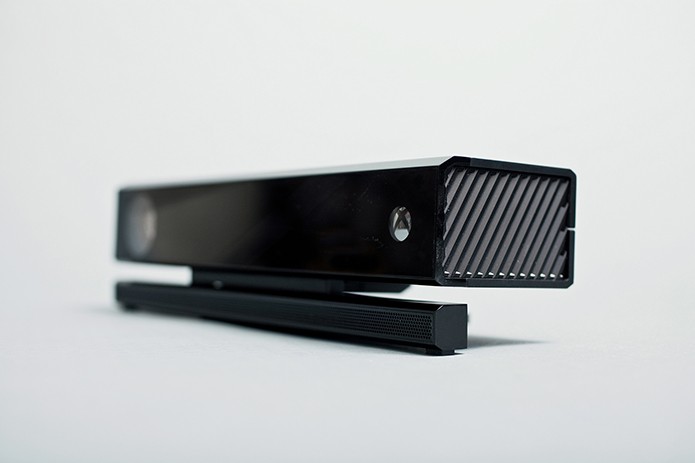
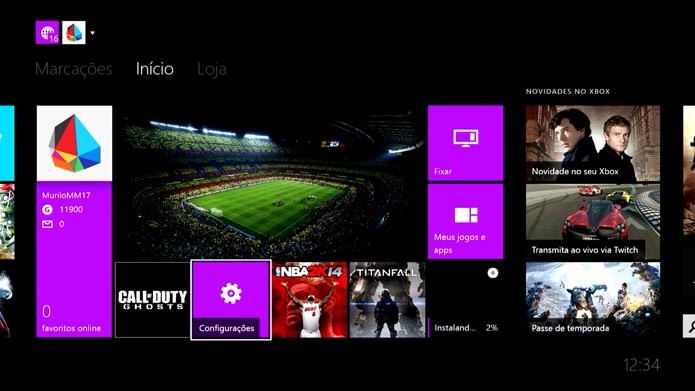 Xbox One: como calibrar o reconhecimento de voz do Kinect (Foto: Reprodução/Murilo Molina)
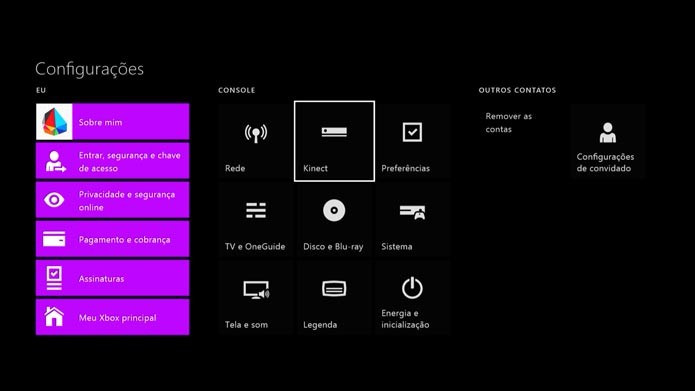 Xbox One: como calibrar o reconhecimento de voz do Kinect (Foto: Reprodução/Murilo Molina)
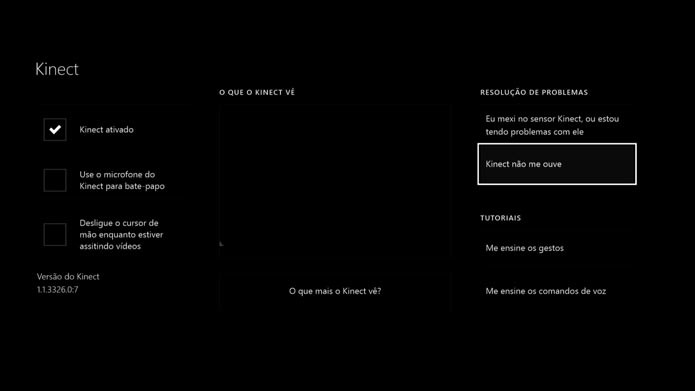 Xbox One: como calibrar o reconhecimento de voz do Kinect (Foto: Reprodução/Murilo Molina)
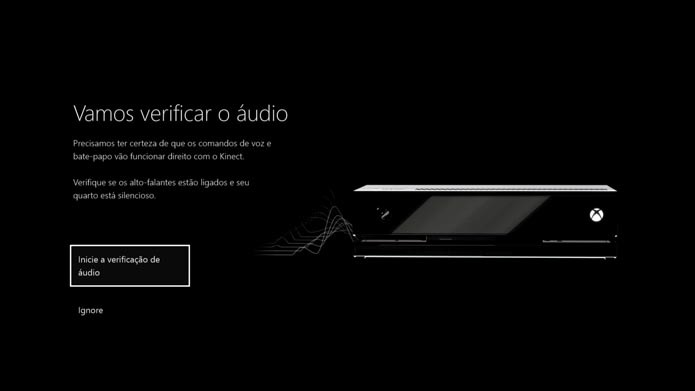 Xbox One: como calibrar o reconhecimento de voz do Kinect (Foto: Reprodução/Murilo Molina)
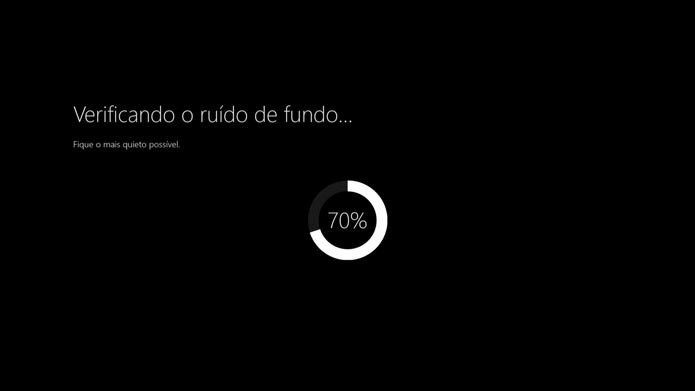 Xbox One: como calibrar o reconhecimento de voz do Kinect (Foto: Reprodução/Murilo Molina)
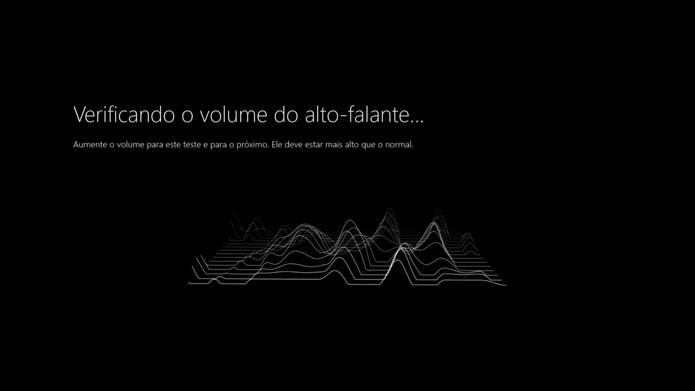 Xbox One: como calibrar o reconhecimento de voz do Kinect (Foto: Reprodução/Murilo Molina)
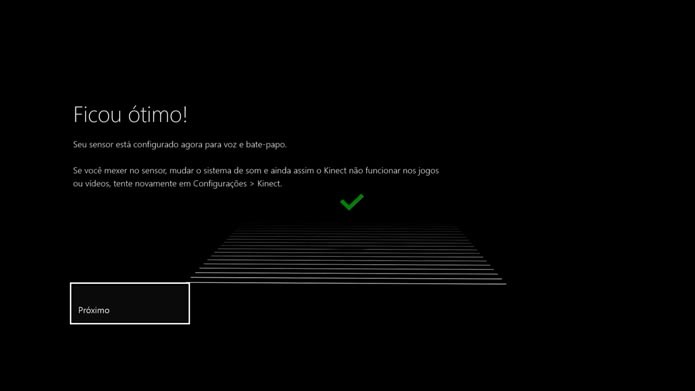 Xbox One: como calibrar o reconhecimento de voz do Kinect (Foto: Reprodução/Murilo Molina)