
Sequestros são sempre indesejáveis, inclusive no mundo digital. Uma nova onda de ataques de hackers vem obtendo dados de usuários infectados com um malware que criptografa as informações do computador e pede resgate em bitcoins. Já são mais de 15 mil vítimas em 50 países, incluindo o Brasil.
Coinmap mostra quais lojas aceitam pagamento em bitcoin no mundo todo
Descoberto a partir de uma pesquisa realizada pela empresa de software
antivírus ESET, o malware batizado de Ransomware é disseminado por meio
de um e-mail com um arquivo anexado que simula uma imagem para enganar usuários de
serviços de correio eletrônico mais vulneráveis.
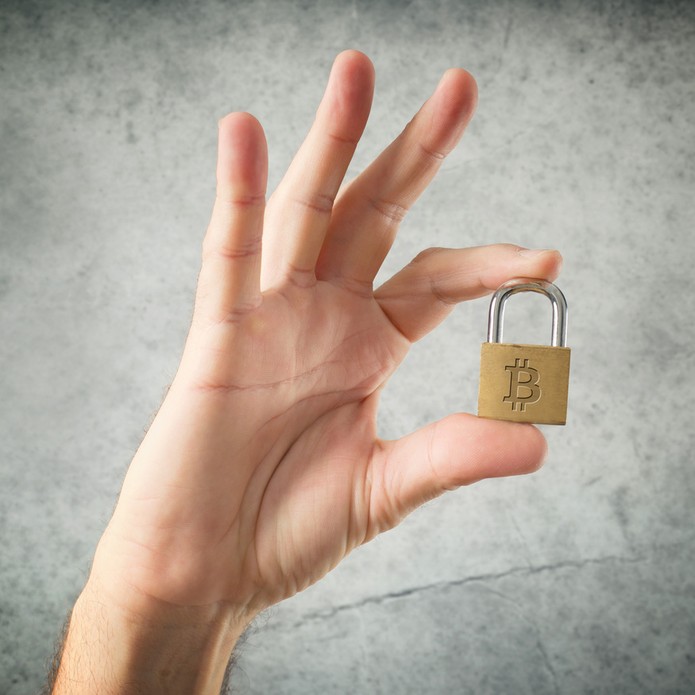 Vírus sequestra dados de usuários em busca de de bitcoins (Foto: Pond5)
Ao abrir a suposta imagem, um código invade as proteções do sistema para descarregar uma segunda ameaça. Esta última é um Ransomware, conhecido como FileCoder que, por sua vez, é executado automaticamente e logo cria uma senha e criptografa os arquivos da máquina usando uma chave RSA2 (2048 bits) – a partir daí, o usuário perde acesso a tudo: fotos, arquivos de texto, vídeos e outros.
Até o próximo Melhor do Planeta
Fonte: http://www.techtudo.com.br/noticias/noticia/2014/03/virus-sequestra-dados-de-brasileiros-e-so-aceita-resgate-em-bitcoins.html

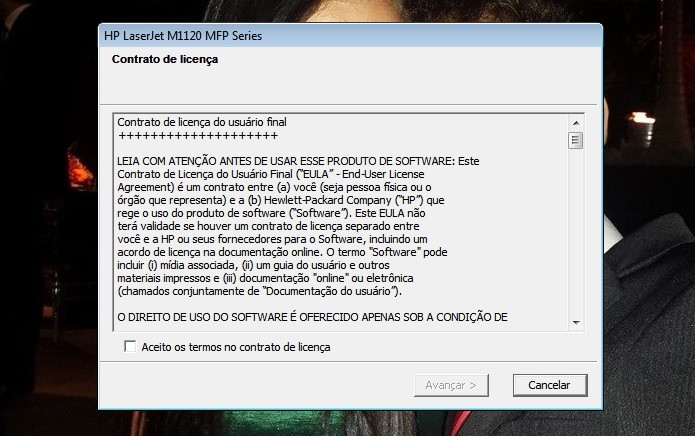 Assistente de Instalação HP (Foto: Reprodução/Wallace Moté)
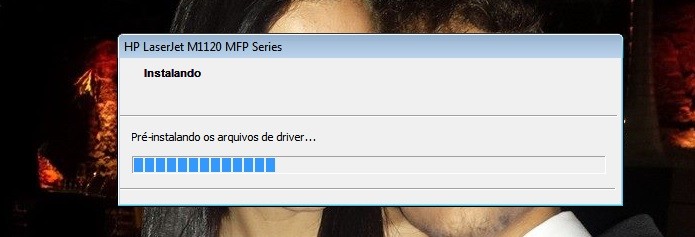 Progresso da instalação do Driver de impressão (Foto: Reprodução/Wallace Moté)
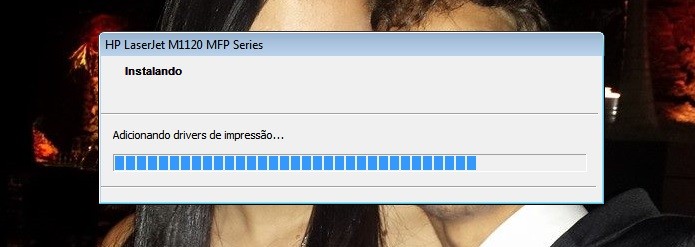 Tela de instalação do driver HP (Foto:Reprodução/Wallace Moté)
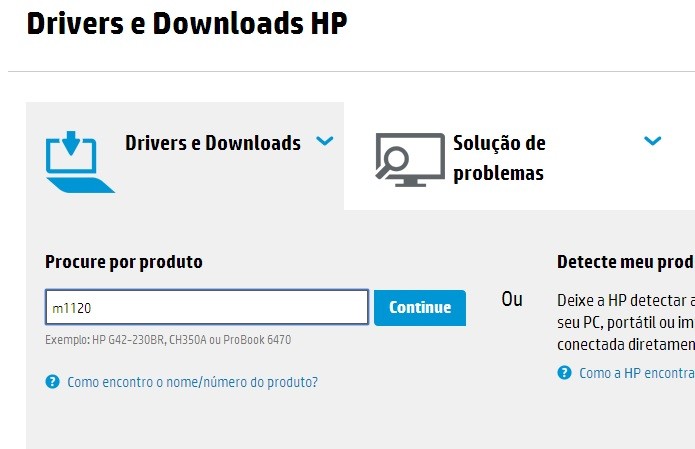 Digite o modelo da sua impressora e clique em "Continue" (Foto: Reprodução/Wallace Moté)
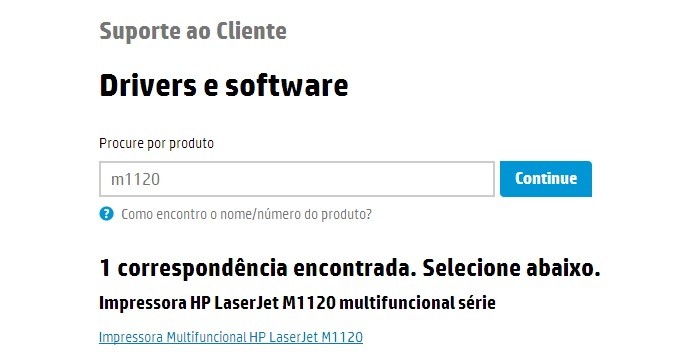 Clique sobre o modelo de impressora desejado (Foto: Reprodução/Wallace Moté)
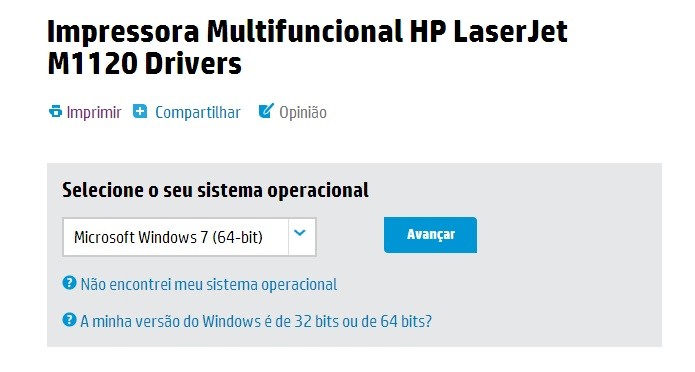 Selecione o Sistema Operacional do seu computador e clique em "Avançar" (Foto: Reprodução/Wallace Moté)
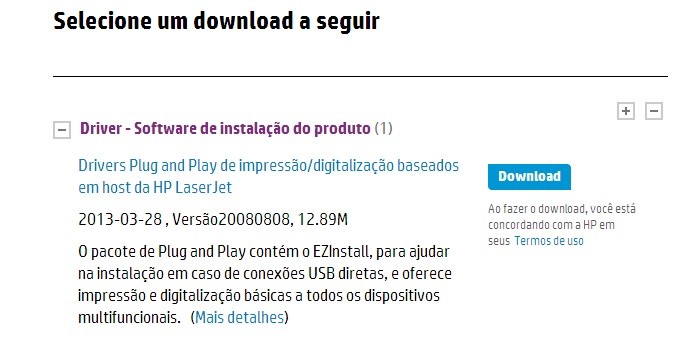 Clique em download para baixar o driver desejado (Foto: Reprodução/Wallace Moté)
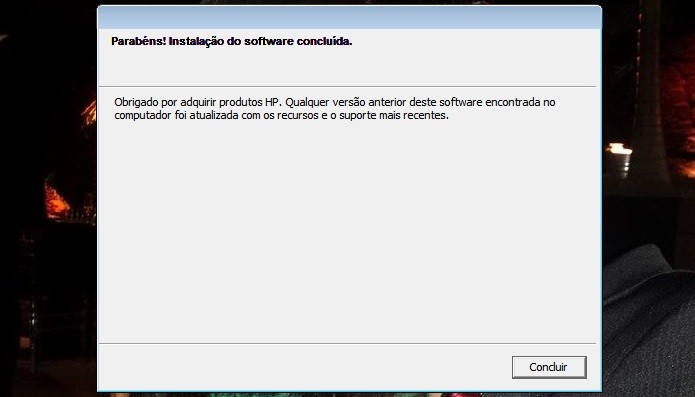 Driver da impressora HP instalado com sucesso (Foto: Reprodução/Wallace Moté)