Mostrando postagens com marcador aplicar. Mostrar todas as postagens

sexta-feira, 31 de maio de 2013

Como aplicar cores em degradê nas fotos com o Gimp?


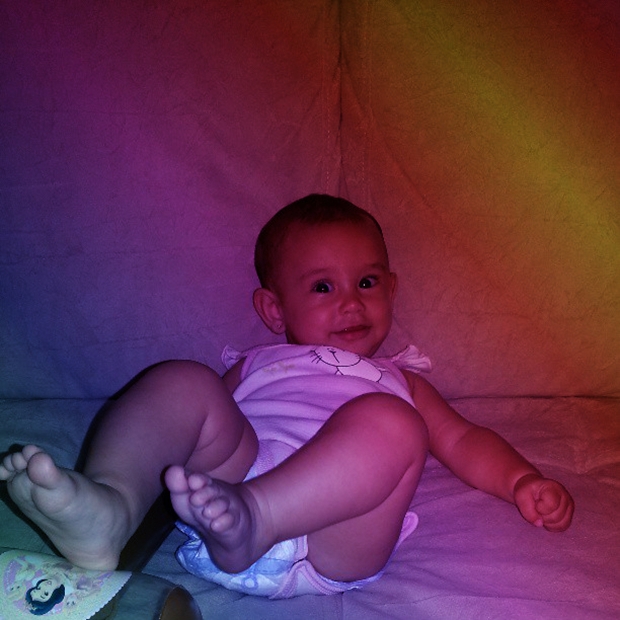
Neste tutorial ensinamos a deixar fotos com cores em degradê usando o Gimp. Você tanto pode usar os padrões já existentes no editor open source como criar seu próprio esquema de cor, dando ao trabalho uma cara ainda mais pessoal.


Foto com cores em degradê criada no Gimp (Foto: Reprodução/Raquel Freire)


Passo 1. Abra o Gimp e dê um Ctrl+O para selecionar a imagem;


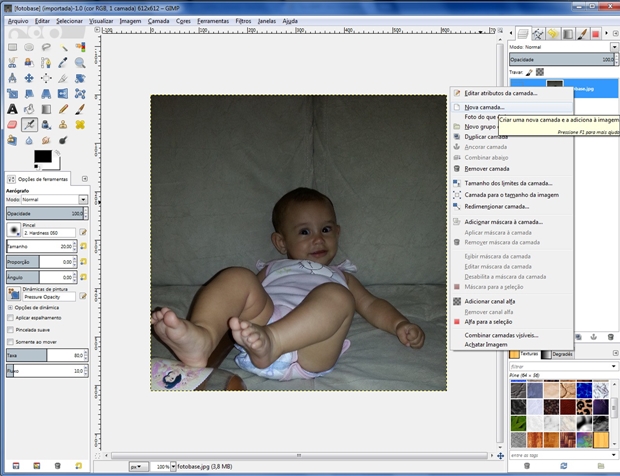
Passo 2. Na barra de camadas, clique com o botão direito do mouse sobre a camada e selecione “Nova camada”;


Caminho para criar nova camada (Foto: Reprodução/Raquel Freire)


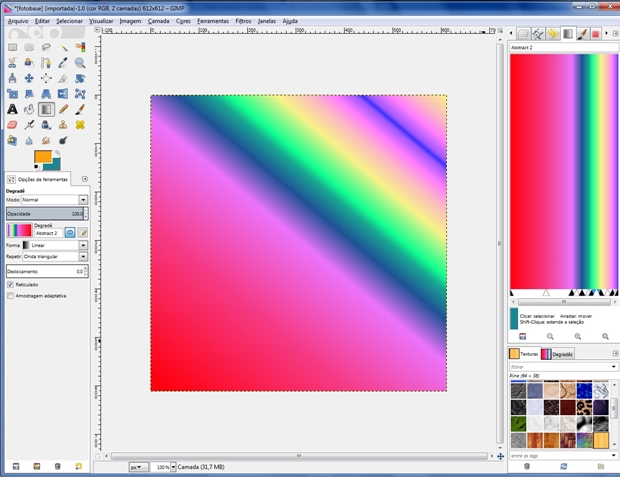
Passo 3. Selecione a “Ferramenta de degradês” e escolha um padrão. Aqui, usamos o degradê “Abstract 2″, com forma linear e repetir em onda triangular. Para editar as cores e larguras presentes na mistura, basta dar um clique no ícone de papel e lápis ao lado do tipo de degradê.


Camada do degradê com edição de cores do lado direito (Foto: Reprodução/Raquel Freire)


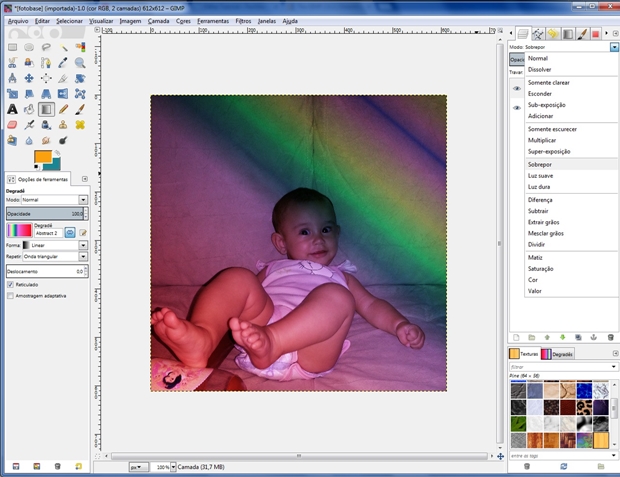
Passo 4. Na guia “Camadas”, selecione o modo “Sobrepor”;


Box para alterar o modo para "Sobrepor" (Foto: Reprodução/Raquel Freire)


Passo 5. Sua imagem está pronta! Você pode modificar o degradê quantas vezes julgar necessário até obter o resultado desejado. Exporte a imagem como JPG e salve no seu computador.


Até o próximo Melhor do Planeta

Fonte: http://www.techtudo.com.br/dicas-e-tutoriais/noticia/2013/05/como-aplicar-cores-em-degrade-nas-fotos-com-o-gimp.html

sábado, 27 de abril de 2013

Como aplicar o efeito Vintage no Photoshop?


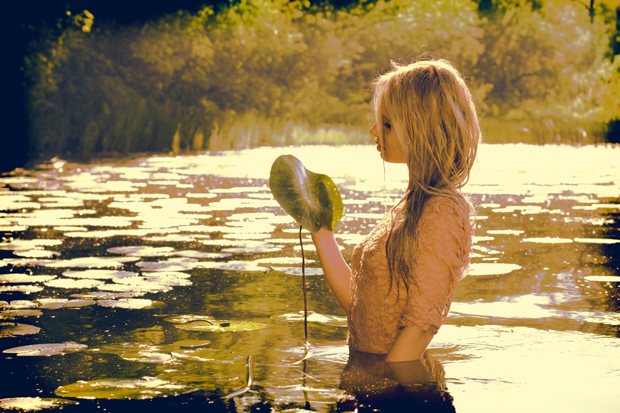
Neste tutorial veremos como criar o efeito Vintage no Photoshop utilizando camadas de ajuste combinadas com estilos de camada. O resultado é uma alteração de cor bem interessante e que pode ser modificada para criar outros resultados.


Efeito Vintage com Layer de Ajustes e Estilos de Layer criado no Photoshop. (Foto: Reprodução/André Sugai)
Efeito Vintage criado no Photoshop. (Foto: Reprodução/André Sugai)


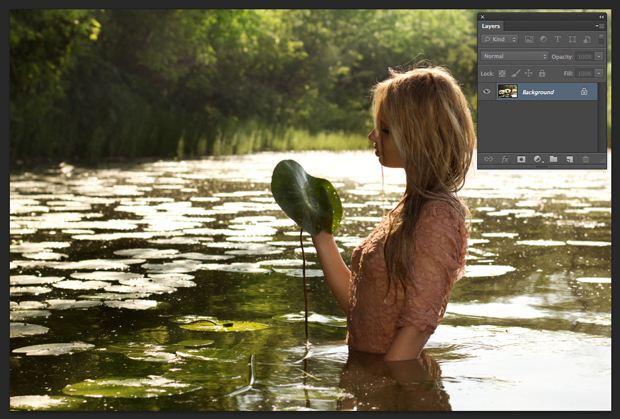
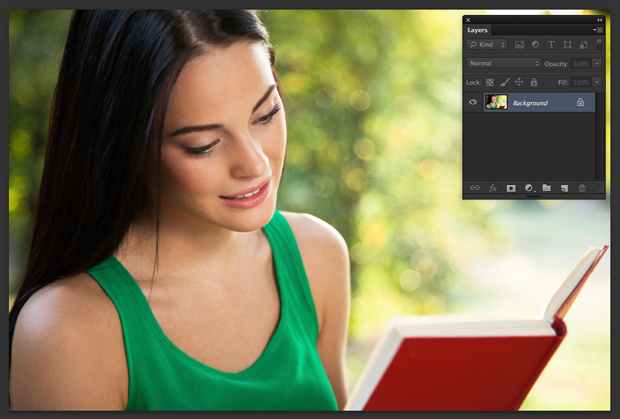
Passo 1. Pressione Ctrl+O e abra uma foto qualquer. No caso deste tutorial usaremos a foto abaixo;


Imagem aberta no Photoshop. (Foto: Reprodução/André Sugai)
Imagem que receberá o efeito Vintage aberta no Photoshop (Foto: Reprodução/André Sugai)


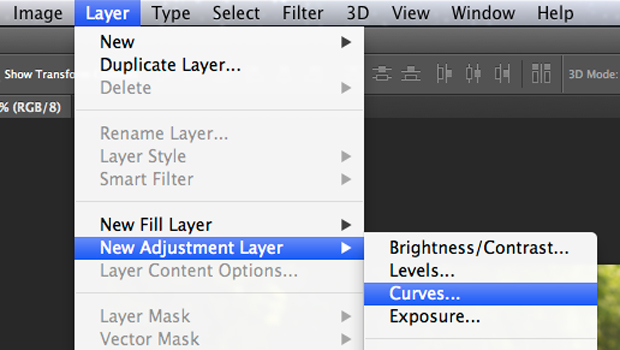
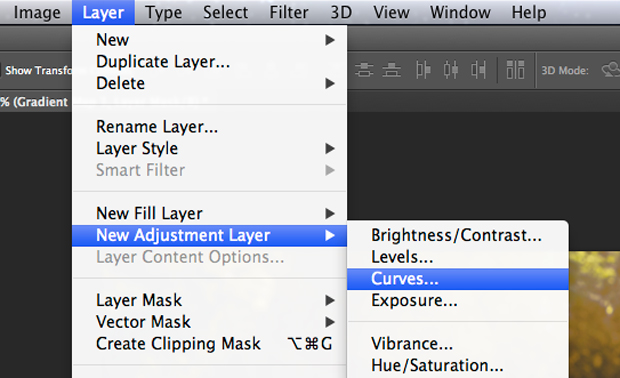
Passo 2. Vá em “Camada” > “Nova Camada de Ajuste” > “Curvas” (“Layer” > “New Adjusment Layer” > “Curves”);


Caminho no Photoshop para o painel Curvas. (Foto: Reprodução/André Sugai)
Caminho no Photoshop para o painel "Curvas" (Foto: Reprodução/André Sugai)


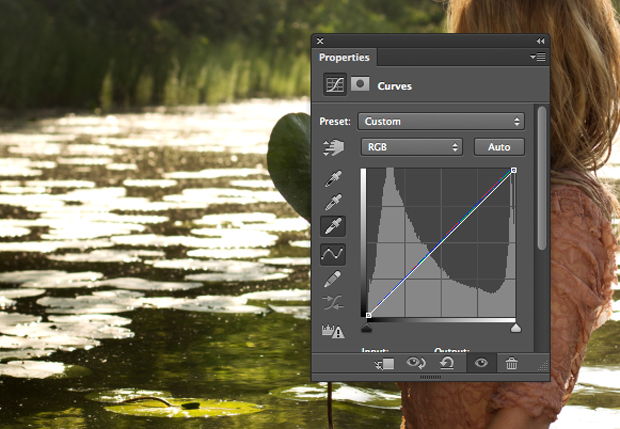
Passo 3. Clique no terceiro ícone do conta-gotas e clique em um ponto branco na imagem;


Painel de Curvas com o terceiro ícone do conta gotas selecionado. (Foto: Reprodução/André Sugai)


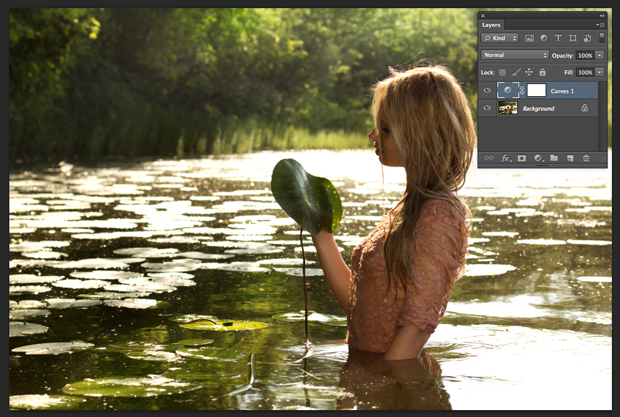
Passo 4. Pressione "Ok". Sua imagem deverá ficar como a da foto abaixo;


Imagem após as modificações. (Foto: Reprodução/André Sugai)
Imagem após as modificações (Foto: Reprodução/André Sugai)


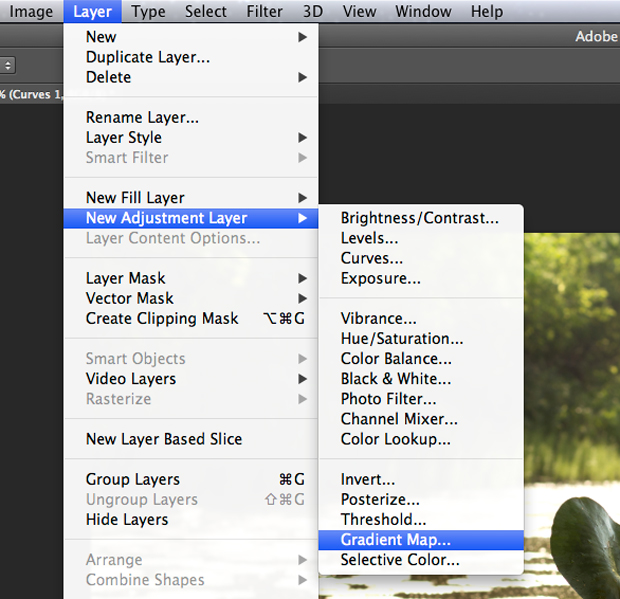
Passo 5. Vá em “Camada” > “Nova Camada de Ajuste” > “Mapa de Gradiente” (“Layer” > “New Adjustment Layer” > “Gradient Map”);


Caminho no Photoshop para a função Mapa de Degradê. (Foto: Reprodução/André Sugai)
Caminho no Photoshop para a função "Mapa de Degradê" (Foto: Reprodução/André Sugai)


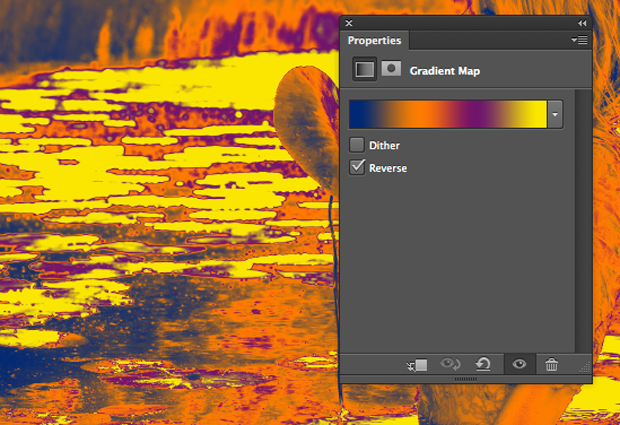
Passo 6. Defina os valores abaixo e pressione "Ok" (você pode utilizar outros gradientes para conseguir efeitos variados);


Painel Mapa de Degradê com os valores utilizados. (Foto: Reprodução/André Sugai)
Painel Mapa de Degradê com os valores utilizados (Foto: Reprodução/André Sugai)


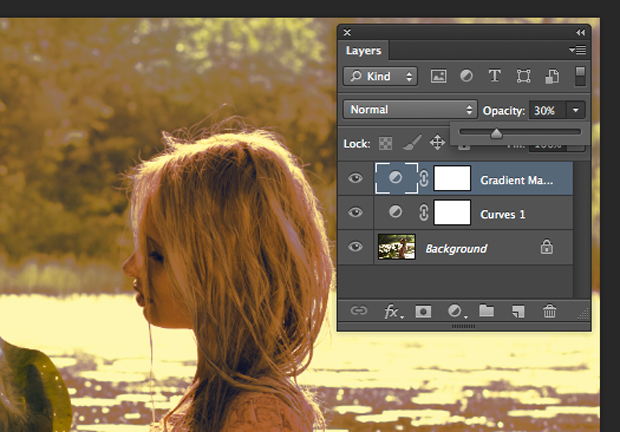
Passo 7. Defina a opacidade da camada em 30%;


Painel de Camadas com valor de opacidade alterado. (Foto: Reprodução/André Sugai)


Passo 8. Vá em “Camada” > “Nova Camada de Ajuste” > “Curvas” (“Layer” > “New Adjustment Layer” > “Curves”);


Caminho no Photoshop para o painel de Curvas. (Foto: Reprodução/André Sugai)
Caminho no Photoshop para o painel de "Curvas" (Foto: Reprodução/André Sugai)


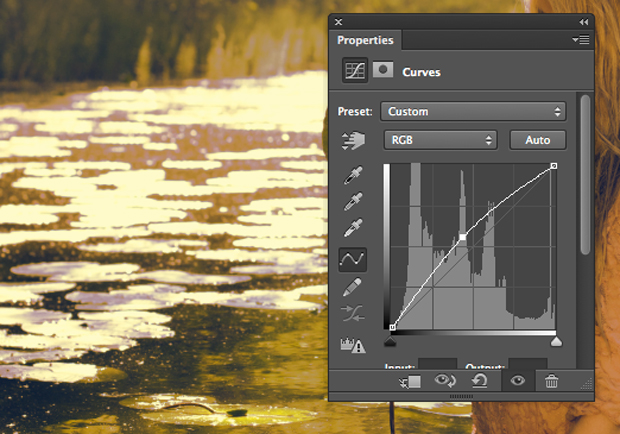
Passo 9. Defina o gráfico como o da foto abaixo e pressione "Ok";


Painel de Curvas com o gráfico alterado. (Foto: Reprodução/André Sugai)
"Painel de Curvas" com o gráfico alterado (Foto: Reprodução/André Sugai)


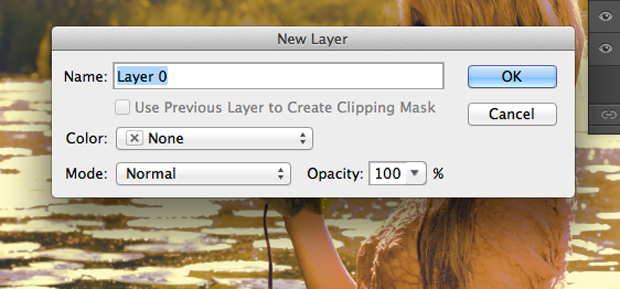
Passo 10. Clique na camada da imagem duas vezes e pressione "Ok" para desbloquear a imagem para edições;


Caixa de confirmação para desbloqueio da camada. (Foto: Reprodução/André Sugai)
Caixa de confirmação para desbloqueio da camada (Foto: Reprodução/André Sugai)


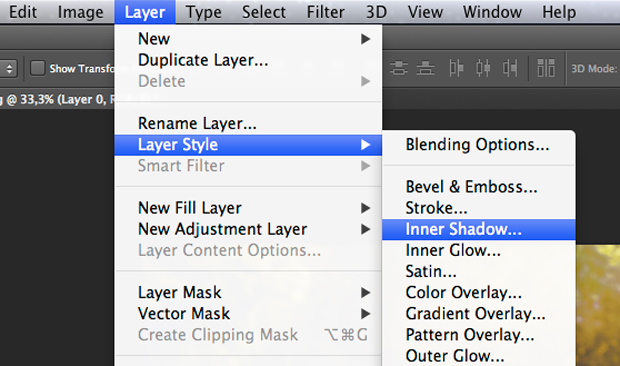
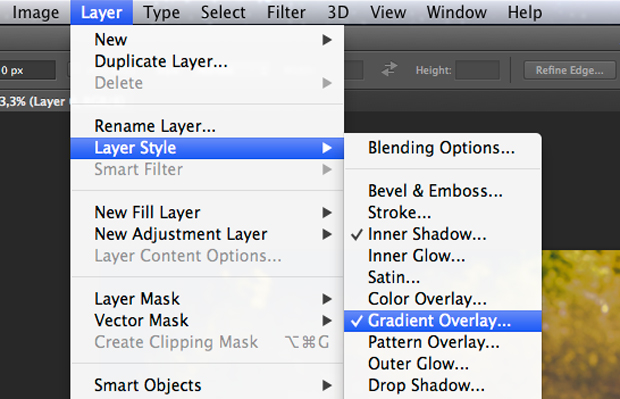
Passo 11. Vá em “Camada” > “Estilo de Camada” > “Sombra Interna” (“Layer” > “Layer Style” > “Inner Shadow”);


Caminho no Photoshop para o estilo Sombra Interna. (Foto: Reprodução/André Sugai)
Caminho no Photoshop para o estilo "Sombra Interna" (Foto: Reprodução/André Sugai)


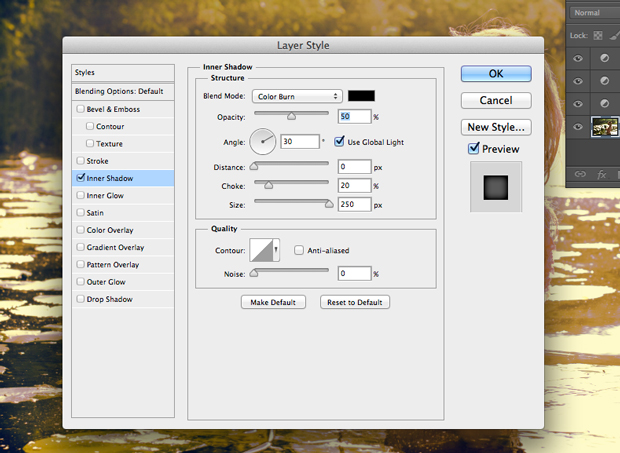
Passo 12. Defina os valores abaixo e pressione "Ok";


Caixa de estilo de Sombra Interna e valores usados. (Foto: Reprodução/André Sugai)
Caixa de estilo de "Sombra Interna" e valores usados (Foto: Reprodução/André Sugai)


Passo 13. Vá em “Camada” > “Estilo de Camada” > “Sobreposição de Gradiente” (“Layer” > “Layer Style” > “Gradient Overlay”);


Caminho no Photoshop para o estilo Sobreposição de Gradiente. (Foto: Reprodução/André Sugai)
Caminho no Photoshop para o estilo "Sobreposição de Gradiente" (Foto: Reprodução/André Sugai)


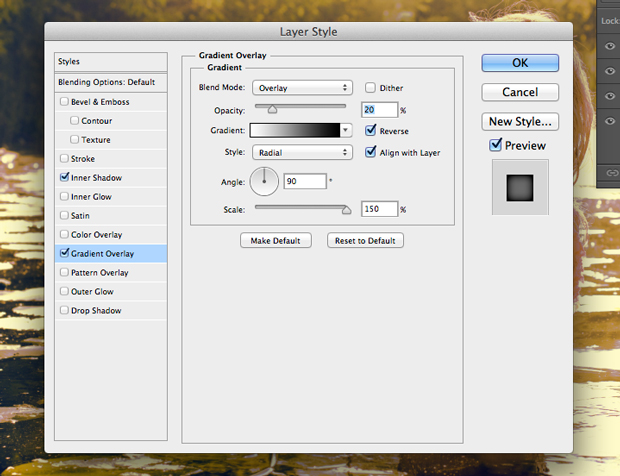
Passo 14. Defina os valores abaixo e pressione "Ok" para finalizar o efeito;


Valores utilizados no estilo Sobreposição de Gradiente. (Foto: Reprodução/André Sugai)
Valores utilizados no estilo "docSobreposição de Gradiente" (Foto: Reprodução/André Sugai)


Até o próximo Melhor do Planeta

Fonte: http://www.techtudo.com.br/dicas-e-tutoriais/noticia/2013/04/como-aplicar-o-efeito-vintage-no-photoshop.html

quinta-feira, 4 de abril de 2013

Saiba como aplicar o efeito de foto granulada no Photoshop


Confira como criar um efeito de imagem levemente granulada no Photoshop. Para tanto, usaremos uma combincação de modos de mesclagem e filtros, que simularão a sujeira de antigos filmes fotográficos.


Efeito de cor com modo de blend Overlay. (Foto: Reprodução/André Sugai) (Foto: Efeito de cor com modo de blend Overlay. (Foto: Reprodução/André Sugai))
Imagem com efeito granulado feita no Photoshop (Foto: Reprodução/André Sugai)


Passo 1. Pressione Ctrl+O e abra uma imagem qualquer. No caso deste tutorial usaremos a foto abaixo;


Pressione Ctrl+O e abra uma imagem qualquer. (Foto: Reprodução/André Sugai)
Imagem que será trabalhada aberta no Photoshop (Foto: Reprodução/André Sugai)


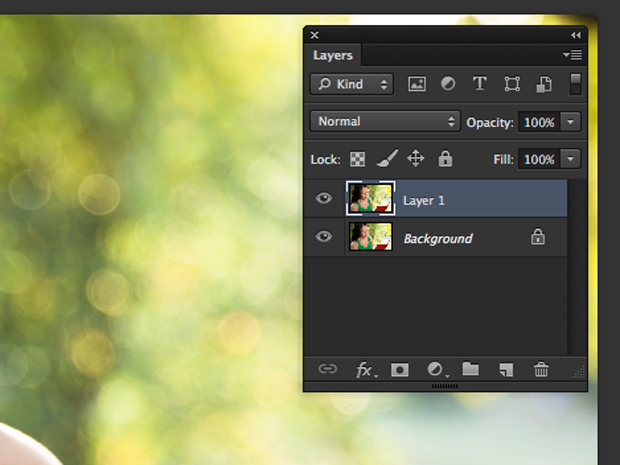
Passo 2. Pressione Ctrl+J ou vá em "Camada"> "Duplicar Camada"("Layer"> "Duplicate Layer") para duplicar a camada;


Duplique a layer. (Foto: Reprodução/André Sugai)
Paleta de camadas do Photoshop com a camada original duplicada (Foto: Reprodução/André Sugai)


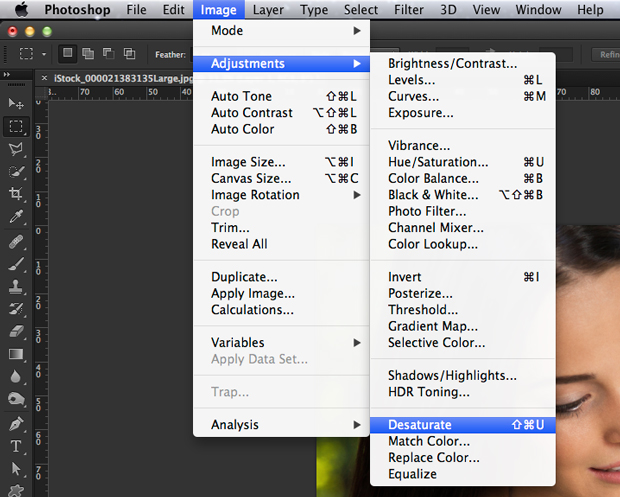
Passo 3. Vá em “Imagem” > “Ajustes” > “Remover Saturação” (“Image” > “Adjustments” > “Desaturate”);


Retire a saturação da imagem. (Foto: Reprodução/André Sugai)
Caminho para a opção de remover saturação no Photoshop (Foto: Reprodução/André Sugai)


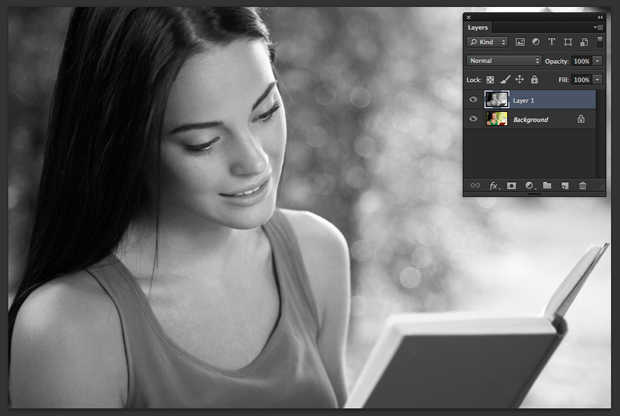
Passo 4. Sua imagem deverá ficar como a da foto abaixo;


Sua imagem ficará como a da foto. (Foto: Reprodução/André Sugai)
Imagem em preto e branco (Foto: Reprodução/André Sugai)


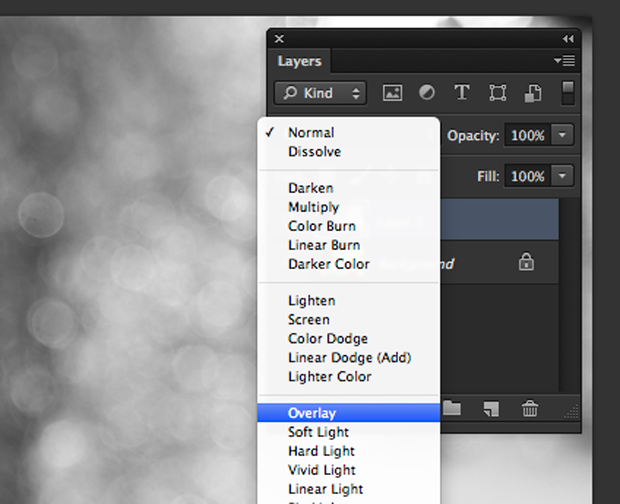
Passo 5. Mude o modo de mesclagem da camada para “Sobrepor” (“Overlay”);


Mude o modo de blend da layer. (Foto: Reprodução/André Sugai)
Caminho para mudança do modo de mesclagem da camada para "Sobrepor" (Foto: Reprodução/André Sugai)


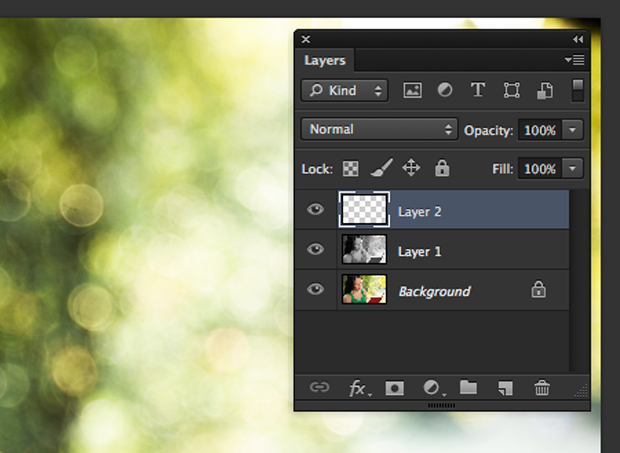
Passo 7. Pressione Ctrl+Shift+Alt+N para criar uma nova camada ou vá em "Camada" > "Nova" > "Camada" ("Layer"> "New" > "Layer");


Crie uma nova layer. (Foto: Reprodução/André Sugai)
Paleta com uma nova camada criada (Foto: Reprodução/André Sugai)


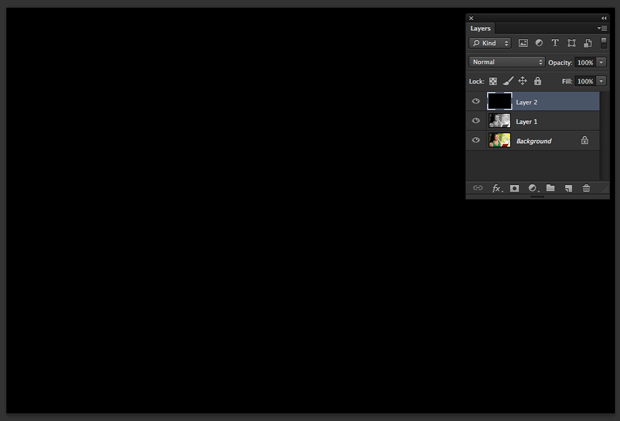
Passo 8. Pressione a letra D para resetar as cores de Foreground e Background para preto e branco, pressione Alt+Backspace ou pressione a letra G para selecionar a ferramenta Balde de Tinta (“Paint Bucket Tool”) e clique no documento para preencher a camada com preto;


Preencha a layer com preto. (Foto: Reprodução/André Sugai)
Camada preenchida com preto no Photoshop (Foto: Reprodução/André Sugai)


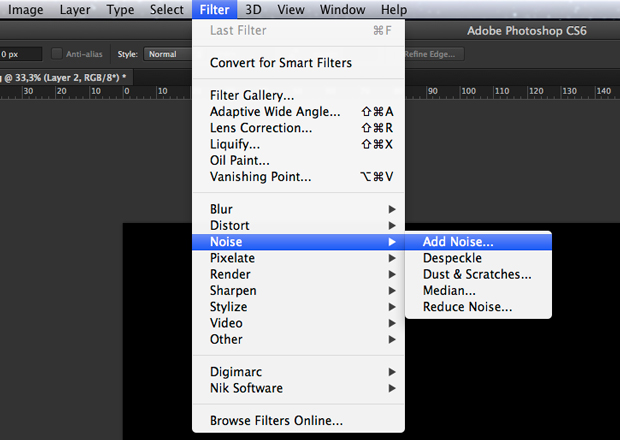
Passo 9. Vá em “Filtro” > “Ruído” > “Adicionar Ruído” (“Filter” > “Noise” > “Add Noise”);


Aplique o filtro Add Noise. (Foto: Reprodução/André Sugai)
Caminho para aplicação do filtro "Adicionar Ruído" (Foto: Reprodução/André Sugai)


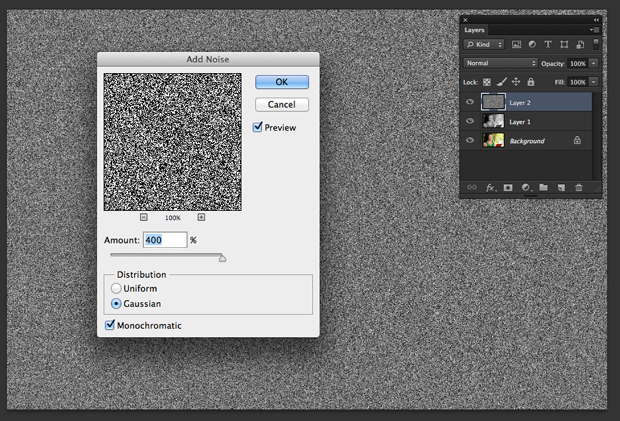
Passo 10. Defina os valores abaixo;


Defina os valores abaixo e pressione Ok. (Foto: Reprodução/André Sugai)
Janela para aplicação do filtro "Adicionar Ruído" (Foto: Reprodução/André Sugai)


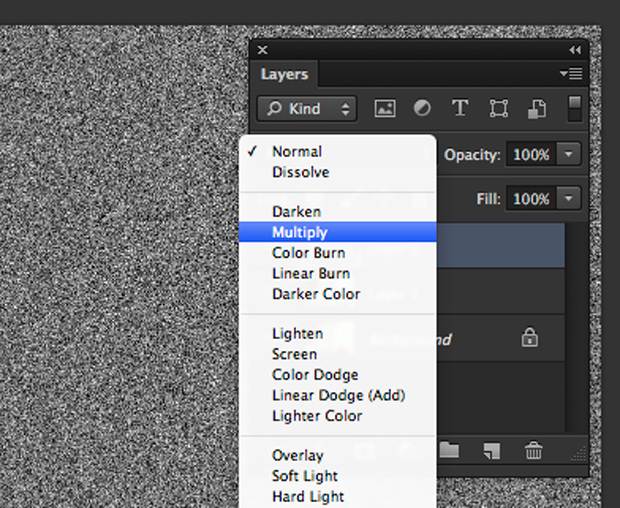
Passo 11. Mude o modo de mesclagem da camada para "Multipllicar";


Mude o modo de blend da layer para Multiply. (Foto: Reprodução/André Sugai)
Caminho para mudar o modo de mesclagem da camada para "Multiplicar" (Foto: Reprodução/André Sugai)


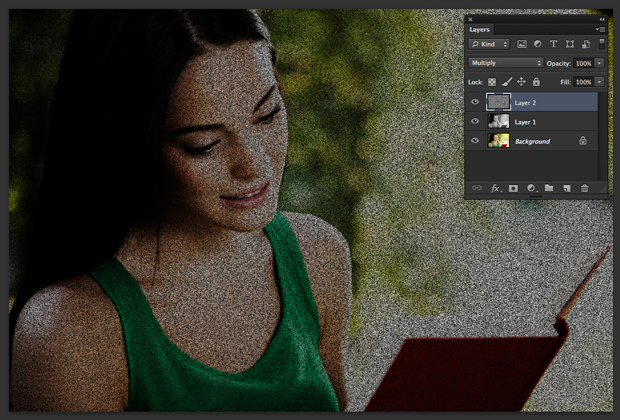
Passo 12. Sua imagem deverá ficar como a da foto abaixo;


Sua imagem deverá ficar como a da foto. (Foto: Reprodução/André Sugai)
Imagem com ruído alto feita no Photoshop (Foto: Reprodução/André Sugai)


Passo 13. Diminua a opacidade da camada para 30% e seu efeito estará terminado.


Até o próximo Melhor do Planeta

Fonte: http://www.techtudo.com.br/dicas-e-tutoriais/noticia/2013/04/saiba-como-aplicar-o-efeito-de-imagem-granulada-no-photoshop.html

quarta-feira, 3 de abril de 2013

Aprenda a aplicar o efeito Diffusion no Photoshop


Neste tutorial veremos como aplicar o efeito Diffusion no Photoshop. Para tanto, aplicaremos uma série de filtros, máscaras e modos de mesclagem para conseguir uma iluminação artificial que realça os detalhes da imagem.
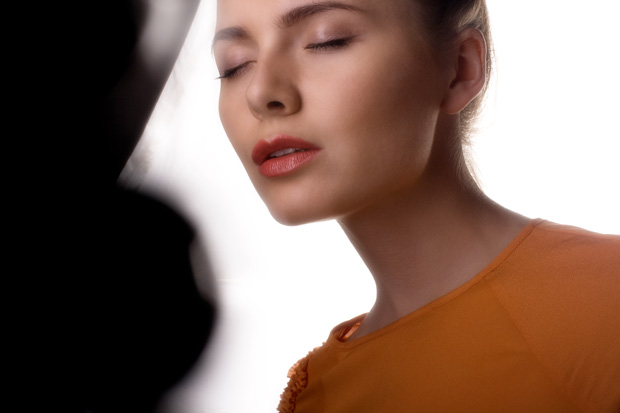


Efeito Diffusion. (Foto: Reprodução/André Sugai)
Efeito Diffusion feito no Photoshop pronto (Foto: Reprodução/André Sugai)


Passo 1. Pressione Ctrl+O e abra uma foto qualquer. No caso deste tutorial usaremos a foto abaixo;
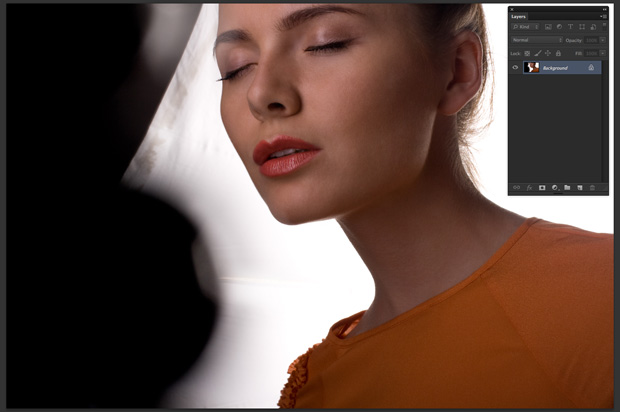


Abra uma imagem. (Foto: Reprodução/André Sugai)
Foto de mulher que receberá o efeito Diffusion (Foto: Reprodução/André Sugai)


Passo 2. Pressione Ctrl+J para duplicar a camada ou vá em "Camada" > "Nova" > "Camada" ("Layer"> "New" > "Layer"). Feito isso, mude o modo de mesclagem da camada para “Tela” (“Screen”),
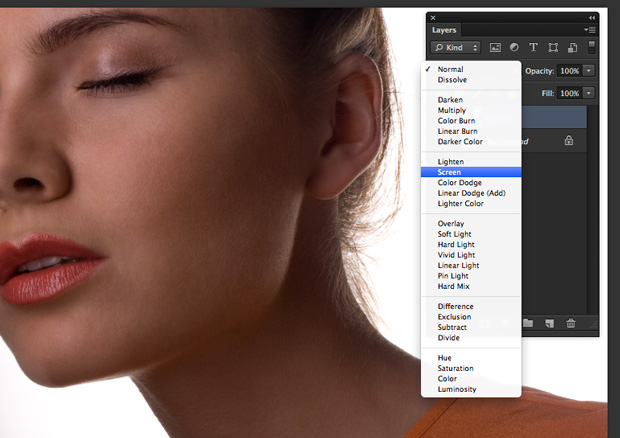


Mude o modo de blend. (Foto: Reprodução/André Sugai)
Caminho para alteração do modo de mesclagem para "Tela"("Screen") (Foto: Reprodução/André Sugai)


Passo 3. Vá em “Camada” > “Máscara de Camada”> “Revelar Tudo” (“Layer” > “Layer Mask” > “Reveal All”) para adicionar uma máscara na camada;
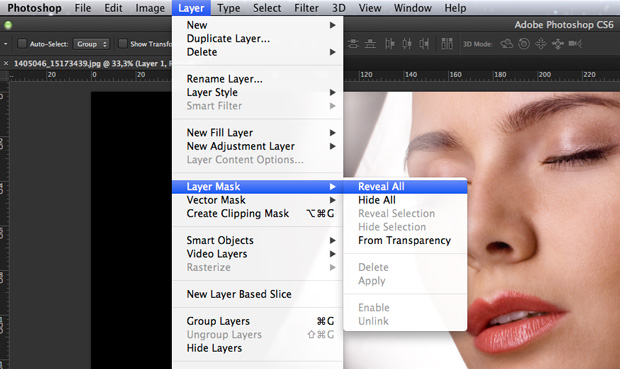


Adicione uma máscara na layer. (Foto: Reprodução/André Sugai)
Caminho para adição de uma máscara na camada (Foto: Reprodução/André Sugai)


Passo 4. Clique na miniatura da máscara que foi aplicada na camada e vá em “Imagem” > “Aplicar Imagem” (“Image” > “Apply Image”);
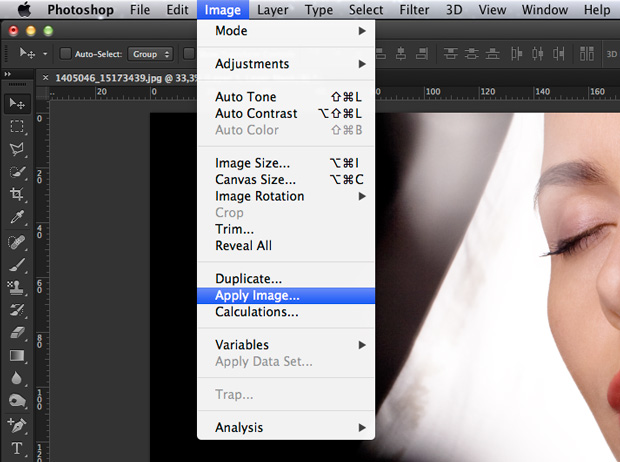


Aplique o recurso Apply Image. (Foto: Reprodução/André Sugai)
Caminho para o recurso "Aplicar Imagem" (Foto: Reprodução/André Sugai)


Passo 5. Defina os valores abaixo na janela "Aplicar Imagem" e pressione "Ok";
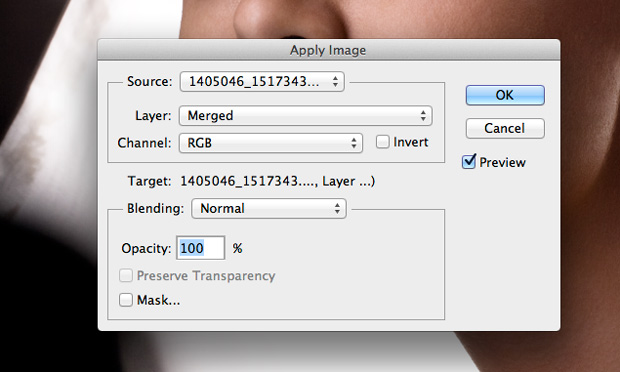


Defina os valores abaixo. (Foto: Reprodução/André Sugai)
Janela para definição de valores da opção "Aplicar Imagem" (Foto: Reprodução/André Sugai)


Passo 7. Agora clique na miniatura da imagem, vá em “Filtro” > “Desfoque” > “Desfoque Gaussiano” (“Filter” > “Blur” > “Gaussian Blur”) ;
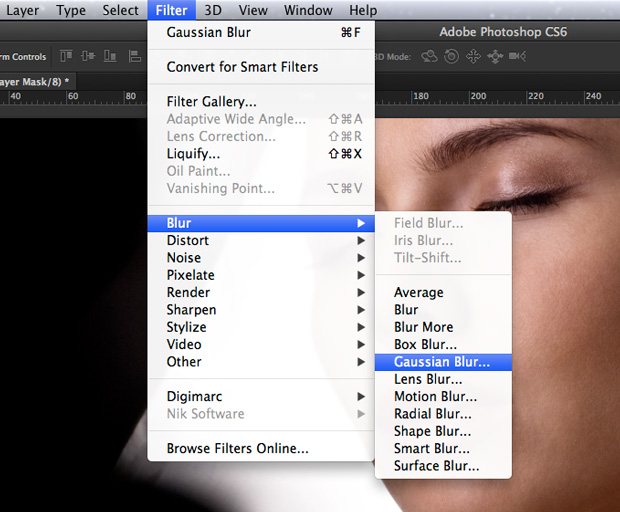


Aplique o filtro Gaussian Blur. (Foto: Reprodução/André Sugai)
Caminho para aplicação do filtro "Desfoque Gaussiano" (Foto: Reprodução/André Sugai)


Passo 8. Defina os valores abaixo para aplicação do filtro "Desfoque Gaussiano";
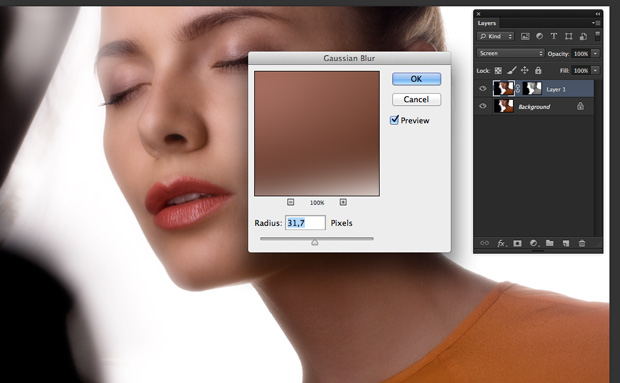


Defina os valores indicados. (Foto: Reprodução/André Sugai)
Janela para aplicação do filtro "Desfoque Gaussiano" (Foto: Reprodução/André Sugai)


Passo 9. Agora vá em “Camada” > “Agrupar Camadas” (“Layer” > “Group Layers”);
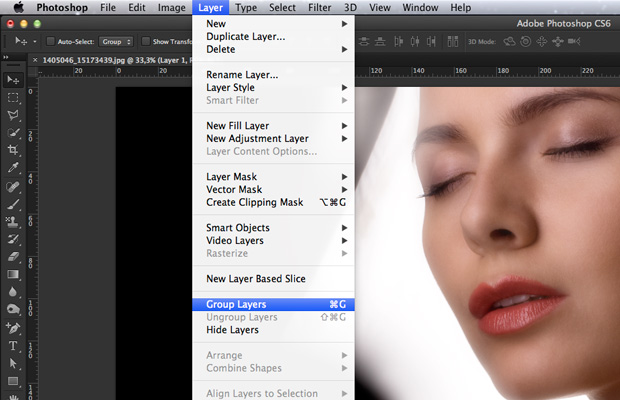


Agrupe a layer dentro de um folder. (Foto: Reprodução/André Sugai)
Caminho para agrupar as camadas dentro de uma pasta (Foto: Reprodução/André Sugai)


Passo 10. Vá em “Camada” > “Adicionar Máscara de Camada” > “Revelar Tudo” (“Layer” > “Add Layer Mask” > “Reveal All”) para adicionar uma máscara no grupo;
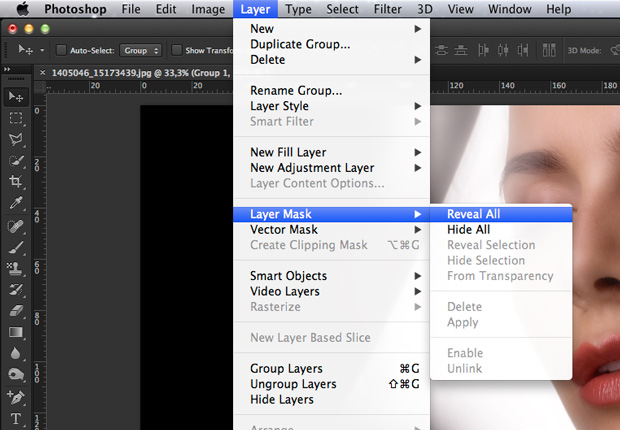


Insira uma máscara no folder criado. (Foto: Reprodução/André Sugai)
Caminho para inserir uma máscara na pasta criada (Foto: Reprodução/André Sugai)


Passo 11. Clique na miniatura da máscara que foi aplicada, vá em “Imagem” > “Aplicar Imagem” (“Image” > “Apply Image”);


Passo 12. Defina os valores abaixo;
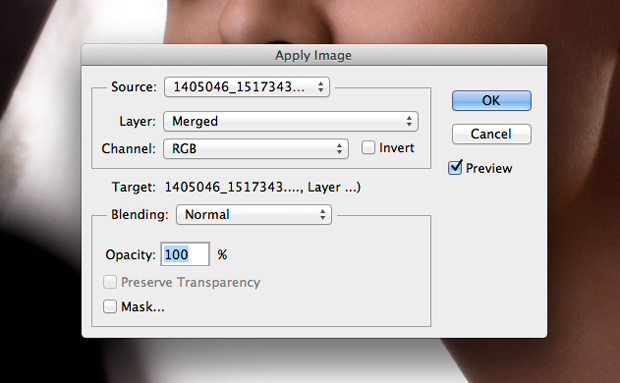


Defina os valores indicados. (Foto: Reprodução/André Sugai)
Janela para definição de valores em "Aplicar Imagem" (Foto: Reprodução/André Sugai)


Passo 13. Agora vá em “Filtro” > “Estilização” > “Indicação de Arestas” (“Filter” > “Stylize” > “Find Edges”);
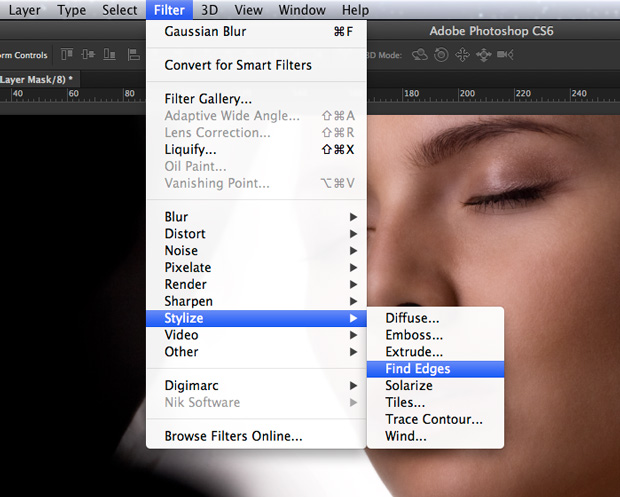


Aplique o filtro Find Edges. (Foto: Reprodução/André Sugai)
Caminho para o filtro "Indicação de Arestas" (Foto: Reprodução/André Sugai)


Passo 14. Vá em “Filtro” > “Desfoque” > “Desfoque Gaussiano” (“Filter” > “Blur” > “Gaussian Blur”) mais uma vez;


Passo 15. Defina o valores abaixo e pressione "Ok" para finalizar o efeito.
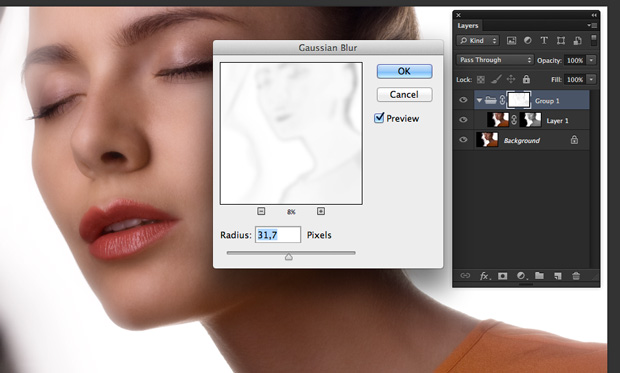


Defina os valores indicados. (Foto: Reprodução/André Sugai) (Foto: Defina os valores indicados. (Foto: Reprodução/André Sugai))
Janela para aplicação do filtro "Desfoque Gaussiano" (Foto: Reprodução/André Sugai)


Até o próximo Melhor do Planeta

Fonte: http://www.techtudo.com.br/dicas-e-tutoriais/noticia/2013/04/aprenda-aplicar-o-efeito-diffusion-no-photoshop.html