Pen drives são ótimas soluções para quem utiliza diversos computadores e precisam ter acesso aos seus arquivos, sem ter que depender de Internet. No entanto, há alguns problemas que impedem que o dispositivo seja reconhecido pelo sistema operacional. Para te ajudar, o TechTudo preparou uma relação de problemas com tudo o que você precisa fazer caso o seu PC não reconheça a sua memória flash.
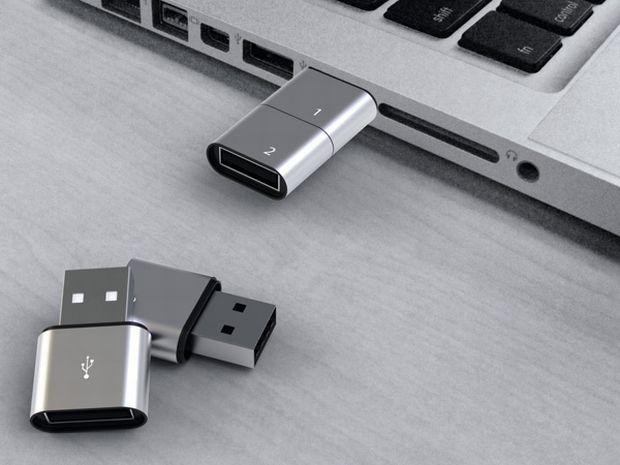
Pen drives apresentam diversos tipos de problemas, confira algum deles (Foto: Reprodução)
- Bloqueio por antivírus ou firewall
Programas de segurança, como antivírus e firewalls, podem se enganar e considerar, sem motivo aparente, que um dispositivo novo ou arquivo seja uma ameaça. Quando isso ocorre, o programa pode bloquear funções ou acesso do usuário ao pen drive, por exemplo. Sendo assim, verifique se este é o seu caso, antes de descartar o seu gadget.

O antívirus Avira é um dos programas que mais comumente bloqueia funções sem a permissão do usuário (Foto: Divulgação)
Antes de encaixar o pen drive novamente, desative temporariamente seu antivírus. Normalmente, basta clicar com o botão direito no ícone do programa na barra de tarefas e procurando pela opção. Feito isso, conecte seu dispositivo novamente. Se ele for reconhecido, procure em seu antivírus pela lista de exceções e adicione seu gadget na lista.
- Driver USB desatualizado
Se o antivírus não é responsável pelo o seu problema, é possível que o problema seja causado pelo drivers do seu computador. Esses programas fazem com que o sistema operacional reconheça um dispositivo e a ausência deles podem impedir que o seu pendrive funcione, especialmente se ele usar alguma tecnologia recente.
Para resolver esse tipo de problema, confira no TechTudo Downloads programas de verificação de drivers, como o Slim Drivers. Após a instalação, o aplicativo fará uma varredura no seu computador e verificará se algo precisa ser atualizado. Quando tudo terminar, conecte o pen drive novamente e veja se está tudo resolvido.
- Confira o Gerenciador de Dispositivos
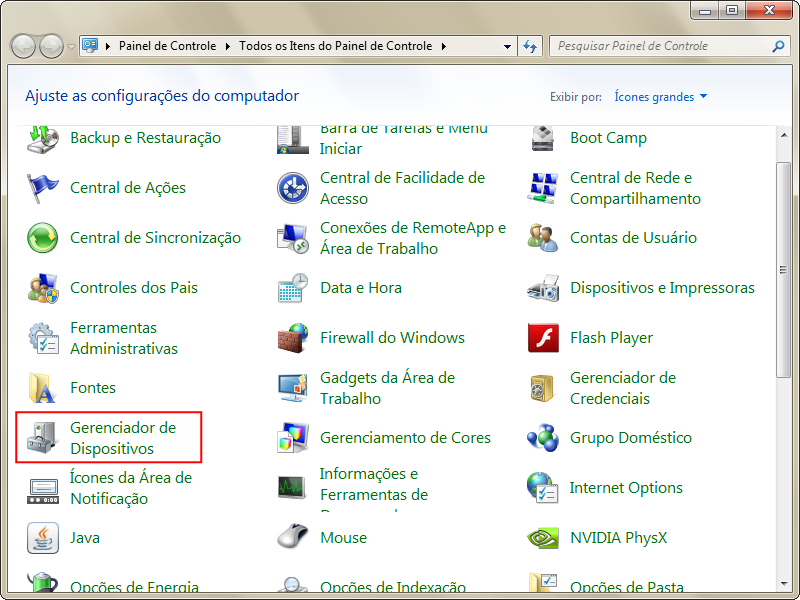
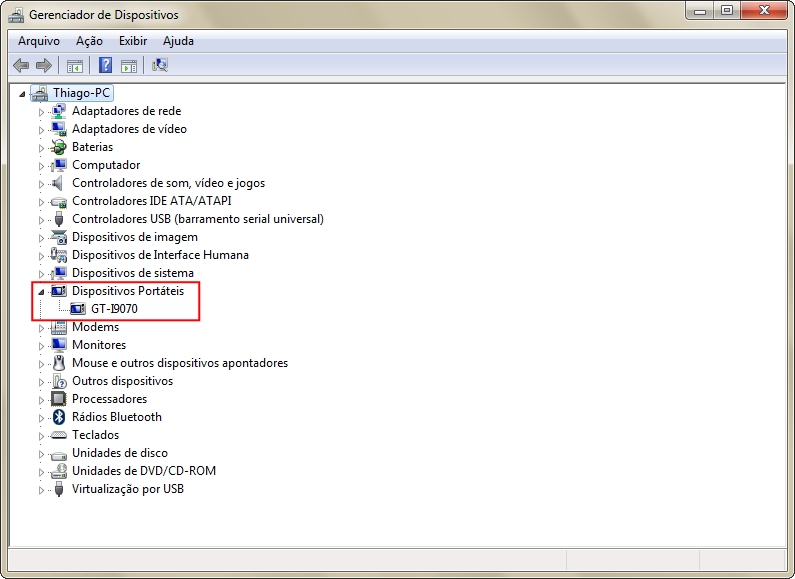
Para acessar o Gerenciador de Dispositivos no Windows 7, abra o menu Iniciar e clique com o botão direito do mouse em “Computador”. No menu que se abre, escolha “Propriedades”. Por fim, clique em “Gerenciador de Dispositivos” no menu lateral da janela vai aparecer.
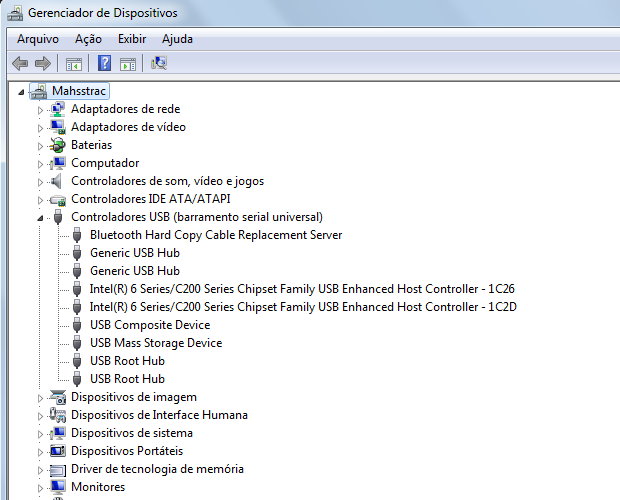
O Gerenciador de Dispositivos do Windows pode te ajudar a descobrir a raiz do problema (Foto: Reprodução/Rodrigo Gurgel)
Após inserir o pen drive no computador, busque e expanda a opção “Controladores USB”. Confira se todos os itens funcionam corretamente, ou seja, não apresentam marcadores de exclamação. Faça o mesmo com o tópico “USB Mass Storage Device”, que sempre deve aparecer enquanto o pen drive estiver conectado.
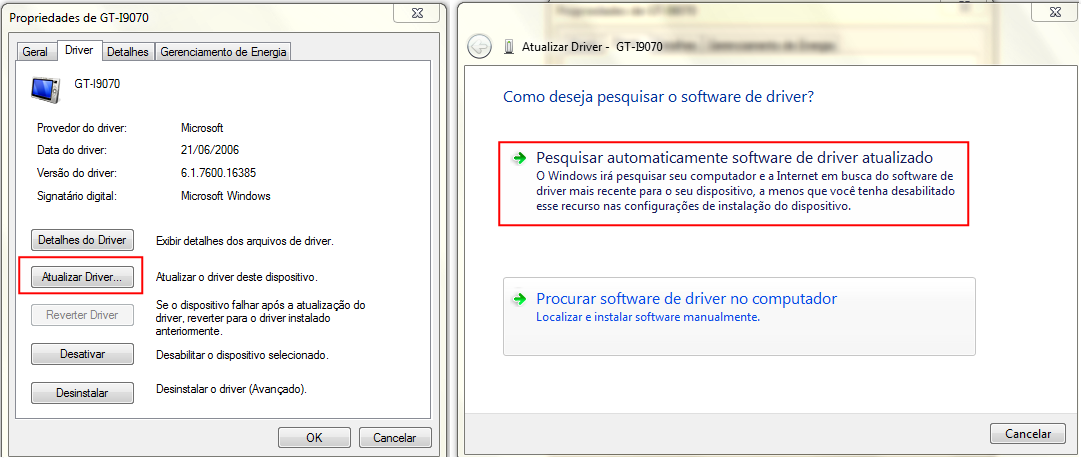
Caso um marcador de erro pareça, basta clicar com o botão direito sobre o dispositivo problemático e escolher a opção “propriedades”. Na janela que se abre, clique na aba “Geral” e, logo após, em “Resolver o Problema”. O Assistente de Solução de Problemas do Windows será iniciado e lhe fará algumas perguntas para definir a origem do problema e fornecer uma solução.
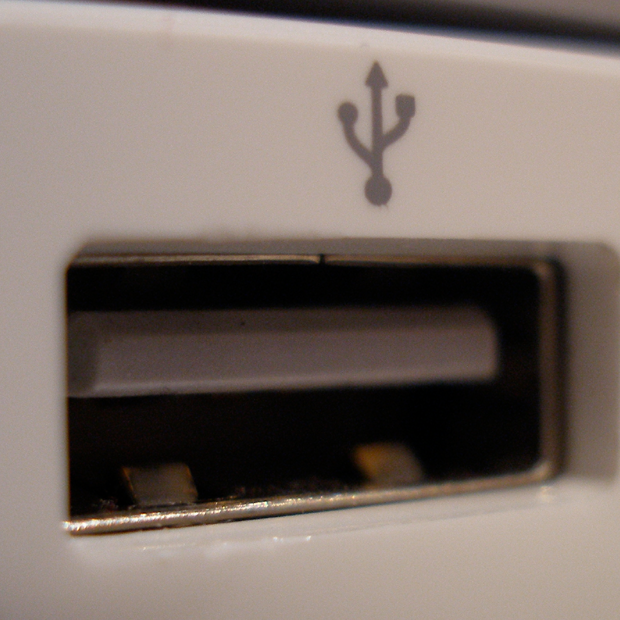
As vezes, o problema pode ser a porta de entrada
(Foto: Reprodução/Wikipedia)
- Cheque a entrada física USB
Normalmente, computadores e notebooks possuem mais de uma porta de entrada USB. No entanto, essas portas podem sofrer ação do tempo e ficar sujas, queimar ou ter outros problemas que dificultam ou eliminam a capacidade de reconhecimento de dispositivos.
Verifique o estado físico da entrada USB na qual você está conectando o pen drive. Se não houver nenhum sinal aparente de desgaste, experimente trocar a porta utilizada. Problemas com hardwares também são muito frequentes nestes casos.
- Confira o pen drive
Se você executou todas as etapas anteriores e não obteve sucesso, o problema pode estar localizado no próprio pen drive. Como esses pequenos dispositivos são carregados em bolsos e carteiras ou largados sobre mesas, existe sempre a possibilidade de o próprio aparelho estar com defeitos: pode ter queimado, sido danificado de alguma forma ou, simplesmente, ter vindo defeituoso de fábrica. Faça uma pesquisa pelo modelo do pen drive na Internet ou confira no site da fabricante se há problemas de lotes conhecidos.
Tem alguma dúvida sobre pen drives? Comente no Fórum do TechTudo!
Até o próximo Melhor do Planeta
Fonte: http://www.techtudo.com.br/noticias/noticia/2013/11/o-que-fazer-se-o-pc-nao-reconhece-o-pen-drive.html