Mostrando postagens com marcador downgrade. Mostrar todas as postagens

segunda-feira, 9 de fevereiro de 2015

Como fazer downgrade do Windows 8.1 para Windows 7


Se você não gostou do Windows 8/8.1 ou prefere usae o Windows 7, é possível fazer o downgrade  e “voltar” para a versão mais antiga do sistema. Claro, você precisa ter uma licença do Windows 7 original para poder fazer isso. Depois, basta seguir os passos deste tutorial do TechTudo; veja dica.

O que são os direitos de downgrade do Windows e quais versões suportam
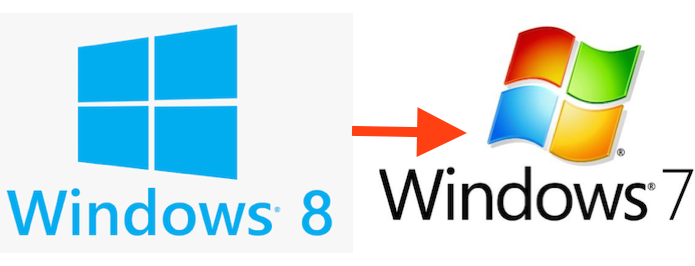
Aprenda a fazer o downgrade do Windows 8 para o 7 (Foto: Montagem/Edivaldo Brito)Aprenda a fazer o downgrade do Windows 8 para o 7 (Foto: Montagem/Edivaldo Brito)

Antes de começar, é importante lembrar que depois do processo, talvez você precise instalar algum driver. Para ajudá-lo nisso, você pode consultar esse tutorial do TechTudo.

Agora que você já está preparado, vamos ao procedimento:

Passo 1. Faça uma cópia de seus arquivos pessoais;

Passo 2. Coloque o disco de instalação do Windows 7 na unidade;

Passo 3. No Windows 8, abra o Explorer e clique no item “Meu computador”. A seguir, dê um clique duplo na unidade onde está o instalador do Windows 7;
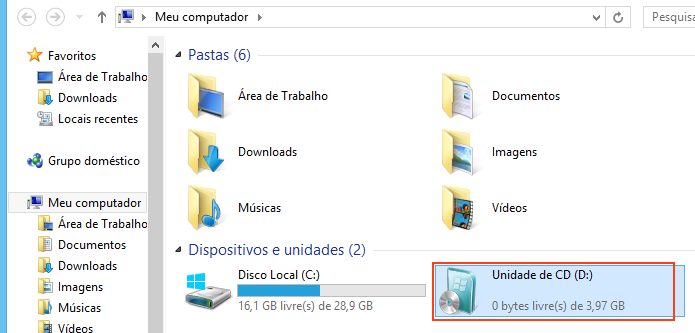
Iniciando o instalador do Windows 7 (Foto: reprodução/Edivaldo Brito)Iniciando o instalador do Windows 7 (Foto: reprodução/Edivaldo Brito)

Passo 4. Quando for solicitado a autorização para executar a mídia, informe o usuário e senha do administrador do Windows ou apenas clique no botão “Sim”;
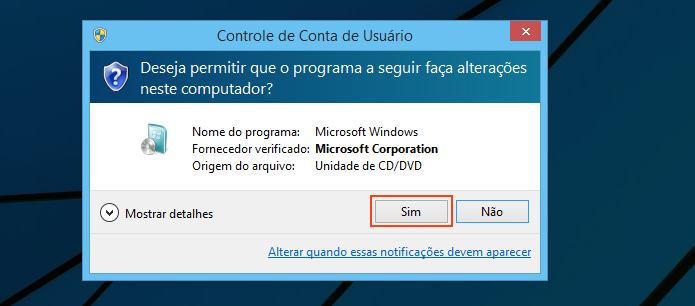
Autorizando o instalador do Windows 7 (Foto: reprodução/Edivaldo Brito)Autorizando o instalador do Windows 7 (Foto: reprodução/Edivaldo Brito)

Passo 5. Na primeira tela, clique na opção “Meu idioma é português (Brasil)” ou outra linguagem que você queira usar;
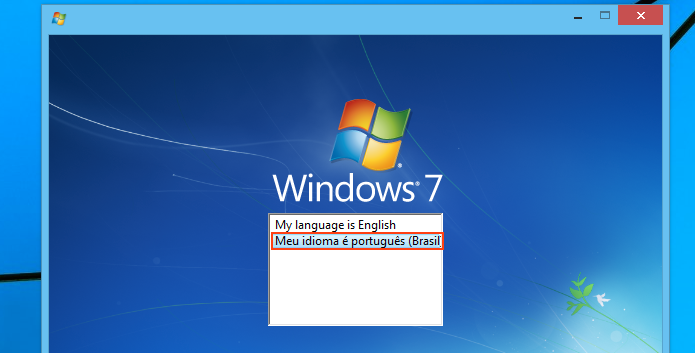
Escolhendo a linguagem do instalador do Windows 7 (Foto: reprodução/Edivaldo Brito)Escolhendo a linguagem do instalador do Windows 7 (Foto: reprodução/Edivaldo Brito)

Passo 6. Em seguida, escolha as opções de localização (idioma, formatos e layout de teclado). Depois, clique no botão “Avançar”;
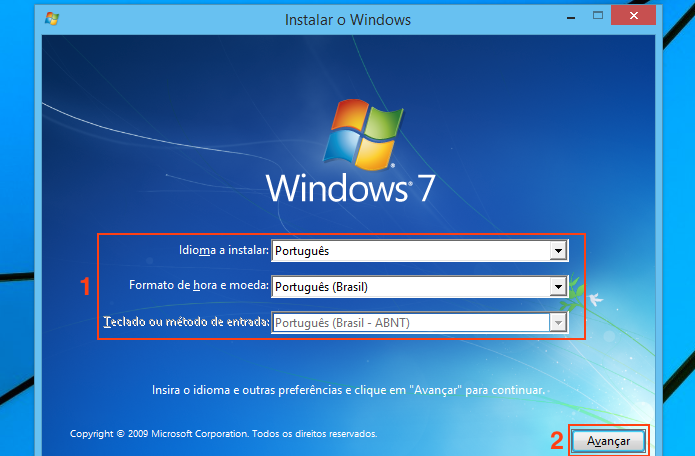
Escolhendo as opções de localização do Windows 7 (Foto: reprodução/Edivaldo Brito)Escolhendo as opções de localização do Windows 7 (Foto: reprodução/Edivaldo Brito)

Passo 7. Na próxima tela, apenas clique na opção “Instalar agora”;
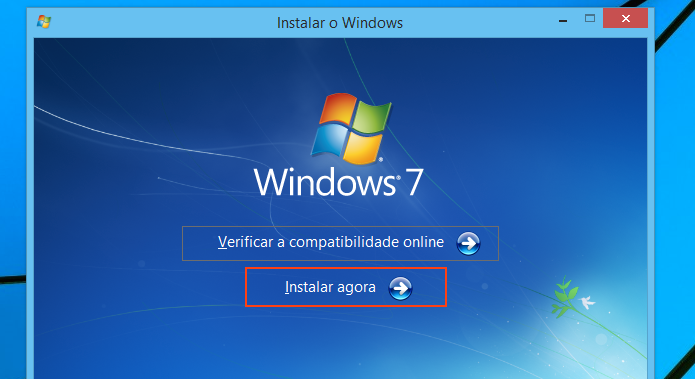
Iniciando a instalação do Windows 7 (Foto: Reprodução/Edivaldo Brito)Iniciando a instalação do Windows 7 (Foto: Reprodução/Edivaldo Brito)

Passo 8. Na etapa seguinte, será necessário escolher entre baixar as atualizações do sistema durante ou depois da instalação.

Clique na primeira opção, para deixar a instalação mais completa, porém, demorada. Se não tiver uma conexão de Internet ou quiser fazer uma instalação mais rápida, clique na segunda opção;
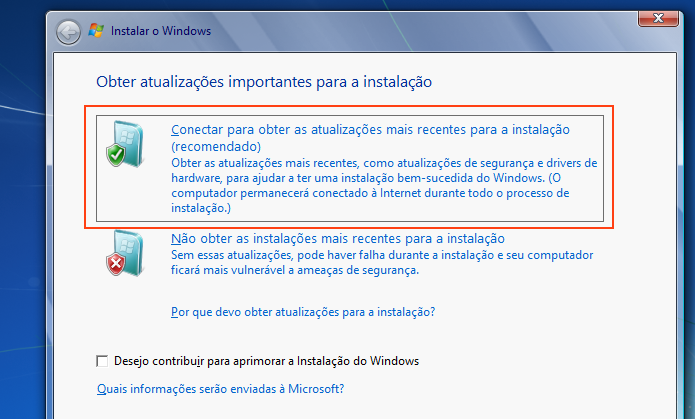
Baixando atualizações antes de instalar o Windows 7 (Foto: Reprodução/Edivaldo Brito)Baixando atualizações antes de instalar o Windows 7 (Foto: Reprodução/Edivaldo Brito)

Passo 9. Na janela seguinte, aceite os termos de uso do sistema (marcando a opção correspondente) e clique no botão “Avançar”;
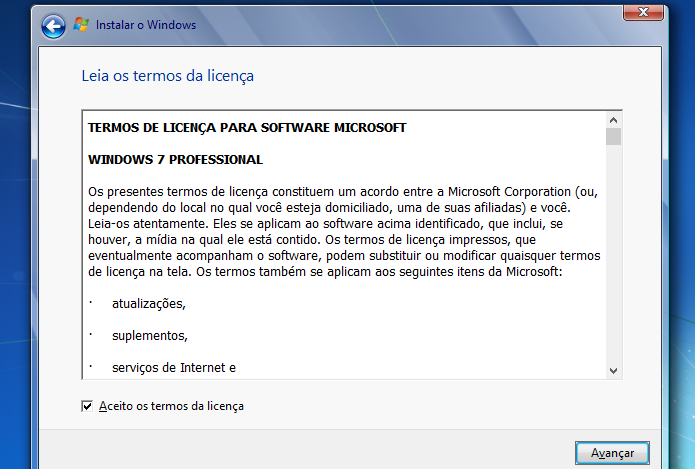
Aceitando os termos da licença do Windows 7 (Foto: Reprodução/Edivaldo Brito)Aceitando os termos da licença do Windows 7 (Foto: Reprodução/Edivaldo Brito)

Passo 10. Em “Que tipo de instalação você deseja?”, clique na opção “Personalizada (avançada)”;
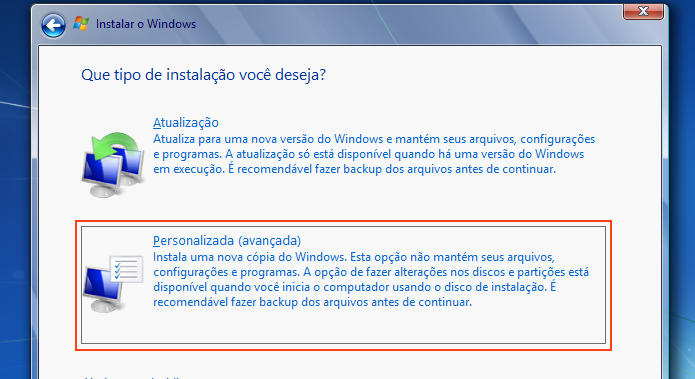
Escolhendo a instalação Personalizada do Windows 7 (Foto: Reprodução/Edivaldo Brito)Escolhendo a instalação "Personalizada" do Windows 7 (Foto: Reprodução/Edivaldo Brito)

Passo 11. Na tela de definição do local de instalação do Windows 7, clique na partição onde está o Windows 8 e depois, clique no botão “Avançar”.

Será exibida uma pequena janela informando que a instalação anterior será guardada em uma pasta. Clique no botão “OK” para continuar com a instalação;
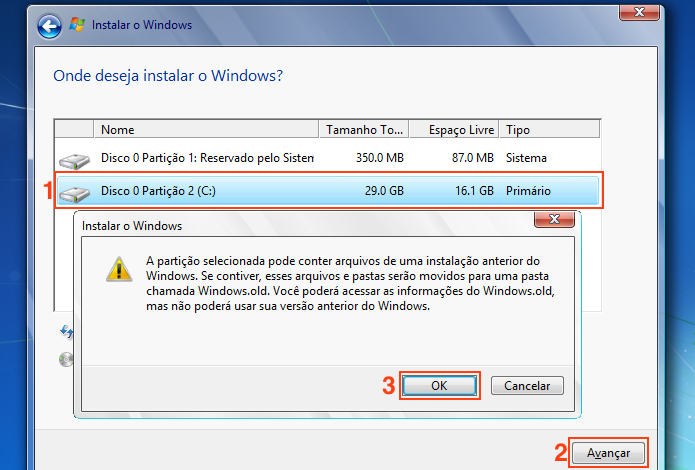
Escolhendo a partição onde será instalado o Windows 7 (Foto: Reprodução/Edivaldo Brito)Escolhendo a partição onde será instalado o Windows 7 (Foto: Reprodução/Edivaldo Brito)

Passo 12. A partir desse ponto, tudo que você precisa fazer é aguardar, pois o instalador irá preparar, copiar e instalar os arquivos e isso demora um pouco;
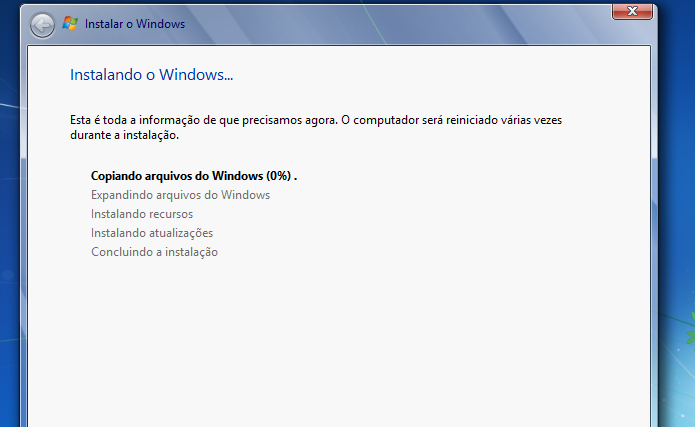
Instalador do Windows 7 iniciando o downgrade (Foto: Reprodução/Edivaldo Brito)Instalador do Windows 7 iniciando o downgrade (Foto: Reprodução/Edivaldo Brito)

Passo 13. Passada a fase da instalação e algumas reinicializações, informe o nome do usuário e do PC para o instalador. Depois, clique no botão “Avançar”;
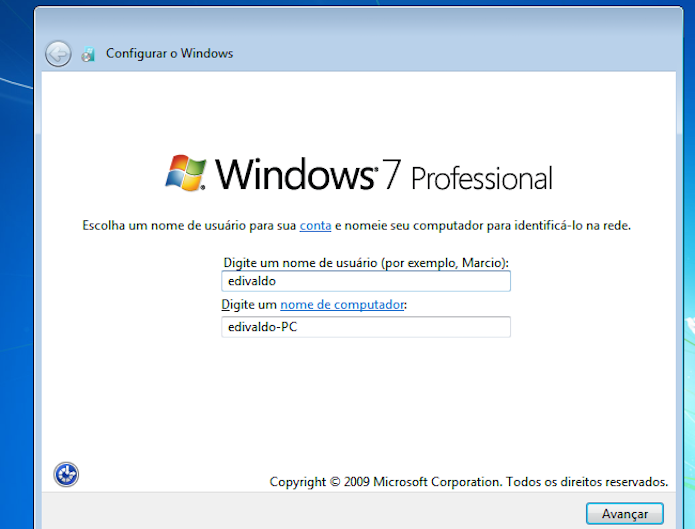
Digitando o nome do usuário e do PC (Foto: Reprodução/Edivaldo Brito)Digitando o nome do usuário e do PC (Foto: Reprodução/Edivaldo Brito)

Passo 14. Agora, digite a senha do usuário duas vezes e depois escreva uma dica para essa senha que só você saberá. Para continuar, clique no botão “Avançar”;
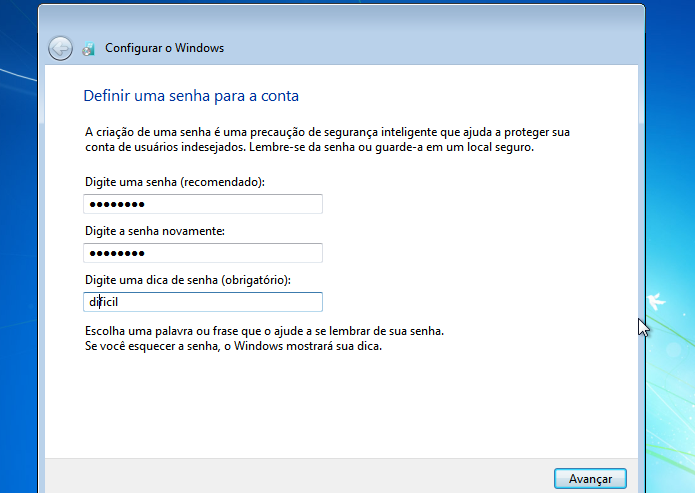
Digitando a senha do novo usuário (Foto: Reprodução/Edivaldo Brito)Digitando a senha do novo usuário (Foto: Reprodução/Edivaldo Brito)

Passo 15. Na tela a seguir, informe a chave de ativação ou deixe em branco para ativar depois. Novamente, clique no botão “Avançar”;
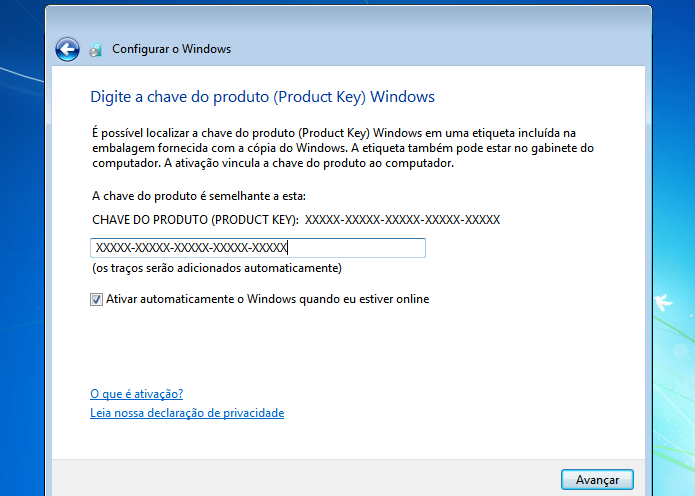
Preenchendo a chave de ativação do sistema (Foto: Reprodução/Edivaldo Brito)Preenchendo a chave de ativação do sistema (Foto: Reprodução/Edivaldo Brito)

Passo 16. Escolha uma das opções de atualização do sistema para melhorar a segurança e então, clique no botão “Avançar”;
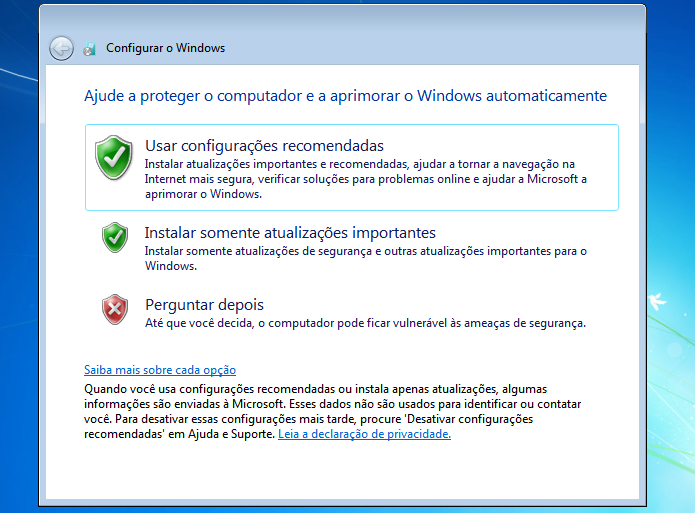
Escolhendo a configuração das atualizações do sistema (Foto: Reprodução/Edivaldo Brito)Escolhendo a configuração das atualizações do sistema (Foto: Reprodução/Edivaldo Brito)

Passo 17. Configure as opções de data e hora do sistema e para continuar a instalação, clique no botão “Avançar”;
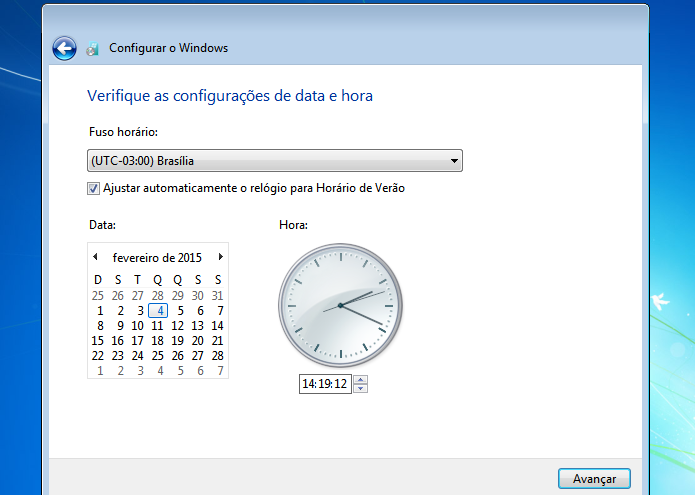
Escolhendo as configuração de data e hora do sistema (Foto: Reprodução/Edivaldo Brito)Escolhendo as configuração de data e hora do sistema (Foto: Reprodução/Edivaldo Brito)

Passo 18. Por fim, se for necessário, selecione o tipo de rede que o sistema usará para a conexão atual, clicando em um dos itens. Em poucos minutos, você verá a área de trabalho do Windows 7 e estará terminada a instalação;
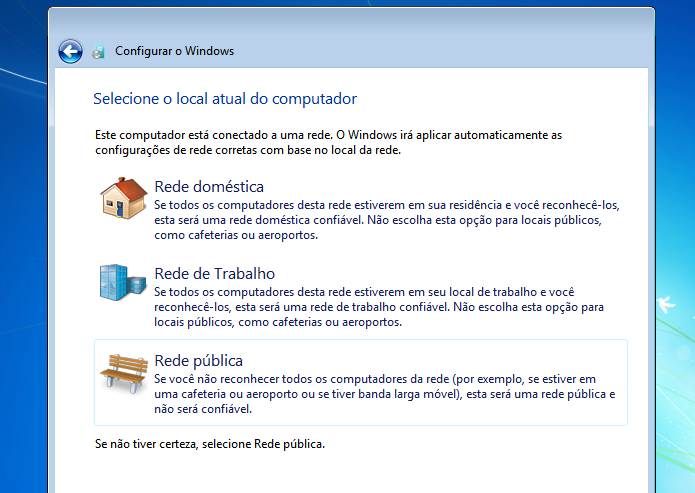
Escolhendo a configuração da rede do sistema (Foto: Reprodução/Edivaldo Brito)Escolhendo a configuração da rede do sistema (Foto: Reprodução/Edivaldo Brito)

Passo 19. Com a instalação finalizada, abra o Explorer e vá na pasta “Windows.old”. Dentro dela você encontra todos os arquivos da instalação do Windows. Os arquivos pessoais dos usuários ficam dentro da pasta “Windows.old/usuários”). Copie os arquivos dessa pasta (ou use a cópia que você fez) para a sua nova pasta de usuário, para começar a usar o sistema como você já fazia no Windows 8.
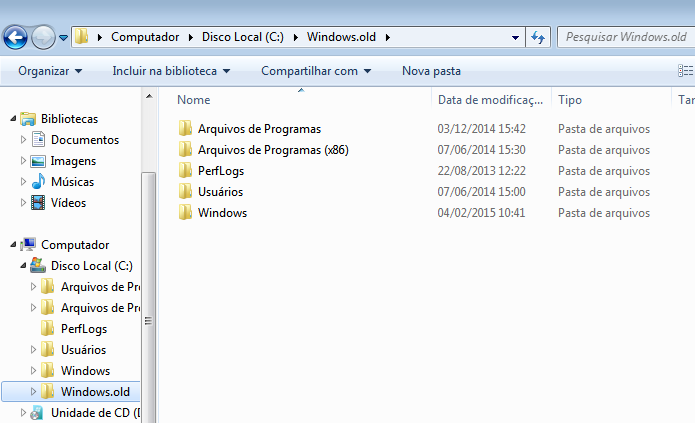
Acessando a pasta de arquivos da instalação antiga (Foto: Reprodução/Edivaldo Brito)Acessando a pasta de arquivos da instalação antiga (Foto: Reprodução/Edivaldo Brito)

Pronto! Você já está com o Windows 7 instalado e seus arquivos exatamente como estavam no Windows 8.

Por que meu Office 2007 dá erro na instalação? Comente no Fórum do TechTudo


Até o próximo Melhor do Planeta

Fonte: http://www.techtudo.com.br/dicas-e-tutoriais/noticia/2015/02/como-fazer-downgrade-do-windows-81-para-windows-7.html

terça-feira, 11 de junho de 2013

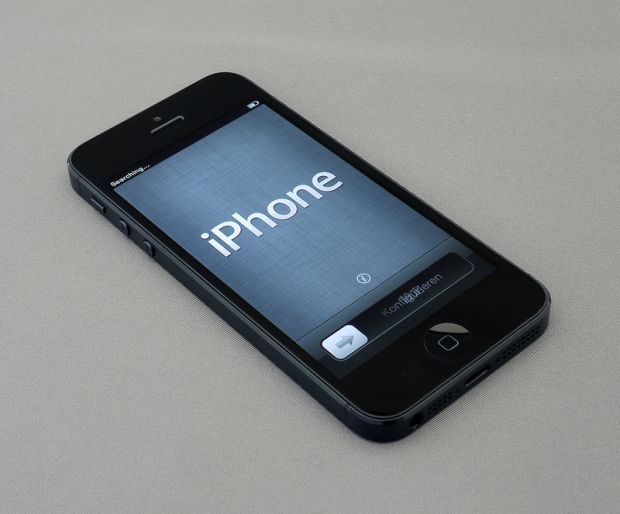
Faça downgrade do iOS e deixe o iPhone mais rápido com versões antigas


O iOS 7, apresentado pela Apple nesta segunda-feira (10), substituirá o iOS 6 nos próximos meses. Porém, se você prefere uma versão mais antiga do sistema da Apple, basta fazer um downgrade do seu iPhone, iPad ou iPod Touch. O processo exige certo esforço, mas promete deixar o seu gadget mais rápido. Para te ajudar, o TechTudo preparou um tutorial com tudo o que você precisa para instalar uma versão antiga do iOS no seu iPhone:


Como fazer o iPhone durar anos e não alguns meses? (Foto: Reprodução/Flickr/Creative Commons) (Foto: Como fazer o iPhone durar anos e não alguns meses? (Foto: Reprodução/Flickr/Creative Commons))
iPhone pode ser restaurado para as versões antigas do iOS (Foto: Reprodução/Flickr/Creative Commons)


Antes de começar, porém, é preciso estar atento a alguns detalhes. Em primeiro lugar, se você tiver um dispositivo com processador A4 (iPhone 3GS e iPhone 4) com o iOS 6, é possível fazer o downgrade para a versão 5, desde que você tenha salvo os chamados blobs SHSH — uma espécie de assinatura única — quando usava essa versão mais antiga. Se você não tiver os blobs salvos no Cydia ou computador, não será possível fazer o rebaixamento.


No aparelho testado nesse tutorial, só foi possível voltar para o iOS 5.1.1 e depois de voltar, ao tentar subir para a versão 6 só é possível ir para a 6.1.3 (ou seja, adeus jailbreak). Portanto, analisem bem antes de fazer o processo.


No processo a seguir, será mostrado como criar um arquivo de personalizado do iOS antigo e inserir o blobs SHSH direto nesse firmware, antes de instalá-lo no iTunes. É preciso, porém, deixar claro que esse processo deve ser feito por sua conta e risco. O TechTudo não se responsabiliza pelas consequências do processo. Ciente disso, vamos ao tutorial.


Passo 1. Baixe o Redsn0w para Mac ou Windows e salve o aplicativo;


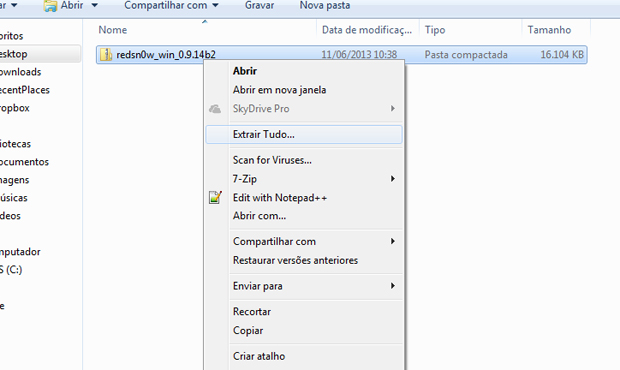
Passo 2. Depois de baixar, descompacte o aplicativo em uma pasta;


Redsn0w deve ser extraído na pasta de sua preferência (Foto: Elson de Souza/TechTudo)


Passo 3. Baixe a firmware do iOS 5.1.1 aqui e salve em uma pasta;


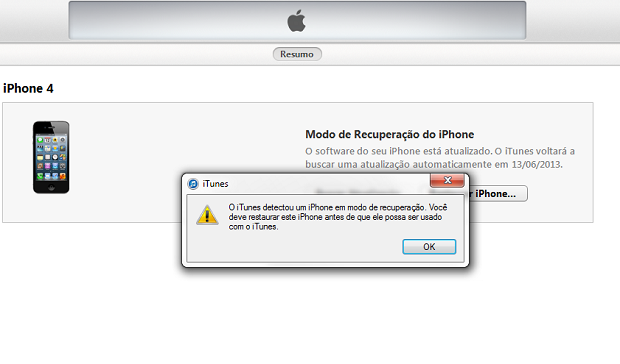
Passo 4. Conecte o iPhone ao computador e coloque-o no modo "DFU". Para isso, segure o botão “Power” do iPhone por 3 segundos. Mantendo o botão “Power” pressionado, aperte o botão “Home” do iPhone e mantenha os dois pressionados por 10 segundos. Agora solte o botão “Power”, mantendo o botão “Home” pressionado até que o iTunes mostre uma mensagem que detectou um iPhone em modo de recuperação;


iPhone em modo DFU localizado pelo iTunes (Foto: Reprodução/Edivaldo Brito)


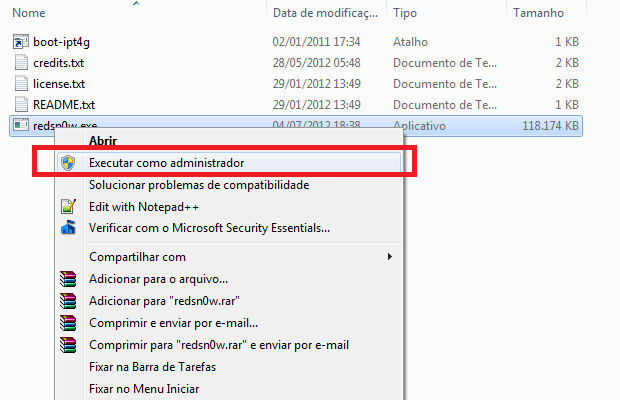
Passo 5. Vá para a pasta onde foi descompactado o Redsn0w e execute-o como administrador;


Executando o Redsn0w como administrador (Foto: Reprodução/Edivaldo Brito)


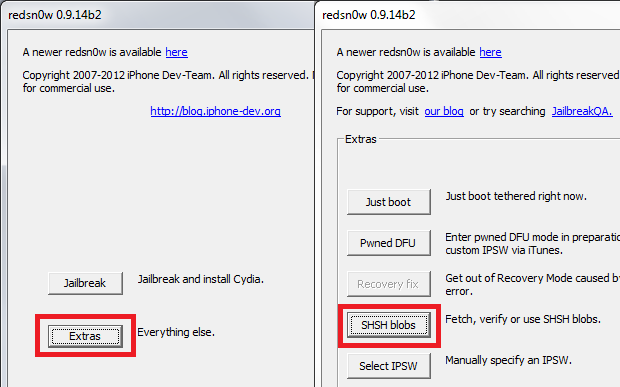
Passo 6. Na tela inicial do programa, clique na opção “Extras” e, na próxima tela, clique no botão “SHSH blobs”;


Acessando a opção "Extras" e "SHSH blobs" (Foto: Reprodução/Edivaldo Brito)


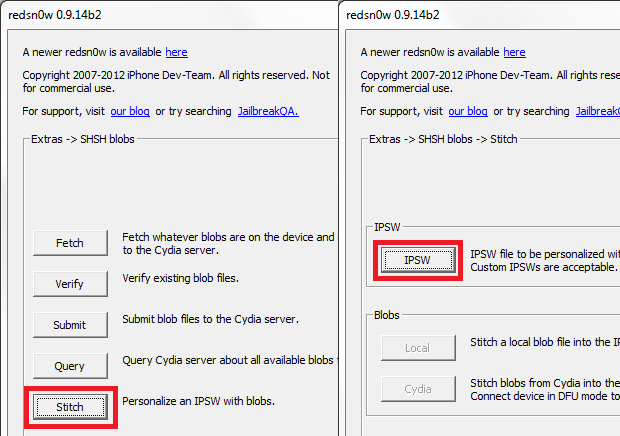
Passo 7. Na tela seguinte, clique na opção “Stitch”. Quando o programa entrar na próxima tela, clique no botão “IPSW”;


Acessando a opção "Stitch" e "IPSW" (Foto: Reprodução/Edivaldo Brito)


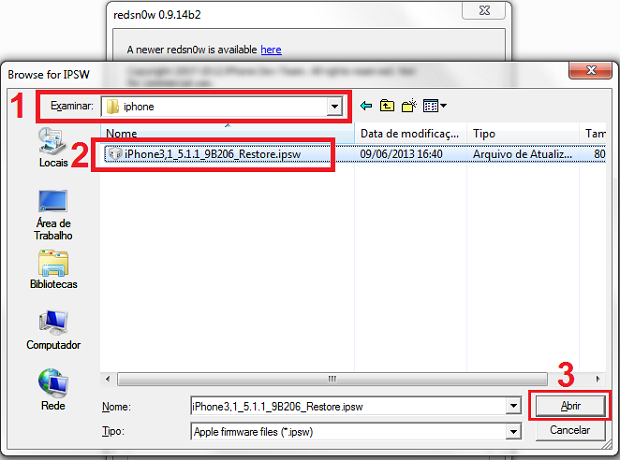
Passo 8. Na janela que aparece, vá para a pasta onde está o firmware que você baixou. Clique nele e depois no botão “Abrir”;


Abrindo o firmware baixado (Foto: Reprodução/Edivaldo Brito)


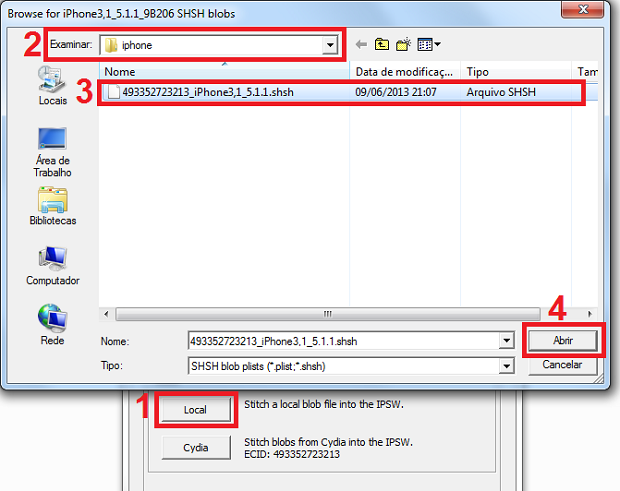
Passo 9. Se você tem o SHSH salvo no PC, clique no botão “Local” e na janela que aparece, vá para a pasta onde está o arquivo. Clique nele e depois no botão “Abrir”;


Selecionando o arquivo SHSH para inserir para inserir no arquivo iPSW (Foto: Reprodução/Edivaldo Brito)


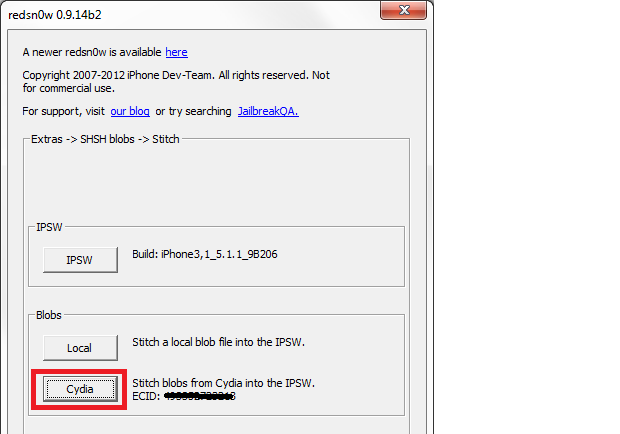
Passo 10. Se o SHSH do seu aparelho foi guardado no Cydia clique em “Cydia”.


Clicando em "Cydia" para inserir o SHSH no arquivo iPSW (Foto: Reprodução/Edivaldo Brito)


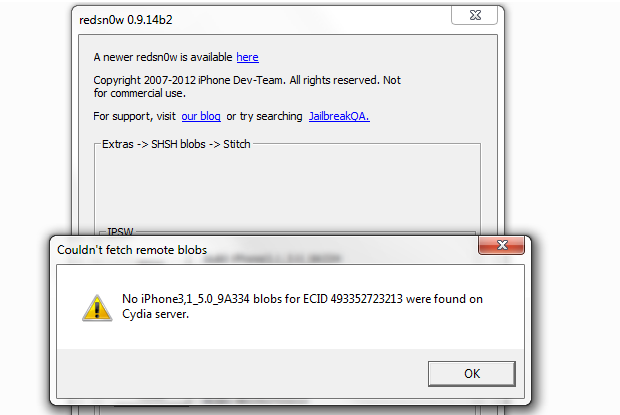
Passo 11. O programa tentará baixar o SHSH correspondente à versão do firmware no Cydia e se ele não encontrar, emitirá um alerta. Se isso ocorrer, significa que não é possível fazer o downgrade para essa versão;


Erro que ocorre quando o programa não encontra o SHSH para a firmware no Cydia (Foto: Reprodução/Edivaldo Brito)


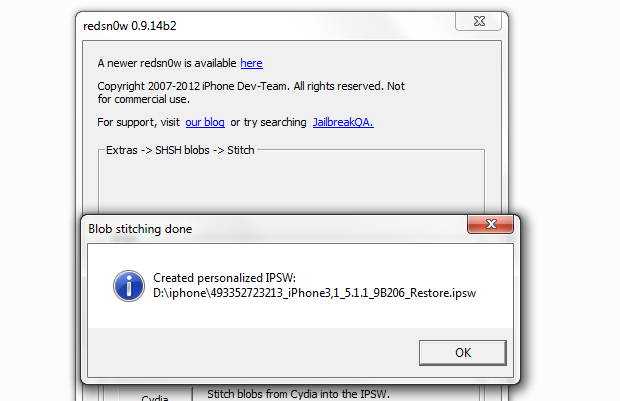
Passo 12. Se o programa encontrar o SHSH, apenas aguarde ele gerar o arquivo IPSW (ele irá inserir o blobs SHSH nesse arquivo). Quando terminar, ele exibirá uma mensagem informando onde gravou o arquivo. Anote o endereço e clique no botão “OK” da mensagem;


Redsn0w confirmando que gerou um arquivo IPSW (Foto: Reprodução/Edivaldo Brito)


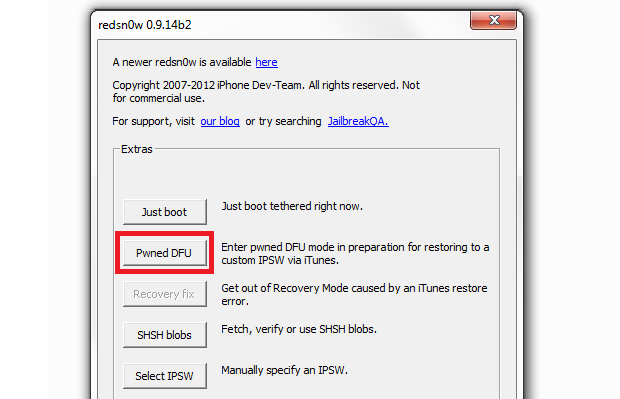
Passo 13.  Clique no botão “Back” duas vezes e em seguida clique no botão “Pwned DFU”;


Clicando na opção "Pwned DFU" (Foto: Reprodução/Edivaldo Brito)


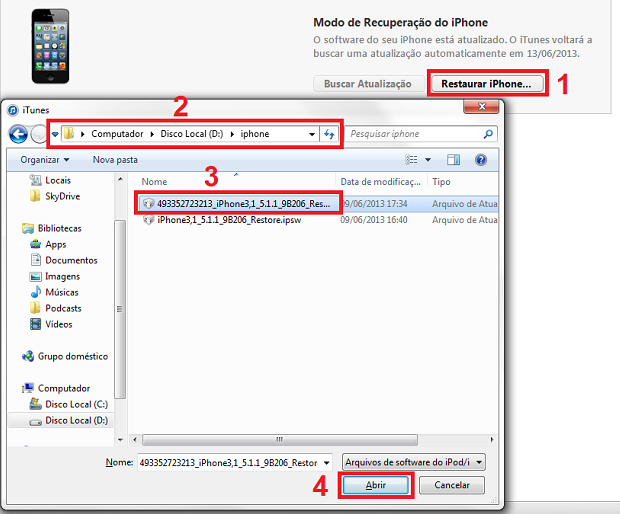
Passo 14. Vá para o iTunes. Segure a tecla “Shift” (no Windows) ou a tecla “Option” (no Mac) e clique no botão “Restaurar iPhone…”. Na tela que surgir, vá para a pasta onde foi criado o arquivo customizado da firmware e clique nele e depois no botão “Abrir”;


Restaurando o iPhone com o firmware personalizado (Foto: Reprodução/Edivaldo Brito)


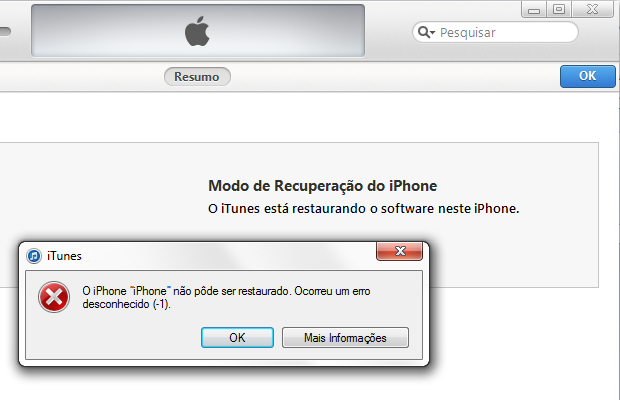
Passo 15. Aparecerá uma mensagem informando que ocorreu o "erro -1". O iPhone estará no modo de recuperação, mostrando o símbolo do iTunes e o cabo. Apenas clique em “OK” para fechar a tela da mensagem;


iTunes exibindo "erro -1" após restauração (Foto: Reprodução/Edivaldo Brito)


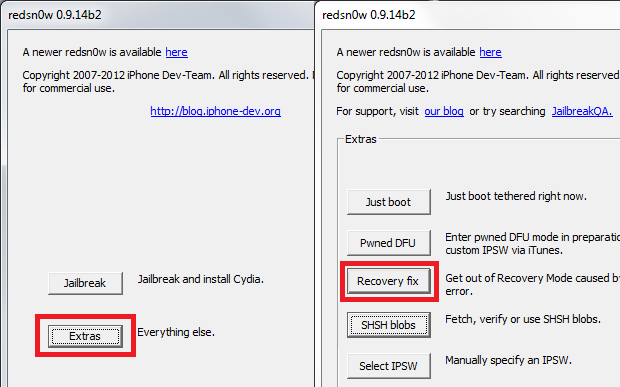
Passo 16. Vá para o Redsn0w e clique no botão “Extras” e, na tela seguinte, na opção “Recovery fix”;


Acessando a opção "Extras" e "Recovery fix" (Foto: Reprodução/Edivaldo Brito)


Passo 17. Coloque o aparelho em DFU novamente seguindo o quarto passo. O programa irá reconhecer e depois reiniciar o iPhone.


Pronto! Após reiniciar seu iPhone, basta apenas configurá-lo. Se você ainda tiver alguma dúvida, faça uma pergunta para os usuários do Fórum do TechTudo!


Até o próximo Melhor do Planeta

Fonte: http://www.techtudo.com.br/dicas-e-tutoriais/noticia/2013/06/faca-downgrade-do-ios-e-deixe-o-iphone-mais-rapido-com-versoes-antigas.html