Mostrando postagens com marcador faça. Mostrar todas as postagens

quarta-feira, 15 de abril de 2015

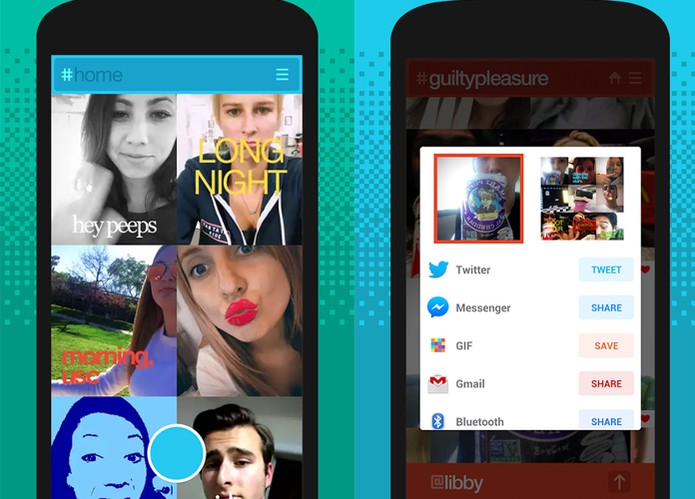
Faça selfies no formato GIF e compartilhe com os amigos com o app Kong


O aplicativo Kong permite que usuários gravem seus GIFs divertidos pelo celular e compartilhem nas redes sociais. Lançado nesta terça-feira (14), o app oferece compatibilidade com dispositivos Android e iOS. Um dos destaques é que as pessoas podem transformar as selfies em GIFs com filtros, textos e mais.

Google Messenger atualiza e agora suporta GIFs em conversas do bate-papo

App Kong permite gravar selfies em formato GIF (Foto: Divulgação/Kong)App Kong permite gravar selfies em formato GIF (Foto: Divulgação/Kong)


Até o próximo Melhor do Planeta

Fonte: http://www.techtudo.com.br/noticias/noticia/2015/04/faca-selfies-no-formato-gif-e-compartilhe-com-os-amigos-com-o-app-kong.html

segunda-feira, 8 de dezembro de 2014

Como melhorar gravações caseiras? Veja dicas e faça som de qualidade


Hoje a esmagadora maioria das músicas que circulam na Internet são gravadas em casa, nos chamados Home Studios. Por mais que o equipamento seja extremamente importante para uma gravação de qualidade, é possível conseguir um bom resultado com poucos equipamentos e dinheiro. Acompanhe abaixo algumas dicas interessantes que podem ajudar suas gravações a soarem melhor.

Como aumentar a memória do meu GPS? Confira dicas especiais

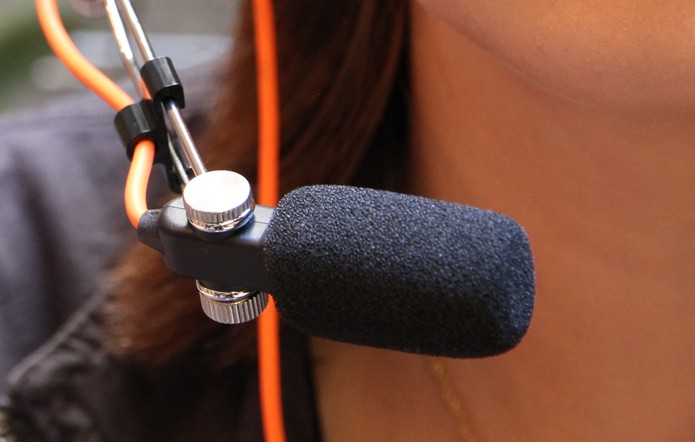
O microfone removível é um dos pontos fortes do Battlefield 4 Razer BlackShark (Foto: Luciana Maline/ TechTudo)Dicas sobre o uso de microfones podem ajudar a melhorar a qualidade da sua gravação (Foto: Luciana Maline/ TechTudo)


Microfones

Se possível, evite utilizar os microfones nativos do laptop ou os clássicos de PC, pois são bem ruins e dificilmente você terá uma gravação da qual se orgulhar. Caso não haja outra opções, existem basicamente duas dicas que podem melhorar um pouco a qualidade do áudio.

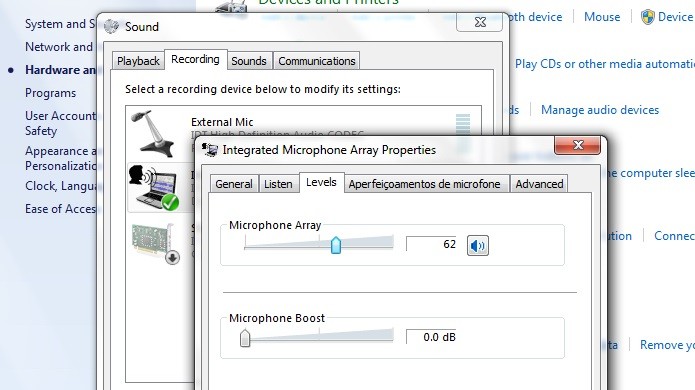
Dica 1. Em geral, o computador dá um ganho de 20dB no sinal do microfone, o que muitas vezes distorce bastante o som. Para retirar esse ganho, vá até o Painel de Controles e entre nas configurações de áudio. Na aba “Gravação”, uma nova janela será aberta, devendo ir até a aba “Level” ou similar. Após isso, coloque o ganho para o valor 0 na opção “Boost de microfone”.

microfone  boostRetirar todo o “boost” do microfone pode ajudar nas suas gravações (Reprodução/Henrique Duarte)

Na aba “Aperfeiçoamento” existem outras opções que devem ser exploradas, como diminuição de ruído e cancelamento de eco. Habilite e desabilite elas e compare os resultados obtidos.

Dica 2. Na hora de gravar, nunca use o volume máximo. Em vez disso, aproxime-se mais da fonte (comece com 20cm e vá aumentando e diminuindo a distância, comparando os resultados) e diminua o volume para aproximadamente 40% do total. Como não é um valor exato, será necessário experimentar aumentar e diminuir o volume do microfone, até chegar a um resultado interessante.

Qual a diferença entre o sistema de som 2.0 e o 2.1? Comente no Fórum do TechTudo.

Como dito anteriormente, a opção de gravar com o microfone de computador é a última a ser seguida. Microfones USB são uma ótima alternativas, pois em geral são relativamente baratos e não necessitam de nenhum outro equipamento, sendo ligados diretamente no computador. A faixa de preço varia de R$150 até R$1.000.

Ruídos

Uma das maiores reclamações das pessoas que gravam em casa é a quantidade de ruídos. Eles são causados por barulhos da rua, computadores, ar condicionados, equipamentos elétricos ligados e até pelo próprio microfone. 

Dica 1. A primeira regra é desligar tudo que não é necessário para a gravação.

Dica 2. Se seu computador é muito barulhento, afaste-se dele o máximo possível (você pode utilizar um extensor de cabo para aumentar sua distância).

Dica 3. Se sua rua é muito barulhenta, grave com o microfone de costas para as janelas e portas. Assim, ele irá captar menos os barulhos lá de fora.

Caso a gravação continue com ruídos incômodos, existem
algumas maneiras de atenuá-los e até excluí-los por completo.
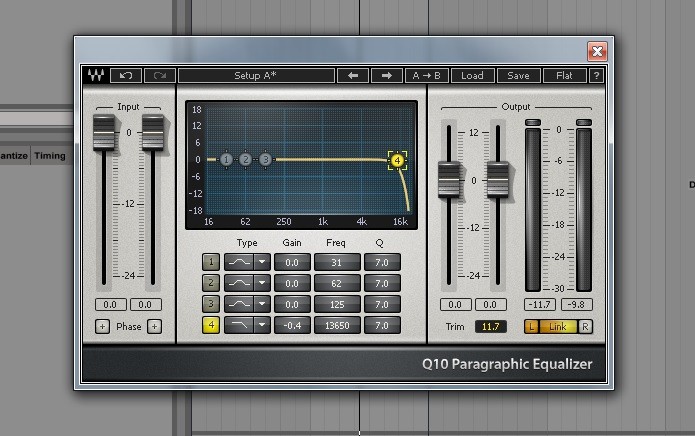
Uma delas é aplicar um equalizador paramétrico, aquele que você escolhe
as frequências que irá trabalhar, para tentar filtrar o ruído. Com isso, crie um ponto em torno de 16kHz e selecione o filtro
Passa Baixa (“Low pass” em inglês). 

    ruidoCom o equalizador, aplique um filtro “Passa-Baixa” em frequências em torno de 13kHz para reduzir ruídos (Foto:Reprodução/Henrique Duarte)


    A partir dai, vá mexendo no ganho e na frequência de corte para
    tentar diminuir ao máximo o ruído. Mas tenha cuidado, pois se mal feito esse processo pode deteriorar o som.

    Se esse procedimento não adiantar,
    existem opções mais robustas para resolver esse problema, como os plugins removedores. Eles funcionam
    percebendo um ruído (majoritariamente um sinal constante) no ambiente e
    extraindo-o do áudio gravado. Para isso, você terá que selecionar uma
    parte da música que só tenha ruído, sem nenhum instrumento tocando. O Audacity é um programa que faz essa tarefa e pode ser uma boa opção. O processo para remoção costuma ser padrão nesse tipo de dispositivo. 

    Como retirar ruídos de gravações de áudio e músicas com o Audacity

    Outras dicas valiosas

    Dica 1. Nunca
    grave ouvindo o que você toca pelas caixas de som, pois esse som será
    captado novamente pelo microfone, com grandes chances de aumentar a
    confusão sonora. Utilize, ao invés disso, fones de ouvido confortáveis.

    Fone MDR-1a da Sony tem revestimento de couro (Foto: Fabrício Vitorino/TechTudo)Na hora de gravar, uso fones de ouvido ao invés de caixas de som (Foto: Fabrício Vitorino/TechTudo)


    Dica 2. Se sua voz soa confusa na música, tente cortar
    frequências indesejáveis, em geral abaixo de 200Hz e acima de 10Khz. Com
    o equalizador paramétrico aberto, utilize filtros passa alta nas
    frequências graves e passa baixa nas agudas. Em geral, frequências que
    não fazem parte dessa banda(200Hz até 10kHz) não irão deteriorar a voz e
    irão abrir espaço para outros instrumentos respirarem e não se
    confundirem na mixagem.

    Conheça 5 dos melhores ultrabooks disponíveis no mercado brasileiro

    • Dica 3. Se você usa guitarras e deseja uma instrumento decente, mas
      não possui amplificadores bons e/ou não pode colocá-los em volume digno,
      experimente plugins que simulam amplificadores virtuais. Eles irão te
      surpreender com a qualidade e custo-benefício! Sugestões seriam os
      famosos Amplitube e Guitar Rig.

      Dica 4. Reverb em doses conscientes pode esconder algumas imperfeições vocais e instrumentos como violão.

      Caso você esteja levando isso a sério, é hora de dar uma olhada nessa matéria e ver alguns itens clássicos que um home studio de respeito deve ter. Boa sorte nas gravações!


    Até o próximo Melhor do Planeta

    Fonte: http://www.techtudo.com.br/dicas-e-tutoriais/noticia/2014/12/como-melhorar-gravacoes-caseiras-veja-dicas-e-faca-som-de-qualidade.html

    terça-feira, 11 de junho de 2013

    Faça downgrade do iOS e deixe o iPhone mais rápido com versões antigas


    O iOS 7, apresentado pela Apple nesta segunda-feira (10), substituirá o iOS 6 nos próximos meses. Porém, se você prefere uma versão mais antiga do sistema da Apple, basta fazer um downgrade do seu iPhone, iPad ou iPod Touch. O processo exige certo esforço, mas promete deixar o seu gadget mais rápido. Para te ajudar, o TechTudo preparou um tutorial com tudo o que você precisa para instalar uma versão antiga do iOS no seu iPhone:
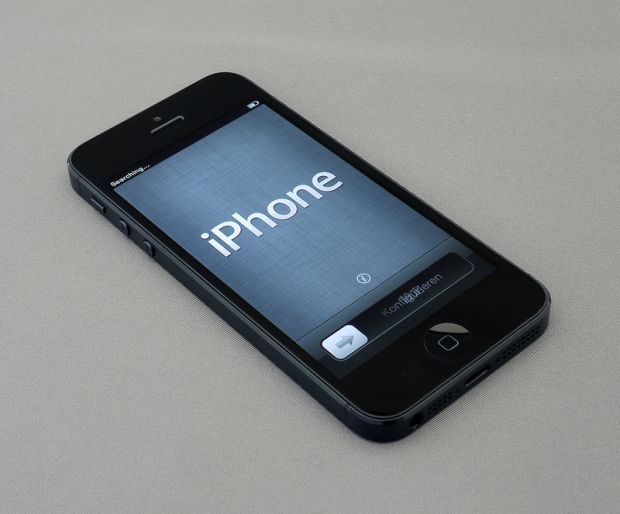


    Como fazer o iPhone durar anos e não alguns meses? (Foto: Reprodução/Flickr/Creative Commons) (Foto: Como fazer o iPhone durar anos e não alguns meses? (Foto: Reprodução/Flickr/Creative Commons))
    iPhone pode ser restaurado para as versões antigas do iOS (Foto: Reprodução/Flickr/Creative Commons)


    Antes de começar, porém, é preciso estar atento a alguns detalhes. Em primeiro lugar, se você tiver um dispositivo com processador A4 (iPhone 3GS e iPhone 4) com o iOS 6, é possível fazer o downgrade para a versão 5, desde que você tenha salvo os chamados blobs SHSH — uma espécie de assinatura única — quando usava essa versão mais antiga. Se você não tiver os blobs salvos no Cydia ou computador, não será possível fazer o rebaixamento.


    No aparelho testado nesse tutorial, só foi possível voltar para o iOS 5.1.1 e depois de voltar, ao tentar subir para a versão 6 só é possível ir para a 6.1.3 (ou seja, adeus jailbreak). Portanto, analisem bem antes de fazer o processo.


    No processo a seguir, será mostrado como criar um arquivo de personalizado do iOS antigo e inserir o blobs SHSH direto nesse firmware, antes de instalá-lo no iTunes. É preciso, porém, deixar claro que esse processo deve ser feito por sua conta e risco. O TechTudo não se responsabiliza pelas consequências do processo. Ciente disso, vamos ao tutorial.


    Passo 1. Baixe o Redsn0w para Mac ou Windows e salve o aplicativo;


    Passo 2. Depois de baixar, descompacte o aplicativo em uma pasta;
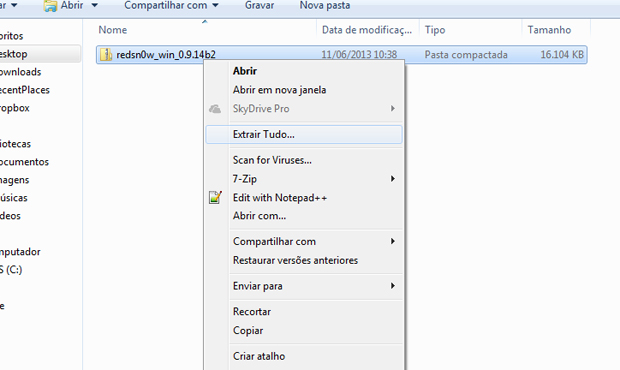


    Redsn0w deve ser extraído na pasta de sua preferência (Foto: Elson de Souza/TechTudo)
    Redsn0w deve ser extraído na pasta de sua preferência (Foto: Elson de Souza/TechTudo)


    Passo 3. Baixe a firmware do iOS 5.1.1 aqui e salve em uma pasta;


    Passo 4. Conecte o iPhone ao computador e coloque-o no modo "DFU". Para isso, segure o botão “Power” do iPhone por 3 segundos. Mantendo o botão “Power” pressionado, aperte o botão “Home” do iPhone e mantenha os dois pressionados por 10 segundos. Agora solte o botão “Power”, mantendo o botão “Home” pressionado até que o iTunes mostre uma mensagem que detectou um iPhone em modo de recuperação;
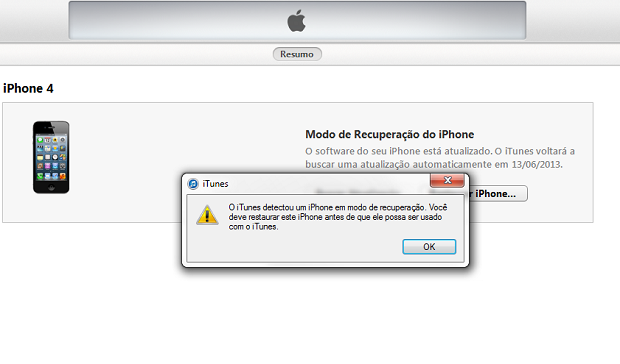


    iPhone em modo DFU localizado pelo iTunes (Foto: Reprodução/Edivaldo Brito)
    iPhone em modo DFU localizado pelo iTunes (Foto: Reprodução/Edivaldo Brito)


    Passo 5. Vá para a pasta onde foi descompactado o Redsn0w e execute-o como administrador;
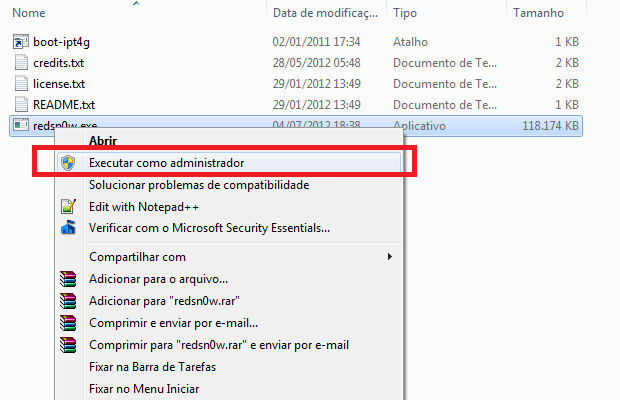


    Executando o Redsn0w como administrador (Foto: Reprodução/Edivaldo Brito)
    Executando o Redsn0w como administrador (Foto: Reprodução/Edivaldo Brito)


    Passo 6. Na tela inicial do programa, clique na opção “Extras” e, na próxima tela, clique no botão “SHSH blobs”;
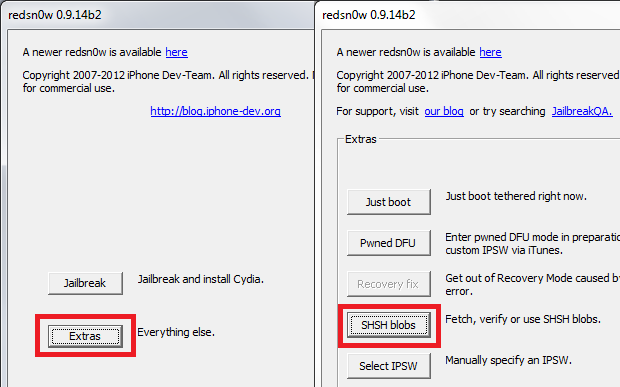


    Acessando a opção "Extras" e "SHSH blobs" (Foto: Reprodução/Edivaldo Brito)
    Acessando a opção "Extras" e "SHSH blobs" (Foto: Reprodução/Edivaldo Brito)


    Passo 7. Na tela seguinte, clique na opção “Stitch”. Quando o programa entrar na próxima tela, clique no botão “IPSW”;
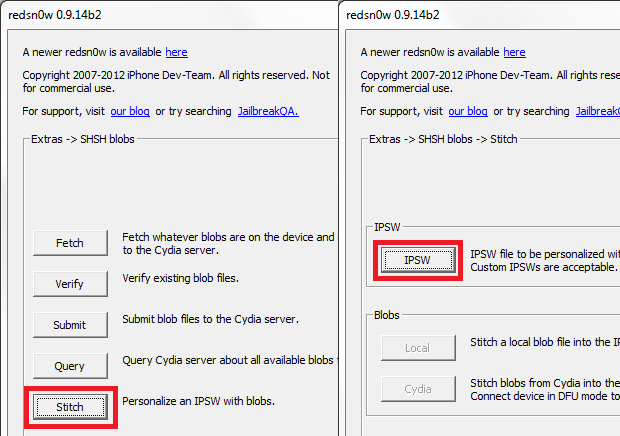


    Acessando a opção "Stitch" e "IPSW" (Foto: Reprodução/Edivaldo Brito)
    Acessando a opção "Stitch" e "IPSW" (Foto: Reprodução/Edivaldo Brito)


    Passo 8. Na janela que aparece, vá para a pasta onde está o firmware que você baixou. Clique nele e depois no botão “Abrir”;
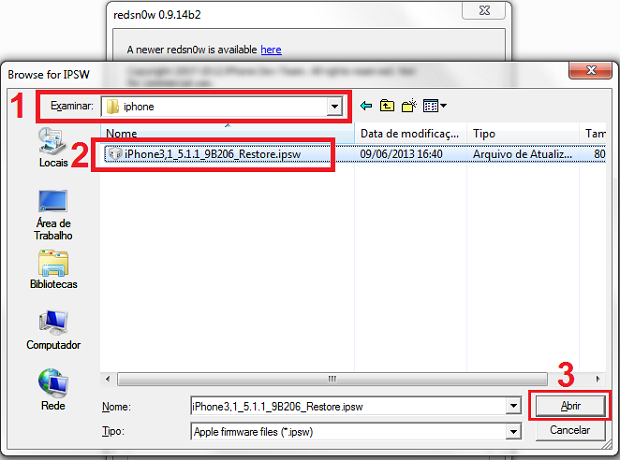


    Abrindo o firmware baixado (Foto: Reprodução/Edivaldo Brito)
    Abrindo o firmware baixado (Foto: Reprodução/Edivaldo Brito)


    Passo 9. Se você tem o SHSH salvo no PC, clique no botão “Local” e na janela que aparece, vá para a pasta onde está o arquivo. Clique nele e depois no botão “Abrir”;
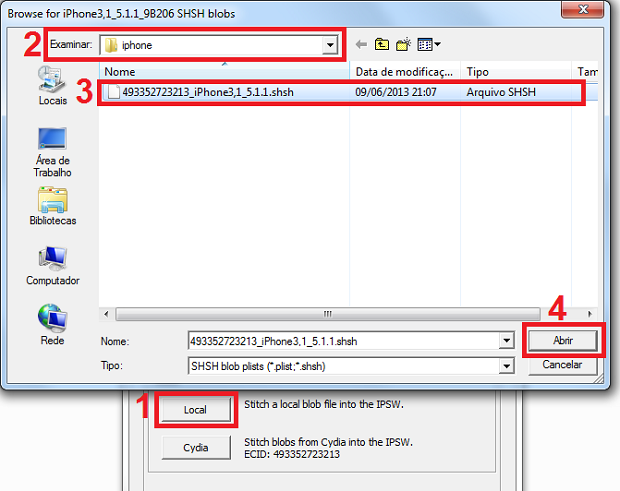


    Selecionando o arquivo SHSH para inserir para inserir no arquivo iPSW (Foto: Reprodução/Edivaldo Brito)
    Selecionando o arquivo SHSH para inserir para inserir no arquivo iPSW (Foto: Reprodução/Edivaldo Brito)


    Passo 10. Se o SHSH do seu aparelho foi guardado no Cydia clique em “Cydia”.
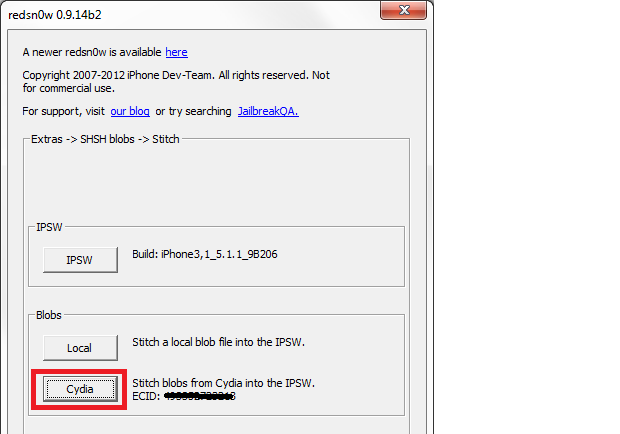


    Clicando em "Cydia" para inserir o SHSH no arquivo iPSW (Foto: Reprodução/Edivaldo Brito)
    Clicando em "Cydia" para inserir o SHSH no arquivo iPSW (Foto: Reprodução/Edivaldo Brito)


    Passo 11. O programa tentará baixar o SHSH correspondente à versão do firmware no Cydia e se ele não encontrar, emitirá um alerta. Se isso ocorrer, significa que não é possível fazer o downgrade para essa versão;
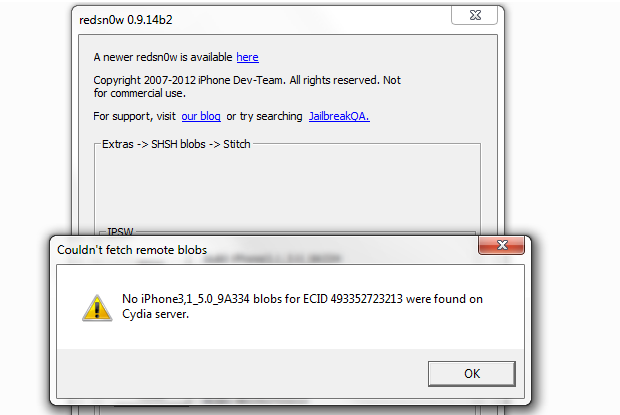


    Erro que ocorre quando o programa não encontra o SHSH para a firmware no Cydia (Foto: Reprodução/Edivaldo Brito)
    Erro que ocorre quando o programa não encontra o SHSH para a firmware no Cydia (Foto: Reprodução/Edivaldo Brito)


    Passo 12. Se o programa encontrar o SHSH, apenas aguarde ele gerar o arquivo IPSW (ele irá inserir o blobs SHSH nesse arquivo). Quando terminar, ele exibirá uma mensagem informando onde gravou o arquivo. Anote o endereço e clique no botão “OK” da mensagem;
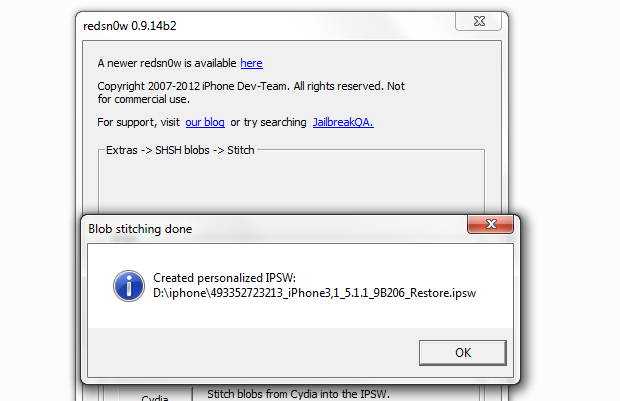


    Redsn0w confirmando que gerou um arquivo IPSW (Foto: Reprodução/Edivaldo Brito)
    Redsn0w confirmando que gerou um arquivo IPSW (Foto: Reprodução/Edivaldo Brito)


    Passo 13.  Clique no botão “Back” duas vezes e em seguida clique no botão “Pwned DFU”;
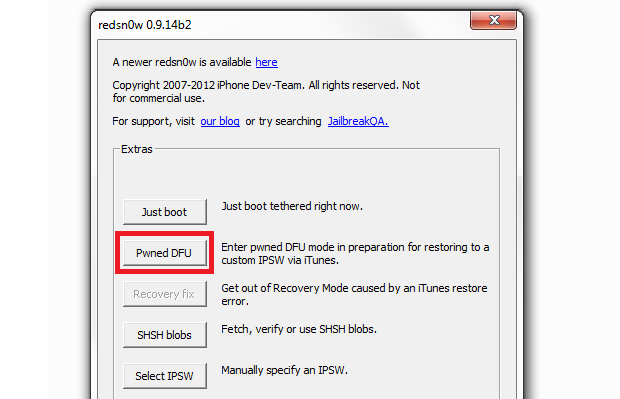


    Clicando na opção "Pwned DFU" (Foto: Reprodução/Edivaldo Brito)
    Clicando na opção "Pwned DFU" (Foto: Reprodução/Edivaldo Brito)


    Passo 14. Vá para o iTunes. Segure a tecla “Shift” (no Windows) ou a tecla “Option” (no Mac) e clique no botão “Restaurar iPhone…”. Na tela que surgir, vá para a pasta onde foi criado o arquivo customizado da firmware e clique nele e depois no botão “Abrir”;
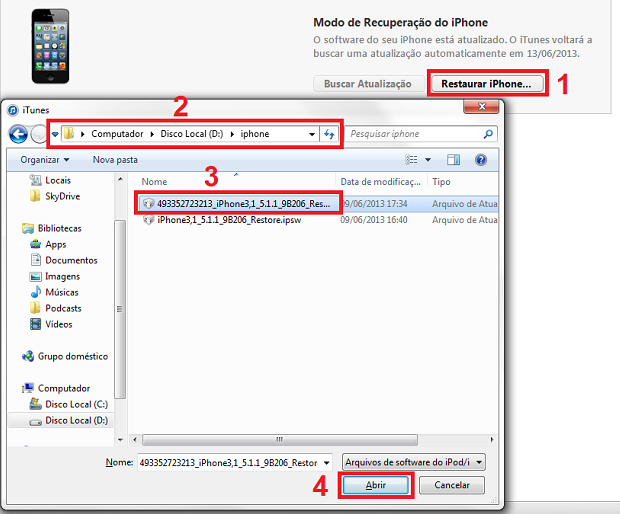


    Restaurando o iPhone com o firmware personalizado (Foto: Reprodução/Edivaldo Brito)
    Restaurando o iPhone com o firmware personalizado (Foto: Reprodução/Edivaldo Brito)


    Passo 15. Aparecerá uma mensagem informando que ocorreu o "erro -1". O iPhone estará no modo de recuperação, mostrando o símbolo do iTunes e o cabo. Apenas clique em “OK” para fechar a tela da mensagem;
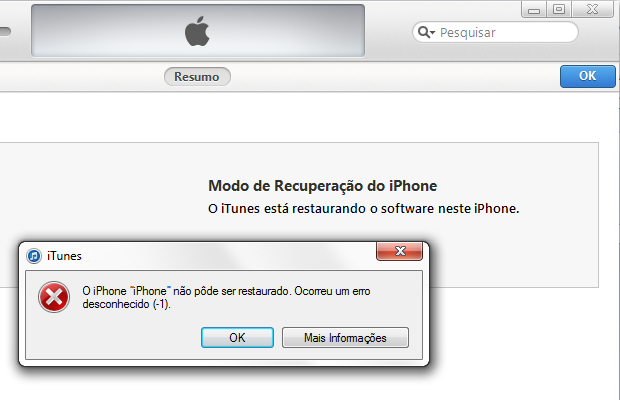


    iTunes exibindo "erro -1" após restauração (Foto: Reprodução/Edivaldo Brito)
    iTunes exibindo "erro -1" após restauração (Foto: Reprodução/Edivaldo Brito)


    Passo 16. Vá para o Redsn0w e clique no botão “Extras” e, na tela seguinte, na opção “Recovery fix”;
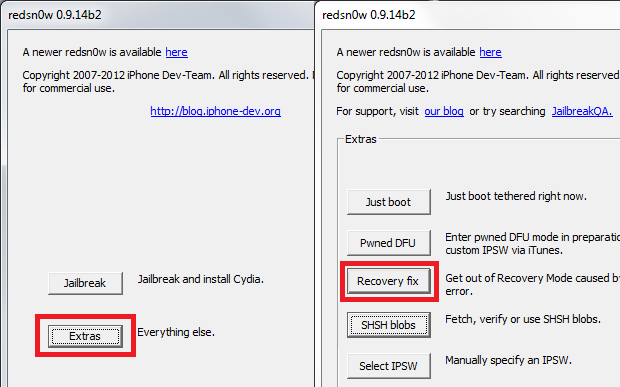


    Acessando a opção "Extras" e "Recovery fix" (Foto: Reprodução/Edivaldo Brito)
    Acessando a opção "Extras" e "Recovery fix" (Foto: Reprodução/Edivaldo Brito)


    Passo 17. Coloque o aparelho em DFU novamente seguindo o quarto passo. O programa irá reconhecer e depois reiniciar o iPhone.


    Pronto! Após reiniciar seu iPhone, basta apenas configurá-lo. Se você ainda tiver alguma dúvida, faça uma pergunta para os usuários do Fórum do TechTudo!


    Até o próximo Melhor do Planeta

    Fonte: http://www.techtudo.com.br/dicas-e-tutoriais/noticia/2013/06/faca-downgrade-do-ios-e-deixe-o-iphone-mais-rapido-com-versoes-antigas.html

    terça-feira, 26 de março de 2013

    Dica da Liga: Faça você mesmo


    Bom Dia!


    Por Leandro D’Ippolito*


    Sabe aquela sua coleção de revistas antigas que ocupa muito espaço na sua casa? Ela pode virar uma mesa de centro bem estilosa. Ou aquela camiseta velha, que já rodou mais do que prato de micro-ondas. Dá pra fazer uma almofada muito descolada com ela. Essa é a proposta do DIY, abreviação de Do It Yoursef, o famoso Faça Você Mesmo.


    Esse movimento começou por volta dos anos 70, quando bandas punks americanas resolveram assumir o processo inteiro na produção de seus discos, sem qualquer tipo de apoio financeiro. O conceito foi se aperfeiçoando e hoje há diversos sites que ensinam a fazer de tudo. O blog Homens de Casa abusa da criatividade. Lá você aprende a criar porta retratos com soldadinhos de brinquedo e dar um novo estilo à sua geladeira usando contact. No Keep Calm and Do It Yourself há dicas de como comprar no Ebay e fazer um case de couro para Iphone.


    Pelo “faça você mesmo”, dá até pra construir um drone, aquele avião não tripulado e operado por rádio controle. Esta é a proposta do site americano DIY Drones. Com a ajuda de engenheiros e amantes da aviação você constrói um avião ou helicóptero gastando menos de 100 dólares.


    Os canais sobre o assunto no Youtube nunca bombaram tanto. É o exemplo do Manual do Mundo. São centenas de vídeos que unem ciência e jeitinho brasileiro. Espingarda de cenoura, fogo colorido e máquina de algodão doce caseira são algumas das experiências que você pode fazer em seu quintal. Depois de todas essas dicas, não tem mais desculpa, né?


    * Você já conhece a Liga SUPERextraordinária? Toda segunda-feira você confere aqui uma sugestão de um dos leitores da SUPER selecionado para o grupo. Vale tudo: projetos, iniciativas, sites, filmes, livros legais que podem ajudar você a fazer a sua parte para deixar o mundo mais interessante e os seus amigos mais espertos.


    Até o próximo Melhor do Planeta

    Fonte: http://super.abril.com.br/blogs/superblog/dica-da-liga-faca-voce-mesmo/