Mostrando postagens com marcador múltiplos. Mostrar todas as postagens

segunda-feira, 6 de maio de 2013

Como configurar múltiplos monitores no Mac OS X


O Mac OS X conta com um recurso que permite usar mais de um monitor ao mesmo tempo, o que garante melhor organização da área de trabalho e, consequentemente, aumento da produtividade. No entanto, para utilizar múltiplas telas em um MacBook ou iMac, é necessário adquirir um adaptador de Mini DisplayPort para VGA.


Os computadores mais antigos possuem uma interface chamada DisplayPort e os mais recentes têm a Mini DisplayPort. Já os Macs mais novos contam com entrada a Thunderbolt, que é compatível com o Mini DisplayPort. Depois de identificar qual é a porta existente em sua máquina, basta comprar um adaptador de Mini DisplayPort para VGA, como este da imagem abaixo.
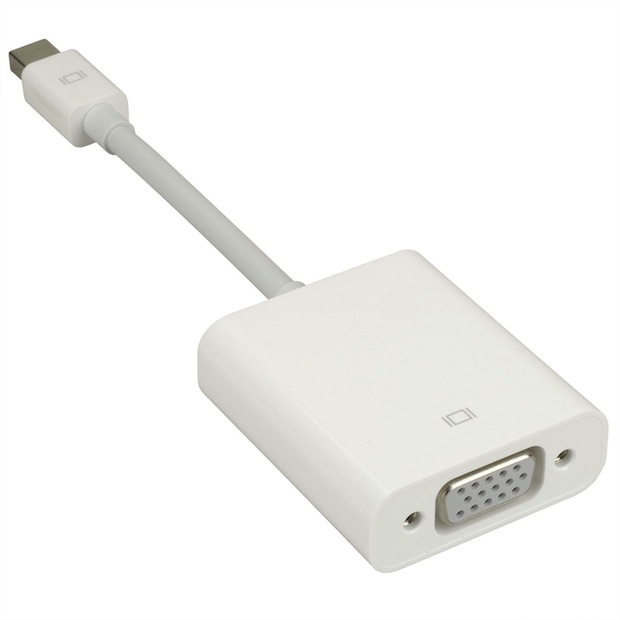


Adaptador Mini Display Port para VGA


Neste tutorial, o TechTudo vai ensinar a configurar múltiplos monitores no seu Mac OS X. Para realizar o procedimento, siga estes simples passos:


Passo 1. Conecte o adaptador na interface do seu Mac e, em seguida, ligue a outra extremidade no monitor extra;


Passo 2. Na tela principal, navegue até o símbolo da maçã, localizado no canto superior esquerdo, e clique em "Preferências do Sistema";
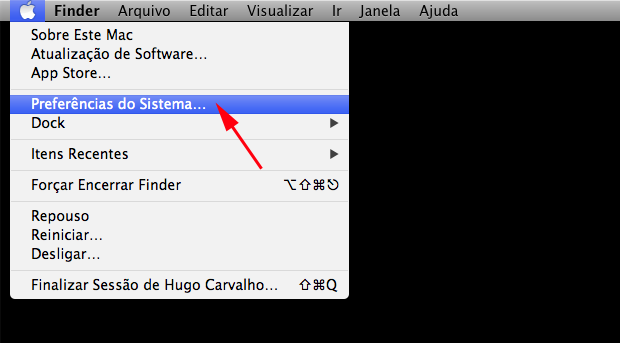


Navegando até as Preferências do Sistema (Foto: Reprodução/Hugo Carvalho)


Passo 3. Nas preferências, clique em "Monitores";


Escolhendo a configuração de Monitor (Foto: Reprodução/Hugo Carvalho)


Passo 4. Na tela que se abrir, você pode observar o nome e a resolução do seu monitor, e se existe alguma rotação. A rotação é útil quando utilizamos algum monitor em uma posição diferente da usual;


Passo 5. Para organizar suas telas, clique na aba "Organização";


Obtendo informações sobre o monitor (Foto: Reprodução/Hugo Carvalho)


Passo 6. Nesta aba, há a opção "Espelhar Monitores". Caso marque a caixa, o conteúdo exibido nos dois monitores será exatamente o mesmo. Na parte indicada com o número 2, é possível observar a organização das telas. Você pode clicar em cada desenho de monitor e arrastá-los. Disponha-os de forma que reflitam a organização física dos seus monitores;


Organizando a posição de seus monitores (Foto: Reprodução/Hugo Carvalho)


Passo 7. Caso queira escolher em qual monitor será apresentada a dock e a barra superior do Mac,  arraste o pequeno retângulo branco na tela de organização para o monitor desejado.


Escolhendo o monitor da dock e da barra superior (Foto: Reprodução/Hugo Carvalho)


Pronto! Agora você já sabe conectar um monitor novo ao seu Mac e como organizar o posicionamento das telas.


Ainda tem dúvidas sobre Mac OS X? Pergunte no Fórum do TechTudo!


Até o próximo Melhor do Planeta

Fonte: http://www.techtudo.com.br/dicas-e-tutoriais/noticia/2013/05/como-configurar-multiplos-monitores-no-mac-os-x.html

terça-feira, 26 de março de 2013

Chrome 26 é lançado e permite atalhos no desktop para múltiplos perfis


Boa Noite!


O Google lançou, nesta terça-feira (26), uma nova versão Chrome, que ganhou melhorias no corretor ortográfico e atalhos de desktop para múltiplos perfis do Windows. A verificação ortográfica inclui uma atualização de dicionários do navegador, além de suporte adicional para três idiomas: coreano, tâmil e albanês.


Chrome 26 chega para Windows, Mac e Linux com correções ortográficas e atalhos para múltiplos perfis. (Foto: Reprodução)


Ao sincronizar as configurações no Chrome e Chrome OS, o usuário pode ter acesso a dicionários personalizados compartilhados entre dispositivos. O conteúdo pode ser editado, ou seja, permite remover palavras que não são mais utilizadas ou adicionar manualmente outras.


O Google disponibilizou ainda recursos avançados como suporte para homônimos, substantivos, gramática e verificação ortográfica de acordo com o contexto para os usuários que ativarem a função “Peça ao Google Sugestões”. Essas funcionalidades já são utilizadas na pesquisa do Google e no Google Docs desde 2012.


O navegador também permite a usuários do Windows criar atalhos no desktop para múltiplos perfis. Esta função é pensada em quem compartilha o computador e deseja manter suas configurações, temas e páginas favoritas intactas. Cada usuário pode ter sua própria versão personalizada do browser e criar um atalho diferenciado na Área de Trabalho.


Além disto, bugs existentes no Chrome foram solucionados, além de terem sido feitas melhoras na velocidade do navegador. A versão anterior recebeu diversas atualizações com o intuito de impedir que hackers explorassem o o software. A nova edição já está disponível para usuários dos sistemas operacionais Windows, Mac OS e Linux.


Via TNW


Até o próximo Melhor do Planeta

Fonte: http://www.techtudo.com.br/noticias/noticia/2013/03/chrome-26-e-lancado-e-permite-atalhos-no-desktop-para-multiplos-perfis.html