Mostrando postagens com marcador chrome. Mostrar todas as postagens

quinta-feira, 2 de abril de 2015

Google lança plugin para desenvolvedores rodarem apps Android no Chrome


O Google criou uma nova forma para desenvolvedores Android lançarem versões desktop de seus apps. Com o Android Runtime for Chrome (ARC), é possível adaptar praticamente qualquer aplicativo para ser rodado no Google Chrome para Windows, Mac ou em Chromebooks. O recurso havia sido apresentado em setembro de 2014, mas só agora está disponível para qualquer desenvolvedor.

Google tira do ar 192 extensões para Chrome; são 14 milhões de vítimas
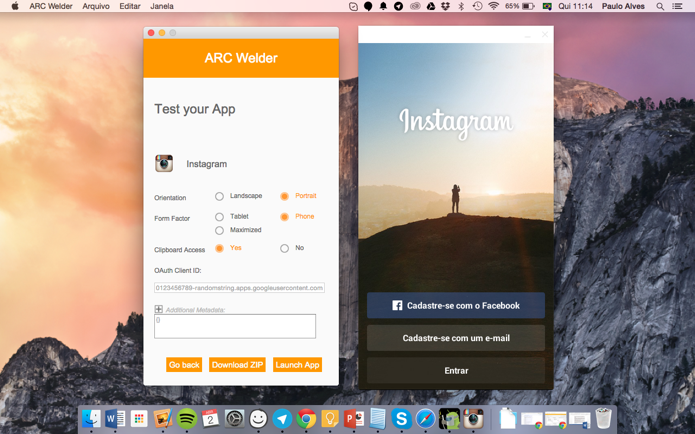
Ferramenta do Google permite rodar apps Android no Chrome (Foto: Reprodução/Paulo Alves)Ferramenta do Google permite rodar apps Android no Chrome (Foto: Reprodução/Paulo Alves)

A adaptação é muito simples e pode ser feita com alguns cliques usando a extensão ARC Welder no Google Chrome. Ela é responsável por obter o arquivo APK do aplicativo Android e transformá-lo em um aplicativo nativo do Chrome, que pode ser baixado pelos usuários via loja Chrome Web Store.

Em um teste, foi possível gerar uma versão do Instagram perfeitamente funcional no Chrome em alguns segundos, e ainda obter um arquivo ZIP que poderia ser submetido para publicação na loja oficial do navegador. Até o momento, o único bloqueio parece ser com programas que funcionem com compras internas, já que o Google Play Services ainda não opera no ARC.

Com a novidade, os usuários de computadores poderão celebrar, para breve, a chegada de diversos apps exclusivos dos smartphones aos PCs Windows, OS X e Chrome OS.

Via The Next Web e Google

Qual o melhor e-mail, Gmail ou Outlook? Comente no Fórum do TechTudo


Até o próximo Melhor do Planeta

Fonte: http://www.techtudo.com.br/noticias/noticia/2015/04/google-lanca-plugin-para-desenvolvedores-rodarem-apps-android-no-chrome.html

quinta-feira, 12 de março de 2015

Como acessar a versão para celular de um site usando o Chrome no PC


Se você precisa acessar um site mobile pelo computador, seja para testar ou usar alguma função exclusiva, o Google Chrome pode ajudá-lo. O navegador do Google conta com um recurso para desenvolvedores que permite emular a resolução e identificação (User Agent) dos principais dispositivos móveis do mercado – iPhone, iPad, smart e tablet Nexus, etc. Confira a dica e veja como é simples emular um site mobile no PC.

Google Chrome está fechando sozinho? Saiba o que fazer

Veja como salvar seus favoritos do Google Chrome (Foto:Divulgação/Google) (Foto: Veja como salvar seus favoritos do Google Chrome (Foto:Divulgação/Google))Veja como acessar do PC um site em versão celular no Google Chrome (Foto:Divulgação/Google)
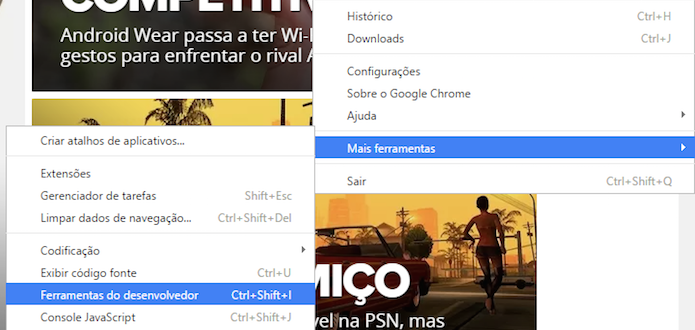
Passo 1. Acesse o menu do Chrome, vá em “Mais ferramentas” e clique em “Ferramentas do desenvolvedor”. Caso prefira, você pode usar o atalho “Ctrl + Shift + i”;

Abra as ferramentas de desenvolvedor do Chrome (Foto: Reprodução/Helito Bijora) Abra as ferramentas de desenvolvedor do Chrome (Foto: Reprodução/Helito Bijora)
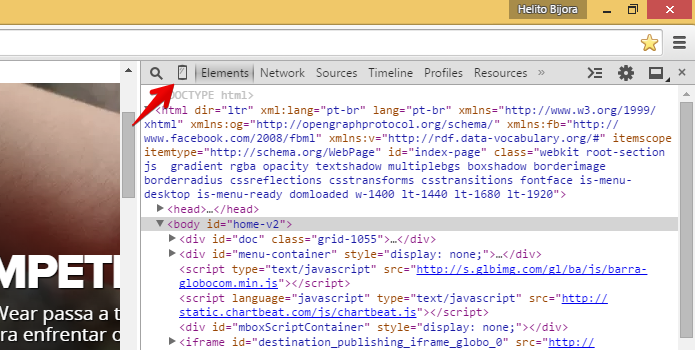
Passo 2. No painel à direita, clique sobre o ícone do celular, à direita da lupa;

Clique sobre o ícone do celular (Foto: Reprodução/Helito Bijora) Clique sobre o ícone do celular (Foto: Reprodução/Helito Bijora)
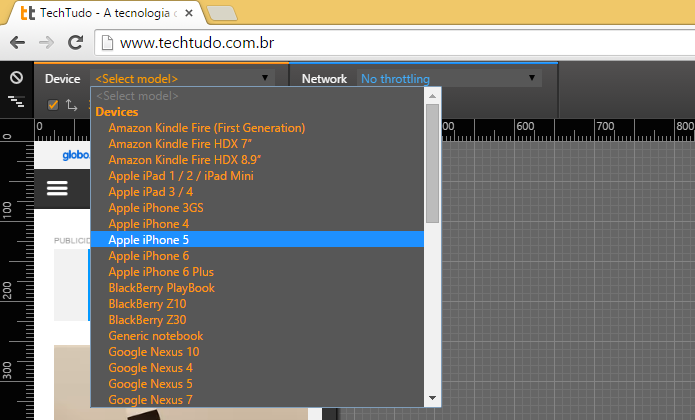
Passo 3. Agora, à esquerda, selecione o aparelho em “Device”;

Selecione o dispositivo que você quer emular (Foto: Reprodução/Helito Bijora) Selecione o dispositivo que você quer emular (Foto: Reprodução/Helito Bijora)
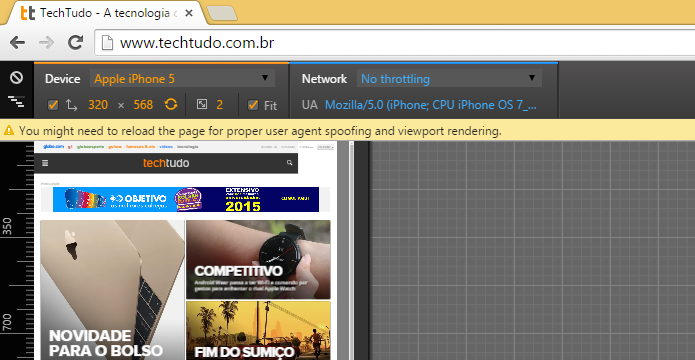
Passo 4. Feito isso, entre com o endereço do site que você quer acessar como se estivesse no celular. Caso já esteja com ele aberto, basta recarregar a página;

Acesse o site desejado ou recarregue a página (Foto: Reprodução/Helito Bijora) Acesse o site desejado ou recarregue a página (Foto: Reprodução/Helito Bijora)
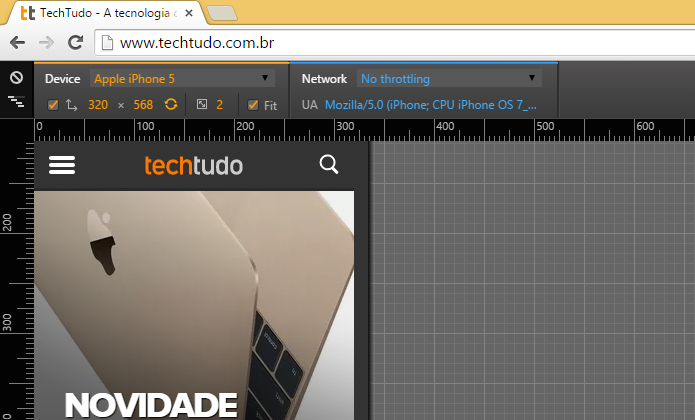
Passo 5. A versão mobile do site será carregada e você poderá usá-lo como se estivesse no celular.

Site para celular será carregado no computador (Foto: Reprodução/Helito Bijora) Site para celular será carregado no computador (Foto: Reprodução/Helito Bijora)
Pronto! Com essa dica simples, você poderá acessar um site mobile para executar testes ou usar um recurso exclusivo para celulares.

Como tirar vírus que abrem páginas sozinho no Google Chrome? Comente no Fórum do TechTudo


Até o próximo Melhor do Planeta

Fonte: http://www.techtudo.com.br/dicas-e-tutoriais/noticia/2015/03/como-acessar-versao-para-celular-de-um-site-usando-o-chrome-no-pc.html

Como abrir uma navegação privada no Chrome, Firefox e Opera do Android?


Dos navegadores para Android, Google Chrome, Firefox e Opera disponibilizam a opção de ativar uma navegação privada, que não registra seu histórico. Dessa forma, você não precisa ficar preocupado com que alguém descubra qual site você visitou pelo registro de dados. Para ajudar, veja nesse tutorial como acessar o recurso nos três navegadores móveis.

Como bloquear pop-up no Google Chrome e Safari pelo celular?

Google Chrome

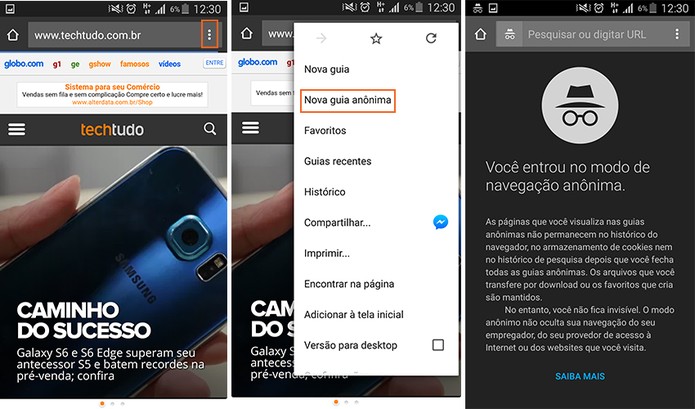
Passo 1. Abra o navegador Chrome no seu Android e toque no ícone de menu com “três pontos”, no topo direito da tela. Depois selecione a opção “Nova Guia Anônima” e note que será aberta uma nova aba com as configurações de privacidade.

Acessando a guia privada pelo Google Chrome (Foto: Reprodução/Barbara Mannara)Acessando a guia privada pelo Google Chrome (Foto: Reprodução/Barbara Mannara)
Mozilla Firefox

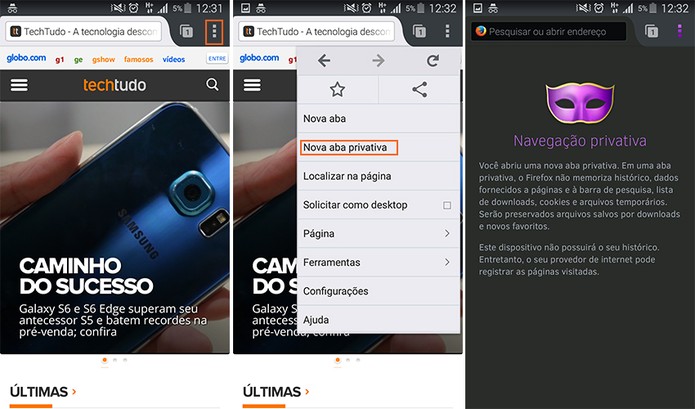
Passo 1. Abra o Firefox no seu Android e clique no menu com “três quadrados”, no topo direito da tela. Depois selecione “Nova aba privativa”e aguarde. Note que será aberta uma nova aba com as configurações específicas de privacidade.

Acessando a guia privada por meio do navegador Firefox (Foto: Reprodução/Barbara Mannara)Acessando a guia privada por meio do navegador Firefox (Foto: Reprodução/Barbara Mannara)
Opera

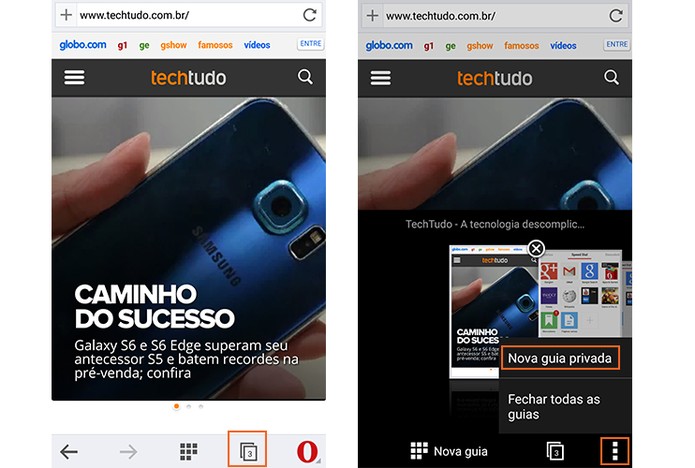
Passo 1. Abra o Opera no seu Android e clique no ícone na base do app. Serão abertas as guias existentes no navegador. Depois toque no menu com “três quadrados”, na base direita da tela e selecione “Nova guia privada”.

Guia privada no navegador Opera para Android (Foto: Reprodução/Barbara Mannara)Guia privada no navegador Opera para Android (Foto: Reprodução/Barbara Mannara)
Pronto. Agora você já pode navegar com mais privacidade pelo seu Android, em qualquer um dos três aplicativos.

Qual é o melhor sistema operacional para smartphones? Opine no Fórum do TechTudo


Até o próximo Melhor do Planeta

Fonte: http://www.techtudo.com.br/dicas-e-tutoriais/noticia/2015/03/como-abrir-uma-navegacao-privada-no-chrome-firefox-e-opera-do-android.html

quinta-feira, 26 de fevereiro de 2015

Chrome para Android: compartilhe páginas com contatos do WhatsApp


As configurações de compartilhamento do Google Chrome para Android permitem enviar links de páginas da web para um contato do WhatsApp. O procedimento, útil para usuários que desejam mostrar a seus amigos do mensageiro uma página específica, é realizado de forma simples. Veja as etapas necessárias.

Como entrar no modo desenvolvedor do Google Chrome

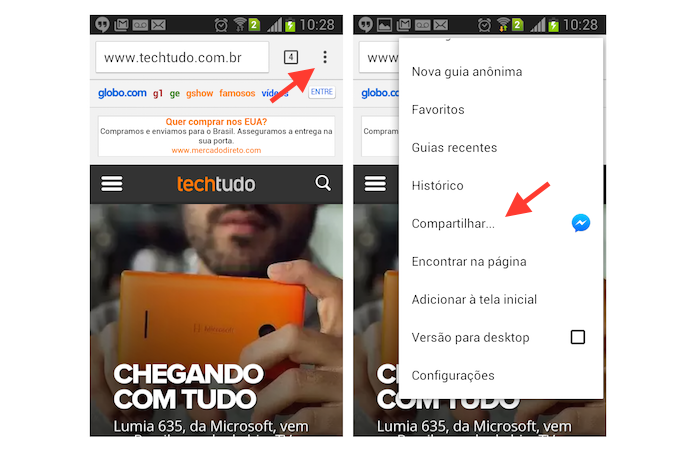
Passo 1. Vá até a página que deseja compartilhar e toque sobre o ícone de três pontos localizado no canto superior direito do navegador.  Em seguida, toque em “Compartilhar” para ter acesso a lista de serviços abrangidos pela função;

Acessando as opções de compartilhamento do Chrome para Android (Foto: Reprodução/Marvin Costa)Acessando as opções de compartilhamento do Chrome para Android (Foto: Reprodução/Marvin Costa)

Passo 2. Na lista, toque em “WhatsApp”. Feito isso, toque sobre o contato que deseja enviar o link da página. Note que você pode decidir por escolher uma pessoa na lista de conversas recentes, em conversas em grupo ou da lista de contatos;

Definindo um contato do WhatsApp para compartilhar uma página aberta no Chrome do Android (Foto: Reprodução/Marvin Costa)Definindo um contato do WhatsApp para compartilhar uma página aberta no Chrome do Android (Foto: Reprodução/Marvin Costa)

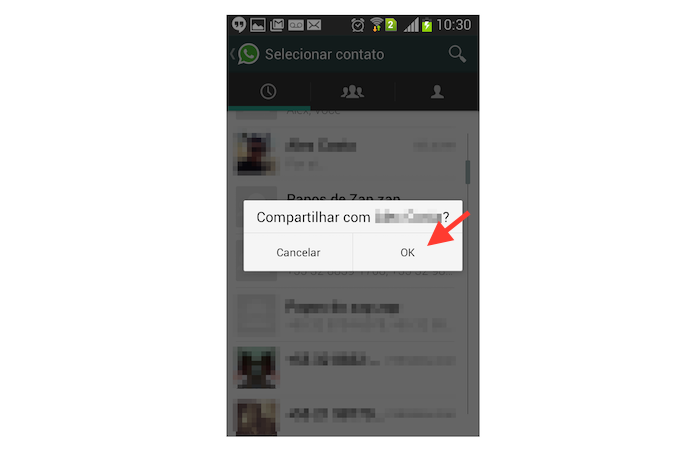
Passo 3. Para finalizar o compartilhamento, confirme a ação tocando em “OK”.

Na sua opinião, qual o melhor navegador? Comente no Fórum do TechTudo

Confirmando o compartilhamento de uma página aberta no Chrome com um contato do WhatsApp (Foto: Reprodução/Marvin Costa)Confirmando o compartilhamento de uma página aberta no Chrome com um contato do WhatsApp (Foto: Reprodução/Marvin Costa)

 Pronto. Aproveite a dica e compartilhe páginas que está navegando com o Chrome para Android com seus amigos do WhatsApp. 


Até o próximo Melhor do Planeta

Fonte: http://www.techtudo.com.br/dicas-e-tutoriais/noticia/2015/02/chrome-para-android-compartilhe-paginas-com-contatos-do-whatsapp.html

sexta-feira, 5 de dezembro de 2014

Extensão do Chrome permite editar arquivos do Office no Gmail; baixe


O Google lançou uma extensão que edita documentos Microsoft para seu navegador, o Google Chrome . O Editor do Office permite que usuários do Gmail editem documentos em formatos nativos como o .docx e .pptx diretamente no serviço de e-mail, sem a necessidade de salvar no seu computador.

Como editar duas partes de um documento ao mesmo tempo no Word

Como utilizar a ferramenta desenhar rascunho do Gmail para iOS? (Foto: Divulgação/Gmail) (Foto: Como utilizar a ferramenta desenhar rascunho do Gmail para iOS? (Foto: Divulgação/Gmail))Extensão permite editar arquivos do Office no Gmail (Foto: Divulgação/Gmail)
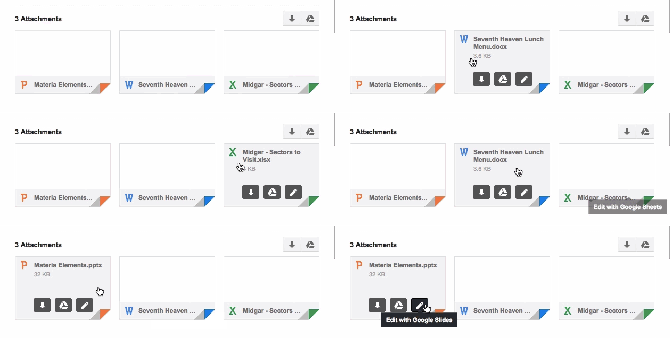
O add-on suporta os formatos .doc, .docx, .xls, .xlsx, .ppt e .pptx. Com ele, o usuário pode selecionar um anexo em um de seus e-mails e editá-lo diretamente no programa do Google Drive correspondente. Do contrário, ele é obrigado a converter o documento para um formato suportado e salvá-lo na nuvem ou mesmo no seu computador para fazer a edição então enviar uma nova versão.

Extensão permite editar arquivo do pacote Office no Gmail (Foto: Reprodução/Google)Extensão permite editar arquivo do pacote Office no Gmail (Foto: Reprodução/Google)
O Drive também foi atualizado para poder importar 15 novos tipos de formatos nativos do Microsoft Office que são pouco conhecidos, como apresentações em .pps e .ppsx, arquivos de macro e templates.

Para testar, você pode baixar o Editor do Office para Gmail no TechTudo Downloads. Vale lembrar que a extensão para o Google Chrome já está ativada automaticamente no Chrome OS.

Via Engadget e The Verge

Como reparar o Microsoft Office 2013? Veja as dicas no Fórum do TechTudo.


Até o próximo Melhor do Planeta

Fonte: http://www.techtudo.com.br/noticias/noticia/2014/12/extensao-do-chrome-permite-editar-arquivos-do-office-no-gmail-baixe.html

quarta-feira, 3 de dezembro de 2014

Como atualizar o Google Chrome


Atualizações de software geralmente incluem melhorias de estabilidade e correções de segurança, o que torna indispensável usar sempre a última versão. Essa regra deve ser seguida especialmente com os navegadores, pois estão em contato direto com sites potencialmente perigosos e que podem explorar brechas de segurança. Confira como verificar se há atualizações para o Google Chrome .

Como colocar o Google Chrome como navegador padrão

Google Chrome (Foto: Divulgação)Veja como atualizar o Google Chrome (Foto: Divulgação)
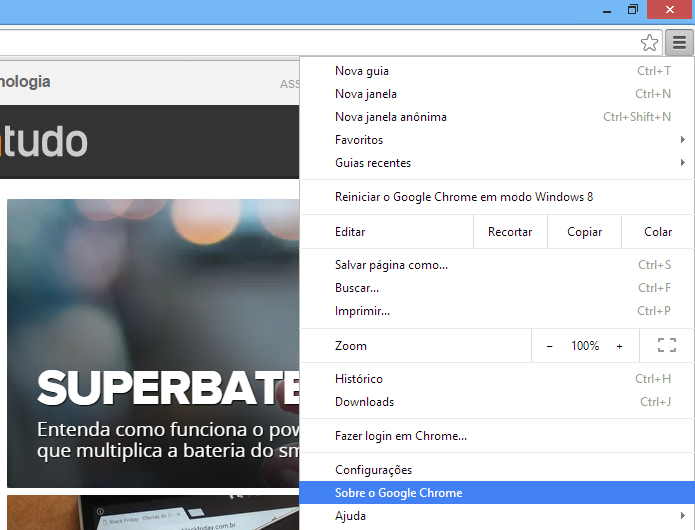
Passo 1. Acesse o menu do navegador e abra o item “Sobre o Google Chrome”;

Acesse o menu do Chrome para saber a versão do navegador (Foto: Reprodução/Helito Bijora) Acesse o menu do Chrome para saber a versão do navegador (Foto: Reprodução/Helito Bijora)
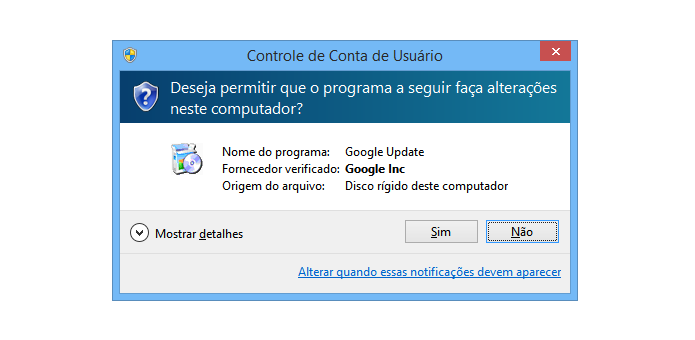
Passo 2. Uma mensagem do Controle de Conta de Usuário (UAC) será exibida e você deve clique em “Sim” para permitir que o Chrome faça modificações no computador;

Mensagem de alerta do UAC (Foto: Reprodução/Helito Bijora) Mensagem de alerta do UAC (Foto: Reprodução/Helito Bijora)
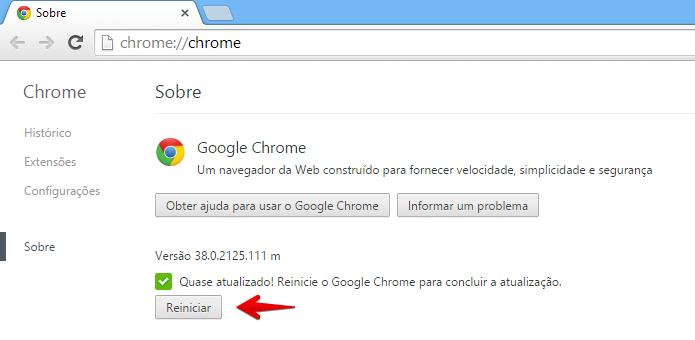
Passo 3. Caso haja atualização disponível, o download será feito e a atualização será instalada automaticamente. Quando terminar, basta clicar em “Reiniciar” para aplicar a atualização;

Reinicie o navegador para aplicar a atualização (Foto: Reprodução/Helito Bijora) Reinicie o navegador para aplicar a atualização (Foto: Reprodução/Helito Bijora)
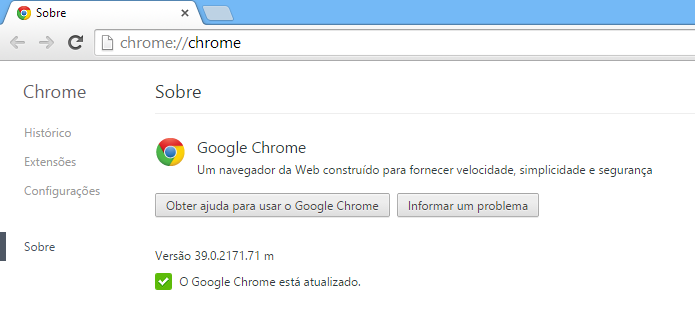
Passo 4. Se o navegador estiver atualizado, a frase o “O Google Chrome está atualizado” será exibida.

Mensagem informa que o Google Chrome está atualizado (Foto: Reprodução/Helito Bijora) Mensagem informa que o Google Chrome está atualizado (Foto: Reprodução/Helito Bijora)

Pronto! Dessa forma, você saberá facilmente qual a versão do Chrome e se há atualização disponível.

Facebook não carrega em nenhum browser: como resolver? Veja no Fórum do TechTudo.


Até o próximo Melhor do Planeta

Fonte: http://www.techtudo.com.br/dicas-e-tutoriais/noticia/2014/12/como-atualizar-o-google-chrome.html

terça-feira, 2 de dezembro de 2014

Como corrigir erro do Yosemite ao salvar páginas do Google Chrome


A janela de salvamento de arquivos do Google Chrome no OS X Yosemite possui um bug que impede o usuário de clicar sobre os botões na parte inferior. De acordo com as reclamações dos usuários, a janela ‘cresce’ toda vez que é aberta e, em determinado momento, fica fora da área útil do monitor. Se você usa o navegador da Google, confira como contornar o problema.

Lista traz 8 extensões para mudar guias do Google Chrome

iPhone-no-Mac-OS-X (Foto: Divulgação/Apple)Como corrigir o erro do Yosemite ao salvar páginas do Chrome (Foto: Divulgação/Apple)
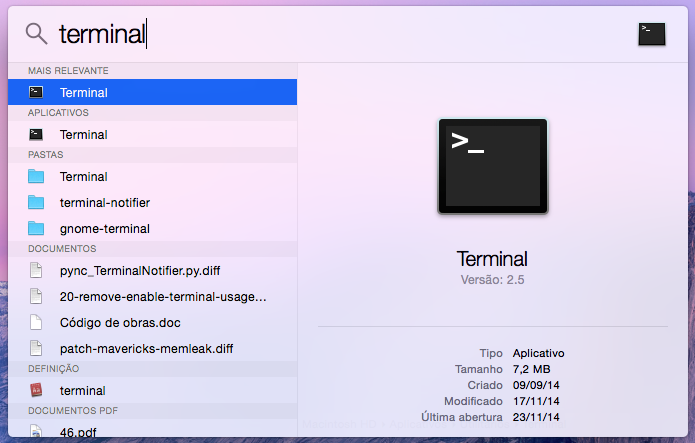

Passo 1. Abra o “Terminal”. Para isso, pressione “command + barra de espaço” para abrir a busca do Spotlight, digite “Terminal” (sem as aspas) e clique sobre o primeiro resultado;

Acesse o Terminal do OS X Yosemite (Foto: Reprodução/Helito Bijora) Acesse o Terminal do OS X Yosemite (Foto: Reprodução/Helito Bijora)

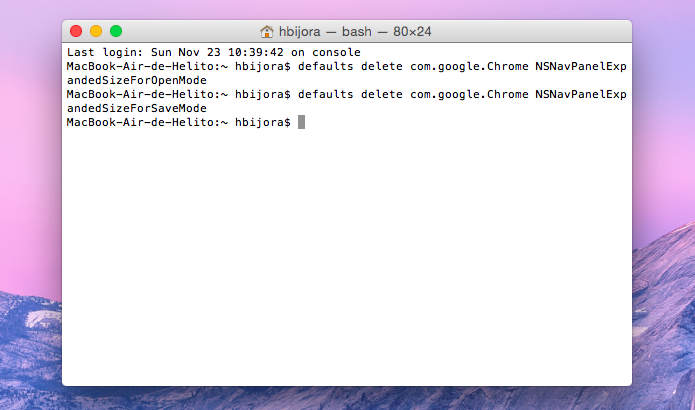
Passo 2. Na janela do terminal, cole os comandos a seguir (um por linha) e pressione Enter;

defaults delete com.google.Chrome NSNavPanelExpandedSizeForOpenMode
defaults delete com.google.Chrome NSNavPanelExpandedSizeForSaveMode

Entre com os comandos no Terminal (Foto: Reprodução/Helito Bijora) Entre com os comandos no Terminal (Foto: Reprodução/Helito Bijora)
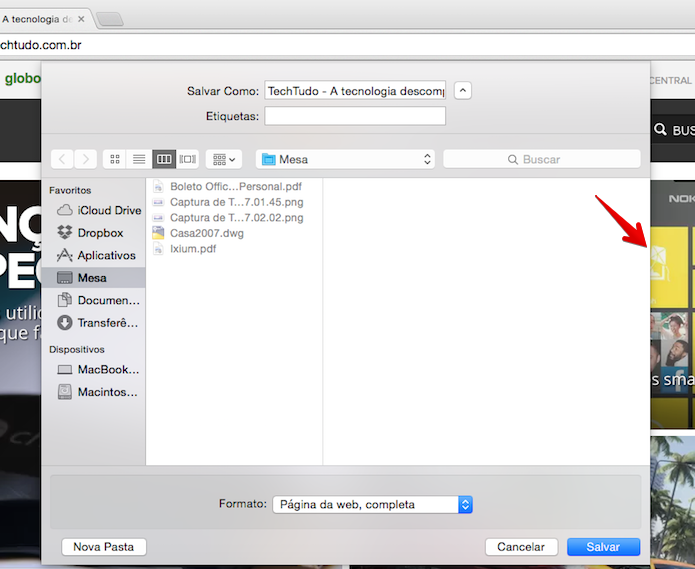
Passo 3. Caso não queira usar os comandos acima, outra dica é pressionar a tecla “shift” e clicar sobre a borda lateral da janela para redimensioná-la.

Clique sobre uma das bordas laterais e arraste (Foto: Reprodução/Helito Bijora) Clique sobre uma das bordas laterais e arraste (Foto: Reprodução/Helito Bijora)
Pronto! Dessa forma, você poderá redimensionar a janela de salvamento e contornar o problema. Uma solução definitiva para o bug deve sair em breve em uma atualização para o OS X Yosemite.

Facebook não carrega em nenhum browser: como resolver? Veja no Fórum do TechTudo.


Até o próximo Melhor do Planeta

Fonte: http://www.techtudo.com.br/dicas-e-tutoriais/noticia/2014/12/como-corrigir-erro-do-yosemite-ao-salvar-paginas-do-google-chrome.html

sexta-feira, 10 de outubro de 2014

Veja atalhos de teclado do Chrome no Windows que vão facilitar sua vida


O Google Chrome é um dos navegadores que adotam atalhos de teclado. Eles podem ser usados para agilizar e melhorar a experiência, permitindo, inclusive, dispensar o uso do mouse para várias tarefas comuns, como acessar a barra de endereços. Para aprender como usar este recurso, veja os atalhos.

Esqueceu uma senha? Saiba como recuperar no histórico do seu navegador

Atalhos facilitam o uso do Chrome (foto: Reprodução/Google)Atalhos facilitam o uso do Chrome (foto: Reprodução/Google)

Atalhos de guias e janelas
Ctrl+N Abre uma nova janela.
Ctrl+T Abre uma nova guia.
Ctrl+Shift+N Abre uma nova janela no modo de navegação anônima.
Pressionar Ctrl+O e, em seguida, selecionar arquivo. Abre um arquivo do computador
Pressionar Ctrl e clicar em um link. Ou clicar em um link com o botão do meio do mouse (ou rolar o mouse). Abre o link em uma nova guia em segundo plano.
Pressionar Ctrl+Shift e clicar em um link. Ou pressionar Shift e clicar em um link com o botão do meio do mouse (ou rolar o mouse). Abre o link em uma nova guia e alterna para a guia recém-aberta.
Pressionar Shift e clicar em um link. Abre o link em uma nova janela.
Ctrl+Shift+T Reabre a última guia que você fechou. O Google Chrome lembra as dez últimas guias fechadas.
Arrastar um link para uma guia. Abre o link na guia.
Arrastar um link para uma área em branco na barra de guias. Abre o link em uma nova guia.
Arrastar uma guia para fora da barra de guias. Abre a guia em uma nova janela.
Arrastar uma guia para fora da barra de guias e em uma janela existente. Abre a guia na janela existente.
Pressionar Esc ao arrastar uma guia. Retorna a guia para sua posição original.
Ctrl+1 a Ctrl+8 Alterna para a guia no número de posição especificado na barra de guias.
Ctrl+9 Alterna para a última guia.
Ctrl+Tab ou Ctrl+PgDown Alterna para a próxima guia.
Ctrl+Shift+Tab ou Ctrl+PgUp Alterna para a guia anterior.
Alt+F4 ou Ctrl + Shift + W Fecha a janela atual.
Ctrl+W ou Ctrl+F4 Fecha a guia ou pop-up atual.
Clicar em uma guia com o botão do meio do mouse (ou rolar o mouse). Fecha a guia em que você clicou.
Clicar com o botão direito do mouse ou clicar e manter pressionada a seta Voltar ou Avançar na barra de ferramentas do navegador. Exibe seu histórico de navegação na guia.
Pressionar Backspace ou Alt e a seta para esquerda ao mesmo tempo. Vai para a página anterior em seu histórico de navegação da guia.
Pressionar Shift+Backspace ou Alt e a seta para a direita ao mesmo tempo. Vai para a próxima página em seu histórico de navegação da guia.
Pressionar Ctrl e clicar na seta Voltar, na seta Avançar ou no botão Ir na barra de ferramentas. Ou clicar em um dos botões com o botão do meio do mouse (ou rolar o mouse). Abre o destino do botão em uma nova guia em segundo plano.
Clicar duas vezes na área em branco na barra de guias. Maximiza ou minimiza a janela.
Alt+Home Abre sua página inicial na janela atual.
Atalhos de recursos
Alt+F ou Alt+E ou F10 Abre o menu principal
Ctrl+Shift+B Ativa e desativa a barra de favoritos.
Ctrl+H Abre a página “Histórico”.
Ctrl+J Abre a página “Downloads”.
Ctrl+Shift+Esc Abre o “Gerenciador de tarefas”.
Shift+Alt+T Define o foco na primeira ferramenta na barra de ferramentas do navegador. Você pode usar as teclas Tab, Shift + Tab, Home, End, seta para a direita e seta para a esquerda para mover o foco para diferentes itens na barra de ferramentas e pressionar a barra de espaço ou enter para ativar os botões. Pressione Shift + F10 para acessar menus de contexto ou Esc para voltar
F6 ou Shift+F6 Alterna o foco entre a página e qualquer barra visível do Chrome. Pode ser usado para digitar um endereço sem precisar mexer no mouse
Ctrl+Shift+J Abre as ferramentas de desenvolvedor.
Ctrl+Shift+Delete Abre a caixa de diálogo “Limpar dados de navegação”.
F1 Abre a Central de Ajuda em uma nova guia (nosso favorito).
Ctrl+Shift+M Alterna entre usuários múltiplos.
Atalhos da barra de endereço
Digitar um termo de pesquisa e pressionar Enter. Executa uma pesquisa usando seu mecanismo de pesquisa padrão.
Digitar a palavra-chave de um mecanismo de pesquisa, pressionar Espaço, digitar um termo de pesquisa e pressionar Enter. Executa uma pesquisa usando o mecanismo de pesquisa associado à palavra-chave.
Começar a digitar o URL de um mecanismo de pesquisa, pressionar Tab quando for solicitado, digitar um termo de pesquisa e pressionar Enter. Executa uma pesquisa usando o mecanismo de pesquisa associado ao URL.
Ctrl+Enter Adiciona www. e .com à sua entrada na barra de endereço e abre o URL resultante.
Digitar um URL e pressionar Alt+Enter. Abre o URL em uma nova guia.
Ctrl+L ou Alt+D Destaca o URL.
Ctrl+K ou Ctrl+E Coloca um “?” na barra de endereço. Digite um termo de pesquisa após o ponto de interrogação para realizar uma pesquisa usando seu mecanismo de pesquisa padrão.
Pressionar Ctrl e a seta para a esquerda ao mesmo tempo. Move seu cursor para o termo-chave anterior na barra de endereço
Pressionar Ctrl e a seta para a direita ao mesmo tempo. Move seu cursor para o próximo termo-chave na barra de endereço
Ctrl+Backspace Exclui o termo-chave antes do cursor na barra de endereço
Selecionar uma entrada no menu suspenso da barra de endereço com as setas de seu teclado e pressionar Shift+Delete. Exclui a entrada de seu histórico de navegação, se for possível.
Clicar em uma entrada no menu suspenso da barra de endereço com o botão do meio do mouse (ou rolar o mouse). Abre a entrada em uma nova guia em segundo plano.
Pressionar Page Up ou Page Down quando o menu suspenso da barra de endereço estiver visível. Seleciona a primeira ou a última entrada no menu suspenso.
Atalhos de páginas da Web
Ctrl+P Imprime sua página atual.
Ctrl+S Salva sua página atual.
F5 ou Ctrl+R Recarrega sua página atual.
Esc Interrompe o carregamento de sua página atual.
Ctrl+F Abre a barra “Localizar”.
Ctrl+G ou F3 Localiza a próxima correspondência para sua entrada na barra “Localizar”.
Ctrl+Shift+G, Shift+F3 ouShift+Enter Localiza a correspondência anterior para sua entrada na barra “Localizar”.
Clicar no botão do meio do mouse Ativa o rolamento automático. Conforme você movimenta o mouse, a página rola automaticamente de acordo com a direção do mouse.
Ctrl+F5 ou Shift+F5 Recarrega sua página atual, ignorando o conteúdo armazenado em cache.
Pressionar Alt e clicar em um link. Faz o download do destino do link.
Ctrl+U Abre o código-fonte da sua página atual.
Arrastar um link para a barra de favoritos Salva o link como um favorito.
Ctrl+D Salva sua página da web atual como um favorito.
Ctrl+Shift+D Salva todas as páginas abertas como favoritos em uma nova pasta.
F11 Abre sua página no modo de tela cheia. Pressione F11 novamente para sair desse modo.
Ctrl e + ou pressionar Ctrl e rolar o mouse para cima. Aumenta tudo na página.
Ctrl e – ou pressionar Ctrl e rolar o mouse para baixo. Diminui tudo na página.
Ctrl+0 Retorna tudo da página para o tamanho normal.
Barra de espaço Rola a página da web para baixo.
Home Vai para a parte superior da página.
End Vai para a parte inferior da página.
Pressionar Shift e rolar o mouse. Rola a página na direção horizontal.
Atalhos de texto
Ctrl+C Copia o conteúdo realçado para a área de transferência.
Ctrl+V ou Shift+Insert Cola o conteúdo da área de transferência.
Ctrl+Shift+V Cola o conteúdo da área de transferência sem formatação.
Ctrl+X ou Shift+Delete Exclui o conteúdo realçado e o copia para a área de transferência

Via Google

Pc ficando com tela preta. Como resolver? Veja no Fórum do TechTudo. 


Até o próximo Melhor do Planeta

Fonte: http://www.techtudo.com.br/dicas-e-tutoriais/noticia/2014/10/veja-atalhos-de-teclado-do-chrome-no-windows-que-vao-facilitar-sua-vida.html

quinta-feira, 9 de outubro de 2014

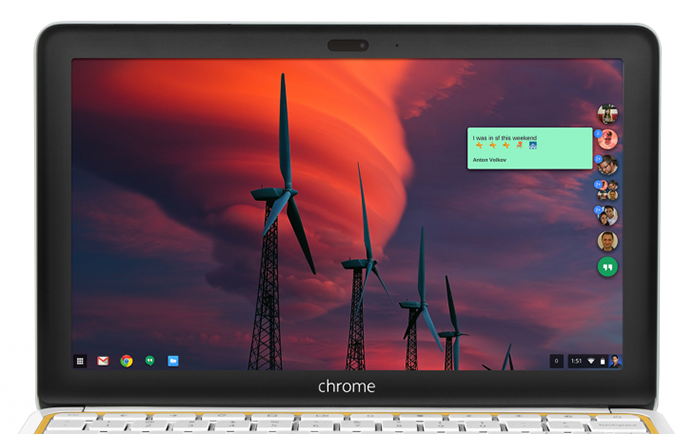
Google cria aplicativo do Hangouts para Chrome OS e PC com Windows


O Hangouts, serviço de videochamadas do Google, agora tem um aplicativo dedicado para rodar no Chrome OS e Windows - similar ao software oferecido pelo Skype, da Microsoft, que acaba de ser atualizado com novo visual. Baixado via Chrome Web Store, ele permite abrir conversas em uma janela separada, de forma mais parecida com programas concorrentes em chamadas por voz, vídeo e chat.

Como usar o novo Hangouts no Gmail com fotos, grupos e 800 emojis

Google Hangouts ganhou app dedicado para Chrome OS e Windows (Foto: Divulgação)Google Hangouts ganhou app dedicado para Chrome OS e Windows (Foto: Divulgação/Google Hangouts)

Até o próximo Melhor do Planeta

Fonte: http://www.techtudo.com.br/noticias/noticia/2014/10/google-cria-aplicativo-do-hangouts-para-chrome-os-e-pc-com-windows.html

segunda-feira, 6 de outubro de 2014

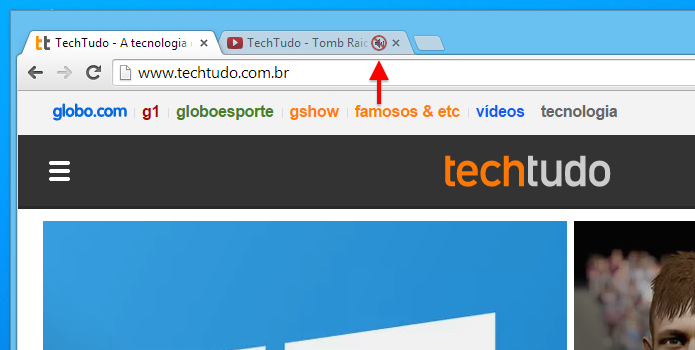
Google Chrome mute tab: saiba como deixar uma aba sem som no Windows


Em breve, o Google Chrome permitirá que o usuário deixe uma aba de navegação sem som. O recurso, que ainda está sendo testado, por enquanto só funciona na versão de desenvolvimento (Dev Channel e Canary) e precisa ser habilitado manualmente. Não há previsão de quando a novidade será liberada ao usuário final. Entretanto, se você não usa a versão ‘Dev’ do Chrome, há uma extensão para isso.

Google Chrome tem game escondido que você só pode jogar offline; veja

Novo recurso do Chrome permite deixar aba sem som (Foto: Reprodução/Helito Bijora) Novo recurso do Chrome permite deixar aba sem som (Foto: Reprodução/Helito Bijora)
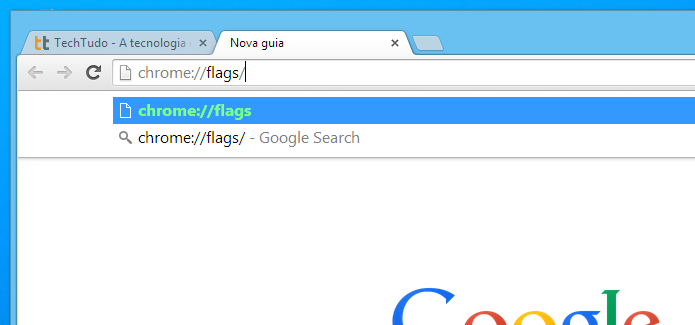
Para Google Chrome Dev e Canary

Passo 1. Na barra de endereços do Chrome, digite “chrome://flags” (sem as aspas) e pressione Enter;

Acesse as configurações avançadas do Chrome (Foto: Reprodução/Helito Bijora) Acesse as configurações avançadas do Chrome (Foto: Reprodução/Helito Bijora)
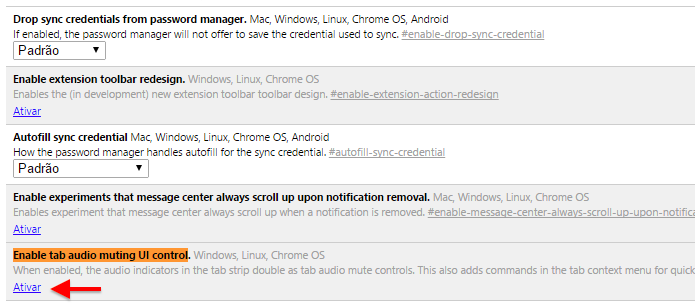
Passo 2. Localize o item “Enable tb audio muting UI control”. Para facilitar a busca, pressione “Ctrl + F” para abrir a ferramenta de pesquisa na página. Logo abaixo, clique em “Ativar”;

Ativando recurso que deixa aba sem som (Foto: Reprodução/Helito Bijora) Ativando recurso que deixa aba sem som (Foto: Reprodução/Helito Bijora)
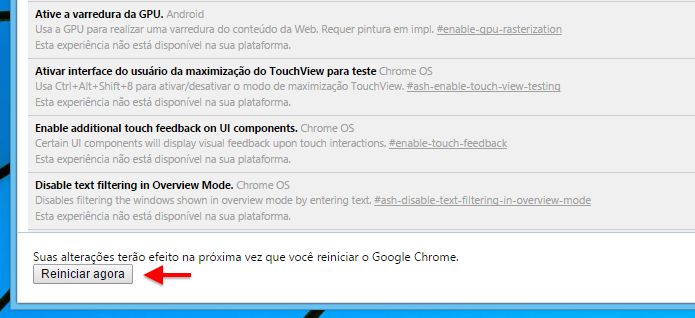
Passo 3. Por fim, no canto inferior esquerdo da janela, clique em “Reiniciar agora”.

Reinicie o navegador para ativar o recurso (Foto: Reprodução/Helito Bijora) Reinicie o navegador para ativar o recurso (Foto: Reprodução/Helito Bijora)
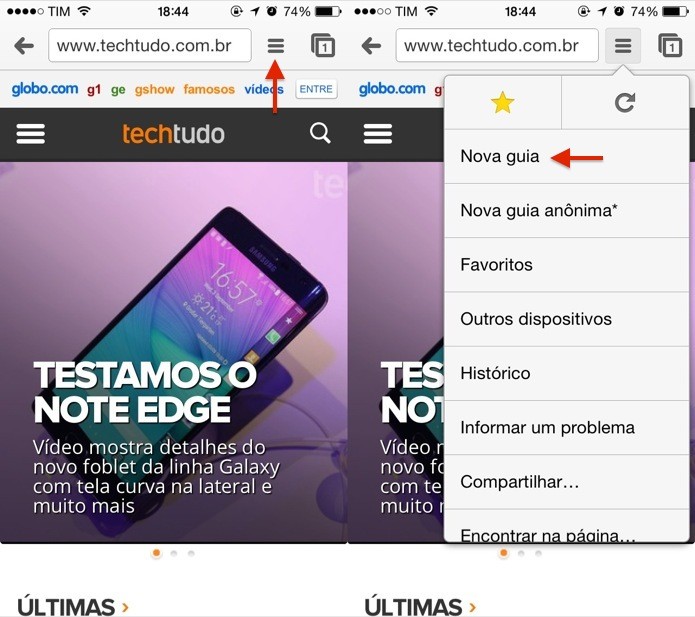
Pronto. Com o recurso ativado, basta clicar sobre o ícone para deixar a aba sem som. 

Para o Google Chrome Tradicional

Basta fazer o download da Mute.FM, uma extensão simples que tira o som de uma aba.

Como destravar o Google? Veja no Fórum do TechTudo.


Até o próximo Melhor do Planeta

Fonte: http://www.techtudo.com.br/dicas-e-tutoriais/noticia/2014/10/google-chrome-mute-tab-saiba-como-deixar-uma-aba-sem-som-no-windows.html

quinta-feira, 11 de setembro de 2014

Como restaurar uma aba fechada no Chrome para iOS e Android?


Assim como na versão para computador, o Google Chrome para dispositivos móveis permite recuperar facilmente as últimas páginas fechadas. O recurso é útil caso o usuário tenha fechado acidentalmente uma aba. Se esse é o seu caso, siga os passos abaixo e saiba como reabrir uma página no Chrome para iOS e Android.

Como abrir páginas em modo desktop no Chrome para Android e iOS?

iOS

Passo 1. Acesse o menu do Chrome e toque em “Nova guia”;

Acesse o menu do Chrome e abra uma nova aba (Foto: Reprodução/Helito Bijora) Acesse o menu do Chrome e abra uma nova aba (Foto: Reprodução/Helito Bijora)
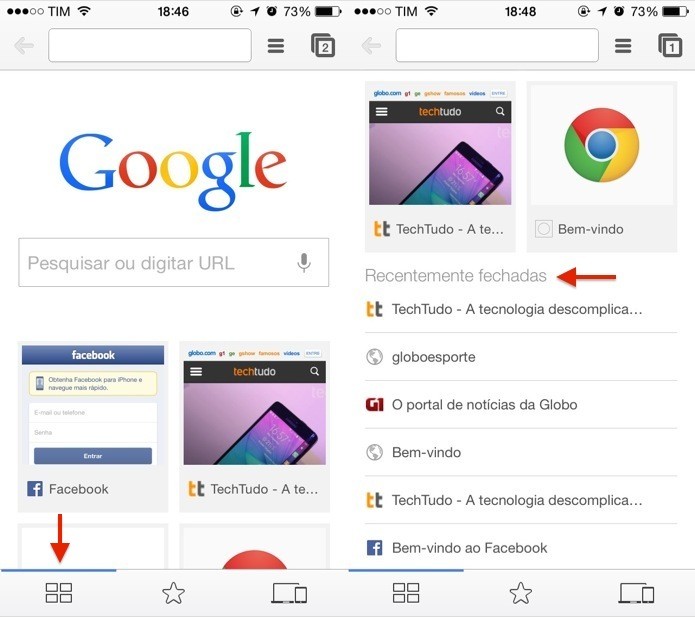
Passo 2. Toque sobre o primeiro ícone, na parte inferior da tela. Em seguida, deslize o dedo para cima até localizar o item “Recentemente fechadas”;

Lista de abas fechadas recentemente (Foto: Reprodução/Helito Bijora) Lista de abas fechadas recentemente (Foto: Reprodução/Helito Bijora)
Passo 3. Os últimos sites fechados serão listados. Por fim, para reabrir a página, basta tocar sobre ela.

Android

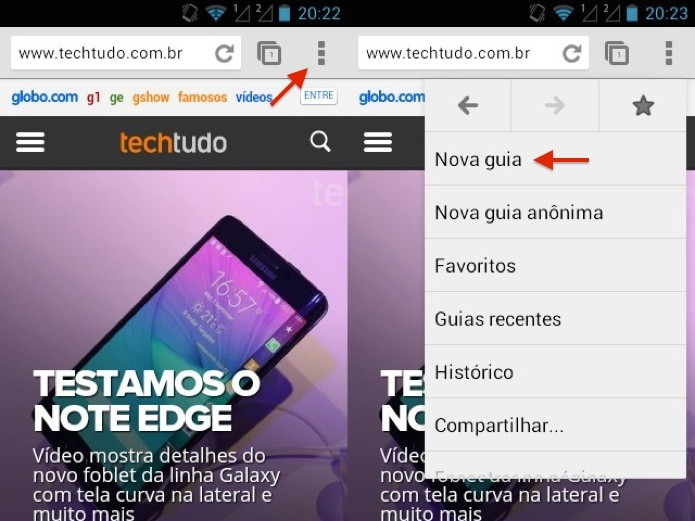
Passo 4. Acesse o menu do Chrome e toque sobre “Nova guia”;

Abra uma nova aba (Foto: Reprodução/Helito Bijora) Abra uma nova aba (Foto: Reprodução/Helito Bijora)
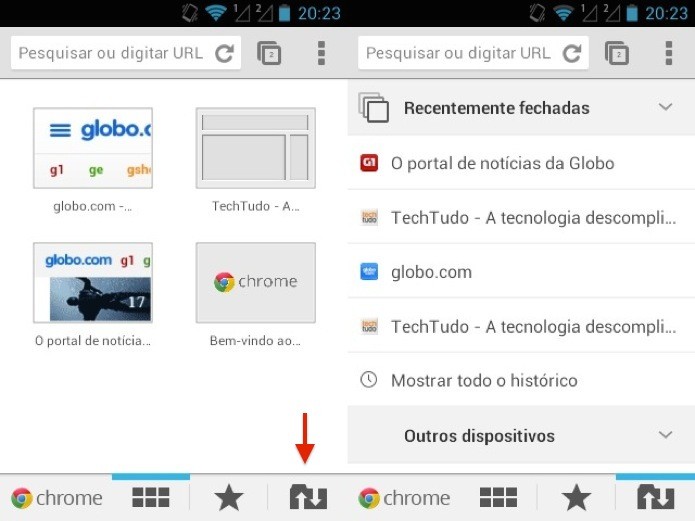
Passo 5. Toque sobre o último ícone, no canto inferior direito da tela. Logo no início você verá a lista das últimas páginas fechas. Por fim, selecione o site que deseja reabrir.

Lista mostra as últimas abas fechadas (Foto: Reprodução/Helito Bijora) Lista mostra as últimas abas fechadas (Foto: Reprodução/Helito Bijora)

Pronto! Dessa forma, você poderá recuperar uma página que foi fechada acidentalmente no Chrome para iOS ou Android.

Android, Windows Phone ou iOS, qual melhor SO para smartphone? Dê a sua opinião no Fórum do TechTudo


Até o próximo Melhor do Planeta

Fonte: http://www.techtudo.com.br/dicas-e-tutoriais/noticia/2014/09/como-restaurar-uma-aba-fechada-no-chrome-para-ios-e-android.html

quarta-feira, 30 de julho de 2014

Google lança versão beta em 64 bits do Chrome para Windows 7 e 8


O Google lançou nesta quarta-feira (30) a esperada versão beta do seu navegador Google Chrome em 64 bits para Windows 7 e 8. O browser chega para se adequar aos mais recentes recursos desses sistemas operacionais, trazendo melhorias em velocidade, segurança e estabilidade online. 

Google Street View: navegue online no maior navio de cruzeiros do mundo

A gigante de buscas já havia liberado versões 64 bits do Chrome em junho, a Dev e a Canary, com a diferença que elas eram voltadas mais especialmente para desenvolvedores de software.

Google Chrome Beta agora também em 64 bits (Foto: Divulgação/Google)Google Chrome Beta agora também em 64 bits no Windows (Foto: Divulgação/Google)


Até o próximo Melhor do Planeta

Fonte: http://www.techtudo.com.br/noticias/noticia/2014/07/google-lanca-versao-beta-em-64-bits-do-chrome-para-windows-7-e-8.html

segunda-feira, 5 de maio de 2014

Como proteger os dados e senhas sincronizados no Google Chrome


A sincronização de dados do Google Chrome é uma ferramenta bastante útil para quem se conecta em muitos dispositivos sempre logado ao serviço. Importar favoritos e dados de navegação é uma grande ajuda. Para tornar a ferramenta ainda mais completa, é possível criptografar os dados sincronizados.

Copie, edite e traduza textos dentro de imagens usando o Google Chrome

Google Chrome (Foto: Divulgação/Google)Como proteger seus dados sincronizados no Google Chrome (Foto: Divulgação/Google)

Esta ação pode ser importante para garantir que as informações do usuário não corram o risco de vazar e serem interceptadas por hackers. Por padrão, as senhas já são protegidas com criptografia pelo Google automaticamente, mas é possível aumentar esta proteção para todos os dados inseridos no navegador. 

Como criptografar os dados no Chrome

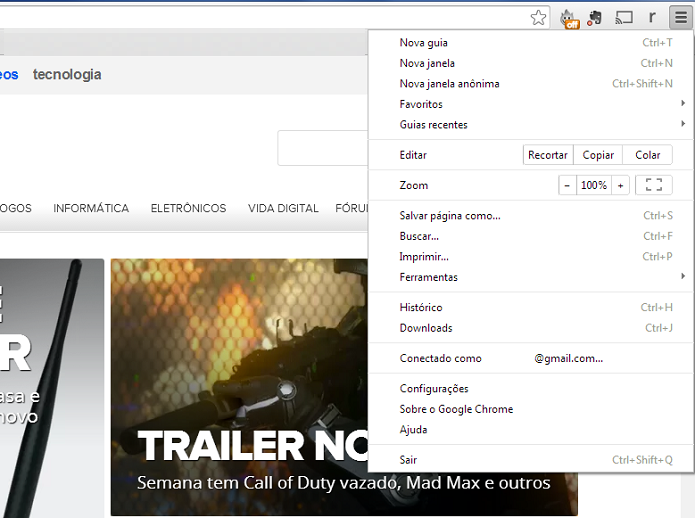
Passo 1. Clique no ícone de três barras, no canto superior direito da barra de ferramentas do Chrome. Selecione a opção “Conectado como 'seu endereço de e-mail'” para abrir o menu de opções;

Acesse o menu do Chrome (Foto: Thiago Barros/Reprodução)Acesse o menu do Chrome (Foto: Reprodução/Thiago Barros)
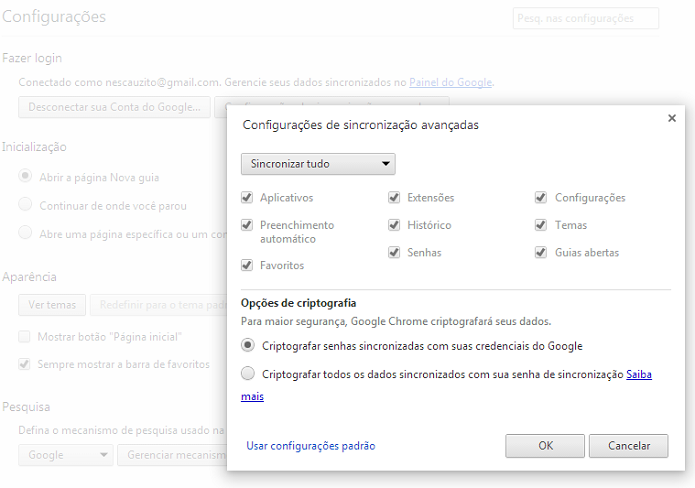
Passo 2. Na aba identificada como “Fazer login”, clique no menu das “Configurações de sincronização avançadas”. Escolha uma opção de criptografia, clique em “OK” e pronto.

Edição das configurações é bem rápida (Foto: Thiago Barros/Reprodução)Edição das configurações é bem rápida (Foto: Reprodução/Thiago Barros)
Entenda as diferenças:

1) Criptografar senhas sincronizadas com suas credenciais do Google

Opção padrão, já está marcada e serve para que as senhas salvas sejam criptografadas nos servidores do Google e protegidas junto com as credenciais da Conta do Google. Serve para que só suas senhas sejam sempre criptografadas.


Até o próximo Melhor do Planeta

Fonte: http://www.techtudo.com.br/dicas-e-tutoriais/noticia/2014/05/como-proteger-os-dados-pessoais-sincronizados-no-google-chrome.html

quarta-feira, 9 de abril de 2014

Como ativar o Flash Player no Google Chrome


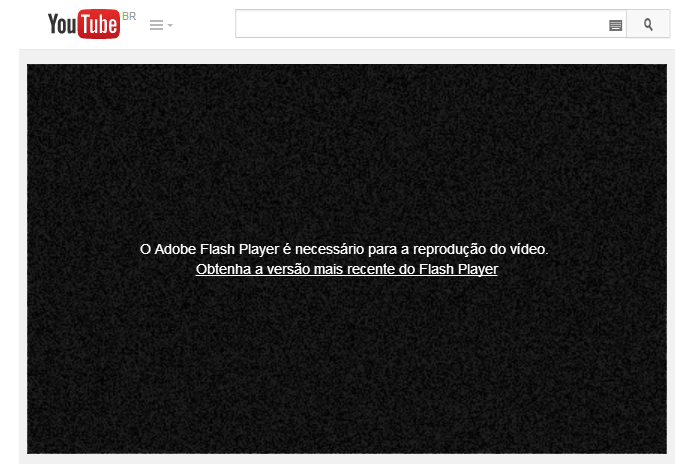
O Flash Player pode não ser mais tão popular com a crescente adoção do HTML5, mas vários sites de jogos e vídeos, além de ferramentas da Adobe, ainda o usam. No Google Chrome , o recurso funciona como um plugin nativo, diferente de outros navegadores, que usam a versão instalada no Windows – e isso pode causar algumas incompatibilidades. Se você está experimentando problemas para rodar vídeos e jogos online ou nos softwares Adobe AIR e Adobe Connect, verifique se o Flash está ativado.

Saiba quais tecnologias podem substituir o Flash Player nos sites

Se o Chrome apresentar problemas com o Flash Player, as chances são
grandes de que a causa seja seu plugin nativo, chamado de ‘Pepper Flash’. Por
isso, para resolver a falha, é necessário desabilitá-lo e usar somente a versão
do Flash para Windows, que pode ser baixada usando outros navegadores.

Aprenda como resolver falha do Flash Player que impede a visualização de vídeos e animações no Chrome (Foto: Reprodução/Paulo Alves)Aprenda como resolver falha do Flash Player que impede a visualização de vídeos e animações no Chrome (Foto: Reprodução/Paulo Alves)
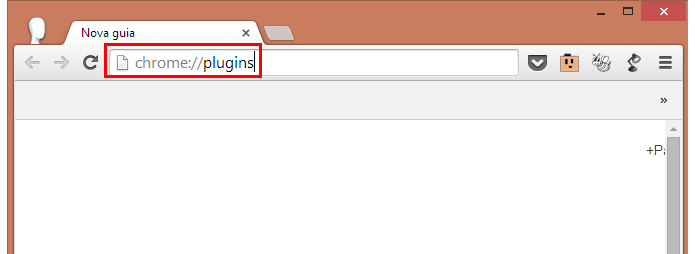
Passo 1. No Chrome, digite “chrome://plugins” (sem as aspas);

Acesse o menu de plugins diretamente pela omnibox (Foto: Reprodução/Paulo Alves)Acesse o menu de plugins diretamente pela omnibox (Foto: Reprodução/Paulo Alves)
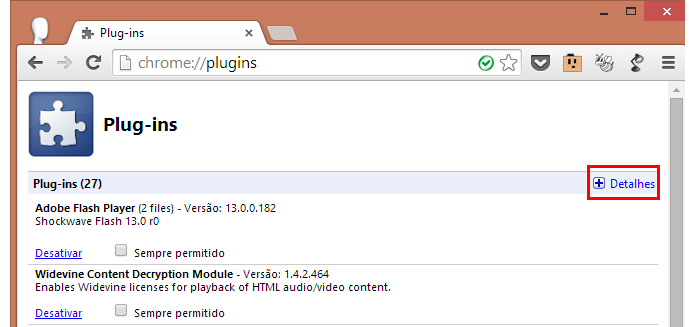
Passo 2. Procure pelo Adobe Flash Player e clique em ‘Detalhes’ do lado direito da janela;

Clique para exibir os detalhes dos plugins (Foto: Reprodução/Paulo Alves)Clique para exibir os detalhes dos plugins (Foto: Reprodução/Paulo Alves)
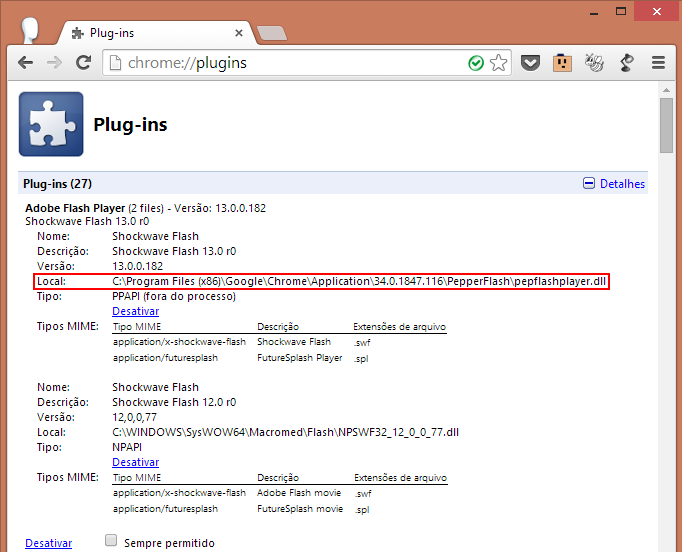
Passo 3. Caso haja mais de uma instalação do Flash, será necessário desabilitar a versão Pepper para tentar solucionar o defeito. Identifique o item observando o campo ‘Local’

Tanto no Windows (C:\ Arquivos de Programas\Google\Chrome) quanto no Mac (/Volumes/Google Chrome), o Flash nativo está instalado na pasta do navegador;

Identifique a versão Pepper do Flash Player (Foto: Reprodução/Paulo Alves)Identifique a versão Pepper do Flash Player (Foto: Reprodução/Paulo Alves)
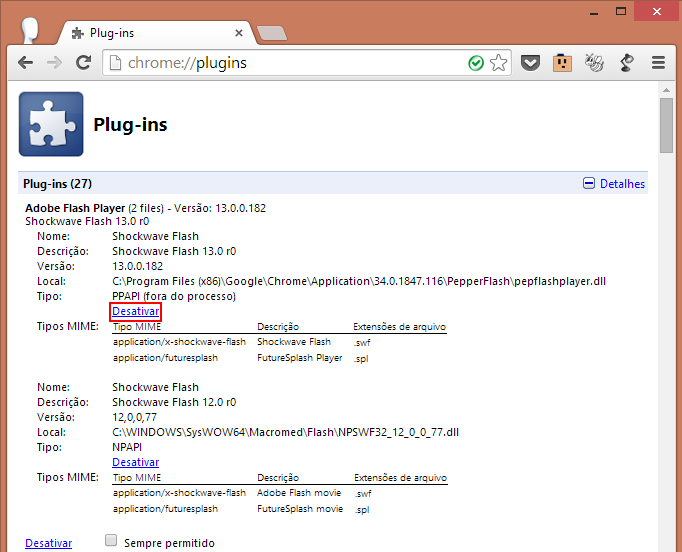
Passo 4. Clique em ‘Desativar’. Em seguida, feche o navegador e abra novamente para testar se o problema foi resolvido;

Desative o plugin nativo do Chrome, deixando somente a versão do WIndows (Foto: Reprodução/Paulo Alves)Desative o plugin nativo do Chrome, deixando somente a versão do WIndows (Foto: Reprodução/Paulo Alves)
Sem múltiplas instalações

Caso você não tenha identificado mais de uma versão do Flash Player
instalada, será necessário baixar a versão do Flash para Windows utilizando
outro navegador. Depois, basta desabilitar o plugin Pepper Flash no Chrome para
resolver o problema definitivamente no seu computador.

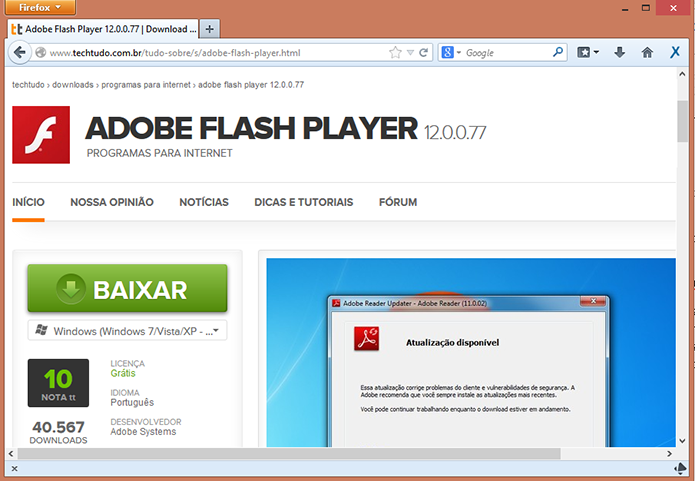
Passo 1. Abra o Internet Explorer ou o Mozilla Firefox e baixe a versão mais recente do Flash Player;

Baixe o Flash Player mais recente para Windows usando IE ou Firefox (Foto: Reprodução/Paulo Alves)Baixe o Flash Player mais recente para Windows usando IE ou Firefox (Foto: Reprodução/Paulo Alves)

Passo 2. Repita o passo a passo anterior no Chrome e desative a versão Pepper do Flash Player.

Pronto! Após o término de uma das duas soluções, animações, vídeos e outros conteúdos em Flash poderão ser rodados sem problemas no Chrome – se o problema não for externo, é claro. Lembre-se também de manter sempre o Flash atualizado caso você utilize Internet Explorer ou Firefox, pois é uma medida recomendada para evitar problemas com o software da Adobe.

Problemas com Flash Player no Google Chrome? Comente no Fórum do TechTudo.


Até o próximo Melhor do Planeta

Fonte: http://www.techtudo.com.br/dicas-e-tutoriais/noticia/2014/04/como-ativar-o-flash-player-no-google-chrome.html

Navegadores baseados no Google Chrome melhoram segurança; veja opções


O Google Chrome é um dos mais populares navegadores do momento, mas não agrada a todos os usuários preocupados com cookies e outros rastreamentos. Por isso, há muitos browsers inspirados em sua estrutura Chromium, porém com recursos personalizados que podem melhorar a usabilidade e o acesso à Internet. Veja a lista com quatro opções de navegadores que podem agradar e surpreender.

Como usar a nuvem do Google Drive offline

Google Chrome foto navegador (Foto: Pond5)Conheça a lista com navegadores que seguem o estilo do Chrome (Foto: Pond5)


1) CoolNovo Browser

O CoolNovo Browser tem comandados acessados por gestos do mouse e oferece um menu inferior com quatro atalhos rápidos: para abrir links em novas janelas, abrir página de downloads, dar zoom e limpar o histórico. O navegador conta ainda com a opção de executar abas do Internet Explorer a partir do browser, configuração para manter históricos e dados sempre limpos, pausa de downloads e uma interface bem parecida com a do Chrome. Destaca-se pelo grande número de funções extras.

CoolNovo Browser, baseado em Google Chrome, tem comandos por gestos no mouse (Foto: Reprodução/CoolNovo Browser)CoolNovo Browser, baseado em Google Chrome, tem comandos por gestos no mouse (Foto: Reprodução/CoolNovo Browser)


2) Comodo Dragon

O Comodo Dragon é um navegador que também tem aparência bastante parecida com a do Chrome. Seu grande diferencial é a segurança. Ele tem opções de privacidade que o usuário pode configurar, além de filtros especializados em certificados SSl. O navegador exclui cookies armazenados e protege contra malware, garantindo que o PC não fique vulnerável. Também possui opções de outros temas.

Navegador Comodo Dragon tem monitoramento em tempo real e recursos de segurança (Foto: Arte/TechTudo)Navegador Comodo Dragon tem monitoramento em tempo real e recursos de segurança (Foto: Arte/TechTudo)


3) SRWare Iron

Voltado para a privacidade, o SRWare Iron tem como principal objetivo eliminar o rastreamento da navegação de seus usuários. O browser também oferece diversas outras funcionalidades que tem como objetivo evitar problemas durante o acesso. Por exemplo, o navegador adiciona um bloqueador de anúncios e tem um rastreamento automático de bugs. Para completar, o software exige a criação de uma identificação única para cada usuário, aumentando a segurança e evitando o acesso de terceiros.

Visual do SRWare Iron é idêntico ao do Chrome e oferece recursos de privacidade de acesso (Foto: Arte/TechTudo)Visual do SRWare Iron é idêntico ao do Chrome e oferece recursos de privacidade de acesso (Foto: Arte/TechTudo)


4) Torch Browser

Compartilhar conteúdos de páginas da Internet direto no Facebook e baixar vídeos de sites como YouTube: esses recursos são possíveis com o Torch Browser. Inspirado no Chrome, o browser ainda é capaz de reproduzir conteúdo multimídia e fazer download de torrents. O software oferece funcionalidades voltadas para os usuários de redes sociais e consumidores de conteúdo multimídia.

Torch Browser é voltado para conteúdo multimídia (Foto: Arte/TechTudo)Torch Browser é voltado para conteúdo multimídia (Foto: Arte/TechTudo)


Como reparar o Google Chrome?
Veja as dicas no Fórum do TechTudo.


Até o próximo Melhor do Planeta

Fonte: http://www.techtudo.com.br/noticias/noticia/2014/04/navegadores-baseados-no-google-chrome-melhoram-seguranca-veja-opcoes.html

quinta-feira, 23 de janeiro de 2014

Desenvolvedor diz que Google Chrome pode 'ouvir' conversas; entenda


O Google Chrome possui um sistema de reconhecimento de voz que não só reconhece os comandos de voz dos usuários como também pode acabar escutando tudo o que as pessoas dizem sem que elas notem. A descoberta foi feita por um desenvolvedor que optou por divulgá-la para alertar usuários. Descubra quem te excluiu do Facebook ou recusou um pedido de amizade Segundo Tal Ater, uma brecha no Chrome pode permitir que outros desenvolvedores mal-intencionados se aproveitem do sistema de reconhecimento de voz
para que consigam “ouvir” informações das pessoas que estão falando próximas ao computador. O vídeo sobre a falha já tem mais de 12 mil visualizações no YouTube. Reconhecimento de voz pode ouvir conversas no Chrome (Foto: Aline Jesus/TechTudo) Primeiro, é preciso autorizar o site em questão a usar o reconhecimento de voz. Depois disso, a página poderá abrir uma janela separada com um intuito de “espionar” o usuário, que pode acabar sequer percebendo esta atividade. Afinal, as janelas podem aparecer, e ir para trás de outra que já estava aberta, de maneira muito rápida. Com a nova janela do Chrome aberta e passando despercebida, o navegador ainda continuará “ouvindo” o som do ambiente. O que acontece é que quando os usuários dão permissão para o browser acessar o microfone, ela não fica restrita à somente aquela aba onde a autorização foi concedida. Google diminui importância do bug O primeiro relato foi feito ao Google em setembro, disse o desenvolvedor. Engenheiros da empresa já desenvolveram uma correção, mas ela ainda não foi disponibilizada para os usuários. Um representante do Google confirmou que, apesar das reclamações, não vê esta falha como uma ameaça no momento. “Nós investigamos o caso e acreditamos que não há ameaça imediata, até porque um usuário precisa primeiro autorizar o reconhecimento de voz para cada site que o pedir. Esta característica está de acordo com o padrão W3C atual, mas nós continuaremos trabalhando em melhorias”, disse. Via Engadget  e The Verge saiba mais Google aprimora busca por voz no Chrome ao estilo Google Now Como usar o Google Now no Chrome para desktop; teste o assistente Dez serviços gratuitos que o Google oferece e você nem imagina; veja lista

Até o próximo Melhor do Planeta

Fonte: http://www.techtudo.com.br/noticias/noticia/2014/01/desenvolvedor-diz-que-google-chrome-pode-ouvir-conversas-entenda.html

quinta-feira, 5 de dezembro de 2013

Apps do Google Chrome também devem funcionar no Android e iOS


Até o próximo Melhor do Planeta

Fonte: http://www.techtudo.com.br/noticias/noticia/2013/12/apps-do-google-chrome-tambem-devem-funcionar-no-android-e-ios.html

Apps do Google Chrome também devem funcionar no Android e iOS


Até o próximo Melhor do Planeta

Fonte: http://www.techtudo.com.br/noticias/noticia/2013/12/apps-do-google-chrome-tambem-devem-funcionar-no-android-e-ios.html

quarta-feira, 23 de outubro de 2013

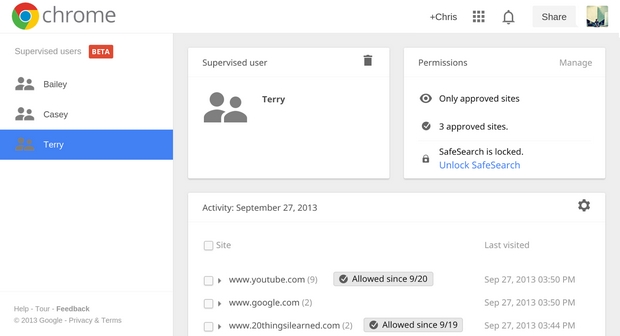
Google testa controle de pais em versão beta do Chrome e no Chrome OS


O Google liberou na versão beta do Google Chrome a prévia de uma nova ferramenta para controle dos pais. O recurso, chamado de “usuários supervisionados” e anunciado nesta terça-feira (22), permite criar uma conta vigiada na qual pais e professores podem acompanhar o histórico de navegação das crianças, restringir o acesso a sites de conteúdo adulto e gerenciar permissões de URLs bloqueadas no Windows, Mac, Linux e Chrome OS.


Google muda visual de login do Gmail e inclui histórico da contas; veja


Screenshot da função "usuários supervisionados" no Chrome Beta (Foto: Divulgação/Google)
Screenshot da função "usuários supervisionados" no Google Chrome Beta (Foto: Reprodução/Google)


Até o momento, a função possibilita criar apenas uma conta subordinada. Porém, é possível que haja uma evolução em breve para que sejam atribuídos diferentes níveis de acesso para outras contas, muito útil para quem têm filhos ou alunos de diferentes idades, por exemplo.


A inovação veio para impulsionar as vendas do Chromebook 11, notebook de baixo custo desenvolvido com a HP, equipado com Chrome OS - que também receberá o recurso novo. Usuários do Google Chrome beta podem acessar chrome.com/manage para gerir o browser.


Via Chrome Blog


O Chromebook funciona no Brasil se for comprado nos EUA? Descubra no Fórum TechTudo!


Até o próximo Melhor do Planeta

Fonte: http://www.techtudo.com.br/noticias/noticia/2013/10/google-testa-controle-de-pais-em-versao-beta-do-chrome-e-no-chrome-os.html