Mostrando postagens com marcador office. Mostrar todas as postagens

sexta-feira, 8 de maio de 2015

Office 2016: Como criar um .doc no Word com vários autores na nuvem


O Office é pouco conhecido por seus recursos colaborativos, algo que certamente favoreceu o Google Docs (Documents, do Google Drive). Porém, a Microsoft está aprimorando seus recursos e, com o Microsoft Office 2016, pretende dar um salto à frente com uma experiência mais integrada à nuvem. Confira o tutorial e aprenda a criar e editar um texto com vários autores na ferramenta.

Build 2015: relembre novidades da Microsoft em vídeo e fotos

Versão de testes do Office 2016 inclui novos recursos de segurança e infraestrutura (foto: Reprodução/Microsoft) (Foto: Versão de testes do Office 2016 inclui novos recursos de segurança e infraestrutura (foto: Reprodução/Microsoft))Crie um .doc com vários autores na nuvem (Foto: Reprodução/Microsoft)

Adicionando autores

Antes de começar a editar de forma colaborativa, é preciso adicionar as pessoas que também poderão editar o documento. O Word 2016 traz uma integração com o OneDrive diretamente da janela principal, o que acaba com a necessidade de enviar o arquivo .doc por e-mail. 

Para isso, clique no canto superior direito do Word e escolha uma maneira de adicionar editores: por e-mail, como anexo do OneDrive, copiando o link de compartilhamento do arquivo ou adicionando endereços de e-mail para autorizar o acesso.
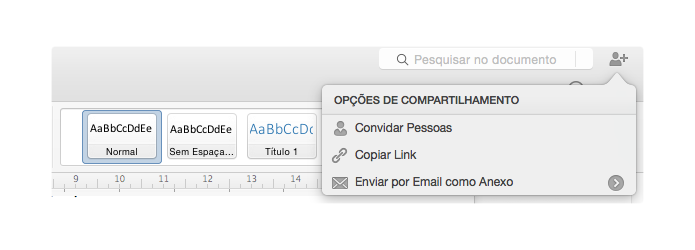
Adicione editores ao documento (Foto: Reprodução/Paulo Alves)Adicione editores ao documento (Foto: Reprodução/Paulo Alves)

Definindo preferências de edição

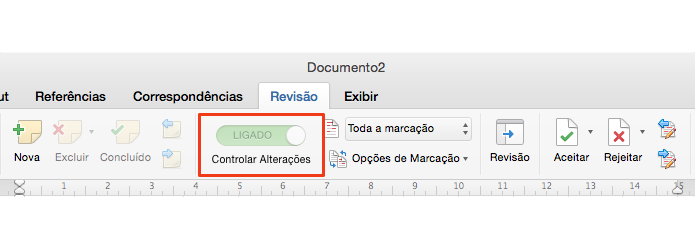
Ative a marcação de trechos alterados (Foto: Reprodução/Paulo Alves)Ative a marcação de trechos alterados (Foto: Reprodução/Paulo Alves)

É importante que o dono do documento também defina a maneira com que os autores irão editá-lo. Isso é feito na aba “Revisão” do Word, onde você deve ativar o recurso “Controlar alterações” virando a chave principal. Com essa opção ligada, todas as alterações no documento serão marcadas com uma cor (cada autor terá a sua), tanto trechos inseridos quanto excluídos.
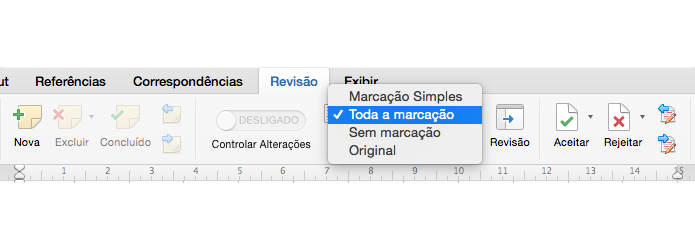
Escolha como quer ver as marcações no texto (Foto: Reprodução/Paulo Alves)Escolha como quer ver as marcações no texto (Foto: Reprodução/Paulo Alves)

Depois, acesse a lista de seleção ao lado para determinar como essas alterações serão exibidas no documento. “Marcação Simples” irá sinalizar apenas quais partes do texto têm modificações; “Toda Marcação” deixa o texto todo colorido com mudanças aparentes e “Sem marcação” oculta tudo, mas aceita todas as edições automaticamente. Caso você queira ver o texto original, basta selecionar a opção correspondente.
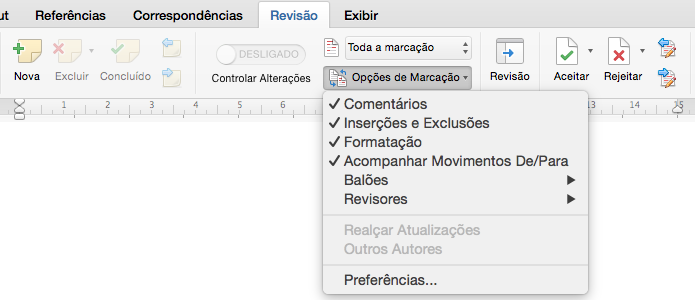
Decida o que vai ser marcado como alteração (Foto: Reprodução/Paulo Alves)Decida o que vai ser marcado como alteração (Foto: Reprodução/Paulo Alves)

Em “Opções de marcação”, é importante também selecionar o que será considerado edição pelo Word, ou seja, quais tipos de alterações serão marcadas no documento. Você pode incluir comentários, todas as inserções e exclusões, assim como mudanças de local de trechos inteiros. Na opção “Balões”, localizada na mesma lista, é possível decidir se as alterações feitas pelos autores serão embutidas diretamente no texto (que pode deixar tudo um pouco mais confuso), ou se serão exibidas em balões.

Adicionando comentários

Nem todo o trabalho dos editores está relacionado a alterações diretas no documento. Para isso, existem os comentários, que desde o Word 2013 são organizados em forma de cascata – respostas ficam sempre no mesmo balão e recuadas para facilitar a leitura. Para comentar, é possível usar tanto a aba “Revisão” quanto o menu contextual do Office: ao escolher adicionar um comentário, um balão aparece do lado direito da tela marcando sempre a palavra sobre a qual o cursor está posicionado.

Se quiser comentar sobre um trecho específico do documento, marque o texto com o mouse e, em seguida, adicione um comentário. Se você estiver lendo comentários de outros autores, um clique com o botão direito mostra botões para responder ou excluir – é importante notar que todas as alterações são identificadas com uma cor e com o nome de quem fez.

Aceitando e rejeitando alterações
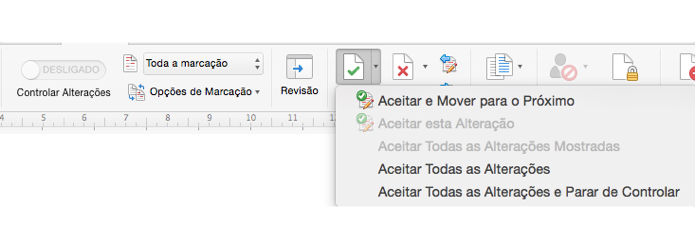
Aceite ou rejeite alterações no documento (Foto: Reprodução/Paulo Alves)Aceite ou rejeite alterações no documento (Foto: Reprodução/Paulo Alves)

Um documento grande editado por várias pessoas ao mesmo tempo pode deixar o trabalho colaborativo um tanto bagunçado, especialmente se mais de um autor estiver responsável por um mesmo trecho. Por isso, o recomendado é que o administrador do grupo se encarregue do trabalho de avaliar as alterações de todos, aceitando ou rejeitando conteúdo.

Em geral, a maneira mais simples de realizar essa tarefa é usando o menu contextual. Clique sobre um trecho alterado com o botão direito e escolha se deseja aceitar ou rejeitar a alteração. Você também pode utilizar os botões “Aceitar” e “Rejeitar” na aba “Revisão” – eles permitem até aceitar ou eliminar edições de uma vez, caso você não tenha tempo de revisar uma por uma.

Qual é o melhor navegador para Windows 8.1? Comente no Fórum do TechTudo


Até o próximo Melhor do Planeta

Fonte: http://www.techtudo.com.br/dicas-e-tutoriais/noticia/2015/05/office-2016-como-criar-um-doc-no-word-com-varios-autores-na-nuvem.html

quinta-feira, 22 de janeiro de 2015

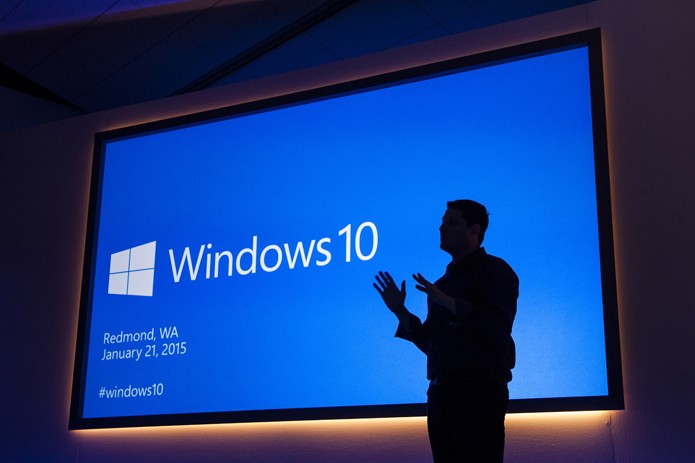
Microsoft Office 2016 será lançado ainda este ano com o Windows 10


Até o próximo Melhor do Planeta

Fonte: http://www.techtudo.com.br/noticias/noticia/2015/01/office-2016-deve-ser-lancado-ainda-este-ano-diz-microsoft.html

domingo, 14 de dezembro de 2014

Windows Phone: como baixar um documento para editar offline no Office


O aplicativo do Office para Windows Phone funciona integrado ao OneDrive, Office 365 e outros serviços de armazenamento na nuvem. Isso significa que o usuário precisará estar conectado à Internet para editar documentos. Entretanto, com uma dica simples, você poderá baixar o arquivo para editá-lo quando estiver offline. Confira como usar a função neste tutorial.

Windows Phone: defina uma ação padrão ao conectar o smart no computador

Lumia 830 tem Windows Phone 8.1 Denim, câmera de 10 megapixels e processador quad-core (Foto: Fabrício Vitorino/TechTudo) (Foto: Lumia 830 tem Windows Phone 8.1 Denim, câmera de 10 megapixels e processador quad-core (Foto: Fabrício Vitorino/TechTudo))Windows Phone: como baixar um documento para editar offline no Office (Foto: Fabrício Vitorino/TechTudo)
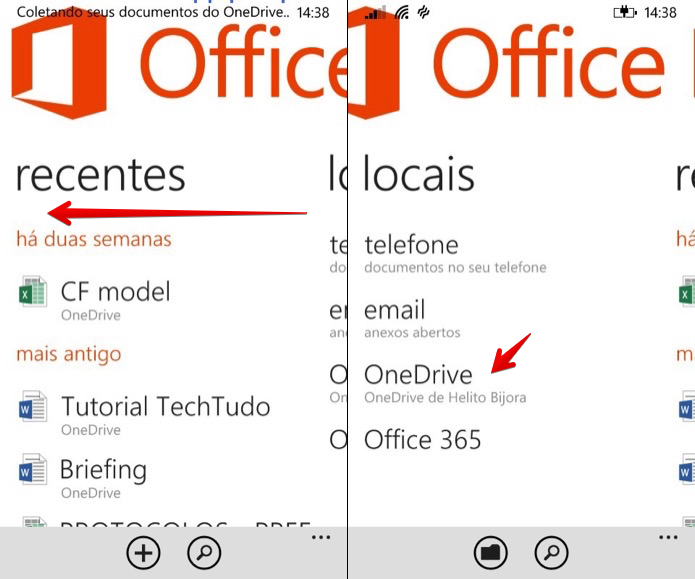
Passo 1. Abra o aplicativo do Office e deslize a tela para esquerda. Em “Locais”, toque em “OneDrive” – ou no serviço de sua preferência;

Acesse os documentos do OneDrive (Foto: Reprodução/Helito Bijora) Acesse os documentos do OneDrive (Foto: Reprodução/Helito Bijora)

Passo 2. Em seguida, localize o documento que você deseja baixar. Toque sobre ele e mantenha o dedo pressionado por alguns segundos. No menu que aparece, toque em “baixar agora”;

Localize o arquivo que deseja baixar e toque sobre ele (Foto: Reprodução/Helito Bijora) Localize o arquivo que deseja baixar e toque sobre ele (Foto: Reprodução/Helito Bijora)
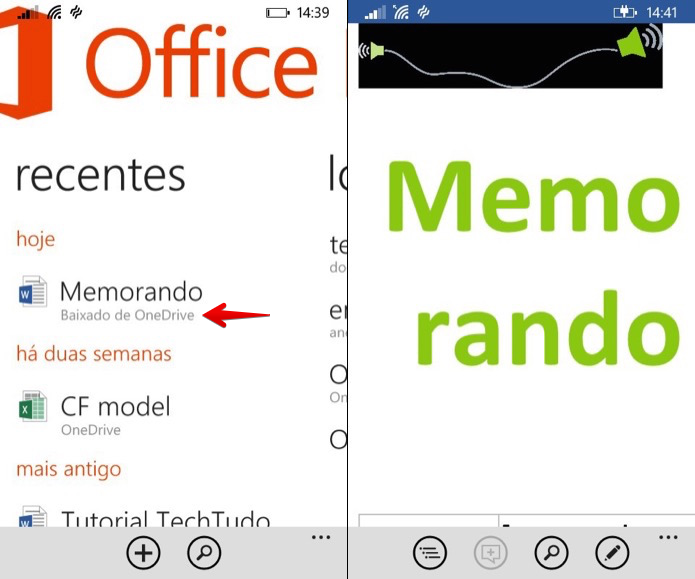
Passo 3. Aguarde até que o documento seja baixado. Você pode localizar em “recentes”, na primeira tela do aplicativo. Dessa forma, basta tocar sobre ele para editá-lo quando estiver offline.

Acessando arquivos baixados para edição offline (Foto: Reprodução/Helito Bijora) Acessando arquivos baixados para edição offline (Foto: Reprodução/Helito Bijora)

Pronto! Com essa dica simples, você poderá editar arquivos no aplicativo do Office mesmo estando sem conexão com a Internet.

Vale a pena migrar do Android para o Windows Phone? Comente no Fórum do TechTudo


Até o próximo Melhor do Planeta

Fonte: http://www.techtudo.com.br/dicas-e-tutoriais/noticia/2014/12/windows-phone-como-baixar-um-documento-para-editar-offline-no-office.html

sexta-feira, 5 de dezembro de 2014

Extensão do Chrome permite editar arquivos do Office no Gmail; baixe


O Google lançou uma extensão que edita documentos Microsoft para seu navegador, o Google Chrome . O Editor do Office permite que usuários do Gmail editem documentos em formatos nativos como o .docx e .pptx diretamente no serviço de e-mail, sem a necessidade de salvar no seu computador.

Como editar duas partes de um documento ao mesmo tempo no Word

Como utilizar a ferramenta desenhar rascunho do Gmail para iOS? (Foto: Divulgação/Gmail) (Foto: Como utilizar a ferramenta desenhar rascunho do Gmail para iOS? (Foto: Divulgação/Gmail))Extensão permite editar arquivos do Office no Gmail (Foto: Divulgação/Gmail)

O add-on suporta os formatos .doc, .docx, .xls, .xlsx, .ppt e .pptx. Com ele, o usuário pode selecionar um anexo em um de seus e-mails e editá-lo diretamente no programa do Google Drive correspondente. Do contrário, ele é obrigado a converter o documento para um formato suportado e salvá-lo na nuvem ou mesmo no seu computador para fazer a edição então enviar uma nova versão.

Extensão permite editar arquivo do pacote Office no Gmail (Foto: Reprodução/Google)Extensão permite editar arquivo do pacote Office no Gmail (Foto: Reprodução/Google)
O Drive também foi atualizado para poder importar 15 novos tipos de formatos nativos do Microsoft Office que são pouco conhecidos, como apresentações em .pps e .ppsx, arquivos de macro e templates.

Para testar, você pode baixar o Editor do Office para Gmail no TechTudo Downloads. Vale lembrar que a extensão para o Google Chrome já está ativada automaticamente no Chrome OS.

Via Engadget e The Verge

Como reparar o Microsoft Office 2013? Veja as dicas no Fórum do TechTudo.


Até o próximo Melhor do Planeta

Fonte: http://www.techtudo.com.br/noticias/noticia/2014/12/extensao-do-chrome-permite-editar-arquivos-do-office-no-gmail-baixe.html

Como compartilhar documentos pelo aplicativo do Office no iOS?


Os novos aplicativos do Office para iOS possuem integração com o OneDrive, serviço de armazenamento na nuvem da Microsoft. Com isso, os usuários podem compartilhar documentos, planilhas e apresentações através dos apps Word, Excel e PowerPoint, no iPhone ou iPad. Confira como usar o recurso.

iOS: otimize as fotos armazenadas no iPhone para poupar espaço

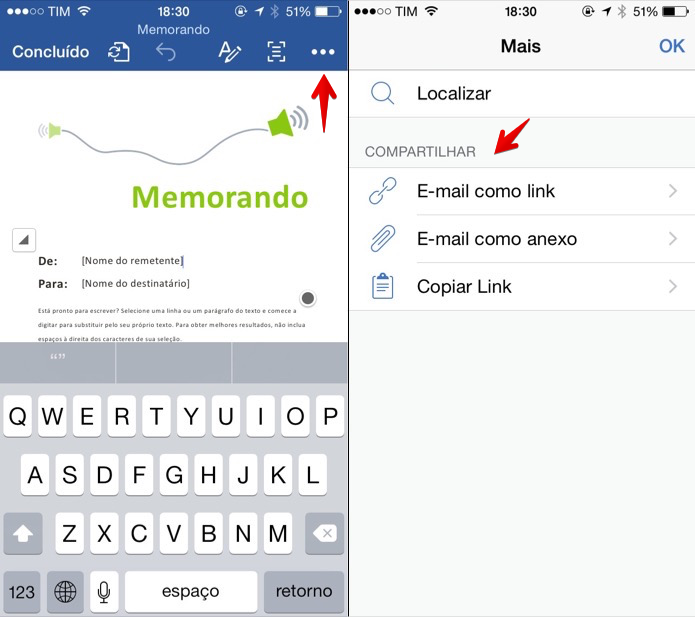
Passo 1. Caso esteja com o documento desejado aberto, toque sobre o botão no canto superior direito da tela. Você pode copiar o link, enviá-lo por e-mail ou enviar o arquivo como anexo;

Compartilhando link para documento do Word por e-mail (Foto: Reprodução/Helito Bijora) Compartilhando link para documento do Word por e-mail (Foto: Reprodução/Helito Bijora)
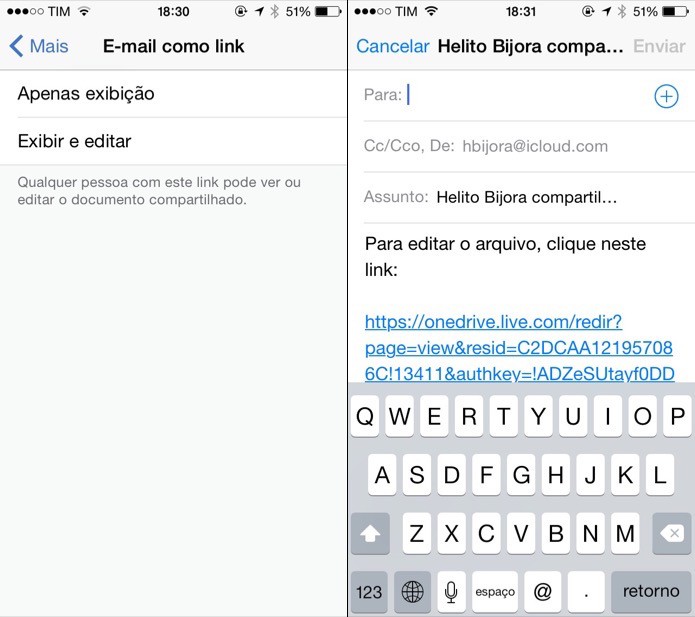
Passo 2. Em “E-mail como link”, você compartilha o link para visualização ou edição no Word Online, versão do aplicativo que roda no navegador. Para isso, escolha se deseja permitir que o destinatário edite o documento ou apenas leia. Em seguida, basta digitar o endereço de e-mail e enviar;

Compartilhando link para documento do Word por e-mail (Foto: Reprodução/Helito Bijora) Compartilhando link para documento do Word por e-mail (Foto: Reprodução/Helito Bijora)
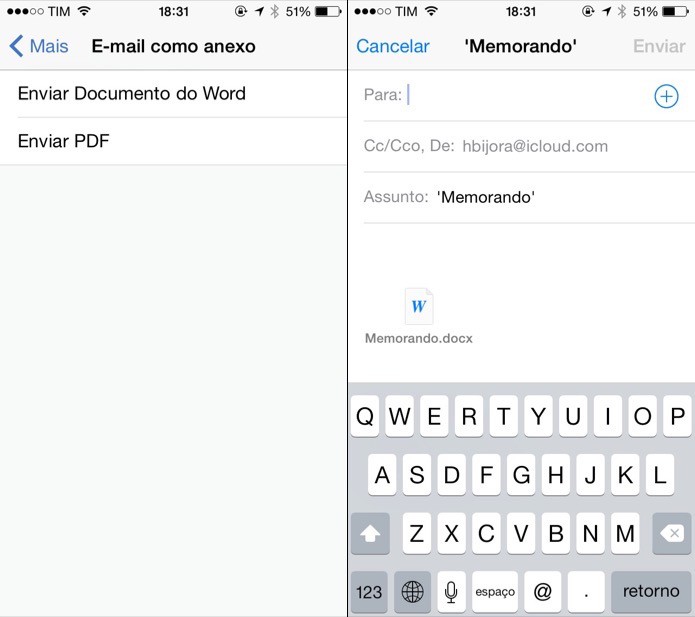
Passo 3. Se você optou por enviar o arquivo em anexo, escolha qual formato deseja usar (PDF ou documento editável do Word). Por fim, digite o endereço de e-mail e envie a mensagem;

Compartilhando documento em anexo no e-mail (Foto: Reprodução/Helito Bijora) Compartilhando documento em anexo no e-mail (Foto: Reprodução/Helito Bijora)
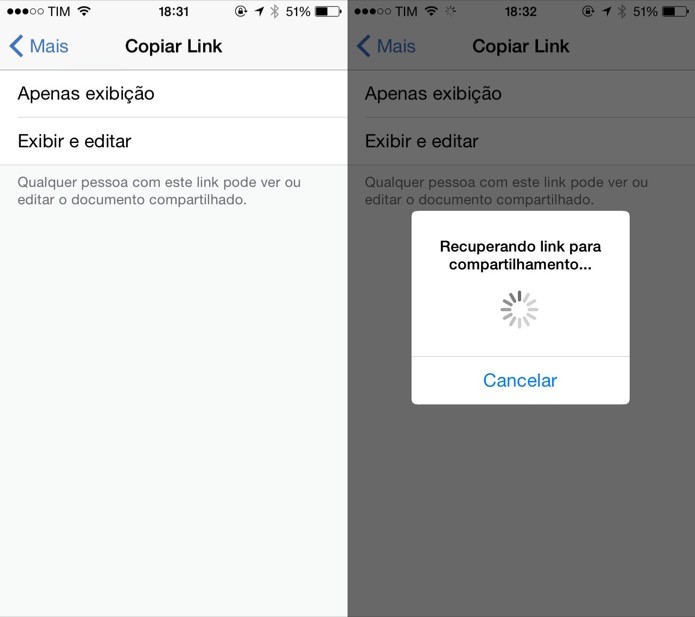
Passo 4. Caso queira apenas copiar o link para enviar por mensagem no Facebook, WhatsApp ou por outro meio, toque em “Copiar link” e escolha se deseja permitir que o destinatário edite o documento ou apenas leia. O link será copiado para área de transferência e você pode usá-lo como quiser;

Copiando link compartilhado para enviar por outro aplicativo (Foto: Reprodução/Helito Bijora) Copiando link compartilhado para enviar por outro aplicativo (Foto: Reprodução/Helito Bijora)
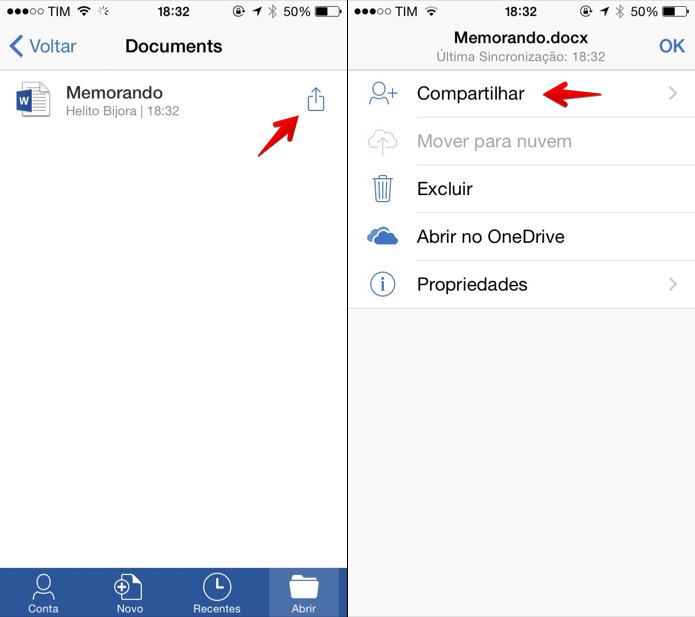
Passo 5. As mesmas opções de compartilhamento estão disponíveis sem que o usuário abra o documento. Para isso, basta tocar sobre o ícone que aparece à direita do nome do arquivo. Por fim, toque em “Compartilhar” e escolha como deseja proceder.

Toque sobre o botão para acessar as opções de compartilhamento (Foto: Reprodução/Helito Bijora) Toque sobre o botão para acessar as opções de compartilhamento (Foto: Reprodução/Helito Bijora)
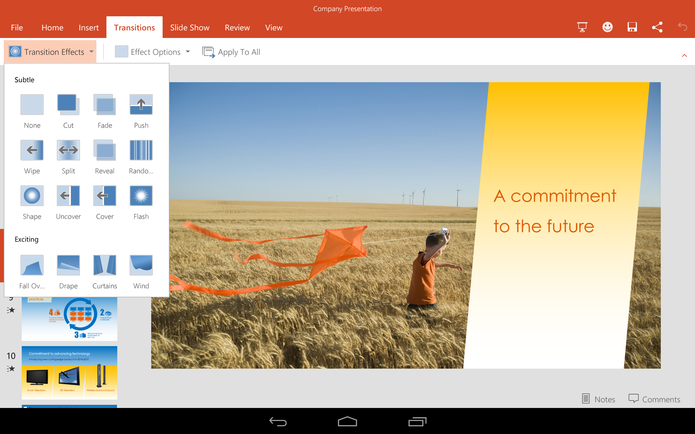
Pronto! Com seus arquivos na nuvem e essas dicas, você poderá compartilhar um documento importante enquanto está a caminho do escritório e evitar imprevistos.

Entre a Apple e a Samsung, qual é a melhor? Comente no Fórum do TechTudo


Até o próximo Melhor do Planeta

Fonte: http://www.techtudo.com.br/dicas-e-tutoriais/noticia/2014/12/como-compartilhar-documentos-pelo-aplicativo-do-office-no-ios.html

quinta-feira, 6 de novembro de 2014

Microsoft torna Office gratuito para iPad, iPhone e Android


A Microsoft anunciou que os aplicativos do Office para iPhones e tablets Android terão uso gratuito pelos usuários, a partir desta quinta-feira (6). A iniciativa que também compreende as versões já disponíveis para iPads e smartphones com sistema móvel do Google. Não será mais necessário pagar nem ter uma assinatura ativa do Office 365 para aproveitar Word, Excel e PowerPoint nos dispositivos.

Novo vírus para iPhone e iMac é transmitido via USB 

Microsoft libera programas do Office para iPhones, iPads (Foto: Divulgação/Microsoft)Microsoft libera programas do Office para iPhones, iPads e Android (Foto: Divulgação/Microsoft)
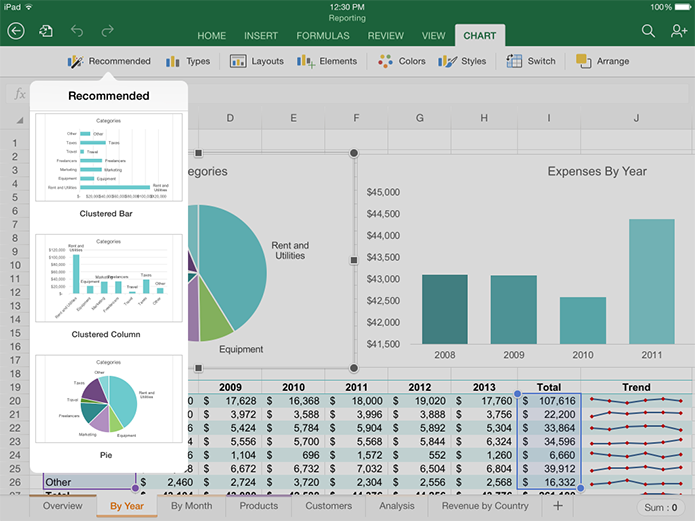
A novidade chega dois dias após o a divulgação da parceria inusitada com o Dropbox, que passa a integrar o Office nas versões móveis para guardar arquivos, em concorrência com o OneDrive, da própria Microsoft. Todos os dispositivos, estejam eles rodando Android, iOS ou Windows Phone, poderão salvar e modificar arquivos guardados na nuvem sem custos.

Office para iPad e versões para Android e iPhone passam a ser gratuitas (Foto: Divulgação)Office para iPad e versões para Android e iPhone passam a ser gratuitas (Foto: Divulgação/Microsoft)

Até o próximo Melhor do Planeta

Fonte: http://www.techtudo.com.br/noticias/noticia/2014/11/microsoft-torna-office-gratuito-para-ipad-iphone-e-android.html

domingo, 17 de agosto de 2014

Como baixar e instalar Office 365 versão 64 bits


Para evitar problemas de compatibilidade, por padrão, a Microsoft disponibiliza o download da versão 32 bits do Office 365 – que também roda em sistemas de 64 bits. Caso seu computador possua processador compatível e a versão de 64 bits do Windows instalada, você pode optar pelo Office de 64 bits, para obter o máximo desempenho dos aplicativos. Confira como baixar e instalar no seu computador.

Como acessar o Google Docs offline

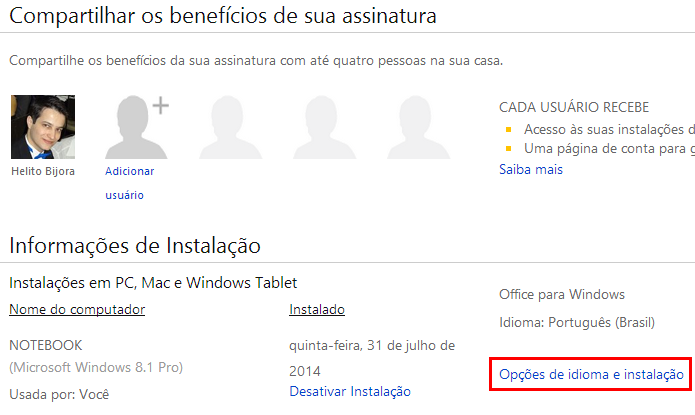
Passo 1. Acesse sua conta no site do Office (office.com/myaccount).

Feito isso, clique em “Opções de idioma e instalação”;

Acesse sua conta do Office.com (Foto: Reprodução/Helito Bijora)Acesse sua conta do Office.com (Foto: Reprodução/Helito Bijora)
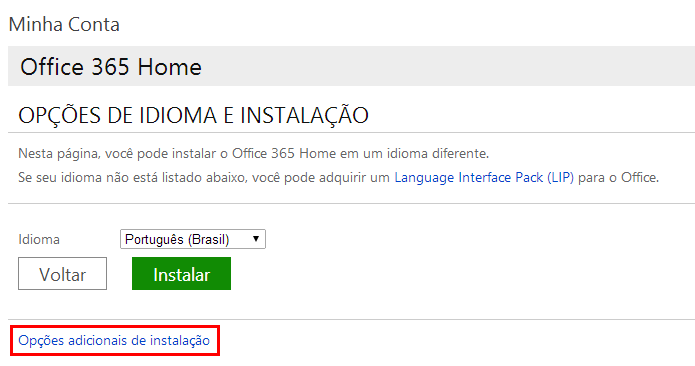
Passo 2. Em seguida, clique em “Opções adicionais de instalação”;

Download do Office 365 de 32 bits (Foto: Reprodução/Helito Bijora)Download do Office 365 de 32 bits (Foto: Reprodução/Helito Bijora)
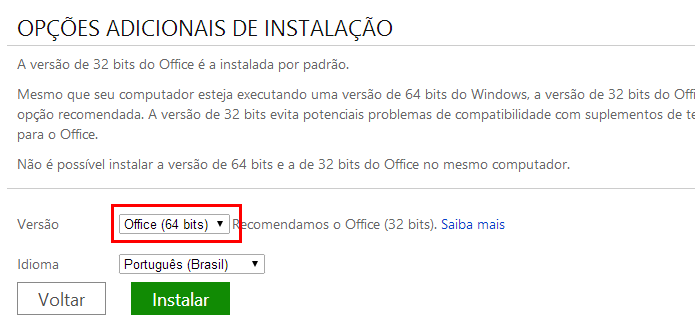
Passo 3. Por fim, selecione “Office (64 bits)”, no campo “Versão” e clique em “Instalar”;

Selecione a versão de 64 bits (Foto: Reprodução/Helito Bijora)Selecione a versão de 64 bits (Foto: Reprodução/Helito Bijora)
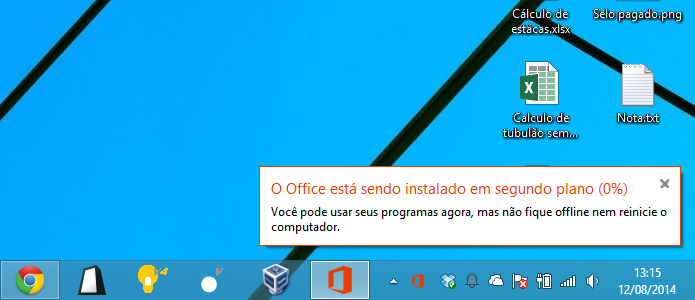


Passo 4. Para instalar o Office, basta executar o arquivo baixado. Os aplicativos são instalados em segundo plano, da mesma forma que acontece com a versão de 32 bits.

Instalando Office de 64 bits (Foto: Reprodução/Helito Bijora)Instalando Office de 64 bits (Foto: Reprodução/Helito Bijora)
Como mudar o layout do Microsoft Office 2013? Veja no Fórum do TechTudo. 

Mantenha seu PC ligado e conectado à Internet até que a instalação do Office 365 seja concluída.


Até o próximo Melhor do Planeta

Fonte: http://www.techtudo.com.br/dicas-e-tutoriais/noticia/2014/08/como-baixar-e-instalar-office-365-versao-64-bits.html

terça-feira, 25 de junho de 2013

Pacote Office para iPhone chega ao Brasil, grátis para assinantes do Office 365


A App Store brasileira recebeu nesta terça-feira (25) o pacote Office Mobile para iPhone. O aplicativo é gratuito para assinantes do Office 365, e inclui as funções básicas do pacote de recursos do Windows: Word, Excel e PowerPoint. O app ainda possui integração com o SkyDrive, serviço de hospedagem em nuvem da Microsoft.


Untitled-1
Pacote Office Mobile chega aos clientes brasileiros da App Store (Foto: Divulgação)


Lançado no último dia 14 somente na App Store americana, o serviço chega oficialmente para os clientes brasileiros da loja virtual. No entanto, o programa está disponível apenas para iPhone, sem previsão da chegada de uma versão do app para iPads. Antes de chegar ao iOS, o programa era exclusivo do Windows Phone, sistema operacional móvel da própria  Microsoft. 


Até o próximo Melhor do Planeta

Fonte: http://www.techtudo.com.br/noticias/noticia/2013/06/pacote-office-para-iphone-chega-ao-brasil-gratis-para-assinantes-do-office-365.html

terça-feira, 18 de junho de 2013

Descubra como usar o Microsoft Office no iPhone


A Microsoft cumpriu a promessa e lançou uma versão móvel do Office para usuários do iOS. Embora o aplicativo seja grátis, somente quem tem cadastro no serviço Office 365 tem acesso livre ao conteúdo do app. Neste tutorial, o TechTudo explica não somente a usar Word, PowerPoint e Excel no iPhone, como também a se registrar no Office Online.


Passo 1. Caso você não tenha uma conta no Office 365, é hora de criá-la. Acesse o site de produtos do Microsoft Office, desça a barra de rolagem até o fim e clique na opção de “experimente agora” escolhendo o serviço que for mais adequado a seu uso: casa, pequena empresa ou empresa de médio porte. Faça login com sua conta Microsoft ou crie uma.


É preciso fazer cadastro no site do Office para usar o app (Foto: Reprodução/Thiago Barros)


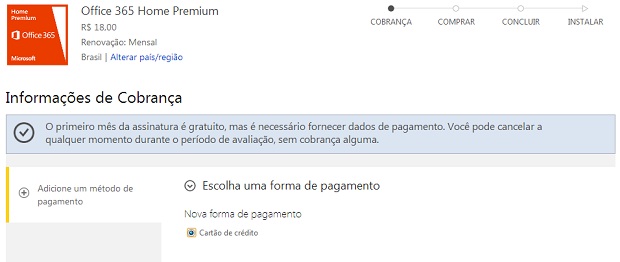
Passo 2. Depois disso, insira os dados de pagamento da assinatura – não se preocupe, caso não deseje manter sua conta após o período de um mês gratuito, o cancelamento está disponível a qualquer momento. Avance, conclua a compra e, pronto. Agora, você é assinante do Office 365 e pode instalar programas do pacote no PC ou usá-lo no iPhone.


Office 365 exige informações de cartão, mas só cobra após primeiro mês (Foto: Reprodução/Thiago Barros)


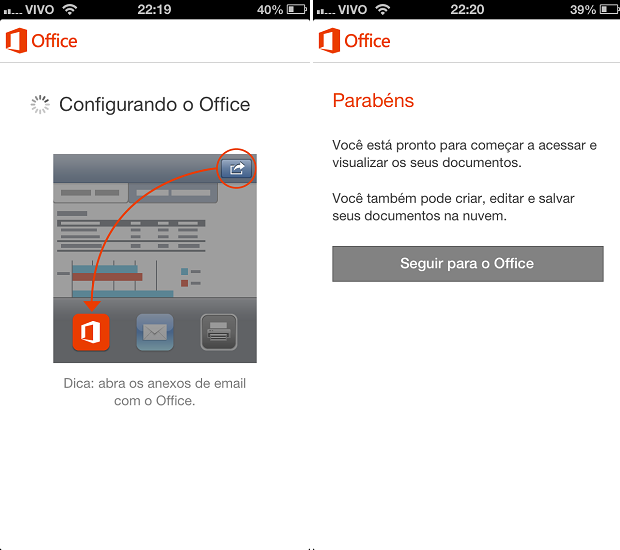
Passo 3. Faça o download do Office Mobile no seu dispositivo e logue-se com a conta Microsoft que você cadastrou no Office 365. Em alguns segundos, o programa será configurado e você vai ser levado para a sua página principal. O processo é bastante rápido e funciona mesmo com pessoas que ainda estão avaliando o Office 365.


Office é carregado de maneira bem rápida no celular (Foto: Reprodução/Thiago Barros)


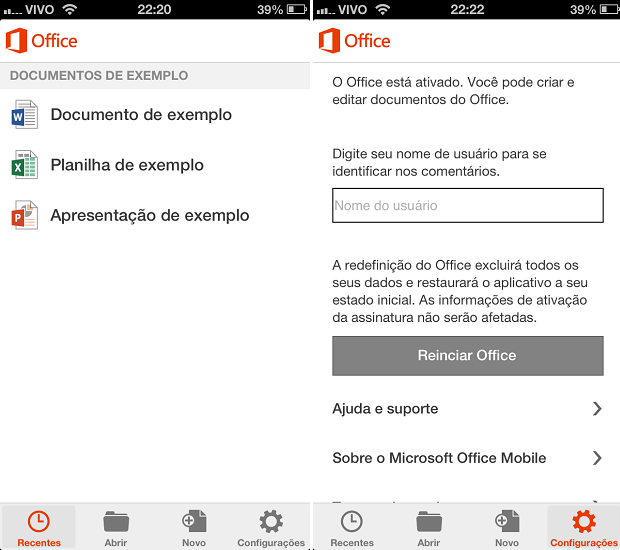
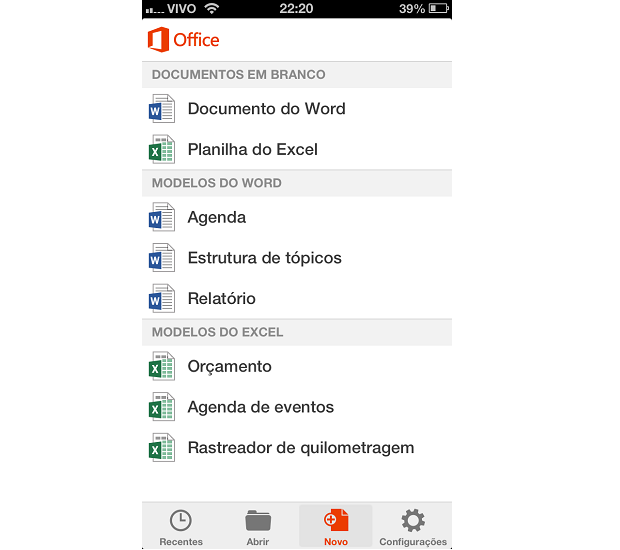
Passo 4. Note que há quatro abas na parte inferior do app: "recentes", "abrir", "novo" e "configurações". Na opção “recentes” você vê os últimos arquivos abertos, enquanto na aba “configurações” pode editar seu nome de usuário, ter acesso a tópicos de ajuda, ler os termos de serviço e definir detalhes de privacidade.


Recentes e Configurações são duas das abas do Office Mobile (Foto: Reprodução/Thiago Barros)


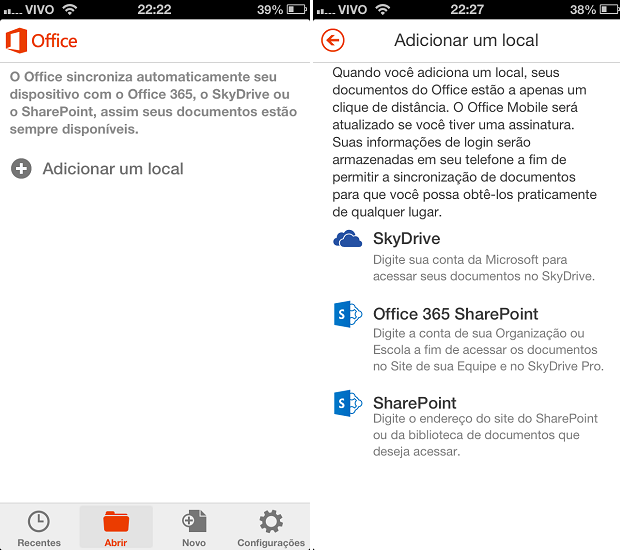
Passo 5. As abas mais importantes são “abrir” e “novo”. A primeira serve não somente para arquivos criados no app móvel como também para seu perfil no sistema de armazenamento em nuvem da Microsoft, o SkyDrive, além dos SharePoints – ou pontos de compartilhamento, que são computadores de redes que podem ser interligadas à sua assinatura. Toque em “Adicionar um local” para cadastrar alguma destas opções.


Arquivos são salvos em perfil do SkyDrive (Foto: Reprodução/Thiago Barros)


Passo 6. Em “novo” você cria documentos para edição. Há formatos pré-definidos tanto para texto (agenda, tópicos e relatório) como também para planilhas (orçamento, eventos, rastreador de quilometragem, mas também é possível simplesmente fazer um arquivo do zero. Selecione o tipo de documento que você deseja para ser levado à tela de criação. É importante destacar que estes arquivos serão salvos no SkyDrive.


Estes são os padrões sugeridos pelo Office Mobile (Foto: Reprodução/Thiago Barros)


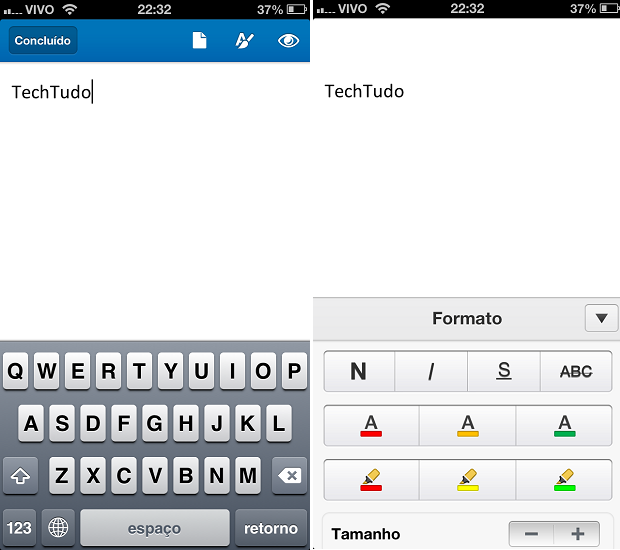
Passo 7. No Word, na tela superior, há três ícones: o primeiro é de compartilhamento, o segundo de formatação de fonte e o terceiro de opções de visualização. Para começar a escrever, é só tocar na tela que o teclado vai aparecer. Digite, formate e depois vá na aba do compartilhamento para salvar o arquivo no próprio iPhone ou enviar para alguém.


Word tem opções de formatação no Office Mobile (Foto: Reprodução/Thiago Barros)


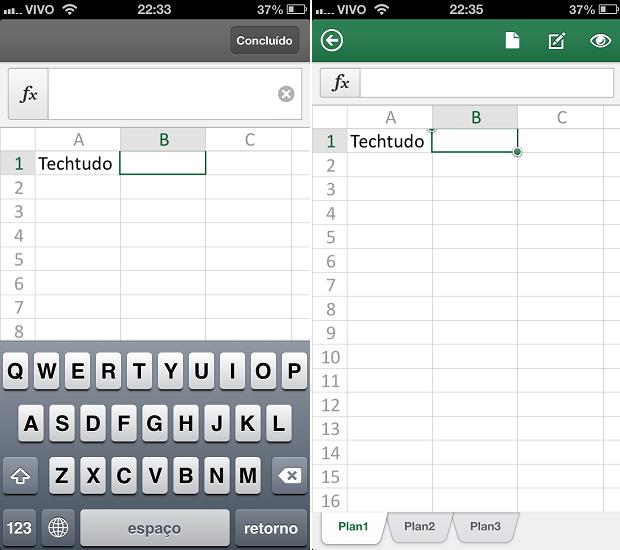
Passo 8. No Excel a interface é idêntica, com a diferença de as opções de formatação serem de edição e não simplesmente de mudança de fonte. O compartilhamento e suas opções de visualização também estão lá, nos mesmos lugares do Word. Para trabalhar, é só selecionar a linha ou coluna e escrever na barra com símbolo “fx”. Quando terminar, basta tocar em “concluído” no canto direito superior e depois salvar.


Excel móvel é bastante simples de usar (Foto: Reprodução/Thiago Barros) (Foto: Excel móvel é bastante simples de usar (Foto: Reprodução/Thiago Barros))


Infelizmente a criação e edição de documentos de PowerPoint ainda não está disponível para iOS. Por ora, estas são as opções que o usuário do iPhone e do iPad tem para criar arquivos de Word e Excel.


Até o próximo Melhor do Planeta

Fonte: http://www.techtudo.com.br/dicas-e-tutoriais/noticia/2013/06/descubra-como-usar-o-microsoft-office-no-iphone.html

sexta-feira, 14 de junho de 2013

Microsoft lança Office Mobile para iPhone, exclusivo para assinantes do 365


A Microsoft lançou o Office Mobile para iPhones, iPads e iPods Touch nesta sexta-feira (14). Com o aplicativo, os usuários do smartphone da Apple poderão criar e editar arquivos do Word, Excel e PowerPoint diretamente no aparelho e salvá-los na nuvem.


Office para iPhone traz mesmos recursos da versão desktop, mas precisa de assinatura (Foto: Arte/Divulgação)


Até o próximo Melhor do Planeta

Fonte: http://www.techtudo.com.br/noticias/noticia/2013/06/microsoft-lanca-office-mobile-para-iphone-exclusivo-para-assinantes-do-365.html

quarta-feira, 27 de março de 2013

Atualização do pacote Office no Windows Blue é apelidada de ‘Gemini’


Depois de confirmar o desenvolvimento do Windows Blue, a Microsoft agora acena com uma nova versão também do seu pacote de softwares, o Office. Já há algumas informações sobre a atualização que os programas da linha devem receber até o fim deste ano, em um update que vem sendo chamado internamente de “Gemini”.


Office 2013 (Foto: Divulgação)
Primeira onda de atualizações deve occorrer ainda em

2013(Foto: Divulgação/ Microsoft)


De acordo com o site CNET, o Gemini é o código utilizado pela Microsoft para se referir a uma “onda” de atualizações para o Office nos próximos dois anos. A primeira seria alinhada ao Windows Blue, com novas versões do Word, Excel, PowerPoint e OneNote, e cuja previsão de lançamento é para o terceiro trimestre de 2013.


Todos estes programas passarão por uma revisão gráfica, adotando o padrão Windows 8, antigamente conhecido como Metro. Até o momento, só o OneNote e o Lync receberam versões atualizadas para este visual. Todas as outras ainda são nos modelos Win32. Porém, segundo o CNET, é de se esperar que a equipe Office já esteja trabalhando nesta mudança de layout para todo o pacote.


A ideia por trás disso é repaginar o Office para que ele rode em diversas plataformas heterogêneas da melhor forma possível. E entrando no conceito de pluralidade, está a segunda “onda” de atualizações do Gemini: o serviço de assinaturas Office 365, que tem mais ligação com o lado online do pacote, sem mídias físicas, e que deve receber novas possibilidades e mais ferramentas.


Melhorias no desempenho dos programas do Office com a tecnologia de toque na tela também são esperadas. Uma das fontes do CNET revelou que há uma equipe chamada Modern Office Experience (Experiência do Office Moderno) que tem como grande objetivo justamente desenvolver um pacote com interface totalmente compatível com o modelo Metro para o Windows 8. Ou seja, grandes modificações estão por vir.


O que você acha do pacote Office? Dê sua opinião no Fórum do TechTudo!


Via CNET


Até o próximo Melhor do Planeta

Fonte: http://www.techtudo.com.br/noticias/noticia/2013/03/atualizacao-do-pacote-office-no-windows-blue-e-apelidada-de-gemini.html

quarta-feira, 20 de março de 2013

Veja como desativar as animações do Office 2013 e deixar o PC mais veloz


Bom Dia!


O Office 2013 conta com algumas animações na interface dos aplicativos, o que pode deixar o programa lento em computadores com hardware antigo. Se você acha o pactoe pesado, desativar esses efeitos pode resolver alguns problemas. Para isso, basta seguir os passos abaixo.


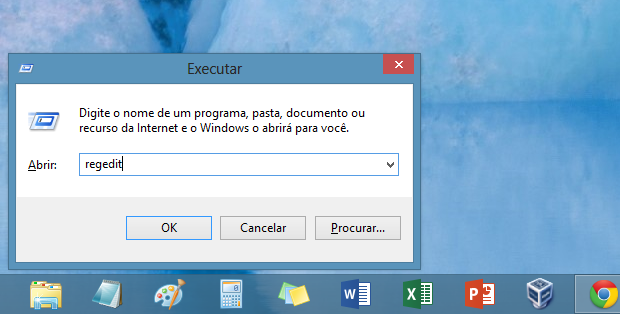
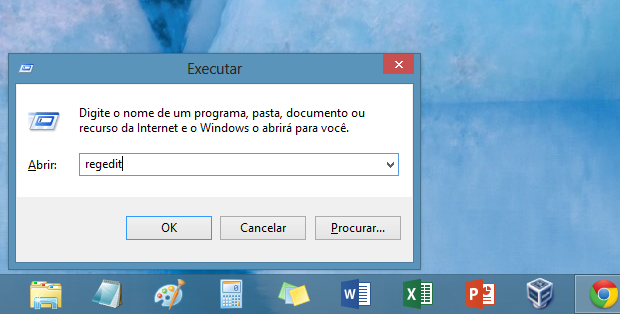
Passo 1. Pressione “WinKey (tecla com o símbolo do Windows) + R”, entre com o comando “regedit.exe” (sem aspas) e pressione “Ok”;


Executando o Editor de Registro (Foto: Reprodução/ Helito Bijora)Executando o Editor de Registro (Foto: Reprodução/ Helito Bijora)


Passo 2. No “Editor de Registro do Windows”, vá até “HKEY_CURRENT_USER \ Software \ Microsoft \ Office \ 15.0 \ Common \ Graphics”;


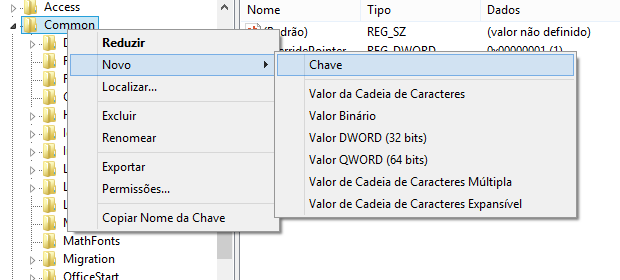
Passo 3. Caso a chave “Graphics” não exista, é necessário que ela seja criada. Para isso, clique com o botão direito do mouse sobre “Common”, aponte para “Novo” e clique em “Chave”;


Criando nova chave (Foto: Reprodução/ Helito Bijora)Criando nova chave (Foto: Reprodução/ Helito Bijora)


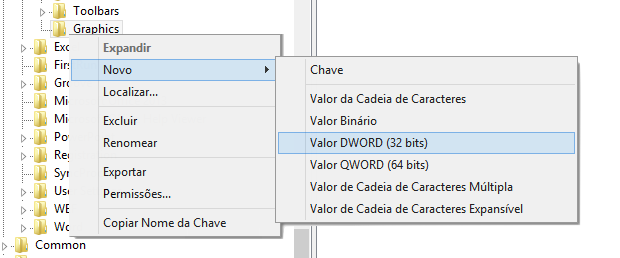
Passo 4. Clique com o botão direito do mouse sobre a chave “Graphics”, vá em “Novo” e crie um valor DWORD chamado “DisableAnimations”;


Criando novo valor DWORD (Foto: Reprodução/Helito Bijora)Por Helito Bijora Para o TechTudoCriando novo valor DWORD (Foto: Reprodução/Helito Bijora)

Passo 5. Dê um duplo clique sobre a chave criada. Na janela que se abre, entre com número “1” no campo “Valor” e pressione “Ok”;


Desativando animações do Office 2013 (Foto: Reprodução/Helito Bijora)Desativando animações do Office 2013 (Foto: Reprodução/Helito Bijora)

Pronto! Todas as animações foram desativadas. Para ver o resultado, experimente acessar o menu “Arquivo” em um dos aplicativos do Office 2013.


Tem dúvidas sobre tecnologia? Pergunte no Fórum do TechTudo!


Aprenda a desativar a integração do Office 2013 com o SkyDrive


Bom Dia!


O Office 2013 funciona de maneira integrada a uma conta online da Microsoft, oferecendo a possibilidade de acessar e salvar documentos no SkyDrive. Se você não gostou da novidade, basta seguir os passos abaixo para desativar todos os recursos de integração com a nuvem do pacote de aplicativos.


Antes e depois do tutorial (Foto: Reprodução/Helito Bijora)Antes e depois do tutorial (Foto: Reprodução/Helito Bijora)


Passo 1. Pressione “WinKey (tecla com o símbolo do Windows) + R”, entre com o comando "regedit.exe” (sem aspas) e pressione “Ok”;


Executando o Editor de Registro (Foto: Reprodução/Helito Bijora)Executando o Editor de Registro (Foto: Reprodução/Helito Bijora)


Passo 2. No “Editor de Registro”, vá até “HKEY_CURRENT_USER \ Software \ Microsoft \ Office \ 15.0 \ Common \ SignIn”;


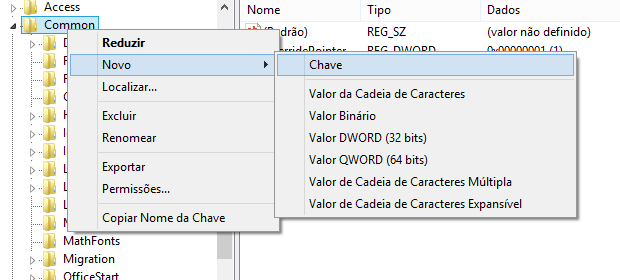
Passo 3. Caso a chave “SignIn” não exista, é necessário que ela seja criada. Para isso, clique com o botão direito do mouse sobre “Common”, aponte para “Novo” e clique em “Chave”;


Criando nova chave (Foto: Reprodução/Helito Bijora)Criando nova chave (Foto: Reprodução/Helito Bijora)

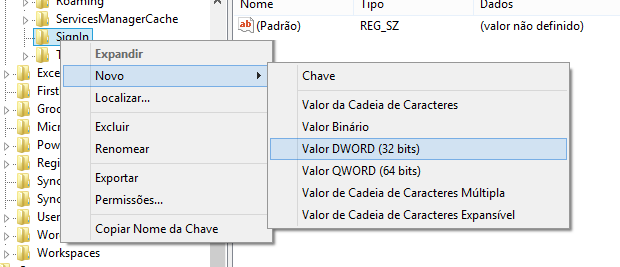
Passo 4. Clique com o botão direito do mouse sobre a chave “SignIn”, vá em “Novo” e crie um valor DWORD chamado “SignInOptions”;


Criando novo valor DWORD (Foto: Reprodução/Helito Bijora)Criando novo valor DWORD (Foto: Reprodução/Helito Bijora)
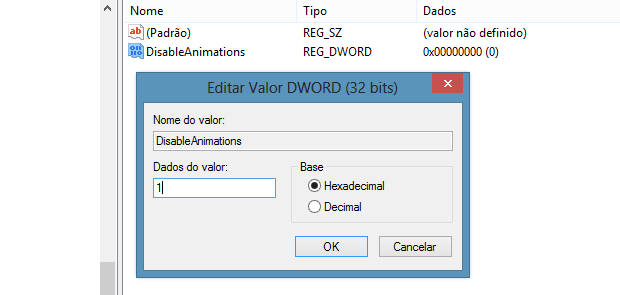

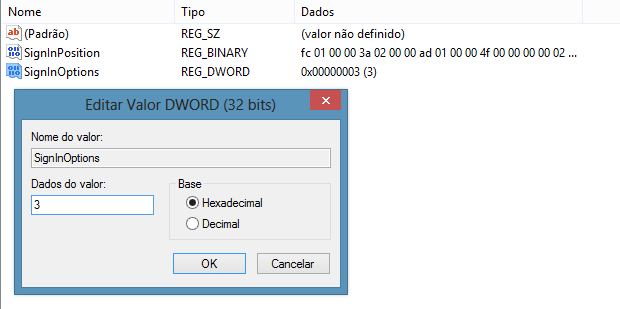
Passo 5. Dê um duplo clique sobre a chave criada. Na janela que se abre, entre com número “3” no campo “Valor” e pressione “Ok”;


Desativando integração online do Office 2013 (Foto: Reprodução/Helito Bijora)Desativando integração online do Office 2013 (Foto: Reprodução/Helito Bijora)
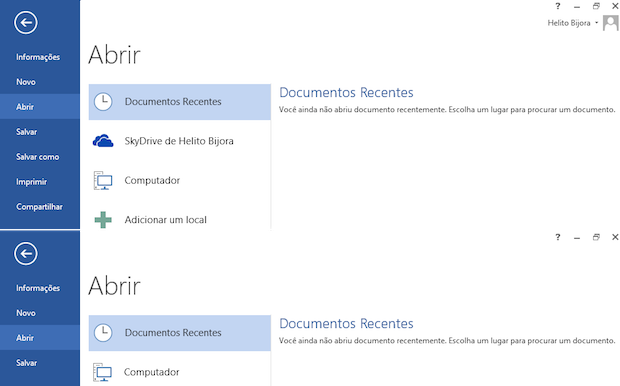

Pronto! Experimente abrir um dos aplicativos do Office 2013 para conferir o resultado. Para reativar a integração online, basta excluir a chave criada ou alterar o valor para “0”.


Tem mais dúvidas sobre tecnologia? Pergunte no Fórum do TechTudo!