Mostrando postagens com marcador phone. Mostrar todas as postagens

quarta-feira, 13 de maio de 2015

Aprenda a apagar contatos da agenda do Windows Phone


Apagar os contatos pode ser útil para remover telefones que você não precisa mais e deixar a sua agenda ‘enxuta’. Se você quer organizar a agenda do seu smartphone com Windows Phone e não sabe como apagar um contato, confira a dica e aprenda.

Como usar o sensor de dados do Windows Phone e economizar o 3G?

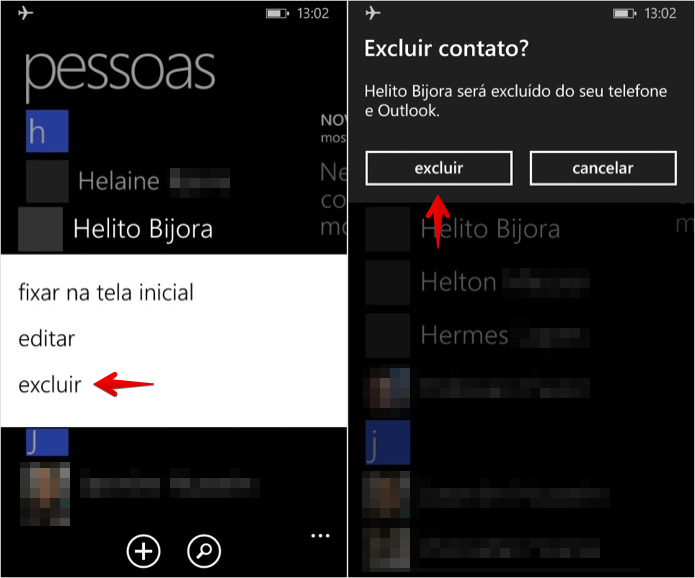
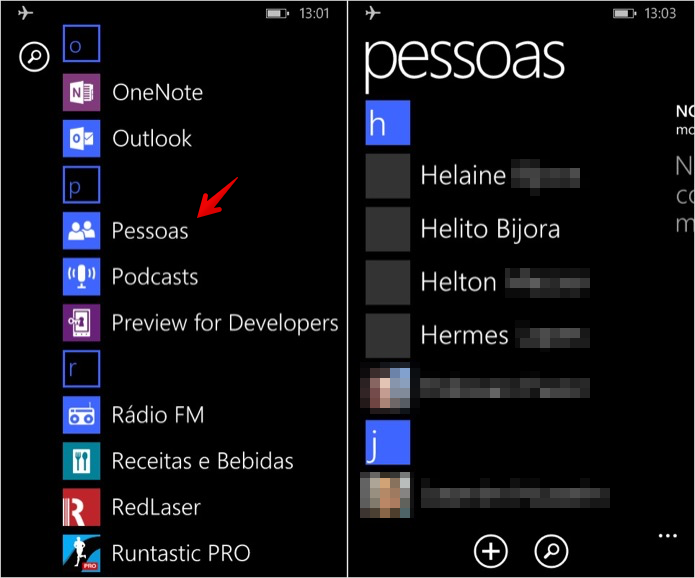
Passo 1. Abra o aplicativo “Pessoas” e localize o contato que você gostaria de excluir;

Abra a agenda do Windows Phone e localize o contato a ser excluído (Foto: Reprodução/Helito Bijora)Abra a agenda do Windows Phone e localize o contato a ser excluído (Foto: Reprodução/Helito Bijora)

Passo 2. Toque sobre o nome do contato e mantenha o dedo pressionado por alguns segundos. No menu que aparece, toque em “excluir” e, por fim, toque novamente em “excluir” para confirmar.

Excluindo contato da agenda do Windows Phone (Foto: Reprodução/Helito Bijora)Excluindo contato da agenda do Windows Phone (Foto: Reprodução/Helito Bijora)

Pronto! Dessa forma, você pode excluir um contato do Windows Phone e manter a agenda organizada.

Vale a pena trocar o Android pelo Windows Phone? Veja o que dizem no Fórum TechTudo


Até o próximo Melhor do Planeta

Fonte: http://www.techtudo.com.br/dicas-e-tutoriais/noticia/2015/05/aprenda-apagar-contatos-da-agenda-do-windows-phone.html

sexta-feira, 3 de abril de 2015

Apps para Windows Phone: Opera Mini, 6tag e outros tops da semana


A lista de apps para Windows Phone chega essa semana com diversas novidades para os usuários do sistema da Microsoft. Com o novo Opera Mini, por exemplo, é possível navegar na web economizando seus dados e ferramentas completas para gerenciar seus downloads. Já o Masks é um aplicativo de edição de fotos que está totalmente gratuito por tempo limitado, oferecendo efeitos completos para quem quer impressionar os amigos nas redes sociais. Veja os destaques da semana:

Conheça os principais golpes em smartphones e veja como se proteger

- OPERA MINI (GRÁTIS)

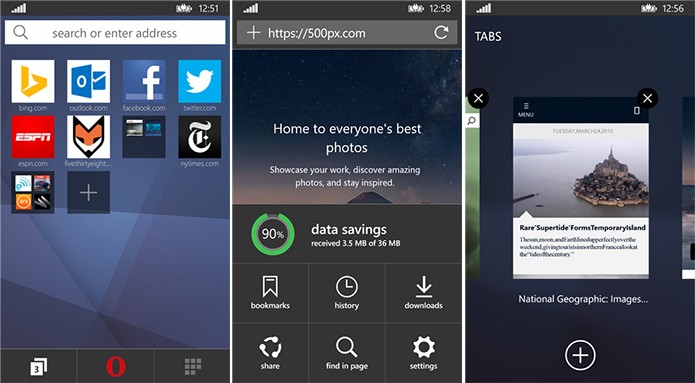
Opera Mini ganhou nova interface e funcionalidades em atualização recente (Foto: Divulgação/Windows Phone Store)Opera Mini ganhou nova interface e funcionalidades em atualização recente (Foto: Divulgação/Windows Phone Store)

O Opera Mini é um dos principais navegadores para smartphones e que acaba de ganhar uma grande reformulação para o Windows Phone! Além de uma nova interface, o aplicativo traz agora a função Speed Dial na página inicial, que dá acesso às páginas favoritas em poucos toques. Além disso, o navegador está agora mais eficiente, prometendo reduzir o consumo de dados em até 90%, e traz agora um novo gerenciador de downloads. Confira já esta ótima alternativa para o seu smartphone!

Download do Opera Mini | Windows Phone 8.1 ou superior

- MASKS (TOTALMENTE GRATUITO POR TEMPO LIMITADO)

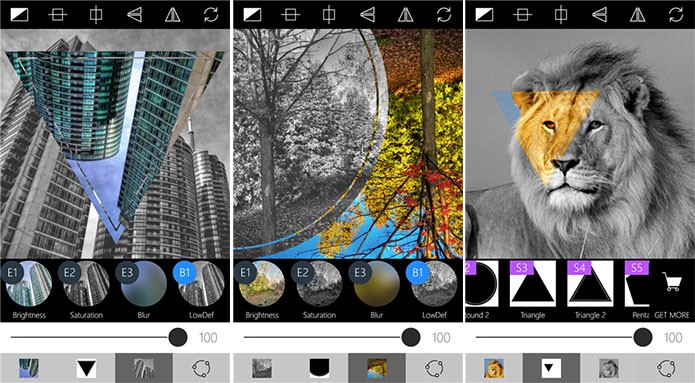
Masks é um editor de fotos para Windows Phone com suporte a diferentes filtros (Foto: Divulgação/Windows Phone Store)Masks é um editor de fotos para Windows Phone com suporte a diferentes filtros (Foto: Divulgação/Windows Phone Store)

O Masks é um excelente editor de imagens e que está com uma excelente promoção para os usuários do Windows Phone. A partir de agora, é possível ter acesso gratuito a todos os 70 filtros disponíveis na ferramenta por tempo limitado. Para quem não conhece, esse aplicativo é capaz de aplicar efeitos diferentes na imagem, usando imagens geométricas e gerando resultados impressionantes. Não perca essa ótima oferta e chame a atenção nas redes sociais.

Download do Masks | Windows Phone 8 ou superior

- SLEEPY SOUNDS PACK (GRÁTIS)

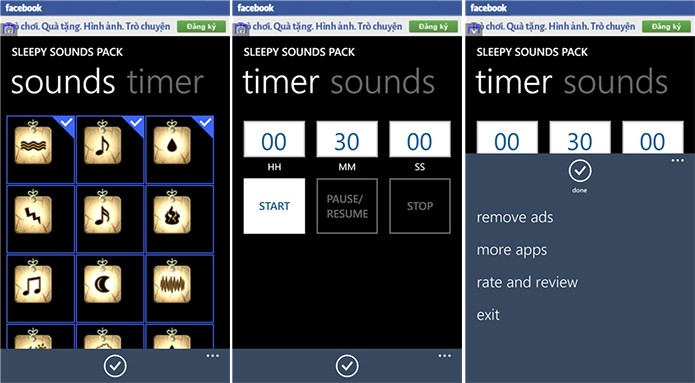
Sleepy Sounds Pack é um aplicativo para quem quer relaxar com o seu Windows Phone Store (Foto: Divulgação/Windows Phone Store)Sleepy Sounds Pack é um aplicativo para quem quer relaxar com o seu Windows Phone Store (Foto: Divulgação/Windows Phone Store)

Se você anda dormindo mal ou quer melhorar a qualidade das suas noites de sono, não pode deixar de experimentar o Sleepy Sounds Pack. Disponível gratuitamente, esse aplicativo traz um conjunto de sons inspirado na natureza e no dia a dia para criar um ambiente relaxante para o usuário na hora de ir dormir ou durante o trabalho. Há ainda uma contagem regressiva para evitar que a bateria seja drenada, caso o usuário pegue no sono. Baixe já o Sleepy Sounds Pack e melhore sua qualidade de vida com o smartphone!

Download do Sleepy Sounds Pack | Windows Phone 8 ou superior

- 6TAG (GRÁTIS)

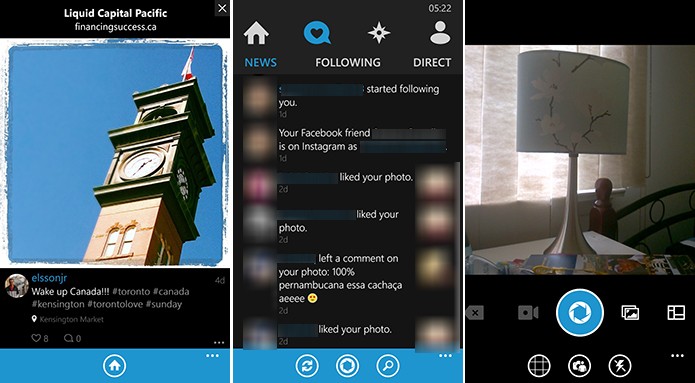
6tag é um cliente do Instagram para Windows Phone com diferentes funções exclusivas (Foto: Divulgação/Windows Phone Store)6tag é um cliente do Instagram para Windows Phone com diferentes funções exclusivas (Foto: Divulgação/Windows Phone Store)

O 6tag é cliente completo do Instagram para Windows Phone que acaba de receber grandes novidades. A partir de agora, é possível editar sua imagens após a mesma serem publicadas na rede social, alterando dados como tags e localização. Além disso, o aplicativo oferece também diversos filtros, ferramenta de colagens e o suporte ao upload de vídeos, ainda ausentes no app oficial do Instagram. Confira já esse excelente cliente e compartilhe seus melhores cliques com amigos!

Download do 6tag | Windows Phone 8.0 ou superior

- XBOX MUSIC (GRÁTIS)

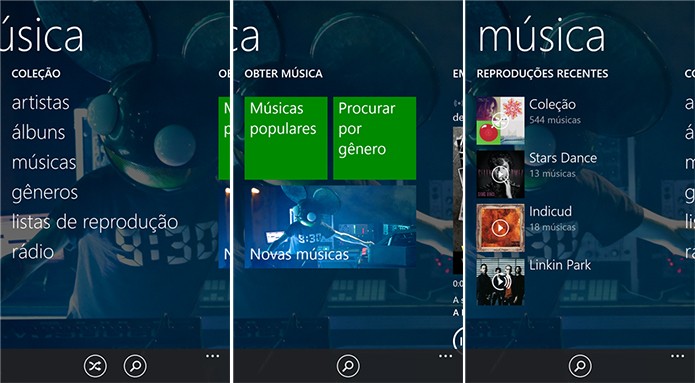
Xbox Music é o player de música padrão do Windows Phone com suporte a reprodução no OneDrive (Foto: Divulgação/Windows Phone Store)Xbox Music é o player de música padrão do Windows Phone com suporte a reprodução no OneDrive (Foto: Divulgação/Windows Phone Store)

Xbox Music é o player oficial do Windows Phone que recebeu grandes melhorias da Microsoft. Com eles, os usuários poderão armazenar suas músicas no OneDrive e reproduzi-las onde quiser, tendo acesso em computadores, tablets e celulares com sistemas compatíveis. Há ainda a possibilidade de criar playlists com as suas músicas preferidas e assinar o Xbox Music Pass, serviço de streaming com um catálogo completo. Experimente já as novidades do Music e tenha mais flexibilidade para ouvir suas canções.

Download do Xbox Music | Windows Phone 8.1 ou superior

Até a próxima semana!

Vale a pena migrar do Android para o Windows Phone? Comente no Fórum do TechTudo


Até o próximo Melhor do Planeta

Fonte: http://www.techtudo.com.br/listas/noticia/2015/04/apps-para-windows-phone-opera-mini-6tag-e-outros-tops-da-semana.html

quinta-feira, 2 de abril de 2015

Aprenda a desativar o GPS do Windows Phone


O Windows Phone e aplicativos de terceiros podem usar o GPS do aparelho para rastreá-lo. As informações de localização são úteis para encontrar um celular perdido ou roubado e podem ser necessárias para que alguns aplicativos funcionem. Entretanto, o compartilhamento desses dados pode desagradar quem preza por privacidade. Se esse é o seu caso, confira como desativar o GPS de um aparelho com Windows Phone para impedir que a sua localização seja registrada.

Como compartilhar sites entre Android e Windows Phone via NFC?

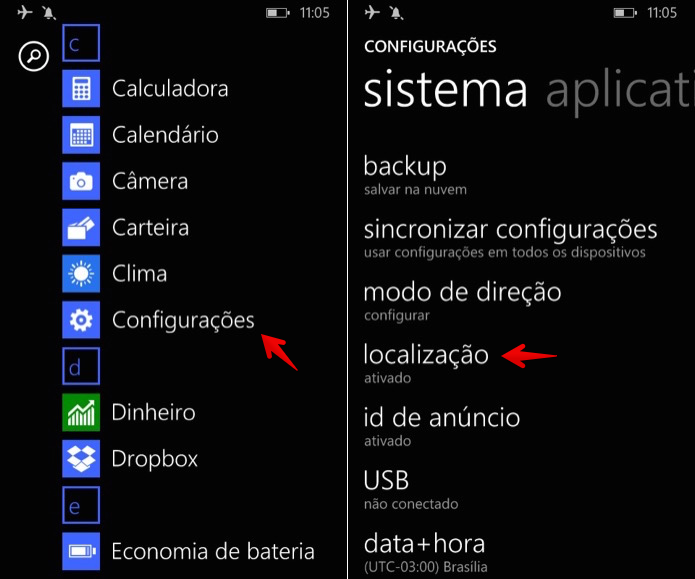
Passo 1. Abra as configurações do Windows Phone e toque em “localização”;

Acesse as configurações do Windows Phone (Foto: Reprodução/Helito Bijora) Acesse as configurações do Windows Phone (Foto: Reprodução/Helito Bijora)

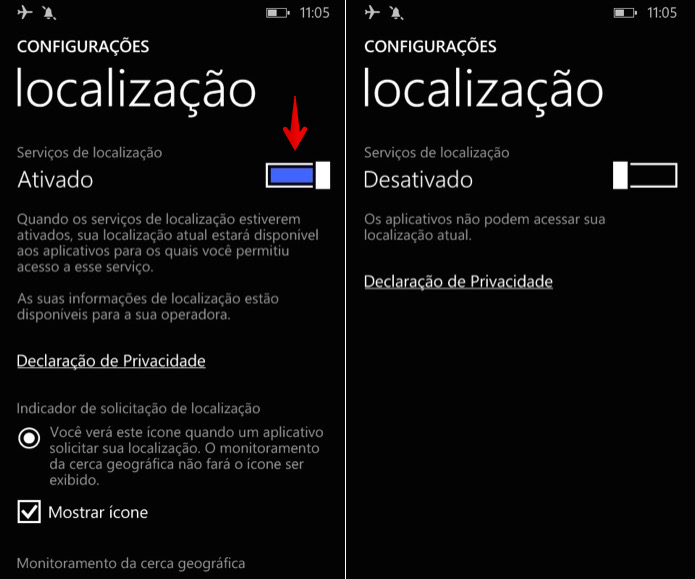
Passo 2. Por fim, desative a opção “Serviços de localização”.

Desativando o GPS do Windows Phone (Foto: Reprodução/Helito Bijora) Desativando o GPS do Windows Phone (Foto: Reprodução/Helito Bijora)

Pronto! Dessa forma, sua localização exata não poderá ser determinada. Entretanto, alguns recursos e aplicativos que dependem do GPS deixarão de funcionar.

Qual smartphone é o melhor atualmente? Opine no Fórum do TechTudo 


Até o próximo Melhor do Planeta

Fonte: http://www.techtudo.com.br/dicas-e-tutoriais/noticia/2015/04/aprenda-desativar-o-gps-do-windows-phone.html

quinta-feira, 19 de março de 2015

Conheça os melhores jogos de futebol para Android, iOS e Windows Phone


Os jogos de futebol para smartphones e tablets vão além das partidas de um contra um e oferecem diversos tipos de interações, como a possibilidade de criar o time dos sonhos e administrá-lo. Confira a lista com os melhores games de futebol para Android, iOS e Windows Phone.

ISSS e Fifa: veja melhores jogos de futebol da era do Super Nintendo

- FIFA 15 Ultimate Team (Grátis)

FIFA 15 reina absoluto como o melhor game de futebol dos smartphone (Foto: Divulgação)FIFA 15 reina absoluto como o melhor game de futebol dos smartphone (Foto: Divulgação)

Fifa 15 é um dos jogos de futebol mais divertidos para smartphones. Embora a EA Mobile tenha retirado vários modos do game, apenas o Ultimate Team e o Manager já rendem diversão para dias seguidos. O aplicativo se destaca pelos ótimos controles e a possibilidade de jogar com clubes com uniformes e nomes dos jogadores corretos, algo raro hoje em dia nos games de futebol para celulares e tablets.

Download de FIFA 15 Ultimate Team | Android, iOS e Windows Phone

- Real Football 2013 (Grátis)

Mesmo sendo antigo, Real Football possui bons controles e muitas opções (Foto: Divulgação)Mesmo sendo antigo, Real Football possui bons controles e muitas opções (Foto: Divulgação)

Mesmo que esteja um pouco defasado em relação aos gráficos, Real Football 2013 ainda é um excelente jogo de futebol. Além de poder criar o seu clube dos sonhos, neste game, você deve cuidar dos jogadores, reformar o seu estádio e muito mais. Além disso, o aplicativo tem ótimos gráficos em 3D e controles simplificados.

Download de Real Football 2013 | Android e iOS

- Dream League Soccer(Grátis)

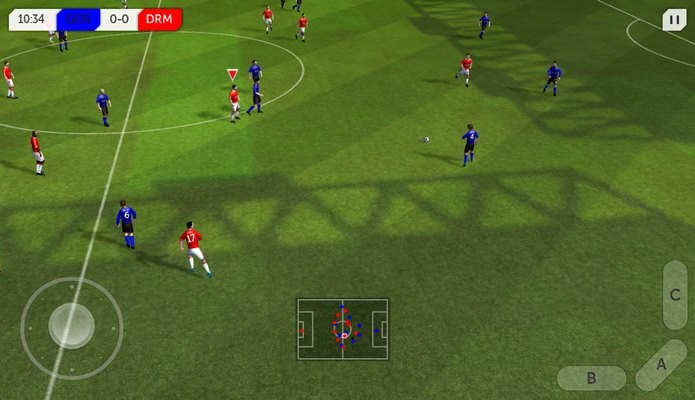
Pouco conhecido, Dream League Soccer surpreende por ser leve, mas ter boa qualidade gráfia (Foto: Divulgação)Pouco conhecido, Dream League Soccer surpreende por ser leve, mas ter boa qualidade gráfia (Foto: Divulgação)

Outro jogo de futebol que agrada bastante é Dream League Soccer. Apesar de não possuir jogadores com nomes reais ou clubes com nomes corretos, o game se destaca pela possibilidade de jogar offline. Além disso, o app é leve e com bons gráficos, rodando bem inclusive em smartphones básicos. Ideal para jogar por horas sem se preocupar com o consumo da bateria.

Download de Dream League Soccer | Android e iOS

- Flick Shoot 2 (Grátis)

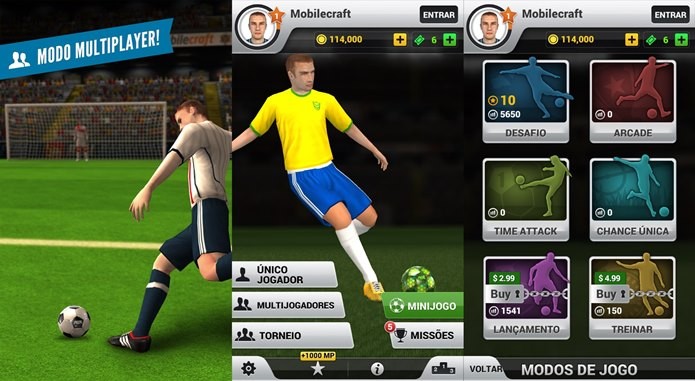
Game casual de cobrança de faltas é divertido e tem até multiplayer online (Foto: Divulgação)Game casual de cobrança de faltas é divertido e tem até multiplayer online (Foto: Divulgação)

Saindo um pouco dos jogos que tentam simular uma partida inteira de futebol, há o Flick Shoot 2, um ótimo game casual, no qual você deve cobrar faltas. A meta é marcar muitos gols, mas o destaque são os controles, que permitem fazer efeitos na bola, como curvas. E isso possibilita gols incríveis. Flick Shoot 2 possui muitos objetivos e conta com missões diárias que rendem pontos para serem trocados por novas bolas.

Download de Flick Shoot 2 | Android, iOS e Windows Phone

- Stickman Soccer 2014 (Grátis)

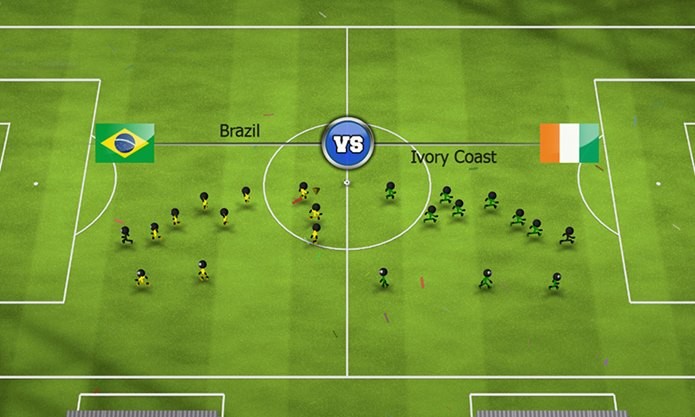
Game com visual simples, mas muitos modos e campeonatos (Foto: Divulgação)Game com visual simples, mas muitos modos e campeonatos (Foto: Divulgação)

Stickman Soccer é um dos poucos jogos de futebol para celulares que oferece várias opções de jogabilidade. É possível encarar partidas da 11 contra 11 ou apenas quatro contra quatro. Os gráficos são simples, o que permite que o app rode em diversos aparelhos. O destaque fica por conta da quantidade de campeonatos, pois há muitos deles. Isso garante diversão para dias seguidos.

Download de Stickman Soccer 2014 | Android, iOS e Windows Phone

- PES Manager (Grátis)

PES voltou aos smartphones, mas agora na forma de um jogo de manager (Foto: Divulgação)PES voltou aos smartphones, mas agora na forma de um jogo de "manager" (Foto: Divulgação)

Pro Evolution Soccer não está mais disponível para download nas lojas de aplicativos. Ao invés dele, a Konami publicou um novo game chamado PES MANAGER. Neste aplicativo, você irá atuar como técnico e dono de um clube. É possível comprar e vender jogadores, além de mudar a estratégia no meio do jogo. O app está todo em português e conta com modo exclusivo que permite assumir o controle das partidas em determinados momentos.

Download de PES Manager | Android e iOS

- Soccer Spirits (Grátis)

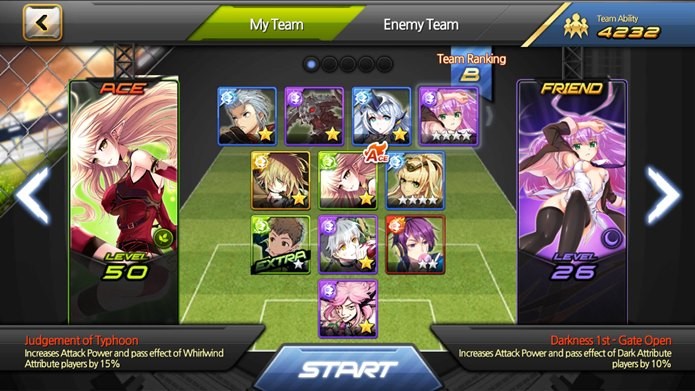
Nem só de simulação vivem os jogos de futebol, Soccer Spirits é um card game e RPG sobre futebol (Foto: Divulgação)Nem só de simulação vivem os jogos de futebol, Soccer Spirits é um card game e RPG sobre futebol (Foto: Divulgação)

Soccer Spirits é um jogo de futebol bastante diferente. Além de pertencer aos gêneros card game e RPG, o game diverte ao mesclar o esporte com o visual dos animes. Quem gosta de anime pode esperar belos traços e personagens marcantes. O aplicativo traz bastante desafio e muitos personagens para desbloquear e colecionar.

Download de Soccer Spirits | Android e iOS

- Head Soccer - La Liga (Grátis)

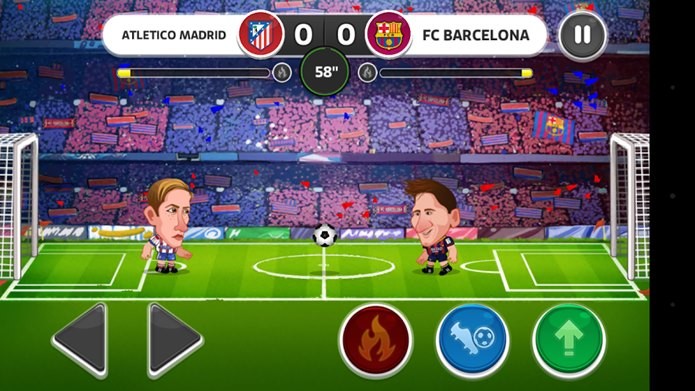
Head Soccer traz jogadores conhecidos em versões cabeçudas (Foto: Divulgação)Head Soccer traz jogadores conhecidos em versões "cabeçudas" (Foto: Divulgação)

Head Soccer - La Liga é um game que apresenta versões de desenho animado dos seus jogadores favoritos. Aqui, vale tudo: você pode dar pontapé nos adversários, empurrar e muito mais. Tudo com o objetivo de fazer o gol. As partidas são apenas entre dois jogadores, mas a diversão é garantida graças ao humor no estilo desenho animado.

Download de Head Soccer - La Liga | Android e iOS

- Soccer Stars (Grátis)

Que tal um futebol de botão? Mas esse aqui tem multiplayer online e offline (Foto: Divulgação)Que tal um futebol de botão? Mas esse aqui tem multiplayer online e offline (Foto: Divulgação)

O aplicativo que encerra a lista é um divertido jogo de futebol de botão. À primeira vista, Soccer Stars parece simples, mas ele diverte pelo modo online competitivo. Aos poucos, você vai descobrir novas jogadas, como dificultar o jogo do seu adversário ao deixar seus jogadores na frente da bola. A diversão não para quando a Internet acabar, já que Soccer Stars conta com multiplayer também no modo offline.

Download de Soccer Stars | Android e iOS

Você joga FIFA ou PES? Comente no Fórum do TechTudo.


Até o próximo Melhor do Planeta

Fonte: http://www.techtudo.com.br/listas/noticia/2015/03/conheca-os-melhores-jogos-de-futebol-para-android-ios-e-windows-phone.html

terça-feira, 3 de março de 2015

Quer mudar a senha de bloqueio Windows Phone? Veja como fazer


Mudar a senha de bloqueio do Windows Phone pode ser útil, caso queira deixá-la mais segura ou alguém tenha descoberto o seu código. Se você é um novo usuário da plataforma da Microsoft e não sabe como realizar o procedimento, o TechTudo preparou um tutorial detalhado sobre como localizar a opção nas configurações do sistema e alterar a senha de bloqueio. Confira!

Apps para Windows Phone: Shareit, 4Effects e outros tops 

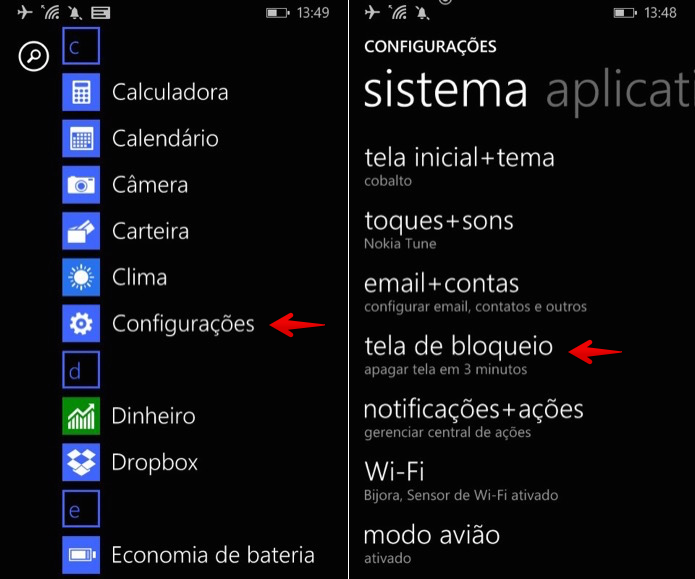
Passo 1. Acesse as configurações do Windows Phone e toque em “tela de bloqueio”;

Acesse as configurações do Windows Phone (Foto: Reprodução/Helito Bijora) Acesse as configurações do Windows Phone (Foto: Reprodução/Helito Bijora)

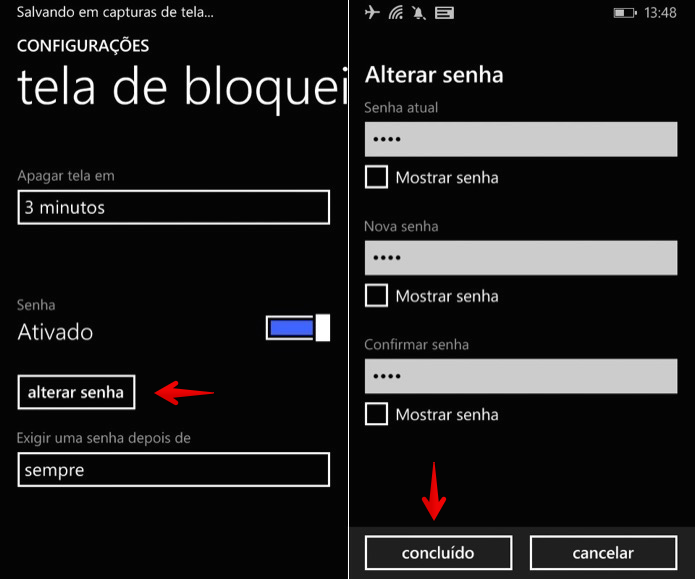
Passo 2. Deslize a tela até o fim e toque em “alterar senha”. Por fim, confirme a sua senha atual e entre com a nova senha duas vezes. Feito isso, clique em “concluído”.

Alterando a senha de bloqueio do aparelho (Foto: Reprodução/Helito Bijora) Alterando a senha de bloqueio do aparelho (Foto: Reprodução/Helito Bijora)

Pronto! Dessa forma, a senha de bloqueio do seu celular será alterada.

Qual é o seu sistema operacional móvel preferido? Comente no Fórum do TechTudo


Até o próximo Melhor do Planeta

Fonte: http://www.techtudo.com.br/dicas-e-tutoriais/noticia/2015/03/quer-mudar-senha-de-bloqueio-windows-phone-veja-como-fazer.html

segunda-feira, 26 de janeiro de 2015

Como tirar selfies perfeitas no Windows Phone com o app Lumia Selfie?


Lumia Selfie é um aplicativo que foi desenvolvido pela Nokia para Windows Phone, e segue como uma excelente opção para quem gosta de fazer selfies com as câmeras frontais dos seus aparelhos. Ele tem várias ferramentas de melhorias nas fotos, para fazer com que você possa fazer autoretratos perfeitos. Confira abaixo as opções.

Entenda o que muda nos smartphones com a chegada do Windows 10

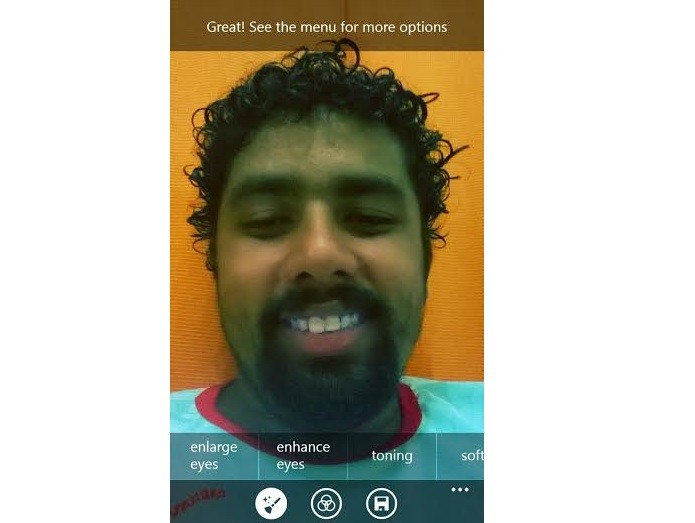
Passo 1. Abra o Lumia Selfie, tire uma foto e você ficará na tela da imagem abaixo. É possível cortá-la para formato quadrado, para Instagram, no primeiro ícone, ajustar o tamanho para qualquer outra dimensão no segundo ícone, ou avançar, no terceiro;

Confira todas as opções que estão no menu inferior (Foto: Reprodução/Thiago Barros)Confira todas as opções que estão no menu inferior (Foto: Reprodução/Thiago Barros)

Passo 2. Depois disso, outro menu será aberto na parte inferior da tela. É só tocar na primeira opção, “Enhance”, para abrir as opções de melhorias nas fotos;

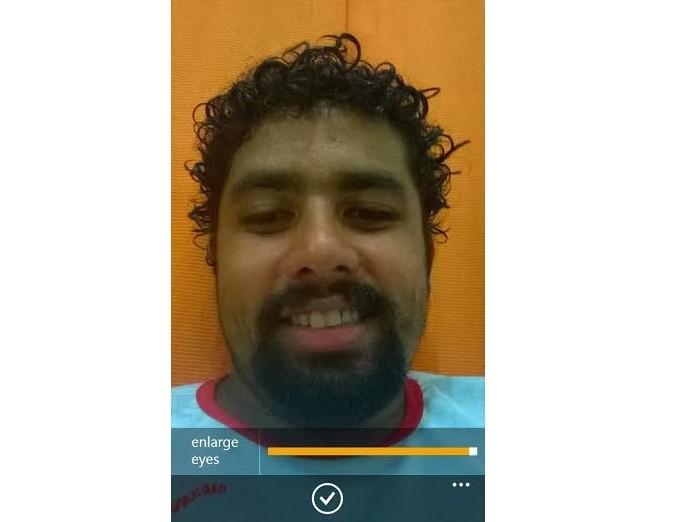
Passo 3. A primeira opção é “Enlarge Eyes”. Ou seja, aumentar os olhos. Ela é ótima para mulheres que gostam de “alongar os olhos” com maquiagem;

Uma das opções é de aumentar os olhos (Foto: Reprodução/Thiago Barros)Uma das opções é de aumentar os olhos (Foto: Reprodução/Thiago Barros)

Você está satisfeito com o Windows Phone? Opine no Fórum do TechTudo

Passo 4. A segunda é “Enhance Eyes”. Para melhorar a qualidade dos olhos. Como é comum em recursos de “olhos vermelhos”;

Passo 5. Depois vem o “Toning”, que é como uma maquiagem para a pele. Modifica a coloração do rosto, deixando-o mais claro;

Passo 6. “Soften” é uma ferramenta para suavizar a foto, dando uma leve “borrada” e tornando-a um pouco mais nítida do que o normal;

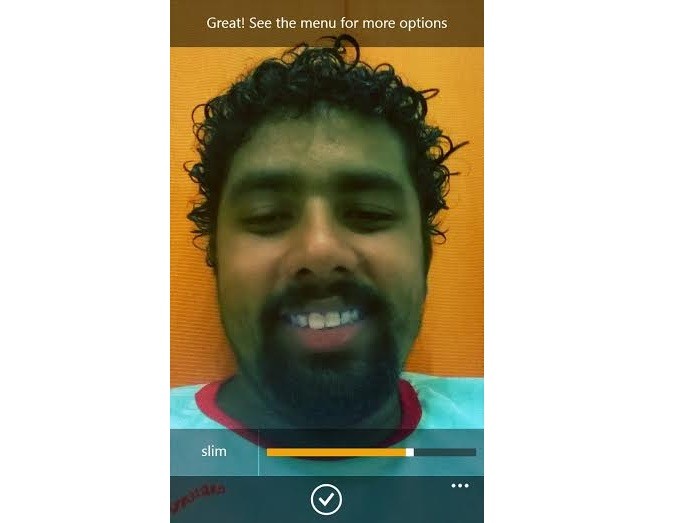
Passo 7. “Slim” é um recurso de emagrecimento. Ele dá uma “chupada” no seu rosto;

Usuário pode aplicar efeito de suavizar (Foto: Reprodução/Thiago Barros)Usuário pode aplicar efeito de suavizar (Foto: Reprodução/Thiago Barros)

Passo 8. Já “Smile” é um recurso para dar uma alongada no sorriso, fazendo até quem não gosta de rir nas fotos acabar dando uma leve risadinha;

Passo 9. Em “Teeth”, que não tem os dentes muito brancos pode fazer uma espécie de “clareamento virtual”. Ele é o último filtro, e gera uma barra branca na frente dos dentes;

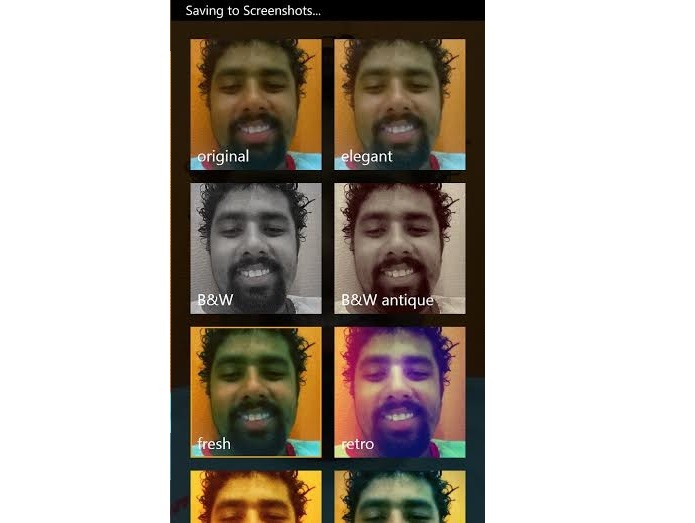
Passo 10. Depois, você pode ainda adicionar filtros à imagem. Quando terminar a edição, basta salvar e ela vai para a sua galeria.

Aplique efeitos às fotos para torná-las ainda mais diferentes (Foto: Reprodução/Thiago Barros) (Foto: Aplique efeitos às fotos para torná-las ainda mais diferentes (Foto: Reprodução/Thiago Barros))Aplique efeitos às fotos para torná-las ainda mais diferentes (Foto: Reprodução/Thiago Barros)


Até o próximo Melhor do Planeta

Fonte: http://www.techtudo.com.br/dicas-e-tutoriais/noticia/2015/01/como-tirar-selfies-perfeitas-no-windows-phone-com-o-app-lumia-selfie.html

terça-feira, 30 de dezembro de 2014

Confira como alterar os atalhos da câmera do Windows Phone


O aplicativo da câmera do Windows Phone permite que o usuário adicione e personalize os atalhos que são exibidos na tela – como ISO, tempo de exposição, resolução, cenas, equilíbrio de branco, etc. O recurso é útil para quem costuma tirar muitas fotos ou gosta de ajustar as configurações da câmera. Confira a dica!

Confira dicas tops para melhorar sua experiência com o Windows Phone

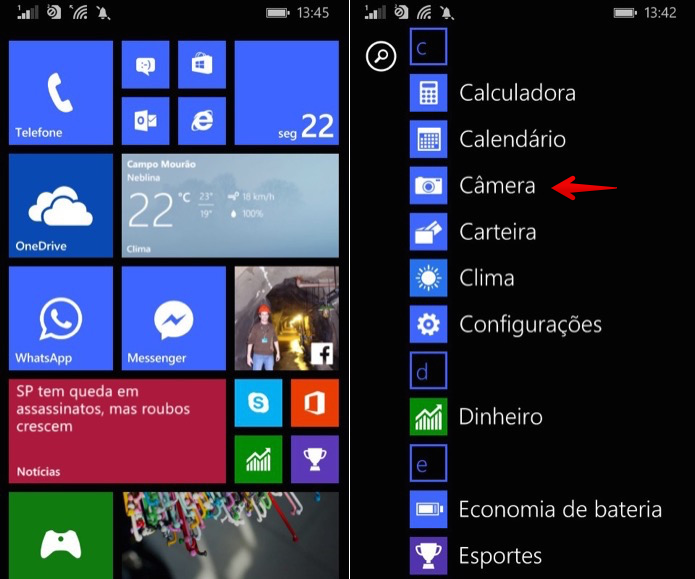
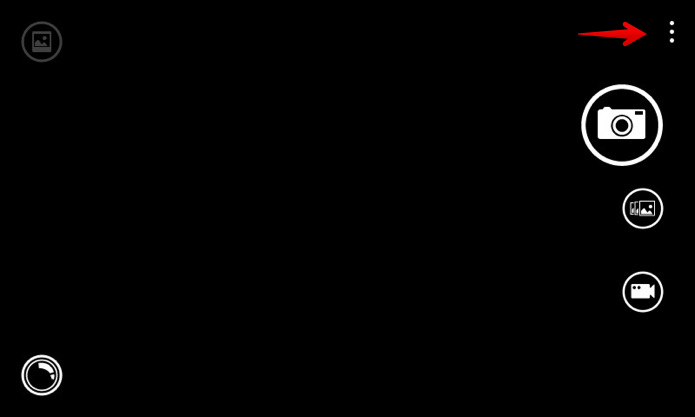
Passo 1. Abra o aplicativo da câmera. Para isso, na tela inicial, deslize o dedo para esquerda e, na lista de aplicativos, localize a “Câmera”;

Abra o aplicativo da câmera (Foto: Reprodução/Helito Bijora) Abra o aplicativo da câmera (Foto: Reprodução/Helito Bijora)

Passo 2. Toque sobre o botão “…”, no canto superior direito da tela;

Acesse o menu da câmera (Foto: Reprodução/Helito Bijora) Acesse o menu da câmera (Foto: Reprodução/Helito Bijora)

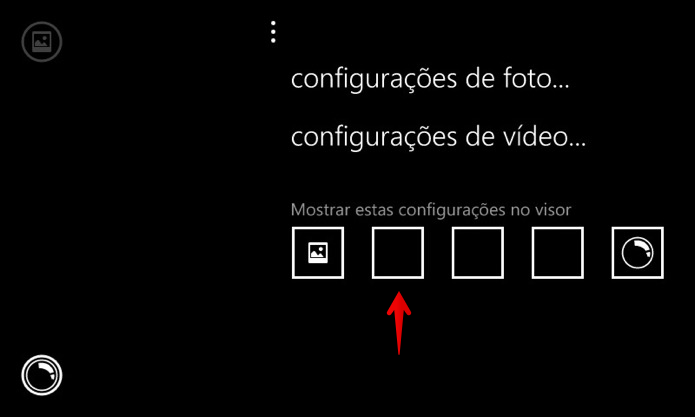
Passo 3. Em seguida, toque sobre os quadrados vazios em “Mostrar essas configurações no visor” para adicionar um novo atalho. Caso queira alterar um dos atalhos existentes, toque sobre ele;

Toque sobre um dos atalhos para personalizá-lo (Foto: Reprodução/Helito Bijora) Toque sobre um dos atalhos para personalizá-lo (Foto: Reprodução/Helito Bijora)

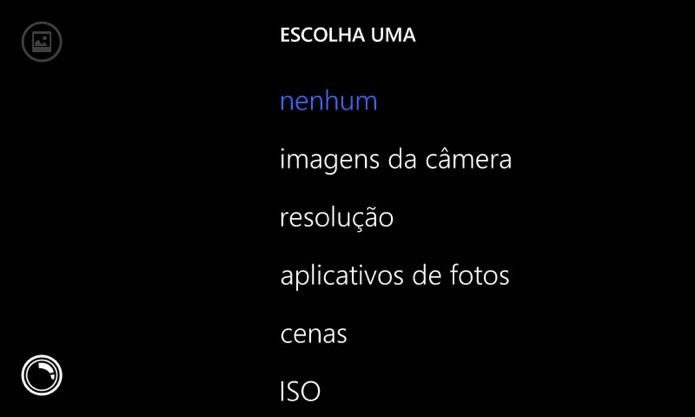
Passo 4. Por fim, escolha um das opções da lista. Você pode adicionar até cinco atalhos personalizados à tela da câmera.

Escolha uma das opções na lista (Foto: Reprodução/Helito Bijora) Escolha uma das opções na lista (Foto: Reprodução/Helito Bijora)

Pronto! Com essa dica simples, você poderá acessar rapidamente as configurações da câmera e fazer ajustes nas suas fotos.

Vale a pena migrar do Android para o Windows Phone? Comente no Fórum do TechTudo.


Até o próximo Melhor do Planeta

Fonte: http://www.techtudo.com.br/dicas-e-tutoriais/noticia/2014/12/confira-como-alterar-os-atalhos-da-camera-do-windows-phone.html

sexta-feira, 26 de dezembro de 2014

Confira dicas tops para melhorar sua experiência com o Windows Phone


O Windows Phone é um sistema para smartphones que tem se tornado cada vez mais popular no Brasil e no mundo. Entretanto, a plataforma da Microsoft traz funções que muitos usuários mais novatos ainda não conhecem. Para te ajudar a se de dar bem com o Lumia 530 e companhia, o TechTudo preparou um especial com algumas funções muito úteis, mas nem sempre conhecidas do Windows Phone.

Como deixar a tela inicial do Windows Phone com o fundo branco

- Projetar sua tela no computador
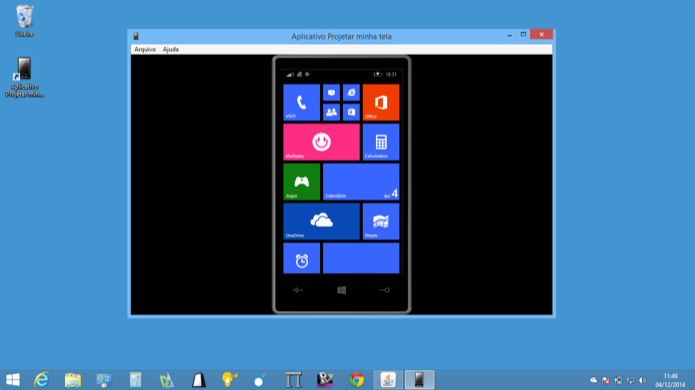
Windows Phone pode ter tela projetada no computador de forma rápida e simples (Foto: Reprodução/Helito Bijora)Windows Phone pode ter tela projetada no computador de forma rápida e simples (Foto: Reprodução/Helito Bijora)

Se você precisa fazer a apresentação de algum projeto ou quer exibir funções do celular no seu computador, é possível projetar a tela do aparelho no PC sem dificuldades. Para isso, basta instalar o programa Projetar minha tela, da Microsoft, e usar um cabo USB para conectar o smartphone ao computador. Caso queira conferir o passo a passo para utilizar essa funcionalidade, confira este tutorial.

- Tela de espera (Glance Screen)
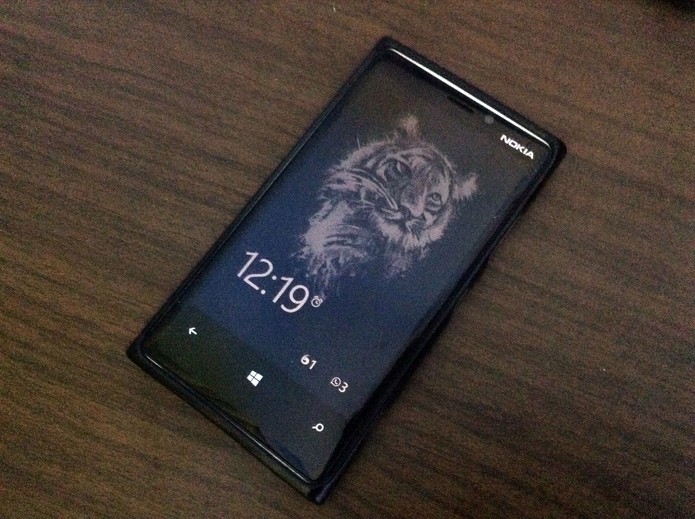
Glance Screen oferece a opção de personalizar e visualizar as notificações do Windows Phone sem ligar a tela (Foto: Elson de Souza/TechTudo)Glance Screen oferece a opção de personalizar e visualizar as notificações do Windows Phone sem ligar a tela (Foto: Elson de Souza/TechTudo)

A Glance Screen é uma funcionalidade que oferece ao usuário a possibilidade de ver as horas e notificações do smartphone sem ter que desbloqueá-lo ou ligar a tela. Para configurá-la, basta acessar “configurações -> tela de espera“. Depois, basta alterar as informações você deseja ver no espaço, como alertas simples ou detalhados, e também como deseja ativar a funcionalidade: passando a mão sobre o telefone (dê uma espiada), intervalo ou sempre ativado.

- Economia de bateria
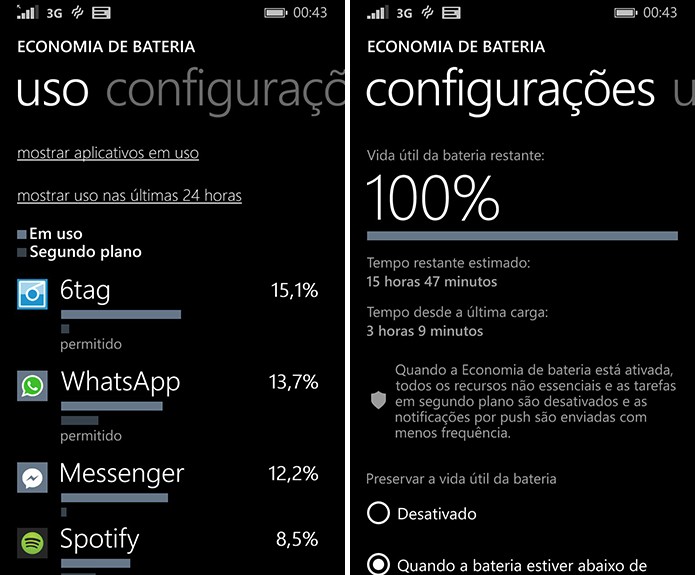
Economia de bateria do Windows Phone permite que usuário tenha acesso às detalhes do consumo do sistema (Foto: Reprodução/Elson de Souza)Economia de bateria do Windows Phone permite que usuário tenha acesso às detalhes do consumo do sistema (Foto: Reprodução/Elson de Souza)

A bateria é um dos grandes problemas de donos de smartphones, mas o Windows Phone traz um aplicativo que promete amenizar os seus problemas. Trata-se do Economia de Bateria, que pode ser acessado na lista lateral de aplicativos. Nele, é possível consultar informações completas de quanto cada aplicativo consumiu em primeiro e segundo plano, bem como bloquear a execução daqueles menos importantes. Outra configuração interessante é o modo econômico, que promete fazer com que seu telefone fique um tempo a mais ligado.

- Sensor de dados
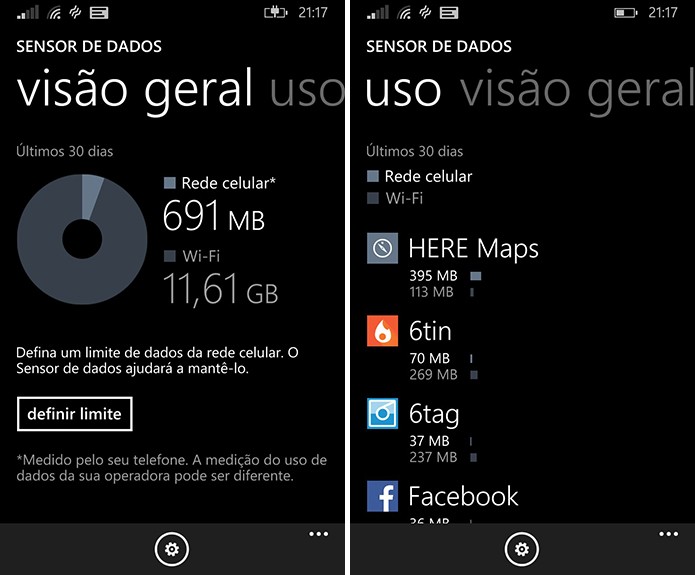
Sensor de dados do Windows Phone oferece controle completo sobre o consumo de Internet no sistema da Microsoft (Foto: Reprodução/Elson de Souza)Sensor de dados do Windows Phone oferece controle completo sobre o consumo de Internet no sistema da Microsoft (Foto: Reprodução/Elson de Souza)

Com medo de pagar mais no fim do mês por estourar a Internet 3G? O Sensor de Dados promete te ajudar a controlar o seu consumo mensal, impedindo surpresas inesperadas na conta. Com ele, é possível acessar gráficos completos sobre o gasto de Internet 3G e Wi-Fi, bem como saber quais aplicativos estão consumindo mais o seu plano de dados. Além disso, é possível definir um limite mensal para o gasto da sua franquia, podendo ainda receber alertas quando estiver próximo de estourá-lo.

- Sensor Wi-Fi
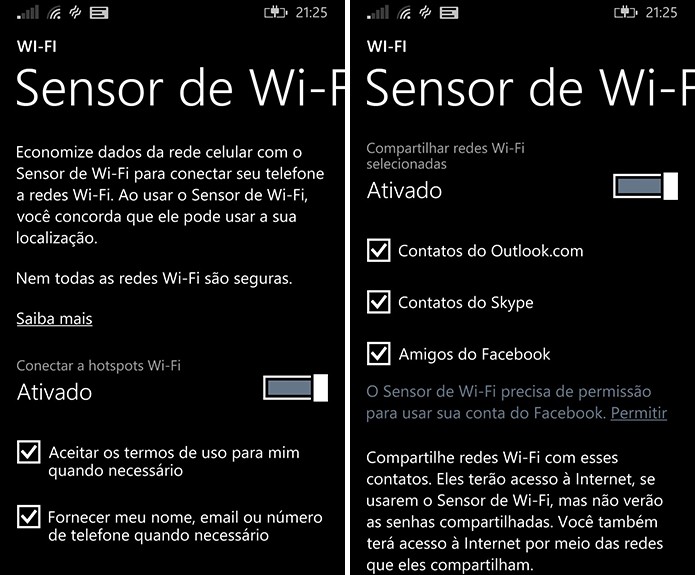
Windows Phone possui Sensor Wi-Fi que promete agilizar conexão à rede públicas (Foto: Reprodução/Elson de Souza)Windows Phone possui Sensor Wi-Fi que promete agilizar conexão à rede públicas (Foto: Reprodução/Elson de Souza)

O Sensor Wi-Fi é uma funcionalidade que promete adiantar alguns passos ao se conectar a uma rede sem fio pública. Por exemplo, é possível usar a função para fornecer automaticamente as suas informações ou aceitar termos de uso, quando necessário. Além disso, é possível compartilhar suas senhas Wi-Fi de forma segura com amigos do Facebook, Outlook.com e Skype que utilizem a funcionalidade no Windows Phone. Tudo, no entanto, sem que estas pessoas tenha acesso ao conteúdo dos códigos.

- Word Flow
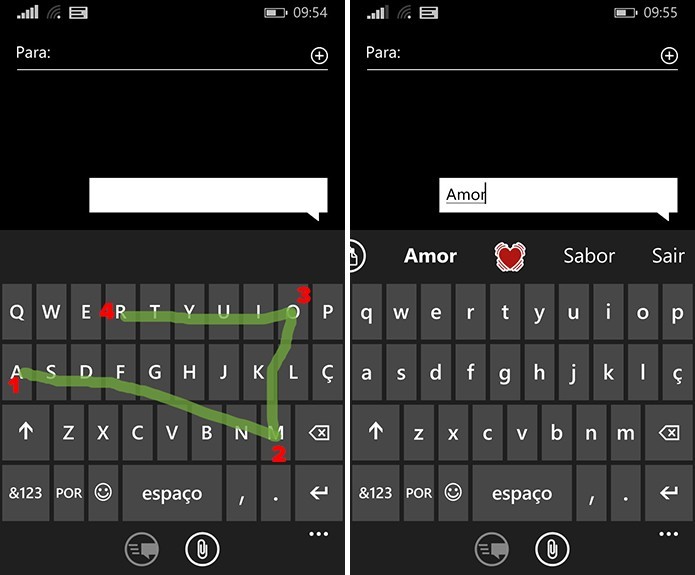
Word Flow é um teclado por gestos do Windows Phone que promete agilizar digitação (Foto: Reprodução/Elson de Souza)Word Flow é um teclado por gestos do Windows Phone que promete agilizar digitação (Foto: Reprodução/Elson de Souza)

O Windows Phone 8.1 adicionou ao sistema um novo teclado com suporte a digitação por gestos, ao estilo Swype. Com o Word Flow, é possível desenhar as palavras no teclado, passando o dedo sobre as letras que as formam. Assim, é possível digitar mais rapidamente e de maneira fácil, caso opte por uma das mãos. Confira aqui um guia completo para usar o teclado do Windows Phone.

- Suporte a rede VPN
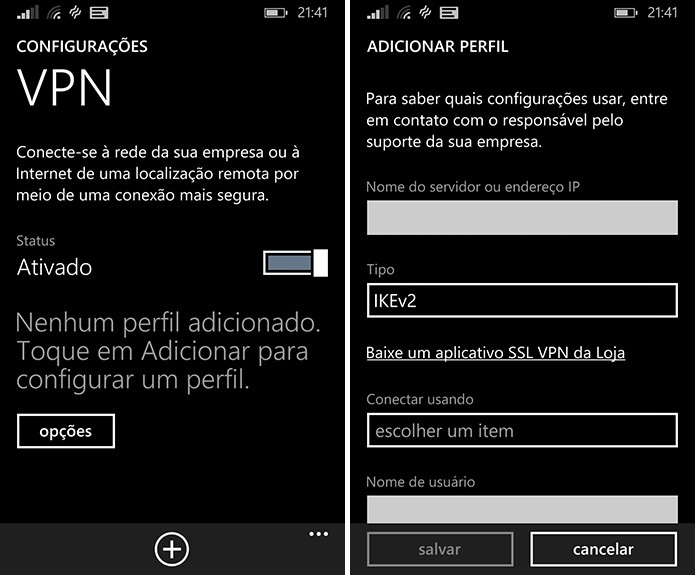
Windows Phone tem suporte a VPN, o que pode ser útil para empresas (Foto: Reprodução/Elson de Souza)Windows Phone tem suporte a VPN, o que pode ser útil para empresas (Foto: Reprodução/Elson de Souza)

Essa não tem grande utilidade para usuários comuns do sistema, mas promete ser importantíssima para quem trabalha em empresas com rede privada. A partir dela, é possível configurar o seu smartphone para ter acesso a uma rede VPN onde quer que você esteja. Para utilizá-la, basta acessar a função “VPN” no menu de configurações.

- Backup automático de câmera
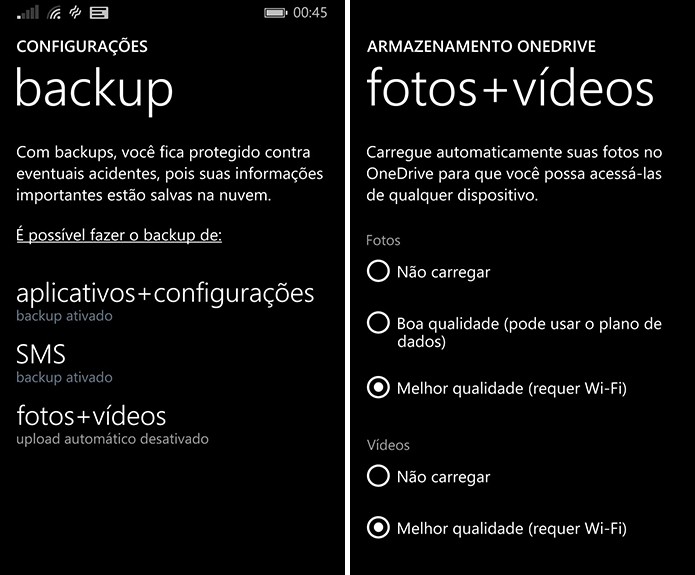
Backup de fotos e vídeos do Windows Phone funciona bem integrado ao sistema (Foto: Reprodução/Elson de Souza)Backup de fotos e vídeos do Windows Phone funciona bem integrado ao sistema (Foto: Reprodução/Elson de Souza)

O Windows Phone traz ainda uma integração muito interessante com o OneDrive, o serviço de armazenamento na nuvem da Microsoft. Com ele, é possível salvar suas fotos e vídeos em alta qualidade online, evitando perdê-los caso você tenha um problema com seu smartphone. Veja aqui como ativar e configurar o backup de fotos e também a cópia de vídeos.

- Central de Ações (Notificação)
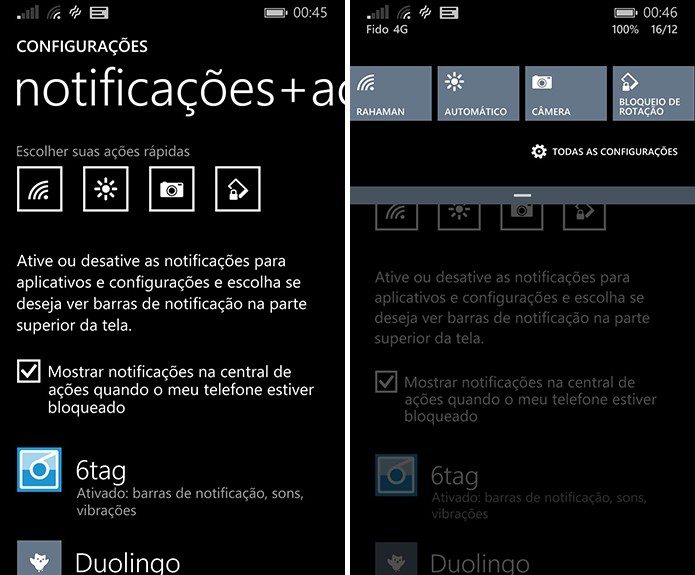
Central de ações do sistema da Microsoft traz atalhos que podem ser personalizados (Foto: Reprodução/Elson de Souza)Central de ações do sistema da Microsoft traz atalhos que podem ser personalizados (Foto: Reprodução/Elson de Souza)

A Central de Ações trouxe, além das aguardadas notificações, atalhos para configurações rápidas como Wi-Fi, 3G, Bluetooth, brilho de tela e outros. Por padrão, o sistema da Microsoft só permite que quatro blocos diferentes sejam utilizados no espaço, mas é possível escolher quais deles serão atendem melhor as suas expectativas. Confira neste tutorial como mudar os atalhos da Central de Ações do Windows Phone.

- Personalize a sua tela inicial
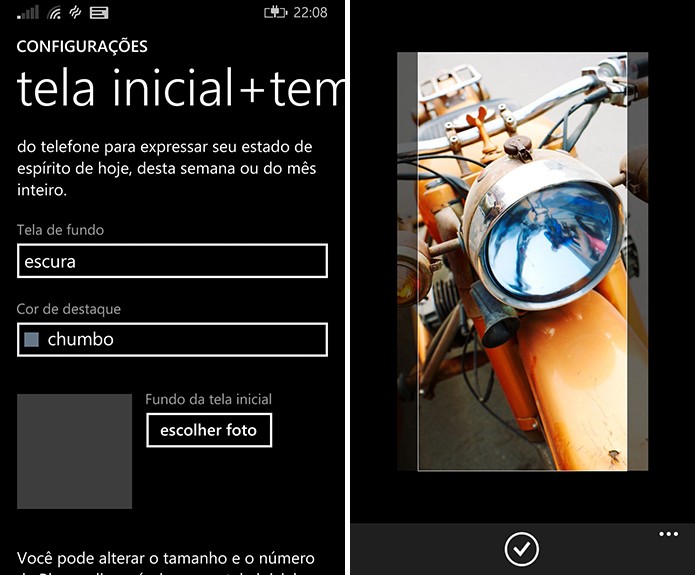
Windows Phone pode ser personalizado com imagens nas live tiles da tela inicial (Foto: Reprodução/Elson de Souza)Windows Phone pode ser personalizado com imagens nas live tiles da tela inicial (Foto: Reprodução/Elson de Souza)

A tela inicial do Windows Phone traz, além da opção de alocar os blocos dinâmicos, formas de personalizar o espaço. Entre elas, é possível escolher as cores que deseja que os ícones de sistema tenham, bem como colocar uma imagem do seu smartphone, galeria ou rede social como fundo das suas live tiles. Para fazer essa mudança, basta acessar o menu e, em seguida, a opção “tela inicial+tema”.

- Sincronize suas configurações com outros dispositivos
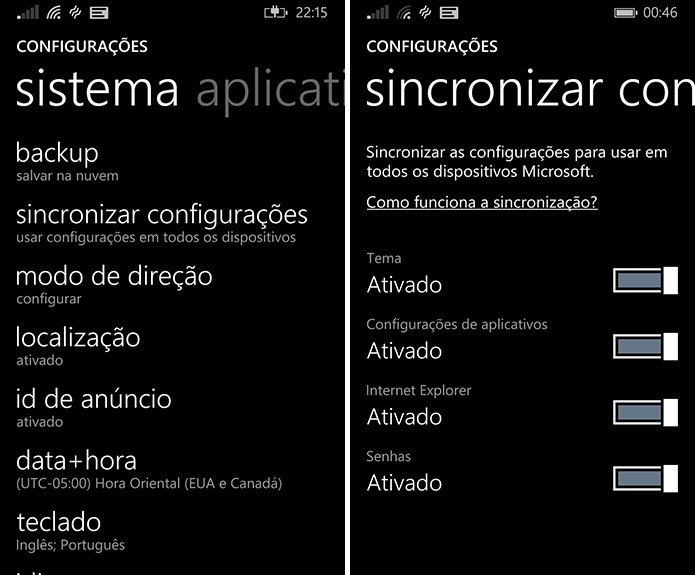
Windows Phone traz sincronização de configurações entre dispositivos da Microsoft (Foto: Reprodução/Elson de Souza)Windows Phone traz sincronização de configurações entre dispositivos da Microsoft (Foto: Reprodução/Elson de Souza)

Se você possui, além do smartphone, um computador com o Windows 8.1, é possível sincronizar configurações e dados entre os seus dispositivos automaticamente. Para fazer isso, basta acessar a opção “sincronizar configurações” no menu de configurações. Nele, é possível optar entre a sincronização do tema, configurações de aplicativos, Internet Explorer e senhas.

- Controle de volume individual
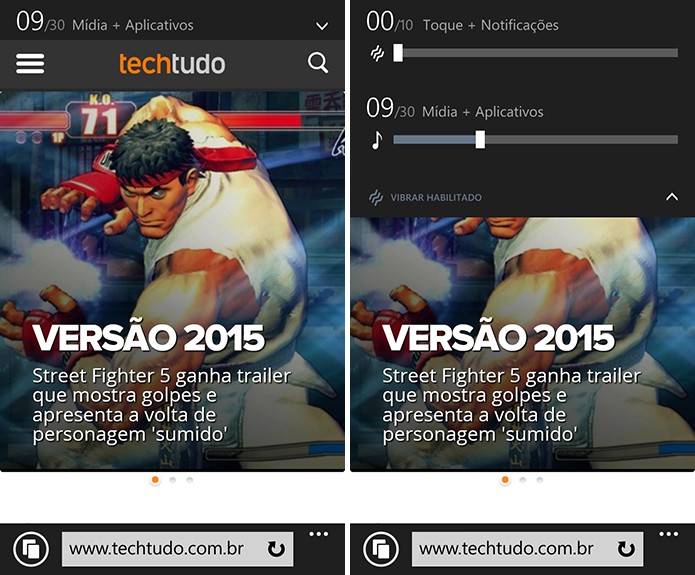
Windows Phone tem um sistema de controle de volume que distingue apps e músicas de notificações (Foto: Reprodução/Elson de Souza)Windows Phone tem um sistema de controle de volume que distingue apps e músicas de notificações (Foto: Reprodução/Elson de Souza)

Se você é um novo usuário do sistema, uma função importante a ser explorada é o controle individual do volume do Windows Phone. Com ele, é possível decidir se você deseja abaixar somente o áudio das suas músicas e aplicativos ou também as notificações do sistema. Para acessá-lo, basta tocar sobre o botão de volume e, na barra que aparece, tocar no botão do canto superior direito do sistema.

- Sensor de armazenamento
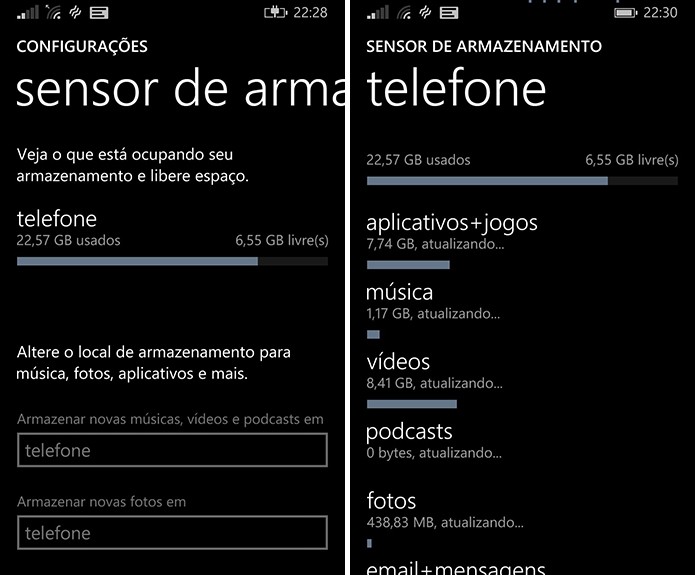
Sensor de armazenamento ajuda a controlar o consumo de memória do Windows Phone (Foto: Reprodução/Elson de Souza)Sensor de armazenamento ajuda a controlar o consumo de memória do Windows Phone (Foto: Reprodução/Elson de Souza)

Se a sua preocupação é com o armazenamento do seu telefone, o Windows Phone traz ainda uma funcionalidade específica para isso. Trata-se do “Sensor de Armazenamento”, que pode ser acessado a partir da lista de aplicativos do sistema. Nele, é possível ter acesso a dados de uso da memória do seu telefone, verificar que tipos de arquivos consomem mais e ainda definir se deseja armazenar seus novos apps, músicas e vídeos apenas no cartão de memória. Veja aqui como configurar isso.

- Encontre seu telefone perdido
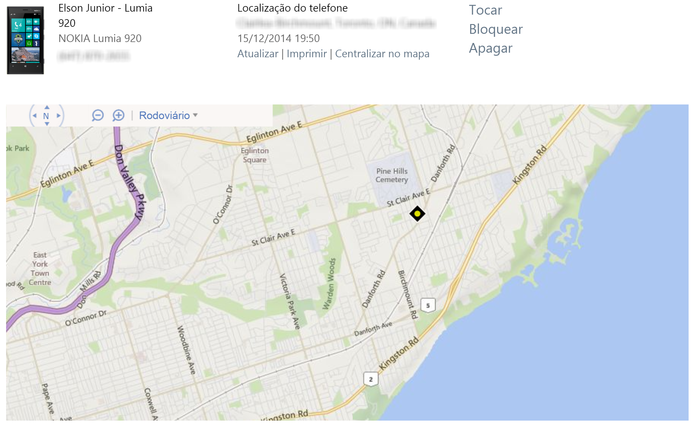
Windows Phone traz recurso que ajuda encontrar telefone roubado em caso de perda (Foto: Divulgação/Windows Phone Store)Windows Phone traz recurso que ajuda encontrar telefone roubado em caso de perda (Foto: Divulgação/Windows Phone Store)

Se você tiver seu telefone roubado ou perdê-lo, é possível utilizar a ferramenta oficial da Microsoft para localizá-lo. Para isso, basta entrar nas configurações do sistema e acessar a opção “localizar meu telefone”. Nesta tela, é possível permitir que você envie comandos e aplicativos ao aparelho através de notificações, bem como autorizar o seu Lumia a salvar a sua última localização antes de o telefone perder a bateria. Caso algo aconteça com o seu smartphone, basta acessar o site oficial da Microsoft.

- Personalizar a sua tela de bloqueio
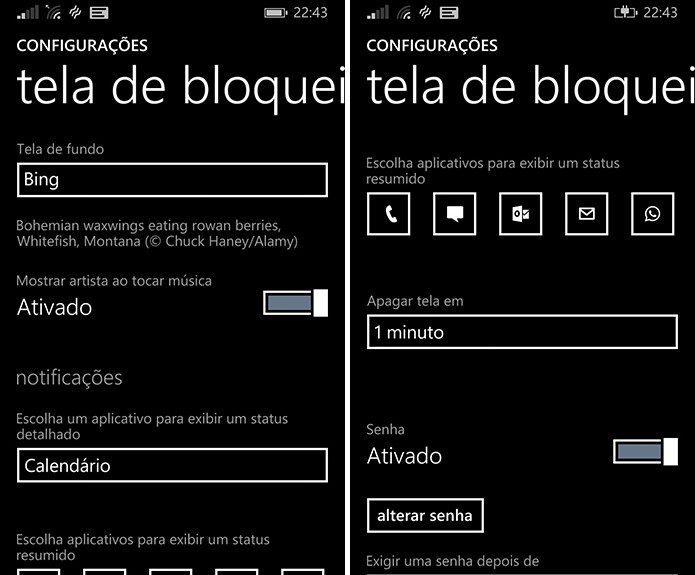
Windows Phone pode ter tela de bloqueio personalizada pelas configurações do sistema ou aplicativos (Foto: Reprodução/Elson de Souza)Windows Phone pode ter tela de bloqueio personalizada pelas configurações do sistema ou aplicativos (Foto: Reprodução/Elson de Souza)

A tela de bloqueio é uma das áreas mais personalizáveis do Windows Phone, podendo ser definidos os planos de fundos, notificações resumidas (ícones) e status detalhado. Para isso, basta acessar a opção “tela de bloqueio” nas configurações do sistema, podendo ainda adicionar uma senha ao telefone no espaço. Caso queira, é possível utilizar apps como o Live Lock Screen, o Tetra Lockscreen, entre outros.

- Baixar mapas offline
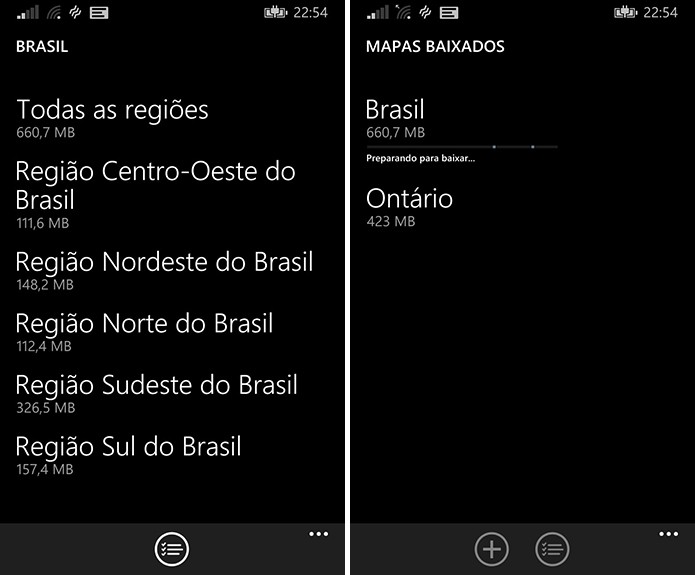
Windows Phone oferece a opção de baixar mapas para serem utilizados offline no aparelho (Foto: Reprodução/Elson de Souza)Windows Phone oferece a opção de baixar mapas para serem utilizados offline no aparelho (Foto: Reprodução/Elson de Souza)

Os Windows Phone também tem um grande trunfo para quem quer economizar dados: a possibilidade de baixar mapas offline. Com essa função, é possível dirigir ou navegar pela cidade sem gastar a sua franquia de Internet 3G. Para isso, basta acessar “Configurações -> Aplicativos -> Mapas” e, por fim, baixar mapas offline. Lá, é possível acessar mapas de todo o mundo e fazer o download para usá-los sem conexão com a Internet. Caso utilize o Here Maps, é possível fazer o procedimento seguindo esse passo a passo e também mover os mapas para o seu cartão de memória.

- Desativar atualizações automáticas
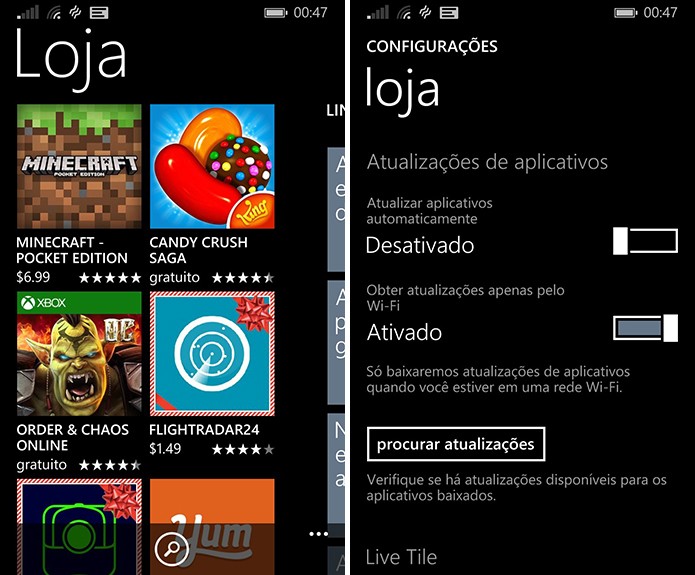
Atualização automática de aplicativos do Windows Phone pode ser desligada na loja do sistema (Foto: Reprodução/Elson de Souza)Atualização automática de aplicativos do Windows Phone pode ser desligada na loja do sistema (Foto: Reprodução/Elson de Souza)

O Windows Phone 8.1 apresentou a funcionalidade de atualizar seus aplicativos automaticamente sempre que conectado a uma rede Wi-Fi. Entretanto, se você prefere dar o comando manual para instalar novas versões do seus apps, é possível fazê-lo rapidamente através do menu de configurações da Loja de aplicativos do sistema. Confira nesse passo a passo como fazer o procedimento.

- Livre-se do Bing
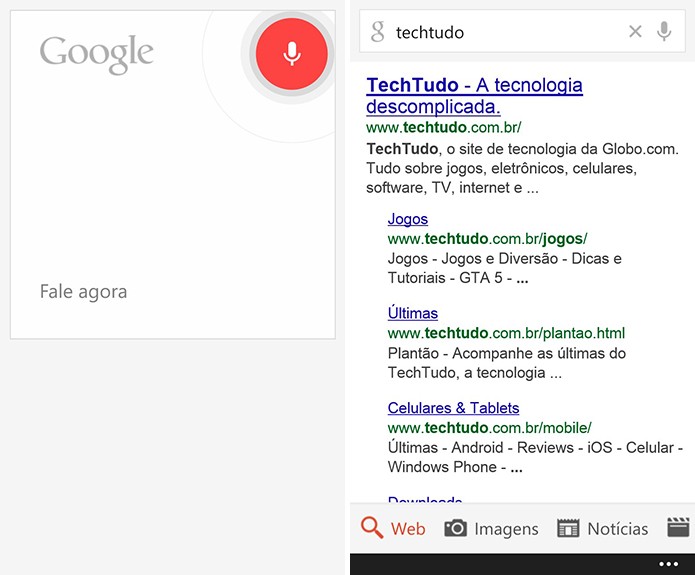
Windows Phone possui aplicativo oficial do Google (Foto: Reprodução/Elson de Souza)Windows Phone possui aplicativo oficial do Google (Foto: Reprodução/Elson de Souza)


Até o próximo Melhor do Planeta

Fonte: http://www.techtudo.com.br/noticias/noticia/2014/12/confira-dicas-tops-para-melhorar-sua-experiencia-com-o-windows-phone.html

domingo, 14 de dezembro de 2014

Windows Phone: como baixar um documento para editar offline no Office


O aplicativo do Office para Windows Phone funciona integrado ao OneDrive, Office 365 e outros serviços de armazenamento na nuvem. Isso significa que o usuário precisará estar conectado à Internet para editar documentos. Entretanto, com uma dica simples, você poderá baixar o arquivo para editá-lo quando estiver offline. Confira como usar a função neste tutorial.

Windows Phone: defina uma ação padrão ao conectar o smart no computador

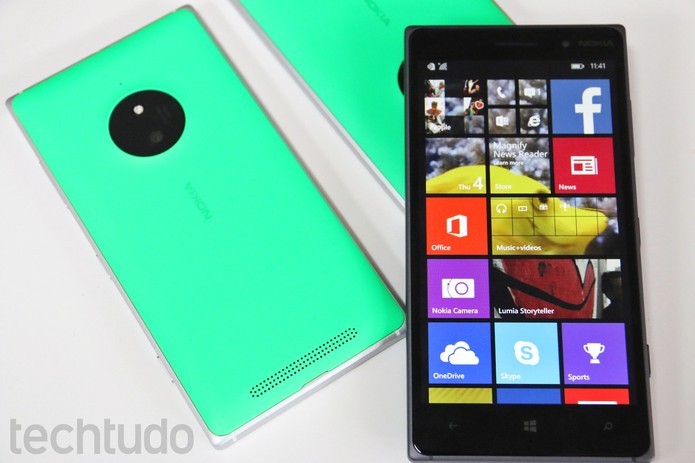
Lumia 830 tem Windows Phone 8.1 Denim, câmera de 10 megapixels e processador quad-core (Foto: Fabrício Vitorino/TechTudo) (Foto: Lumia 830 tem Windows Phone 8.1 Denim, câmera de 10 megapixels e processador quad-core (Foto: Fabrício Vitorino/TechTudo))Windows Phone: como baixar um documento para editar offline no Office (Foto: Fabrício Vitorino/TechTudo)
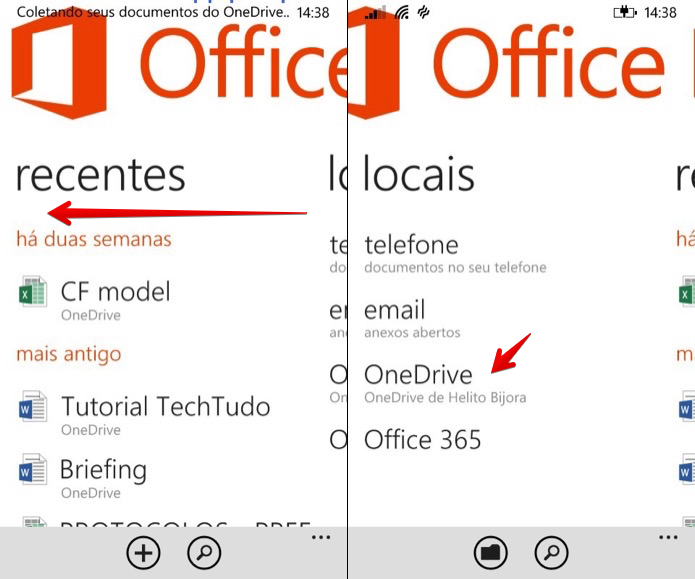
Passo 1. Abra o aplicativo do Office e deslize a tela para esquerda. Em “Locais”, toque em “OneDrive” – ou no serviço de sua preferência;

Acesse os documentos do OneDrive (Foto: Reprodução/Helito Bijora) Acesse os documentos do OneDrive (Foto: Reprodução/Helito Bijora)

Passo 2. Em seguida, localize o documento que você deseja baixar. Toque sobre ele e mantenha o dedo pressionado por alguns segundos. No menu que aparece, toque em “baixar agora”;

Localize o arquivo que deseja baixar e toque sobre ele (Foto: Reprodução/Helito Bijora) Localize o arquivo que deseja baixar e toque sobre ele (Foto: Reprodução/Helito Bijora)
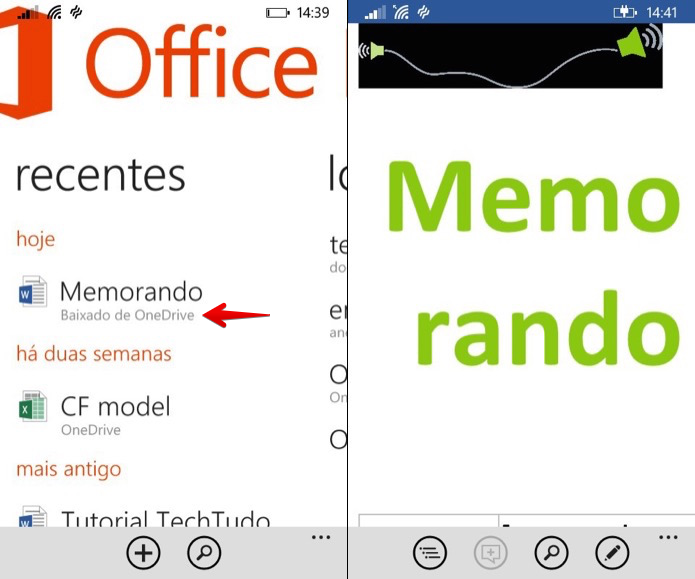
Passo 3. Aguarde até que o documento seja baixado. Você pode localizar em “recentes”, na primeira tela do aplicativo. Dessa forma, basta tocar sobre ele para editá-lo quando estiver offline.

Acessando arquivos baixados para edição offline (Foto: Reprodução/Helito Bijora) Acessando arquivos baixados para edição offline (Foto: Reprodução/Helito Bijora)

Pronto! Com essa dica simples, você poderá editar arquivos no aplicativo do Office mesmo estando sem conexão com a Internet.

Vale a pena migrar do Android para o Windows Phone? Comente no Fórum do TechTudo


Até o próximo Melhor do Planeta

Fonte: http://www.techtudo.com.br/dicas-e-tutoriais/noticia/2014/12/windows-phone-como-baixar-um-documento-para-editar-offline-no-office.html