Mostrando postagens com marcador apagar. Mostrar todas as postagens

quarta-feira, 13 de maio de 2015

Aprenda a apagar contatos da agenda do Windows Phone


Apagar os contatos pode ser útil para remover telefones que você não precisa mais e deixar a sua agenda ‘enxuta’. Se você quer organizar a agenda do seu smartphone com Windows Phone e não sabe como apagar um contato, confira a dica e aprenda.

Como usar o sensor de dados do Windows Phone e economizar o 3G?

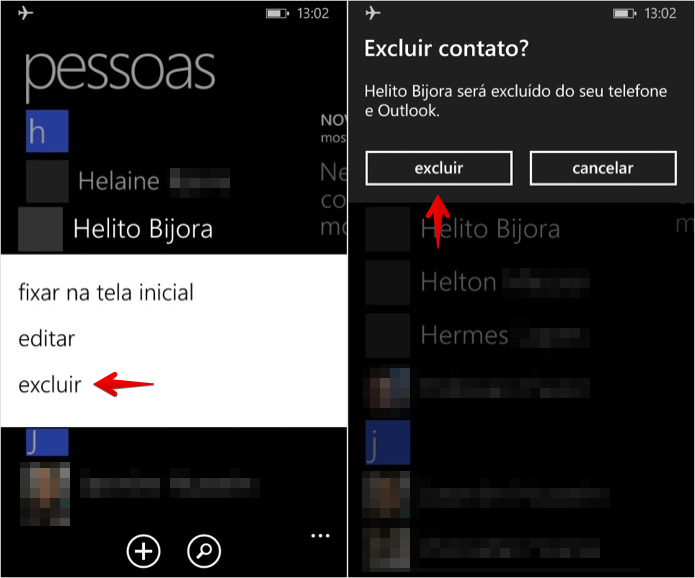
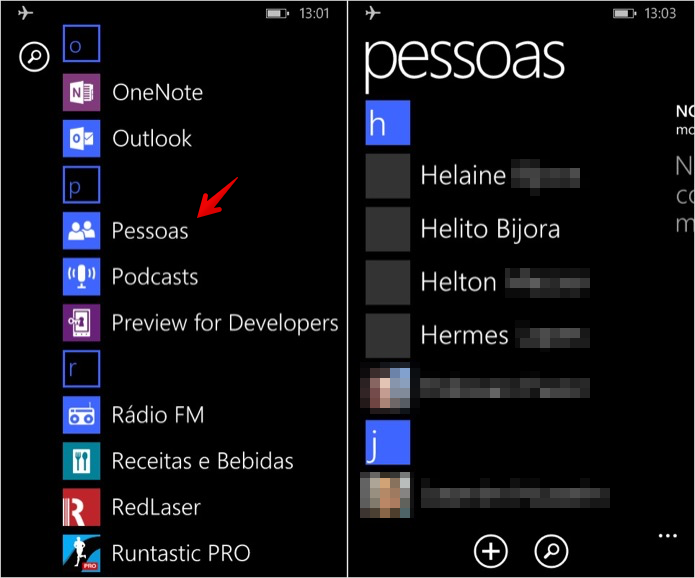
Passo 1. Abra o aplicativo “Pessoas” e localize o contato que você gostaria de excluir;

Abra a agenda do Windows Phone e localize o contato a ser excluído (Foto: Reprodução/Helito Bijora)Abra a agenda do Windows Phone e localize o contato a ser excluído (Foto: Reprodução/Helito Bijora)

Passo 2. Toque sobre o nome do contato e mantenha o dedo pressionado por alguns segundos. No menu que aparece, toque em “excluir” e, por fim, toque novamente em “excluir” para confirmar.

Excluindo contato da agenda do Windows Phone (Foto: Reprodução/Helito Bijora)Excluindo contato da agenda do Windows Phone (Foto: Reprodução/Helito Bijora)

Pronto! Dessa forma, você pode excluir um contato do Windows Phone e manter a agenda organizada.

Vale a pena trocar o Android pelo Windows Phone? Veja o que dizem no Fórum TechTudo


Até o próximo Melhor do Planeta

Fonte: http://www.techtudo.com.br/dicas-e-tutoriais/noticia/2015/05/aprenda-apagar-contatos-da-agenda-do-windows-phone.html

sábado, 18 de abril de 2015

Como apagar as pesquisas recentes de pessoas e páginas no Facebook


O Facebook mostra o histórico com as últimas pessoas e páginas pesquisadas ao clicar sobre a barra de busca na rede social. O recurso, que facilita novas buscas, também pode comprometer a privacidade. Para evitar problemas do tipo, confira como apagar o histórico de buscas realizadas no Facebook.

Como vão funcionar os vídeos esféricos em 360 no Facebook; veja

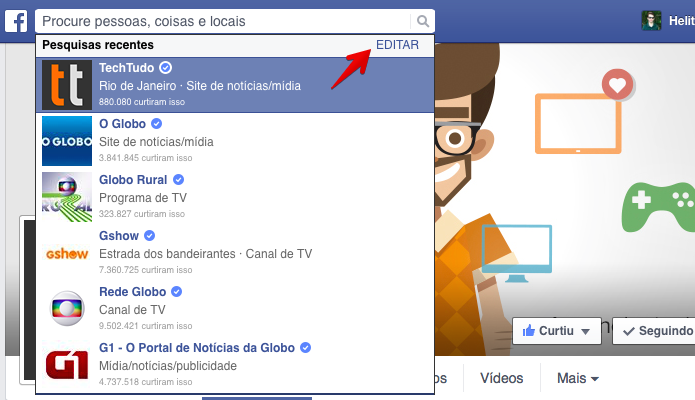
facebook-rede-social-destaque (Foto: Veja como apagar seu histórico de pesquisas no Facebook (Foto: Reprodução/André Sugai))Veja como apagar dados sobre suas pesquisas mais recentes no Facebook (Foto: Reprodução/André Sugai)


Passo 1. Clique sobre a barra de buscas de modo que a lista de pesquisas recentes seja exibida e clique em “Editar”;

Clique sobre o botão para editar as pesquisas (Foto: Reprodução/Helito Bijora)Clique sobre o botão para editar as pesquisas (Foto: Reprodução/Helito Bijora)

Passo 2. Em seguida, clique em “Excluir buscas”, no canto superior direito da página;

Apagando todas as buscas (Foto: Reprodução/Helito Bijora) Apagando todas as buscas (Foto: Reprodução/Helito Bijora)

Passo 3. Por fim, clique em “Excluir buscas” para confirmar e apagar o seu histórico de buscas;

Confirmando limpeza do histórico de buscas (Foto: Reprodução/Helito Bijora) Confirmando limpeza do histórico de buscas (Foto: Reprodução/Helito Bijora)

Passo 4. Caso queira remover apenas um resultado individual, clique sobre o botão à direita da pesquisa. No menu que aparece, clique em “Excluir” e confirme.

Apagando uma busca individual (Foto: Reprodução/Helito Bijora) Apagando uma busca individual (Foto: Reprodução/Helito Bijora)

Pronto! Dessa forma, ao iniciar uma nova busca, o histórico de pessoas ou páginas pesquisadas não aparecerá. Infelizmente não há como desabilitar o recurso, ou seja, você precisa apagar as buscas sempre que quiser se livrar do histórico.

Qual a sua rede social favorita? Comente no Fórum do TechTudo.


Até o próximo Melhor do Planeta

Fonte: http://www.techtudo.com.br/dicas-e-tutoriais/noticia/2015/04/como-apagar-pesquisas-recentes-de-pessoas-e-paginas-no-facebook.html

terça-feira, 31 de março de 2015

Aprenda a apagar as gravações de áudio do iPhone


O iPhone traz com um aplicativo nativo para gravação de áudio, recurso útil para registrar palestras, aulas ou fazer anotações rápidas no celular. Se você exportou as gravações para o computador ou tem algo que gostaria de excluir, confira a dica e veja como apagar as gravações do iPhone.

Como bloquear a tela ou desligar um iPhone com o botão power quebrado?

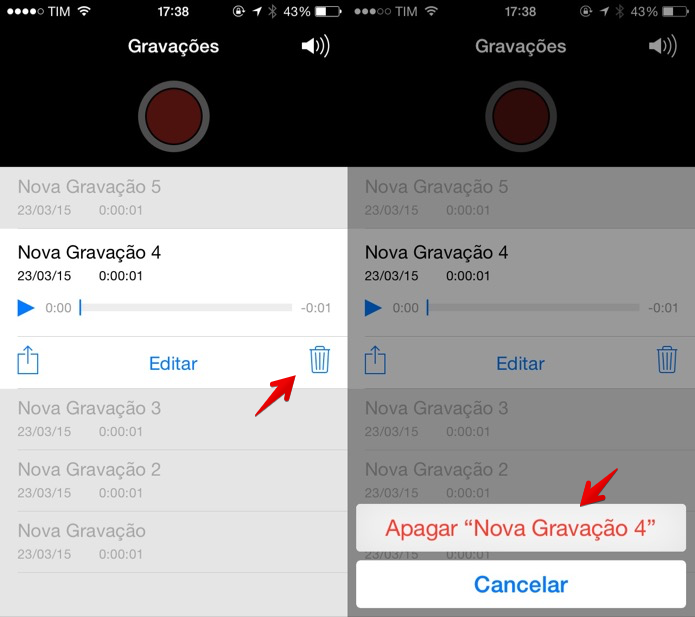
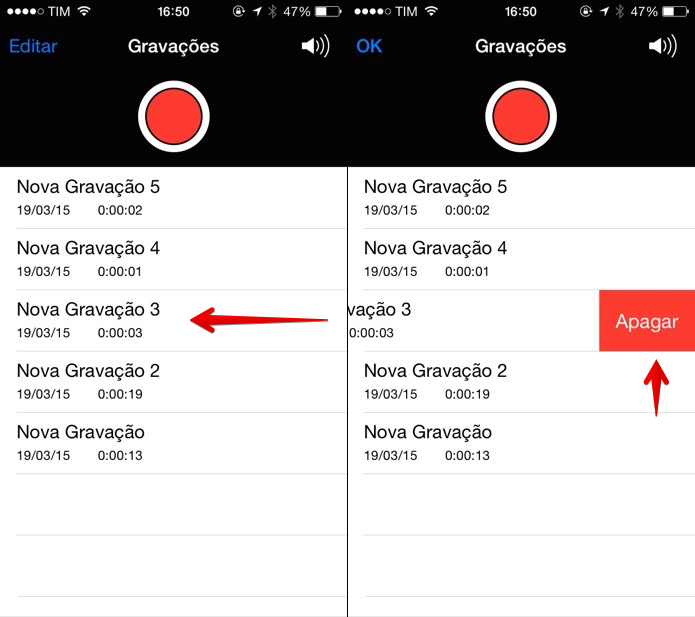
Passo 1. Abra o aplicativo “Gravador” e toque sobre a gravação que você quer apagar. Em seguida, toque sobre o botão da lixeira, à direita de “Editar”, e confirme a ação;

Apagando gravações do iPhone (Foto: Reprodução/Helito Bijora) Apagando gravações do iPhone (Foto: Reprodução/Helito Bijora)

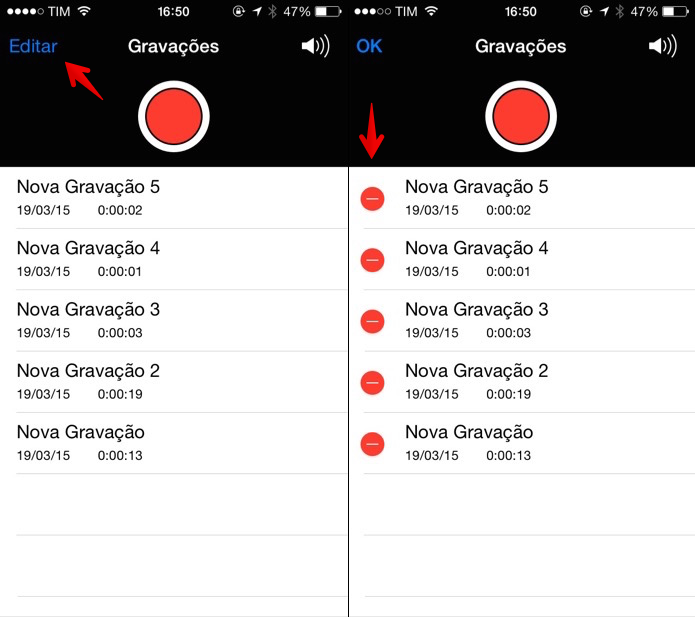
Passo 2. Você também pode o mesmo tocando em “Editar”, no canto superior esquerdo da tela. Em seguida, toque sobre o botão vermelho à esquerda da gravação que você quer apagar. Por fim, toque em “Apagar”;

Como extrair música do iPod e iPhone?  Descubra no Fórum TechTudo.

Apagando gravações do iPhone (Foto: Reprodução/Helito Bijora) Apagando gravações do iPhone (Foto: Reprodução/Helito Bijora)

Passo 3. O atalho padrão para apagar itens no iOS também funciona no aplicativo. Para usá-lo, basta deslizar o dedo da direita para esquerda sobre a gravação que você quer excluir e tocar sobre o botão “Apagar”.

Apagando gravações do iPhone (Foto: Reprodução/Helito Bijora) Apagando gravações do iPhone (Foto: Reprodução/Helito Bijora)

Pronto! As gravações de áudio serão apagadas do seu celular. Caso queira apagar todas, é necessário repetir o procedimento. Infelizmente não há como apagar todos os itens de uma vez.


Até o próximo Melhor do Planeta

Fonte: http://www.techtudo.com.br/dicas-e-tutoriais/noticia/2015/03/aprenda-apagar-gravacoes-de-audio-do-iphone.html

sexta-feira, 21 de novembro de 2014

Google Messenger: veja como apagar conversas no Android


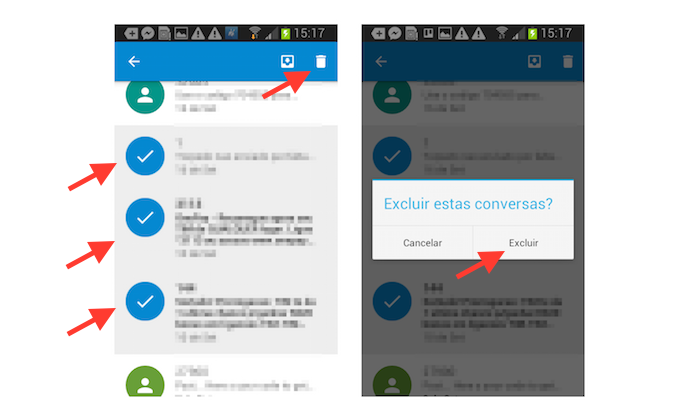
O Messenger, novo aplicativo de envio de SMS e MMS do Google, permite que os usuários gerenciem a visualização de mensagens recebidas de forma prática. O usuário pode apagar recados e manter o histórico de mensagens organizado com conversas que considera importantes. Para saber como gerenciar essa visualização, veja este tutorial para Android.

Veja as diferenças entre Messenger e Hangouts, os mensageiros do Google

Passo 1. Na página inicial do aplicativo, toque e mantenha pressionado o dedo sobre a mensagens que deseja apagar. Feito isso, você poderá dar um simples toque em outras que deseja excluir. Para finalizar, toque em “Excluir” para finalizar o processo.

Deletando conversas no histórico de mensagens do Google Messenger (Foto: Reprodução/Marvin Costa)Deletando conversas no histórico de mensagens do Google Messenger (Foto: Reprodução/Marvin Costa)

Pronto. Dessa maneira seu histórico de mensagens ficará organizado e sem conversas indesejadas.

Como restaurar as mensagens do WhatsApp? Veja no Fórum do TechTudo


Até o próximo Melhor do Planeta

Fonte: http://www.techtudo.com.br/dicas-e-tutoriais/noticia/2014/11/google-messenger-veja-como-apagar-conversas-no-android.html

segunda-feira, 27 de outubro de 2014

Como apagar o histórico de buscas do Bing no Windows Phone?


O Windows Phone conta com um aplicativo dedicado ao buscador Bing, que realiza pesquisas na Internet pelo celular ou tablet. Assim como na versão web, o aplicativo mantém o histórico dos termos digitados. No entanto, caso usuário esteja preocupado com sua privacidade e queira de apagar os registros, veja este tutorial e delete o histórico do buscador de forma simples.

Como deletar uma rede Wi-Fi salva no Windows Phone?

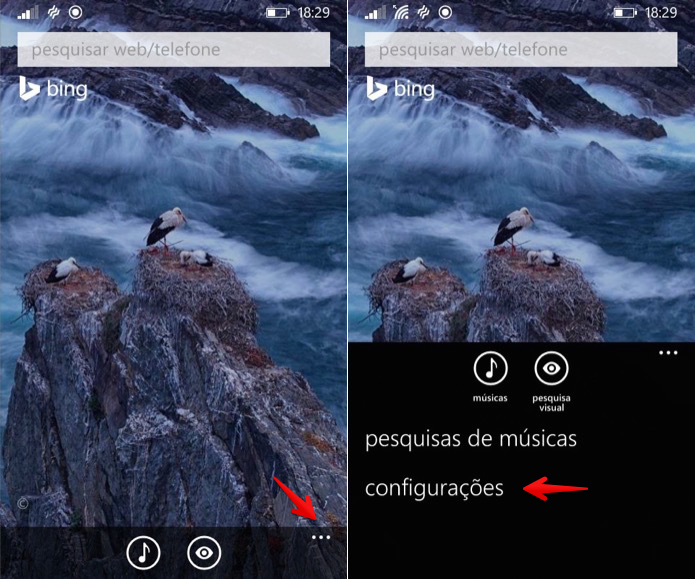
Passo 1. Abra o aplicativo do Bing e toque nos “…”, no canto inferior direito da tela. Em seguida, toque em “Configurações”;

Acesse as configurações do aplicativo (Foto: Reprodução/Helito Bijora) Acesse as configurações do aplicativo (Foto: Reprodução/Helito Bijora)

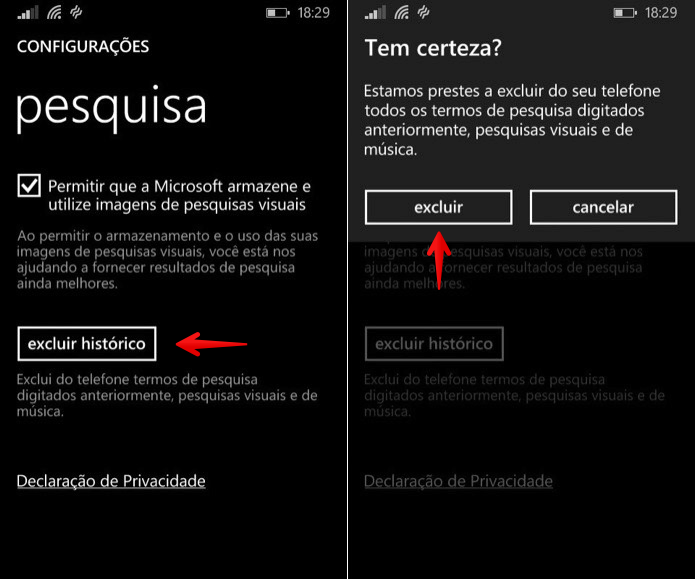
Passo 2. Nas configurações do aplicativo, deslize a tela até o fim e toque sobre o botão “Excluir histórico”. Por fim, toque em “Excluir” para confirmar.

Apagando histórico de buscas do Bing (Foto: Reprodução/Helito Bijora) Apagando histórico de buscas do Bing (Foto: Reprodução/Helito Bijora)

Pronto. Feito isso, o histórico de buscas realizadas por meio do aplicativo do Bing será apagado.

Vale a pena migrar do Android para o Windows Phone? Comente no Fórum do TechTudo


Até o próximo Melhor do Planeta

Fonte: http://www.techtudo.com.br/dicas-e-tutoriais/noticia/2014/10/como-apagar-o-historico-de-buscas-do-bing-no-windows-phone.html

quarta-feira, 1 de outubro de 2014

Facebook estuda mudar política de nomes após apagar perfis de usuários


Duas semanas após a polêmica envolvendo drag queens americanas, o Facebook admitiu estar estudando uma forma de reestruturar a política de nomes, e assim, permitir apelidos artísticos. Na ocasião, muitas foram obrigadas a usar o nome de batismo para evitar ter o perfil apagado.

Facebook exclui perfis brasileiros com 'nomes estranhos'

Política de nomes será revista para permitir que drag queens usem seus nomes artísticos (foto: Reprodução/Facebook)Política de nomes vai mudar para que drag queens usem nomes artísticos (foto: Reprodução/Facebook)

A medida foi anunciada pelo CPO do Facebook, Chris Cox, em um post no qual ele pede desculpas à comunidade LGBT pelos transtornos causados nas últimas semanas. Cox também defendeu a política da rede social, a qual considerou adequada, já que, segundo ele, "isso é parte do que faz o serviço especial, uma vez que se diferencia dos outros na Internet, em que anonimidade e pseudônimos são as normas”.


Até o próximo Melhor do Planeta

Fonte: http://www.techtudo.com.br/noticias/noticia/2014/10/facebook-estuda-mudar-politica-de-nomes-apos-apagar-perfis-de-usuarios.html

terça-feira, 30 de setembro de 2014

Como apagar fotos do iOS compartilhadas com o iCloud?


Os usuários de iOS podem utilizar a ferramenta de compartilhamento de fotos para manter cópias de suas fotos pessoais salvas no iCloud. Dessa maneira, os arquivos desta pasta poderão ser visualizados em outros dispositivos da Apple, como computadores, tablets e também na Apple TV. No entanto, podemos determinar quais imagens farão parte do compartilhamento com o iCloud deletando as fotos manualmente. Se você deseja continuar enviando fotos para o iCloud mas quer manter algumas delas salvas apenas no dispositivo iOS, siga este tutorial.

Coloque senha em mensageiros e proteja o WhatsApp, Messenger e mais

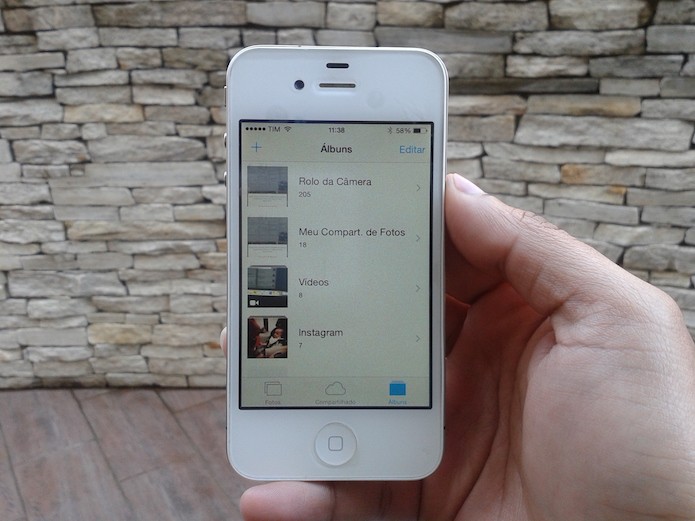
Como apagar fotos do iOS compartilhadas com o iCloud? (Foto: Marvin Costa/TechTudo)Como apagar fotos do iOS compartilhadas com o iCloud? (Foto: Marvin Costa/TechTudo)

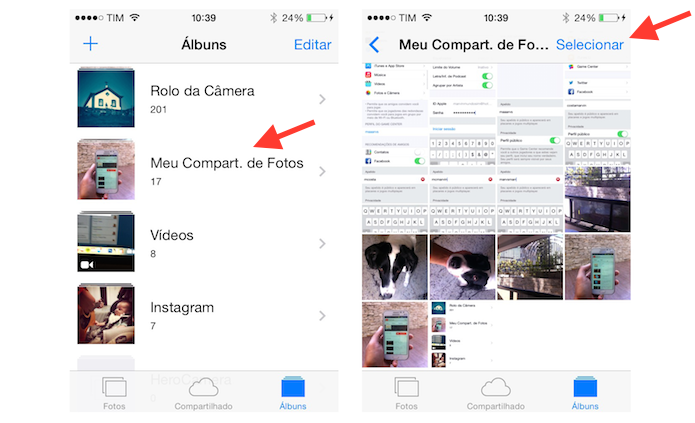
Passo 1. Abra o aplicativo fotos e acesse o álbum “Meu Compart. de Foto”. Em seguida, clique em “Selecionar”;

Acessando o álbum de compartilhamento de fotos no iOS (Foto: Reprodução/Marvin Costa)Acessando o álbum de compartilhamento de fotos no iOS (Foto: Reprodução/Marvin Costa)

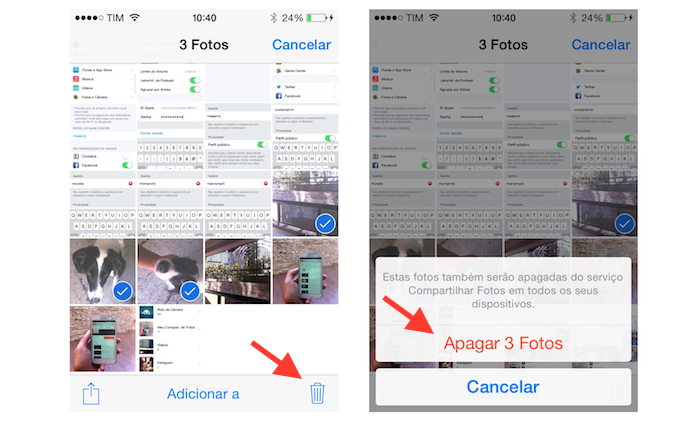
Passo 2. Selecione as fotos que deseja apagar do compartilhamento e toque sobre o ícone de lixeira. Em seguida, confirme que deseja deletar as imagens clicando sobre a opção mostrada na imagem abaixo.

Selecionando e deletando as fotos que deseja apagar do compartilhamento com o iCloud (Foto: Reprodução/Marvin Costa)Selecionando e deletando as fotos que deseja apagar do compartilhamento com o iCloud (Foto: Reprodução/Marvin Costa)

Pronto. Agora as imagens deletadas não serão mais exibidas em seus outros dispositivos conectados a mesma conta do iCloud. Realize esse procedimento sempre que quiser manter determinadas fotos salvas apenas no dispositivo de origem.

Os concorrentes da Apple estão superando o iPhone? Dê a sua opinião no Fórum do TechTudo


Até o próximo Melhor do Planeta

Fonte: http://www.techtudo.com.br/dicas-e-tutoriais/noticia/2014/09/como-apagar-fotos-do-ios-compartilhadas-com-o-icloud.html

segunda-feira, 25 de agosto de 2014

Saiba como apagar todos os aplicativos do Android de uma vez


O Google Play oferece uma forma nativa de instalar vários apps ao mesmo tempo, mas não há opção de realizar o inverso. Por isso, se o usuário deseja apagar todos os programas do seu Android, sem ter que fazê-lo manualmente um por um, vale conferir usar o aplicativo Easy Uninstaller. Veja como tirar proveito de suas funcionalidades.

Como proteger a galeria de fotos do Android ao mostrar imagens no celular

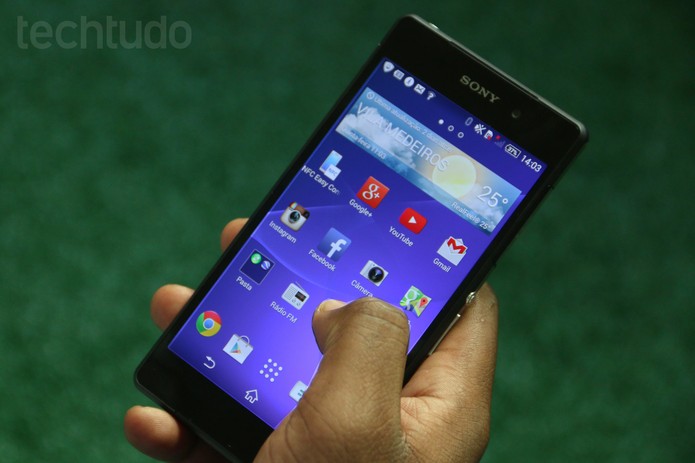
Xperia Z2, smart top de linha (Foto: Luciana Maline/TechTudo)Apague todos os aplicativos do Android de uma vez (Foto: Luciana Maline/TechTudo)

Passo 1. Baixe o Easy Uninstaller via TechTudo Downloads;

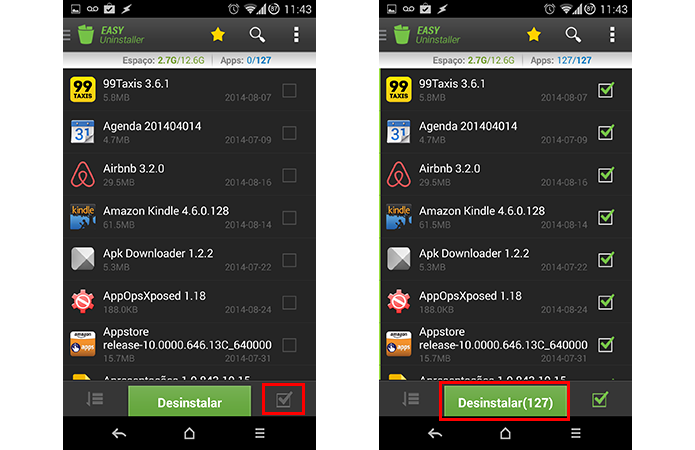
Passo 2. Toque no símbolo inferior à direita para marcar todos os apps da lista. Em seguida, toque em “Desinstalar”. Você também pode escolher exatamente quais apps desejar apagar individualmente;

Marque os apps e comece a desinstalar (Foto: Reprodução/Paulo Alves)Marque os apps e comece a desinstalar (Foto: Reprodução/Paulo Alves)

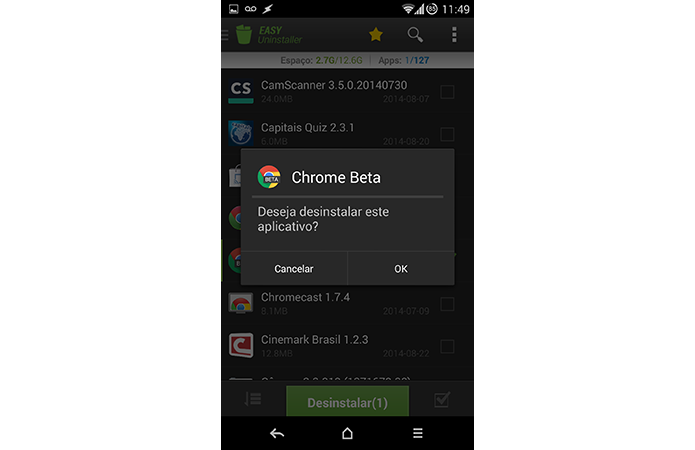
Passo 3. Confirme cada desinstalação nas janelas popup que aparecerão na tela. O processo é demorado e consome bastante memória e processamento do aparelho, por isso não espere poder usar seu smartphone ou tablet enquanto os apps são excluídos.

Cada desinstalação precisa ser confirmada pelo usuário (Foto: Reprodução/Paulo Alves)Cada desinstalação precisa ser confirmada pelo usuário (Foto: Reprodução/Paulo Alves)

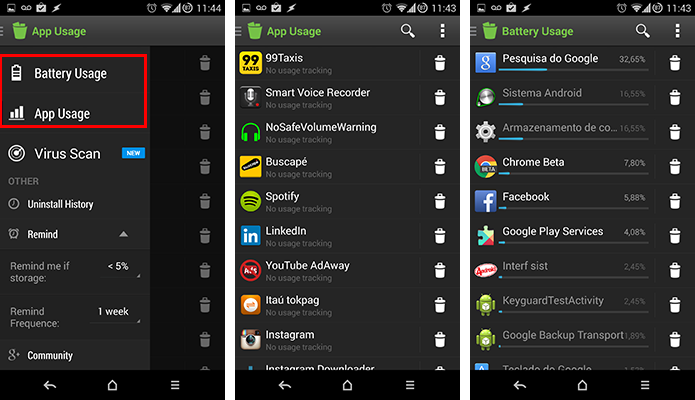
Passo 4. (Opcional) No menu lateral, você pode usar o Easy Uninstaller para ver quais apps você usa menos e quais consomem mais bateria, assim fica fácil saber quais merecem ser desinstalados. Basta, depois, marca-los na lista da tela inicial e apagar do aparelho.

Veja quais apps merecem ser desinstalados (Foto: Reprodução/Paulo Alves)Veja quais apps merecem ser desinstalados (Foto: Reprodução/Paulo Alves)

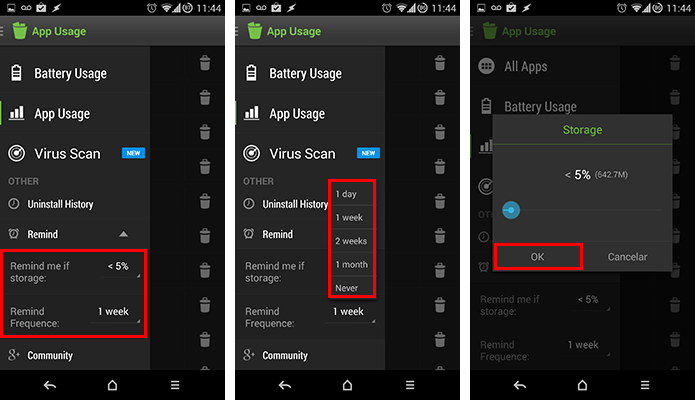
Passo 5. (Opcional) Também é possível programar alertas para avisá-lo quando a memória do dispositivo está chegando ao fim ou quando determinado app não é usado por algum tempo desde que Easy Uninstaller foi instalado. Basta escolher tempo e percentual de memória limite no menu lateral.

Programe alertas de memória ou falta de uso (Foto: Reprodução/Paulo Alves)Programe alertas de memória ou falta de uso (Foto: Reprodução/Paulo Alves)

Pronto. Dessa forma, você pode ter um controle maior sobre o que está instalado no seu Android e, de quebra, poder apagar tudo de uma vez caso queira começar do zero. A providência é útil para limpar a memória depois de algum tempo de uso, portanto, vale lembrar, que um reset completo no Android costuma ser a maneira mais simples de limpar a memória interna por completo.

Qual são os melhores smartphones na média de R$ 700? Comente no Fórum do TechTudo


Até o próximo Melhor do Planeta

Fonte: http://www.techtudo.com.br/dicas-e-tutoriais/noticia/2014/08/saiba-como-apagar-todos-os-aplicativos-do-android-de-uma-vez.html

sexta-feira, 17 de janeiro de 2014

PlayStation 4: saiba como apagar jogos e aplicativos do HD


PlayStation 4 tem capacidade de 500 GB de armazenamento e esse espaço parece ser suficiente. Porém, com o tamanho dos jogos e capturas, ela pode acabar em pouquíssimo tempo. Para evitar que isso aconteça é bom aprender a apagar jogos que você já zerou da memória do console, abrindo espaço para novos. Confira. Review: PlayStation 4 mostra eficiência em multitarefas e qualidade nos jogos PS4 tem espaço limitado no HD (Foto: Divulgação/Sony) Há duas maneiras de realizar a exclusão de jogos do seu PlayStation 4. Uma delas é logo na “página” de cada jogo e a outra é no menu de configurações do console. Em ambas, o processo é rápido e dura apenas alguns passos. Confira abaixo. Página de jogos Passo 1. Vá no seu menu de jogos do PS4 e procure o jogo que deseja excluir; Apagar jogos é bem simples (Foto: Thiago Barros/TechTudo) Passo 2. Aperte o botão “Options” do controle e veja que uma das opções será justamente “Excluir”; Use o Options do controle (Foto: Thiago Barros/TechTudo) Passo 3. O console perguntará se você quer mesmo apagar. É só confirmar! Confirme a exclusão (Foto: Thiago Barros/TechTudo) Apagando jogos através das configurações Passo 1. Vá ao menu de “Configurações” do seu PlayStation 4 e procure pelo “Gerenciamento de armazenamento do sistema”; Selecione esta opção nas configurações (Foto: Thiago Barros/TechTudo) Passo 2. Dentro deste menu, veja o gráfico de consumo de dados do console. Selecionando “Aplicativos”, você será direcionado para a lista de jogos; Abra o menu de gerenciamento (Foto: Thiago Barros/TechTudo) Passo 3. Aperte o botão “Options” em cima do jogo que deseja pagar, e depois, é exatamente como no procedimento anterior, toque em “excluir”. Aguarde e pronto! Excluir jogo é bem fácil (Foto: Thiago Barros/TechTudo) Para você,  qual o jogo de Playstation 4 mais esperado do ano? Opine no Fórum do TechTudo. saiba mais Battlefield 4: veja o que é corrigido com o último patch no PS3 e PS4 PS4: jogo de terror Outlast será grátis para membros da PS Plus em fevereiro PlayStation Now: saiba o que é e como irá funcionar o 'Netflix' dos jogos PS4: console vende 4,2 milhões em 2013 e ultrapassa vendas do Xbox One

Até o próximo Melhor do Planeta

Fonte: http://www.techtudo.com.br/dicas-e-tutoriais/noticia/2014/01/playstation-4-saiba-como-apagar-jogos-e-aplicativos-do-hd.html

terça-feira, 30 de julho de 2013

Como adicionar a opção de apagar arquivos permanentemente no Mac OS


Para excluir um arquivo no Mac OS X, é necessário movê-lo para o Lixo e, em seguida, esvaziar a lixeira.  Para tornar o processo mais prático, o TechTudo preparou um tutorial que explica como usar o Automator. Com ele, é possível criar um serviço que remove itens definitivamente - você ainda pode adicionar uma tecla de atalho para deletá-los.
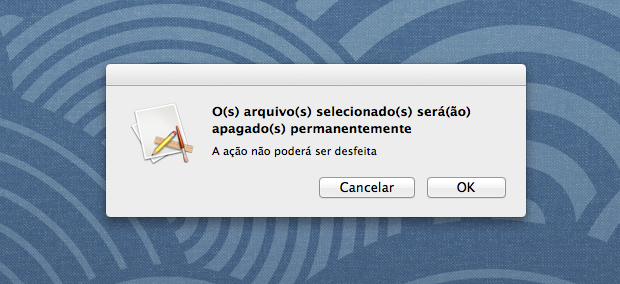


Alerta de confirmação ao excluir permanentemente um arquivo (Foto: Reprodução/Helito Bijora)


Passo 1. Abra a pasta “Aplicativos” e execute o “Automator”;
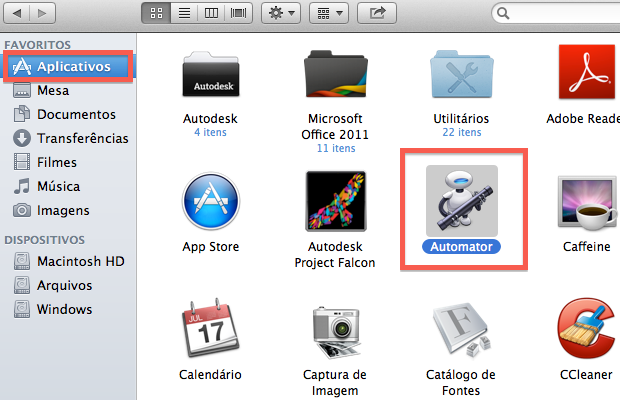


Abrindo o Automator (Foto: Reprodução/Helito Bijora)


Passo 2. No “Automator”, selecione “Serviço” e clique em “Escolher”;
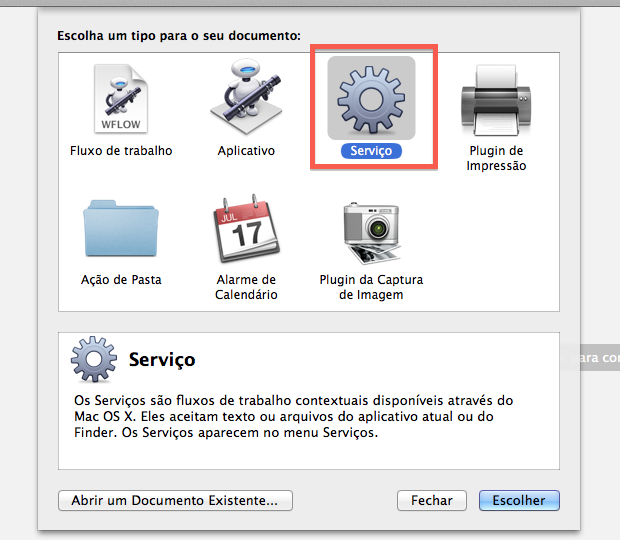


Criando novo serviço (Foto: Reprodução/Helito Bijora)


Passo 3. Em “Serviço recebe selecionados”, escolha “arquivos e pastas” e, logo à direita, “Finder”;
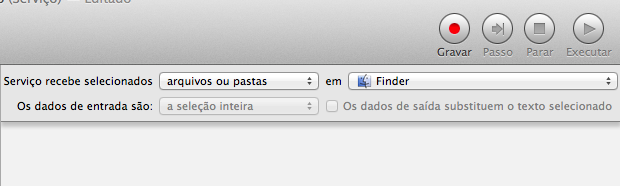


Configurando serviço no Automator (Foto: Reprodução/Helito Bijora)


Passo 4. Na lista à esquerda, procure pelo item “Solicitar confirmação” e arraste para o painel da direta;
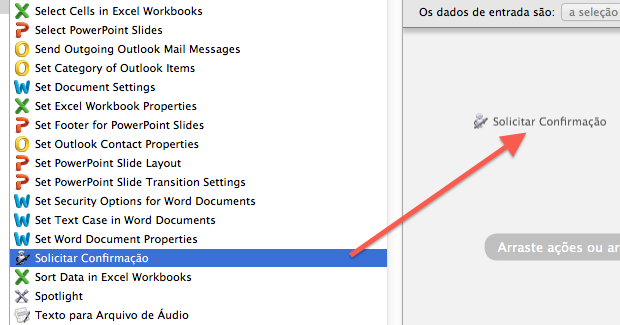


Adicionando ação (Foto: Reprodução/Helito Bijora)


Passo 5. Digite uma mensagem de confirmação. “O(s) arquivos(s) selecionado(s) será(ão) apagado(s) permanentemente”, por exemplo. Logo abaixo, digite uma descrição (opcional);
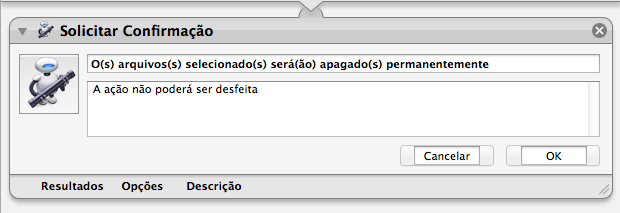


Criando mensagem (Foto: Reprodução/Helito Bijora)


Passo 6. Volte ao painel da esquerda, procure por “Executar script de shell” e arraste para a direita;
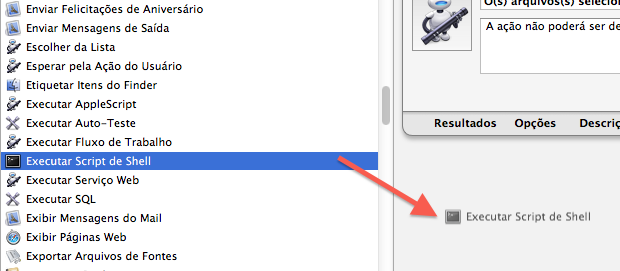


Adicionando novo item (Foto: Reprodução/Helito Bijora)


Passo 7. Em “Passar entrada”, marque a opção “Com argumentos”;
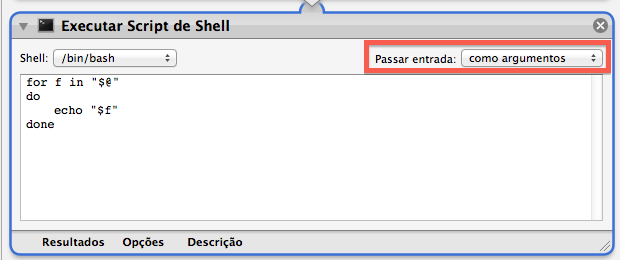


Configurando serviço (Foto: Reprodução/Helito Bijora)


Passo 8. Apague todo o conteúdo do campo de texto e adicione os comandos abaixo:


for f in "$@"

do

rm -rf "$f"

done
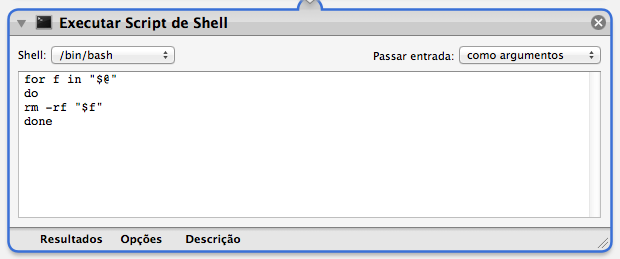


Exemplo de como deve ficar (Foto: Reprodução/Helito Bijora)


Passo 9. Caso queira que o som típico de quando um arquivo é apagado toque, adicione o comando abaixo em uma nova linha (após o “done”):


afplay "/System/Library/Components/CoreAudio.component/Contents/SharedSupport/SystemSounds/finder/empty trash.aif"
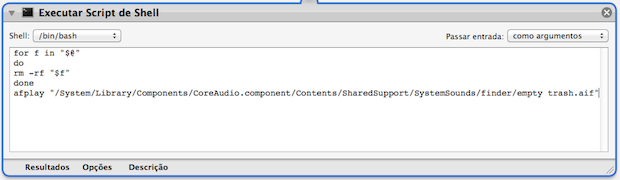


O comando completo deve ocupar uma única linha (Foto: Reprodução/Helito Bijora)


Passo 10. Acesse o menu “Arquivo” e clique em “Salvar”;
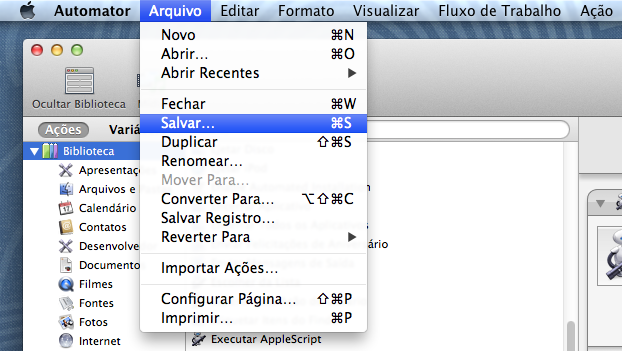


Salvando serviço (Foto: Reprodução/Helito Bijora)


Passo 11. Digite um nome de sua preferência, como, por exemplo, “Apagar permanentemente” e clique em “Salvar”;
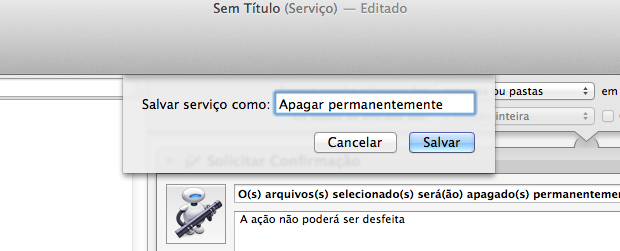


Salvando serviço (Foto: Reprodução/Helito Bijora)


Adicionando atalho no teclado


Passo 12. Abra as “Preferências do Sistema” e clique em “Teclado”;
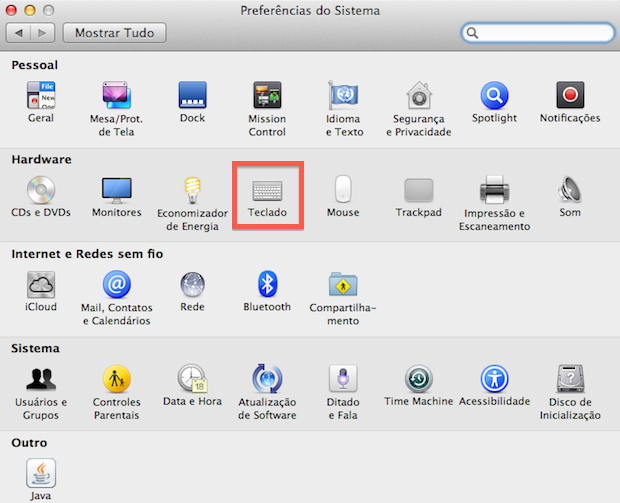


Preferências do sistema (Foto: Reprodução/Helito Bijora)


Passo 13. Na aba “Atalhos de Teclado”, clique em “Serviços” e localize o serviço criado. Por fim, clique em “Adicionar atalho” e pressione as teclas que deseja adicionar como atalho para apagar um arquivo permanentemente.
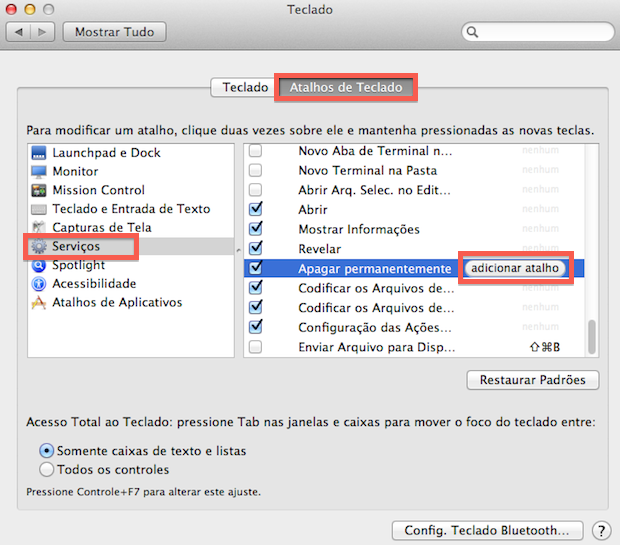


Configurando atalho no teclado (Foto: Reprodução/Helito Bijora)


Pronto! Agora, para apagar um arquivo permanentemente, basta pressionar o atalho ou clicar com o botão direito do mouse sobre um arquivo ou pasta.
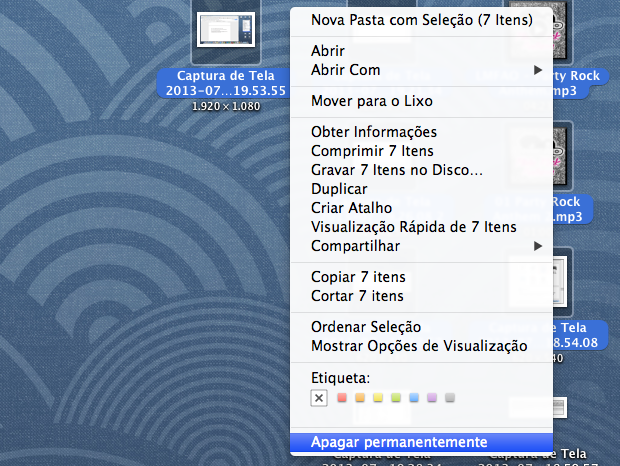


Excluído arquivo permanentemente (Foto: Reprodução/Helito Bijora) (Foto: Excluído arquivo permanentemente (Foto: Reprodução/Helito Bijora))
Excluído arquivo permanentemente (Foto: Reprodução/Helito Bijora)


Quer saber como recuperar itens excluídos permantente? Pergunte no Fórum do TechTudo!


Até o próximo Melhor do Planeta

Fonte: http://www.techtudo.com.br/dicas-e-tutoriais/noticia/2013/07/como-adicionar-opcao-de-apagar-arquivos-permanentemente-no-mac-os.html

sexta-feira, 28 de junho de 2013

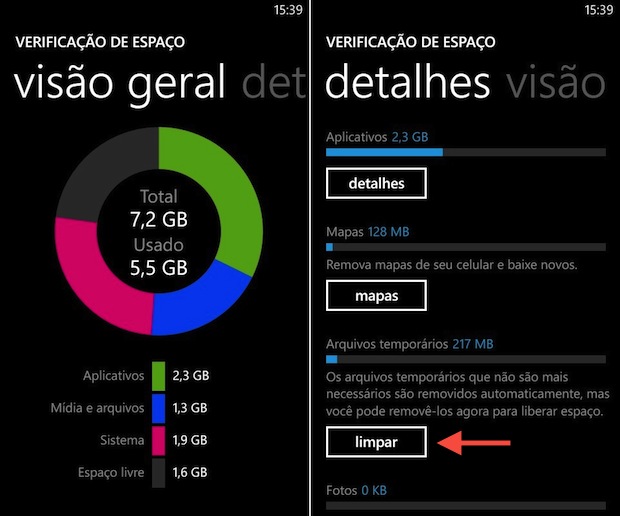
Como apagar os arquivos temporários do Windows Phone 8


Tem um Windows Phone e precisa liberar espaço de armazenamento? Com o tempo, o sistema operacional móvel da Microsoft acumula arquivos temporários que podem pesar o celular. O próprio software elimina esses itens quando não são necessários, mas você pode fazer isso manualmente sempre que precisar. Para te ajudar, o TechTudo preparou um passo a passo para você apagar arquivos temporários no Windows Phone 8.


Passo 1. Acesse as configurações do Windows Phone;


Configurações do Windows Phone 8 (Foto: Reprodução/Helito Bijora)


Passo 2. Role a página de configurações até o final e toque sobre “Verificação de espaço” – último item da lista;


 Passo 3. Aguarde até que o tamanho dos arquivos seja calculado. Ao terminar, deslize o dedo da direita para esquerda para exibir a guia "detalhes";


Detalhes do armazenamento (Foto: Reprodução/Helito Bijora)


Até o próximo Melhor do Planeta

Fonte: http://www.techtudo.com.br/dicas-e-tutoriais/noticia/2013/06/como-apagar-os-arquivos-temporarios-do-windows-phone-8.html

quarta-feira, 10 de abril de 2013

Apagar o quadro


Takipario!o/


Até o próximo Melhor do Planeta

Fonte: