
O Facebook é a rede social com o maior número de usuários no mundo e, com tantos internautas, é importante ficar de olho nas informações públicas no seu perfil. Para quem está preocupado com a privacidade, confira como escolher quem pode ver suas publicações na Linha do Tempo da rede social.
Saiba como limitar quem pode publicar no seu perfil do Facebook
 Escolha quem pode visualizar seus posts no Facebook (Foto: Reprodução)
Passo 1. Acesse a sua conta do Facebook. Na linha do tempo, clique na seta localizada no lado direito, na barra central superior, e depois vá em Configurações;
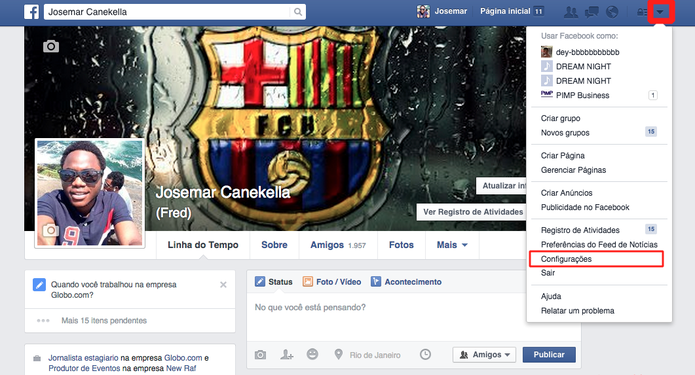 Primeiro entre nas Configurações da sua conta (Foto: Reprodução)
Passo 2. Já nas “Configurações gerais de conta” clique em Privacidade;
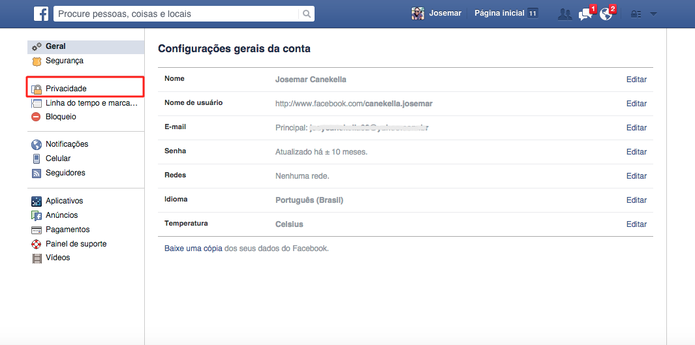 Clique na seção Privacidade para alterar as definições (Foto: Reprodução)
Passo 3. Em seguida, para poder selecionar quem poderá ver às suas publicações no Facebook, clique na opção Editar;
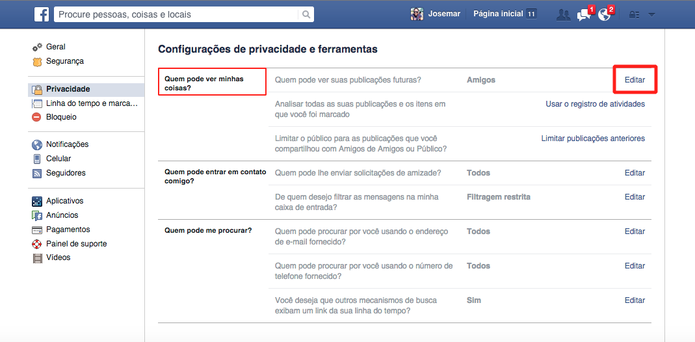 Clique em Editar na opção "Quem pode ver minhas coisas" (Foto: Reprodução)
Passo 4. Para terminar, abra todas as opções disponíveis (incluindo grupos, bate-papos, páginas, etc.) e escolha quem deverá ver o que você posta. As opção vão desde as mais simples: público, amigos, somente eu e personalizado - em que você escolhe que não pode ver e também incluem grupos e listas.
Vale lembrar que a alteração da configuração irá atualizar no mesmo instante em que você publica;
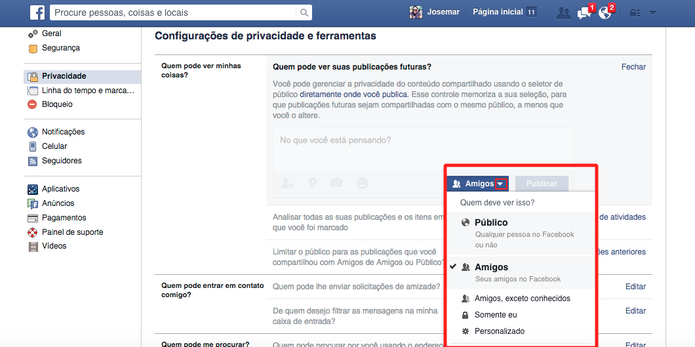 Selecione o público restrito que deverá ver as suas publicações (Foto: Reprodução)
Pronto! Agora você escolhe quem pode ver suas publicações. Mesmo se outro usuário compartilhe um conteúdo da sua página com seus amigos, apenas o público que você escolher terá acesso a ele.
O Facebook consome muita bateria e dados do celular? Comente no Fórum do TechTudo.
Até o próximo Melhor do Planeta
Fonte: http://www.techtudo.com.br/dicas-e-tutoriais/noticia/2015/05/como-escolher-quem-pode-ver-seus-posts-no-facebook.html

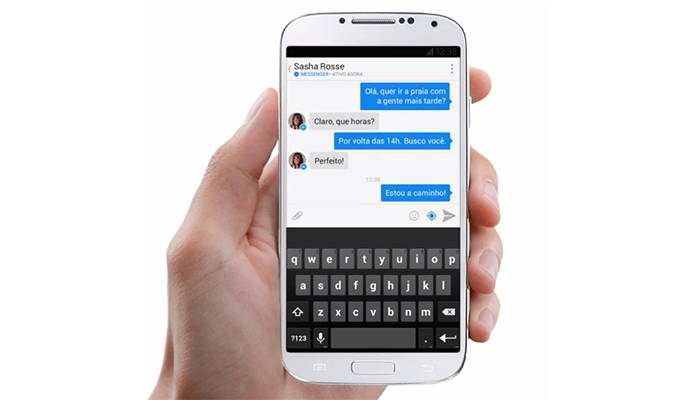 Jogos poderão ser baixados em uma loja exclusiva para o aplicativo (Foto: Divulgação/Facebook)
 Integração permite encontrar amigos com facilidade (Foto: Divulgação)
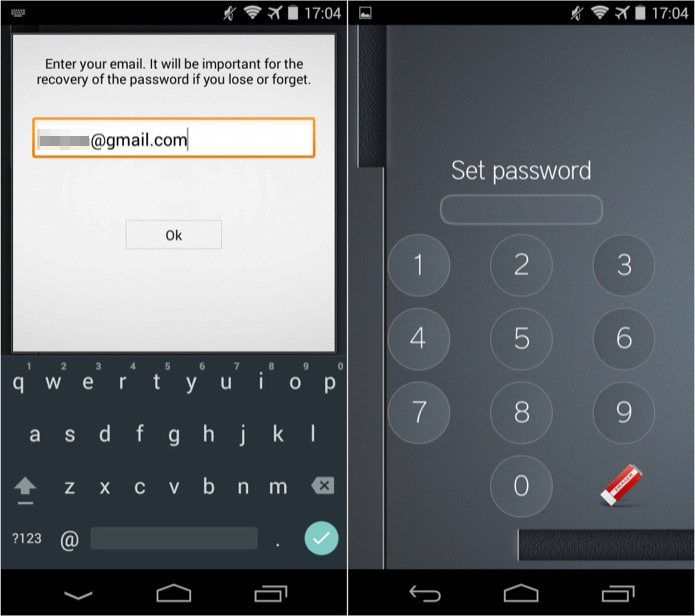 Entre com o seu e-mail e crie uma senha (Foto: Reprodução/Helito Bijora)
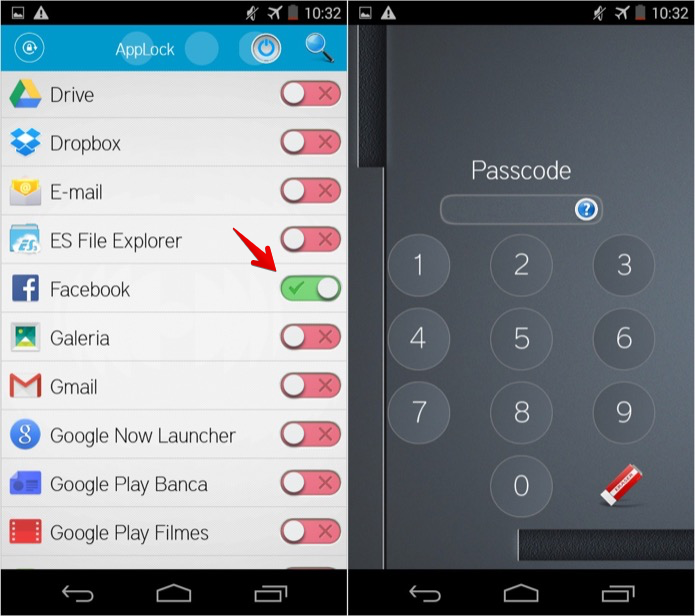 Ative a proteção para o app do
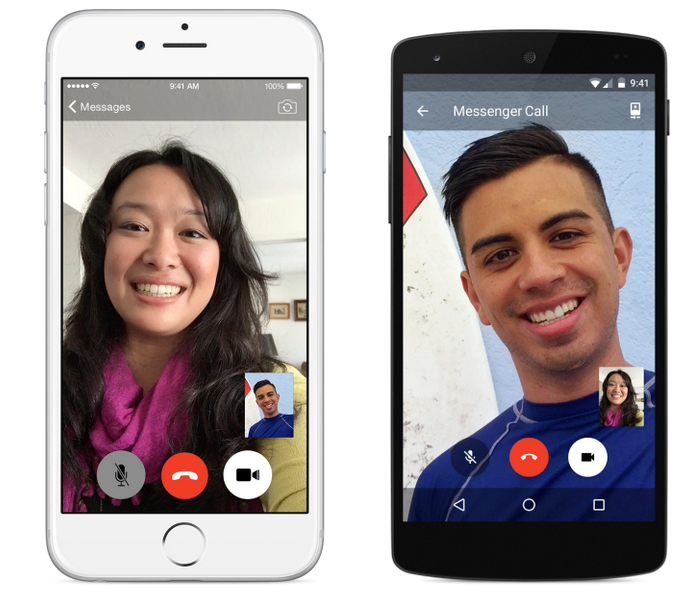 Facebook lançou chamadas de vídeo para o Messenger (Foto: Divulgação)
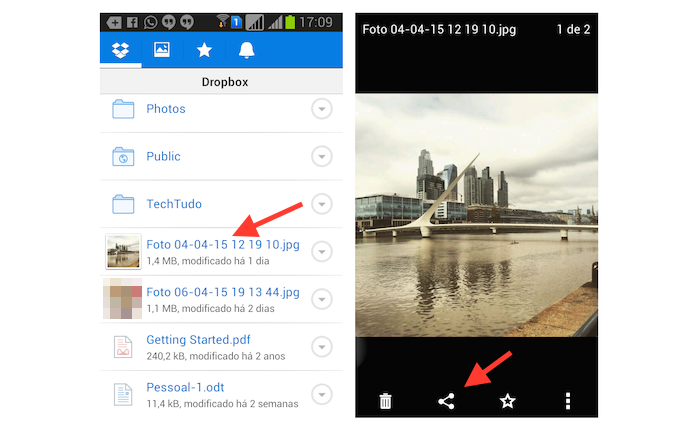 Acessando a ferramenta de compartilhamento do Dropbox no Android (Foto: Reprodução/Marvin Costa)
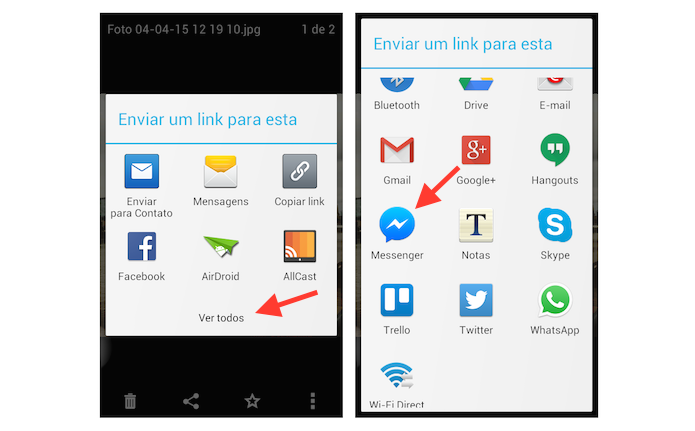 Iniciando o compartilhamento de uma foto salva no Dropbox com um contato do
 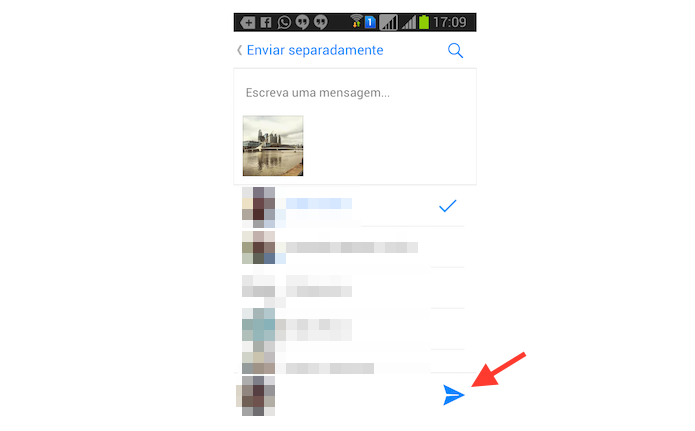 Compartilhando uma foto do Dropbox do Android com um contato do Facebook Messenger (Foto: Reprodução/Marvin Costa)
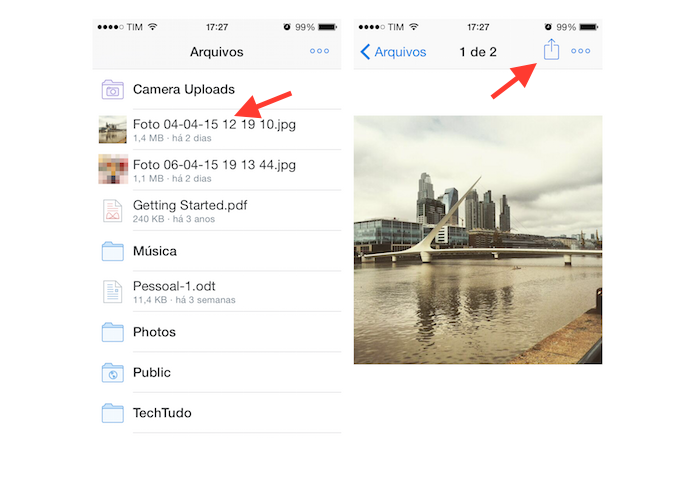 Acessando as opções de compartilhamento do Dropbox para iPhone (Foto: Reprodução/Marvin Costa)
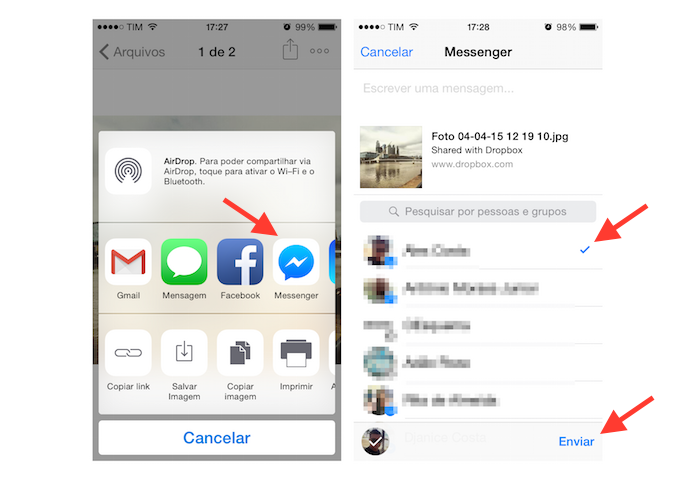 Enviando uma foto salva no Dropbox do iPhone a um contato do Facebook Messenger (Foto: Reprodução/Marvin Costa)
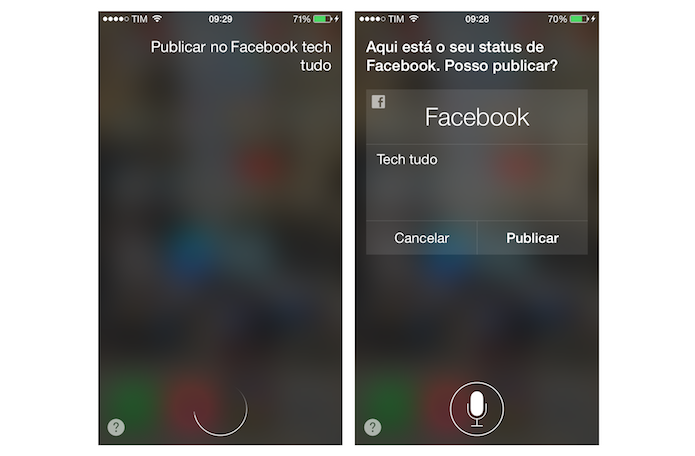 Criando uma postagem no Facebook com a Siri do iPhone (Foto: Reprodução/Marvin Costa)
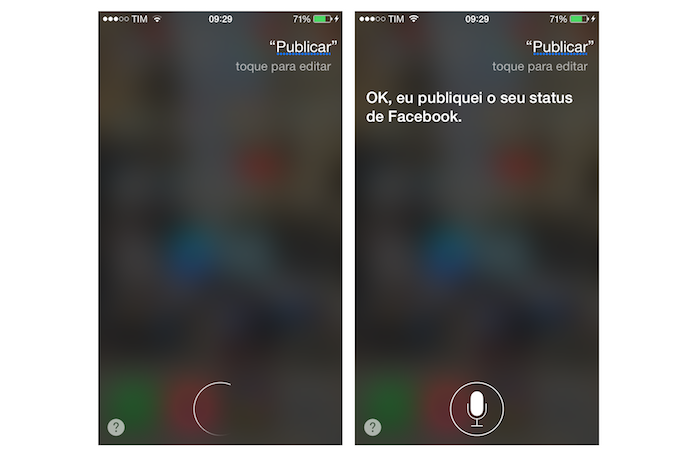 Siri publicando uma atualização no Facebook (Foto: Reprodução/Marvin Costa)
 Veja como apagar dados sobre suas pesquisas mais recentes no Facebook (Foto: Reprodução/André Sugai)
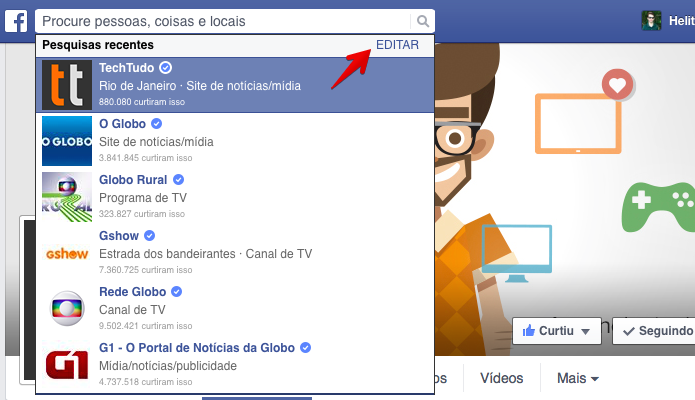 Clique sobre o botão para editar as pesquisas (Foto: Reprodução/Helito Bijora)
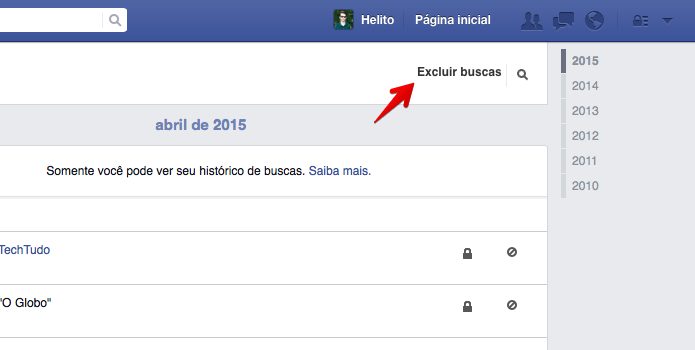 Apagando todas as buscas (Foto: Reprodução/Helito Bijora)
 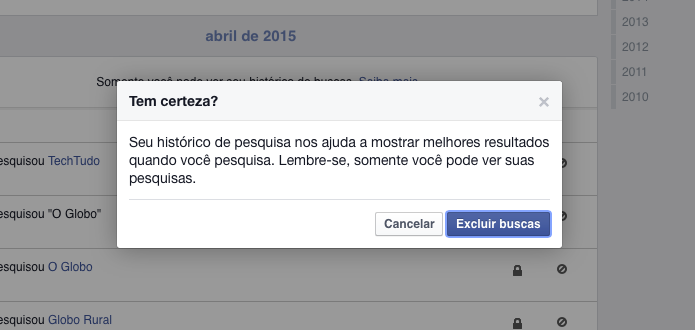 Confirmando limpeza do histórico de buscas (Foto: Reprodução/Helito Bijora)
 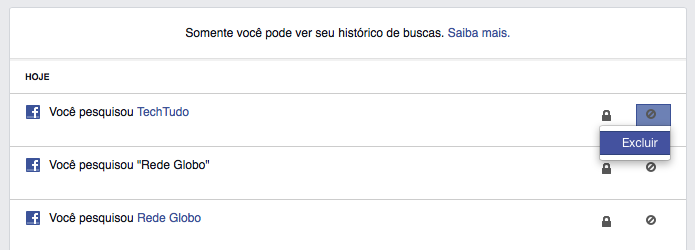 Apagando uma busca individual (Foto: Reprodução/Helito Bijora)
  Confira quais dos mensageiros se dá melhor nas categorias: interface, funções e mais (Foto: Arte/TechTudo)
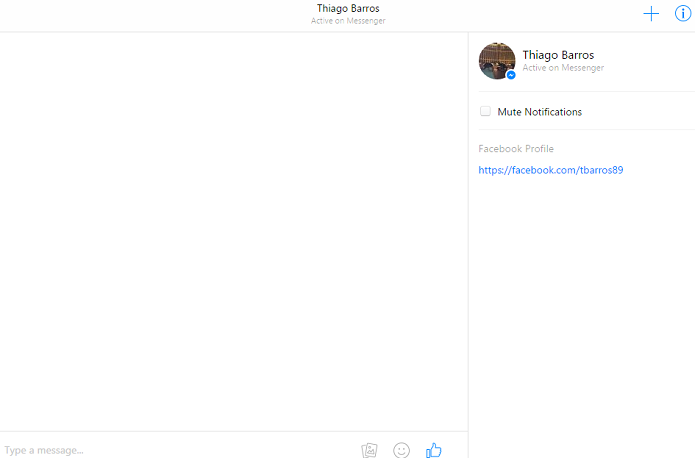
 Messenger tem interface super simples (Foto: Reprodução/Thiago Barros)
 Messenger tem mais funções (Foto: Reprodução/Thiago Barros)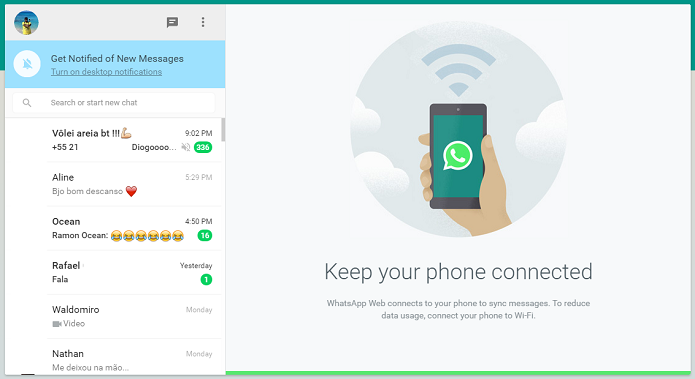
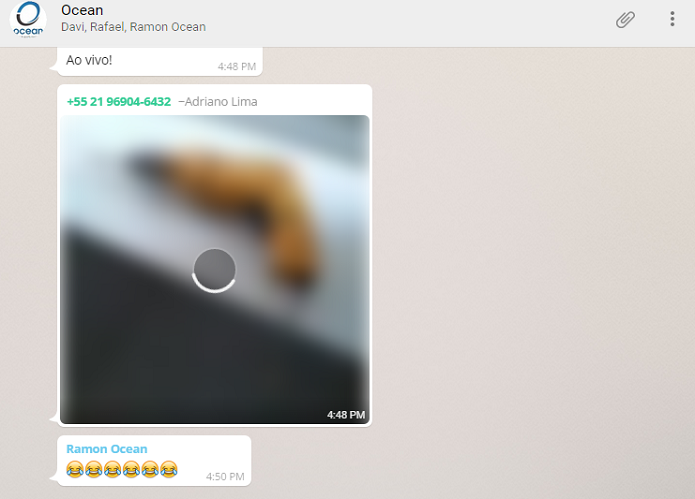 WhatsApp tem envio de imagens na web (Foto: Reprodução/Thiago Barros)
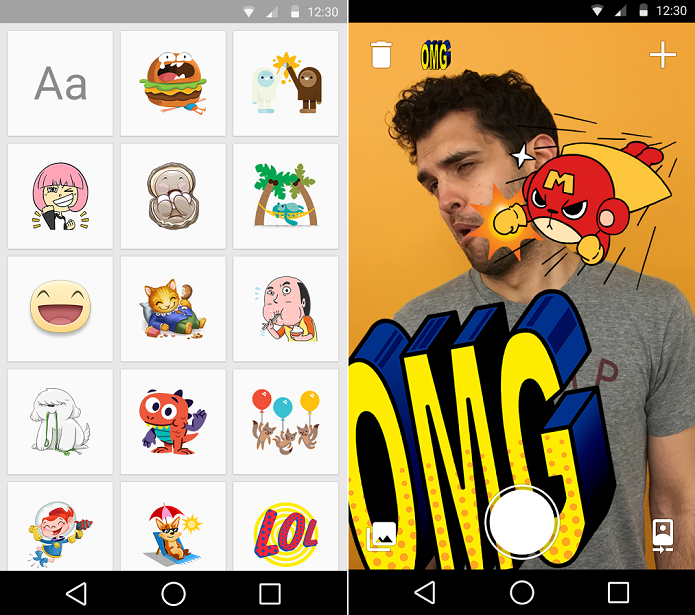 Coloque emoticons nas suas fotos com Stickered (Foto: Divulgação)
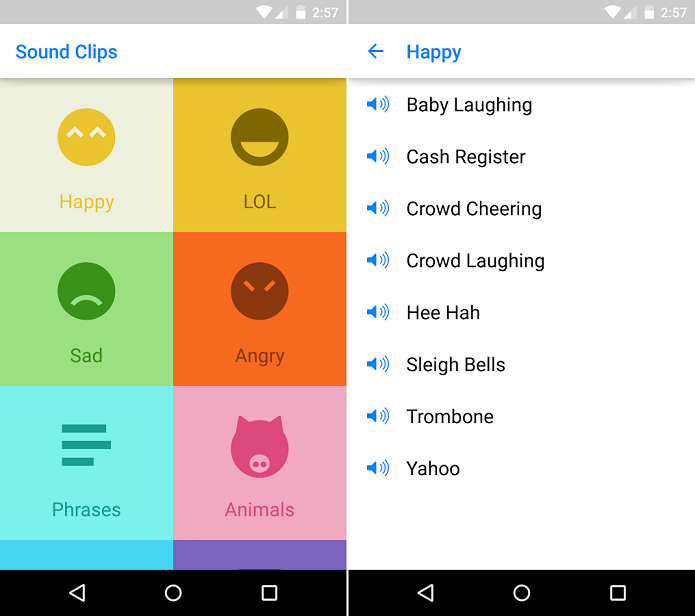 Reproduza áudios divertidos para seus amigos (Foto: Divulgação)
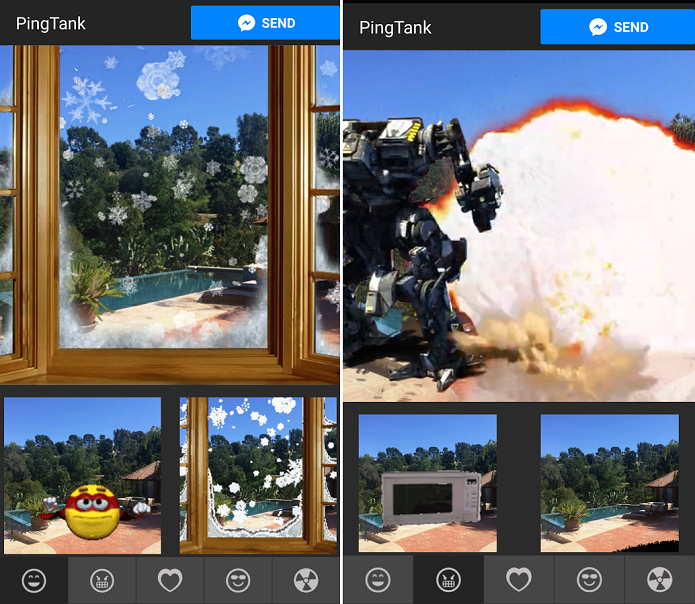 Adicione efeitos em 2D ou 3D às fotos com este app (Foto: Divulgação)
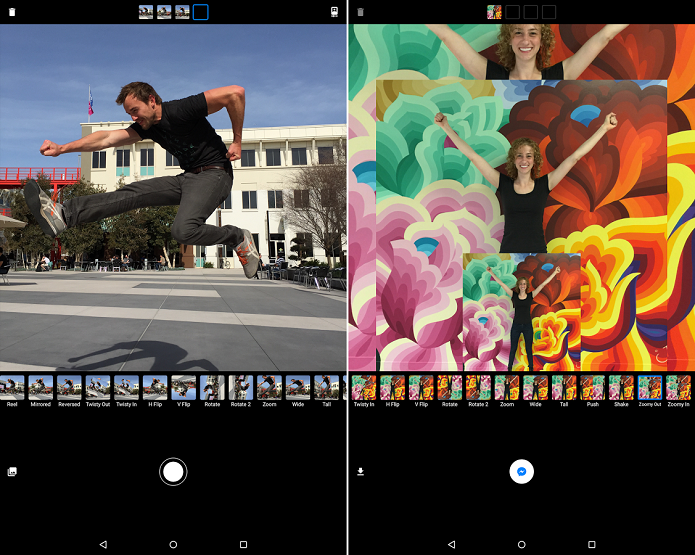 Criação de GIFs é feita com
 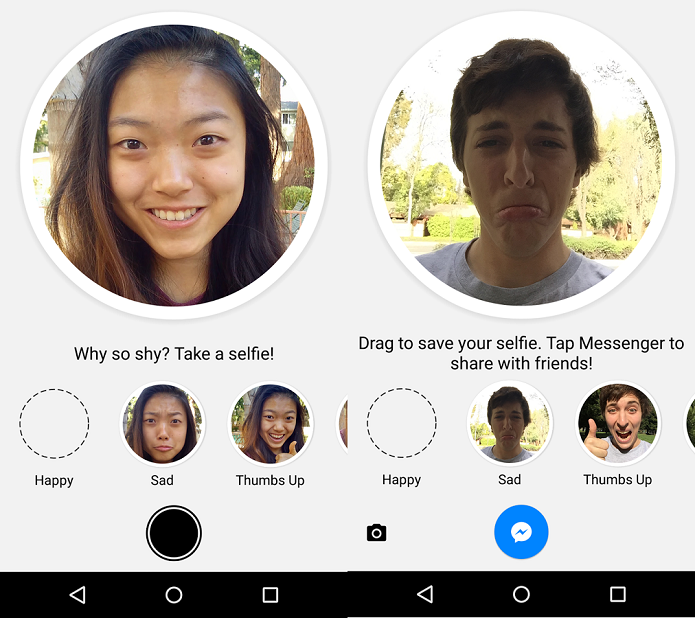 Faça selfies e use como emoticons com o Selfied (Foto: Divulgação)
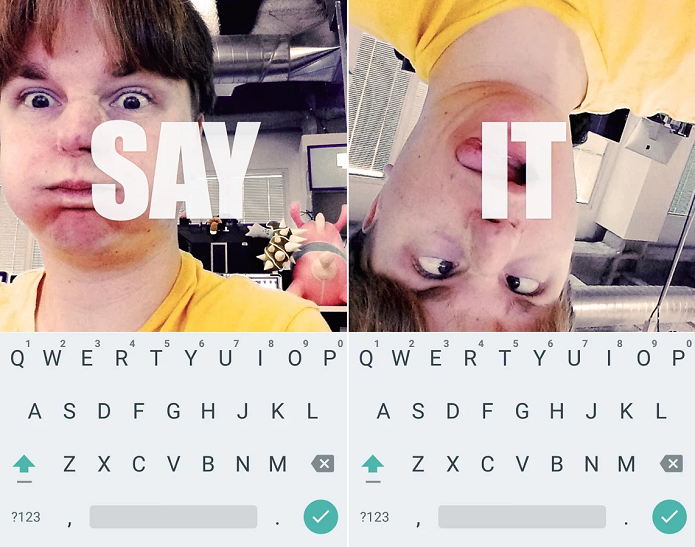 Shout tem imagens com frases engraçadas (Foto: Divulgação)
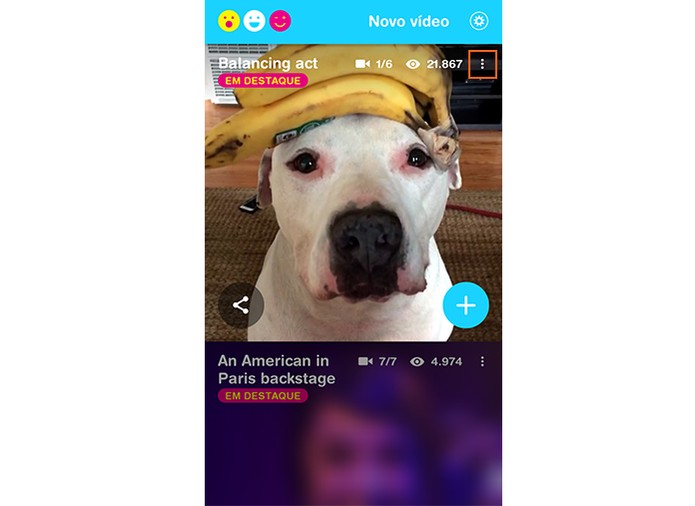 Abra o Riff e procure pelo grupo que está o vídeo (Foto: Reprodução/Barbara Mannara)
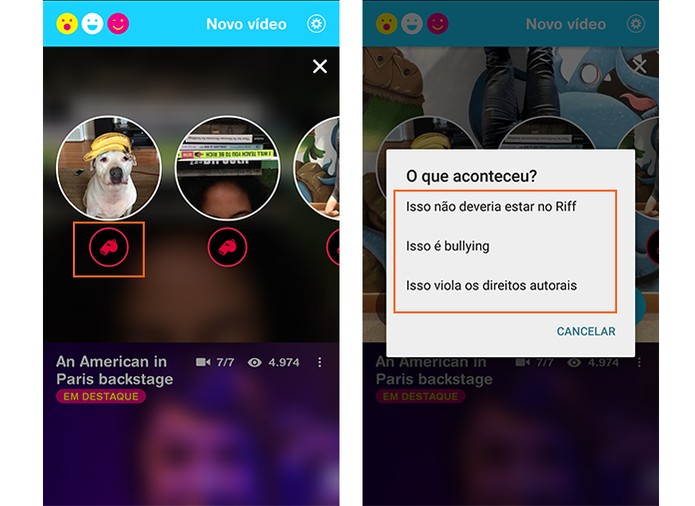 Toque no apito vermelho para denunciar o vídeo (Foto: Reprodução/Barbara Mannara)
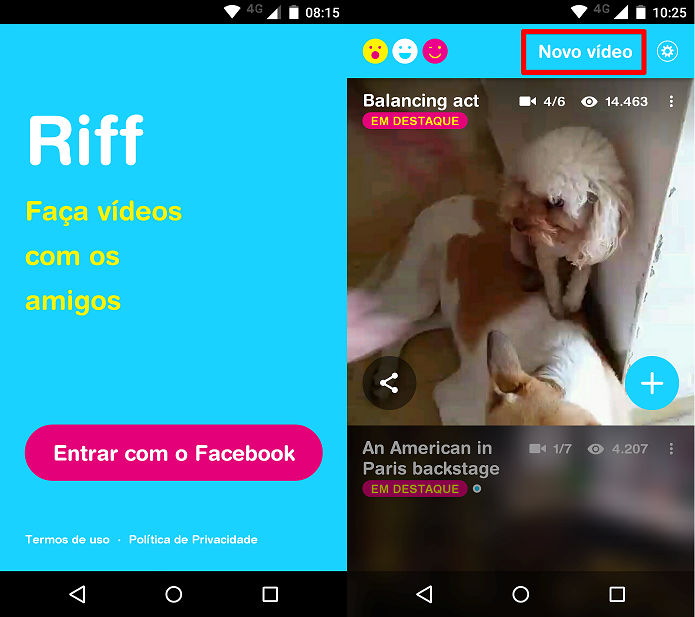 Começando a gravar um novo vídeo no Riff (Foto: Felipe Alencar/TechTudo)
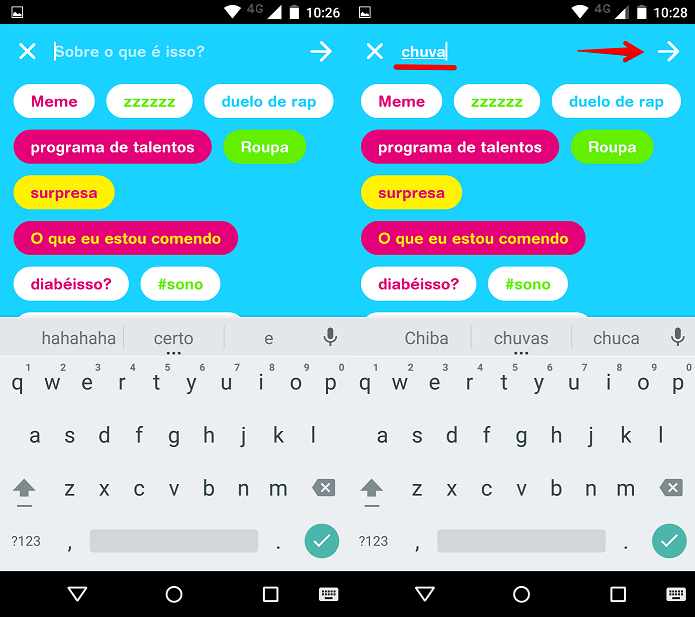 Escolha o tema do seu vídeo (Foto: Felipe Alencar/TechTudo)
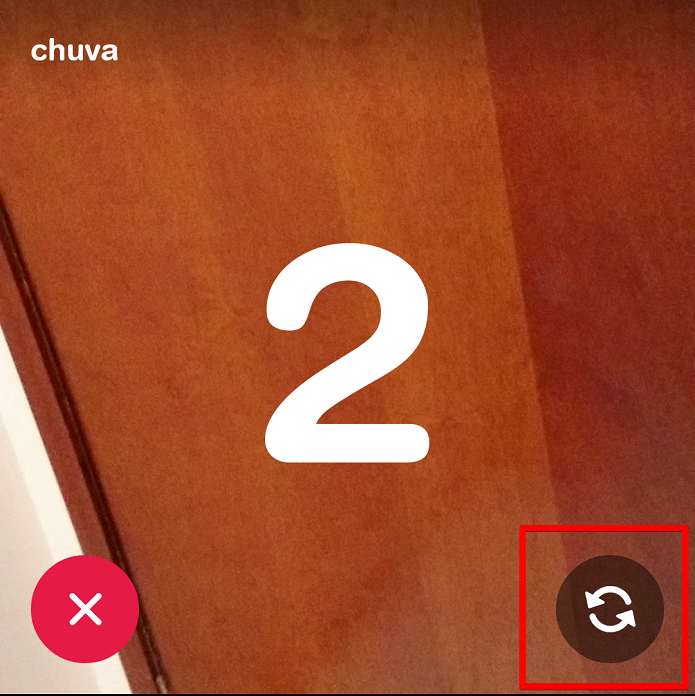 Alterne entre a câmera frontal e a traseira (Foto: Felipe Alencar/TechTudo)
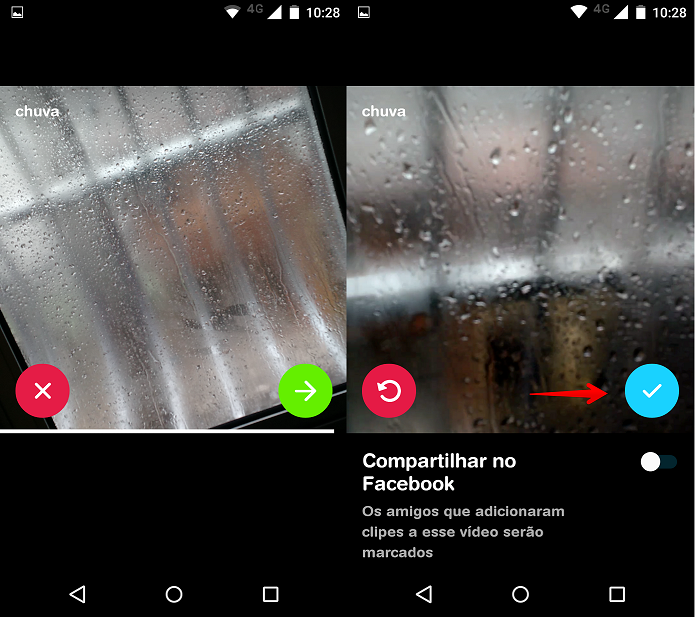 Finalizando e publicando o vídeo no Riff (Foto: Felipe Alencar/TechTudo)
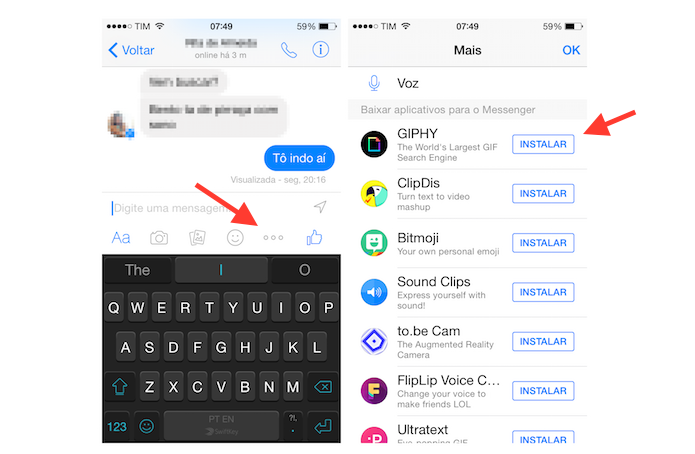 Acessando a página de download da extensão Giphy no Facebook Messenger (Foto: Reprodução/Marvin Costa)
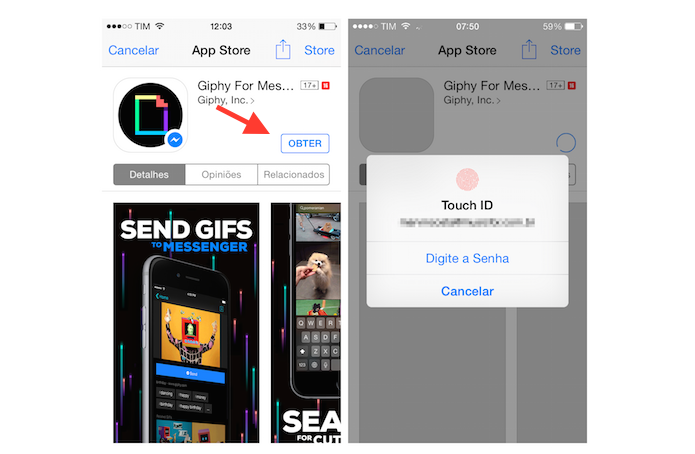 Baixando a extensão Giphy para no Facebook Messenger (Foto: Reprodução/Marvin Costa)
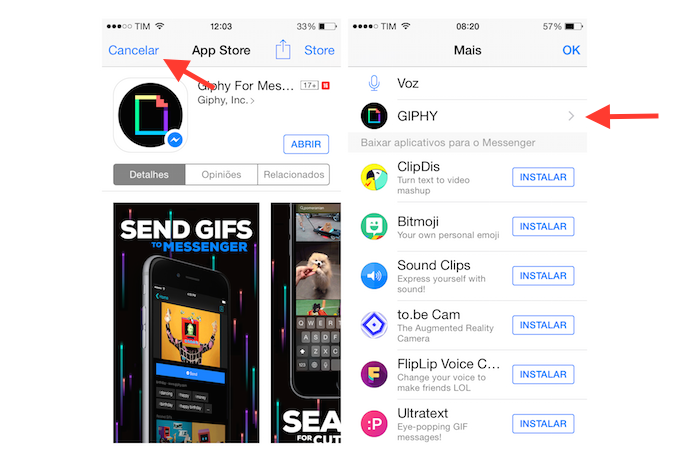 Acessando a extensão Giphy no Facebook Messenger (Foto: Reprodução/Marvin Costa)
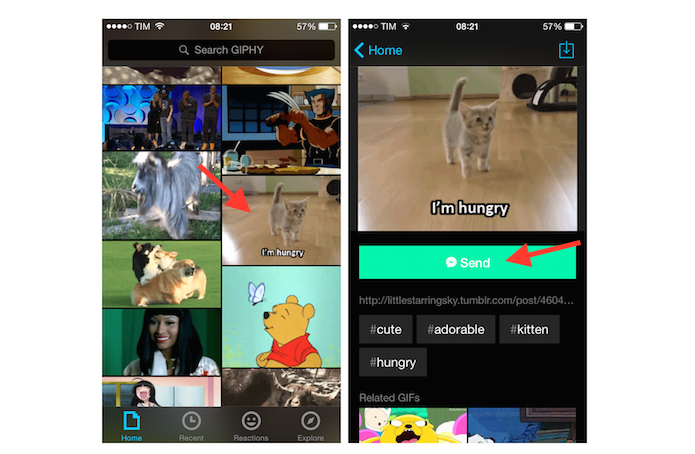 Escolhendo um GIF que será enviada no Facebook Messenger através do Giphy (Foto: Reprodução/Marvin Costa)
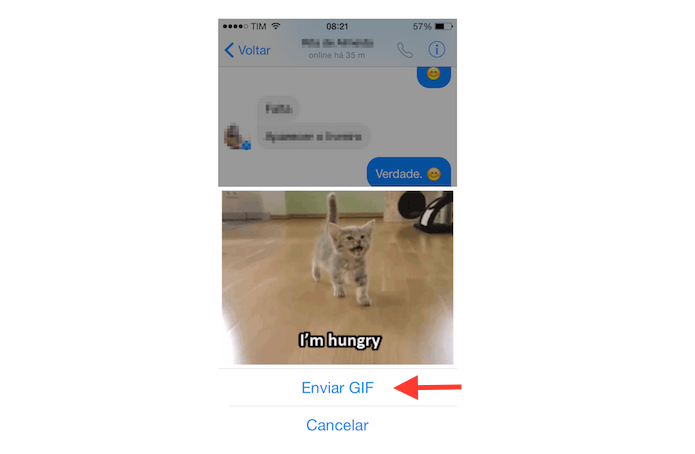 Enviando uma GIF no Facebook Messenger (Foto: Reprodução/Marvin Costa)
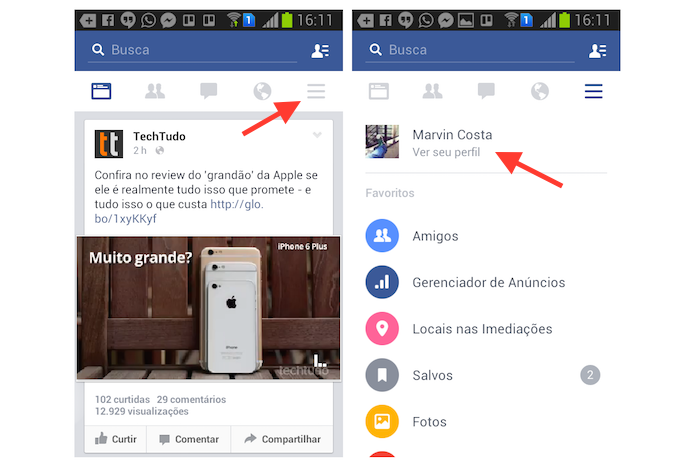 Acessando um perfil de usuário no Facebook pelo Android (Foto: Reprodução/Marvin Costa)
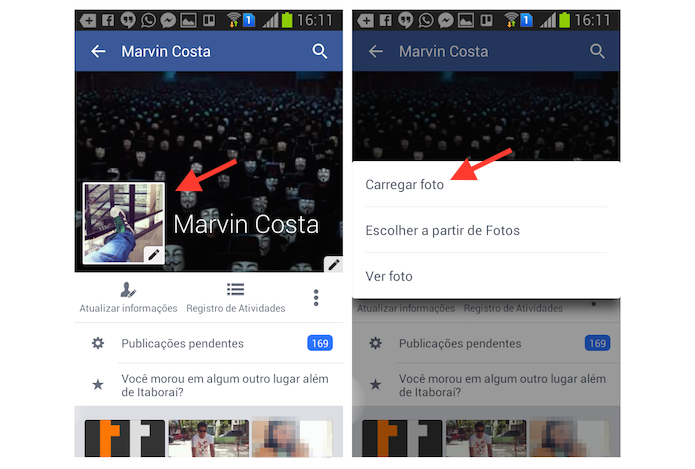 Acessando as fotos salvos no Android para definir uma nova foto de perfil no Facebook (Foto: Reprodução/Marvin Costa)
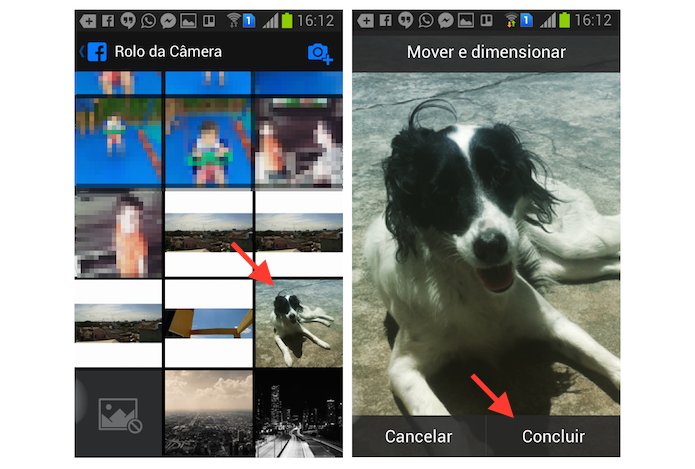 Definindo uma foto salvo no Android para o perfil do Facebook (Foto: Reprodução/Marvin Costa)
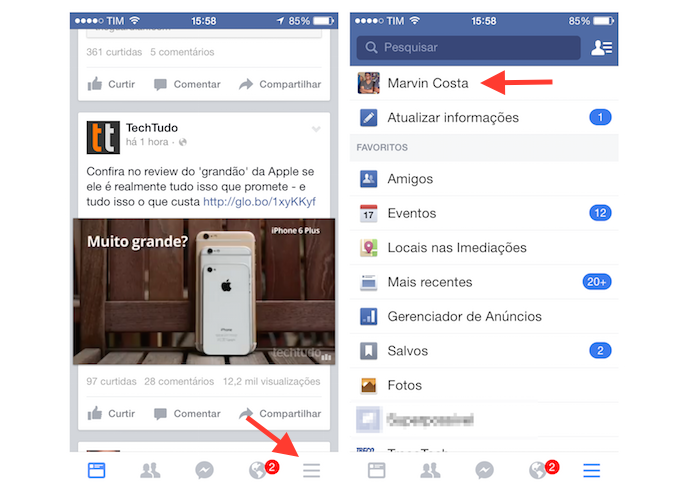 Acessando o perfil de usuário no Facebook (Foto: Reprodução/Marvin Costa)
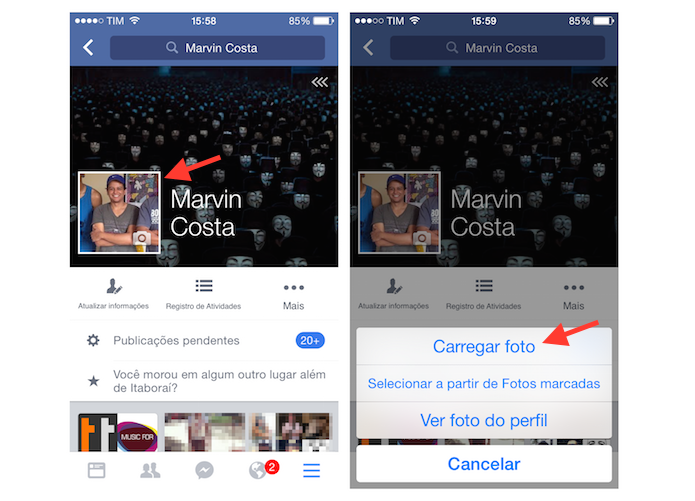 Acessando as fotos do iPhone para alterar a imagem de perfil no Facebook (Foto: Reprodução/Marvin Costa)
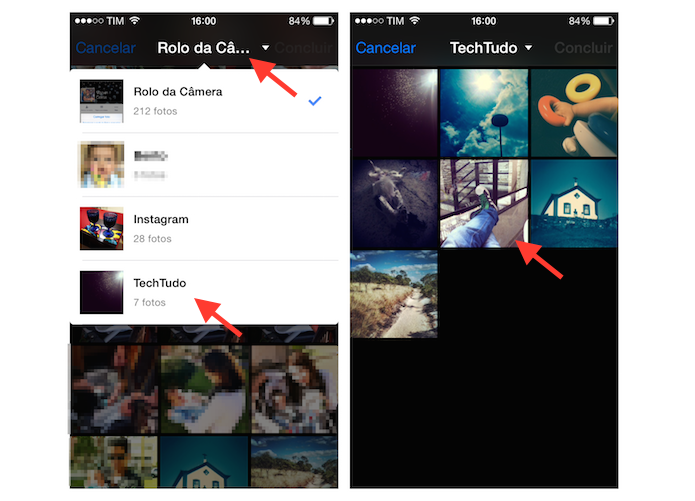 Escolhendo um álbum e uma foto do iPhone para utilizar como foto de perfil no Facebook (Foto: Reprodução/Marvin Costa)
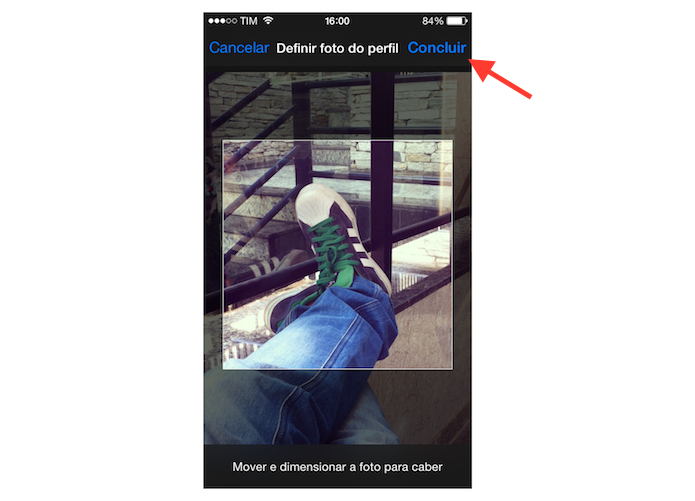 Redimensionando e definindo uma foto salvo no iPhone no perfil do Facebook (Foto: Reprodução/Marvin Costa)