Usuários do iPhone podem enviar vídeos da biblioteca para um contato do WhatsApp com uma opção de compartilhamento nativa do iOS. Dessa maneira, vídeos gravados com a câmera do smart da Apple podem ser compartilhados pelo o mensageiro online. Além disso, o usuário pode utilizar uma prática ferramenta de edição antes de confirmar o envio. Veja como utilizar a função em seu iPhone.
Veja 5 apps Android para melhorar o WhatsApp e ‘turbinar’ o mensageiro
Passo 1. Em um álbum de fotos, toque sobre a opção “Selecionar” e escolha o vídeo. Em seguida, toque sobre o ícone de compartilhamento, localizado no canto inferior esquerdo da tela;
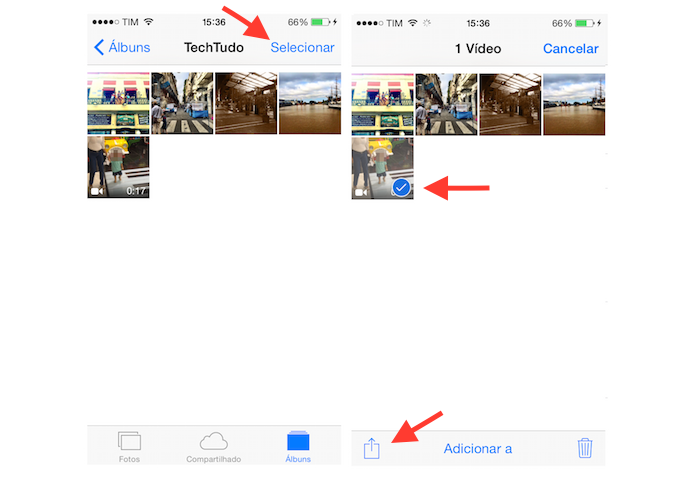 Selecionando um vídeo para verificar suas opções de compartilhamento no iPhone (Foto: Reprodução/Marvin Costa)
Passo 2. Na lista de serviços, toque no ícone do “WhatsApp”. Quando for redirecionado para a página do WhatsApp, acesse a sessão de contatos e toque sobre o amigo para quem deseja enviar o vídeo;
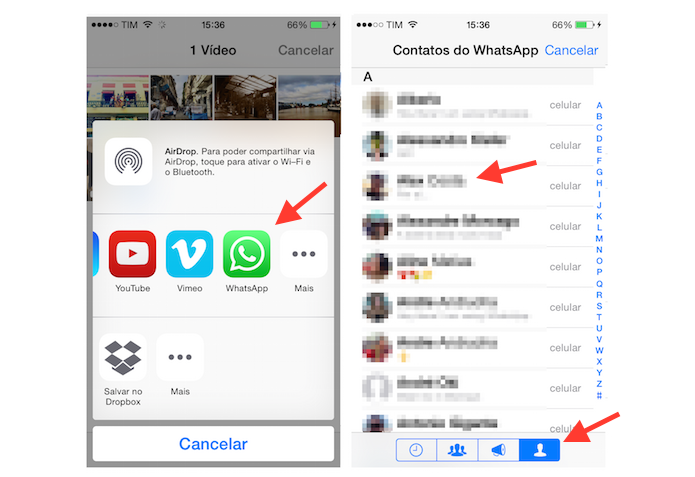 Escolhendo o amigo do WhatsApp que vai enviar um vídeo através da ferramenta de compartilhamento do iPhone (Foto: Reprodução/Marvin Costa)
Passo 3. O vídeo será aberto em uma ferramenta simples de edição que permite girar a tela para mudar a visualização da imagem, cortar trechos e adicionar legenda ao envio. Toque em “Toque para adicionar uma legenda” e, em seguida, defina uma descrição para o vídeo. Para finalizar, toque em “Enviar”.
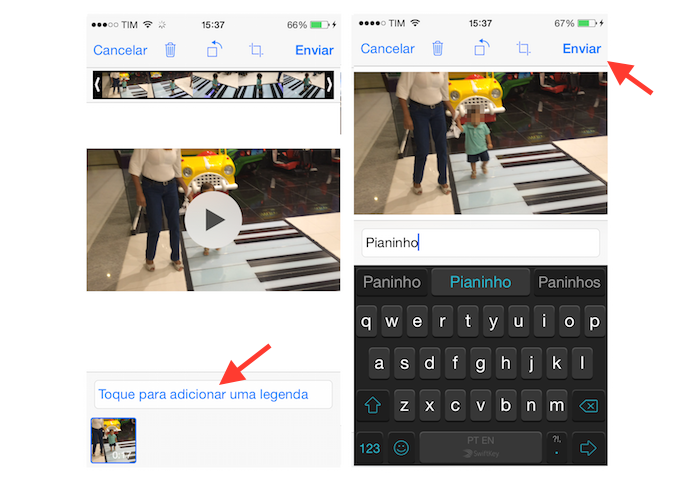 Enviando um vídeo da biblioteca do iPhone para um amigo do WhatsApp (Foto: Reprodução/Marvin Costa)
Pronto. Aproveite a dica para mostrar aos contatos os vídeos gravados com a câmera do iPhone.
Quer restaurar as conversas do WhatsApp? Veja no Fórum do TechTudo
Até o próximo Melhor do Planeta
Fonte: http://www.techtudo.com.br/dicas-e-tutoriais/noticia/2015/05/como-compartilhar-videos-do-iphone-pelo-whatsapp.html

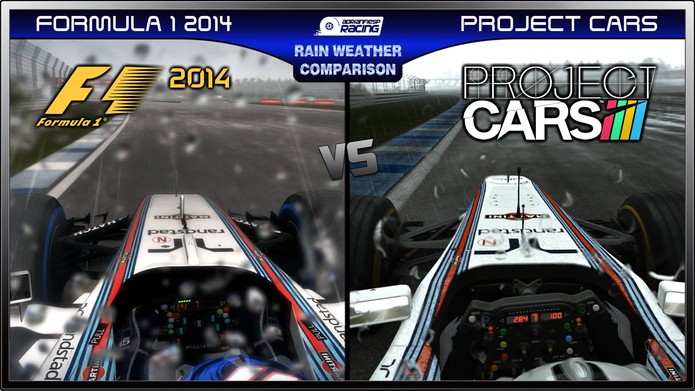 Adrián Bermúdez fez 20 comparações do simulador com a vida real e com outros jogos (Foto: Arquivo Pessoal/Adrán Bermúdez)
 Grande quantidade de pistas e gráficos que se confundem com a realidade tornam
 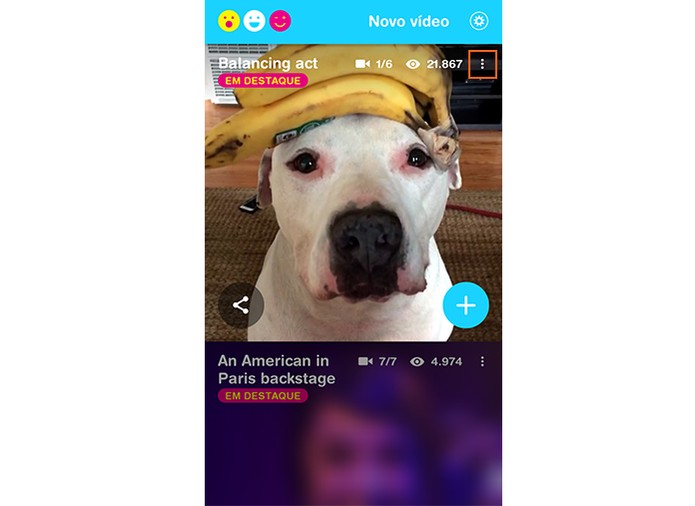 Abra o Riff e procure pelo grupo que está o vídeo (Foto: Reprodução/Barbara Mannara)
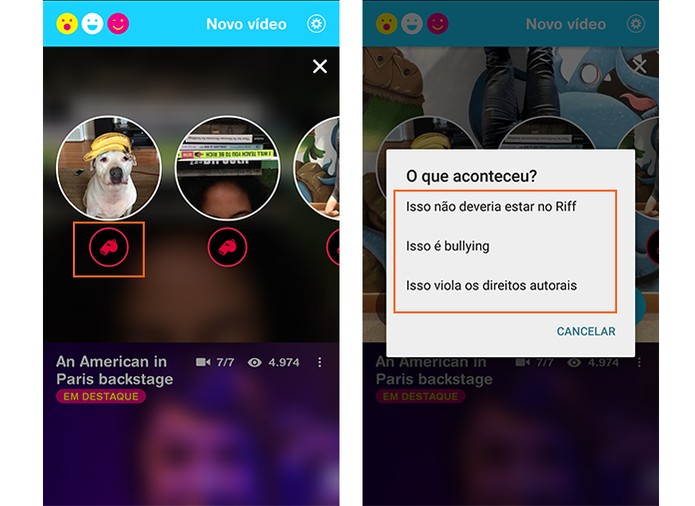 Toque no apito vermelho para denunciar o vídeo (Foto: Reprodução/Barbara Mannara)
 Aprenda a cortar vídeos usando o VLC (Foto: Montagem/Edivaldo Brito)
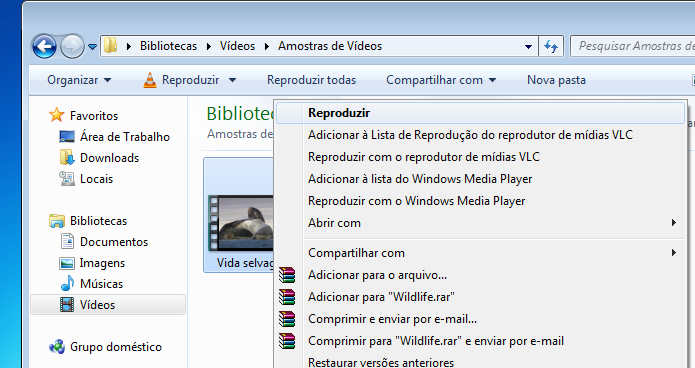 Abrindo o arquivo a ser cortado (Foto: Reprodução/Edivaldo Brito)
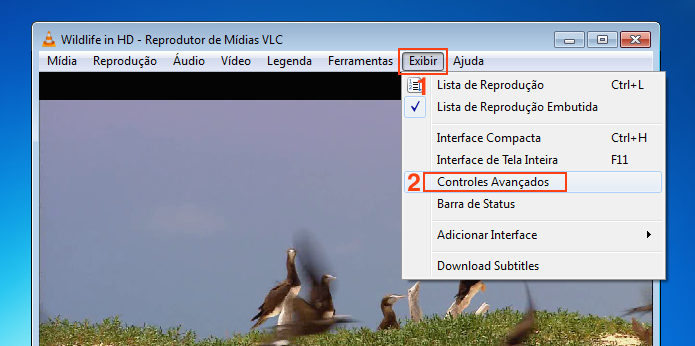 Ativando a exibição dos controles avançados (Foto: Reprodução/Edivaldo Brito)
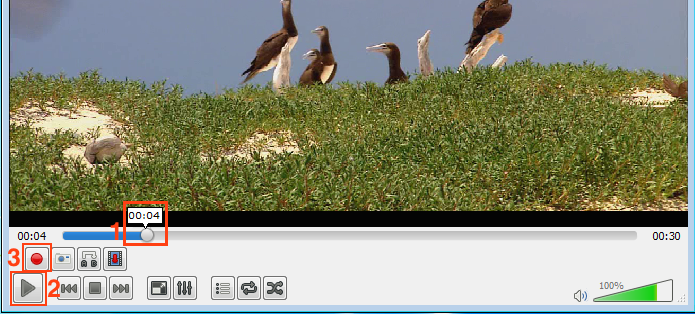 Posicionando, reproduzindo e gravando o vídeo (Foto: Reprodução/Edivaldo Brito)
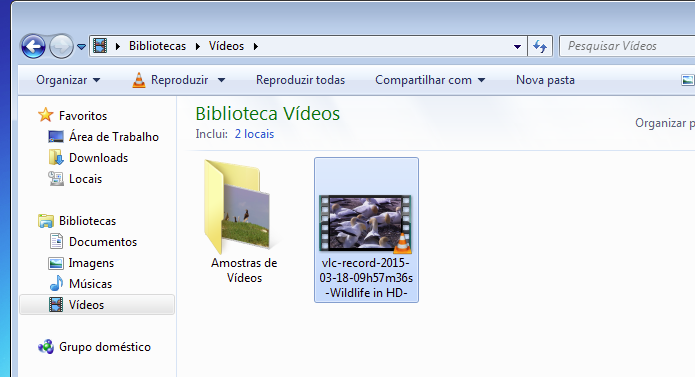 Localizando o arquivo criado pelo corte feito no VLC (Foto: Montagem/Edivaldo Brito)
 Vídeo não carrega no navegador? Veja algumas dicas que podem ajudá-lo com o problema (Foto: Reprodução/YouTube)
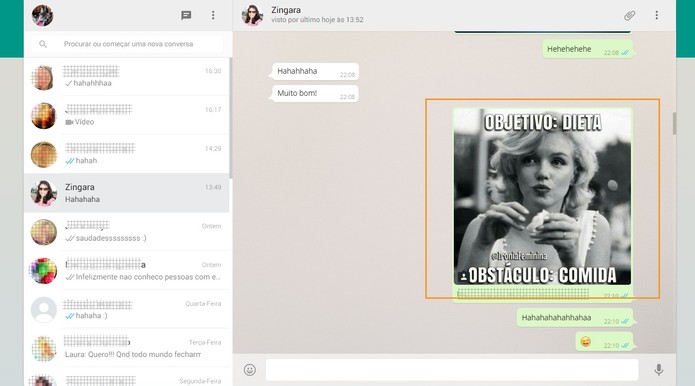 Abra o WhatsApp na versão para computador e selecione a conversa que deseja baixar a foto (Foto: Reprodução/Barbara Mannara)
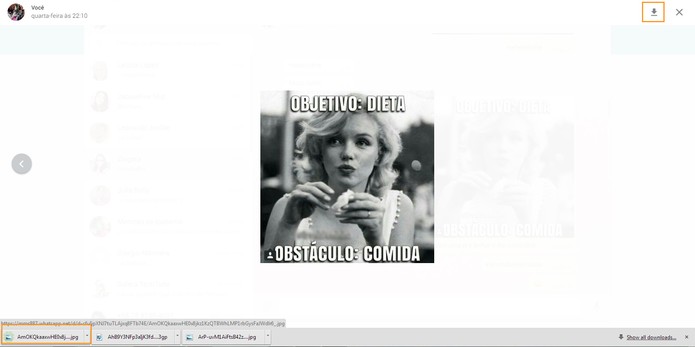 Abra a foto no WhatsApp e salve a foto por meio da seta (Foto: Reprodução/Barbara Mannara)
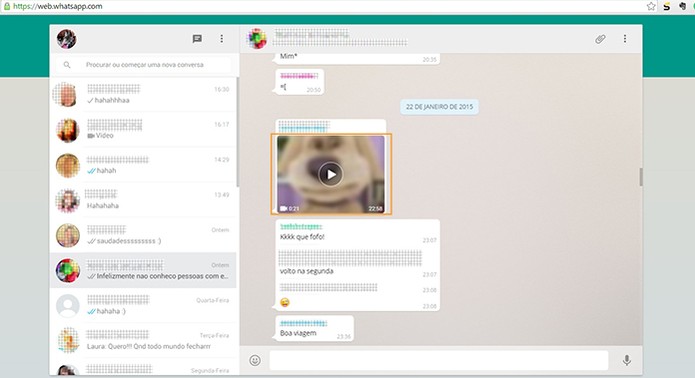 Abra a conversa que tem o vídeo a ser baixado no WhatsApp (Foto: Reprodução/Barbara Mannara)
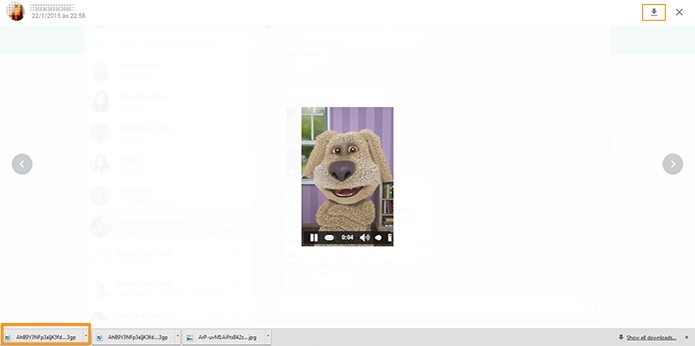 Clique no vídeo para abrir e depois selecione a seta para baixar (Foto: Reprodução/Barbara Mannara)


 Mude as configurações da GoPro para melhorar a câmera lenta (Foto: Aline Jesus/TechTudo)
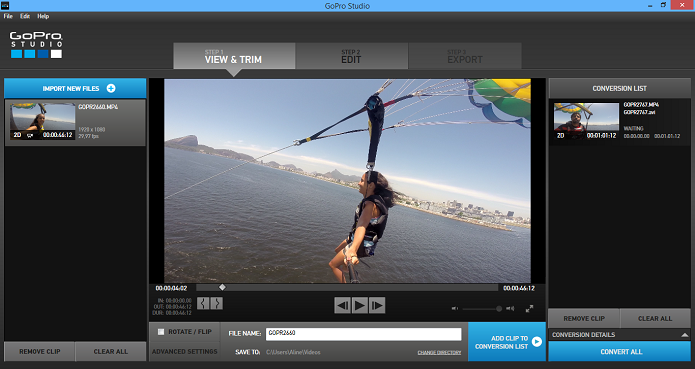 Importe o vídeo para o GoPro Studio (Foto: Reprodução/Aline Jesus)
 Edite a taxa de quadros no vídeo (Foto: Reprodução/Aline Jesus)
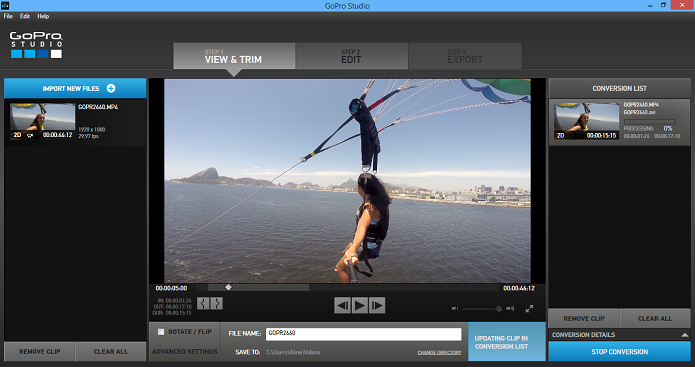 Aguarde a conversão do vídeo (Foto: Reprodução/Aline Jesus)
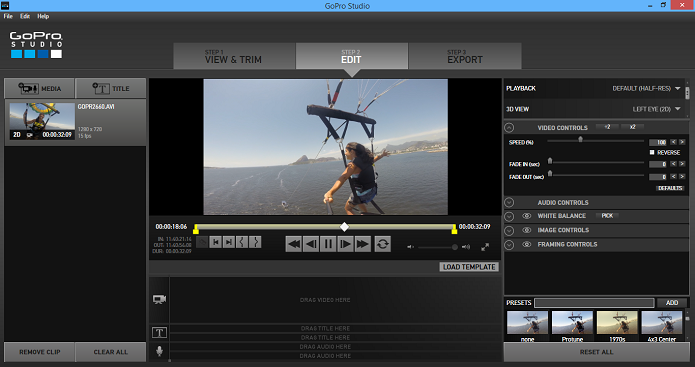 GoPro Studio também tem uma série de opções de edição (Foto: Reprodução/Aline Jesus)