Mostrando postagens com marcador câmera. Mostrar todas as postagens

terça-feira, 19 de maio de 2015

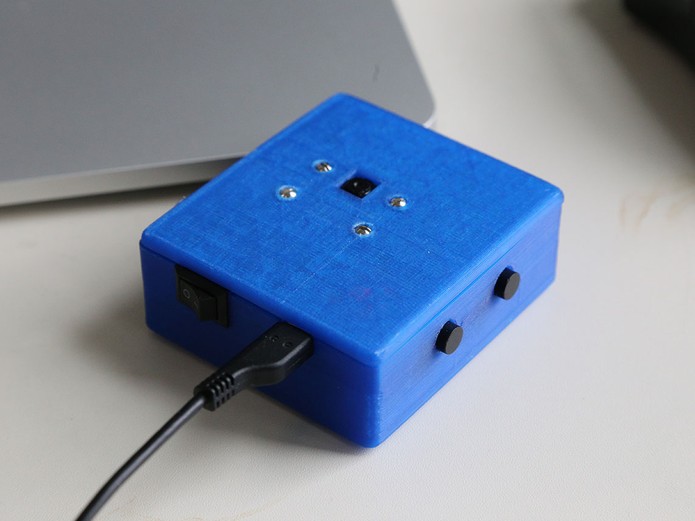
Câmera de ação feita em casa promete imagens tão boas quanto as da GoPro


Várias fabricantes investem em câmeras de ação, como a GoPro e a Sony Action Cam, mas muitas custam caro. Pensando nisso, um estudante resolveu criar a próprio modelo da câmera, gastando menos e usando componentes que hoje em dia se tornaram simples de encontrar (graças ao mundo do financiamento coletivo). Tudo pode ser feito utilizando um computador Raspberry Pi e uma impressora 3D. 

GoPro adquire empresa especializada em panoramas e vídeos em 360º

Action cam feita em casa promete imagem de GoPro (Foto: Divulgação/Connor Yamada)Action cam feita em casa promete imagem 'de GoPro' (Foto: Divulgação/Connor Yamada)

Connor Yamada, estudante de engenharia elétrica da Universidade de Vermont, Estados Unidos, decidiu desenvolver o projeto após ter adquirido uma GoPro. Yamada queria projetar um modelo mais barato, open-source e que fosse focado especialmente em bicicletas.

Qual é a melhor câmera de ação (action cam)? Comente no Fórum do TechTudo.

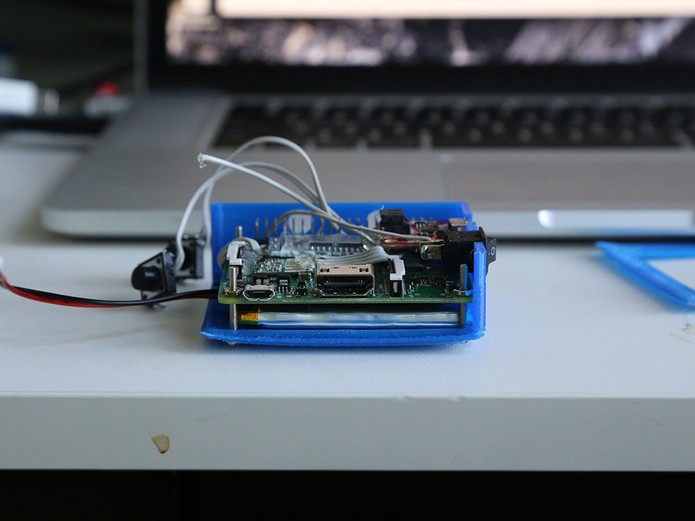
O design da câmera foi baseado em componentes COTS (Commercial off the shelf) e, se você tiver uma impressora 3D e uma solda de ferro, já pode começar a construir o projeto. Com isso em mente, Yamada começou com um Raspberry Pi A, a versão mais recente e de baixa potência do modelo A. Com ele, é possível ter acesso a centenas de elementos, como o módulo da câmera.

É possível criar o modelo com uma impressora 3D e um Raspberry Pi (Foto: Divulgação/Connor Yamada)É possível criar o modelo com uma impressora 3D e um Raspberry Pi (Foto: Divulgação/Connor Yamada)


Até o próximo Melhor do Planeta

Fonte: http://www.techtudo.com.br/noticias/noticia/2015/05/camera-de-acao-feita-em-casa-promete-imagens-tao-boas-quanto-da-gopro.html

segunda-feira, 18 de maio de 2015

iPhone 6 x Galaxy S6 Edge: confira no teste qual smart tem a melhor câmera


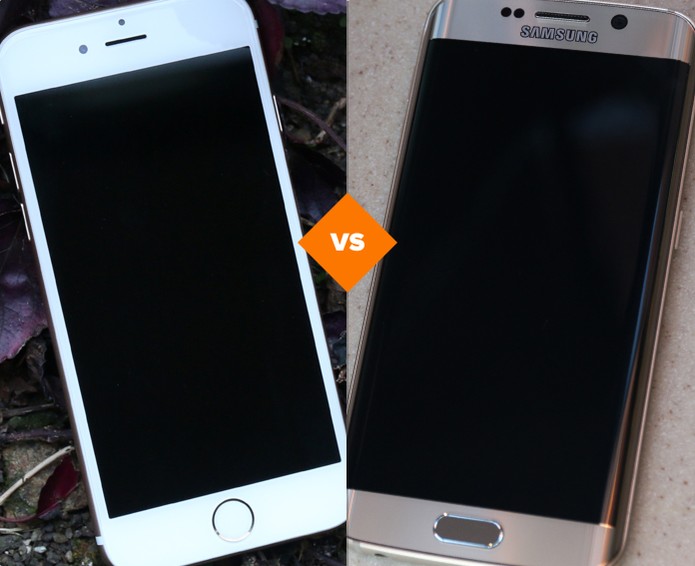
iPhone 6 ou Galaxy S6 Edge: qual smartphone tem a melhor câmera? O lançamento do top da Samsung apenas acirrou a rivalidade que já existia entre os usuários de Android e iOS. Mas nós fizemos a "prova dos nove" e chegamos a uma conclusão.

Galaxy S6 Edge tem custo de produção maior que iPhone; entenda

iPhone 6 vs Galaxy S6 Edge: qual top tem a melhor câmera (Foto: Arte/TechTudo)iPhone 6 vs Galaxy S6 Edge: qual top tem a melhor câmera (Foto: Arte/TechTudo)

O teste foi feito da seguinte maneira: nós tiramos dez fotos e fizemos dois vídeos - um em câmera lenta e outro com a velocidade normal - com o top da Apple e com o S6 Edge. Depois, separamos as imagens e as colocamos lado a lado. Todas foram capturadas sob as mesmas condições de luz, enquadramento e configurações do aparelho. Quem levou a melhor? Assista ao vídeo e descubra.

Afinal, quem tem a melhor câmera? Veja o vídeo e descubra quem venceu o desafio:


Durante o lançamento dos tops, no MWC deste ano, a Samsung alfinetou a Apple e comparou uma foto tirada com o Galaxy S6 com outra capturada pelo iPhone 6 Plus. Na ocasião, o resultado obtido pelo S6 foi bastante superior. Em termos de números, o Galaxy realmente leva vantagem: são 16 megapixels na câmera traseira e 5 na frontal, enquanto o iPhone tem apenas 8 megapixels e 1,2 megapixels, respectivamente.

As lentes do S6 e do S6 Edge também têm um abertura maior: f/1.9 contra f/2.2 - quando o assunto é abertura, quanto menor o número, maior ela é. Vale lembrar que a resolução do S6 Edge (smart com o qual fizemos o teste) é a mesma do S6 normal.

Apesar de a resolução das câmeras do iPhone ser inferior à maioria dos tops, como Xperia Z3, Galaxy Note 4, Moto Maxx e Lumia 1020, por exemplo, as fotos capturadas pelo smart da Apple não deixam a desejar. Em vários casos, inclusive, ele até supera os outros aparelhos.

Qual é o melhor celular para tirar fotos à noite? Descubra no Fórum do TechTudo


Até o próximo Melhor do Planeta

Fonte: http://www.techtudo.com.br/noticias/noticia/2015/05/iphone-6-x-galaxy-s6-edge-confira-no-teste-qual-smart-tem-melhor-camera.html

terça-feira, 12 de maio de 2015

iPhone 6S e 6S Plus terão 2 GB de memória e câmera de 12 MP, diz analista


Os prováveis novos lançamentos da Apple, o iPhone 6S e o 6S Plus, podem vir equipados com um novo processador A9 de 64 Bits e Retina Display, além de um upgrade de memória RAM para 2 GB LDDR4. As informações, ainda não confirmadas pela companhia da maçã, foram revelados pelo analista Ming-Chi Kuo, da empresa chinesa KGI Securities, nesta terça-feira (12). 

Galaxy S6 Edge tem custo de produção maior que iPhone, indica relatório

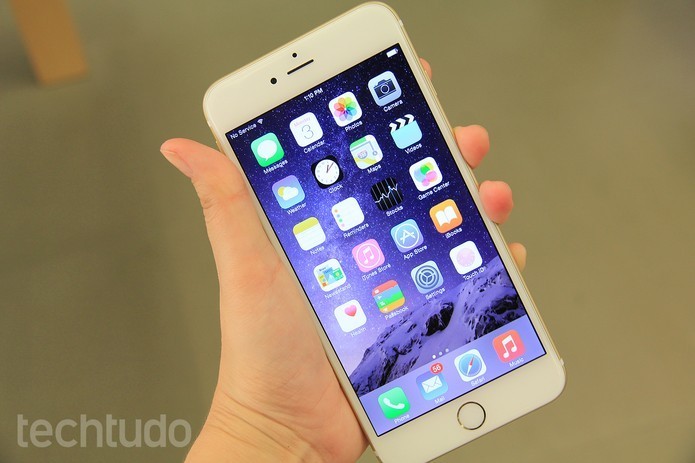
iPhone 6S terá novo processador, tela e câmera de 12 megapixels  (Foto: Foto: Anna Kellen/TechTudo)iPhone 6S terá novo processador, tela e câmera de 12 megapixels (Foto: Foto: Anna Kellen/TechTudo)


Até o próximo Melhor do Planeta

Fonte: http://www.techtudo.com.br/noticias/noticia/2015/05/iphone-6s-e-6s-plus-terao-2-gb-de-memoria-e-camera-de-12-mp-diz-analista.html

segunda-feira, 11 de maio de 2015

Como desativar o flash da câmera do Moto G?


Desativar o flash da câmera do celular é útil para quando estamos em ambientes bem iluminados, onde as fotos já saem com bastante nitidez. Neste tutorial o TechTudo vai ensinar o procedimento de como desativar o flash da câmera no Moto G, smartphone intermediário da Motorola e líder de vendas no Brasil. Vale lembrar que o procedimento é o mesmo também para o Moto X e o Moto Maxx. Vamos lá?

Veja como atualizar o Moto G para o Android 5.0 Lollipop

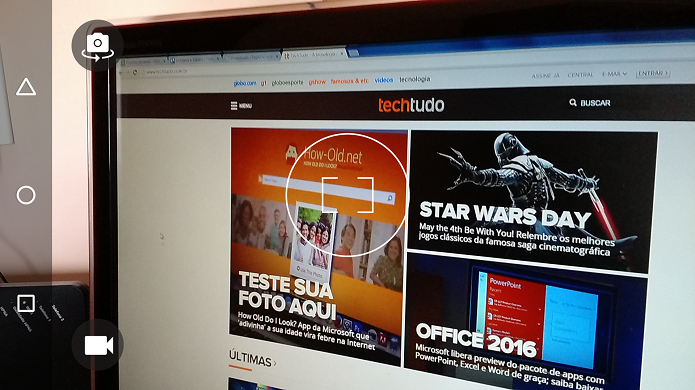
Passo 1. Abra a câmera do seu Moto G, Moto X ou Moto Maxx;

Câmera do Moto G aberta (Foto: Felipe Alencar/TechTudo)Câmera do Moto G aberta (Foto: Felipe Alencar/TechTudo)

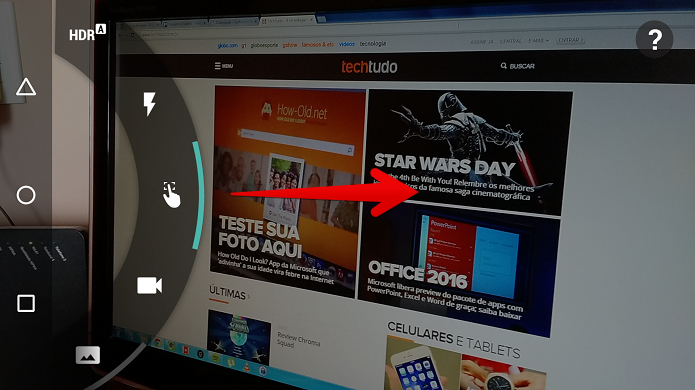
Passo 2. Arraste o dedo da esquerda para a direita para abrir as configurações da câmera;

Acessando as configurações da câmera (Foto: Felipe Alencar/TechTudo)Acessando as configurações da câmera (Foto: Felipe Alencar/TechTudo)

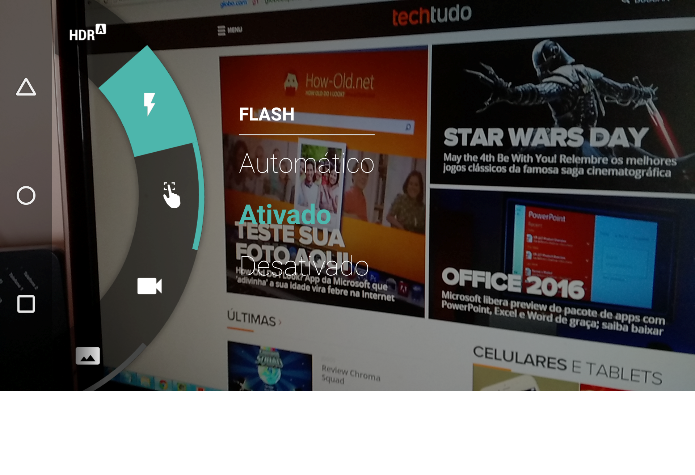
Passo 3. Toque no ícone do Flash da câmera, representado por um raio, conforme imagem abaixo:

Acessando as configurações do flash da câmera (Foto: Felipe Alencar/TechTudo)Acessando as configurações do flash da câmera (Foto: Felipe Alencar/TechTudo)

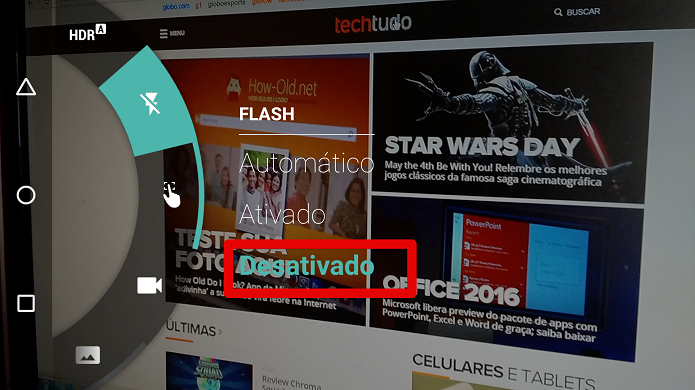
Passo 4. Agora, é só tocar na opção “Desativado” para desligar completamente o flash do seu Moto G, Moto X ou Moto Maxx.

Desativando o flash da câmera (Foto: Felipe Alencar/TechTudo)Desativando o flash da câmera (Foto: Felipe Alencar/TechTudo)

Pronto, agora você pode tirar fotos melhores em ambientes com luz natural apropriada. Para ativar novamente o flash, basta repetir os três primeiros passos deste tutorial e, em seguida, tocar em “Ativado” ou “Automático”. Na primeira opção, o flash sempre é disparado. Já na segunda ele só dispara em ambientes com baixa luminosidade. Boas fotos!

O Moto G é bom? Opine no Fórum do TechTudo


Até o próximo Melhor do Planeta

Fonte: http://www.techtudo.com.br/dicas-e-tutoriais/noticia/2015/05/como-desativar-o-flash-da-camera-do-moto-g.html

terça-feira, 28 de abril de 2015

Novo smart chinês terá câmera para selfies com 32 megapixels; conheça


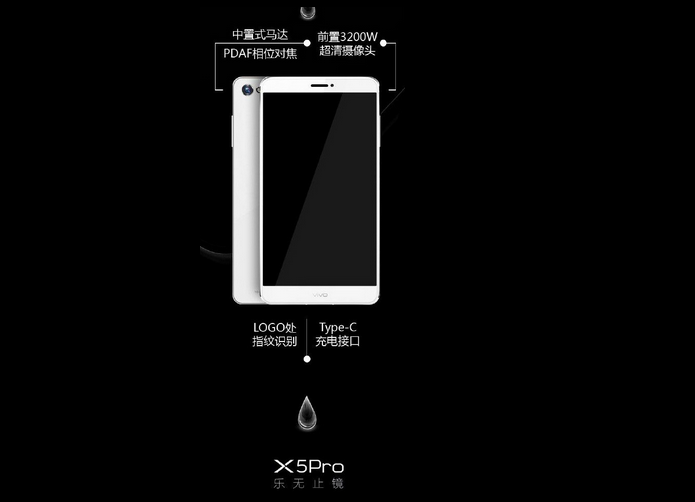
Uma câmera frontal nunca antes vista nos smartphones é a grande atração do novo top de linha da empresa chinesa Vivo, o X5 Pro. O aparelho permitirá que usuários tirem selfies com até 32 megapixels. Ainda não há informações de qual será o sensor a ser utilizado, nem mais detalhes confirmados sobre o aparelho.

Confira o review do smart Galaxy S6 Edge, lançamento da Samsung

Vivo lançará smart com selfies de até 32 megapixels (Foto: Divulgação)Vivo lançará smart com selfies de até 32 megapixels (Foto: Divulgação)


Até o próximo Melhor do Planeta

Fonte: http://www.techtudo.com.br/noticias/noticia/2015/04/novo-smart-chines-tera-camera-para-selfies-com-32-megapixels-conheca.html

quinta-feira, 12 de fevereiro de 2015

Nikon lança câmera top e promete fotos perfeitas de astros e estrelas


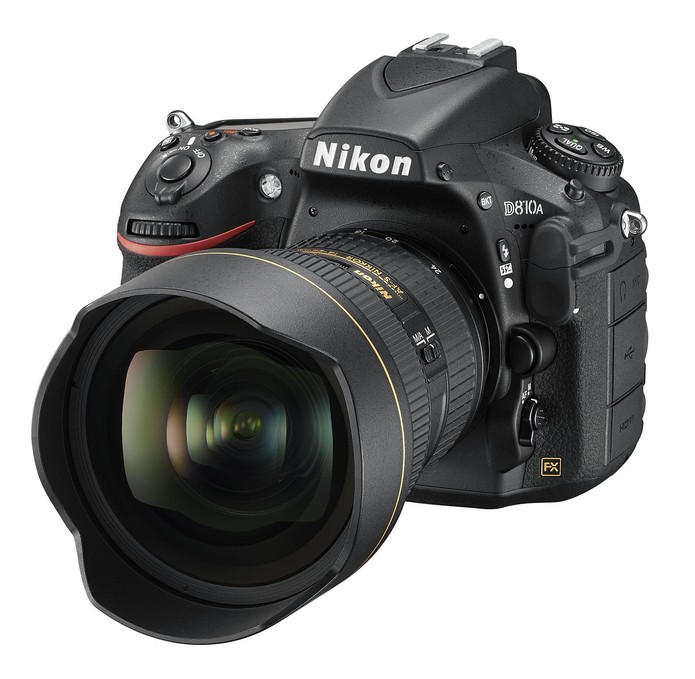
A Nikon anunciou a câmera D810A, nova DSLR da marca voltada para a fotografia de astros e estrelas, além de outras aplicações científicas. Com recursos exclusivos para capturar o cosmo, ela permite aos usuários obter imagens nítidas e vibrantes do Universo com alta resolução devido ao sensor CMOS de 36,3 megapixels. A câmera chega ao Brasil em julho. 

Nova câmera NX500 superpotente da Samsung tira fotos 4K e ajuda nas selfies

A nova DSLR D810A compartilha sua arquitetura com a versão anterior da câmera, DSLR D810, que fez sucesso por ter o melhor sensor fotográfico do mundo, além de outras características poderosas, e ainda traz recursos extras e melhorias. A gama de ISO, por exemplo, foi otimizada de 200 a 12.800 (chegando a 51.200 no modo expandido), para o máximo de sensibilidade com o ruído reduzido.

Nikon D810A (Foto: Divulgação/ Nikon )O novo modelo da Nikon, a D810A é ideal para fotografar as estrelas (Foto: Divulgação/ Nikon )


O modelo, projetado para atender exclusivamente a demanda de astrofotógrafos profissionais e amadores, oferece uma poderosa combinação de recursos e resolução voltados para este ramo. O filtro de corte infravermelho (IR) foi aprimorado para transmitir linhas espectrais de alfa hidrogênio, o que resulta em uma sensibilidade quatro vezes maior que o comprimento de onda 656 nm.

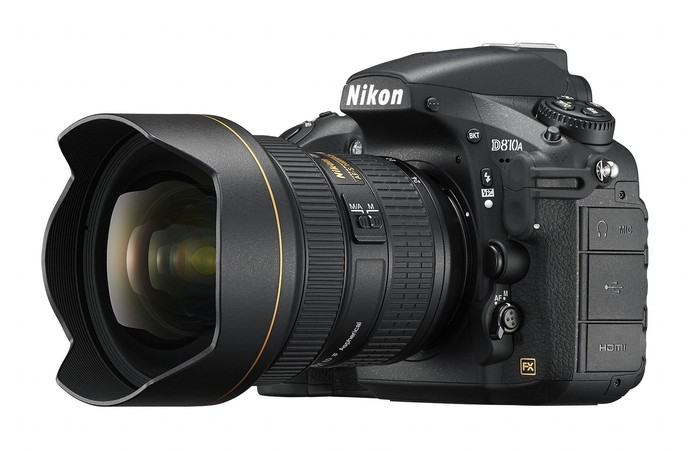
Nikon D810A (Foto: Divulgação / Nikon)A D810A ainda é precursora no modelo 'modo manual de longa exposição' (Foto: Divulgação / Nikon)


Além do novo filtro IR, a Nikon D810A inclui também outras novidades para otimizar a fotografia do Universo. Foi implementado um novo “Modo Manual de Longa Exposição”, capaz de configurar velocidades de obturador de quatro até 900 segundos (15 minutos), além de configurações de bulb e tempo.

Ainda vale a pena comprar uma Canon T3i? Opine no Fórum do TechTudo

Ainda, a câmera também mostra uma prévia da imagem, além de possibilitar fotografar em velocidades do obturador maiores que 30 segundos em quando em modo ao vivo,  com o novo “Modo de Previsão Virtual de Exposição”.A previsão é de que a DSLR D810A chegue ao mercado em maio com o preço de U$ 3.799,95 (cerca de R$ 10.589,32). 


Até o próximo Melhor do Planeta

Fonte: http://www.techtudo.com.br/noticias/noticia/2015/02/nikon-lanca-camera-top-e-promete-fotos-perfeitas-de-astros-e-estrelas.html

segunda-feira, 2 de fevereiro de 2015

Como fazer vídeos em câmera lenta com o GoPro Studio? Aprenda


A GoPro tem muitas funcionalidades, mas uma que faz falta de se ter diretamente no seu menu de configurações é a de gravar em câmera lenta. Porém, usando o GoPro Studio e aplicando pequenas edições, é possível dar este efeito a vídeos feitos com a action cam mais famosa do mundo.

Carregador sem fio para GoPro promete carga para o dia inteiro

Mude as configurações da GoPro para melhorar a câmera lenta  (Foto: Aline Jesus/TechTudo)Mude as configurações da GoPro para melhorar a câmera lenta (Foto: Aline Jesus/TechTudo)

Passo 1. Abra o menu de configurações da GoPro e diminua a resolução dela para 720p com 120fps. Capture o vídeo com estas características;

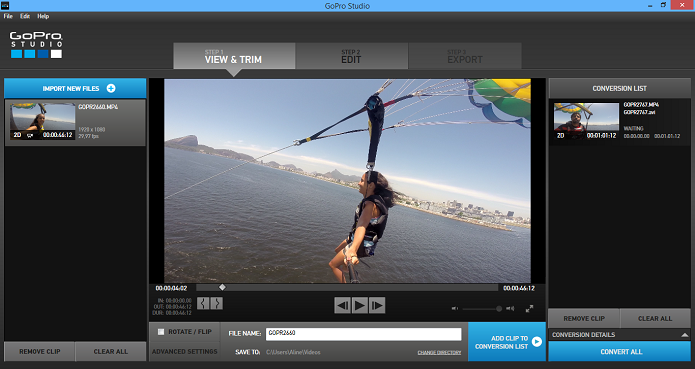
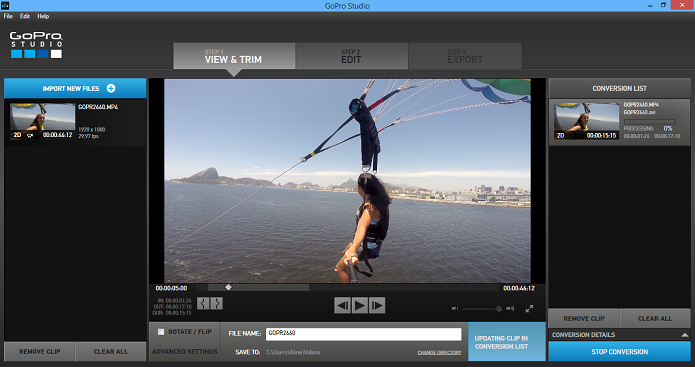
Passo 2. Conecte a câmera a um computador e rode o GoPro Studio, programa oficial de edição da GoPro para PC, e importe o vídeo;

Importe o vídeo para o GoPro Studio (Foto: Reprodução/Aline Jesus)Importe o vídeo para o GoPro Studio (Foto: Reprodução/Aline Jesus)

Passo 3. Agora, clique em “advanced settings” e vá à “frame rate”. Quanto mais frames, mais rápido o vídeo. Quanto menos frames, mais lento;

GoPro Black Edition ou GoPro Silver Edition? Opine no Fórum do TechTudo.

Edite a taxa de quadros no vídeo (Foto: Reprodução/Aline Jesus)Edite a taxa de quadros no vídeo (Foto: Reprodução/Aline Jesus)

Passo 4. Quando terminar, clique em “Add to conversion list” e depois em “Convert”, e o vídeo será processado. Quando ele estiver pronto, aparecerá um botão “proceed to step 2″, que avançará para uma próxima tela;

Aguarde a conversão do vídeo (Foto: Reprodução/Aline Jesus)Aguarde a conversão do vídeo (Foto: Reprodução/Aline Jesus)


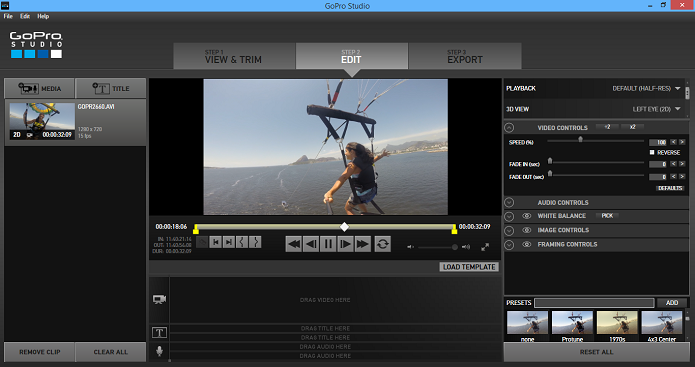
Passo 5. Pronto! Aqui, você pode ver seu vídeo, conferir se o efeito funcionou, e também editar outras propriedades do vídeo, como brilho, contraste e muito mais. Caso ache que seu vídeo ainda está muito rápido (ou muito rápido), vá ao menu do lado direito, em Video Controls e mexa na Speed, que é velocidade, acelerando ou desacelerando-a.

GoPro Studio também tem uma série de opções de edição (Foto: Reprodução/Aline Jesus)GoPro Studio também tem uma série de opções de edição (Foto: Reprodução/Aline Jesus)


Até o próximo Melhor do Planeta

Fonte: http://www.techtudo.com.br/dicas-e-tutoriais/noticia/2015/02/como-fazer-videos-em-camera-lenta-com-o-gopro-studio-aprenda.html

terça-feira, 30 de dezembro de 2014

Confira como alterar os atalhos da câmera do Windows Phone


O aplicativo da câmera do Windows Phone permite que o usuário adicione e personalize os atalhos que são exibidos na tela – como ISO, tempo de exposição, resolução, cenas, equilíbrio de branco, etc. O recurso é útil para quem costuma tirar muitas fotos ou gosta de ajustar as configurações da câmera. Confira a dica!

Confira dicas tops para melhorar sua experiência com o Windows Phone

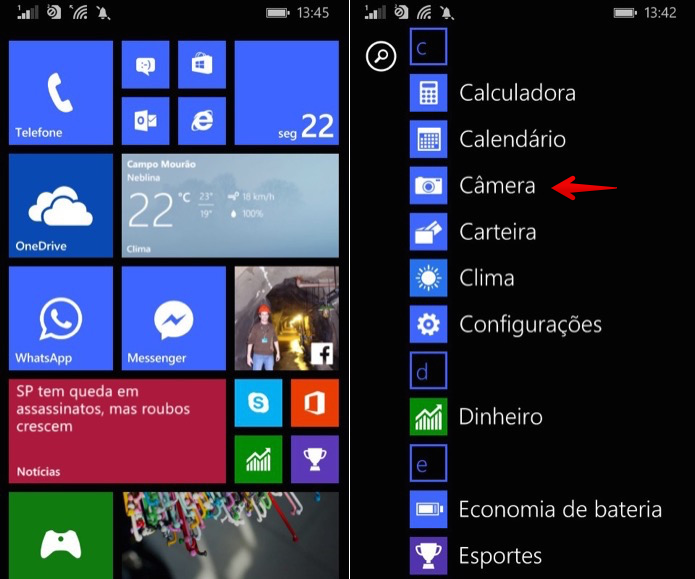
Passo 1. Abra o aplicativo da câmera. Para isso, na tela inicial, deslize o dedo para esquerda e, na lista de aplicativos, localize a “Câmera”;

Abra o aplicativo da câmera (Foto: Reprodução/Helito Bijora) Abra o aplicativo da câmera (Foto: Reprodução/Helito Bijora)

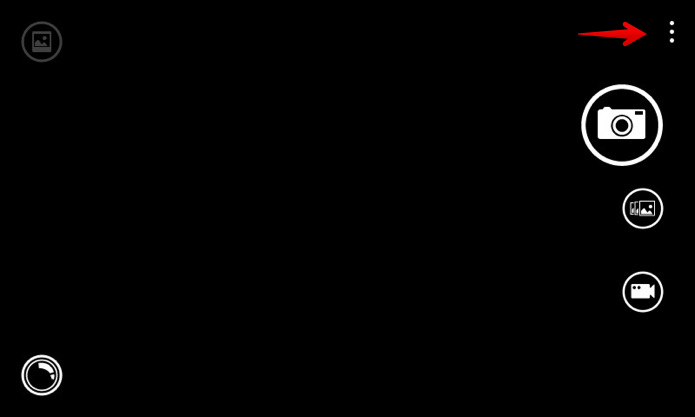
Passo 2. Toque sobre o botão “…”, no canto superior direito da tela;

Acesse o menu da câmera (Foto: Reprodução/Helito Bijora) Acesse o menu da câmera (Foto: Reprodução/Helito Bijora)

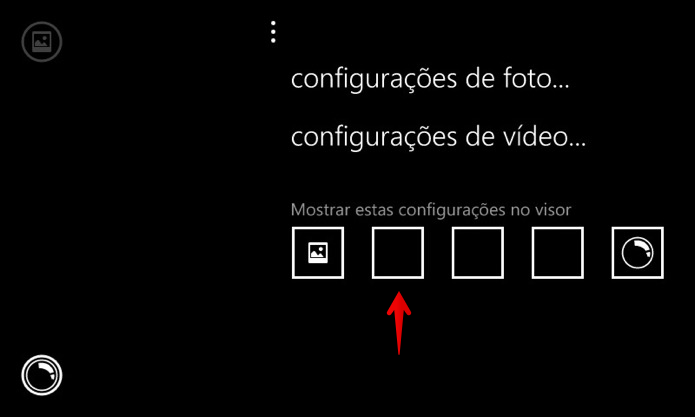
Passo 3. Em seguida, toque sobre os quadrados vazios em “Mostrar essas configurações no visor” para adicionar um novo atalho. Caso queira alterar um dos atalhos existentes, toque sobre ele;

Toque sobre um dos atalhos para personalizá-lo (Foto: Reprodução/Helito Bijora) Toque sobre um dos atalhos para personalizá-lo (Foto: Reprodução/Helito Bijora)

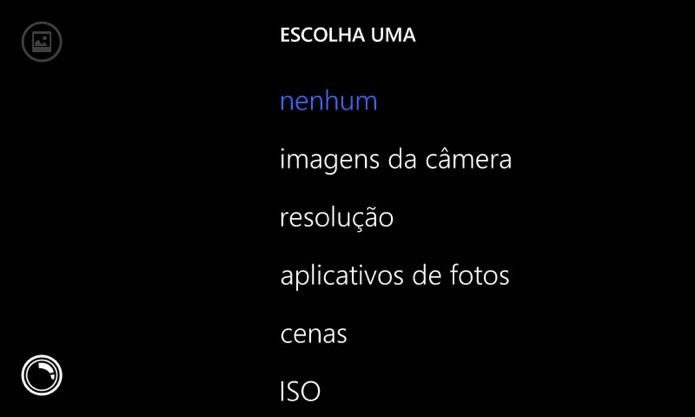
Passo 4. Por fim, escolha um das opções da lista. Você pode adicionar até cinco atalhos personalizados à tela da câmera.

Escolha uma das opções na lista (Foto: Reprodução/Helito Bijora) Escolha uma das opções na lista (Foto: Reprodução/Helito Bijora)

Pronto! Com essa dica simples, você poderá acessar rapidamente as configurações da câmera e fazer ajustes nas suas fotos.

Vale a pena migrar do Android para o Windows Phone? Comente no Fórum do TechTudo.


Até o próximo Melhor do Planeta

Fonte: http://www.techtudo.com.br/dicas-e-tutoriais/noticia/2014/12/confira-como-alterar-os-atalhos-da-camera-do-windows-phone.html

terça-feira, 29 de julho de 2014

Câmera presa à roda de um carro produz vídeo hipnotizante


pinit fg en rect gray 20 Câmera presa à roda de um carro produz vídeo hipnotizante

camera gopro roda

câmera gopro roda do carro 2

O quão simples pode ser uma boa ideia?

Aparentemente, tanto para a complexidade quanto para a simplicidade não há limite! Ao ponto de a gravação de uma câmera GoPro, fixada à roda de um carro, despertar o interesse em centenas de milhares de pessoas – incluindo o meu.

A ideia foi do diretor Ryan Fox que, usando fita fita adesiva, “instalou” o equipamento em seu carro e, em seguida, deu uma pequena volta pela sua vizinhança. Assista abaixo:

Mais algumas imagens extraídas do vídeo:

câmera gopro roda do carro 3

câmera gopro roda do carro 4

câmera gopro roda do carro 5

câmera gopro roda do carro


Até o próximo Melhor do Planeta

Fonte: http://somentecoisaslegais.com.br/curiosidades/camera-presa-roda-de-um-carro-produz-video-hipnotizante

terça-feira, 29 de abril de 2014

Samsung anuncia Galaxy K Zoom, smart com super câmera de 20.7 MP


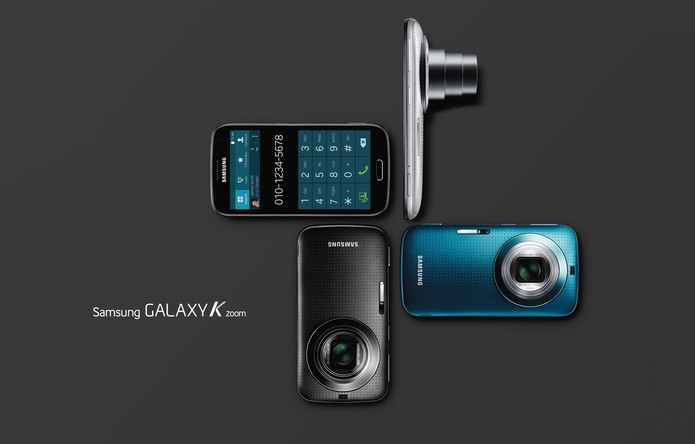
A Samsung anunciou o Galaxy K Zoom, seu novo híbrido entre câmera e smartphone, nesta terça-feira (29). Equipado com Android 4.4.2 (KitKat), o sucessor do S4 Zoom tem um sensor de 20,7 megapixels com flash Xenon, zoom óptico de 10x e estabilização OIS. A expectativa é que o novo dispositivo apresente capturas de imagens com qualidade suficiente para competir com o Xperia Z2 e o Lumia 1020.

Baixe agora o Google Camera, app de fotografia criado pelo Google, para smartphones Android

O Galaxy K Zoom é o novo aparelho da Samsung com um câmera poderosa de 20,7 megapixels (Foto: Divulgação/Samsung)O Galaxy K Zoom é o novo aparelho da Samsung com câmera poderosa de 20,7 megapixels (Foto: Divulgação/Samsung)

Voltado para fotografias, o K Zoom promete fazer aproximações de imagens com menor perda de qualidade que os seus concorrentes graças ao zoom óptico de 10x. Além disso, o sensor BSI CMOS de 20,7 MP deve oferecer fotografias mais nítidas e com melhor resultado em ambientes com baixa luminosidade, assim como o Flash Xenon, capaz de oferecer uma iluminação melhor que o LED.


Até o próximo Melhor do Planeta

Fonte: http://www.techtudo.com.br/noticias/noticia/2014/04/samsung-anuncia-galaxy-k-zoom-smart-com-super-camera-de-207-mp.html

domingo, 22 de setembro de 2013

iOS 7: conheça as mudanças na câmera e na galeria de imagens


O iOS 7 trouxe muitas modificações gráficas e funcionalidades ao sistema operacional da Apple para iPhones, iPads e iPods Touch. Entre os principais recursos que ganharam cara nova estão o app da câmera e a galeria de fotos. Para te ajudar a ficar por dentro das novidades, o TechTudo reuniu todas as mudanças fotográficas que o novo iOS trouxe aos iGadgets.


O que você achou do sistema iOS 7? Opine no Fórum do TechTudo


Ícones de Câmera e Fotos estão diferentes no iOS 7, novo sistema da Apple (Foto: Reprodução/Thiago Barros)


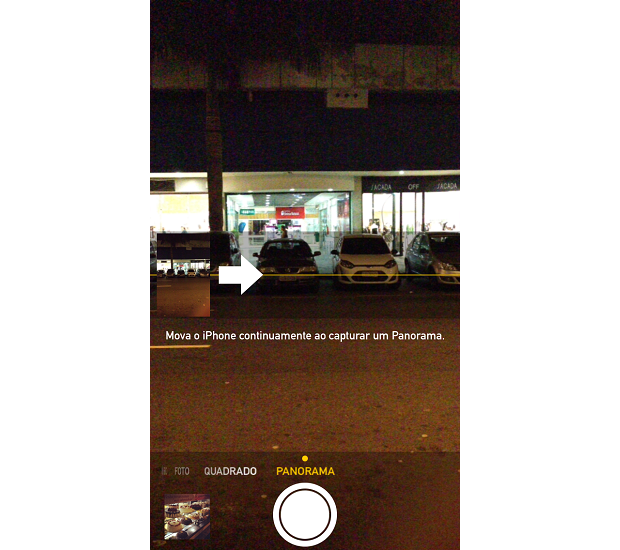
Câmera “Quadrado” e “Panorama”


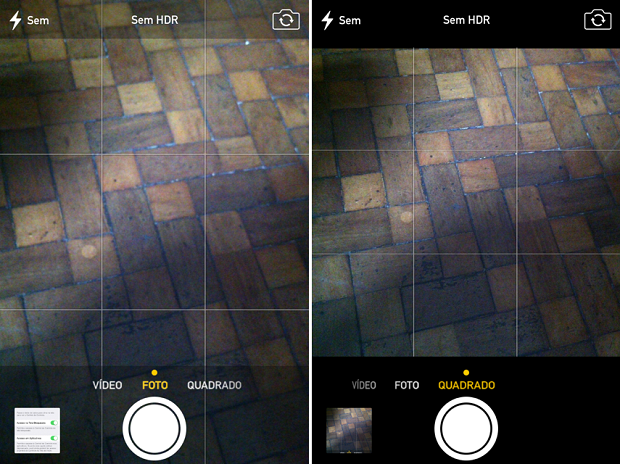
Além de uma nova interface, com o botão de disparar diferente e os nomes das funções logo acima dele (basta deslizar o dedo por cima de um deles para ir para o próximo), há uma nova maneira de tirar fotos no iOS 7: “quadrado”. Ao que tudo indica, é uma maneira de facilitar o trabalho de usuários que curtem postar fotos no Instagram, já que elas têm justamente este formato usado na rede social.


Foto do iOS 7 clica em formato quadrado (Foto: Reprodução/Thiago Barros)


Este layout é da câmera do iOS 7 no iPhone 4. Porém, os modelos mais avançados, que já têm outras opções de fotografia, como o iPhone 5, com o modo panorâmico, têm suas funcionalidades exibidas logo depois de “quadrado”. No 5S, deve haver, por exemplo, seu novo recurso de gravação em slow motion.


Panorama da nova câmera do iOS 7 aparece no iPhone 5, por exemplo (Foto: Reprodução/Thiago Barros)


Álbuns e Compartilhamento


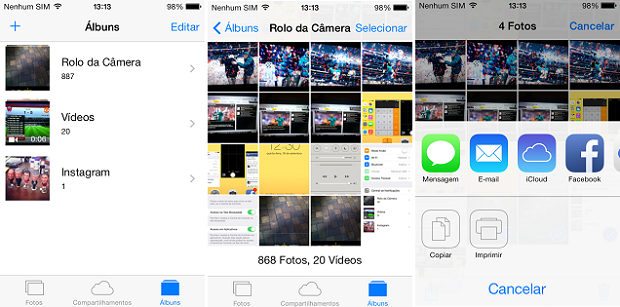
As imagens seguem sendo divididas em álbuns, porém com algumas alterações na parte visual, especialmente no compartilhamento. A aba “editar” só está disponível para fazer a edição de uma imagem, porém não mais para compartilhar. Para isso, agora há o “selecionar”, que funciona exatamente como antigamente, com o qual usuário deve tocar nas fotos da galeria que quer compartilhar e depois selecione o tipo de compartilhamento.


Álbum e Compartilhamento estão de cara nova (Foto: Reprodução/Thiago Barros)
Álbum e Compartilhamento estão de cara nova no iOS 7(Foto: Reprodução/Thiago Barros)


Momentos, coleções e anos


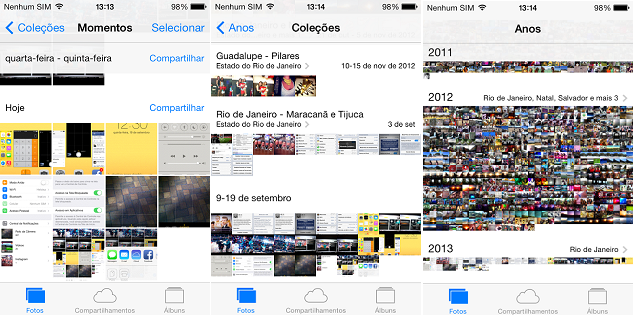
A principal mudança na galeria foi a aba “Fotos”, que agora pode ser dividida em três tipos de exibição: momentos, com as fotos sendo exibidas uma a uma normalmente, "Coleções", onde são agrupadas por localização, e "Anos", de acordo com ordem cronológica. O padrão é o "Momentos", mas basta deslizar o dedo para o lado esquerdo para navegar pelos outros.


Novos métodos de visualização de imagens no iOS 7 (Foto: Reprodução/Thiago Barros)


Até o próximo Melhor do Planeta

Fonte: http://www.techtudo.com.br/noticias/noticia/2013/09/ios-7-conheca-mudancas-na-camera-e-na-galeria-de-imagens.html

domingo, 15 de setembro de 2013

Como configurar a câmera do seu smartphone?


Tirar fotos com o smartphone para postar nas redes sociais virou moda. Apesar de nem todo celular estar equipado com uma câmera de primeira linha, ainda é possível obter bons resultados com alguns recursos e configurações. O TechTudo separou uma lista de funções importantes para você tirar boas fotografias.


Qual smartphone tem a melhor câmera? Comente no Fórum do TechTudo


Passo 1. Configure o flash de acordo com a luz do local. Nem toda foto durante o dia deve ser tirada sem o flash e nem toda foto noturna deve utilizar o recurso. Experimente sempre;


Ativando o flash (Foto: João Paulo Carrara)
Tela para ativar o recurso de flash (Foto: Reprodução/João Paulo Carrara)


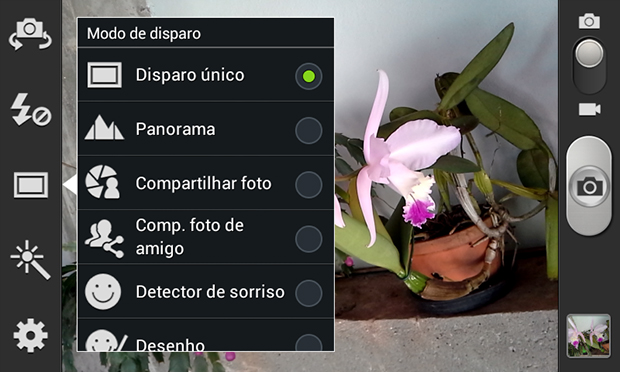
Passo 2.  Explore os diferentes modos de disparo. Além da maneira tradicional de se tirar uma foto, com um único clique, é possível acionar diferentes recursos de disparo, como a detecção de sorriso. Outra alternativa interessante é a opção “Panorama”, em que o smartphone registra as imagens de forma mais ampla, com cliques lado a lado do ambiente: ideal para não perder nenhum detalhe;


Teste os diferentes modos de disparo (Foto: João Paulo Carrara)
Opções com diferentes modos de disparo (Foto: Reprodução/João Paulo Carrara)


Passo 3. Aplique filtros nas suas fotografias. É possivel deixar suas imagens com alguns efeitos diferentes. Além do modo normal, é possível registrar uma cena em preto e branco, sépia ou negativo;


Aplique efeitos (Foto: João Paulo Carrara)
Tela para aplicar efeitos nas suas imagens (Foto: Reprodução/João Paulo Carrara)


Passo 4. Ajuste as configurações da câmera do seu smartphone de acordo com a necessidade. Toque no menu “Configurações” para fazer as alterações nos diferentes recursos:


Etiqueta GPS: Ativando essa opção, as fotos passarão a armazenar as coordenadas GPS do local onde foram tiradas. Importante para se provar o local exato da fotografia.


Registre o local onde a foto foi tirada (Foto: João Paulo Carrara)
Registre o local onde a foto foi tirada com a Etiqueta GPS (Foto: Reprodução/João Paulo Carrara)


Disparo: Na opção “Disparo” é possível definir o contexto em que a foto será tirada, para que a câmera se ajuste automaticamente. É possivel configurar para fotografar imagens em movimento, em lugares abertos, com pouca luz ambiente, na praia ou neve, dentre outras opções. O recurso em modo “Texto” serve para registrar um documento, como a página de um livro, por exemplo.


Ajuste a câmera para o tipo correto da fotografia (Foto: João Paulo Carrara)
Ajuste a câmera para o tipo correto da fotografia (Foto: Reprodução/João Paulo Carrara)


Modo de foco: Escolha a opção “Macro” quando for fotografar objetos com pouca distância, como captar os detalhes de uma flor, por exemplo. O modo “Foco automático” serve para todas as demais situações.


Temporizador: Escolha entre 2 e 10 segundo para que o disparo seja feito: ideal para tirar aquelas fotos em que todas os amigos querem aparecer. Nesse caso basta ajustar a posição e esperar pelo clique.


Ative o timer e apareça na foto também (Foto: João Paulo Carrara)
Ative o timer e apareça na foto também (Foto: Reprodução/João Paulo Carrara)


Resolução: Essa é uma opção importante, que altera diretamente o tamanho da foto. Quanto mais resolução, mais espaço na memória a foto vai ocupar, no entanto, a qualidade da fotografia será maior. Por exemplo, se você tem um smartphone com uma câmera de 8 megapixels, para um melhor resultado, é ideal que você escolha a resolução máxima disponível. Mas se não tiver muita memória disponível, uma opção de configuração mais modesta, de 2 megapixels por exemplo, pode ajudar se quiser registrar mais imagens.


Ajuste a resolução (Foto: João Paulo Carrara)
Ajuste a resolução (Foto: Reprodução/João Paulo Carrara)


Controle do branco: Esta opção permite adaptar a câmera, conforme a luz do ambiente, seja ela natural ou artificial. Apesar da opção “Automático” funcionar bem na maioria dos casos, tente fotografar alterando entre as opções “Luz do do dia”, “Nublado”, “Incandescente” e “Fluorescente” e compare os resultados.


Corrigindo a iluminação (Foto: João Paulo Carrara)
Corrigindo a iluminação (Foto: Reprodução/João Paulo Carrara)


ISO: Ajuste o ISO da fotografia para medir o nível de sensibilidade à luz, no momento do clique. Esta opção é a simulação de uma característica dos antigos filmes, presente nas máquinas analógicas.


O ISO define a sensibilidade da fotografia à luz (Foto: João Paulo Carrara)
O ISO define a sensibilidade da fotografia à luz (Foto: Reprodução/João Paulo Carrara)


Guias: Ative as guias para ter uma referência de posicionamento na hora de fotografar.


Qualidade da imagem: Esta opção serve para definir o tipo de contorno que os elementos da foto terão. Quanto mais "fino", mais bem definida e pesada, será a fotografia.


Armazenamento: Se estiver com a memória interna de seu smartphone cheia, pode utilizar essa opção para escolher o cartão de memória externo e armazenar nele as fotografias. Geralmente, os cartões ainda facilitam quando você for transferir as imagens para um computador (se a máquina tiver entrada para cartões SD).


Alterando local de armazenamento (Foto: João Paulo Carrara)
Alterando local de armazenamento (Foto: Reprodução/João Paulo Carrara)


Zerar: Redefine todas as configurações da câmera fotográfica para o padrão de fábrica. Portanto, você pode experimentar, sem medo, todos os recursos e configurações para fotografar: se algo não ficar do jeito que gosta, é sempre possível voltar ao padrão com a função Zerar.


Agora, basta testar a câmera do seu smartphone e conferir o resultado.


Até o próximo Melhor do Planeta

Fonte: http://www.techtudo.com.br/dicas-e-tutoriais/noticia/2013/09/como-configurar-camera-do-seu-smartphone.html

sexta-feira, 12 de julho de 2013

Testamos o Lumia 1020: Nokia faz upgrade 'profissional' em sua câmera


Os testes com o Lumia 1020 provaram uma coisa aos presentes: se a Nokia pretendia aposentar as câmeras compactas no lançamento do 920, agora ela quer acabar com as semi-profissionais. Entenda o porquê disso nesta análise do Nokia Lumia 1020.
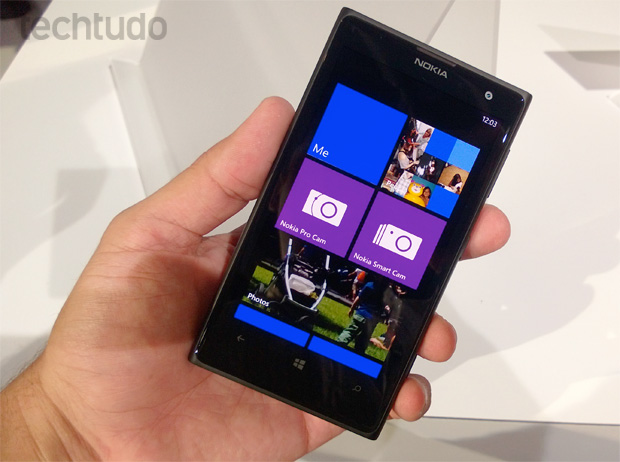


Lumia 1020, o "cameraphone" da Nokia visto de frente (Foto: Allan Melo/TechTudo)


Os rumores espalhados antes do lançamento do Lumia 1020 tentaram ditar o rumo do segmento de "cameraphones". Resolvido o problema de tirar fotos escuras com o conjunto óptico do Lumia 920, a questão agora era o zoom - até então pixelado ou sem definição. Já se cogitava, inclusive, que o novo telefone faria como as semi-profissionais, trazendo um sistema inovador para troca de lentes. Mas a mudança foi mais amigável.


No novo Lumia, a promessa é basicamente "tire a foto antes, faça o zoom depois". Usando uma tecnologia bem semelhante ao do HTC One, a Nokia lançou no 1020 um conjunto de seis lentes Carl Zeiss com um sensor que tira fotos em grande resolução (41 MP) para produzir, então, fotos menores.


O Lumia 1020 desbanca o Galaxy S4? Opine no Fórum do TechTudo!


Dual-capture: o grande segredo deste Lumia


Graças ao recurso dual-capture, o Lumia 1020 registra duas fotos em resoluções diferentes: uma de 5 megapixels, com acesso direto para postar no Facebook, mandar por e-mail ou sincronizar no computador; e outra de 38 megapixels, usada para edições posteriores no telefone. Graças a essa combinação, a Nokia basicamente mudou o jogo no mercado de cameraphones.
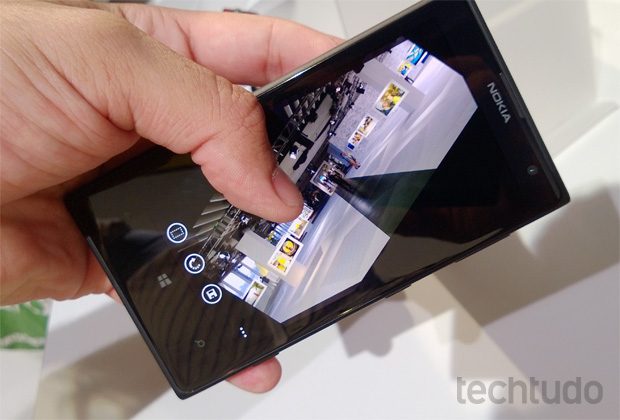


Edição de fotos no Lumia 1020 (Foto: Allan Melo/TechTudo)


A primeira boa deste recurso é a capacidade de poder "des-ampliar" a imagem: mesmo que você tire uma foto ampliada com zoom, será possível editar ela posteriormente, mudando o ângulo ou o corte das bordas. É como se o telefone tirasse a foto inteira, sem zoom, ao mesmo tempo, sem você saber. Para refazer a cena, entretanto, não há mistério: ela usa a foto de 38 megapixels para gerar outra menor, de 5 MP. Nos testes, a funcionalidade atuou como prometido, sem nenhum entrave.


Para quem está preocupado com a quantidade de espaço desperdiçada com este "arquivo escondido", a Nokia avisa: "com o recurso ativado, dá pra tirar 2 mil fotos antes de lotar o telefone", disse um dos técnicos que demonstrava o aparelho. A imagem maior ocupa - em média - 12 megapixels, e a menor, 2 megapixels. Esta funcionalidade pode ser desligada no menu de configurações de fotos, mas "o grande lance aqui é que você não vai precisar tirar 3 ou 4 fotos de um mesmo momento para pegar uma foto boa. Você só vai tirar uma foto. Ela já estará boa", disse o técnico.
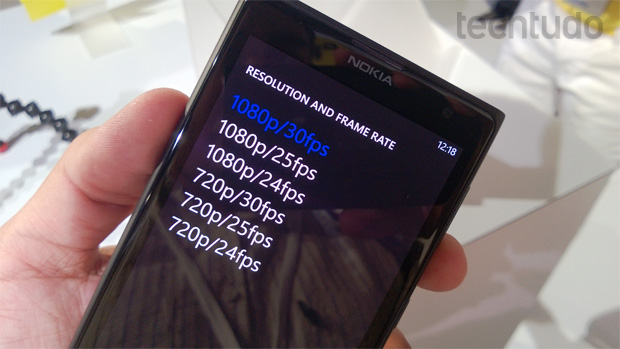


Resolução e taxa de FPS suportadas pelo Lumia 1020 (Foto: Allan Melo/TechTudo)


Câmera com ajustes profissionais para pessoas comuns


Além deste recurso do zoom, a câmera se destaca também por sua capacidade nativa de fazer ajustes nas configurações antes de se registrar uma foto, como nas câmeras semi-profissionais.
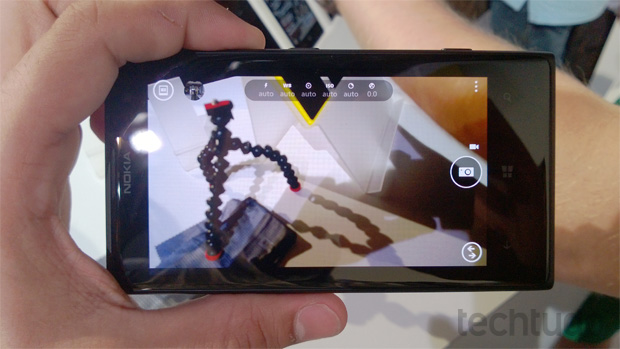


Aplicativo da câmera do Lumia 1020, com destaque para o menu de ajustes manuais (Foto: Allan Melo/TechTudo)


Combinado ao estabilizador mecânico, por exemplo, é possível alterar a velocidade de exposição e tirar aquelas fotos com rastros de luz, como faróis de carros desenhando avenidas ou criar light painitings. O máximo de tempo que o 1020 consegue fazer na abertura é de 4 segundos, e o mínimo é de 1/16.000 - o que é suficiente para pegar uma foto de um carro de Fórmula 1 em movimento, ou uma borboleta em pleno voo.


Com tantos ajustes disponíveis, a Nokia se antecipou ao criar três meios para auxiliar usuários que não entendam de fotografia. O primeiro é o modo automático, que entende as potencialidades do telefone e registra sempre a melhor foto na melhor configuração. O segundo é o pequeno aviso de cor, que mostra em amarelo quando o ajuste está ameaçando a qualidade da foto.


O terceiro são os tutoriais, que mostram exatamente o que cada recurso pode fazer, explicando exatamente a diferença que causa cada diferente ajuste. No tutorial de velocidade de exposição, por exemplo, a Nokia mostra uma sequência de fotos de uma avenida com a diferentes configurações, mostrando desde os carros parados (em grande velocidade) como os rastros de luz (em baixa velocidade de abertura).
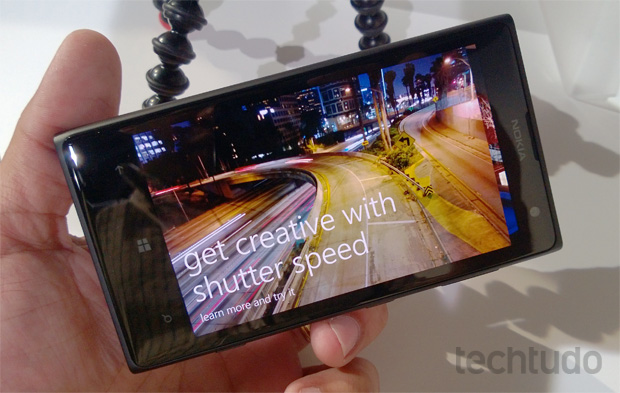


Lumia 1020 e seu modo "tutorial", que ensina a tirar melhores fotos com a câmera (Foto: Allan Melo/TechTudo)


Ainda no quesito fotografia, vale a pena citar o novo flash Xenon, que não distorce tanto as cores como outros modelos de flash, que costumam deixar, por exemplo, as pessoas pálidas.


Por outro lado, só a câmera foi novidade


Se por um lado o progresso da câmera foi notável, por outro, nas outras configurações, houveram poucas mudanças notáveis. A tela é quase a mesma, com 720p - por mais que o mercado já tenha adotado o FullHD. A razão, segundo a vice-presidente de Marketing da Nokia em entrevista ao TechTudo, é que a Microsoft ainda não trouxe o update com suporte a tal resolução, e que somente por isso ele não tem tela em 1080p.
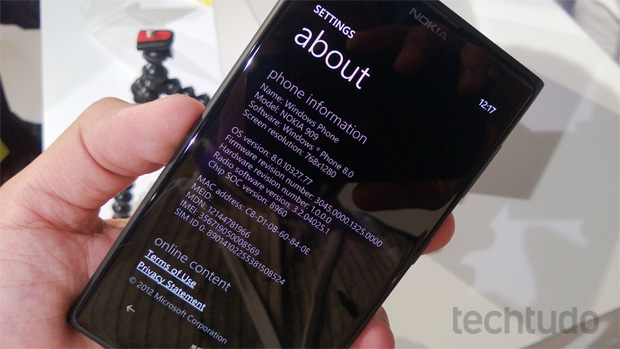


Especificações do Lumia 920: no fim das contas, só a câmera surpreendeu (Foto: Allan Melo/TechTudo)
Especificações do Lumia 920: no fim das contas, só a câmera surpreendeu. Estranhamente, o aparelho aparece com o nome de "Nokia 909" na área "About" do WP8 (Foto: Allan Melo/TechTudo)


O processador continua sendo um dual-core de 1,5 GHz, mas com um desempenho melhor, já que traz a nova geração Snapdragon S4. A memória RAM, além disso, foi duplicada para 2 GB, e o vidro de proteção da tela possui Gorilla Glass 3, assim como as lentes.


Já o corpo do Lumia 1020 segue o mesmo estilo do Lumia 920, em policarboneto e nas cores amarela, preta e branca. Tal decisão, entretanto, é no mínimo curiosa, considerando que há pouco lançaram o 928 e 925, com corpo em alumínio e algumas boas modificações em seu design. Por outro lado, isso talvez possa ser explicado pelo pequeno detalhe achado nesse protótipo colocado para testes, cujo nome interno é "Nokia Lumia 909". No mínimo, dá a entender que ele seria o sucessor do Lumia 900; posto que foi ocupado pelo 920.
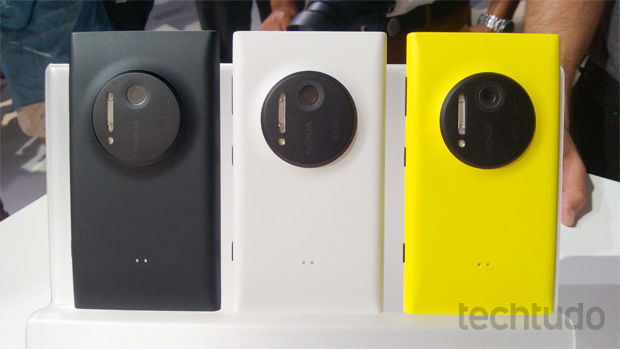


Lumia 1020 vem nas versões preta, branca e amarela (Foto: Allan Melo/TechTudo)


Acessórios: suprindo decepções do novo Lumia


A grande "surpresa" negativa foi o abandono do wireless charging nativo - uma tecnologia que foi um dos grandes diferenciais do Lumia 920. O NFC continua embutido, mas quem gostou da tecnologia de carregamento sem fio terá que adotar um case externo, próprio para este telefone.
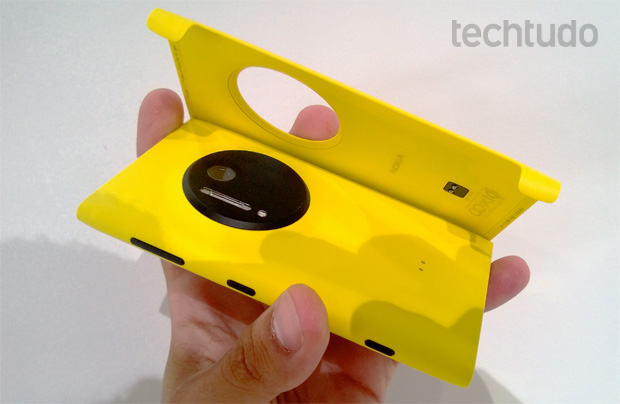


Case para carregamento sem fio do Lumia 1020 (Foto: Allan Melo/TechTudo)


O outro acessório foi mais bem-vindo. Na verdade, um dos quesitos mais comentados no evento: trata-se do Nokia Camera Grip - PD95G. O case traz ao Lumia 1020 à forma de uma câmera, com uma silhueta semelhante a das câmeras compactas, para segurar o telefone com umas das mãos e tirar fotos com o dedo indicador. E, ao contrário de ser apenas um calombo, a Nokia aproveitou para embutir nesse espaço uma bateria de 1.020 mAh (número proposital), ampliando a capacidade da bateria do smartphone, de 2.000 mAh. Afinal, haja bateria pra querer tirar tanta foto.
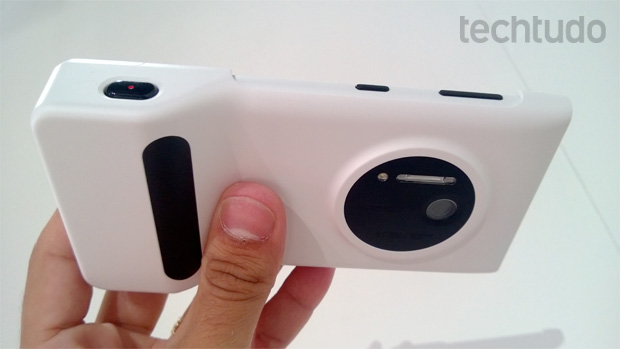


Camera Grip, o acessória que deixa o Lumia 1020 com cara de câmera compacta (Foto: Allan Melo/TechTudo)


Até o próximo Melhor do Planeta

Fonte: http://www.techtudo.com.br/artigos/noticia/2013/07/testamos-o-lumia-1020-nokia-faz-upgrade-profissional-em-sua-camera.html