Mostrando postagens com marcador alterar. Mostrar todas as postagens

terça-feira, 30 de dezembro de 2014

Confira como alterar os atalhos da câmera do Windows Phone


O aplicativo da câmera do Windows Phone permite que o usuário adicione e personalize os atalhos que são exibidos na tela – como ISO, tempo de exposição, resolução, cenas, equilíbrio de branco, etc. O recurso é útil para quem costuma tirar muitas fotos ou gosta de ajustar as configurações da câmera. Confira a dica!

Confira dicas tops para melhorar sua experiência com o Windows Phone

Passo 1. Abra o aplicativo da câmera. Para isso, na tela inicial, deslize o dedo para esquerda e, na lista de aplicativos, localize a “Câmera”;

Abra o aplicativo da câmera (Foto: Reprodução/Helito Bijora) Abra o aplicativo da câmera (Foto: Reprodução/Helito Bijora)

Passo 2. Toque sobre o botão “…”, no canto superior direito da tela;

Acesse o menu da câmera (Foto: Reprodução/Helito Bijora) Acesse o menu da câmera (Foto: Reprodução/Helito Bijora)

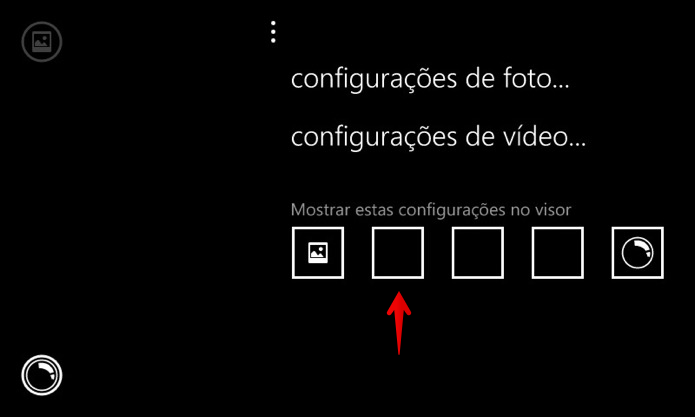
Passo 3. Em seguida, toque sobre os quadrados vazios em “Mostrar essas configurações no visor” para adicionar um novo atalho. Caso queira alterar um dos atalhos existentes, toque sobre ele;

Toque sobre um dos atalhos para personalizá-lo (Foto: Reprodução/Helito Bijora) Toque sobre um dos atalhos para personalizá-lo (Foto: Reprodução/Helito Bijora)

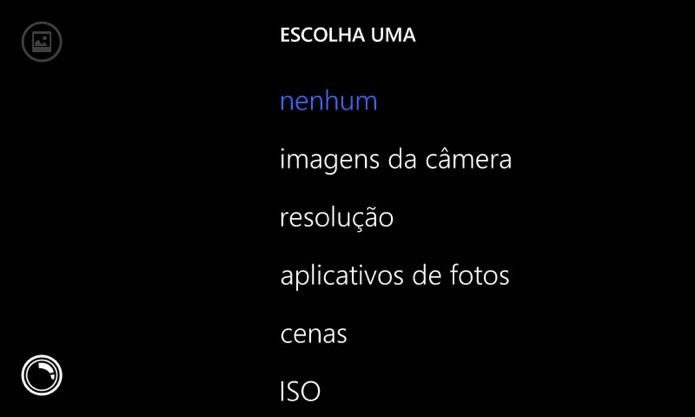
Passo 4. Por fim, escolha um das opções da lista. Você pode adicionar até cinco atalhos personalizados à tela da câmera.

Escolha uma das opções na lista (Foto: Reprodução/Helito Bijora) Escolha uma das opções na lista (Foto: Reprodução/Helito Bijora)

Pronto! Com essa dica simples, você poderá acessar rapidamente as configurações da câmera e fazer ajustes nas suas fotos.

Vale a pena migrar do Android para o Windows Phone? Comente no Fórum do TechTudo.


Até o próximo Melhor do Planeta

Fonte: http://www.techtudo.com.br/dicas-e-tutoriais/noticia/2014/12/confira-como-alterar-os-atalhos-da-camera-do-windows-phone.html

quarta-feira, 10 de dezembro de 2014

Como alterar o plano de fundo das conversas do Viber?


O Viber conta com uma opção de personalização que permite alterar o plano de fundo das conversas do aplicativo. A função pode ajudar quem deseja mudar o aspecto e as cores do chat e é realizada através das configurações de exibição do mensageiro. Para te ajudar na configuração, preparamos o tutorial a seguir.

Veja também: Como desativar o alerta de 'mensagem lida' nas conversas do Viber?

Passo 1. Abra o Viber;

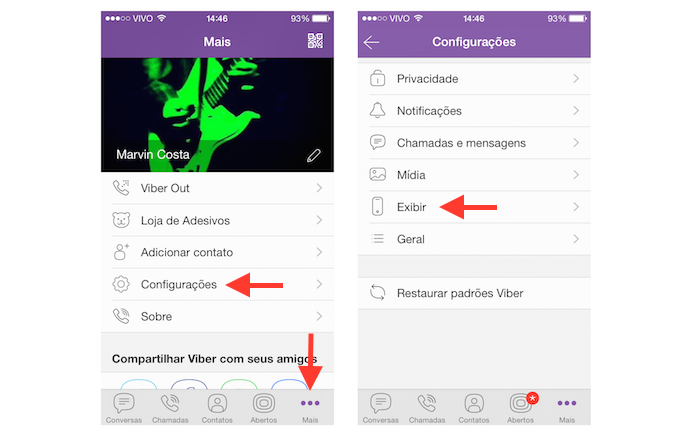
Passo 2. Na aba “Mais”, acesse as configurações do Viber. Em seguida, toque em “Exibir”;

Acessando as configurações de exibição do Viber (Foto: Reprodução/Marvin Costa)Acessando as configurações de exibição do Viber (Foto: Reprodução/Marvin Costa)

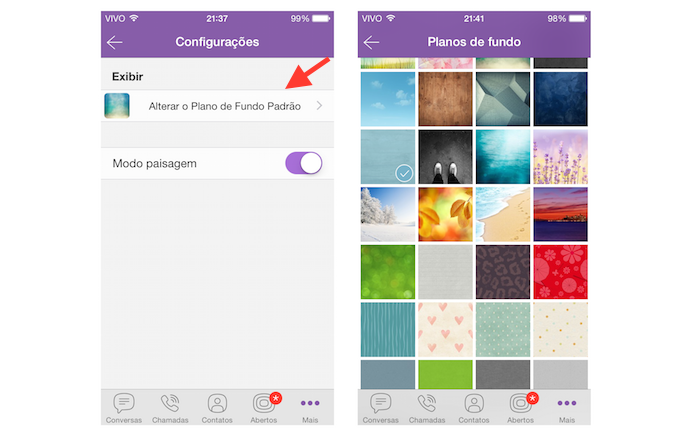
Passo 3. Acesse “Alterar o Plano de Fundo Padrão”. Feito isso, escolha uma das imagens sugeridas pelo aplicativo;

Acessando as opções de plano de fundo do Viber (Foto: Reprodução/Marvin Costa)Acessando as opções de plano de fundo do Viber (Foto: Reprodução/Marvin Costa)

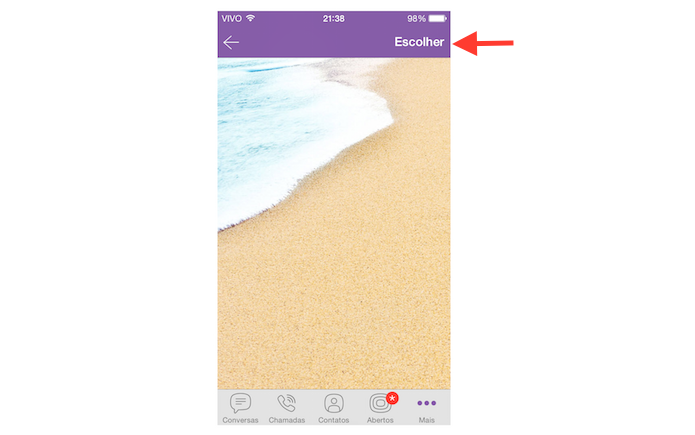
Passo 4. Para definir o novo plano de fundo, toque em “Escolher”.

Definindo um novo plano de fundo as conversas do Viber (Foto: Reprodução/Marvin Costa)Definindo um novo plano de fundo as conversas do Viber (Foto: Reprodução/Marvin Costa)

Pronto. Aproveite para realizar esse procedimento sempre que quiser personalizar as janelas de conversa do Viber.

WhatsApp ou Viber: Qual é o melhor? Comente no Fórum do TechTudo


Até o próximo Melhor do Planeta

Fonte: http://www.techtudo.com.br/dicas-e-tutoriais/noticia/2014/12/como-alterar-o-plano-de-fundo-das-conversas-do-viber.html

sexta-feira, 24 de outubro de 2014

Como alterar o teclado padrão do iOS 8?


Com o lançamento do iOS 8, a Apple tornou possível a instalação e utilização de teclados de terceiros. Além disso, também é possível configurar o sistema para que reconheça um teclado alternativo como padrão. A dica  é útil para quem deseja personalizar a digitação de textos no iOS. Para entender como utilizar a funcionalidade, siga este tutorial.

Veja também: Como instalar o SwiftKey no iOS 8?

Como alterar o teclado padrão do iOS 8? (Foto: Marvin Costa/TechTudo)Como alterar o teclado padrão do iOS 8? (Foto: Marvin Costa/TechTudo)


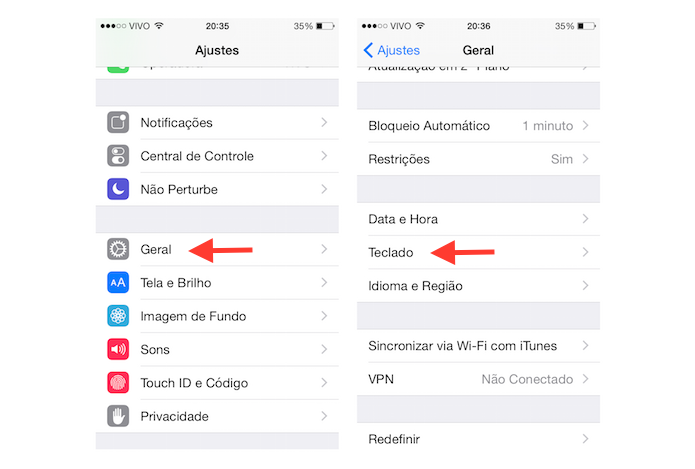
Passo 1. Acesse as configurações do iOS. Em seguida, toque sobre a opção “Teclado”;

Acessando as configurações de teclado do iOS 8 para alterar o padrão do teclado do sistema (Foto: Reprodução/Marvin Costa)Acessando as configurações de teclado do iOS 8 para alterar o padrão do teclado do sistema (Foto: Reprodução/Marvin Costa)

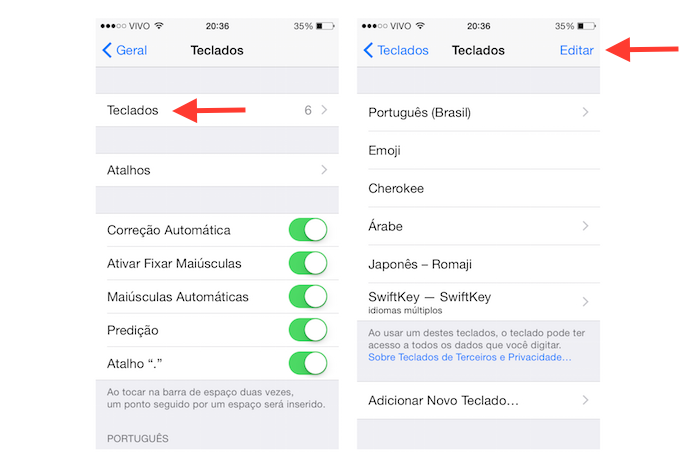
Passo 2. Acesse “Teclados” e clique em “Editar” para possibilitar a alteração no padrão de teclado do sistema;

Editando os tipos de teclado para mudar o padrão utilizado pelo iOS 8 (Foto: Reprodução/Marvin Costa)Editando os tipos de teclado para mudar o padrão utilizado pelo iOS 8 (Foto: Reprodução/Marvin Costa)

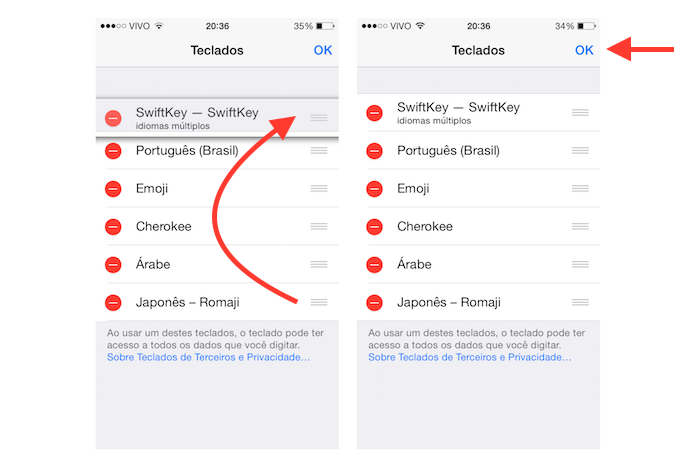
Passo 3. Toque sobre o ícone de três traços ao lado do nome do teclado que configurar como o padrão do sistema e arraste-o para o top da lista. Em seguida, clique em “OK” e reinicie seu aparelho.

Tornando um teclado alternativo padrão no iOS 8 (Foto: Reprodução/Marvin Costa)Tornando um teclado alternativo padrão no iOS 8 (Foto: Reprodução/Marvin Costa)

Pronto! O teclado alternativo agora será o padrão do iOS 8 e será utilizado em qualquer tipo de digitação do sistema.

Os concorrentes da Apple estão deixando o Iphone para trás? Comente no Fórum do TechTudo


Até o próximo Melhor do Planeta

Fonte: http://www.techtudo.com.br/dicas-e-tutoriais/noticia/2014/10/como-alterar-o-teclado-padrao-do-ios-8.html

sexta-feira, 10 de outubro de 2014

Como alterar as configurações de segurança do Facebook; veja dicas


Uma das principais preocupações no Facebook é com segurança. No perfil de todos os usuários existe o assistente de privacidade. Veja como alterar as configurações da sua conta no Facebook e proteger seus dados dentro e fora da rede social com sete dicas rápidas que valem uma pausa de 15 minutos.

Como desativar o chat do Facebook no seu PC

Página de segurança do Facebook; saiba se proteger de golpes na rede social (Foto: TechTudo/Melissa Cruz)Veja como alterar as configurações de segurança do Facebook (Foto: TechTudo/Melissa Cruz)

1. Onde fica?

Para acessar as configurações de segurança, vá em configurações no menu no canto superior direito;

Acesse as configurações do Facebook (Foto: Reprodução/Carol Danelli)Acesse as configurações do Facebook (Foto: Reprodução/Carol Danelli)

No menu Segurança, o usuário encontrará as opções "Notificações de Login", "Aprovações de Login", "Gerador de Códigos", "Senhas de Aplicativos", "Contatos de Confiança", "Navegadores Confiáveis" e "Onde você está conectado";
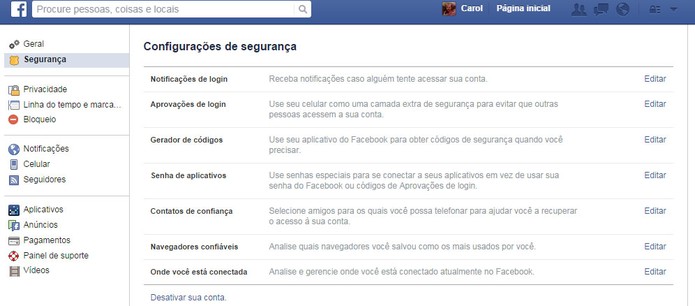
São sete menus de segurança no Facebook (Foto: Reprodução/Carol Danelli)São sete menus de segurança no Facebook (Foto: Reprodução/Carol Danelli)

2. Notificações de login

O Facebook avisa o usuário quando uma conta for acessada de um computador ou dispositivo móvel que ele nunca usou. É possível escolher ser notificado por e-mail ou por mensagem de texto. 

Basta clicar em Editar ao lado e escolher a melhor opção. Se desejar, pode marcar as duas opções. Clique em Salvar alterações;
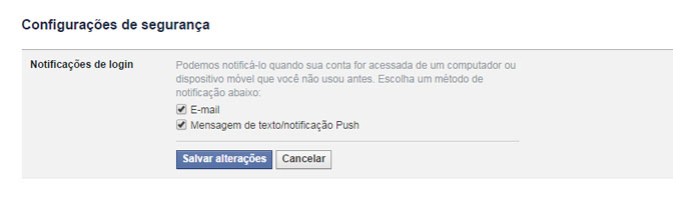
Habilitando a notificação de login no Facebook (Foto: Reprodução/Carol Danelli)Habilitando a notificação de login no Facebook (Foto: Reprodução/Carol Danelli)

3. Aprovação de login

Na opção Aprovações de login, sempre que o usuário logar na rede social por um dispositivo desconhecido será pedido um código de verificação. É a verificação de duas etapas para o Facebook.

O Facebook envia o código. Confira o número do seu celular (alguns precisam incluir o 9 na frente);

Antes de cadastrar, confira o número do seu celular (Foto: Reprodução/Carol Danelli)Antes de cadastrar, confira o número do seu celular (Foto: Reprodução/Carol Danelli)

4. Gerador de Códigos

O Gerador de Códigos é um obstáculo para que apps de terceiros funcionem no seu perfil, o usuário precisa escanear o QR code ou digitar a chave secreta no app. Ele se atualiza a cada 30 segundos.

Para que o usuário possa utilizar o seu código em dispositivos de terceiros, clique em configurar e digite o código do smart.
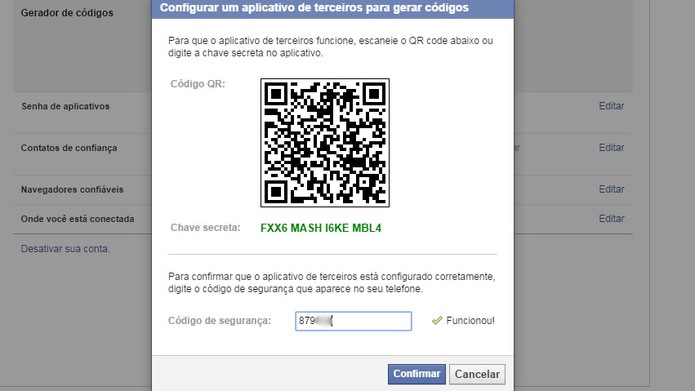
Desta forma, é possível utilizar o código de um amigo (Foto: Reprodução/Carol Danelli)Desta forma, é possível utilizar o código de um amigo (Foto: Reprodução/Carol Danelli)

5. Gerar senhas de aplicativos

Alguns aplicativos do Facebook podem ganhar um código de segurança. Alguns apps, porém, não aceitam esse recurso como Spotify, Skype e outros. A rede social oferece a função de gerar senhas próprias para seus aplicativos, basta ir em Editar e depois em Gerar senha para aplicativo.
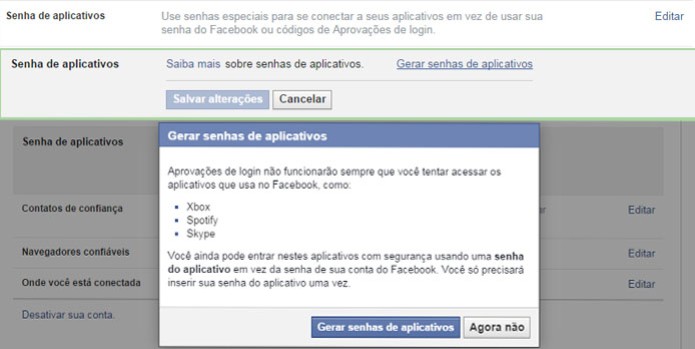
Gere senhas para os seus aplicativos e não deixe-os de usar (Foto: Reprodução/Carol Danelli)Gere senhas para os seus aplicativos e não deixe-os de usar (Foto: Reprodução/Carol Danelli)

Você decide em que aplicativo colocará senha e pode colocar em quantos quiser; 
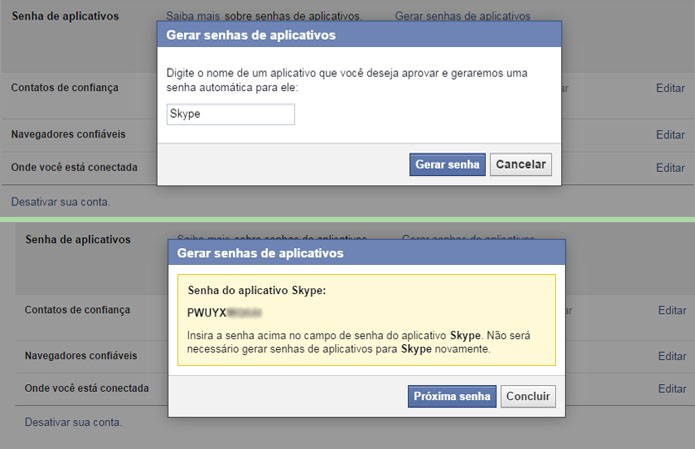
O usuário pode colocar senhas nos aplicativos que desejar (Foto: Reprodução/Carol Danelli)O usuário pode colocar senhas nos aplicativos que desejar (Foto: Reprodução/Carol Danelli)

6. Contatos de Segurança

Os Contatos de Segurança são os amigos com quem você pode contar caso perca o acesso à sua conta. Para cadastrar, clique na opção Contatos de Segurança e selecione-os. O mínimo é três e o máximo cinco;
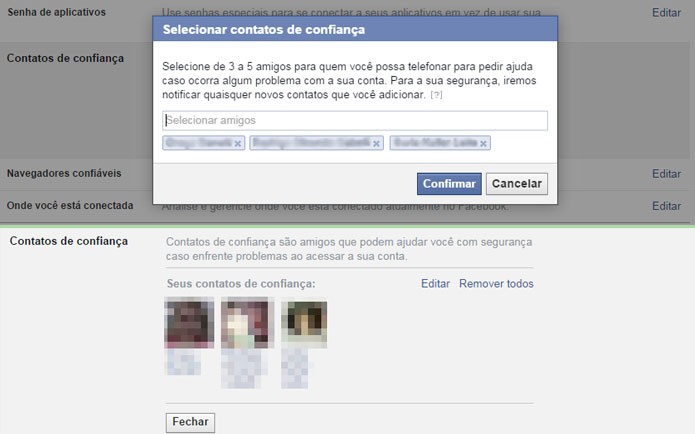
É possível editar esses contatos sempre que quiser (Foto: Reprodução/Carol Danelli)É possível editar esses contatos sempre que quiser (Foto: Reprodução/Carol Danelli)


7. Navegadores confiáveis

Já os navegadores confiáveis são os dispositivos utilizados para se logar no Facebook. O usuário pode remover da lista aquele que desejar. Para entrar na lista, basta se conectar na rede social com o aparelho;
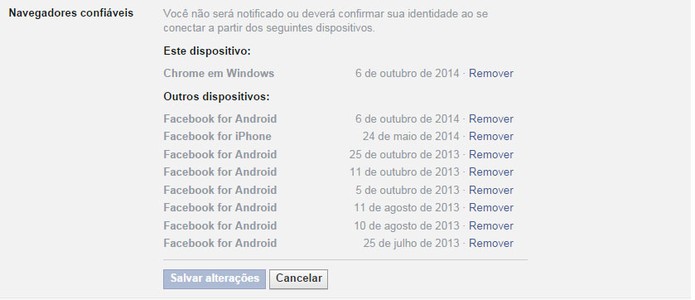
Caso um navegador não for confiável, remova-o da lista (Foto: Reprodução/Facebook)Caso um navegador não for confiável, remova-o da lista (Foto: Reprodução/Facebook)

8. Onde você está conectado

Na opção onde você está conectado há um histórico de acesso. É possível fazer log off de todas os dispositivos de uma vez só, ou apenas de um, caso não lhe seja familiar.
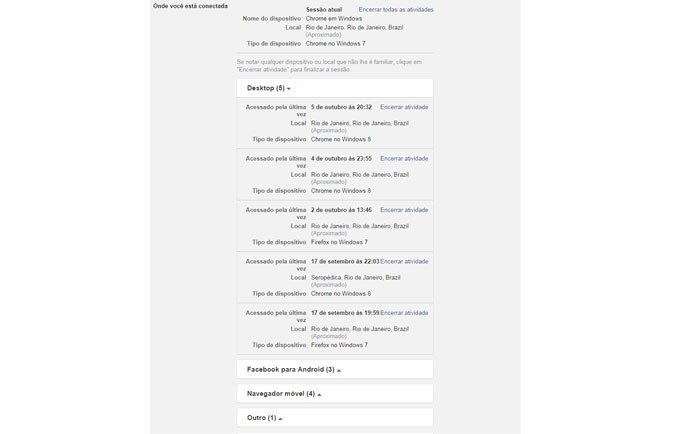
Caso seja necessário, se deslogue do Facebook em todos os dispositivos de uma vez só (Foto: Reprodução/Carol Danelli)Caso seja necessário, encerre o login no Facebook em todos os dispositivos de uma vez só (Foto: Reprodução/Carol Danelli)

Pronto! Sua conta está segura e suas informações também!

Problemas para compartilhar fotos do Instagram no Facebook? Veja no Fórum do TechTudo.


Até o próximo Melhor do Planeta

Fonte: http://www.techtudo.com.br/dicas-e-tutoriais/noticia/2014/10/como-alterar-configuracoes-de-seguranca-do-facebook-veja-dicas.html

quarta-feira, 9 de julho de 2014

Como alterar o idioma do Photoshop CC 2014


Baixou o Adobe Photoshop ou outro programa qualquer da Adobe em um idioma que não domina? Não fique desesperado pois não será necessário fazer todo o processo de download e busca pelo idioma que deseja. A última versão do Creative Cloud nos dá a opção de baixar os pacotes de idioma de uma forma muito prática, no fim teremos como escolher a língua no próprio programa; veja abaixo.

Como usar o Photoshop online para editar imagens

Como alterar o idioma do Photoshop CC 2014 (Foto: Reprodução/André Sugai)Como alterar o idioma do Photoshop CC 2014 (Foto: Reprodução/André Sugai)
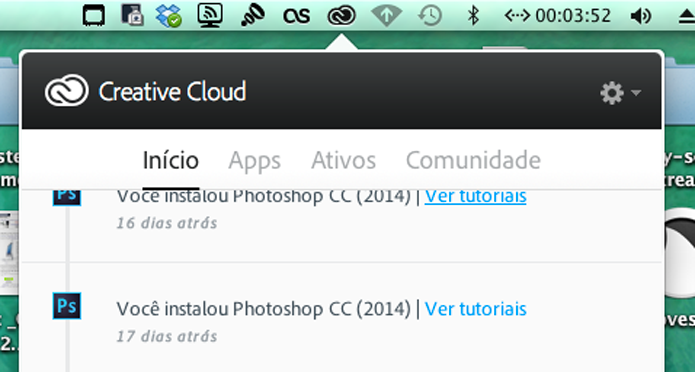
Passo 1. Clique no ícone da Creative Cloud (certifique-se de que está logado);

Clique no ícone da Creative Cloud (Foto: Reprodução/André Sugai)Clique no ícone da Creative Cloud (Foto: Reprodução/André Sugai)
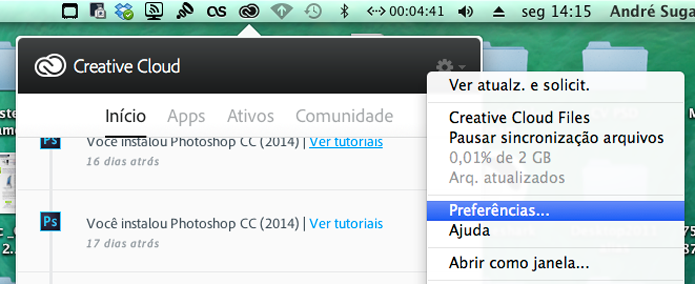
Passo 2. Clique no ícone de engrenagem que se encontra no canto direito da caixa que abrimos e escolha a opção “Preferências”;

Clique no ícone da engrenagem (Foto: Reprodução/André Sugai)Clique no ícone da engrenagem (Foto: Reprodução/André Sugai)
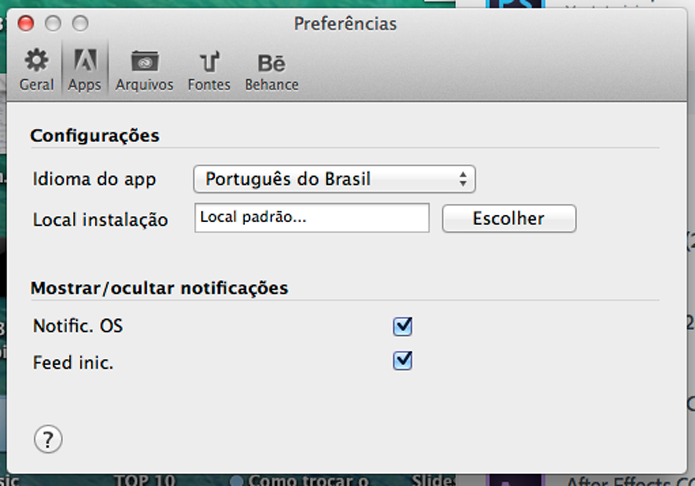
Passo 3. Clique em Apps e depois no menu “dropdown” de “Idioma”;

Clique em Apps (Foto: Reprodução/André Sugai)Clique em Apps (Foto: Reprodução/André Sugai)
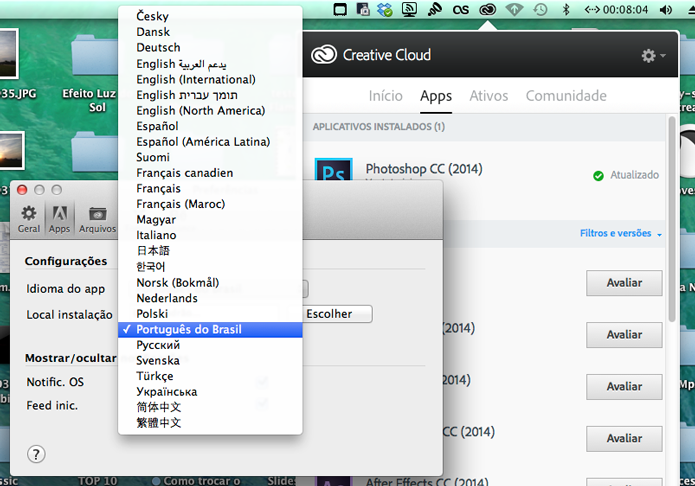
Passo 4. Verá uma lista de idiomas disponíveis, escolha o que desejar e feche a caixa “Preferências”;

Escolha o idioma que deseja (Foto: Reprodução/André Sugai)Escolha o idioma que deseja (Foto: Reprodução/André Sugai)
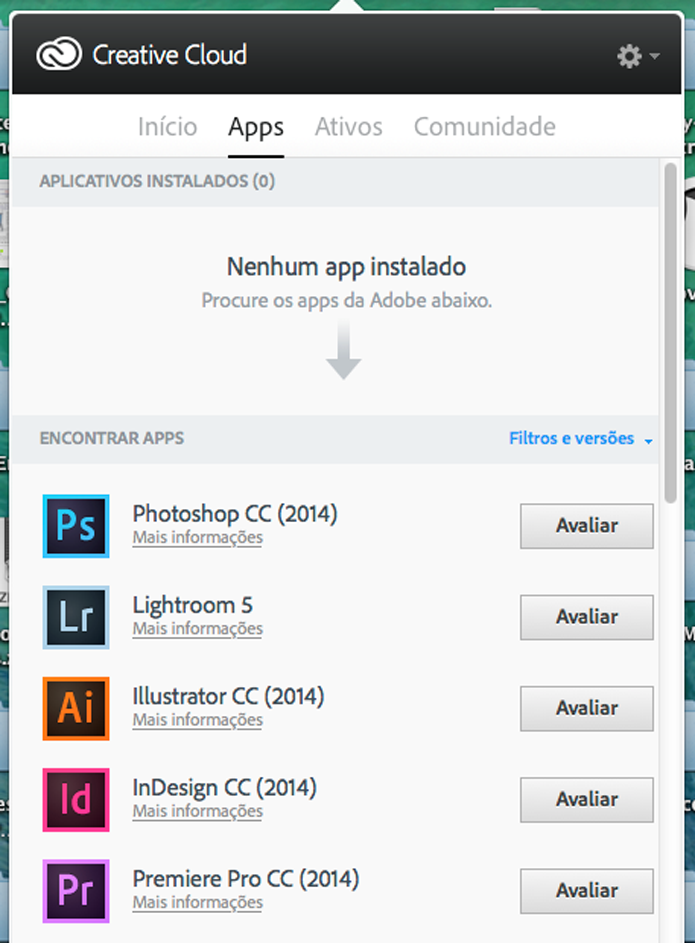
Passo 5. Clique na opção de “Apps” e clique na opção “Avaliar” do app que deseja instalar o novo pacote de idiomas;

Lista de apps (Foto: Reprodução/André Sugai)Lista de apps (Foto: Reprodução/André Sugai)
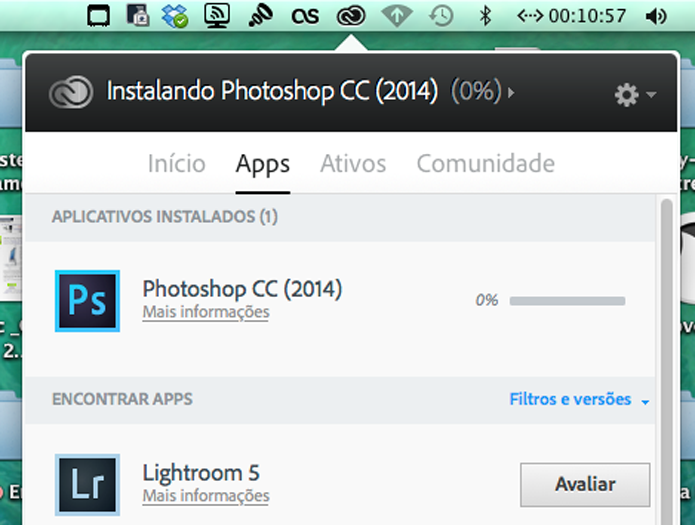
Passo 6. O download será iniciado normalmente;

Download do pacote de idiomas (Foto: Reprodução/André Sugai)Download do pacote de idiomas (Foto: Reprodução/André Sugai)
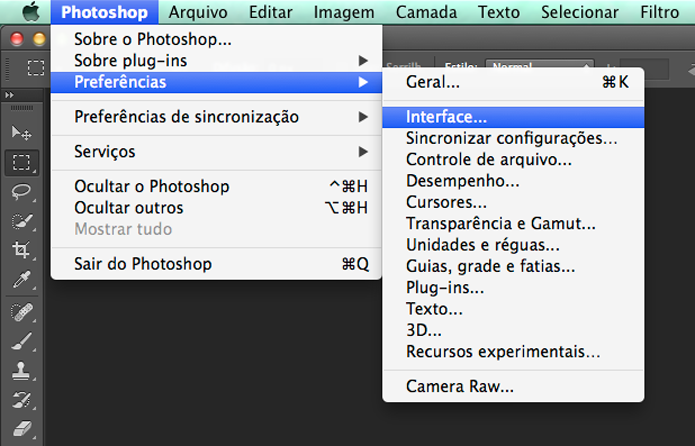
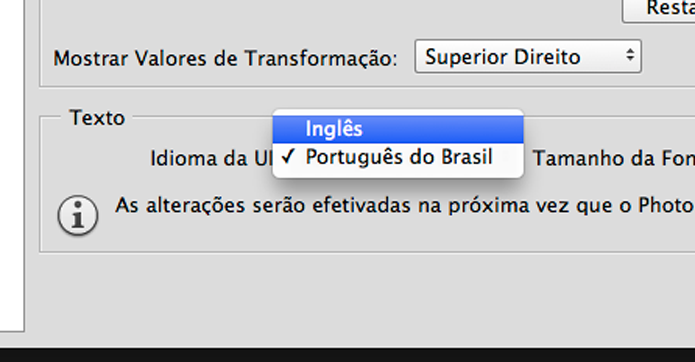
Passo 7. Depois abra o Photoshop. Em “Photoshop”, clique em “Preferências” e depois em “Interface”;

Caminho para Interface do Photoshop (Foto: Reprodução/André Sugai)Caminho para Interface do Photoshop (Foto: Reprodução/André Sugai)
Passo 8. Clique no menu dropdown da opção “Idioma da UI” e reinicie o programa.

Seguindo estes passos será possível instalar diversos pacotes de idiomas no Photoshop e outros programas da Adobe com uma facilidade incrível.

Qual computador comprar para usar programas de edição de imagem? Descubra no Fórum do TechTudo.


Até o próximo Melhor do Planeta

Fonte: http://www.techtudo.com.br/dicas-e-tutoriais/noticia/2014/07/como-alterar-o-idioma-do-photoshop-cc-2014.html

quarta-feira, 25 de setembro de 2013

Como alterar o tipo de voz da Siri no iOS 7


A Siri do iOS 7 está repleta de novidades. Entre elas, está a possibilidade do usuário escolher qual timbre de voz deseja ouvir. Além da já conhecida voz feminina, a assistente virtual da Apple tem agora uma voz masculina. Assim, os usuários de dispositivos iOS podem escolher qual timbre desejam ter em seu aparelho. Para te ajudar, o TechTudo preparou este tutorial sobre como alterar o tipo de voz da Siri no iOS 7.


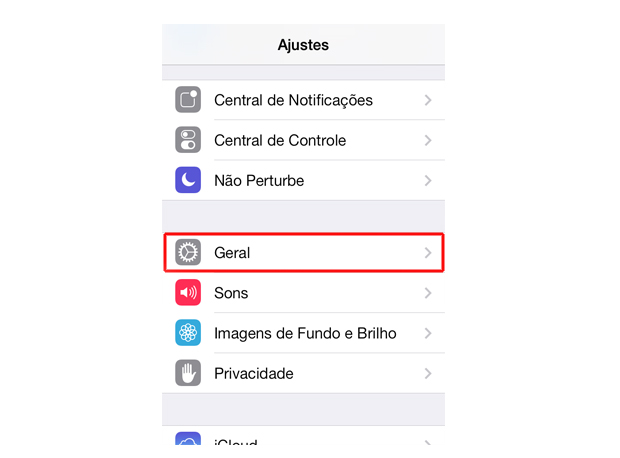
Passo 1. Entre no ícone “Ajustes” e acesse a opção “Geral”;


Acessando a opção "Geral" dos ajustes do iOS 7 (Foto: Reprodução/Marvin Costa)


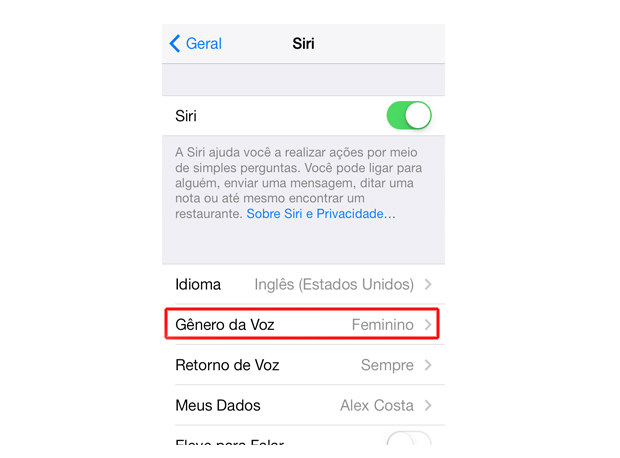
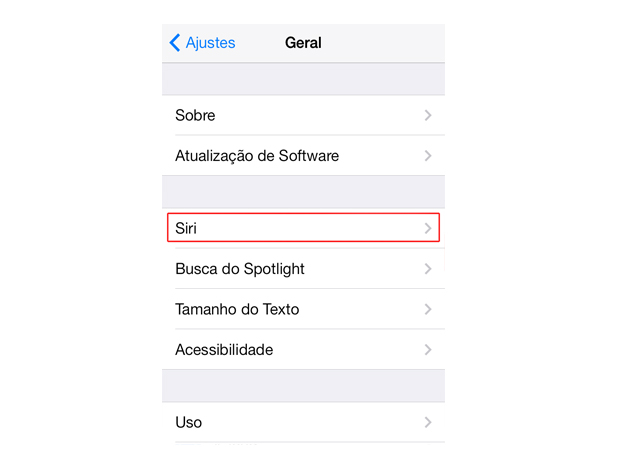
Passo 2. Acesse as configurações da Siri, como indicado na imagem abaixo;


Acessando as configurações da Siri (Foto: Reprodução/Marvin Costa)


Passo 3. Acesse a opção “Gênero da Voz” nas configurações da Siri;


Acessando a opção gênero da voz da Siri do iOS 7 (Foto: Reprodução/Marvin Costa)


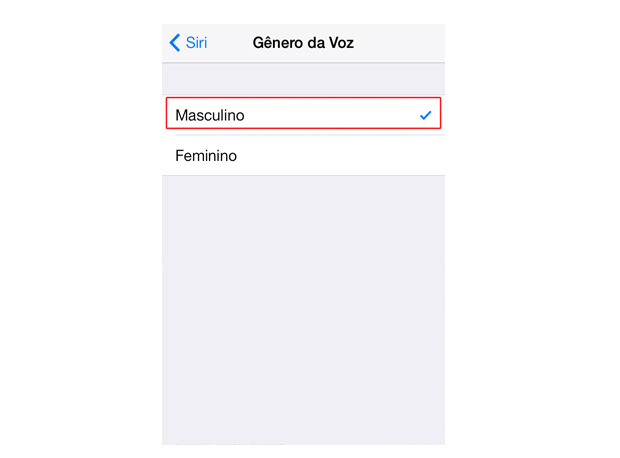
Passo 4. Escolha uma das duas opções de gêneros de voz para Siri.


Escolhendo um gênero de voz para a Siri do iOS 7 (Foto: Reprodução/Marvin Costa)


Pronto! Agora você ouvirá uma voz masculina quando usar a Siri. Apesar da novidade, o assistente de voz da Apple funciona apenas em inglês. Se tiver alguma outra dúvida sobre o novo iOS 7, faça uma pergunta no Fórum do TechTudo!


Até o próximo Melhor do Planeta

Fonte: http://www.techtudo.com.br/dicas-e-tutoriais/noticia/2013/09/como-alterar-o-tipo-de-voz-da-siri-no-ios-7.html

Como alterar a data de um post ou de uma foto no seu perfil do Facebook


O Facebook permite alterar a data das histórias publicadas na linha do tempo, incluindo eventos cotidianos, fotos e vídeos. O recurso também é válido para as publicações em que o usuário foi marcado por um amigo. Com a edição, o post irá se mover para um novo local na linha do tempo, na data correta. Saiba como usar o recurso com este tutorial do TechTudo.


Seu filho está no Facebook? Veja oito motivos para não criar um perfil para crianças


Passo 1. Vá até a sua linha do tempo e econtre o post que deseja mudar a data e clique na seta que fica no canto superior direito da publicação;


Imagem publicada na linha do tempo (Foto: Reprodução/Lívia Dâmaso)
Altere a data de publicação de uma imagem publicada na linha do tempo do Facebook (Foto: Reprodução/Lívia Dâmaso)


Passo 2. Clique em “Alterar data”;


Opções de edição da postagem (Foto: Reprodução/Lívia Dâmaso)
Opções de edição do post do Facebook (Foto: Reprodução/Lívia Dâmaso)


Passo 3. Insira uma nova data e, se quiser, uma nova hora na publicação;


Alterando a data no post do Facebook (Foto: Reprodução/Lívia Dâmaso)
Altere a data no post do Facebook (Foto: Reprodução/Lívia Dâmaso)


Passo 4. Clique em “Salvar”.


Salvando a nova data e/ou hora da publicação na linha do tempo (Foto: Reprodução/Lívia Dâmaso) (Foto: Salvando a nova data e/ou hora da publicação na linha do tempo (Foto: Reprodução/Lívia Dâmaso))
Salvando a nova data e/ou hora da publicação na linha do tempo do Facebook (Foto: Reprodução/Lívia Dâmaso)


Pronto! Agora, você pode corrigir datas de fotos de festas, casamentos, aniversários, paseios de férias e outras ocasiões em que as imagens foram publicadas dias ou meses depois.


Quer saber como retirar os anúncios do Facebook? Descubra no Fórum no TechTudo.


Até o próximo Melhor do Planeta

Fonte: http://www.techtudo.com.br/dicas-e-tutoriais/noticia/2013/09/como-alterar-data-de-um-post-ou-de-uma-foto-no-seu-perfil-do-facebook.html

quinta-feira, 5 de setembro de 2013

Como alterar o proprietário de arquivos no Google Drive


Quem utiliza com frequência o Google Drive, eventualmente precisa compartilhar arquivos com outros contatos. O que muitos não sabem é que, além de permitir o acesso de terceiros, também é possível alterar a propriedade dos documentos. Descubra no passo do TechTudo.


Ocultou uma foto no perfil do Facebook e quer ela de volta? Saiba como


Google Drive (Foto: Divulgação)
É possível alterar a propriedade de arquivos no Google Drive (Foto: Divulgação)


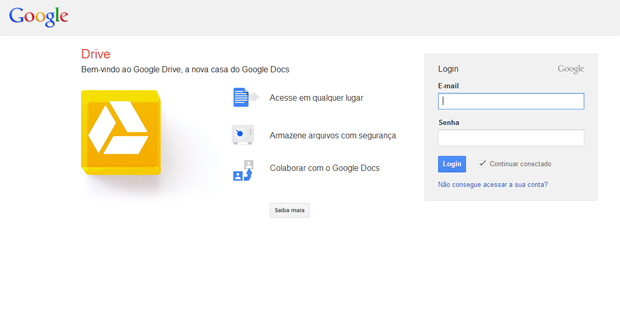
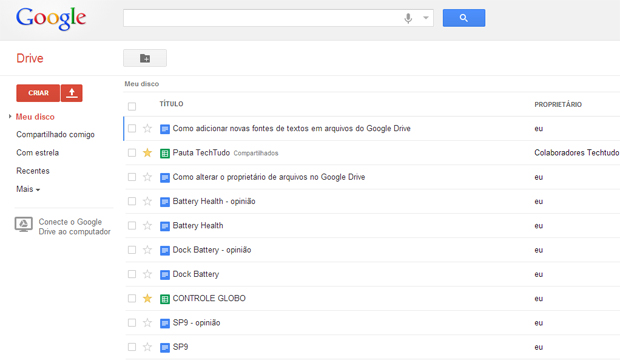
Passo 1. Abra o Google Drive e faça login com suas credenciais;


Acessando o Google Drive (Foto: Reprodução/Teresa Furtado)


Passo 2. Localize e abra o documento do qual deseja mudar o proprietário;


Localizando arquivos a mudar a propriedade (Foto: Reprodução/Teresa Furtado)


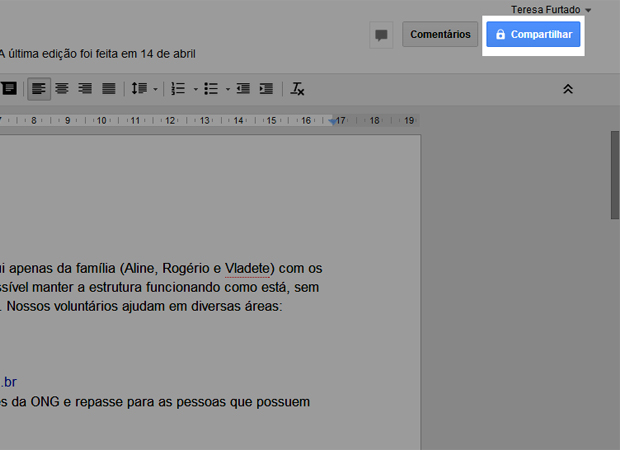
Passo 3. Na parte superior da tela, à direita, clique no botão Compartilhar;


Acessando o menu de compartilhamentos no Google Drive (Foto: Reprodução/Teresa Furtado)


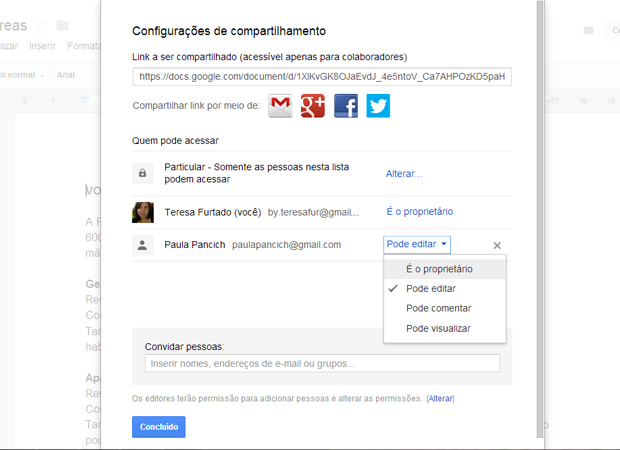
Passo 4. Uma nova janela irá abrir com os usuários que tem acesso ao documento e seu nível de permissão para a edição. Escolha a pessoa para a qual deseja passar a propriedade do documento e ao lado do seu nome, clique na seta para visualizar o menu de permissões;


Alterando o nível de acesso dos usuários (Foto: Reprodução/Teresa Furtado)


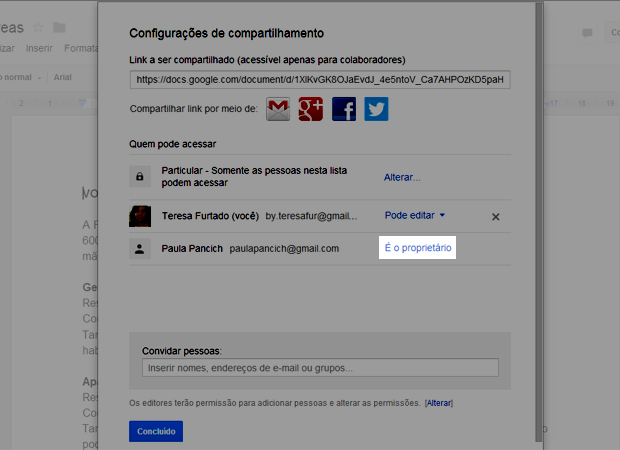
Passo 5. Escolha a opção "É o Proprietário" para transferir a propriedade do arquivo.


Propriedade do documento alterada (Foto: Reprodução/Teresa Furtado)


É importante lembrar que somente proprietários de arquivos podem passar a propriedade para outros usuários que compartilham o documento. Se você for apenas editor ou somente puder visualizar, é necessário entrar em contato com o criador para que ocorra transferância.


Quer saber como criar um servidor de armazenamento online? Veja no Fórum do TechTudo!


Até o próximo Melhor do Planeta

Fonte: http://www.techtudo.com.br/dicas-e-tutoriais/noticia/2013/09/como-alterar-o-proprietario-de-arquivos-no-google-drive.html

quarta-feira, 24 de julho de 2013

Como alterar a senha do Instagram, aumentando ainda mais a segurança


Seu Instagram foi invadido ou quer aumentar a segurança mudando a senha por uma mais segura ou alterá-la periodicamente. Neste tutorial você aprende como mudar a palavra secreta do seu perfil na rede social de fotos. É muito simples, veja como.


Já seguiu o @TechTudo_oficial no Instagram?


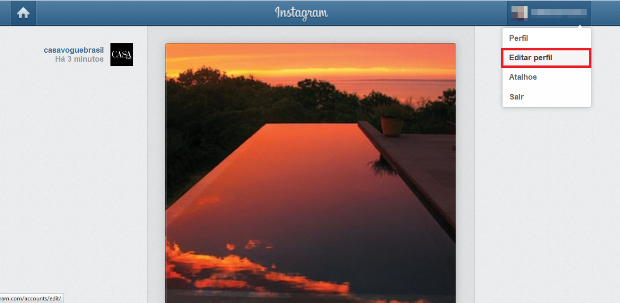
Timeline do Instagram na web (Foto: Reprodução/Lívia Dâmaso)


Passo 1. Entre no seu Instagram pelo computador por meio do endereço web e clique em “Editar perfil”;


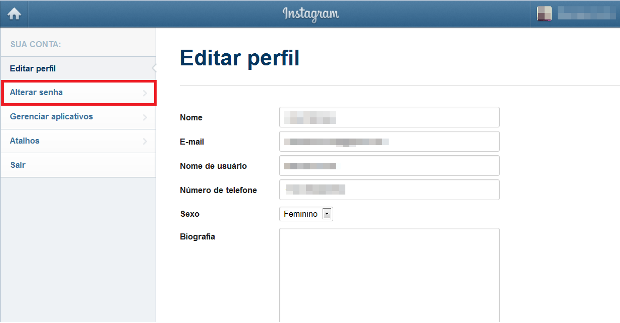
Configurações da conta (Foto: Reprodução/Lívia Dâmaso)


Passo 2. Clique em “Alterar senha”;


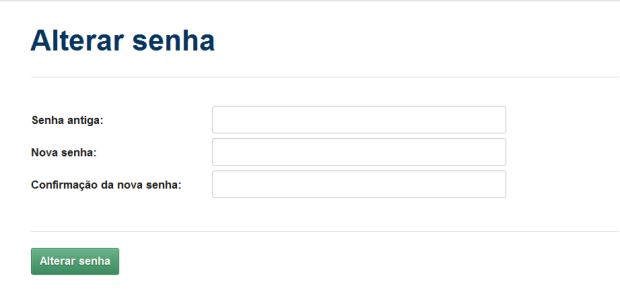
Alterando a senha no Instagram (Foto: Reprodução/Lívia Dâmaso)


Passo 3. Digite a sua senha atual. Logo após digite a sua nova senha e confirme digitando novamente.


Tem alguma dúvida sobre o Instagram? Comente no Fórum do TechTudo!


Até o próximo Melhor do Planeta

Fonte: http://www.techtudo.com.br/dicas-e-tutoriais/noticia/2013/07/como-alterar-senha-do-instagram-aumentando-ainda-mais-seguranca.html

quinta-feira, 18 de julho de 2013

Como alterar a imagem de perfil do Twitter e Facebook ao mesmo tempo


Se você gosta de usar a mesma foto de perfil em diferentes as redes sociais, o site If This Than That pode ser uma importante ferramenta. A página permite que as imagens principais do Twitter e Facebook, por exemplo, sejam sincronizadas. Dessa forma, ao alterar a sua foto do profile na página de Zuckerger, o mesmo acontecerá na rede de microblogs. Confira neste tutorial do TechTudo como usar o IFTTT.


Já seguiu o @TechTudo_oficial no Instagram?


Passo 1. Na tela “Create a Recipe”, clique no THIS em azul.


IFTTT1
If This The That: automatize a mudança na foto de perfis em diferentes redes sociais (Foto: Reprodução/Lucas da Silva)


Passo 2. Encontre o ícone do Facebook e clique sobre ele. Na primeira vez, ele pedirá sua senha do Facebook e acesso aos seus dados. Autorize o serviço.


IFTTT2
Selecione as páginas que serão sincronizadas (Foto: Reprodução/Lucas da Silva)


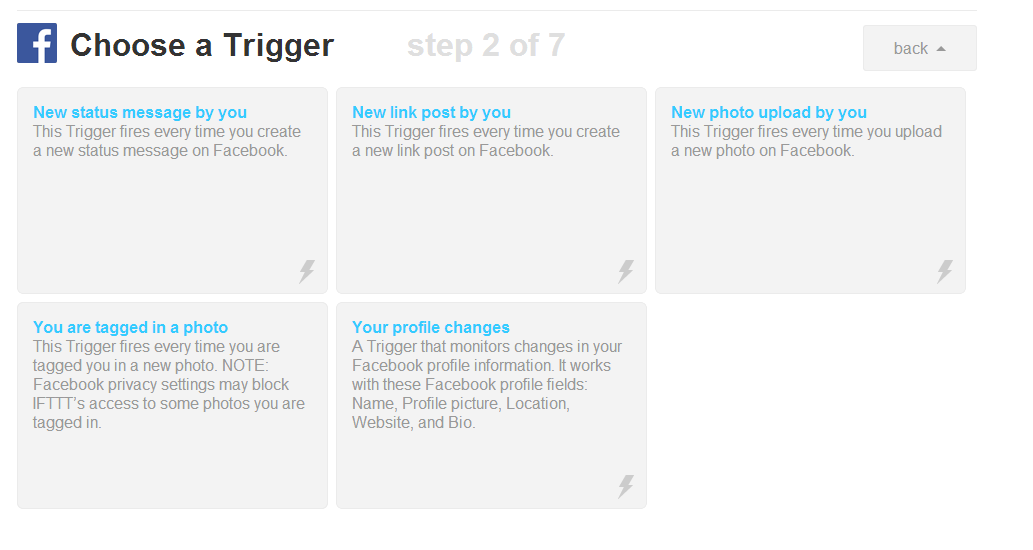
Passo 3. Nesta tela, você escolherá o “gatilho”, ou seja, a primeira ação. Escolha “Your Profile Changes”.


IFTTT3
Neste exemplo, selecionamos o Facebook (Foto: Reprodução/Lucas da Silva)


Passo 4. Clique na lista sob a frase “Profile Field to Watch” e selecione a opção “Profile Picture”.


IFTTT4
Selecione a opção "Profile Picture" (Foto: Reprodução/Lucas da Silva)


Passo 5. A próxima etapa é escolher a rede social que será sincronizada. Clique em "that".


IFTTT5
A palavra "This" será substituída pela rede social escolhida (Foto: Reprodução/Lucas da Silva)


Passo 6. Clique sobre o ícone do Twitter. Se for solicitado, insira seu login e autorize o acesso.


IFTTT6
Selecione o símbolo do Twitter (Foto: Reprodução/Lucas da Silva)


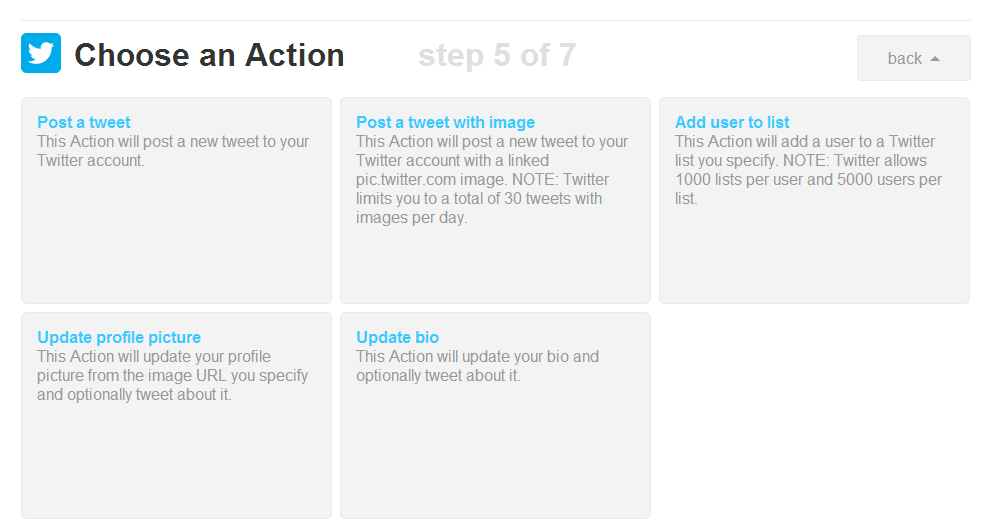
Passo 7. Nesta tela, selecione “Update Profile Picture”.


IFTTT7
Mais uma vez, clique na opção "Update Profile Picture" (Foto: Reprodução/Lucas da Silva)


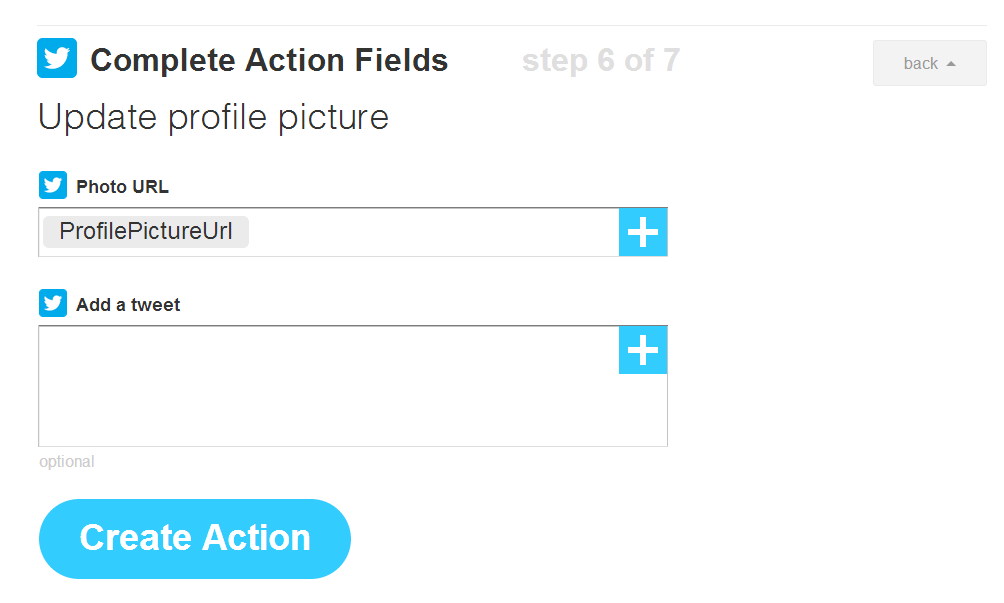
Passo 8. No campo “Photo URL”, selecione “ProfilePictureUrl”. Se você quiser, pode escrever um tuíte que será postado na sua conta. Isso é opcional. Agora clique em “Create Action”.


IFTTT8
Um título pode ser incluido na sua imagem (Foto: Reprodução/Lucas da Silva)


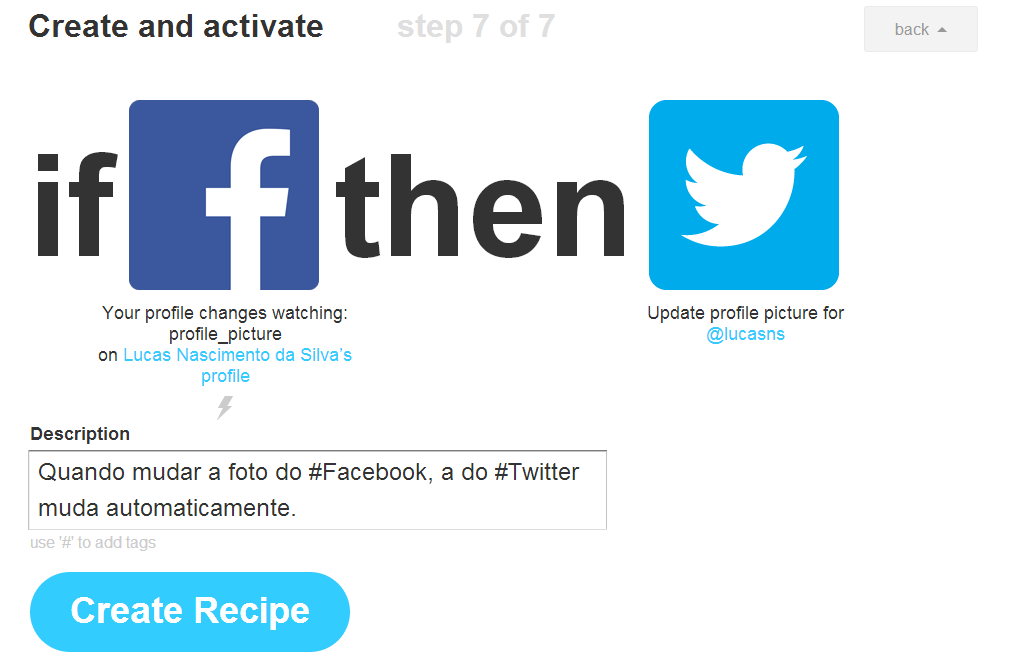
Passo 9. Confira a receita criada. Mudar a foto do Facebook é o gatilho, e mudar a foto do Twitter é a ação disparada. Insira uma descrição para compartilhar com as pessoas o que sua receita faz. Clique em “Create Recipe”.


IFTTT9
Confire a sincronização das duas páginas (Foto: Reprodução/Lucas da Silva)


Pronto. Agora, toda vez que você mudar sua foto de perfil no Facebook, ela mudará automaticamente no Twitter.


Tem dúvidas sobre redes sociais? Comente no Fórum do TechTudo!


Até o próximo Melhor do Planeta

Fonte: http://www.techtudo.com.br/dicas-e-tutoriais/noticia/2013/07/como-alterar-imagem-de-perfil-do-twitter-e-facebook-ao-mesmo-tempo.html