Mostrando postagens com marcador idioma. Mostrar todas as postagens

domingo, 12 de abril de 2015

Como mudar o idioma e deixar o Ares Galaxy em português


O Ares Galaxy, aplicativo de compartilhamento de arquivos P2P de código aberto, tem o inglês como idioma padrão. Entretanto, o português brasileiro é suportado oficialmente pelo programa. Se você não é familiarizado com a língua inglesa, confira a dica e veja como fazer a alteração do idioma do Ares Galaxy.

Como baixar torrents usando Ares Galaxy

Ares Galaxy (Foto: Reprodução/Ares Galaxy)Veja como alterar o idioma do Ares Galaxy para usar o software com mais facilidade (Foto: Reprodução/Ares Galaxy)


Passo 1. Abra o Ares Galaxy e clique em “Control Panel”, a última aba da direita;
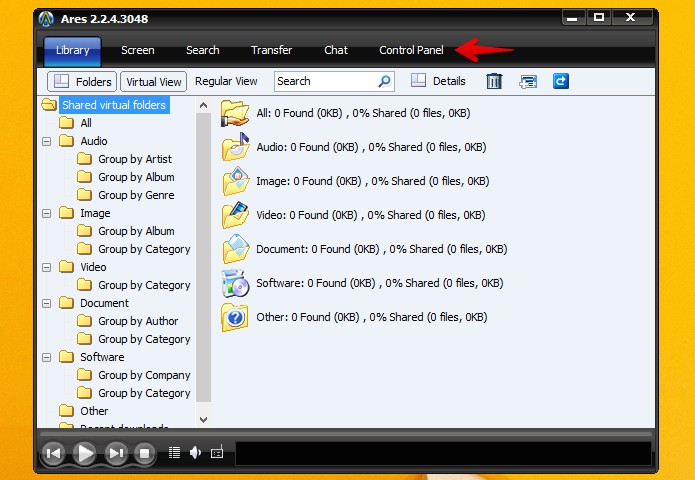
Acesse as configurações do Galaxy Ares (Foto: Reprodução/Helito Bijora) Acesse as configurações do Galaxy Ares (Foto: Reprodução/Helito Bijora)

Passo 2. Em “Preferred Language”, clique sobre “English” para exibir a lista de idiomas disponíveis;
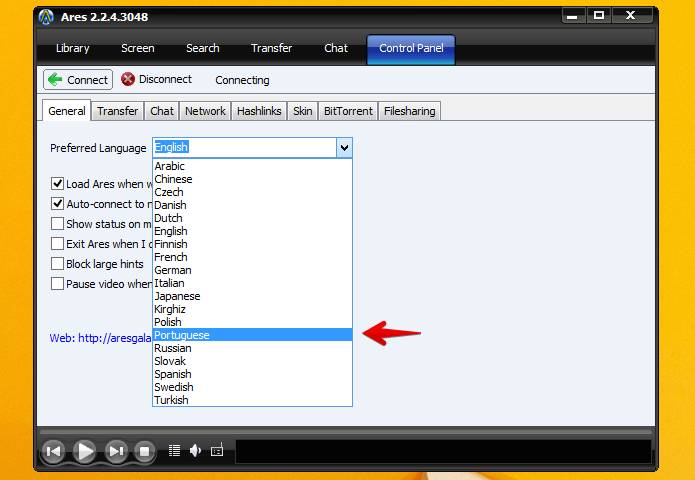
Alterando o idioma da interface do aplicativo (Foto: Reprodução/Helito Bijora) Alterando o idioma da interface do aplicativo (Foto: Reprodução/Helito Bijora)

Passo 3. Por fim, basta selecionar “Portuguese”.
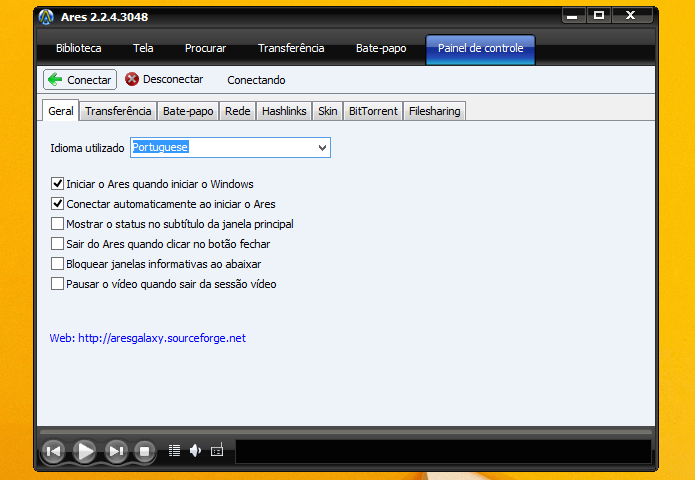
Ares Galaxy em português (Foto: Reprodução/Helito Bijora) Ares Galaxy em português (Foto: Reprodução/Helito Bijora)

Pronto! O idioma será alterado instantaneamente sem a necessidade de reiniciar o Ares Galaxy. Dessa forma, você poderá usar o aplicativo com mais facilidade. Aproveite.

Qual o melhor reprodutor de vídeo para Windows 8? Dê sua opinião no Fórum do TechTudo.


Até o próximo Melhor do Planeta

Fonte: http://www.techtudo.com.br/dicas-e-tutoriais/noticia/2015/04/como-mudar-o-idioma-e-deixar-o-ares-galaxy-em-portugues.html


segunda-feira, 9 de março de 2015

Como mudar o idioma do Opera para português


Ao ser instalado, o navegador Opera não pergunta qual idioma o usuário gostaria de usar – por padrão, ele aplica o mesmo do sistema. Entretanto, é possível alterar o idioma do navegador alterando uma configuração simples, sem a necessidade de reinstalar o aplicativo. Se o seu computador está com o Opera em inglês ou em outro idioma, confira a dica e veja como traduzi-lo para o português.

Como restaurar as configurações originais do Opera

Opera: veja as melhores extensões para o navegador (Foto: Divulgação/Opera) (Foto: Opera: veja as melhores extensões para o navegador (Foto: Divulgação/Opera))Veja como colocar o Opera em português (Foto: Divulgação/Opera)
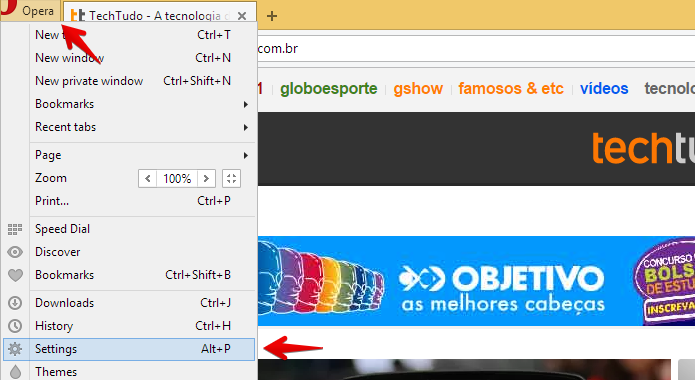
Passo 1. Abra o Opera e acesse o menu do navegador – botão localizado no canto superior esquerdo da janela. Em seguida, clique em “Settings”;

Acesse as configurações do Opera (Foto: Reprodução/Helito Bijora) Acesse as configurações do Opera (Foto: Reprodução/Helito Bijora)
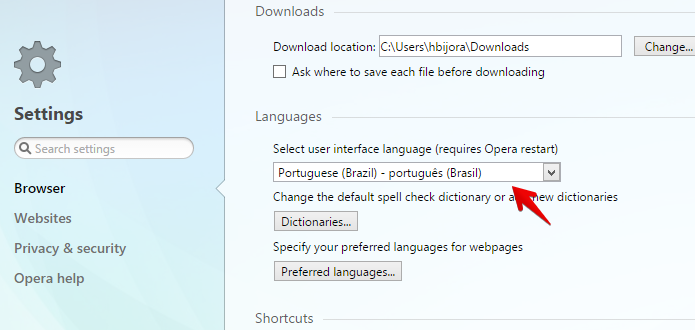
Passo 2. Na página de configurações do Opera, localize a seção “Languages” e, em “Select user interface language”, selecione “Português (Brasil)”. Por fim, reinicie o navegador.

Alterando idioma da interface do navegador (Foto: Reprodução/Helito Bijora) Alterando idioma da interface do navegador (Foto: Reprodução/Helito Bijora)
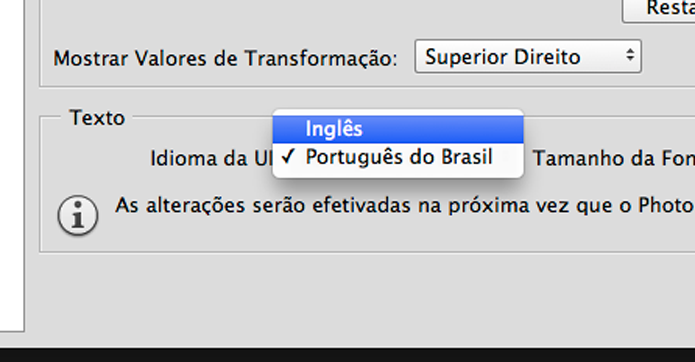
Pronto! Com essa dica simples, você poderá usar todos os recursos do Opera em português do Brasil.

Navegadores: quais os melhores? Comente no Fórum do TechTudo


Até o próximo Melhor do Planeta

Fonte: http://www.techtudo.com.br/dicas-e-tutoriais/noticia/2015/03/como-mudar-o-idioma-do-opera-para-portugues.html

quarta-feira, 9 de julho de 2014

Como alterar o idioma do Photoshop CC 2014


Baixou o Adobe Photoshop ou outro programa qualquer da Adobe em um idioma que não domina? Não fique desesperado pois não será necessário fazer todo o processo de download e busca pelo idioma que deseja. A última versão do Creative Cloud nos dá a opção de baixar os pacotes de idioma de uma forma muito prática, no fim teremos como escolher a língua no próprio programa; veja abaixo.

Como usar o Photoshop online para editar imagens

Como alterar o idioma do Photoshop CC 2014 (Foto: Reprodução/André Sugai)Como alterar o idioma do Photoshop CC 2014 (Foto: Reprodução/André Sugai)
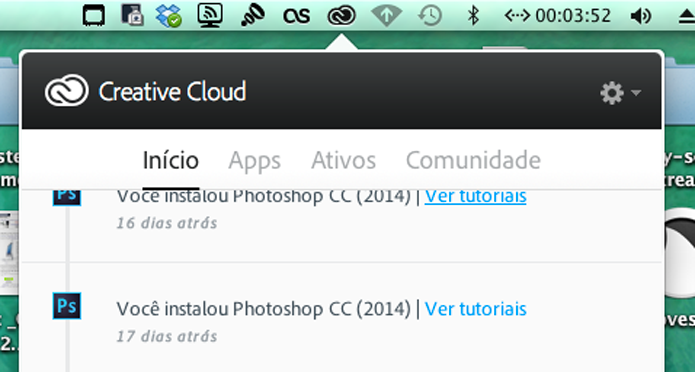
Passo 1. Clique no ícone da Creative Cloud (certifique-se de que está logado);

Clique no ícone da Creative Cloud (Foto: Reprodução/André Sugai)Clique no ícone da Creative Cloud (Foto: Reprodução/André Sugai)
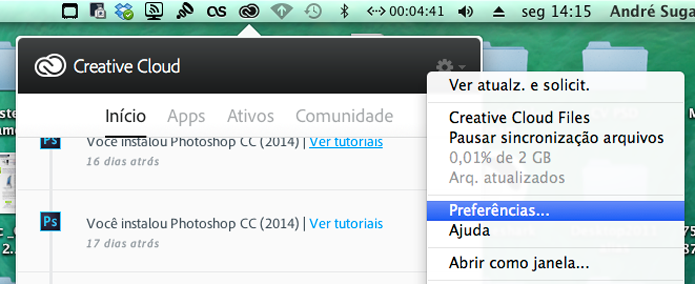
Passo 2. Clique no ícone de engrenagem que se encontra no canto direito da caixa que abrimos e escolha a opção “Preferências”;

Clique no ícone da engrenagem (Foto: Reprodução/André Sugai)Clique no ícone da engrenagem (Foto: Reprodução/André Sugai)
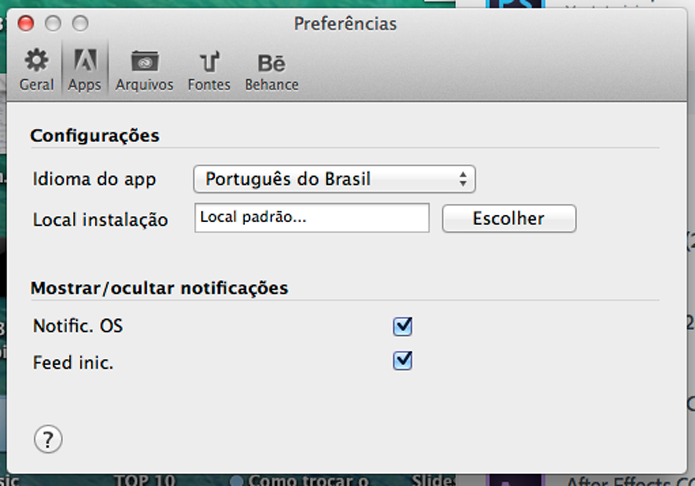
Passo 3. Clique em Apps e depois no menu “dropdown” de “Idioma”;

Clique em Apps (Foto: Reprodução/André Sugai)Clique em Apps (Foto: Reprodução/André Sugai)
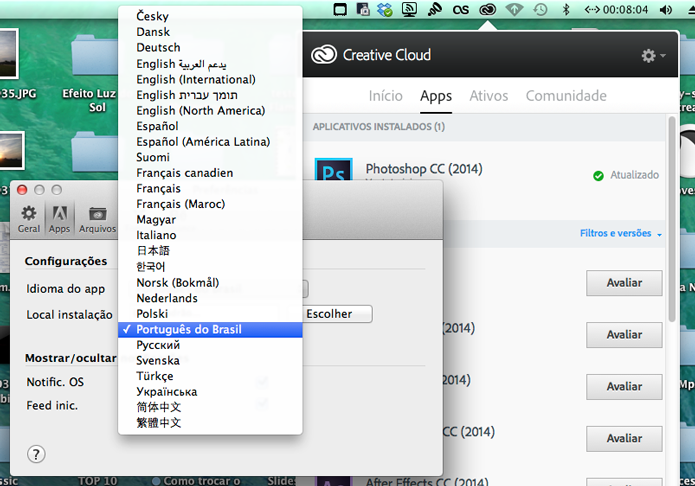
Passo 4. Verá uma lista de idiomas disponíveis, escolha o que desejar e feche a caixa “Preferências”;

Escolha o idioma que deseja (Foto: Reprodução/André Sugai)Escolha o idioma que deseja (Foto: Reprodução/André Sugai)
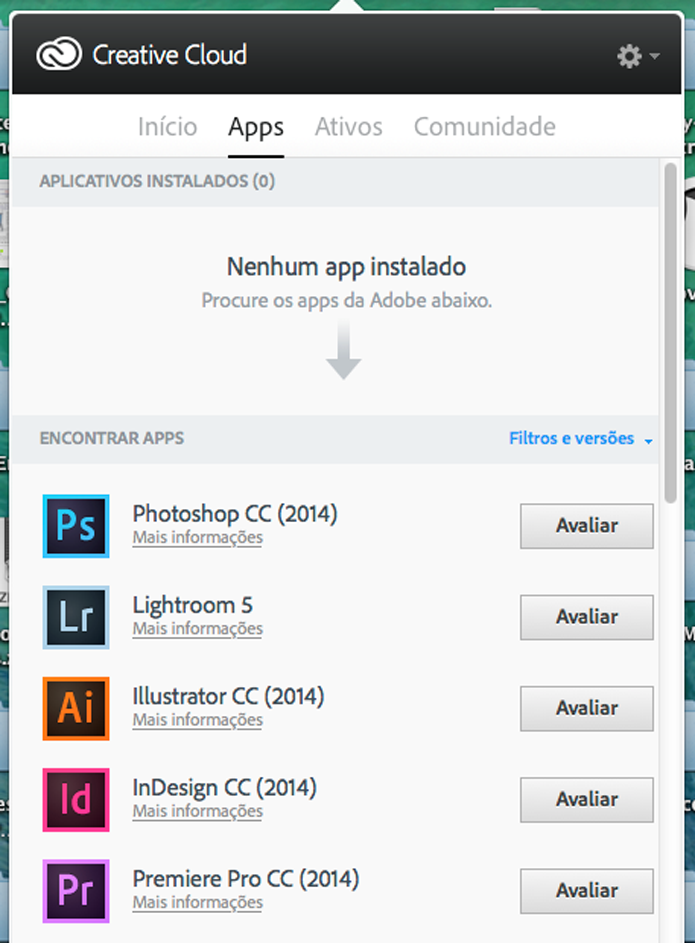
Passo 5. Clique na opção de “Apps” e clique na opção “Avaliar” do app que deseja instalar o novo pacote de idiomas;

Lista de apps (Foto: Reprodução/André Sugai)Lista de apps (Foto: Reprodução/André Sugai)
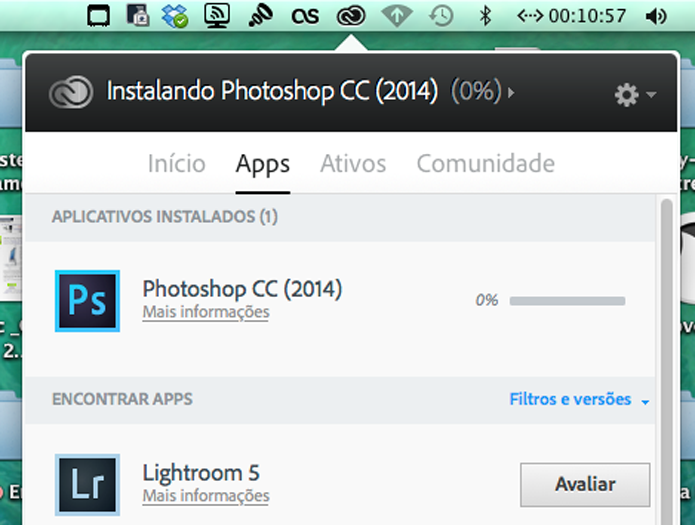
Passo 6. O download será iniciado normalmente;

Download do pacote de idiomas (Foto: Reprodução/André Sugai)Download do pacote de idiomas (Foto: Reprodução/André Sugai)
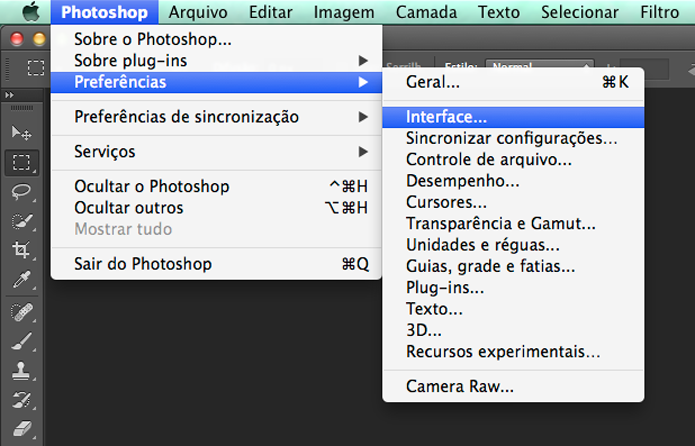
Passo 7. Depois abra o Photoshop. Em “Photoshop”, clique em “Preferências” e depois em “Interface”;

Caminho para Interface do Photoshop (Foto: Reprodução/André Sugai)Caminho para Interface do Photoshop (Foto: Reprodução/André Sugai)

Passo 8. Clique no menu dropdown da opção “Idioma da UI” e reinicie o programa.

Seguindo estes passos será possível instalar diversos pacotes de idiomas no Photoshop e outros programas da Adobe com uma facilidade incrível.

Qual computador comprar para usar programas de edição de imagem? Descubra no Fórum do TechTudo.


Até o próximo Melhor do Planeta

Fonte: http://www.techtudo.com.br/dicas-e-tutoriais/noticia/2014/07/como-alterar-o-idioma-do-photoshop-cc-2014.html

quarta-feira, 20 de novembro de 2013

Batman Arkham Origins: como mudar o idioma do game


Até o próximo Melhor do Planeta

Fonte: http://www.techtudo.com.br/dicas-e-tutoriais/noticia/2013/11/batman-arkham-origins-como-mudar-o-idioma-do-game.html

domingo, 30 de junho de 2013

Bioshock Infinite: saiba como mudar o idioma das legendas e do menu do jogo


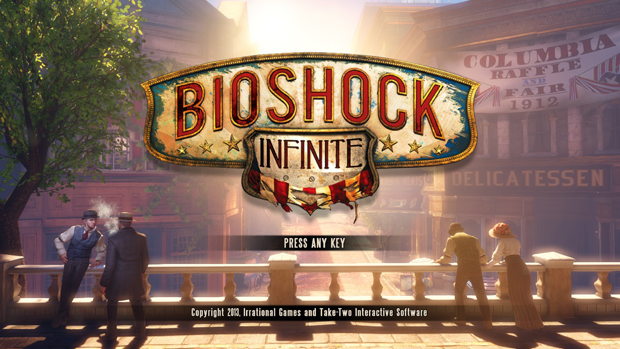
BioShock Infinite é um dos muitos games lançados em português no Brasil. Apesar de não ter dublagem, o jogo de PS3, Xbox 360 e PC possui legendas em nosso idioma. Aprenda neste simples tutorial a modificar o idioma do jogo:


BioShock Infinite tem tradução oficial em português (Foto: Reprodução)


Nos consoles


Passo 1 – As versões PS3 e Xbox 360 funcionam de forma muito simples. Basta iniciar o game no menu inicial, ir em Options e depois em Audio para escolher as legendas e modificar o idioma também do menu do jogo.


Passo 2 – Dentro desta opção, teremos a escolha de linguagem. Basta escolher português e pronto, o jogo estará traduzido.


BioShock Infinite tem combates que exigem destreza (Foto: Divulgação) (Foto: BioShock Infinite tem combates que exigem destreza (Foto: Divulgação))
BioShock: Infinite (Foto: Divulgação)


No PC


Nos computadores o processo é um pouco mais complicado apenas. Este tutorial leva em conta a versão do jogo vendida pelo Steam, a mais popular no PC.


Passo 1 – Vá até o game BioShock na sua lista de jogos, clique com o botão direito do mouse e vá em Propriedades.


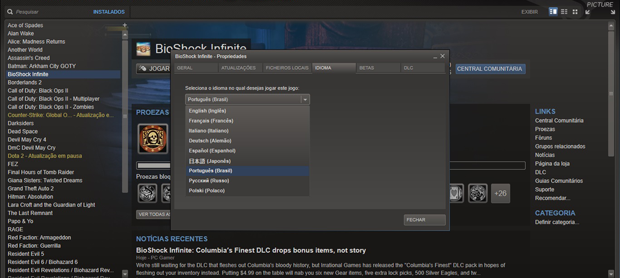
Passo 2 – Na pequena janela que se abriu, vá em Idioma. Escolha “Português (Brasil)” na lista e clique em Fechar.


Mudança de idioma da versão PC via Steam (Foto: Reprodução)


Passo 3 – Reinicie o Steam para garantir a mudança, e depois abra novamente o jogo. Pronto, ele estará em português.


Vale a pena adqurir a coletânea de BioShock?


Até o próximo Melhor do Planeta

Fonte: http://www.techtudo.com.br/dicas-e-tutoriais/noticia/2013/06/bioshock-infinite-saiba-como-mudar-o-idioma-das-legendas-e-do-menu-do-jogo.html