Mostrando postagens com marcador legendas. Mostrar todas as postagens

quarta-feira, 25 de março de 2015

Como usar o VLC para baixar legendas automaticamente


O VLC Media Player oferece funcionalidades bem completas e uma delas é permitir que o usuário baixe legendas automaticamente para seus vídeos. Dessa forma, o internauta consegue assistir os filmes, séries e demais mídias sem ter que ficar procurando pela legenda em outros sites. A função gratuita precisa apenas de uma extensão chamada VLSub, que pode ser adicionada pelas configurações do player. Confira neste tutorial como utilizar o recurso.

Veja também: Como cortar vídeos com o VLC
VLC Player chega ao Windows 8 com nova interface e funcionalidades exclusivas do sistema (Foto: Reproução/Elson de Souza) (Foto: VLC Player chega ao Windows 8 com nova interface e funcionalidades exclusivas do sistema (Foto: Reproução/Elson de Souza))Baixe legendas com o VLC Player (Foto: Reproução/Elson de Souza)

Passo 1. Abra o seu vídeo no VLC Player e clique em “Ferramentas. Depois selecione “Complementos e Extensões” para adicionar o plugin VLSub;
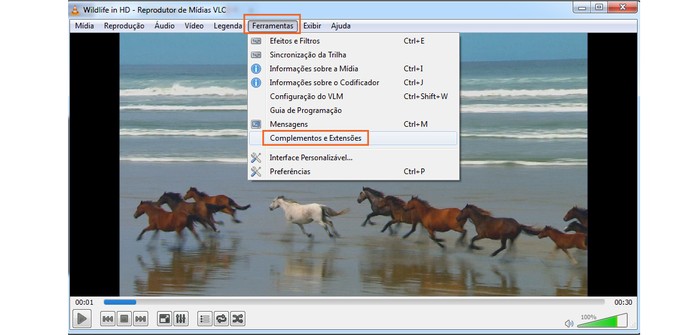
Acesse as configurações do VLC Player para adicionar a extensão (Foto: Reprodução/Barbara Mannara)Acesse as configurações do VLC Player para adicionar a extensão (Foto: Reprodução/Barbara Mannara)

Passo 2. Clique em “Extensões” e digite “VLSub” (sem aspas)  no campo de busca. Em seguida selecione “Find More Addons”. Quando o item for exibido na listagem lateral, clique em “instalar”. Depois conclua em “Fechar”;
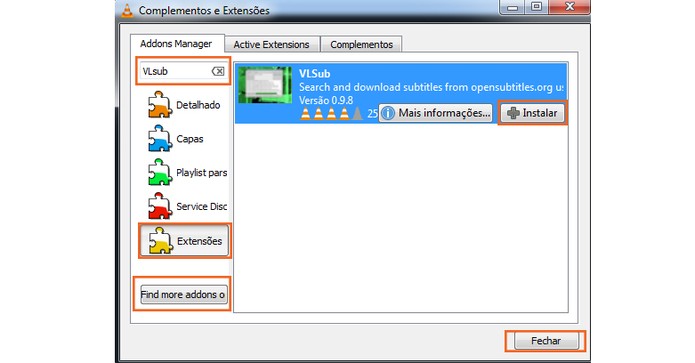
Encontre o VLSub nas opções e instale (Foto: Reprodução/Barbara Mannara)Encontre o VLSub nas opções e instale (Foto: Reprodução/Barbara Mannara)

Passo 3. Agora você poderá procurar por sua legenda ideal. Para isso, clique em “Exibir”e depois selecione “Download Subtitle”;
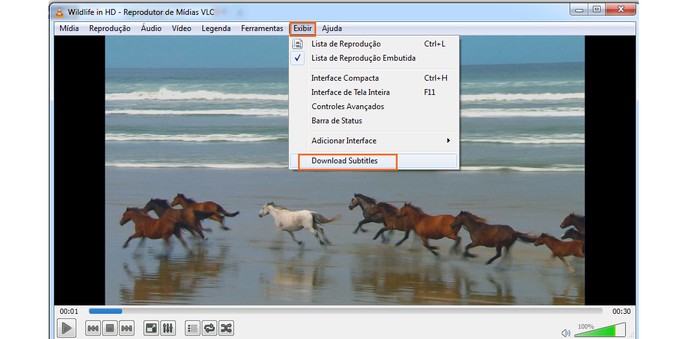
Acesse as configurações para baixar a legenda (Foto: Reprodução/Barbara Mannara)Acesse as configurações para baixar a legenda (Foto: Reprodução/Barbara Mannara)

Passo 4. O programa vai completar automaticamente com o título do vídeo e você só precisa mudar o idioma para “português” ou outro desejado. É possível especificar séries e temporadas, caso prefira. Para pesquisar clique em “Procurar por Nome”, ao lado do título;
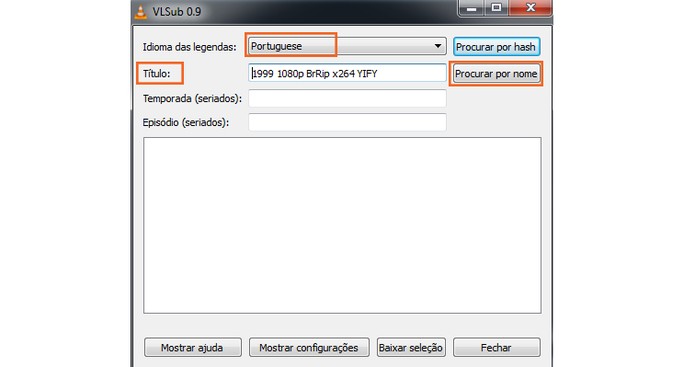
Personalize as informações e pesquise pela legenda (Foto: Reprodução/Barbara Mannara)Personalize as informações e pesquise pela legenda (Foto: Reprodução/Barbara Mannara)

Passo 5. Será exibida uma lista com as opções indicadas para seu vídeo. Clique na que preferir e depois selecione o botão “Baixar Seleção”. A legenda será salva automaticamente em uma pasta do sistema. Conclua em “Fechar”;
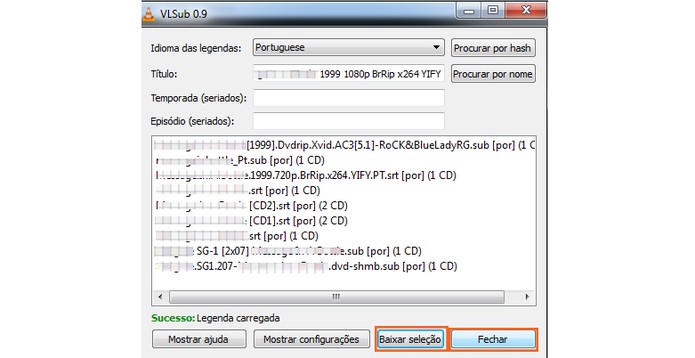
Baixe a legenda que preferir (Foto: Reprodução/Barbara Mannara)Baixe a legenda que preferir (Foto: Reprodução/Barbara Mannara)

Passo 6. Pronto. Note que a legenda será baixada e carregada de forma automática no seu vídeo, filme ou série.
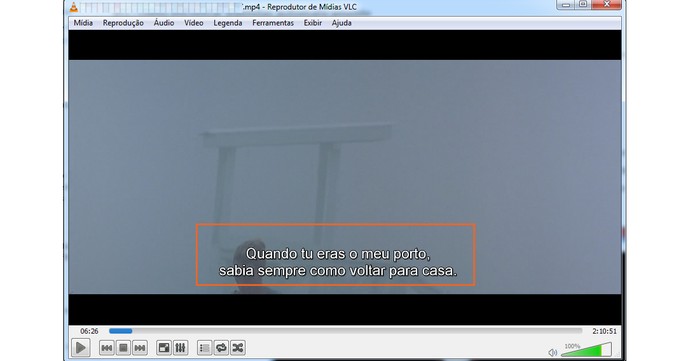
A legenda será carregada automaticamente no seu vídeo (Foto: Reprodução/Barbara Mannara)A legenda será carregada automaticamente no seu vídeo (Foto: Reprodução/Barbara Mannara)

O recurso permite que você assista seus vídeos legendados de forma mais simples e gratuita. Agora é só aproveitar.

Qual o melhor programa para recortar vídeos? Comente no Fórum do TechTudo.


Até o próximo Melhor do Planeta

Fonte: http://www.techtudo.com.br/dicas-e-tutoriais/noticia/2015/03/como-usar-o-vlc-para-baixar-legendas-automaticamente.html


segunda-feira, 10 de novembro de 2014

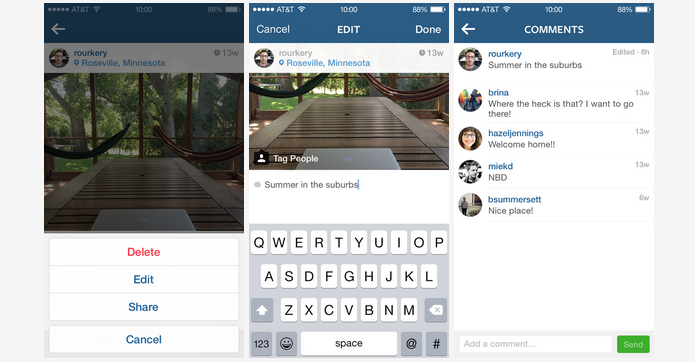
Instagram agora permite editar legendas de fotos no Android e iOS


O Instagram anunciou, nesta segunda-feira (10), uma série de novidades para os serviços de Android e iOS da rede social. Agora, os usuários poderão editar as legendas das imagens publicadas. Além disso, a página “Explorar” também passou por modificações e ganhou novos recursos. 

Como usar os filtros do Instagram sem publicar a foto ou o vídeo

iOS: compartilhe fotos de seus amigos do Instagram no Facebook? (Foto: Divulgação/Instagram) (Foto: iOS: compartilhe fotos de seus amigos do Instagram no Facebook? (Foto: Divulgação/Instagram))Instagram agora permite editar legendas de fotos no Android e iOS (Foto: Divulgação/Instagram)


A grande novidade da atualização está na possibilidade de editar textos, que era, segundo a própria rede social, “um dos recursos mais pedidos pela comunidade”. Agora, basta o usuário selecionar a opção de edição para corrigir ou mudar suas legendas.

Instagram agora aceita edição de legendas (Foto: Divulgação)Instagram agora aceita edição de legendas (Foto: Divulgação)
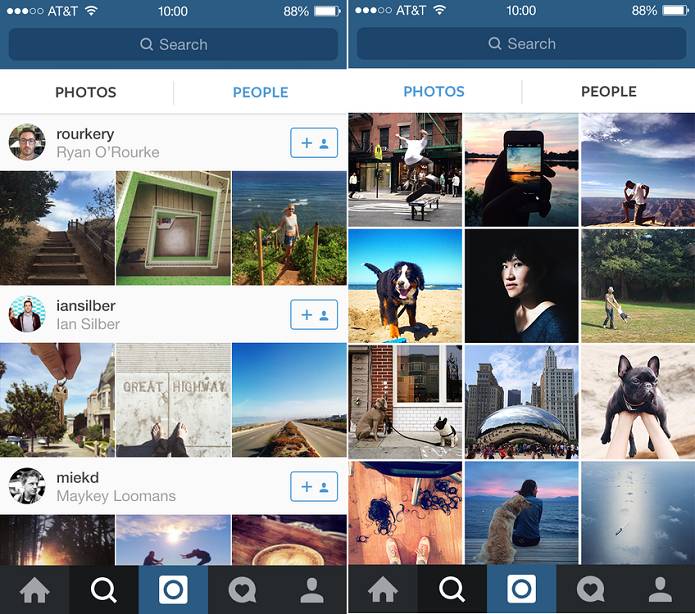
Na aba “Explorar” foi criado um novo submenu, chamado “Pessoas”. Nele, o usuário pode encontrar novas contas para seguir. A rede social decidiu aumentar o nível de opções de descoberta de conteúdo, tendo em vista que aproximadamente 40% dos visitantes diários do Instagram acessam esta página todos os dias.

Rede social também mudou a aba Explorar (Foto: Divulgação)Rede social também mudou a aba Explorar (Foto: Divulgação)
Mas as novidades não pararam por aí: um novo ícone e um campo de busca mais chamativo também foram adicionados. E, por falar em busca, o sistema de pesquisas também ficou mais inteligente, com a utilização da tecnologia “typehead search”, que mostra resultados de pesquisa de forma mais dinâmica, enquanto o usuário ainda está escrevendo uma palavra.

Via Instagram

Não consigo curtir fotos no Instagram. Como resolver? Veja no Fórum do TechTudo.


Até o próximo Melhor do Planeta

Fonte: http://www.techtudo.com.br/noticias/noticia/2014/11/instagram-agora-permite-editar-legendas-de-fotos-no-android-e-ios.html

terça-feira, 4 de novembro de 2014

WhatsApp: veja como editar fotos e adicionar legendas no Windows Phone


O WhatsApp para Windows Phone ganhou a possibilidade de trabalhos mais avançados com fotos após a última atualização do app. A partir de agora, é possível, por exemplo, editar e corrigir uma fotografia antes de enviá-la para um de seus contatos, além de adicionar legendas. Para ajudar, veja este tutorial sobre como trabalhar com imagens no WhatsApp para Windows Phone.

Como excluir o histórico de pesquisas nos mapas do Windows Phone?

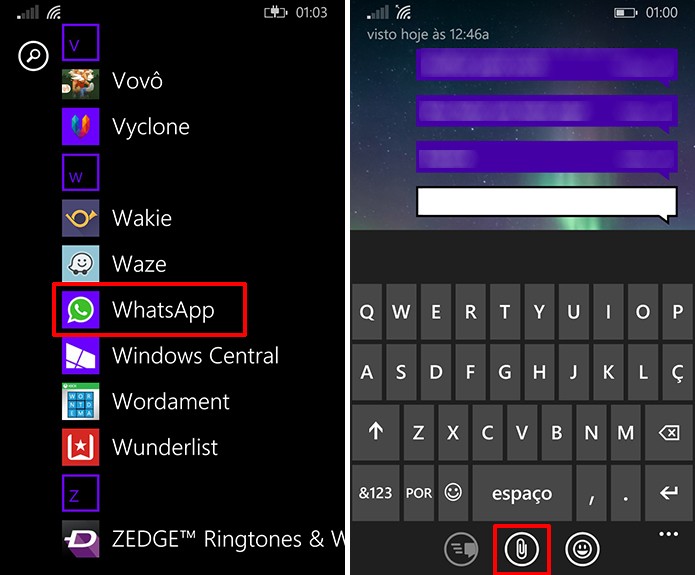
Passo 1. Abra o WhatsApp e o contato, ou grupo, para qual você deseja enviar a fotografia. Clique no ícone de clipe, na base do app.

WhatsApp para Windows Phone recebeu uma atualização que oferece edição de imagens (Foto: Divulgação/Elson de Souza)WhatsApp para Windows Phone recebeu uma atualização que oferece edição de imagens (Foto: Divulgação/Elson de Souza)
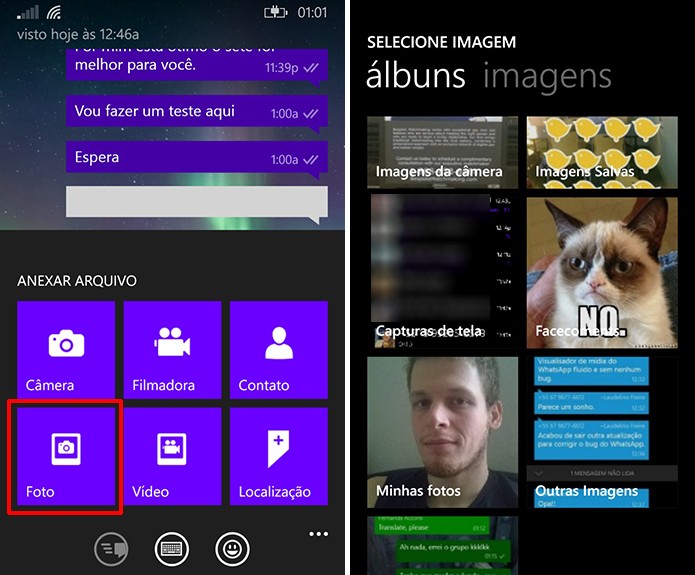

Passo 2. Toque no botão "Foto" e selecione na galeria do seu telefone a imagem que deseja enviar;

WhatsApp para Windows Phone agora permite que usuário edite imagens após selecioná-la (Foto: Reprodução/Elson de Souza)WhatsApp para Windows Phone agora permite que usuário edite imagens após selecioná-la (Foto: Reprodução/Elson de Souza)
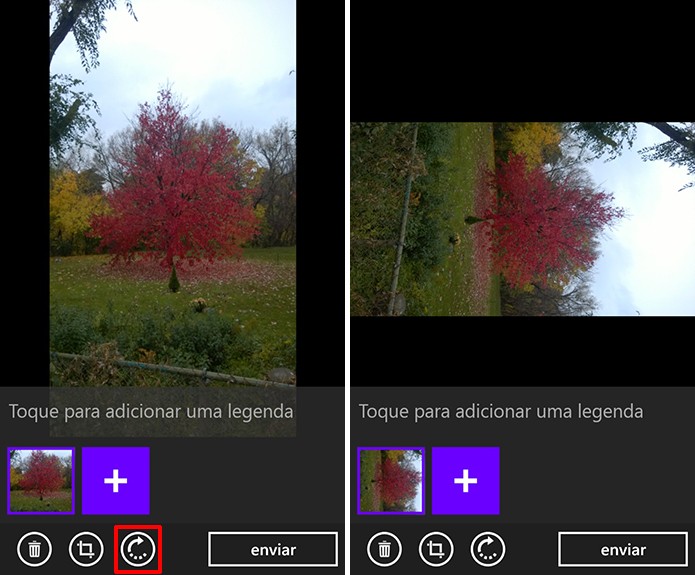

Editando a imagem

Passo 3. Na tela de visualização da imagem, há diversos botões na parte inferior. Toque na seta giratória, caso queira girar a imagem, quantas vezes forem necessárias. Caso prefira, é possível ainda cortar as imagens. Para fazer isso, toque no botão de corte, a segunda opção no menu;

WhatsApp para Windows Phone agora permite que usuário gire uma imagem antes de enviar (Foto: Reprodução/Elson de Souza)WhatsApp para Windows Phone agora permite que usuário gire uma imagem antes de enviar (Foto: Reprodução/Elson de Souza)
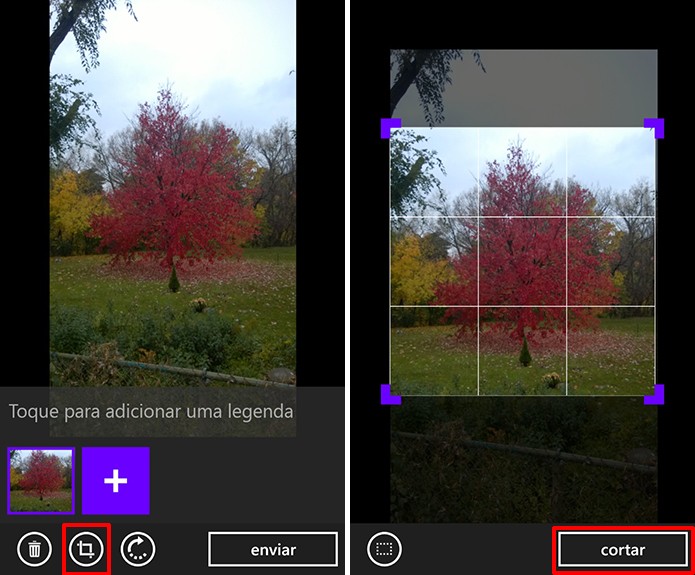

Passo 4. Um demarcador de corte aparecerá na tela, selecione o corte que deseja fazer na imagem. Toque em “Cortar” para finalizar;

WhatsApp para Windows Phone agora traz ferramenta de corte de imagens antes de enviar (Foto: Reprodução/Elson de Souza)WhatsApp para Windows Phone agora traz ferramenta de corte de imagens antes de enviar (Foto: Reprodução/Elson de Souza)

Adicionando legendas

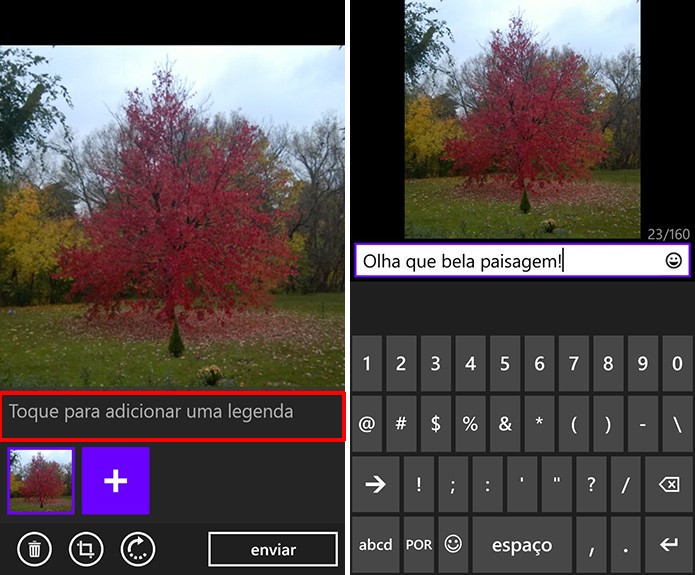
Passo 5. Para enviar uma fotografia juntamente com uma legenda, escreva na área "Toque para adicionar uma legenda". Digite a mensagem desejada e, quando terminar, dê um toque no botão de voltar do smartphone;

WhatsApp para Windows Phone agora suporta legendas em imagens (Foto: Reprodução/Elson de Souza)WhatsApp para Windows Phone agora suporta legendas em imagens (Foto: Reprodução/Elson de Souza)
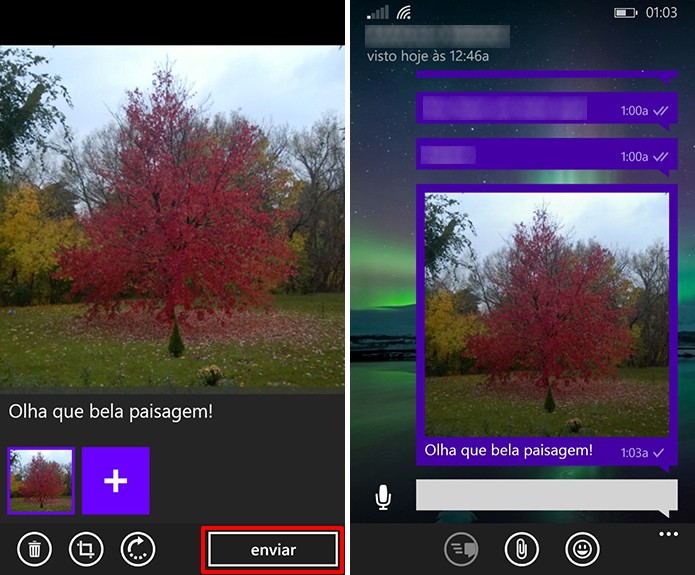

Passo 6. Na tela de pré-visualização da imagem, toque no botão “Enviar”.

WhatsApp agora adiciona uma legenda junto com a imagem enviada pelo usuário (Foto: Reprodução/Elson de Souza)WhatsApp agora adiciona uma legenda junto com a imagem enviada pelo usuário (Foto: Reprodução/Elson de Souza)
Pronto. Sua imagem será enviada editada e também com as legendas. É possível alterar quantas fotos quiser, mesmo que você esteja enviando várias imagens de uma única vez.

Vale a pena migrar do Android para o Windows Phone? Opine no Fórum do TechTudo


Até o próximo Melhor do Planeta

Fonte: http://www.techtudo.com.br/dicas-e-tutoriais/noticia/2014/11/whatsapp-veja-como-editar-fotos-e-adicionar-legendas-no-windows-phone.html

terça-feira, 16 de setembro de 2014

Como inserir legendas em fotos e vídeos enviados pelo WhatsApp do iOS?
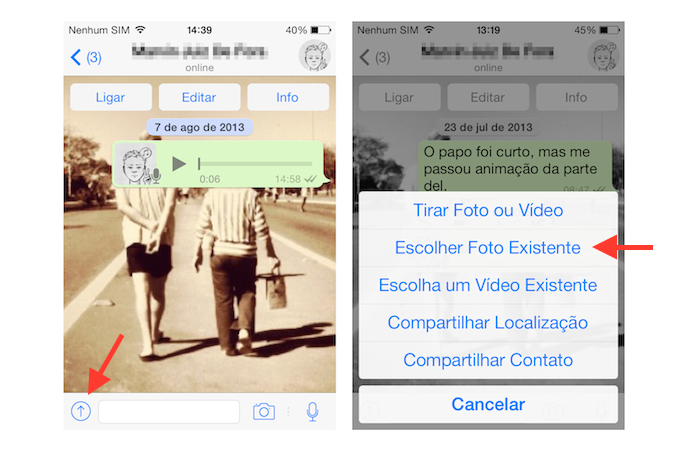


O WhatsApp para iOS possui uma função que permite inserir legendas em fotos e vídeos compartilhados com outros usuários no mensageiro online. O recurso facilita na hora de especificar o que se passa em um vídeo enviado ou descrever pessoas e assuntos em uma foto. Para ajudar a entender como utilizar a função, veja este tutorial.

Como bloquear novas conversas do WhatsApp no iOS?

Como inserir legendas em fotos e vídeos enviados pelo WhatsApp do iOS? (Foto: Marvin Costa/TechTudo)Como inserir legendas em fotos e vídeos enviados pelo WhatsApp do iOS? (Foto: Marvin Costa/TechTudo)

Passo 1. Na página de mensagens, toque sobre o ícone de seta localizado no canto inferior esquerdo da tela. Em seguida, acesse a opção “Escolher foto Existente”;

Acessando a biblioteca de imagens do iOS através do WhatsApp (Foto: Reprodução/Marvin Costa)Acessando a biblioteca de imagens do iOS através do WhatsApp (Foto: Reprodução/Marvin Costa)
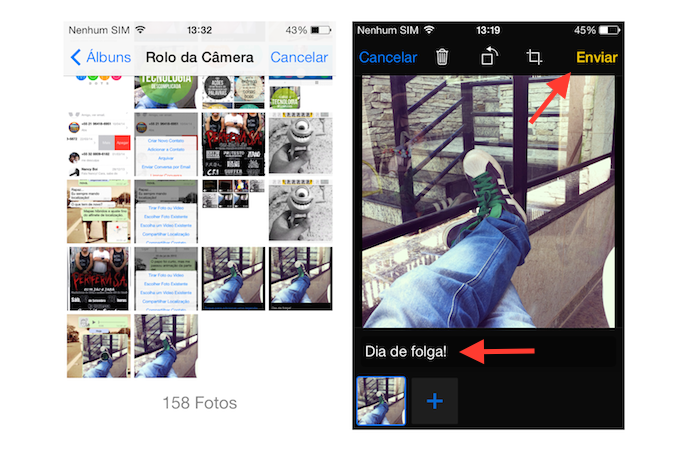
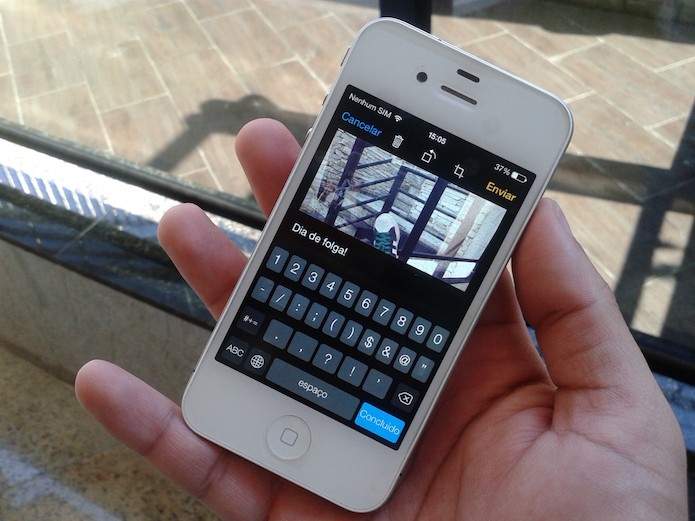
Passo 2. Escolha a imagem que deseja compartilhar e aguarde a tela de edição surgir. Abaixo da imagem, em “Toque para adicionar uma legenda” e escreva a mensagem que desejar.

Inserindo legenda em uma foto que será enviado pelo WhatsApp no iOS (Foto: Reprodução/Marvin Costa)Inserindo legenda em uma foto que será enviado pelo WhatsApp no iOS (Foto: Reprodução/Marvin Costa)





Como restaurar as mensagens do WhatsApp? Veja no Fórum do TechTudo


Até o próximo Melhor do Planeta

Fonte: http://www.techtudo.com.br/dicas-e-tutoriais/noticia/2014/09/como-inserir-legendas-em-fotos-e-videos-enviados-pelo-whatsapp-do-ios.html

domingo, 30 de junho de 2013

Bioshock Infinite: saiba como mudar o idioma das legendas e do menu do jogo


BioShock Infinite é um dos muitos games lançados em português no Brasil. Apesar de não ter dublagem, o jogo de PS3, Xbox 360 e PC possui legendas em nosso idioma. Aprenda neste simples tutorial a modificar o idioma do jogo:


BioShock Infinite tem tradução oficial em português (Foto: Reprodução)


Nos consoles


Passo 1 – As versões PS3 e Xbox 360 funcionam de forma muito simples. Basta iniciar o game no menu inicial, ir em Options e depois em Audio para escolher as legendas e modificar o idioma também do menu do jogo.


Passo 2 – Dentro desta opção, teremos a escolha de linguagem. Basta escolher português e pronto, o jogo estará traduzido.


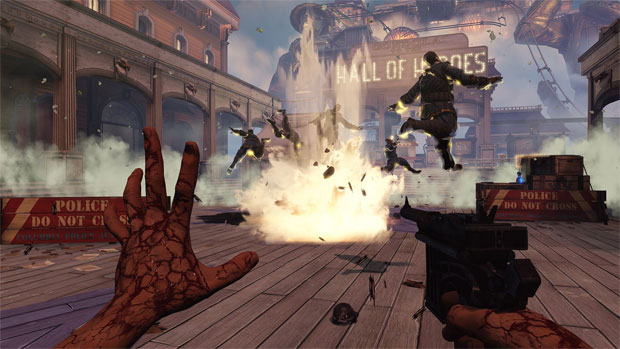
BioShock Infinite tem combates que exigem destreza (Foto: Divulgação) (Foto: BioShock Infinite tem combates que exigem destreza (Foto: Divulgação))
BioShock: Infinite (Foto: Divulgação)


No PC


Nos computadores o processo é um pouco mais complicado apenas. Este tutorial leva em conta a versão do jogo vendida pelo Steam, a mais popular no PC.


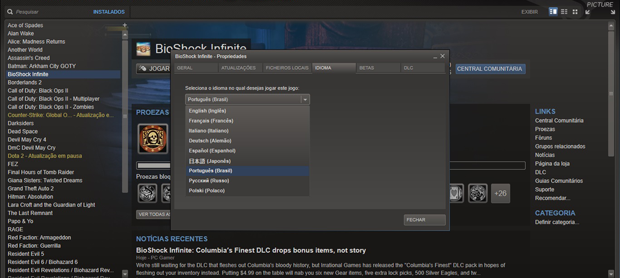
Passo 1 – Vá até o game BioShock na sua lista de jogos, clique com o botão direito do mouse e vá em Propriedades.


Passo 2 – Na pequena janela que se abriu, vá em Idioma. Escolha “Português (Brasil)” na lista e clique em Fechar.


Mudança de idioma da versão PC via Steam (Foto: Reprodução)


Passo 3 – Reinicie o Steam para garantir a mudança, e depois abra novamente o jogo. Pronto, ele estará em português.


Vale a pena adqurir a coletânea de BioShock?


Até o próximo Melhor do Planeta

Fonte: http://www.techtudo.com.br/dicas-e-tutoriais/noticia/2013/06/bioshock-infinite-saiba-como-mudar-o-idioma-das-legendas-e-do-menu-do-jogo.html

sexta-feira, 21 de junho de 2013

Cavaleiros do Zodíaco: Bravos Soldados sai com legendas em português no Brasil


Os Cavaleiros do Zodíaco: Bravos Soldados vai ser lançado oficialmente no Brasil em novembro deste ano, para PlayStation 3. Quem confirma é a editora Namco Bandai, que também anunciou planos de lançar o game por aqui com legendas em português, mas sem dublagem. O jogo foi anunciado nesta semana no Japão e o primeiro trailer já foi divulgado.


Capa brasileira do game (Foto: Divulgação)


Desenvolvido pela produtora Dimps, “Bravos Soldados” terá personagens jogáveis de arcos famosos do universo do desenho Cavaleiros do Zodíaco, como: Santuário, Poseidon e Hades. Os jogadores terão a oportunidade de lutar contra os mais poderosos vilões d seriado em partidas de um-contra-um, que acontecerão de acordo com o roteiro do original.


O jogo apresentará gráficos e efeitos aprimorados, trazendo o anime para a vida como nunca antes, bem diferente do que foi visto no game anterior, Cavaleiros do Zodíaco: Batalha do Santuário. De acordo com o progresso no game, também poderão investir em melhorias como: pontos de vida, níveis de força, e de barra de Cosmo. Há ainda modalidade online para dois participantes.


“O universo Saint Seiya possui uma mitologia rica, um estilo singular no mundo das animações, e desfruta do entusiasmo de seus seguidores” diz Chris Gilbert, vice Presidente Sênior de vendas e marketing da Namco Bandai America. “Saint Seiya Brave Soldiers levará os fãs de Cavaleiros do Zodíaco e de jogos de luta em uma jornada repleta de batalhas ferozes, encontros épicos com chefões, e partidas multiplayer excitantes, que certamente deixarão dedos calejados em toda América Latina neste fim de ano”, finalizou.


Quais são os DLCs de Cavaleiros do Zodíaco: Batalha do Santuário?


Até o próximo Melhor do Planeta

Fonte: http://www.techtudo.com.br/jogos/noticia/2013/06/cavaleiros-do-zodiaco-bravos-soldados-sai-com-legendas-em-portugues-no-brasil.html

quinta-feira, 6 de junho de 2013

Splinter Cell: Blacklist terá dublagem e legendas em português no Brasil


Splinter Cell: Blacklist terá dublagem, menus e legendas em português no Brasil. O novo jogo da série de ação e espionagem da Ubisoft chega em 20 de agosto para PC, Xbox 360 e PS3, além de uma versão Wii U que deve ser lançada em data posterior. A produtora ainda não revelou quem fará a voz do herói Sam Fisher, personagem principal da saga.


Splinter Cell: Blacklist vem totalmente em português (Foto: Divulgação)


Em Splinter Cell Blacklist, Sam Fisher lidera uma unidade secreta que recebe ordens diretamente do presidente dos EUA. Com a missão de eliminar, a qualquer custo, os terroristas que ameaçam a segurança do País, a equipe de Fisher terá que passar por diversas locações ao redor do mundo, utilizar as mais avançadas tecnologias e abusar das habilidades e inteligência de seu líder para cumprir todos os objetivos.


O jogo promete ser um dos mais violentos da série, com elementos de tortura em tempo real, no meio das missões, onde Fisher poderá arrancar informações dos vilões e inimigos. Além da furtividade, o game tem o sistema, “Killing-in-Motion”, que permitirá aos jogadores marcarem e atacarem múltiplos inimigos com precisão letal em um único movimento.


A versão Xbox 360 conta ainda com uma exclusiva compatibilidade com o Kinect para comandos de voz. A Ubisoft, porém, não detalhou se os comandos poderão ser executados em português na versão nacional do jogo.


Até o próximo Melhor do Planeta

Fonte: http://www.techtudo.com.br/jogos/noticia/2013/06/splinter-cell-blacklist-tera-dublagem-e-legendas-em-portugues-no-brasil.html