Mostrando postagens com marcador adicionar. Mostrar todas as postagens

segunda-feira, 16 de março de 2015

Como adicionar pastas à biblioteca do iTunes


O iTunes, por padrão, importa os arquivo de mídia que estão armazenados na pasta de música do OS X Yosemite ou Windows. Se você possui músicas salvas em pastas espalhadas pelo HD, pode adicioná-las facilmente à biblioteca do iTunes para organizar toda a sua coleção em um único lugar. Para isso, basta seguir o tutorial abaixo e acabar com a bagunça nas suas músicas.

Aproveite melhor o iTunes 12; confira 15 dicas imperdíveis

Itunes-12-capa (Foto: Arte/ TechTudo)Confira como adicionar uma pasta à biblioteca do iTunes (Foto: Arte/ TechTudo)

Copiando músicas para biblioteca do iTunes

Passo 1. Abra o iTunes, acesse o menu arquivo e clique em “Adicionar à Biblioteca…”. No Windows, a barra de menus fica oculta. Para exibi-la, pressione as teclas “Ctrl + B”;
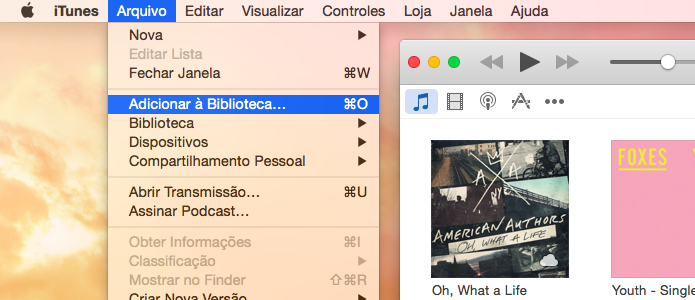
Adicionando pasta à biblioteca do iTunes (Foto: Reprodução/Helito Bijora) Adicionando pasta à biblioteca do iTunes (Foto: Reprodução/Helito Bijora)

Passo 2. Em seguida, selecione a pasta que você quer adicionar e clique em “Abrir”;
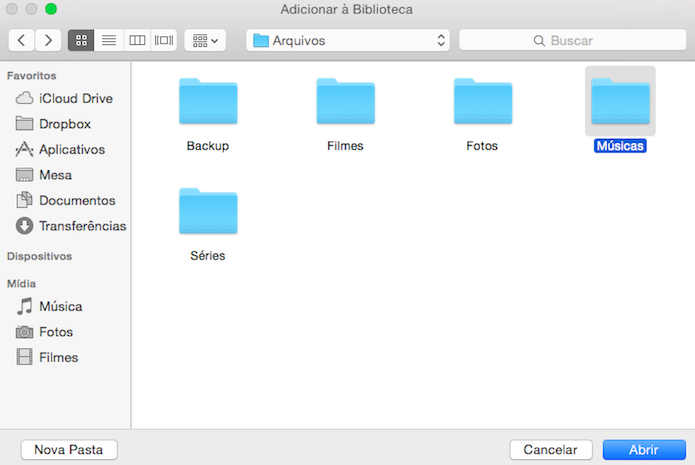
Selecione a pasta que você quer adicionar (Foto: Reprodução/Helito Bijora) Selecione a pasta que você quer adicionar (Foto: Reprodução/Helito Bijora)

Dessa forma, os arquivos de mídia da pasta serão copiados para a sua biblioteca do iTunes. Caso queira adicionar as músicas à biblioteca sem copiar os arquivos para a pasta de mídia do iTunes, siga os passos abaixo antes de realizar o procedimento acima.

Adicionando pasta sem copiar os itens

Passo 1. Acesse as configurações do iTunes. No Mac, basta acessar o menu “iTunes” e clicar em “Preferências…”. No Windows, clique no botão localizado no canto superior esquerdo da janela;
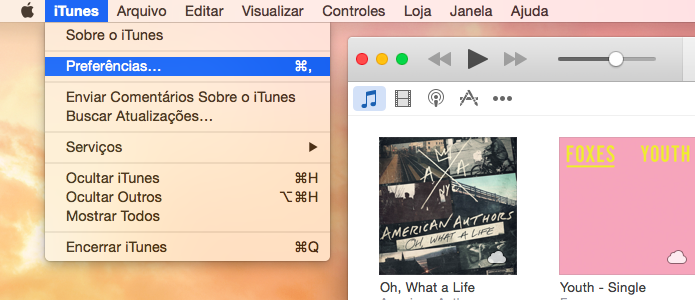
Acesse as configurações do iTunes (Foto: Reprodução/Helito Bijora) Acesse as configurações do iTunes (Foto: Reprodução/Helito Bijora)

Passo 2. Nas configurações do iTunes, abra a aba “Avançado” e desative a opção “Copiar arquivos para a pasta iTunes Media ao adicioná-los à biblioteca”. Por fim, pressione “OK” para aplicar as modificações.
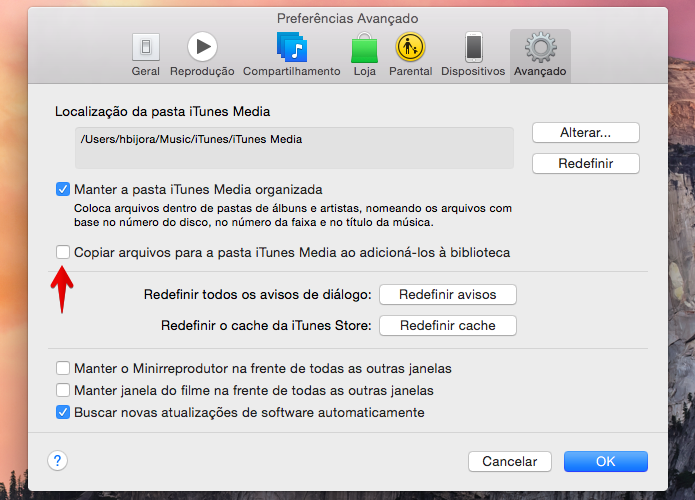
Desativando cópia de arquivos para a pasta do iTunes (Foto: Reprodução/Helito Bijora) Desativando cópia de arquivos para a pasta do iTunes (Foto: Reprodução/Helito Bijora)

Pronto! Dessa forma, todas as suas músicas serão adicionadas ao iTunes e você poderá organizar melhor a sua coleção.

É seguro atualizar o iPhone pelo iTunes? Comente no Fórum do TechTudo


Até o próximo Melhor do Planeta

Fonte: http://www.techtudo.com.br/dicas-e-tutoriais/noticia/2015/03/como-adicionar-pastas-biblioteca-do-itunes.html


quinta-feira, 19 de fevereiro de 2015

Aprenda a adicionar números de contatos internacionais no WhatsApp


O WhatsApp é um mensageiro que funciona para usuários de diferentes países. No entanto, muitas pessoas não sabem como adicionar números internacionais, de forma que o aplicativo reconheça como contato do WhatsApp. Para ajudar, veja neste tutorial como adicionar seus amigos estrangeiros de forma simples e enviar mensagens sem problemas pelo smartphone.

Como descobrir quem leu sua mensagem em um grupo do WhatsApp?

Veja como adicionar números internacionais no WhatsApp (Foto: Divulgação/WhatsApp)Veja como adicionar números internacionais no WhatsApp (Foto: Divulgação/WhatsApp)
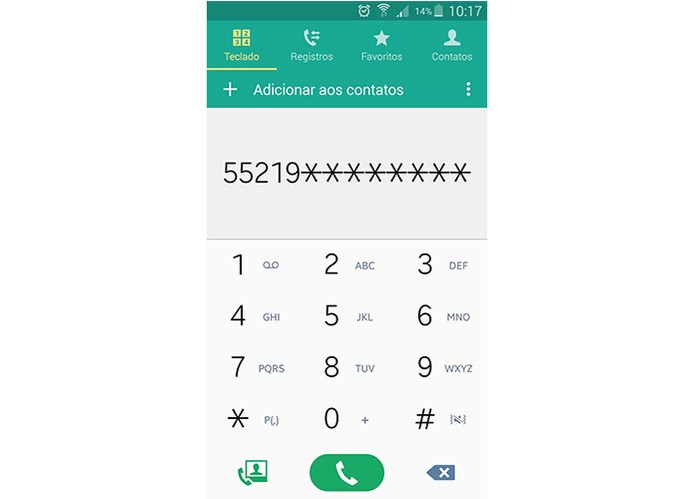
Passo 1. Primeiro é necessário adicionar seu contato na agenda do smartphone, de forma tradicional. No entanto, existe uma sequência dos números que precisa ser respeitada. Colocamos o número do país, depois número de estado e por fim o número do celular do contato. Não é necessário preencher com “zeros”, como se faz nas ligações. Então usando como exemplo o caso do Rio de Janeiro (21), no Brasil (55) vai ficar: 5521(número do celular). Na Alemanha por exemplo, o número do país é 49, nos Estados Unidos é representado pelo número 1, Reino Unido é 44 e assim vai.

Adicione na agenda do seu celular o número do contato começando pelo país, depois estado/local e por fim o número do celular (Foto: Reprodução/Barbara Mannara)Adicione na agenda do seu celular o número do contato começando pelo país, depois estado/local e por fim o número do celular (Foto: Reprodução/Barbara Mannara)


Até o próximo Melhor do Planeta

Fonte: http://www.techtudo.com.br/dicas-e-tutoriais/noticia/2015/02/aprenda-adicionar-numeros-de-contatos-internacionais-no-whatsapp.html

sexta-feira, 16 de janeiro de 2015

Como adicionar uma conta no Outlook


O Microsoft Outlook é um programa para computador que configura contas de e-mail para enviar e receber mensagens, além de possuir calendário, gerenciador de tarefas, campo de anotações e gerenciador de contatos. Aprenda, neste tutorial, a adicionar uma conta no aplicativo e, assim, usar todos os recursos desenvolvidos pela Microsoft para administrar a comunicação online.

Como excluir um e-mail do antigo Hotmail.com

OneDrive integra funções com Outlook.com (Foto: Reprodução/OneDrive)Como adicionar uma conta no Outlook (Foto: Reprodução/OneDrive)
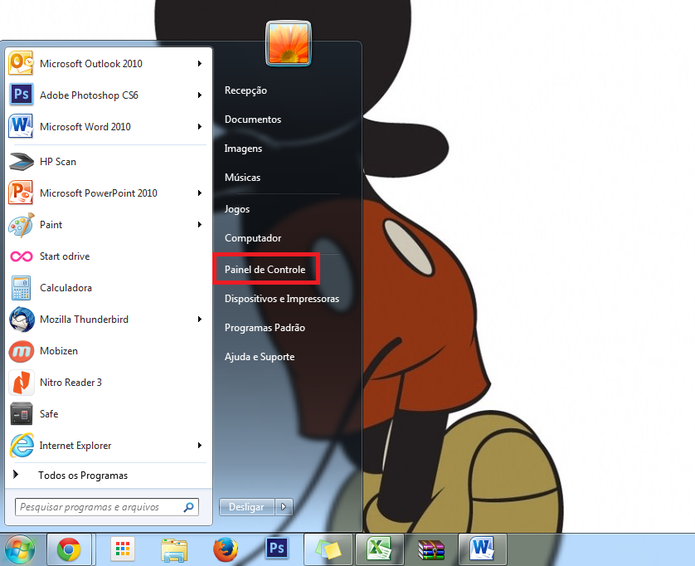

Passo 1. Com o Outlook fechado, abra o Painel de Controle no menu Iniciar do computador;

Opções do menu Iniciar no Windows (Foto: Reprodução/Marcela Vaz)Opções do menu Iniciar no Windows (Foto: Reprodução/Marcela Vaz)
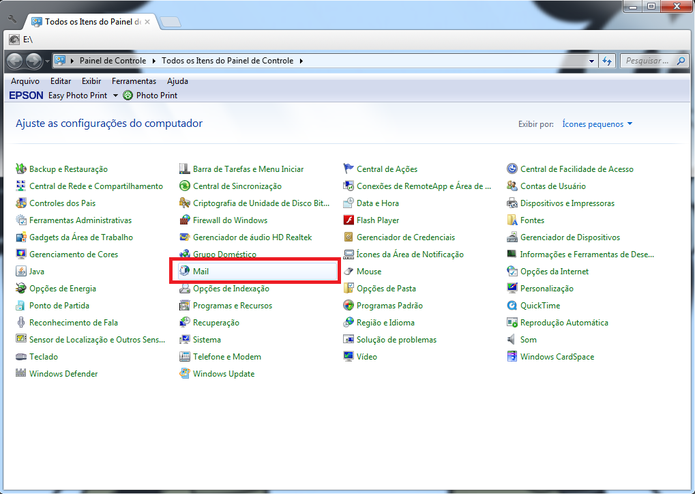
Passo 2. No Painel de Controle, abra o módulo Mail (Email);

Painel de Controle do Windows (Foto: Reprodução/Marcela Vaz)Painel de Controle do Windows (Foto: Reprodução/Marcela Vaz)

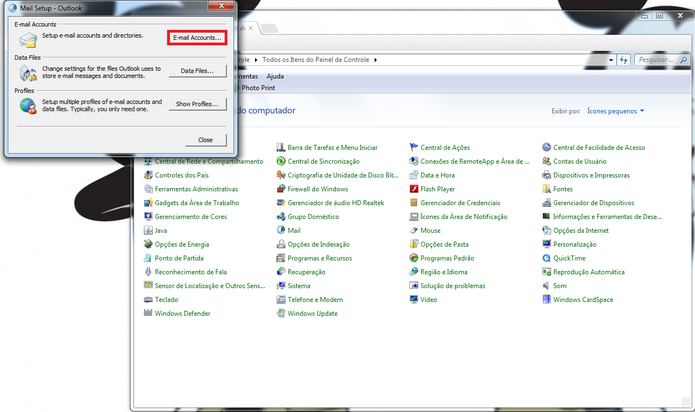
Passo 3. Na janela que se abrir, clique em Email Accounts (Contas);

Gerenciamento de contas no Outlook (Foto: Reprodução/Marcela Vaz)Gerenciamento de contas no Outlook (Foto: Reprodução/Marcela Vaz)
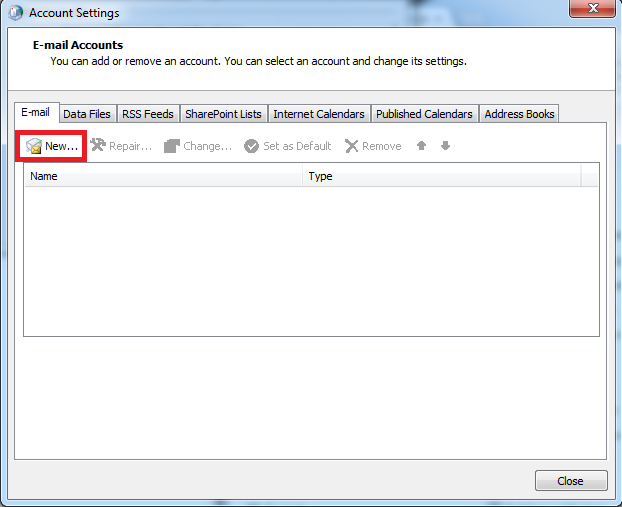
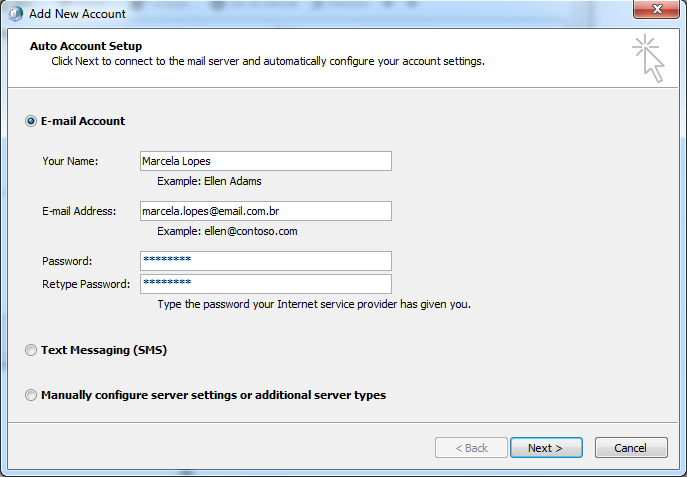
Passo 4. Clique em New (Nova) e selecione E-mail Account (Conta de e-mail);

Adição de conta de e-mail no Outlook (Foto: Reprodução/Marcela Vaz)Adição de conta de e-mail no Outlook (Foto: Reprodução/Marcela Vaz)
Passo 5. Preencha nome, e-mail e senha do usuário;

Adição de conta de e-mail no Outlook (Foto: Reprodução/Marcela Vaz)Adição de conta de e-mail no Outlook (Foto: Reprodução/Marcela Vaz)

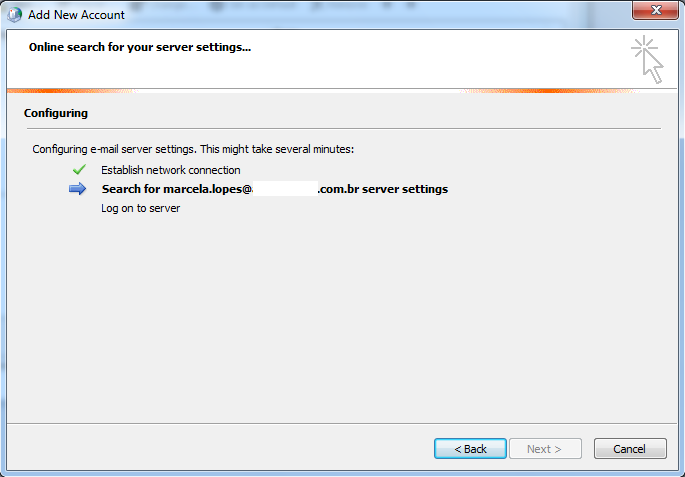
Passo 6. Aguarde a sincronização da conta de e-mail com o Outlook;

Sincronização de conta de e-mail no Outlook (Foto: Reprodução/Marcela Vaz)Sincronização de conta de e-mail no Outlook (Foto: Reprodução/Marcela Vaz)

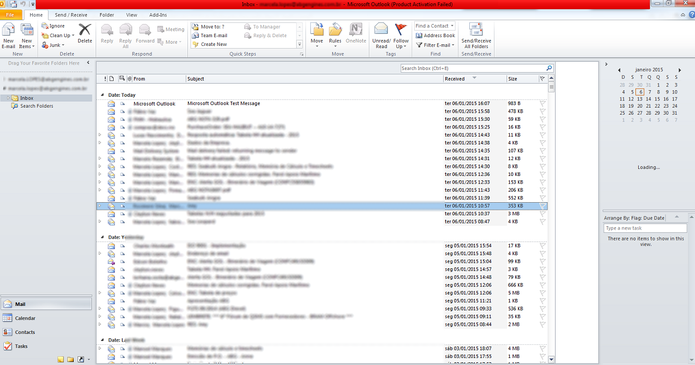
Passo 7. Pronto! Abra o Outlook e comece a usar o e-mail através do programa.

7 - Microsoft Outlook (Foto: reprodução/Marcela Vaz)Microsoft Outlook aberto (Foto: reprodução/Marcela Vaz)

Gmail ou Outlook: qual é o melhor e-mail? Comente no Fórum do TechTudo


Até o próximo Melhor do Planeta

Fonte: http://www.techtudo.com.br/dicas-e-tutoriais/noticia/2015/01/como-adicionar-uma-conta-no-outlook.html

domingo, 4 de janeiro de 2015

Como adicionar atalhos para o WhatsApp à central de notificações do iOS


Adicionar atalhos para o WhatsApp à central de notificações do iPhone pode facilitar o acesso aos contatos mais usados. No iOS 8, o usuário pode fazer isso com a ajuda do aplicativo Atalho para Whatsapp. Com ele, você poderá adicionar os contatos mais frequentes e iniciar uma conversa rapidamente, direto da central de notificações com apenas um toque. Confira!

whatsapp-iphones3 (Foto: Anna Kellen Bull/TechTudo)iPhone pode ficar ainda mais integrado ao WhatsApp (Foto: Anna Kellen Bull/TechTudo)
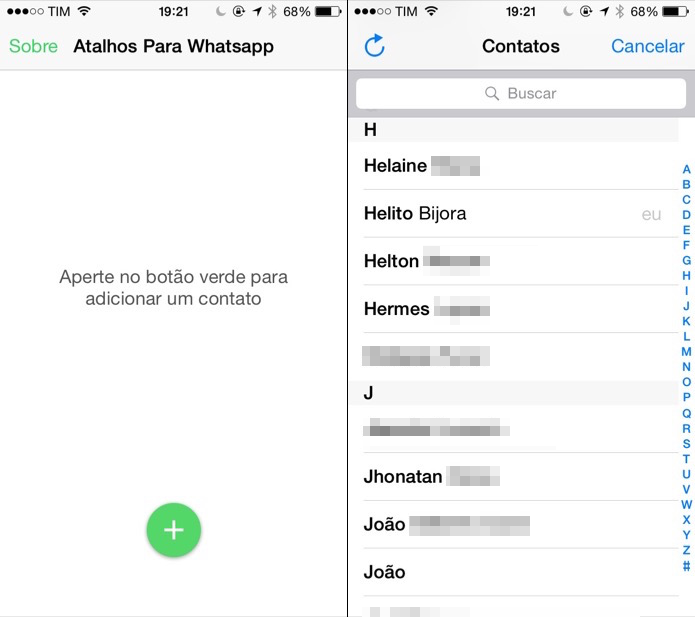
Passo 1. Acesse o TechTudo downloads e instale o 'Atalho para Whatsapp'. Feito isso, execute o aplicativo;

Passo 2. Toque em "+" para escolher os contatos a serem adicionados à central de notificações. Caso necessário, permita que o aplicativo acesse os seus contatos;

Adicionar WhatsApp à central de notificações (Foto: Helito Bijora / TechTudo)Adicionar WhatsApp à central de notificações (Foto: Helito Bijora / TechTudo)
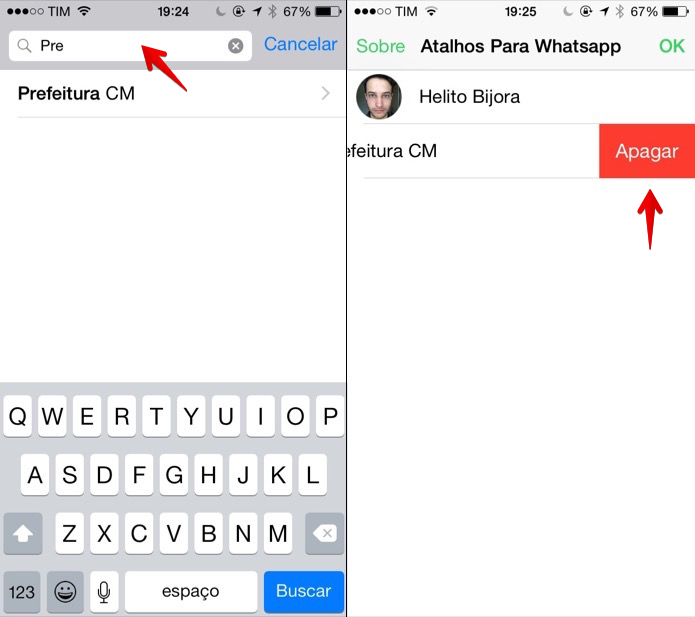
Passo 3. Se preferir, use a busca para localizar rapidamente um contato. Caso queira remover uma pessoa, toque e arraste o dedo para esquerda sobre o contato e toque em "Apagar";

Adicionar WhatsApp à central de notificações (Foto: Helito Bijora / TechTudo)É fácil remover alguém do WhatsApp na central de notificações do iOS (Foto: Helito Bijora / TechTudo)
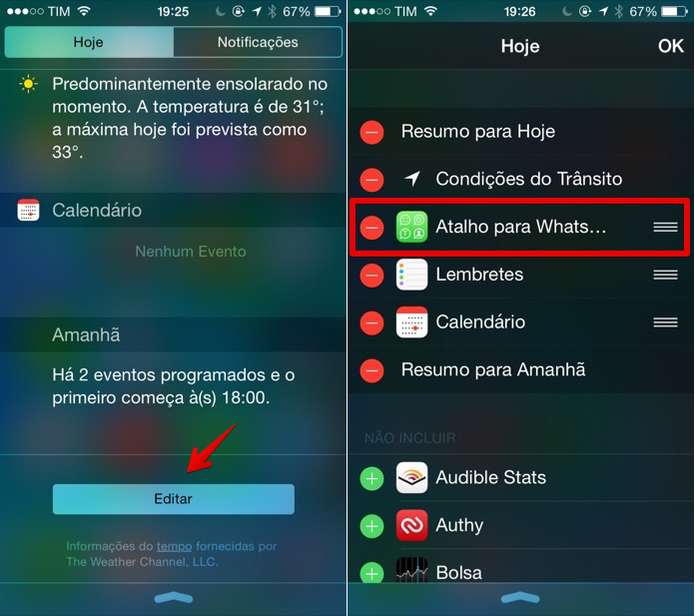
Passo 4. Feito os ajustes no aplicativo, resta adicionar o widget à central de notificações do iOS. Para isso, toque em "Editar", adicione o item "Atalho para Whatsapp" e toque em "OK";

Adicionar WhatsApp à central de notificações (Foto: Helito Bijora / TechTudo)Toque em editar para ativar o Atalho para Whatsapp (Foto: Helito Bijora / TechTudo)
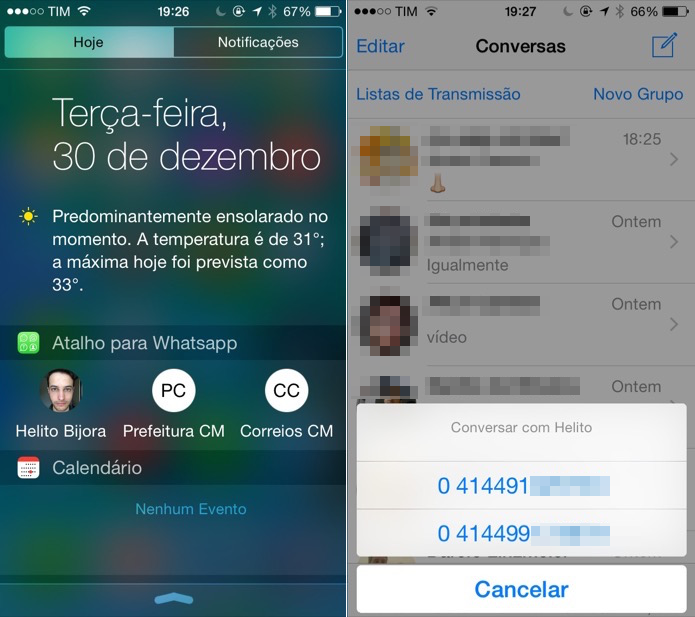
Passo 5. Para iniciar uma conversa no WhatsApp, basta acessar a central de notificações e tocar sobre o contato. Por fim, caso ele possua mais de um telefone gravado na agenda, selecione o número.

Adicionar WhatsApp à central de notificações (Foto: Helito Bijora / TechTudo)Com os atalhos do WhatsApp na central de notificações fica mais simples acessar o programa (Foto: Helito Bijora / TechTudo)
Pronto! A tela de bate-papo será aberta e você poderá conversar com o contato.


Até o próximo Melhor do Planeta

Fonte: http://www.techtudo.com.br/dicas-e-tutoriais/noticia/2015/01/como-adicionar-atalhos-para-o-whatsapp-central-de-notificacoes-do-ios.html

Como adicionar atalhos para o WhatsApp à central de notificações do iOS


Adicionar atalhos para o WhatsApp à central de notificações do iPhone pode facilitar o acesso aos contatos mais usados. No iOS 8, o usuário pode fazer isso com a ajuda do aplicativo Atalho para Whatsapp. Com ele, você poderá adicionar os contatos mais frequentes e iniciar uma conversa rapidamente, direto da central de notificações com apenas um toque. Confira!

whatsapp-iphones3 (Foto: Anna Kellen Bull/TechTudo)iPhone pode ficar ainda mais integrado ao WhatsApp (Foto: Anna Kellen Bull/TechTudo)

Passo 1. Acesse o TechTudo downloads e instale o 'Atalho para Whatsapp'. Feito isso, execute o aplicativo;

Passo 2. Toque em "+" para escolher os contatos a serem adicionados à central de notificações. Caso necessário, permita que o aplicativo acesse os seus contatos;

Adicionar WhatsApp à central de notificações (Foto: Helito Bijora / TechTudo)Adicionar WhatsApp à central de notificações (Foto: Helito Bijora / TechTudo)

Passo 3. Se preferir, use a busca para localizar rapidamente um contato. Caso queira remover uma pessoa, toque e arraste o dedo para esquerda sobre o contato e toque em "Apagar";

Adicionar WhatsApp à central de notificações (Foto: Helito Bijora / TechTudo)É fácil remover alguém do WhatsApp na central de notificações do iOS (Foto: Helito Bijora / TechTudo)

Passo 4. Feito os ajustes no aplicativo, resta adicionar o widget à central de notificações do iOS. Para isso, toque em "Editar", adicione o item "Atalho para Whatsapp" e toque em "OK";

Adicionar WhatsApp à central de notificações (Foto: Helito Bijora / TechTudo)Toque em editar para ativar o Atalho para Whatsapp (Foto: Helito Bijora / TechTudo)

Passo 5. Para iniciar uma conversa no WhatsApp, basta acessar a central de notificações e tocar sobre o contato. Por fim, caso ele possua mais de um telefone gravado na agenda, selecione o número.

Adicionar WhatsApp à central de notificações (Foto: Helito Bijora / TechTudo)Com os atalhos do WhatsApp na central de notificações fica mais simples acessar o programa (Foto: Helito Bijora / TechTudo)

Pronto! A tela de bate-papo será aberta e você poderá conversar com o contato.


Até o próximo Melhor do Planeta

Fonte: http://www.techtudo.com.br/dicas-e-tutoriais/noticia/2015/01/como-adicionar-atalhos-para-o-whatsapp-central-de-notificacoes-do-ios.html

quinta-feira, 11 de dezembro de 2014

Veja como adicionar um contato no Viber pelo celular


O Viber, famoso mensageiro online que realiza ligações via internet, permite a seus usuários adicionar novos contatos na lista pessoal. O procedimento é ideal para quem é novo usuário do serviço e pode ser utilizado para vincular novos contatos que não estão sincronizados na agenda do aparelho. Para saber como utilizar a função no celular, siga este tutorial.

Veja também: Como adicionar pop-up de chamada 'estilo Lollipop' em qualquer Android?

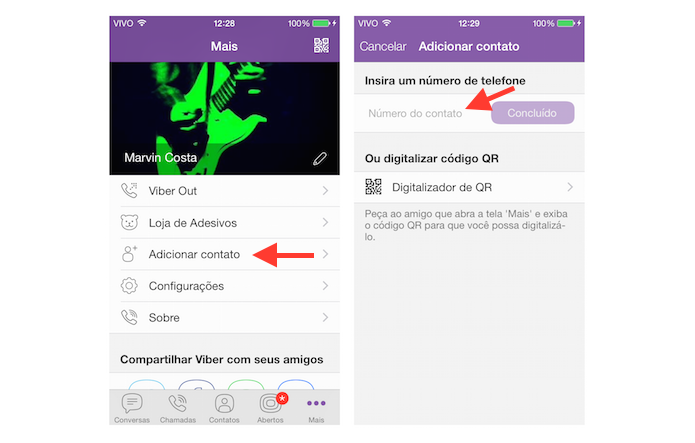
Passo 1. Abra o Viber no celular;

Passo 2. Na aba “Mais” toque em “Adicionar contato”. Em seguida, toque em “Número do contato” e insira o número de celular da pessoa que deseja adicionar;

Acessando a ferramenta de novos contatos do Viber (Foto: Reprodução/Marvin Costa)Acessando a ferramenta de novos contatos do Viber (Foto: Reprodução/Marvin Costa)
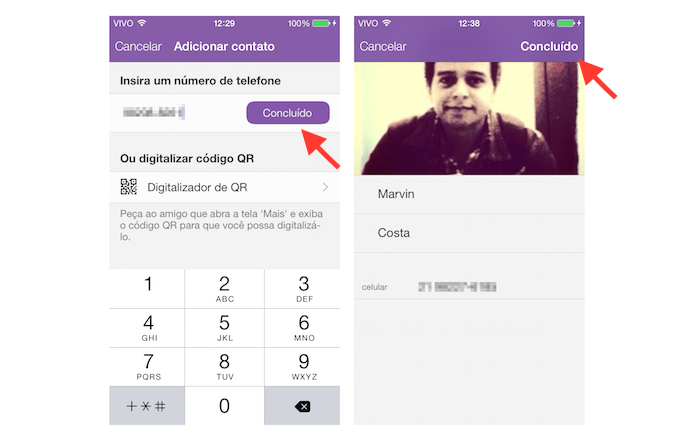
Passo 2. Definido o número, toque em “Acessar”. Se a pessoa já for um usuário do Viber, seu perfil será exibido na tela. Para adicioná-la, toque em “Concluído”.

Adicionando um contato ao Viber (Foto: Reprodução/Marvin Costa)Adicionando um contato ao Viber (Foto: Reprodução/Marvin Costa)
Pronto. Repita esse procedimento sempre que precisar adicionar pessoas. Lembre-se que, em alguns casos, você precisará enviar convites de amizade para que seu contato se cadastre no Viber. Aproveite as dicas e divirta-se com seus contatos.

WhatsApp ou Viber: Qual é o melhor? Comente no Fórum do TechTudo


Até o próximo Melhor do Planeta

Fonte: http://www.techtudo.com.br/dicas-e-tutoriais/noticia/2014/12/veja-como-adicionar-um-contato-no-viber-pelo-celular.html

terça-feira, 4 de novembro de 2014

WhatsApp: veja como editar fotos e adicionar legendas no Windows Phone


O WhatsApp para Windows Phone ganhou a possibilidade de trabalhos mais avançados com fotos após a última atualização do app. A partir de agora, é possível, por exemplo, editar e corrigir uma fotografia antes de enviá-la para um de seus contatos, além de adicionar legendas. Para ajudar, veja este tutorial sobre como trabalhar com imagens no WhatsApp para Windows Phone.

Como excluir o histórico de pesquisas nos mapas do Windows Phone?

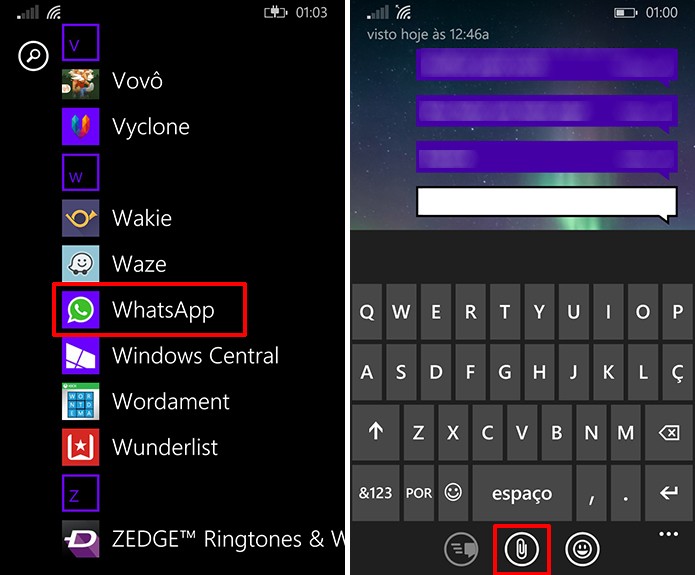
Passo 1. Abra o WhatsApp e o contato, ou grupo, para qual você deseja enviar a fotografia. Clique no ícone de clipe, na base do app.

WhatsApp para Windows Phone recebeu uma atualização que oferece edição de imagens (Foto: Divulgação/Elson de Souza)WhatsApp para Windows Phone recebeu uma atualização que oferece edição de imagens (Foto: Divulgação/Elson de Souza)
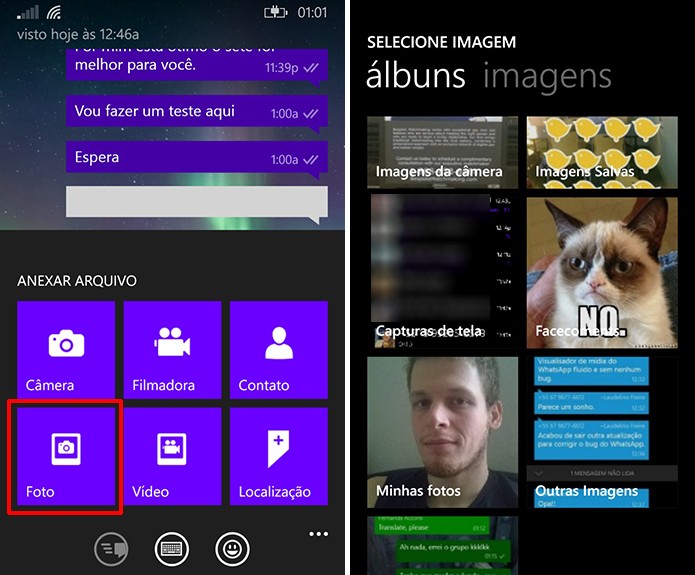

Passo 2. Toque no botão "Foto" e selecione na galeria do seu telefone a imagem que deseja enviar;

WhatsApp para Windows Phone agora permite que usuário edite imagens após selecioná-la (Foto: Reprodução/Elson de Souza)WhatsApp para Windows Phone agora permite que usuário edite imagens após selecioná-la (Foto: Reprodução/Elson de Souza)

Editando a imagem

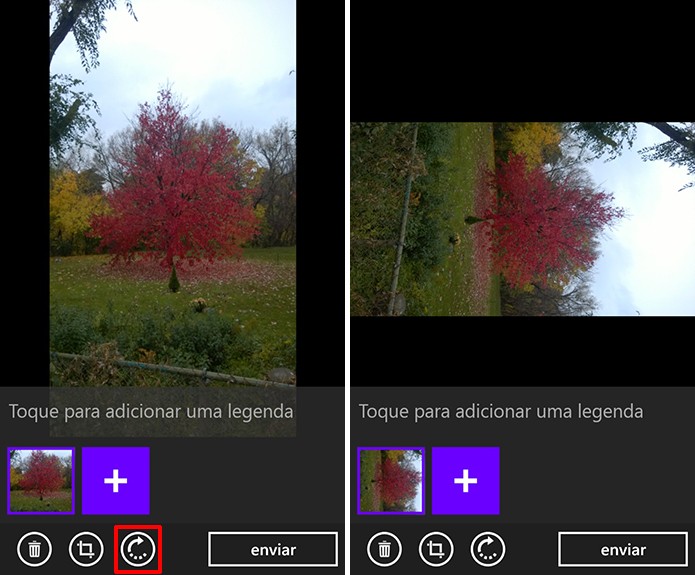
Passo 3. Na tela de visualização da imagem, há diversos botões na parte inferior. Toque na seta giratória, caso queira girar a imagem, quantas vezes forem necessárias. Caso prefira, é possível ainda cortar as imagens. Para fazer isso, toque no botão de corte, a segunda opção no menu;

WhatsApp para Windows Phone agora permite que usuário gire uma imagem antes de enviar (Foto: Reprodução/Elson de Souza)WhatsApp para Windows Phone agora permite que usuário gire uma imagem antes de enviar (Foto: Reprodução/Elson de Souza)
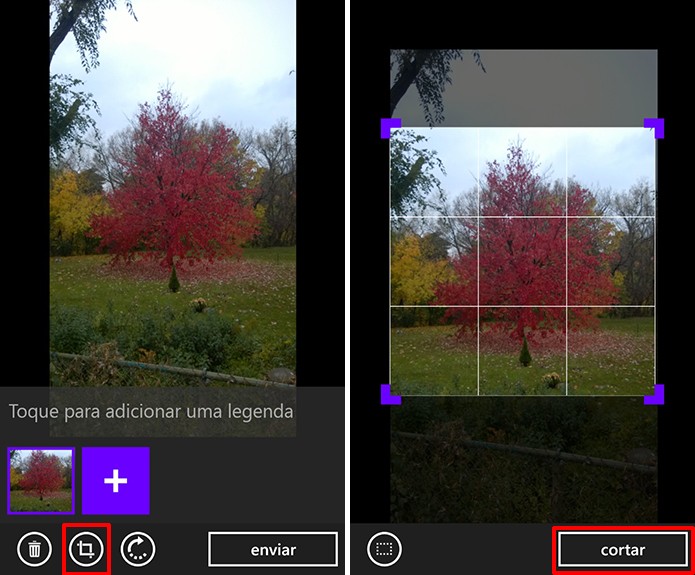

Passo 4. Um demarcador de corte aparecerá na tela, selecione o corte que deseja fazer na imagem. Toque em “Cortar” para finalizar;

WhatsApp para Windows Phone agora traz ferramenta de corte de imagens antes de enviar (Foto: Reprodução/Elson de Souza)WhatsApp para Windows Phone agora traz ferramenta de corte de imagens antes de enviar (Foto: Reprodução/Elson de Souza)

Adicionando legendas

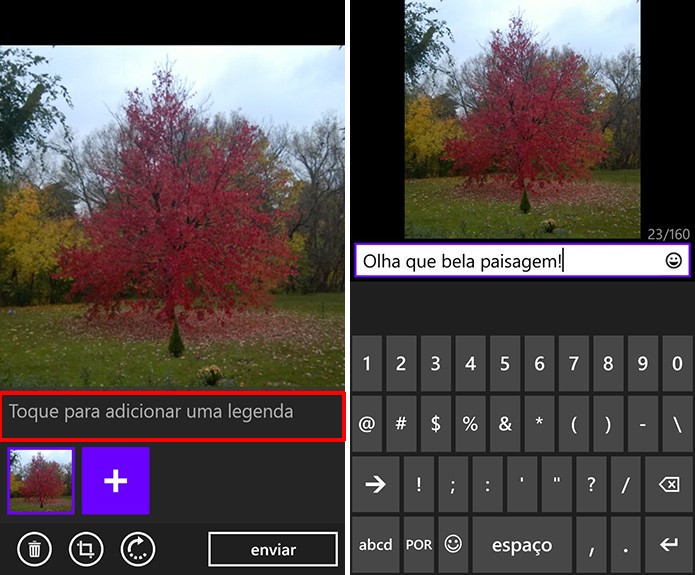
Passo 5. Para enviar uma fotografia juntamente com uma legenda, escreva na área "Toque para adicionar uma legenda". Digite a mensagem desejada e, quando terminar, dê um toque no botão de voltar do smartphone;

WhatsApp para Windows Phone agora suporta legendas em imagens (Foto: Reprodução/Elson de Souza)WhatsApp para Windows Phone agora suporta legendas em imagens (Foto: Reprodução/Elson de Souza)
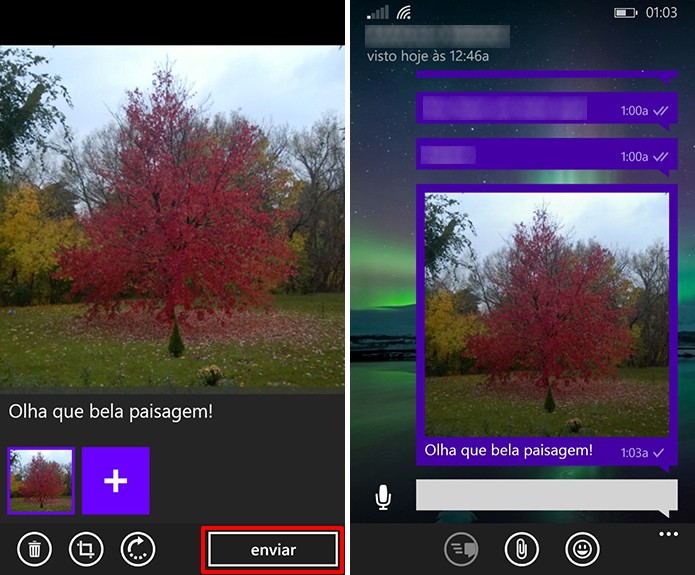

Passo 6. Na tela de pré-visualização da imagem, toque no botão “Enviar”.

WhatsApp agora adiciona uma legenda junto com a imagem enviada pelo usuário (Foto: Reprodução/Elson de Souza)WhatsApp agora adiciona uma legenda junto com a imagem enviada pelo usuário (Foto: Reprodução/Elson de Souza)
Pronto. Sua imagem será enviada editada e também com as legendas. É possível alterar quantas fotos quiser, mesmo que você esteja enviando várias imagens de uma única vez.

Vale a pena migrar do Android para o Windows Phone? Opine no Fórum do TechTudo


Até o próximo Melhor do Planeta

Fonte: http://www.techtudo.com.br/dicas-e-tutoriais/noticia/2014/11/whatsapp-veja-como-editar-fotos-e-adicionar-legendas-no-windows-phone.html

segunda-feira, 29 de setembro de 2014

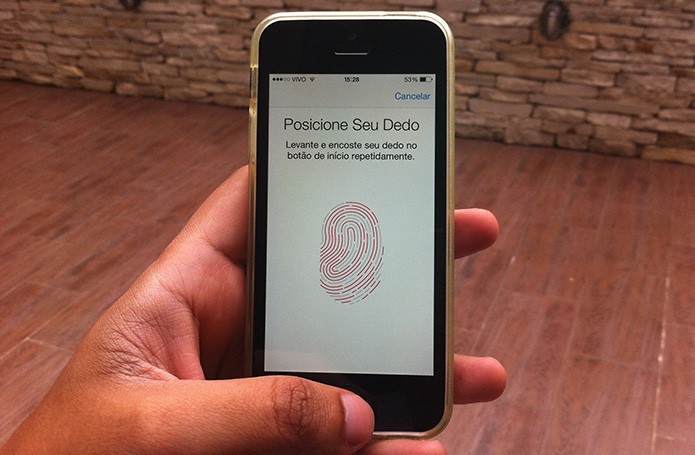
Como adicionar novas impressões digitais ao Touch ID do iPhone?


Os usuários de modelos mais recentes do iPhone podem utilizar a ferramenta nativa Touch ID para cadastrar suas impressões digitais e utilizá-las como um código de segurança. A função, que pode ser usada para desbloquear a tela e autorizar compras na App Store, permite cadastrar até cinco dedos. Dessa forma, os usuários podem cadastrar até mesmo as impressões de outras pessoas, caso o smartphone seja compartilhado com outras pessoas, em casa ou no trabalho. Para saber como adicionar novas digitais ao Touch ID de seu iPhone com iOS, veja este tutorial.

Como fazer um time-lapse no iOS 8?

Como adicionar novas impressões digitais a Touch ID do iPhone? (Foto: Marvin Costa/TechTudo)Como adicionar novas impressões digitais a Touch ID do iPhone? (Foto: Marvin Costa/TechTudo)
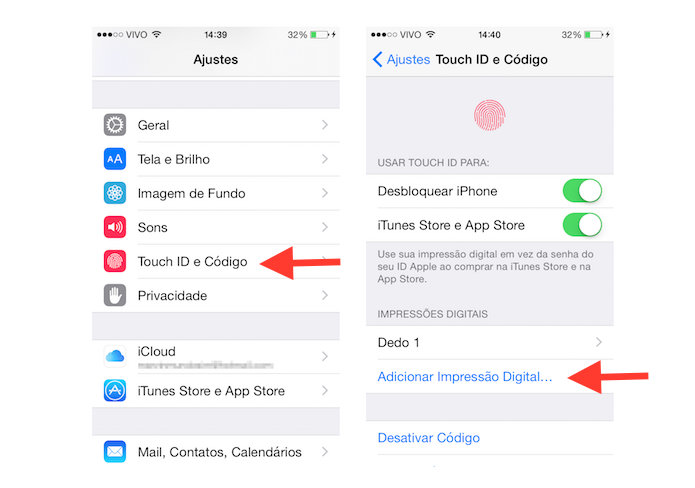

Passo 1. Vá até os "Ajustes" do iOS e acesse “Touch ID e Código”. Em seguida, toque em “Adicionar Impressão Digital”;

Acessando as configurações da Touch ID do iPhone para inserir uma nova impressão digital ao sistema (Foto: Reprodução/Marvin Costa)Acessando as configurações da Touch ID do iPhone para inserir uma nova impressão digital ao sistema (Foto: Reprodução/Marvin Costa)
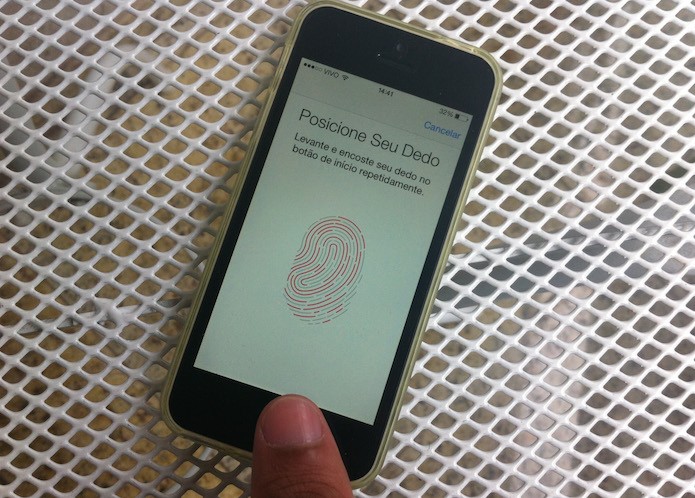
Passo 2. Encoste o dedo que deseja vincular ao sistema no leitor biométrico, até que a primeira fase do processo seja concluída. Note que o desenho de digitais na tela irá sendo formado com traços vermelhos que indicam que a leitura de digitais está evoluindo;

Utilizando as configurações do Touch ID do iPhone para vincular uma nova impressão digital ao iOS (Foto: Reprodução/Marvin Costa)Utilizando as configurações do Touch ID do iPhone para vincular uma nova impressão digital ao iOS (Foto: Reprodução/Marvin Costa)
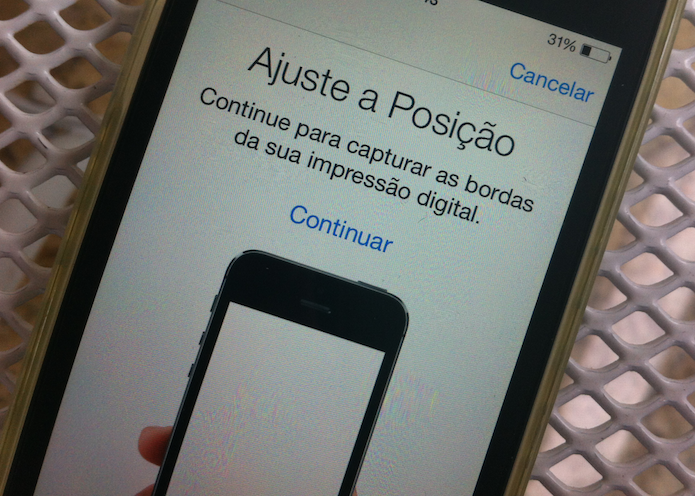
Passo 3. Assim que a primeira parte de captação terminar, clique em “Continuar”;

Iniciando o ajuste de posição no Touch ID para captar as bordas da nova impressão digital que será vinculada ao sistema (Foto: Reprodução/Marvin Costa)Iniciando o ajuste de posição no Touch ID para captar as bordas da nova impressão digital que será vinculada ao sistema (Foto: Reprodução/Marvin Costa)
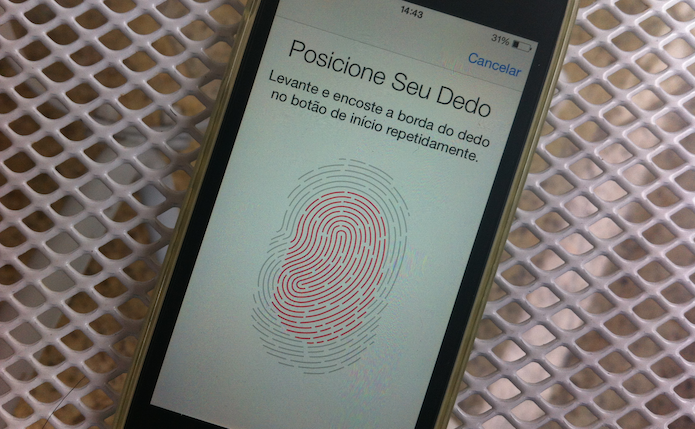
Passo 4. Levante e encoste as bordas de seu dedo para que o sistema consiga captar as bordas de sua impressão digital. Assim como no "Passo 2", aguarde até que as bordas do desenho sejam preenchidas com traços vermelhos;

Captando as bordas de uma impressão digital que será vinculada a Touch ID do iOS (Foto: Reprodução/Marvin Costa)Captando as bordas de uma impressão digital que será vinculada a Touch ID do iOS (Foto: Reprodução/Marvin Costa)
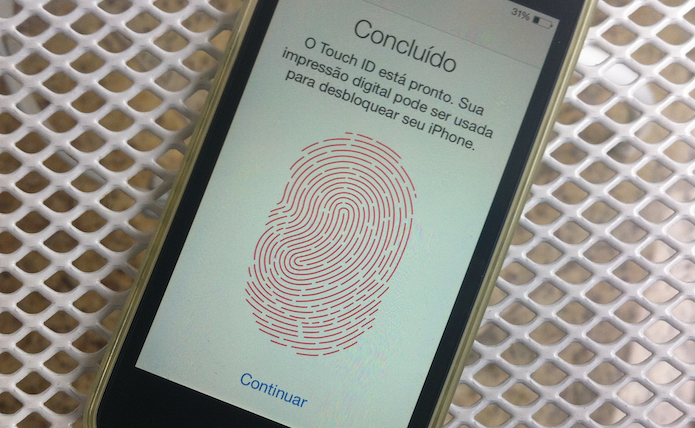
Passo 5. Assim que o processo anterior terminar, você será direcionado para a tela de conclusão de captura da impressão digital. Toque em “Continuar” e sua impressão estará vinculada a Touch ID de seu iPhone.

Terminando o processo de vincular uma nova impressão digital a Touch ID do iOS (Foto: Reprodução/Marvin Costa)Terminando o processo de vincular uma nova impressão digital a Touch ID do iOS (Foto: Reprodução/Marvin Costa)
Pronto. Utilize esse procedimento sempre que desejar inserir uma nova impressão digital ao desbloqueio de seu iPhone.

O que acharam do novo iOS 8? Comente no Fórum do TechTudo


Até o próximo Melhor do Planeta

Fonte: http://www.techtudo.com.br/dicas-e-tutoriais/noticia/2014/09/como-adicionar-novas-impressoes-digitais-ao-touch-id-do-iphone.html

quinta-feira, 28 de agosto de 2014

Como adicionar aplicativos ao menu de contexto do Windows


Caso precise executar um aplicativo com frequência, criar um atalho para ele no menu de contexto do Windows pode facilitar sua vida. Com algumas alterações no Registro do Sistema, é possível adicionar qualquer aplicativo e acessá-lo com o clique do botão direito do mouse em pastas do Windows Explorer e na área de trabalho.  

Como usar o teclado como mouse e controlar o cursor com comando numérico

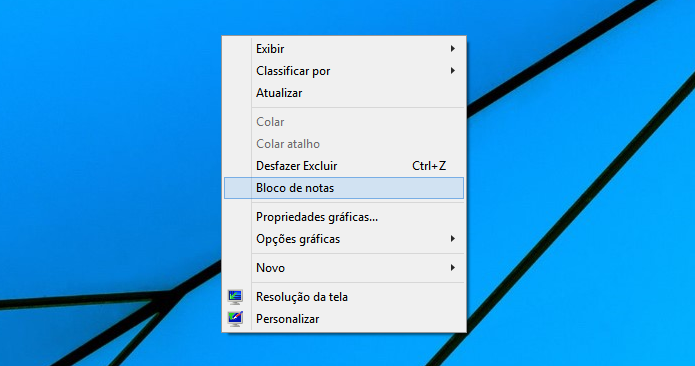
Atalho para o  Bloco de notas no menu de contexto (Foto: Reprodução/Helito Bijora)Atalho para o Bloco de notas no menu de contexto (Foto: Reprodução/Helito Bijora)
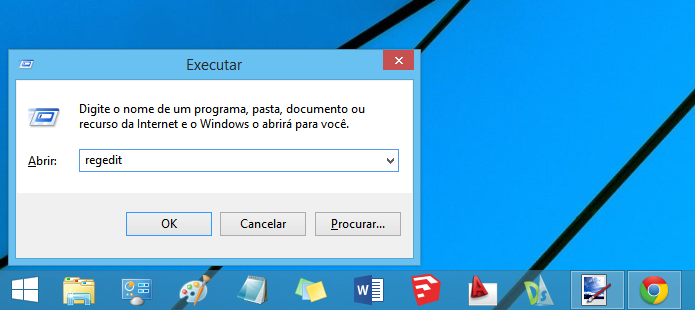
Passo 1. Pressione “WinKey + R”, entre com o comando “regedit.exe” (sem aspas) e pressione “OK”;

Executando o Registro do Windows (Foto: Reprodução/Helito Bijora)Executando o Registro do Windows (Foto: Reprodução/Helito Bijora)
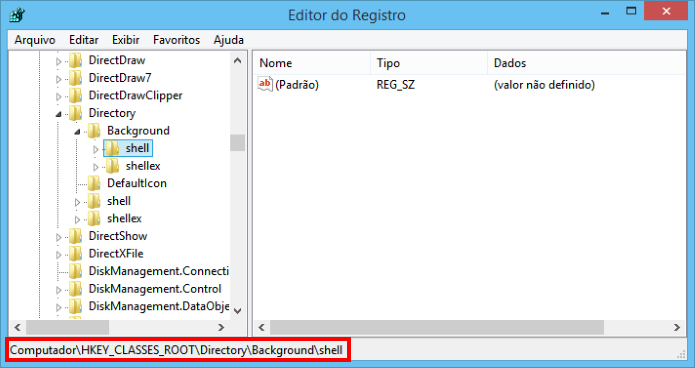
Passo 2. No “Editor de Registro do Windows”, vá até “HKEY_CLASSES_ROOT / Directory / Background / shell”;

Editor de Registro do Windows (Foto: Reprodução/Helito Bijora)Editor de Registro do Windows (Foto: Reprodução/Helito Bijora)

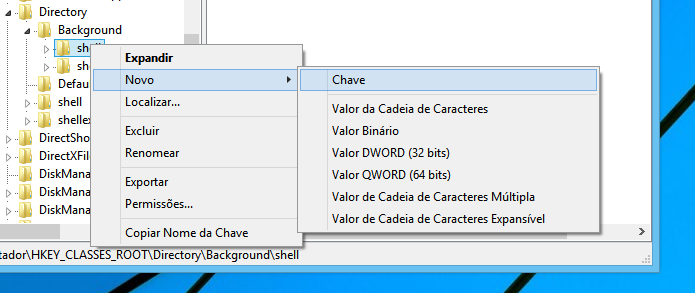
Passo 3. Clique com o botão direito do mouse sobre “shell”, aponte para “Novo” e clique em “Chave”. Nomeie a pasta com o nome do aplicativo que você quer adicionar;

Adicionando nova chave (Foto: Reprodução/Helito Bijora)Adicionando nova chave (Foto: Reprodução/Helito Bijora)
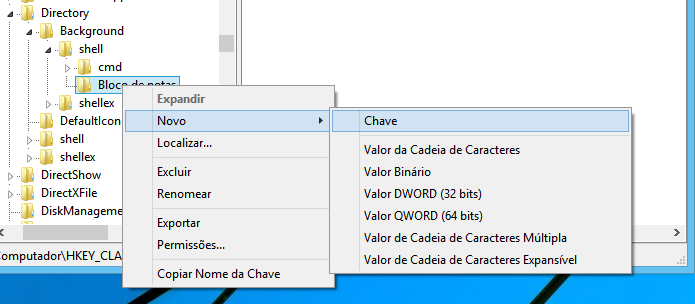
Passo 4. Clique com o botão direito do mouse sobre a chave criada, aponte para “Novo” e clique em “Chave”. Dessa vez, digite “command” (sem aspas) para o nome da chave;

Crie uma subchave dentro da chave criada (Foto: Reprodução/Helito Bijora)Crie uma subchave dentro da chave criada (Foto: Reprodução/Helito Bijora)
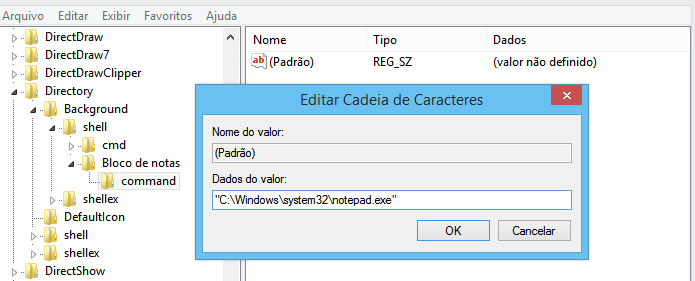
Passo 5. Dentro da chave “command”, na coluna da direita, dê um duplo clique sobre o item “(Padrão)” para editá-lo. No campo “Dados do valor”, digite o caminho para o aplicativo entre aspas;

Digite o caminho para o executável do aplicativo (Foto: Reprodução/Helito Bijora)Digite o caminho para o executável do aplicativo (Foto: Reprodução/Helito Bijora)
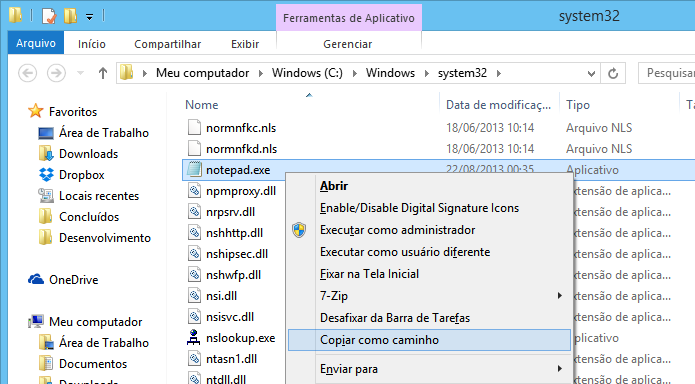
Passo 6. Para evitar erros de digitação, no Windows Explorer, pressione a tecla “Shift” e clique com o botão direito do mouse sobre o arquivo executável (.exe) do aplicativo. No menu de contexto, clique em “Copiar como caminho”. Feito isso, volte ao Editor de Registro e cole.

Copiando caminho para o aplicativo (Foto: Reprodução/Helito Bijora)Copiando caminho para o aplicativo (Foto: Reprodução/Helito Bijora)

Dessa forma, será possível abrir o aplicativo através do menu de contexto na área de trabalho ou em qualquer pasta do Windows Explorer. A mudança entra em vigor imediatamente sem a necessidade de reiniciar o computador.

Qual o melhor antivirus para instalar no windows 8? Veja no Fórum do TechTudo.


Até o próximo Melhor do Planeta

Fonte: http://www.techtudo.com.br/dicas-e-tutoriais/noticia/2014/08/como-adicionar-aplicativos-ao-menu-de-contexto-do-windows.html

terça-feira, 15 de julho de 2014

Veja como adicionar novos comandos de voz ao Google Now


O Google Now é um auxiliar por comando de voz bem completo e que pode ficar ainda mais útil com o aplicativo Commandr for Google Now. O app adiciona ainda mais comandos ao Now, como ligar/desligar Wi-Fi e controlar reprodução de músicas. Veja como utilizá-lo no tutorial abaixo.

Veja também: Como baixar apps incompatíveis com seu Android?

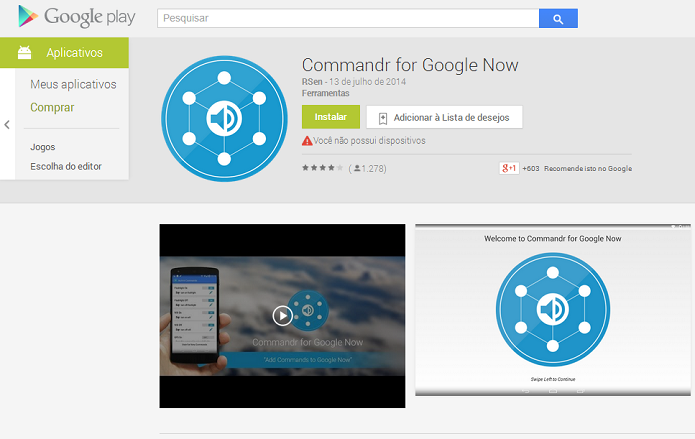
Passo 1. Baixe o Commandr for Google Now no TechTudo Downloads;

Baixe o Now (Foto: Thiago Barros/Reprodução)Baixe o Commandr for Google Now (Foto: Thiago Barros/Reprodução)
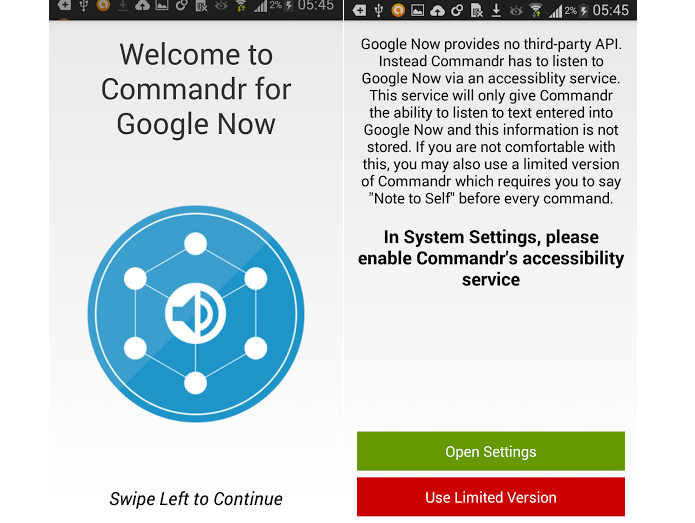
Passo 2. Execute o aplicativo. Deslize o dedo na tela para a esquerda na sua homepage e você verá uma mensagem. Ela vai explicar o que é necessário configurar na acessibilidade do seu aparelho para liberá-lo. Para fazer isso, toque em “Open Settings”;

Mensagem de boas vindas do app (Foto: Thiago Barros/Reprodução)Mensagem de boas vindas do app (Foto: Thiago Barros/Reprodução)
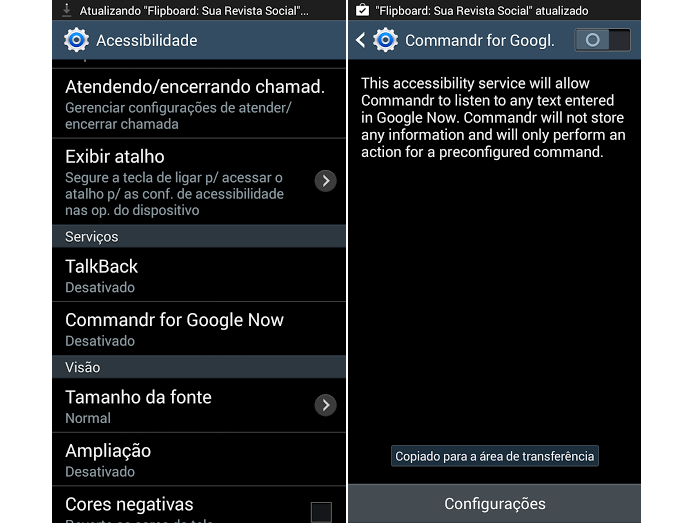
Passo 3. Então, você será direcionado para a tela de acessibilidade do gadget. Selecione o Commandr na aba “Serviços” e ative-o. Depois, volte para a tela do app;

É preciso fazer configuração (Foto: Thiago Barros/Reprodução)É preciso fazer configuração (Foto: Thiago Barros/Reprodução)
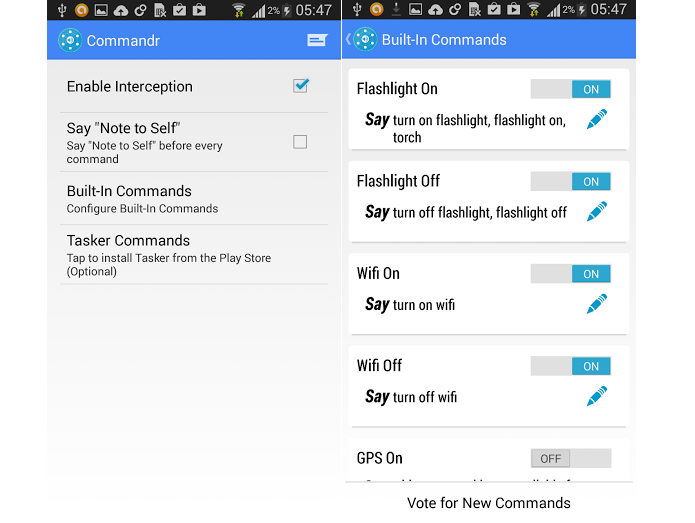
Passo 4. Avance e você estará no menu do aplicativo. Toque em “Built-in commands” para visualizar todas as opções de comandos que você agora tem no Now. A variedade é grande, porém todos são em inglês.

Adicione comandos ao Now (Foto: Thiago Barros/Reprodução)Adicione comandos ao Now (Foto: Thiago Barros/Reprodução)


Pronto! Agora você tem ainda mais opções de comando de voz no seu Android.

Veja a seguir a lista de comandos:


Até o próximo Melhor do Planeta

Fonte: http://www.techtudo.com.br/dicas-e-tutoriais/noticia/2014/07/veja-como-adicionar-novos-comandos-de-voz-ao-google-now.html