
O Skype permite a comunicação por texto, voz e vídeo. Porém, essa última opção às vezes é deixada de lado, geralmente por desconhecimento da função, ou dificuldades na conexão. Para acabar com as dúvidas, confira como fazer chamadas de vídeo no aplicativo desktop e celular e aproveite os recursos.
Como usar o Skype no navegador sem precisar baixar o mensageiro
 Aprenda a fazer chamada de vídeo no Skype e aproveitar todos os recursos (Foto: Reprodução/Aline Jesus)
Caso ainda não tenha o programa instalado, acesse a página do Skype no TechTudo Downloads.
Fazendo chamadas de vídeo no Skype do desktop
Passo 1. Execute o Skype e faça login com sua conta;
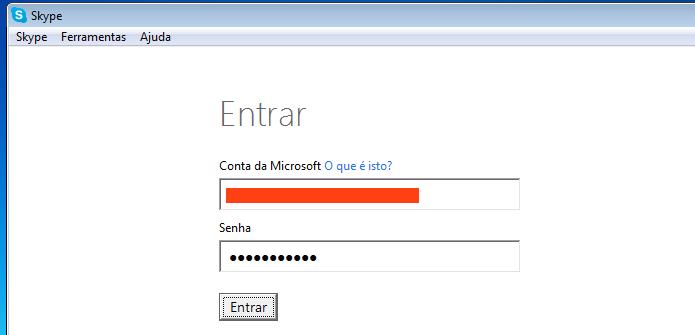 Fazendo login no Skype (Foto: Reprodução/Edivaldo Brito)
Passo 2. Antes de fazer uma chamada de vídeo, verifique se a sua webcam está funcionando corretamente. Para isso, clique no menu “Ferramentas” e depois em “Opções..”
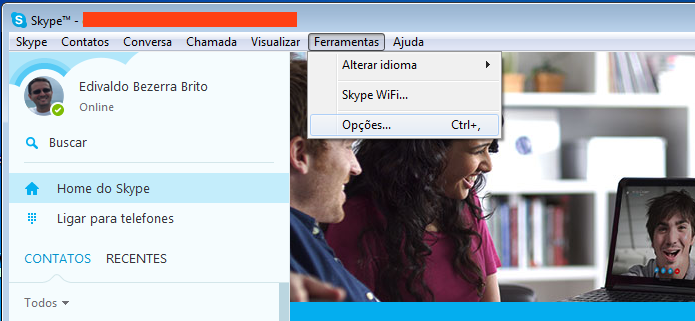 Acessando as opções do Skype (Foto: Reprodução/Edivaldo Brito)
Passo 3. Em “Geral”, basta clicar em “Configurações de Vídeo”. Se você tiver uma webcam conectada, deverá ver o vídeo ao vivo do que a webcam estiver filmando. Senão, até o problema ser resolvido, você não poderá fazer chamadas com vídeo;
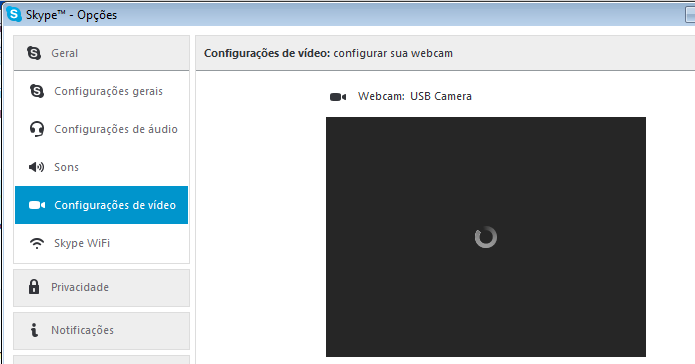 Verificando a webcam do computador (Foto: Reprodução/Edivaldo Brito)
Passo 4. De volta a janela principal do Skype, clique na guia “Contatos”;
 Acessando os contatos (Foto: Reprodução/Edivaldo Brito)
Passo 5. Vá até o contato que você quer ligar e clique nele. Se tiver muitos contatos, você pode digitar um nome na caixa de pesquisa para localizar a pessoa que está procurando;
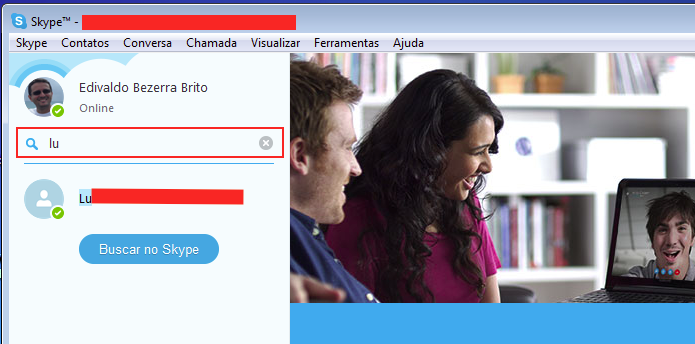 Pesquisando contatos no Skype (Foto: Reprodução/Edivaldo Brito)
Passo 6. Ao entrar na tela das informações do contato, clique no ícone da câmera para iniciar uma chamada de vídeo no Skype.
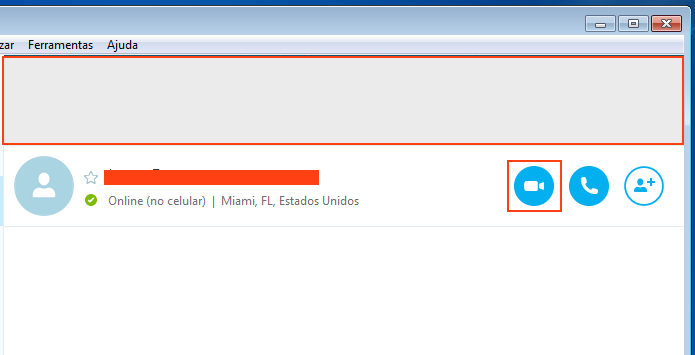 Iniciando uma chamada de vídeo no Skype (Foto: Reprodução/Edivaldo Brito)
Fazendo chamadas de vídeo no Skype mobile
Passo 1. Abra o Skype mobile no seu smartphone ou tablet e faça login com sua conta;
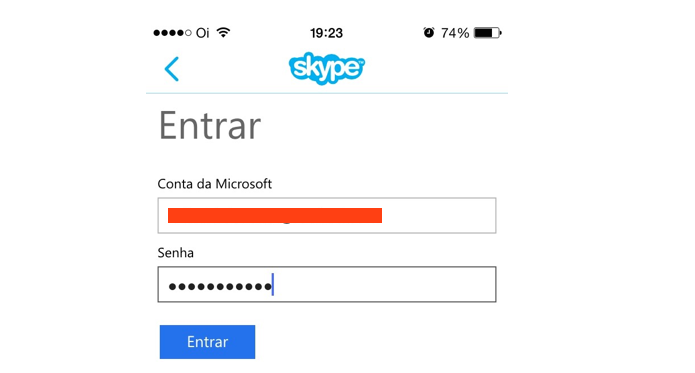 Fazendo login no Skype Mobile (Foto: Reprodução/Edivaldo Brito)
Passo 2. Depois que estiver logado, vá até o contato a ser chamado e toque nele. Se a lista de contatos for muito grande, você pode digitar o nome dele no campo de busca para acessá-lo mais rapidamente;
 Localizando e acessando o contato no Skype mobile (Foto: Reprodução/Edivaldo Brito)
Passo 3. Na tela das informações do contato, toque no ícone da câmera para iniciar uma chamada de vídeo no Skype.
 Iniciando uma chamada de vídeo no Skype mobile (Foto: Reprodução/Edivaldo Brito)
Conhecendo as opções disponíveis durante chamadas de vídeo no Skype
 Opções disponíveis durante uma chamada de vídeo no Skype (Foto: Reprodução/Edivaldo Brito)
A – Permite ocultar ou exibir as listas de Contatos ou Recentes;
B – Permite habilitar ou desabilitar o vídeo;
C – Silencia o microfone para que a outra pessoa não te ouça;
D – Permite enviar arquivos, contatos, compartilhar a tela ou adicionar pessoas à conversa;
E – Desliga a chamada;
F – Ajusta as configurações de chamada, inclusive o microfone e volume de alto-falantes;
G – Permite mostrar a janela de chat para enviar uma mensagem instantânea para a pessoa com quem se está falando.
Pronto! Agora que você já sabe como fazer uma chamada de vídeo no Skype. Na próxima vez que for falar com seus contatos, aproveite cada recurso que esse tipo de comunicação pode oferecer.
Como resolver problemas no áudio do Skype? Comente no Fórum do TechTudo.
Até o próximo Melhor do Planeta
Fonte: http://www.techtudo.com.br/dicas-e-tutoriais/noticia/2015/05/como-fazer-chamada-de-video-com-o-skype-no-computador-e-no-celular.html

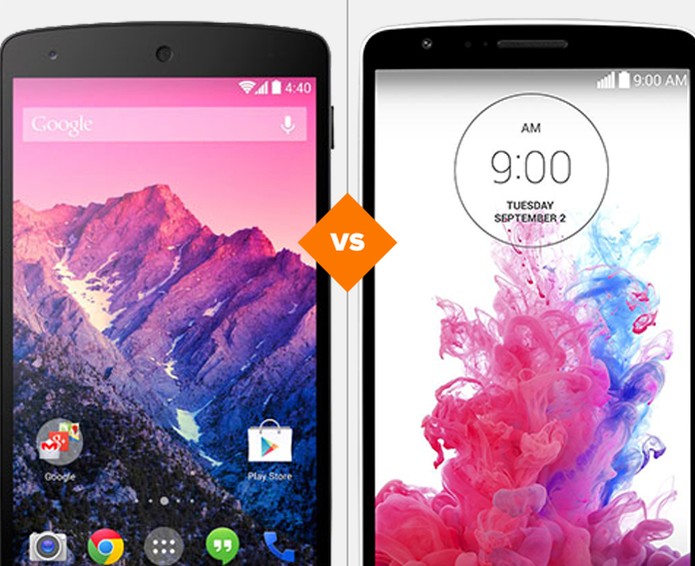 Compartivo
  Também fabricado pela LG, Nexus 5 traz hardware baseado no modelo anterior ao G3 (Foto: Paulo Alves/TechTudo)
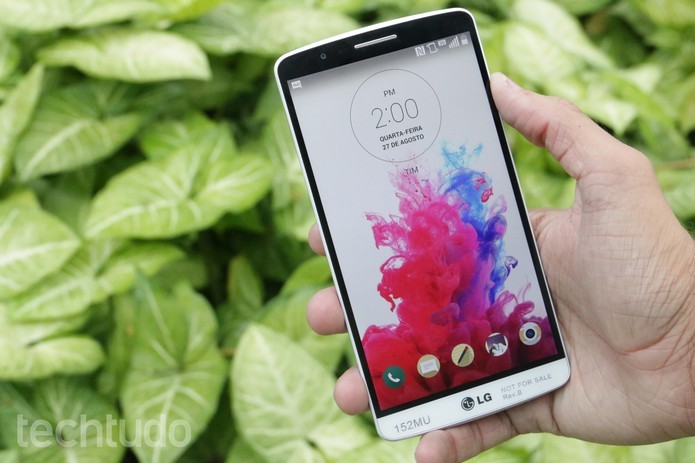 Display do G3 foi pioneiro na resolução 2K em smartphones (Foto: Lucas Mendes/TechTudo)
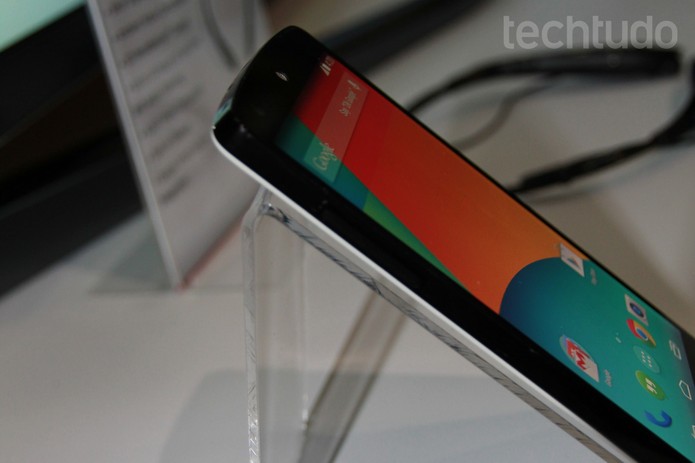 Lateral da versão branca do Nexus 5 (Foto: Isadora Díaz/TechTudo)
 Waze está disponível para
 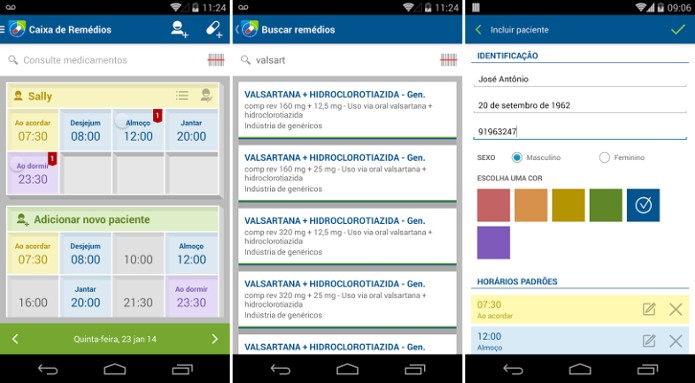 Caixa de Remédios permite controlar horários de medicamentos dos filhos (Foto: Reprodução/Google Play Store)
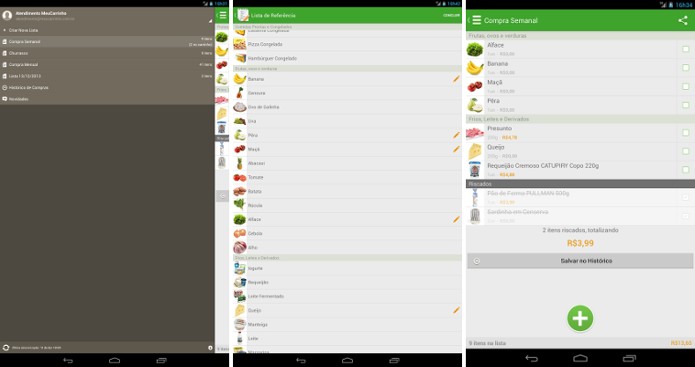 O app
O app 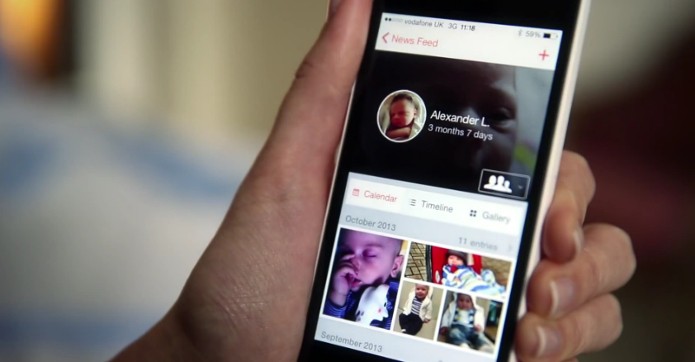 23snaps é uma rede social voltada para pais (Foto: Reprodução/Google Play Store)
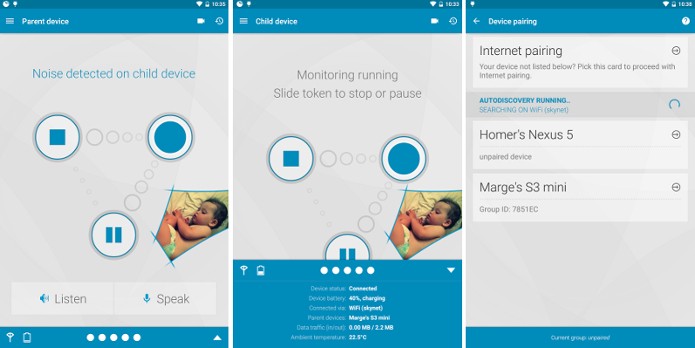 Dormi – Baby Monitor (Foto: Reprodução/Google Play Store)
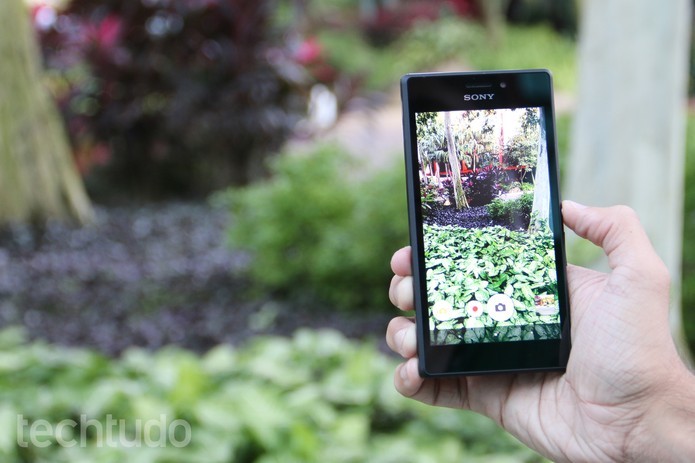 Xperia M2 possui tela qHD (Foto: Isadora Díaz/TechTudo)
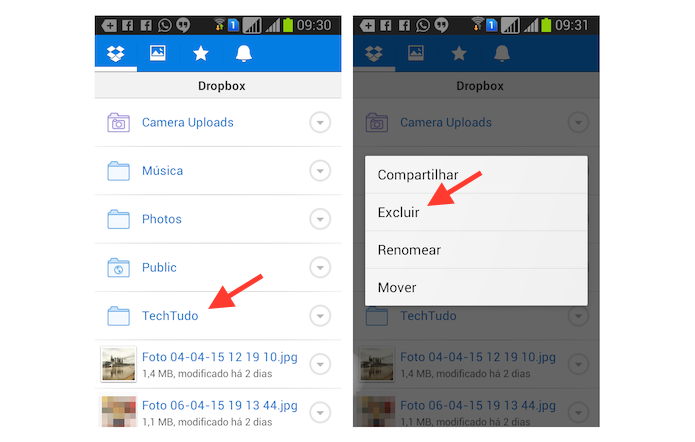 Iniciando o processo de exclusão de um arquivo no Dropbox para Android (Foto: Reprodução/Marvin Costa)
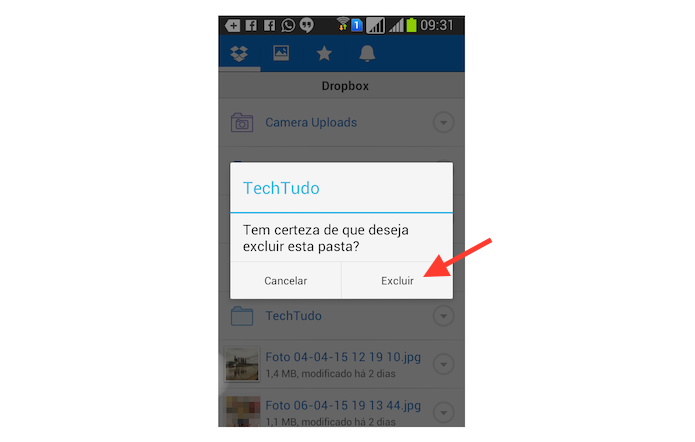 Excluindo uma pasta no Dropbox para Android (Foto: Reprodução/Marvin Costa)
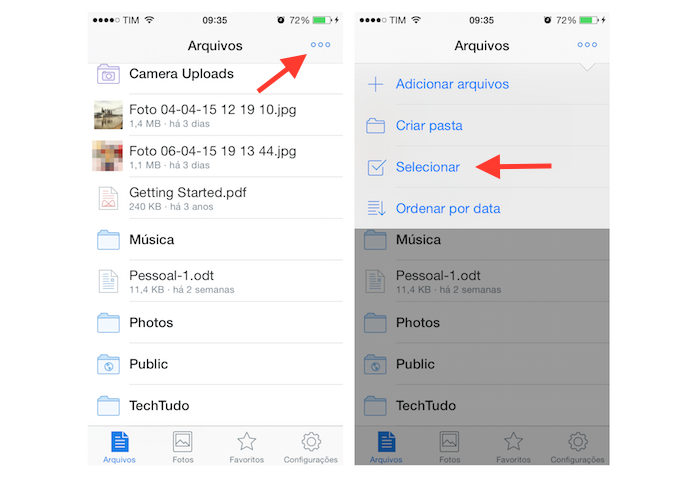 Utilizando a ferramenta de seleção de arquivos e pastas do Dropbox para iPhone (Foto: Reprodução/Marvin Costa)
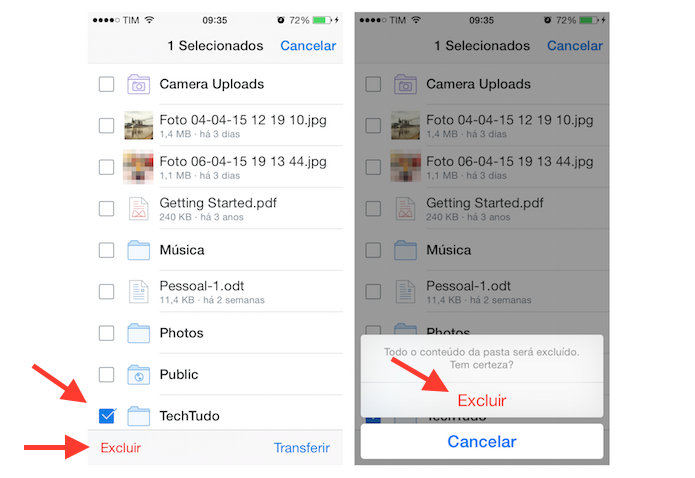 Excluindo uma pasta do Dropbox no iPhone para iPhone (Foto: Reprodução/Marvin Costa)
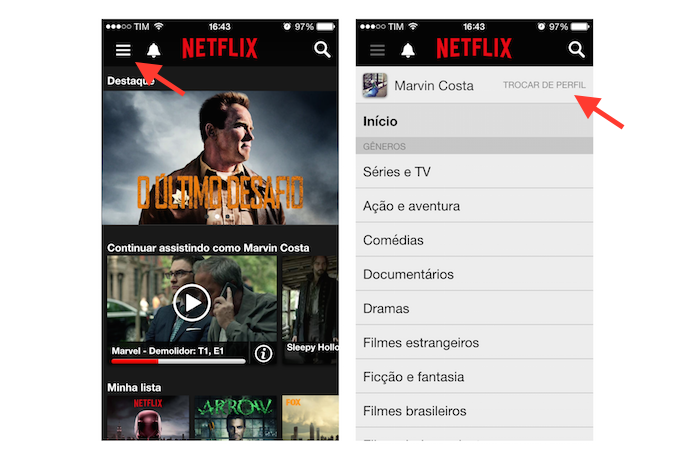 Acessando a página de perfis do Netflix pelo celular (Foto: Reprodução/Marvin Costa)
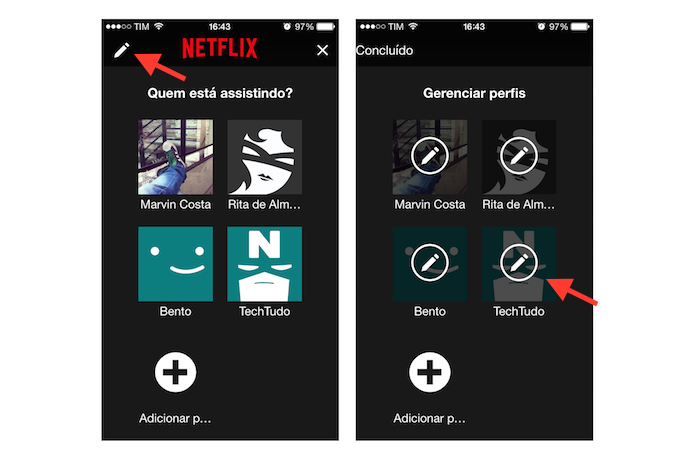 Editando perfis do Netflix pelo celular (Foto: Reprodução/Marvin Costa)
 Excluindo um perfil de uma conta do Netflix pelo celular (Foto: Reprodução/Marvin Costa)
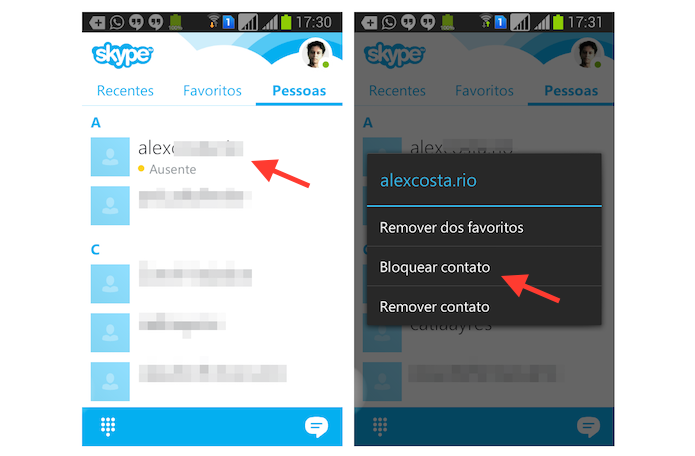 Iniciando o processo para bloquear um contato no
 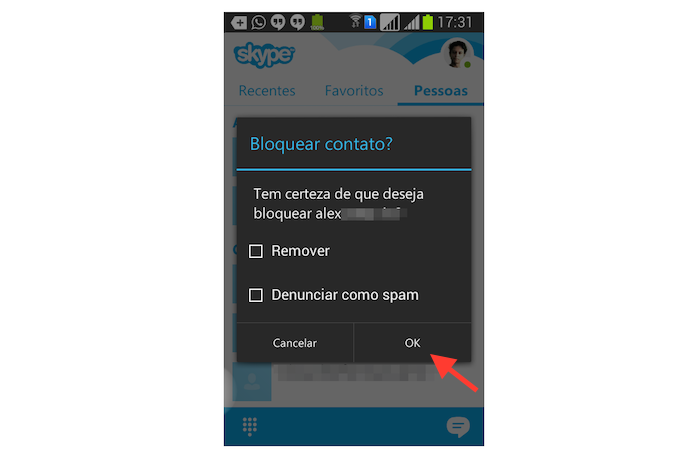 Confirmando o bloqueio de um contato no Skype para Android (Foto: Reprodução/Marvin Costa)
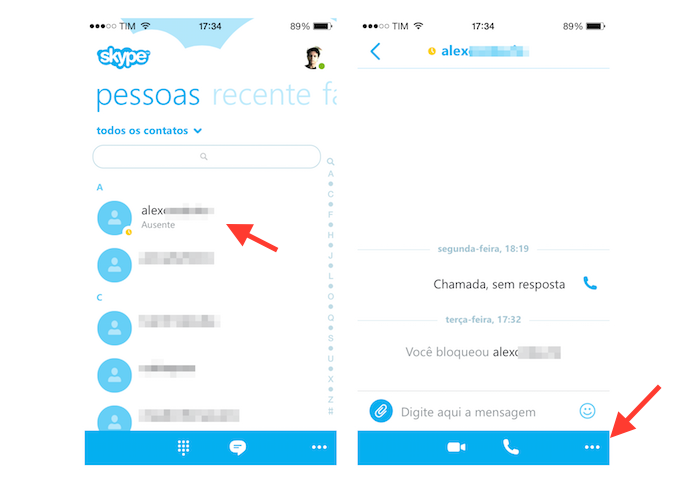 Iniciando a ação para bloquear um contato no Skype para iPhone (Foto: Reprodução/Marvin Costa)
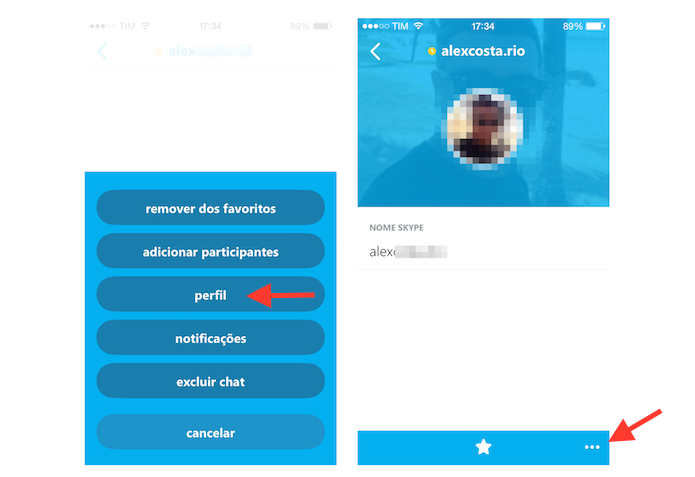 Acessando as opções de perfil para bloquear um contato no Skype para iPhone (Foto: Reprodução/Marvin Costa)
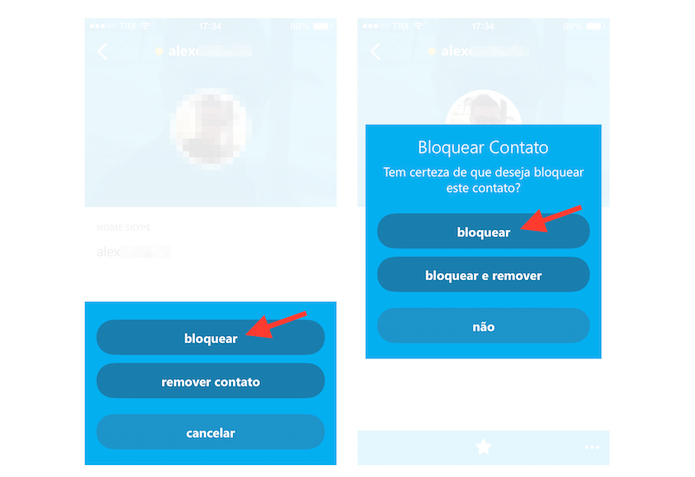 Bloqueando um contato no Skype para iPhone (Foto: Reprodução/Marvin Costa)
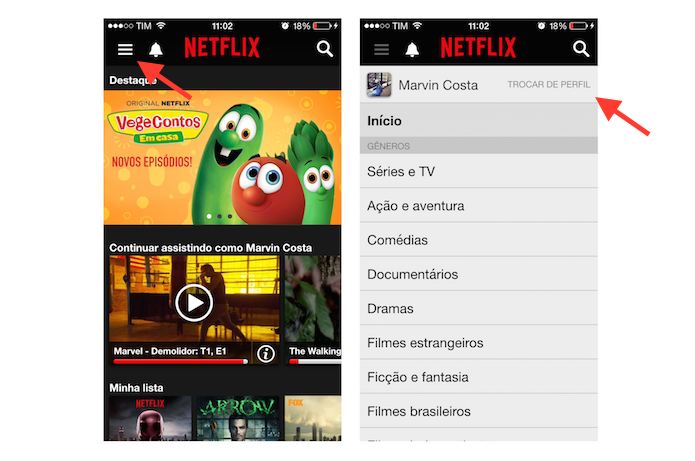 Acessando a página de perfis de usuário do
 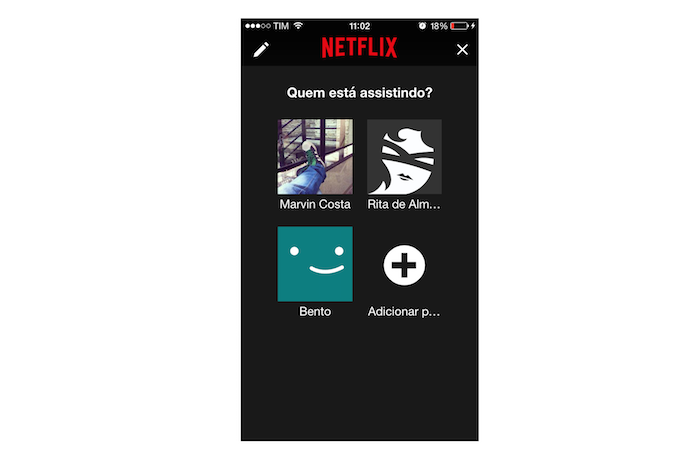 Acessando um outro perfil de usuário em uma conta do Netflix pelo celular (Foto: Reprodução/Marvin Costa)
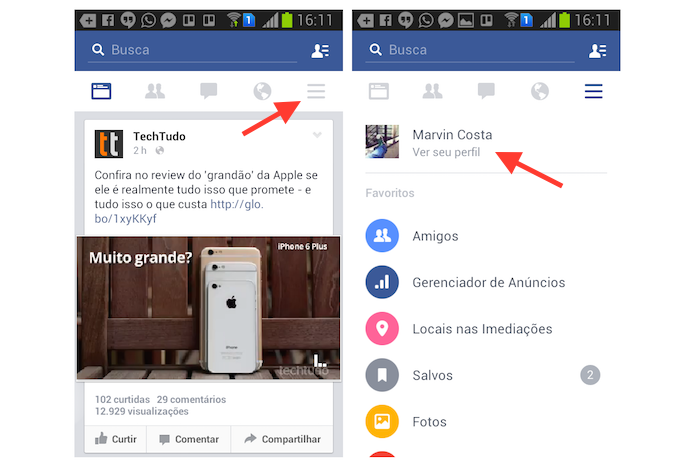 Acessando um perfil de usuário no Facebook pelo Android (Foto: Reprodução/Marvin Costa)
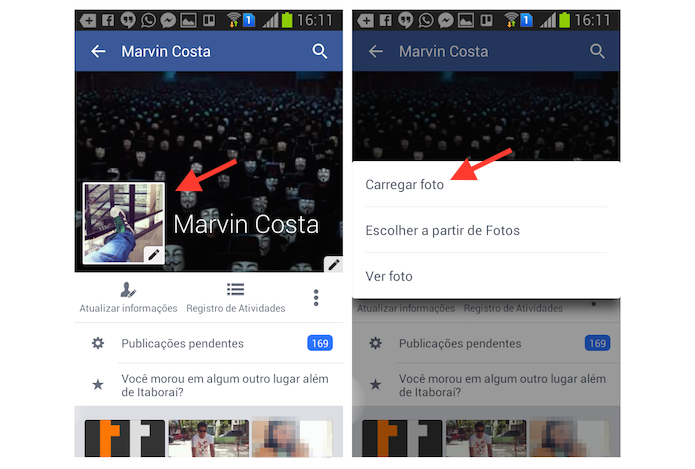 Acessando as fotos salvos no Android para definir uma nova foto de perfil no Facebook (Foto: Reprodução/Marvin Costa)
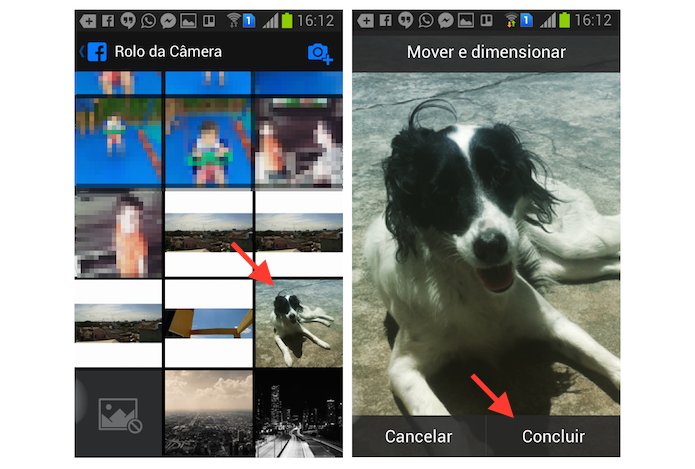 Definindo uma foto salvo no Android para o perfil do Facebook (Foto: Reprodução/Marvin Costa)
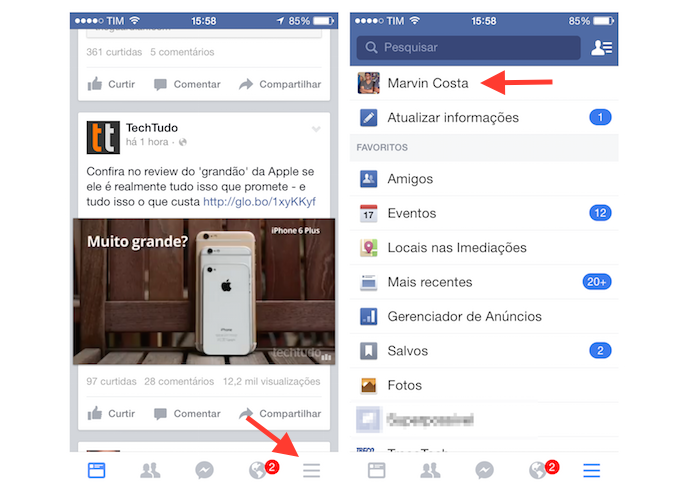 Acessando o perfil de usuário no Facebook (Foto: Reprodução/Marvin Costa)
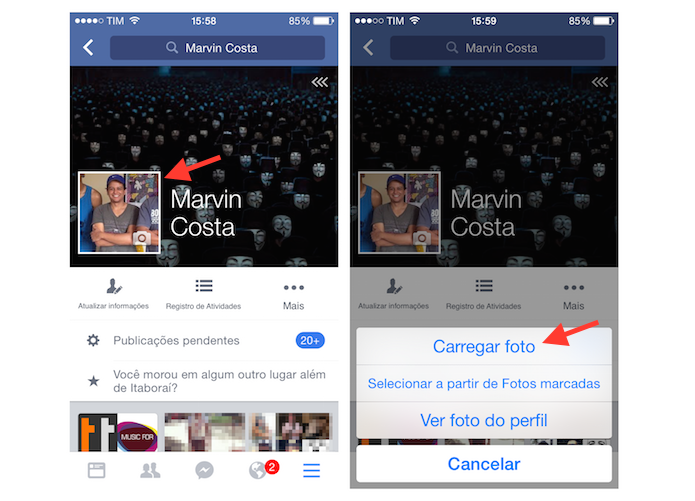 Acessando as fotos do iPhone para alterar a imagem de perfil no Facebook (Foto: Reprodução/Marvin Costa)
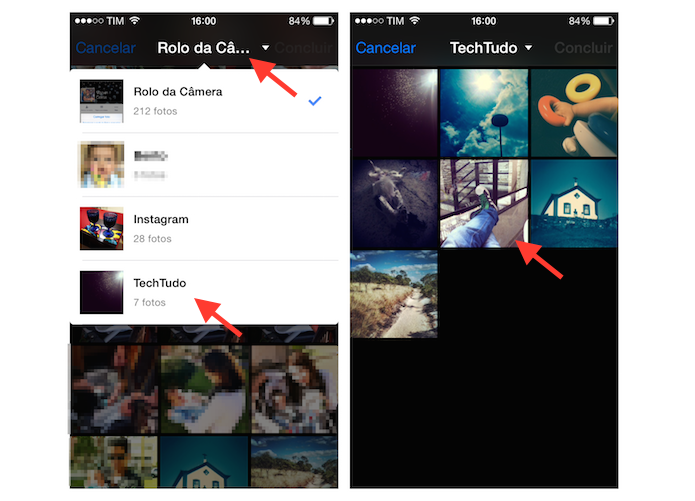 Escolhendo um álbum e uma foto do iPhone para utilizar como foto de perfil no Facebook (Foto: Reprodução/Marvin Costa)
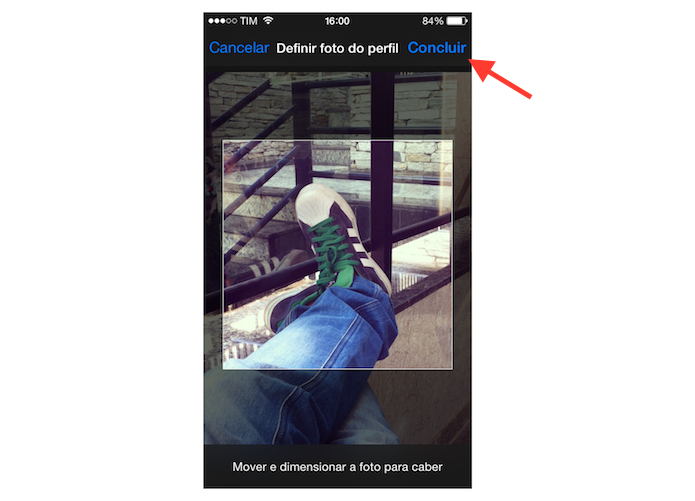 Redimensionando e definindo uma foto salvo no iPhone no perfil do Facebook (Foto: Reprodução/Marvin Costa)
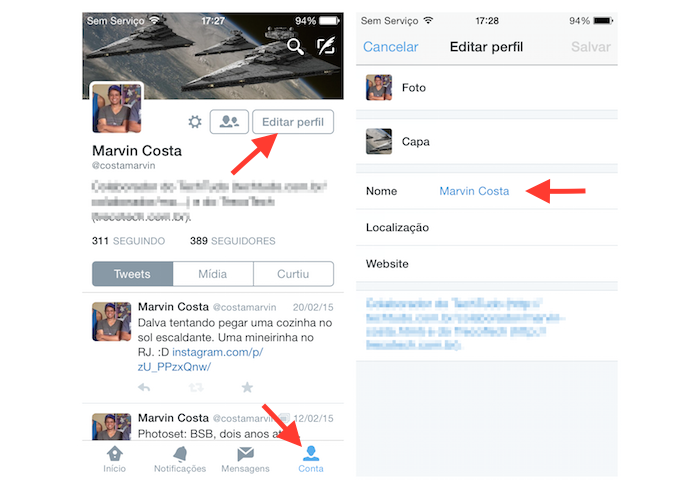 Alterando o nome de usuário de uma conta do Twitter pelo iPhone (Foto: Reprodução/Marvin Costa)
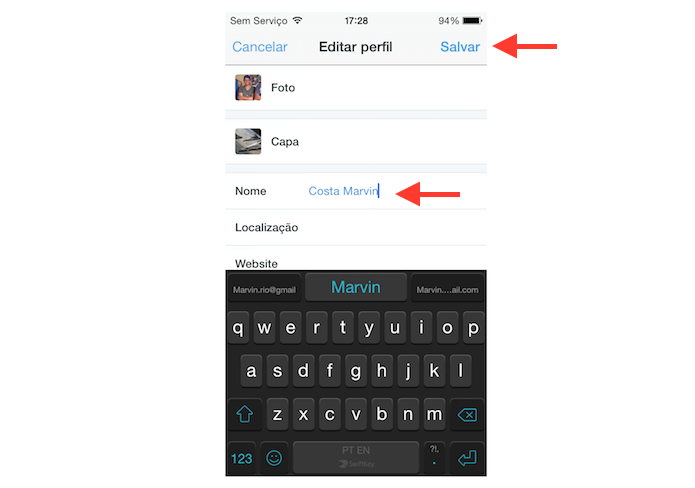 Redefinindo um nome de exibição de usuário no Twitter para iPhone (Foto: Reprodução/Marvin Costa)
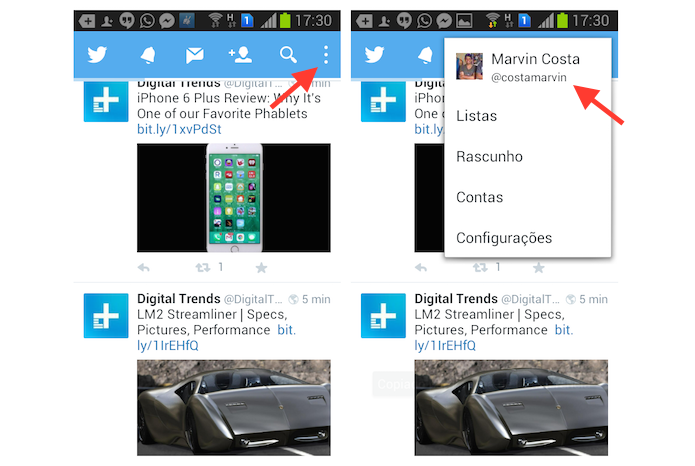 Acessando as configurações de perfil do Twitter no Android (Foto: Reprodução/Marvin Costa)
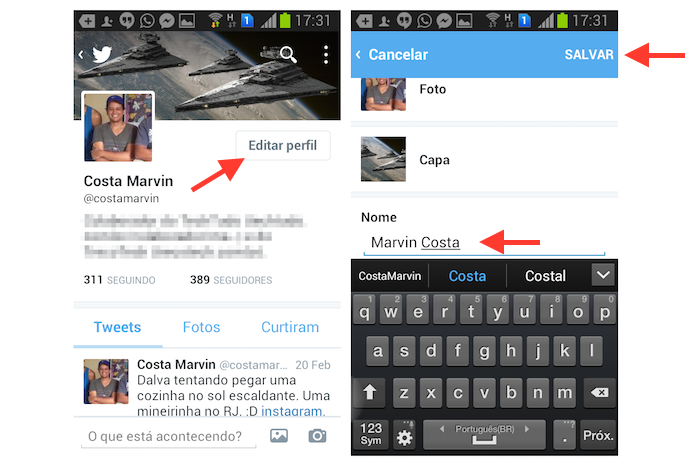 Alterando o nome de exibição de um usuário do Twitter no Android (Foto: Reprodução/Marvin Costa)
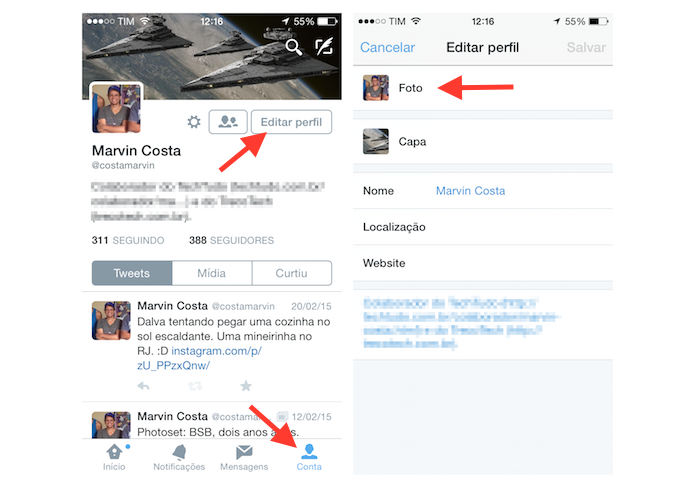 Acessando a página de alteração da foto de perfil do Twitter no iPhone (Foto: Reprodução/Marvin Costa)
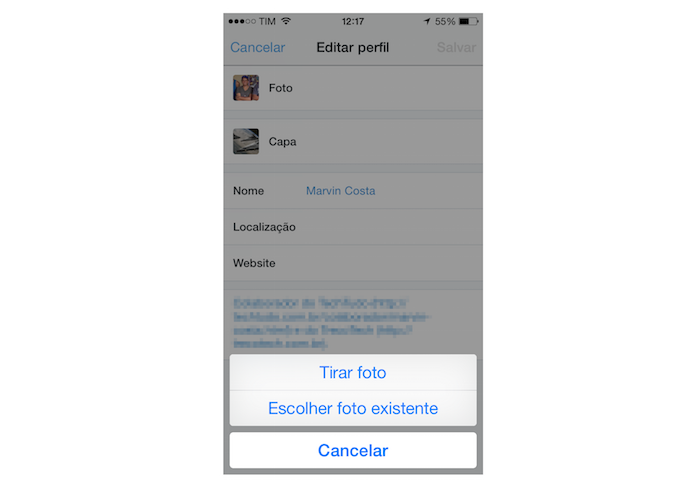 Escolhendo entre tirar uma foto ou escolher uma foto da biblioteca do iPhone para ser utilizada no perfil do Twitter (Foto: Reprodução/Marvin Costa)
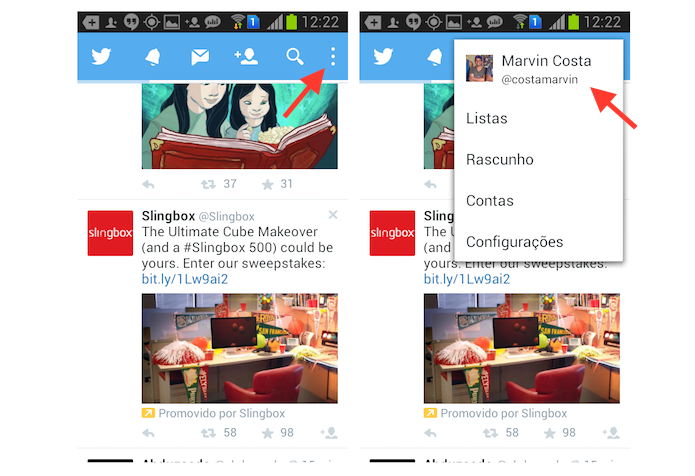 Acessando as configurações de perfil do Twitter para Android (Foto: Reprodução/Marvin Costa)
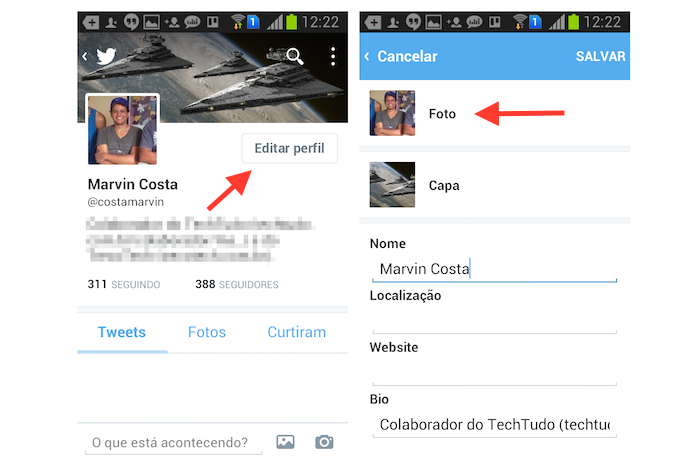 Acessando a página de alteração de foto de perfil do Twitter no Android (Foto: Reprodução/Marvin Costa)
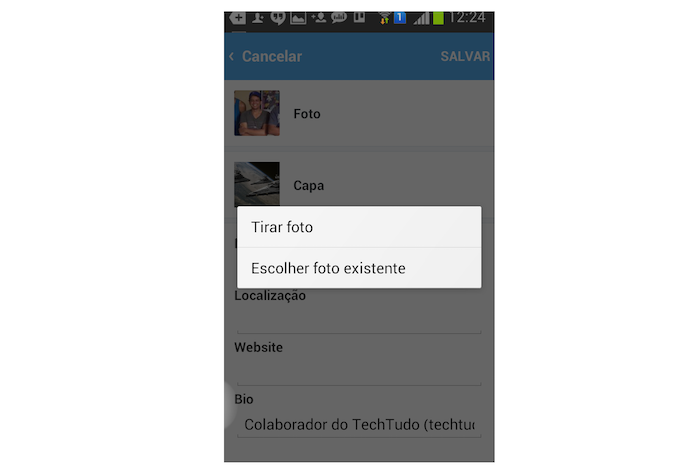 Acessando a câmera ou a biblioteca do Android para alterar a foto de perfil do Twitter (Foto: Reprodução/Marvin Costa)