Mostrando postagens com marcador skype. Mostrar todas as postagens

sábado, 23 de maio de 2015

Como fazer chamada de vídeo com o Skype no computador e no celular


O Skype permite a comunicação por texto, voz e vídeo. Porém, essa última opção às vezes é deixada de lado, geralmente por desconhecimento da função, ou dificuldades na conexão. Para acabar com as dúvidas, confira como fazer chamadas de vídeo no aplicativo desktop e celular e aproveite os recursos. 

Como usar o Skype no navegador sem precisar baixar o mensageiro

Skype pode ganhar versão web sem plugin (Foto: Reprodução/Aline Jesus) (Foto: Skype pode ganhar versão web sem plugin (Foto: Reprodução/Aline Jesus))Aprenda a fazer chamada de vídeo no Skype e aproveitar todos os recursos (Foto: Reprodução/Aline Jesus)

Caso ainda não tenha o programa instalado, acesse a página do Skype no TechTudo Downloads.

Fazendo chamadas de vídeo no Skype do desktop

Passo 1. Execute o Skype e faça login com sua conta;
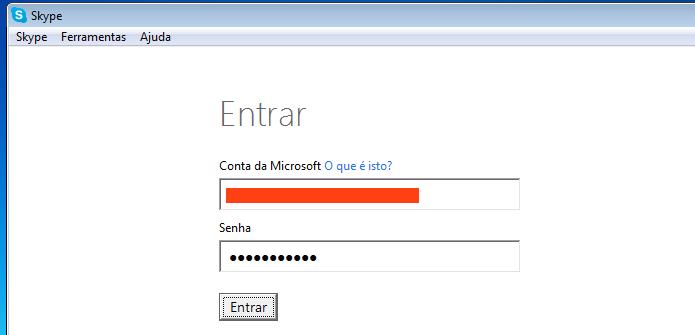
Fazendo login no Skype (Foto: Reprodução/Edivaldo Brito)Fazendo login no Skype (Foto: Reprodução/Edivaldo Brito)

Passo 2. Antes de fazer uma chamada de vídeo, verifique se a sua webcam está funcionando corretamente. Para isso, clique no menu “Ferramentas” e depois em “Opções..”
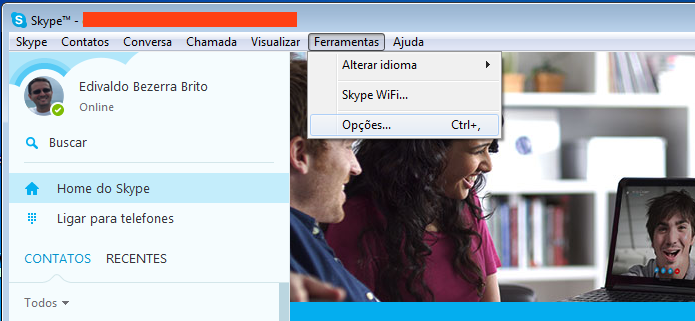
Acessando as opções do Skype (Foto: Reprodução/Edivaldo Brito)Acessando as opções do Skype (Foto: Reprodução/Edivaldo Brito)

Passo 3. Em “Geral”, basta clicar em “Configurações de Vídeo”. Se você tiver uma webcam conectada, deverá ver o vídeo ao vivo do que a webcam estiver filmando. Senão, até o problema ser resolvido, você não poderá fazer chamadas com vídeo;
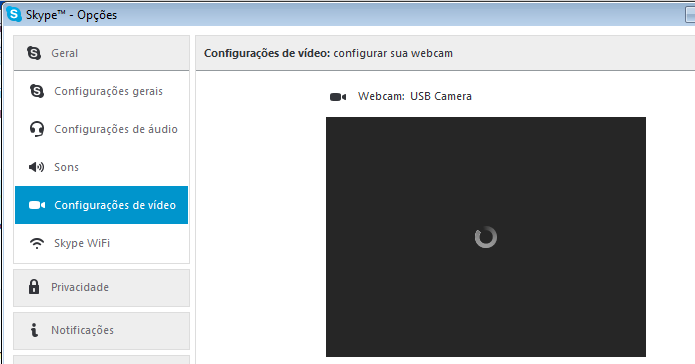
Verificando a webcam do computador (Foto: Reprodução/Edivaldo Brito)Verificando a webcam do computador (Foto: Reprodução/Edivaldo Brito)

Passo 4. De volta a janela principal do Skype, clique na guia “Contatos”;
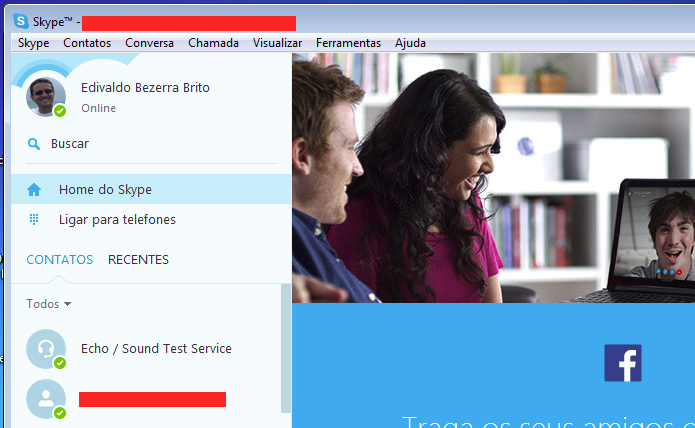
Acessando os contatos (Foto: Reprodução/Edivaldo Brito)Acessando os contatos (Foto: Reprodução/Edivaldo Brito)

Passo 5. Vá até o contato que você quer ligar e clique nele. Se tiver muitos contatos, você pode digitar um nome na caixa de pesquisa para localizar a pessoa que está procurando;
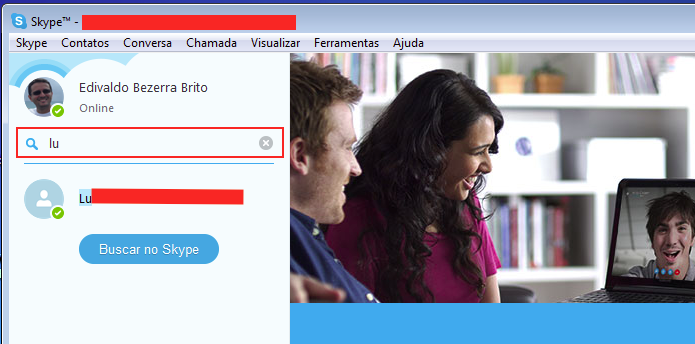
Pesquisando contatos no Skype (Foto: Reprodução/Edivaldo Brito)Pesquisando contatos no Skype (Foto: Reprodução/Edivaldo Brito)

Passo 6. Ao entrar na tela das informações do contato, clique no ícone da câmera para iniciar uma chamada de vídeo no Skype.
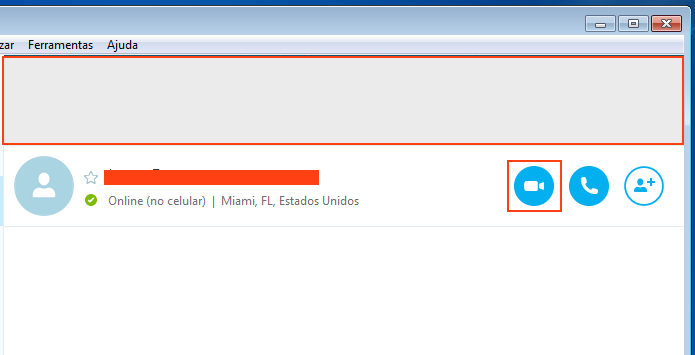
Iniciando uma chamada de vídeo no Skype (Foto: Reprodução/Edivaldo Brito)Iniciando uma chamada de vídeo no Skype (Foto: Reprodução/Edivaldo Brito)

Fazendo chamadas de vídeo no Skype mobile

Passo 1. Abra o Skype mobile no seu smartphone ou tablet e faça login com sua conta;
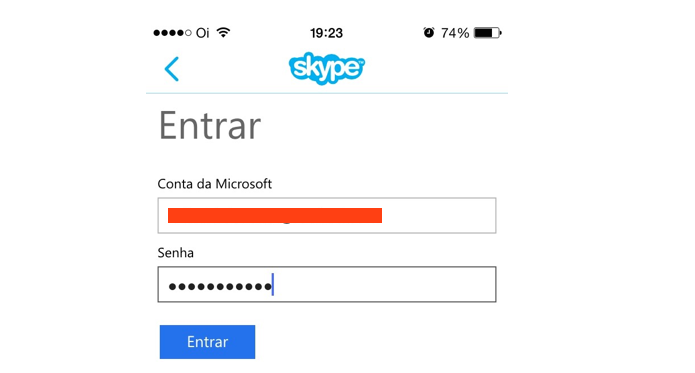
Fazendo login no Skype Mobile (Foto: Reprodução/Edivaldo Brito)Fazendo login no Skype Mobile (Foto: Reprodução/Edivaldo Brito)

Passo 2. Depois que estiver logado, vá até o contato a ser chamado e toque nele. Se a lista de contatos for muito grande, você pode digitar o nome dele no campo de busca para acessá-lo mais rapidamente;
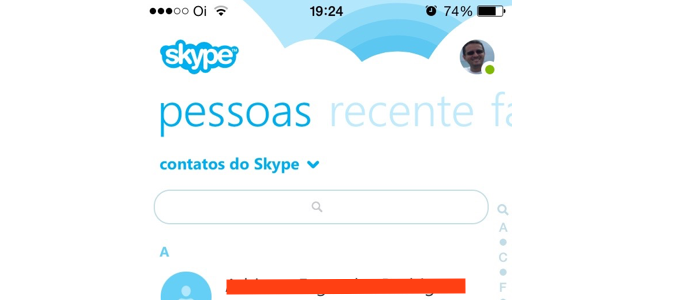
Localizando e acessando o contato no Skype mobile (Foto: Reprodução/Edivaldo Brito)Localizando e acessando o contato no Skype mobile (Foto: Reprodução/Edivaldo Brito)

Passo 3. Na tela das informações do contato, toque no ícone da câmera para iniciar uma chamada de vídeo no Skype.

Iniciando uma chamada de vídeo no Skype mobile (Foto: Reprodução/Edivaldo Brito)Iniciando uma chamada de vídeo no Skype mobile (Foto: Reprodução/Edivaldo Brito)

Conhecendo as opções disponíveis durante chamadas de vídeo no Skype

Opções disponíveis durante uma chamada de vídeo no Skype (Foto: Reprodução/Edivaldo Brito)Opções disponíveis durante uma chamada de vídeo no Skype (Foto: Reprodução/Edivaldo Brito)

A – Permite ocultar ou exibir as listas de Contatos ou Recentes;

B – Permite habilitar ou desabilitar o vídeo;

C – Silencia o microfone para que a outra pessoa não te ouça;

D – Permite enviar arquivos, contatos, compartilhar a tela ou adicionar pessoas à conversa;

E – Desliga a chamada;

F – Ajusta as configurações de chamada, inclusive o microfone e volume de alto-falantes;

G – Permite mostrar a janela de chat para enviar uma mensagem instantânea para a pessoa com quem se está falando.

Pronto! Agora que você já sabe como fazer uma chamada de vídeo no Skype. Na próxima vez que for falar com seus contatos, aproveite cada recurso que esse tipo de comunicação pode oferecer.

Como resolver problemas no áudio do Skype? Comente no Fórum do TechTudo. 


Até o próximo Melhor do Planeta

Fonte: http://www.techtudo.com.br/dicas-e-tutoriais/noticia/2015/05/como-fazer-chamada-de-video-com-o-skype-no-computador-e-no-celular.html

quinta-feira, 23 de abril de 2015

Aprenda a bloquear contatos no Skype do celular


O Skype conta com a função de bloquear contatos da lista de amigos, o que pode ajudar a evitar constrangimentos causados por usuários inconvenientes. O mensageiro da Microsoft , dessa forma, impede que eles entrem em contato. Veja como utilizar a função em seu celular.

Como apagar histórico de conversas do Skype pelo celular?

No Android

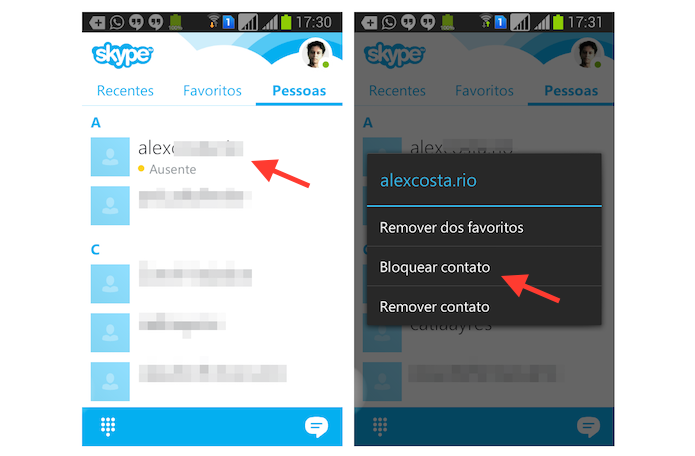
Passo 1. Na lista de contatos, mantenha seu dedo pressionando um dos nomes. Em seguida, escolha a opção “Bloquear contato”;

Iniciando o processo para bloquear um contato no Skype para Android (Foto: Reprodução/Marvin Costa)Iniciando o processo para bloquear um contato no Skype para Android (Foto: Reprodução/Marvin Costa)
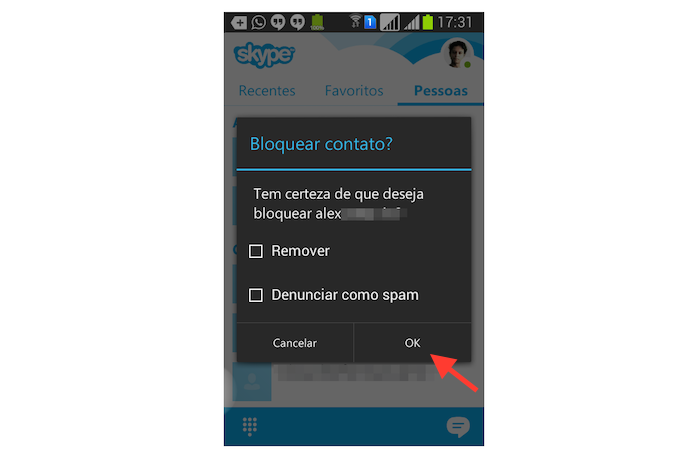
Passo 2. Toque em “OK” para confirmar o bloqueio do contato.

Confirmando o bloqueio de um contato no Skype para Android (Foto: Reprodução/Marvin Costa)Confirmando o bloqueio de um contato no Skype para Android (Foto: Reprodução/Marvin Costa)

No iOS

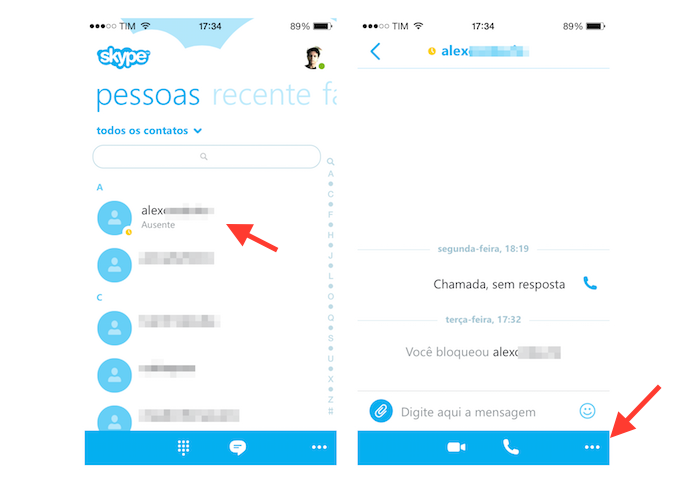
Passo 1. Na lista de amigos, toque sobre um nome para iniciar um chat. Em seguida, toque sobre o ícone de três pontos da janela;

Iniciando a ação para bloquear um contato no Skype para iPhone (Foto: Reprodução/Marvin Costa)Iniciando a ação para bloquear um contato no Skype para iPhone (Foto: Reprodução/Marvin Costa)
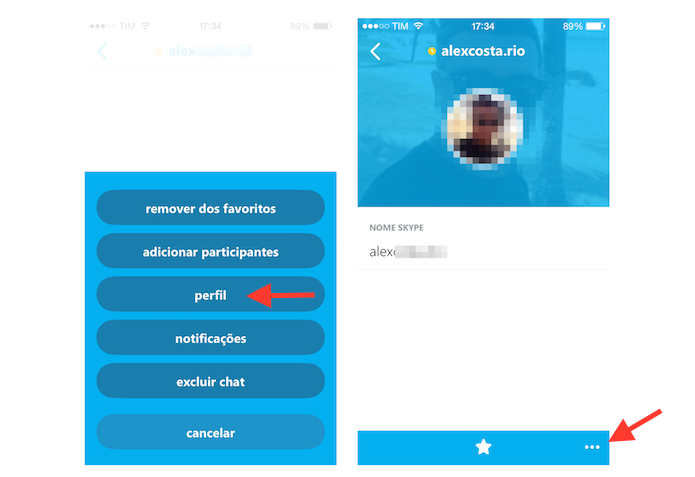
Passo 2. Acesse “Perfil” e toque novamente no ícone de três pontos para acessar as opções;

Acessando as opções de perfil para bloquear um contato no Skype para iPhone (Foto: Reprodução/Marvin Costa)Acessando as opções de perfil para bloquear um contato no Skype para iPhone (Foto: Reprodução/Marvin Costa)
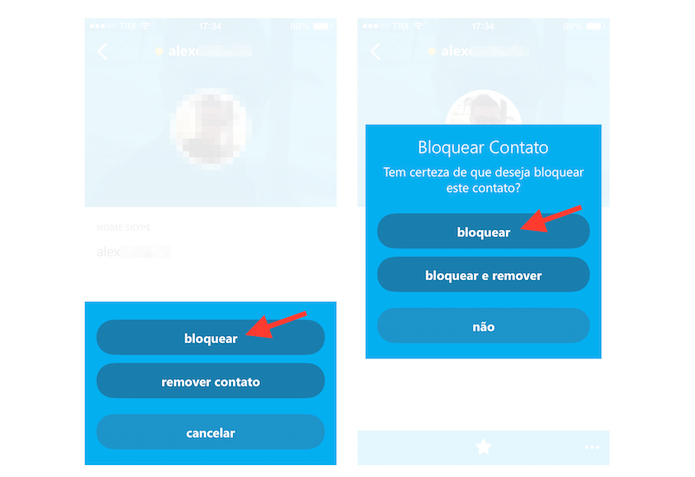
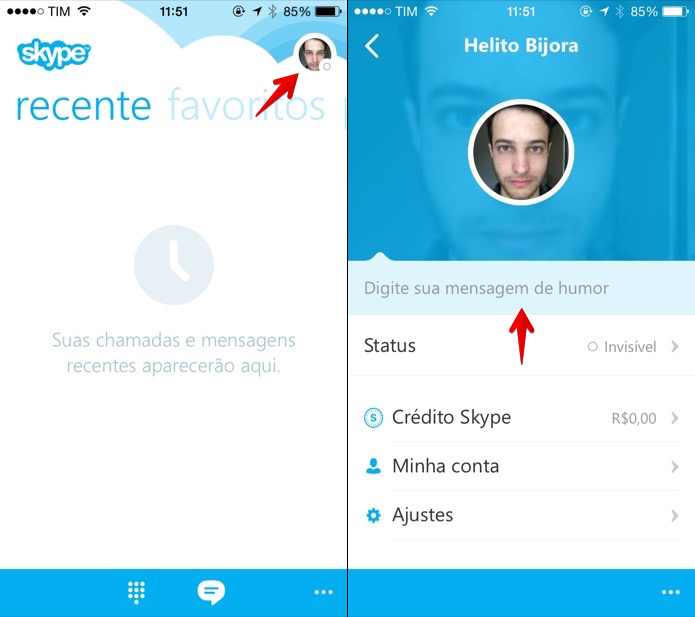
Passo 3. Toque em “Bloquear” na primeira janela e, também, na segunda para finalizar a ação.

Bloqueando um contato no Skype para iPhone (Foto: Reprodução/Marvin Costa)Bloqueando um contato no Skype para iPhone (Foto: Reprodução/Marvin Costa)

Pronto. Repita esse procedimento sempre que quiser bloquear um de seus contatos. Para desbloquear alguém, basta seguir os mesmos passos e, no fim, escolher a opção “Desbloquear”.

Qual é o melhor aplicativo para chamadas por vídeo? Comente no Fórum do TechTudo


Até o próximo Melhor do Planeta

Fonte: http://www.techtudo.com.br/dicas-e-tutoriais/noticia/2015/04/aprenda-bloquear-contatos-no-skype-do-celular.html

terça-feira, 24 de março de 2015

Veja como mudar a mensagem de humor do Skype pelo celular


O Skype permite definir uma mensagem de status. Nela, é possível colocar qualquer informação que o usuário desejar. Se você está no celular e quer alterar a sua mensagem, veja como fazer isso usando os apps para iOS, Android e Windows Phone.

Como apagar histórico de conversas do Skype pelo celular?

iOS

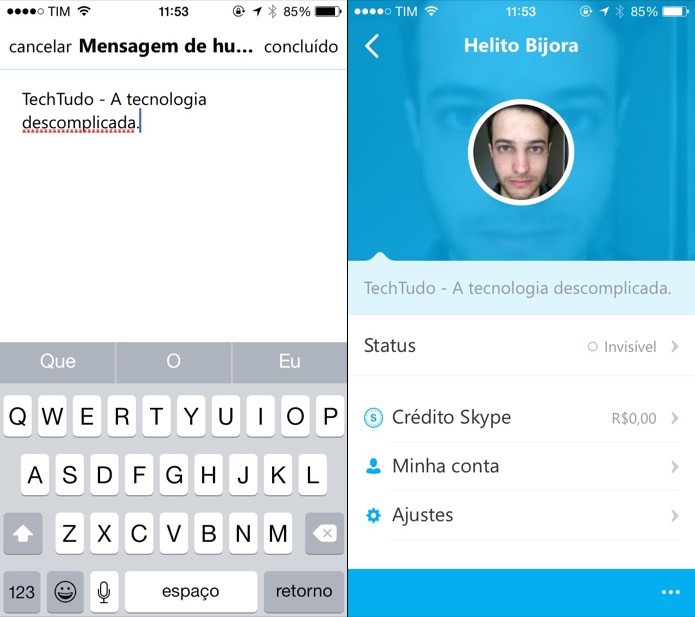
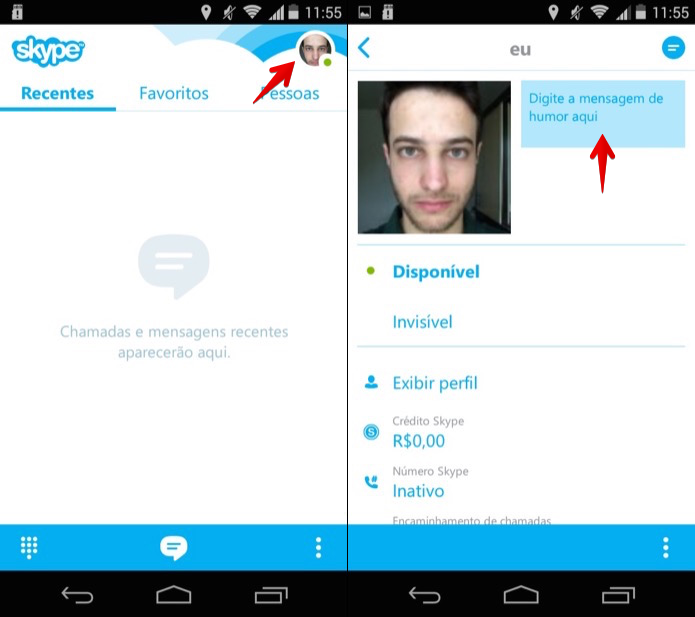
Passo 1. Abra o aplicativo do Skype e toque sobre a sua foto, no canto superior direito da tela. Feito isso, toque sobre a sua mensagem atual ou em “Digite sua mensagem de humor”, caso não tenha nenhuma;

Acessando as informações do perfil no Skype (Foto: Reprodução/Helito Bijora) Acessando as informações do perfil no Skype (Foto: Reprodução/Helito Bijora)
Passo 2. Por fim, após fazer as alterações desejadas, toque em “concluído”, no canto superior direito da tela.

Alterando a mensagem de humor (Foto: Reprodução/Helito Bijora) Alterando a mensagem de humor (Foto: Reprodução/Helito Bijora)
Android

Passo 1. Abra o aplicativo do Skype e toque sobre a sua foto, no canto superior direito da tela. Em seguida, toque sobre a sua mensagem atual ou em “Digite a mensagem de humor aqui”, caso não tenha uma;

Acessando as informações do perfil no Skype (Foto: Reprodução/Helito Bijora) Acessando as informações do perfil no Skype (Foto: Reprodução/Helito Bijora)
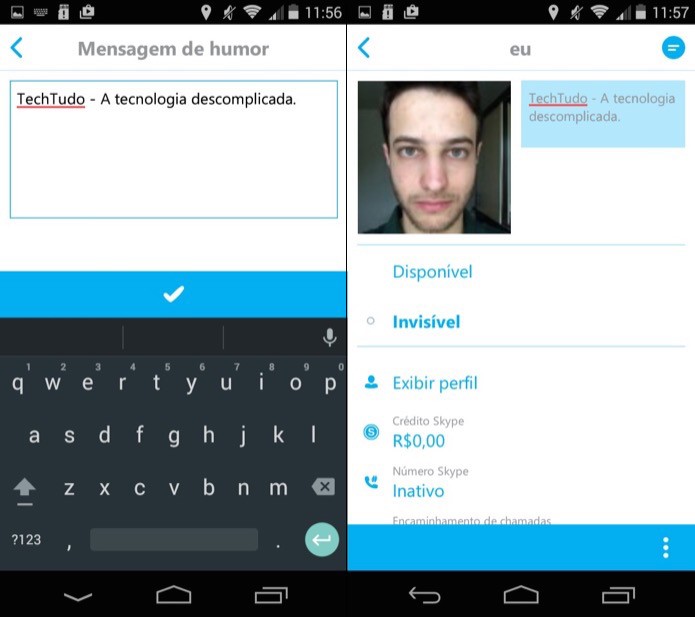
Passo 2. Faça as alterações desejadas e, por fim, toque sobre o toque branco, centralizado logo acima do teclado;

Alterando a mensagem de humor (Foto: Reprodução/Helito Bijora) Alterando a mensagem de humor (Foto: Reprodução/Helito Bijora)
Windows Phone

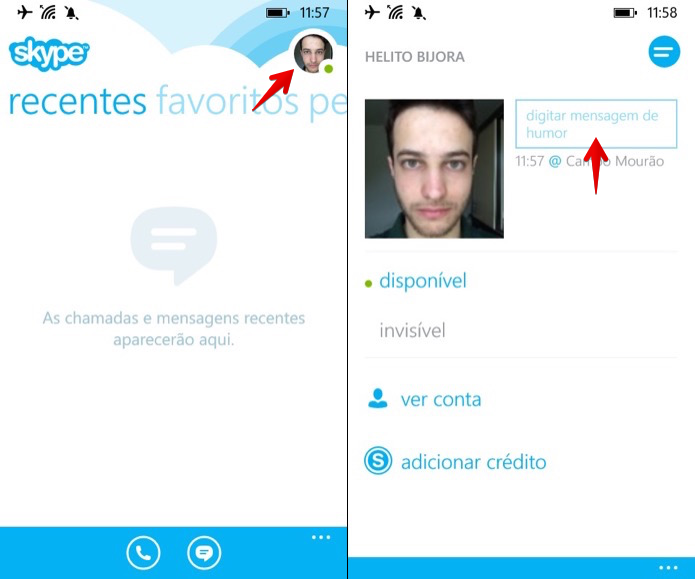
Passo 1. Abra o aplicativo do Skype e toque sobre a sua foto, no canto superior direito da tela. Feito isso, toque sobre a sua mensagem atual ou em “digitar mensagem de humor”, caso não tenha nenhuma;

Acessando as informações do perfil no Skype (Foto: Reprodução/Helito Bijora) Acessando as informações do perfil no Skype (Foto: Reprodução/Helito Bijora)
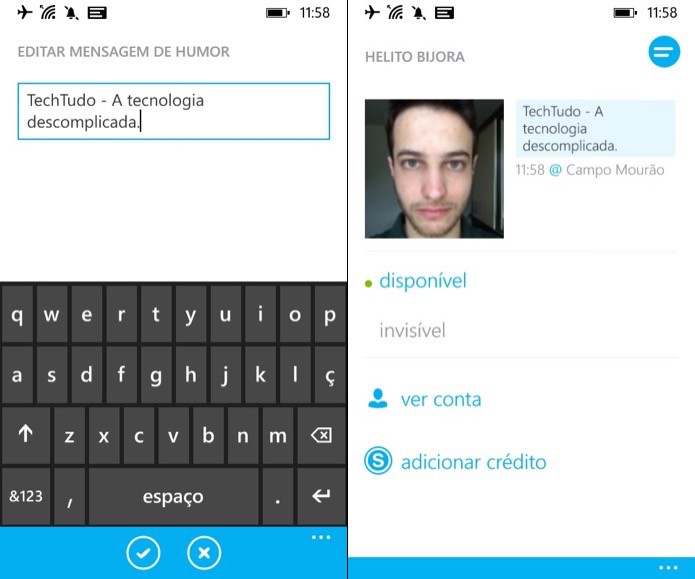
Passo 2. Por fim, após fazer as alterações desejadas, toque sobre o primeiro botão da esquerda, na barra localizada na parte inferior da tela.

Alterando a mensagem de humor (Foto: Reprodução/Helito Bijora) Alterando a mensagem de humor (Foto: Reprodução/Helito Bijora)

Pronto! Dessa forma, você poderá editar a sua mensagem de humor do Skype usando o celular.

Como resolver problemas no áudio do Skype? Veja no Fórum do TechTudo


Até o próximo Melhor do Planeta

Fonte: http://www.techtudo.com.br/dicas-e-tutoriais/noticia/2015/03/veja-como-mudar-mensagem-de-humor-do-skype-pelo-celular.html

segunda-feira, 26 de maio de 2014

Como transferir os contatos de uma conta Skype para a outra


O Skype é um dos principais mensageiros, especialmente para chamadas telefônicas e por webcam na Internet. No entanto, se precisou criar uma nova conta e deseja copiar algum amigo do seu login antigo, é possível fazê-lo em poucos passos. Saiba como transferir contatos de uma conta Skype para outra.

Como excluir todo o histórico de conversas do Skype no Windows 8

Skype oferece a opção de enviar contato para uma nova conta ou para seus amigos (Foto: Divulgação/Skype)Skype oferece a opção de enviar contato para uma nova conta ou para seus amigos (Foto: Divulgação/Skype)
Para fazer esse procedimento é necessário ter a versão desktop mais recente do Skype instalada no Windows. Ou seja, não é possível fazer a partir da versão da loja do Windows 8 e nem de aplicativos para celulares.

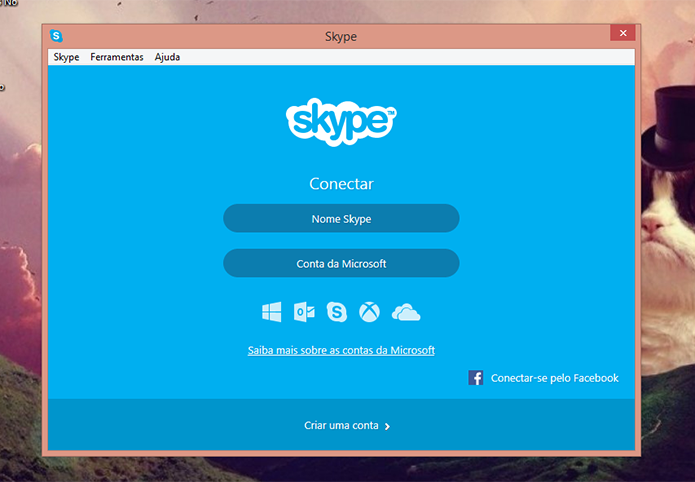
Passo 1. Faça login na conta da qual você quer enviar os contatos. Ou seja, a que tem os amigos que você deseja enviar para seu outro endereço;

Faça login na sua conta antiga no Skype para poder enviar os contatos (Foto: Reprodução/Elson de Souza)Faça login na sua conta antiga no Skype para poder enviar os contatos (Foto: Reprodução/Elson de Souza)
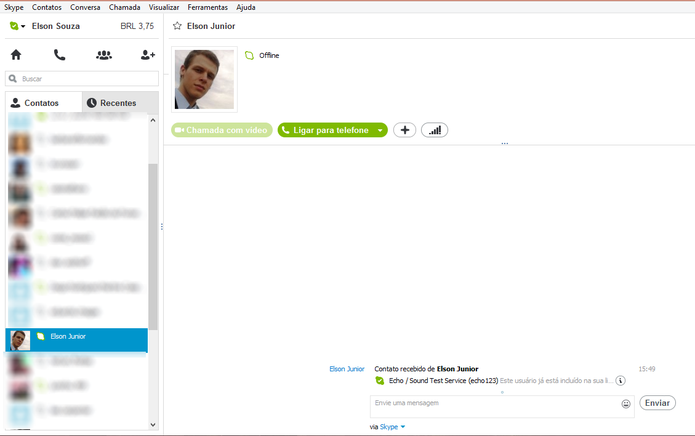
Passo 2. Antes de continuar, verifique se você tem a conta para qual deseja enviar seus contatos na sua lista. Caso não, adicione a sua segunda conta para continuar o processo;

Procure a conta Skype para qual você deseja enviar seus contatos (Foto: Reprodução/Elson de Souza)Procure a conta Skype para qual você deseja enviar seus contatos (Foto: Reprodução/Elson de Souza)

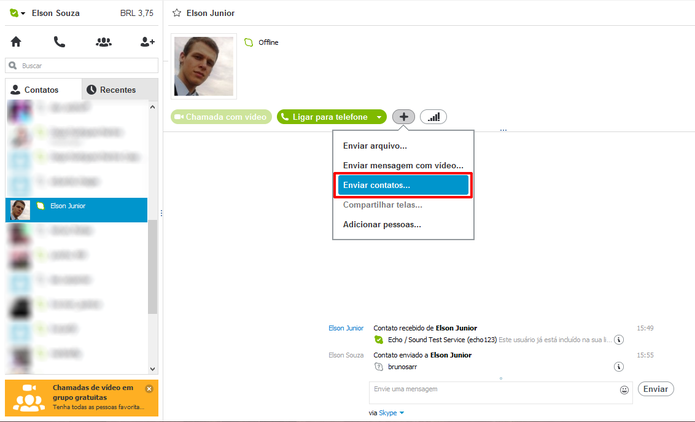
Passo 3. Na lista de contatos, selecione sua conta de forma que seu perfil seja exibido. Em seguida, clique no botão “+” e escolha a opção “Enviar contatos”.

Skype oferece a opção de enviar contatos para pessoas que estejam na sua lista (Foto: Reprodução/Elson de Souza)Skype oferece a opção de enviar contatos para pessoas que estejam na sua lista (Foto: Reprodução/Elson de Souza)
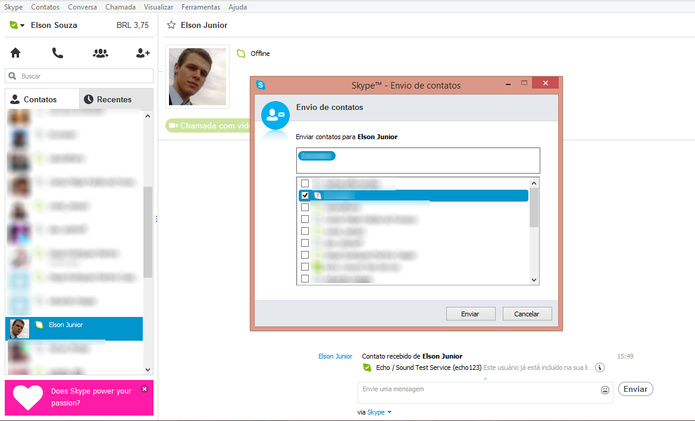
Passo 4. Na janela que se abre, escolha os contatos que deseja enviar para o seu novo perfil. Durante nossos testes, foi possível selecionar apenas contatos adicionados através do Skype. Ou seja, se você está tentando enviar algum contato da época do MSN Messenger, isso não será possível.

Após escolher quem deseja copiar, clique em “Enviar”;

Skype oferece a opção de selecionar um ou mais contatos para enviar para outra conta (Foto: Reprodução/Elson de Souza)Skype oferece a opção de selecionar um ou mais contatos para enviar para outra conta (Foto: Reprodução/Elson de Souza)
Passo 5. Desconecte da sua conta antiga e faça login na sua nova conta do Skype;

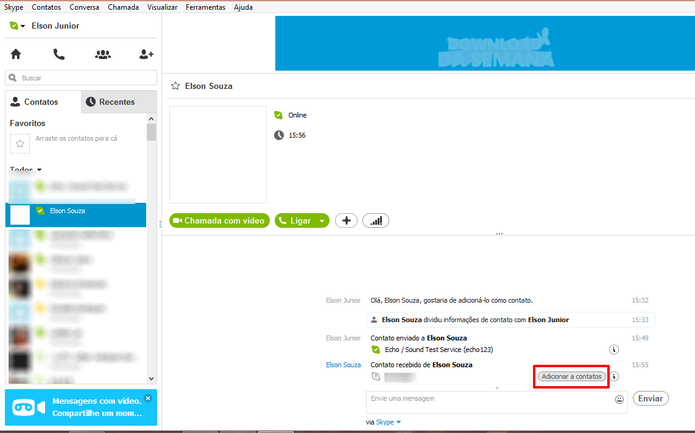
Passo 6. Ao entrar no aplicativo, receberá um aviso que recebeu um contato. Feito isso basta abrir a janela de conversa com sua conta antiga e clicar em “Adicionar Contato” na mensagem recebida;

Entre na sua nova conta Skype e clique em Adicionar para poder conversar com contato recebido (Foto: Reprodução/Elson de Souza)Entre na sua nova conta Skype e clique em "Adicionar" para poder conversar com contato recebido (Foto: Reprodução/Elson de Souza)
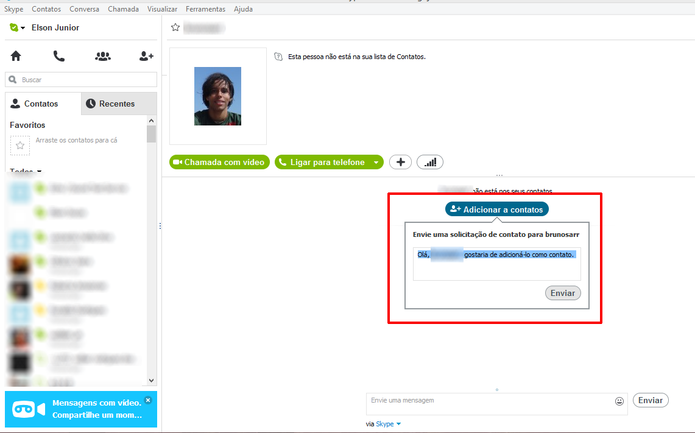
Passo 7. Você será direcionado para a janela de adicionar um novo contato. Envie o convite para que a outra pessoa possa aceitar e se comunicar com você.

Adicione contato recebido no Skype para poder conversar com a pessoa (Foto: Reprodução/Elson de Souza)Adicione contato recebido no Skype para poder conversar com a pessoa (Foto: Reprodução/Elson de Souza)

Pronto. Agora você poderá conversar com seu amigo na sua nova conta Skype. O processo também pode ser realizado caso deseje enviar um contato para outro amigo, de forma semelhante ao que acontece no WhatsApp.

Quais celulares baratos rodam Skype e WhatsApp?


Descubra no Fórum do TechTudo. 


Até o próximo Melhor do Planeta

Fonte: http://www.techtudo.com.br/dicas-e-tutoriais/noticia/2014/05/como-transferir-os-contatos-de-uma-conta-skype-para-outra.html

terça-feira, 20 de maio de 2014

Lista traz os recursos de acessibilidade do Skype; veja dicas


Os recursos de acessibilidade auxiliam portadores de deficiência a navegar e controlar o Skype. São exemplos desses recursos o leitor de tela, que ajuda usuários cegos a se conectarem, e a inversão de cores para destacar funções. Preparamos uma lista desses artifícios para o mensageiro da Microsoft.

Skype dá créditos grátis para usuários de MSN e Bing; veja como ganhar

Emoticons foram removidos do aplicativo sem anúncio oficial da empresa (foto: Reprodução/Skype) (Foto: Emoticons foram removidos do aplicativo sem anúncio oficial da empresa (foto: Reprodução/Skype))Conheça os recursos de acessibilidade do Skype (foto: Reprodução/Skype)

Veja como funciona no Skype para desktop nos sistemas Windows 7, 8 e Modern Windows (touch):

Leitor de tela

O NVDA (NonVisual Desktop Access) e o JAWS permite que usuários com deficiência visual usem o computador ou outro dispositivo, pois seu objetivo é ler o texto na tela em voz alta. Tanto no Windows 8 como na interface Modern (touch), o leitor de tela é o Narrador do sistema operacional. Para habilitar no desktop, o usuário tem três caminhos:

1. Basta pressionar os botões do Windows + Enter, ou;
2. Clicar no ícone de acessibilidade na tela de início, ou;
3. Ir em Configurações e em “Mudar configurações do PC” e logo depois em “Acessibilidade”. Para ativar o Narrador, basta arrastar para o botão para o lado.
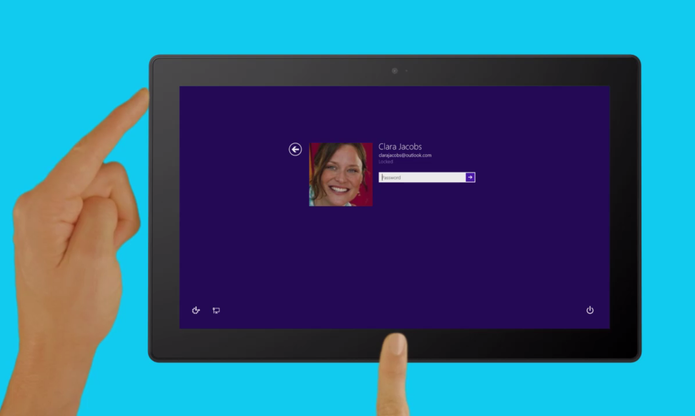
No tablet, o usuário deve apertar o botão do Windows + aumentar o volume.

Para habilitar o leitor de tela do Windows no tablet, basta clica no botão do Windows e aumentar o volume ao mesmo tempo (Foto: Reprodução/Microsoft)Para habilitar o leitor no tablet, basta clica no botão do Windows e aumentar o volume ao mesmo tempo (Foto: Reprodução/Microsoft)


Brilho e Contraste

Configurações de alto contraste beneficiam usuários com baixa visão e usuários com pouca ou nenhuma percepção de cores, tornando o texto mais fácil de ler.

Lupa

A lupa é um recurso destinado a usuários com baixa visão, pois amplia a tela e torna o texto mais fácil de ler. Além das versões desktop e touch, este recurso também está disponível para Windows Phone.


Até o próximo Melhor do Planeta

Fonte: http://www.techtudo.com.br/dicas-e-tutoriais/noticia/2014/05/lista-traz-os-recursos-de-acessibilidade-do-skype-veja-dicas.html

quarta-feira, 19 de fevereiro de 2014

Como realizar uma videochamada no celular com Skype?


O Skype é um dos aplicativos mais usados para interagir com amigos e familiares. A ferramenta permite, além do chat de mensagens, realizar videochamadas. Siga nosso passo a passo e aprenda como iniciar uma videoconferência por meio do seu celular. Quais celulares baratos rodam Skype? Confira no Fórum Passo 1. Conecte-se ao Skype; Aplicativo do Skype para dispositivos móveis (Foto: Reprodução/Lívia Dâmaso) Passo 2. Selecione o amigo com quem deseja conversar através da videochamada; Lista de contatos no Skype (Foto: Reprodução/Lívia Dâmaso) Passo 3. Com o chat aberto, toque na ilustração da filmadora para iniciar sua chamada com vídeo. Iniciar videochamada no Skype (Foto: Reprodução/Lívia Dâmaso) Pronto! Agora você já pode conversar por vídeo com seus contato de qualquer lugar. saiba mais Aprenda a abrir arquivos 'zipados' no celular Veja como usar diferentes sons para notificações do celular Saiba como descobrir quem está online no Facebook Messenger

Até o próximo Melhor do Planeta

Fonte: http://www.techtudo.com.br/dicas-e-tutoriais/noticia/2014/02/como-realizar-uma-videochamada-no-celular-com-skype.html

segunda-feira, 10 de fevereiro de 2014

Projeto no MIT quer criar conversa virtual com mortos, ao estilo Skype


A ideia por trás do Eterni.me, um serviço ainda em desenvolvimento, é "tornar os usuários de Internet importais". A startup pretende criar um personagem virtual inteligente a partir de memórias registradas em serviços de nuvem e redes sociais. Sendo assim, o sistema terá acesso a lembranças usando fotos, vídeos e conversas por e-mail e responderá simulando o comportamento de uma pessoa que já morreu. Na prática, usuários do sistema poderão conversar por chat com quem já se foi, um "Skype do além". Competição do Google dá prêmio de R$ 1 milhão e estimula ONGs no Brasil Ideia de profissionais do MIT é criar avatar virtual dos que já se foram no site Eterni.me (Foto: Reprodução/Eterni.me) Os criadores do projeto encubado no MIT (Instituto de Tecnologia de Massachusetts) dizem ter escrito um algoritmo extremamente sofisticado, capaz de analisar todos os dados digitais de uma pessoa a ponto de criar uma espécie de consciência no computador. Seria possível, então, conversar de maneira virtual com uma pessoa que morreu, relembrar viagens, aniversários e qualquer outro momento registrado digitalmente. saiba mais Como cancelar um número Skype no Brasil; saiba também recuperar contas Mapa virtual mostra total de transações de bitcoin em tempo real Como baixar fotos e vídeos do Instagram para o seu celular Android Como ativar a função para bloquear pop-up em navegadores de Internet @Helena, do Twitter, quer vir ao Brasil e elege os melhores memes Mais do que uma simples conversa de perguntas e respostas, Eterni.me pretende construir uma interação que simule até as emoções da pessoa morta. “Geramos uma versão virtual de você, um avatar que emula sua personalidade e pode interagir, conversar e dar conselhos para sua família e amigos depois que você morrer. É como uma conversa de chat com o passado”, explica o site do projeto. Quanto mais dados fornecidos, mais fiel será a versão virtual. O software da startup promete ainda criar uma atmosfera mais natural, por meio de reconhecimento de voz. Você poderá, então, até falar com a pessoa falecida, que responderá sempre por meio de texto. Embora mórbido, o projeto mostra o que a tecnologia atual já é capaz de fazer com tantos dados pessoais disponíveis na Internet, armazenados em servidores no mundo inteiro. No futuro, quem sabe, todos nós poderemos ter um avatar inteligente: seria a imortalidade via Big Data. Apesar de estar em fase beta e sem previsão de lançamento para o público, o site Eterni.me recebeu cerca de 1,3 mil pré-registros em seu site nas primeiras 24 horas de publicação.


Não consegue acessar o seu Skype?  Veja os comentários no Fórum do TechTudo.


Até o próximo Melhor do Planeta

Fonte: http://www.techtudo.com.br/noticias/noticia/2014/02/projeto-no-mit-quer-criar-conversa-virtual-com-mortos-ao-estilo-skype.html

terça-feira, 26 de novembro de 2013

Software permite gravar conversas em vídeo por Skype e Facebook


Até o próximo Melhor do Planeta

Fonte: http://www.techtudo.com.br/noticias/noticia/2013/11/software-permite-gravar-conversas-em-video-por-skype-e-facebook.html

terça-feira, 24 de setembro de 2013

Como usar mais de uma conta do Skype no Windows 8


Conectar-se a mais de uma conta do Skype no Windows 8 pode ser útil se você costuma usar um perfil de usuário para contatos pessoais e outro para o trabalho. Entretanto, por padrão, o Skype só abre uma janela do aplicativo por vez, ou seja, apenas uma conta é suportada online. Saiba como resolver essa limitação e usar duas contas neste tutorial.


Como editar fotos e aplicar efeitos no SkyDrive para Windows 8


Passo 1. Pressione “WinKey (tecla com o símbolo do Windows) + R” para abrir a janela “Executar” e entre com o comando “%ProgramFiles%\Skype\Phone\Skype.exe” /secondary (mantendo as aspas, conforme a figura);


Executando comando (Foto: Reprodução/Helito Bijora)
Execute o comando para abrir outra aba do Skype no Windows 8 (Foto: Reprodução/Helito Bijora)


Observação: Caso esteja usando a versão de 64 bits do Windows 8, o comando deve ser o seguinte: “%ProgramFiles(x86)%\Skype\Phone\Skype.exe” /secondary.


Ao digitá-lo, uma nova janela do Skype abrirá na tela do seu computador com opções de fazer login e incluir senha para, novamente, entrar na rede do Skype, agora com outra conta;


Duas instâncias do Skype (Foto: Reprodução/Helito Bijora)
Duas contas do Skype podem ser executadas ao mesmo tempo no Windows 8 (Foto: Reprodução/Helito Bijora)


Criando atalho


Passo 2. Na tela Iniciar, pesquise pelo Skype. Clique bom o botão direito do mouse sobre “Skype para área de trabalho” e, em seguida, clique em “Abrir local do arquivo”;


Pesquisando pelo Skype na tela Iniciar (Foto: Reprodução/Helito Bijora)
Pesquise pelo Skype na tela Iniciar do Windows 8 (Foto: Reprodução/Helito Bijora)


Passo 2. Copie o atalho para a área de trabalho – ou clique com o botão direito do mouse e, em “Enviar para”, clique em “Área de trabalho (criar atalho)”;


Criando atalho na área de trabalho (Foto: Reprodução/Helito Bijora)
Crie atalho para o Skype na área de trabalho do Windows 8 (Foto: Reprodução/Helito Bijora)


Passo 3. Na área de trabalho, acesse as propriedades do atalho criado, clicando com o botão direito do mouse sobre o ícone;


Acessando propriedades (Foto: Reprodução/Helito Bijora)
Acesse as propriedades do atalho do Skype no Windows 8 (Foto: Reprodução/Helito Bijora)


Passo 4. Em “Destino”, adicione um espaço no final, seguido de “/secondary” (sem aspas). Feito isso, clique em “OK”;


Modificando atalho (Foto: Reprodução/Helito Bijora)
Modifique as propriedades do atalho do Skype no Windows 8 (Foto: Reprodução/Helito Bijora)


Pronto! Agora sempre que quiser abrir mais de uma conta do Skype, basta dar um duplo clique sobre o atalho na área de trabalho. Não esqueça de renomeá-lo para identificá-lo.


Sabe como atualizar o Windows 8 para a versão 8.1? Veja no Fórum do TechTudo.


Até o próximo Melhor do Planeta

Fonte: http://www.techtudo.com.br/dicas-e-tutoriais/noticia/2013/09/como-usar-mais-de-uma-conta-do-skype-no-windows-8.html

sábado, 31 de agosto de 2013

Como salvar mensagens e conversas do Facebook usando o Skype


Se você sempre quis ter uma cópia de suas conversas do Facebook salvas em seu computador, pode recorrer ao Skype para manter um histórico do chat na rede social. Basta integrar o serviço VoIP da Microsoft ao Facebook e ativar essa opção. Sendo assim, as mensagens trocadas entre você e seu amigo no Facebook, usando a plataforma do Skype, estarão presentes no histórico de mensagens do Skype e poderão ser consultadas offline.


*Incluir link do Skype 3D


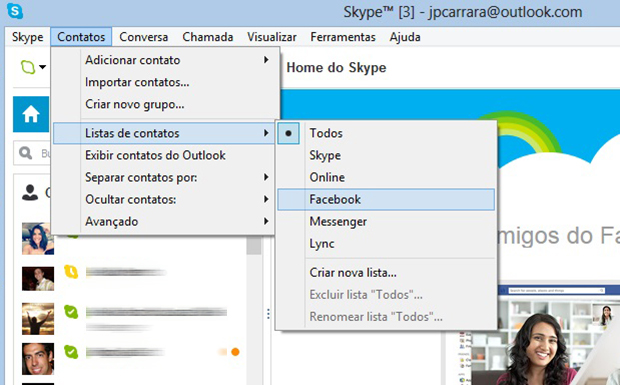
Passo 1. Com o Skype aberto, acesse o menu “Contatos > Lista de Contatos > Facebook”;


Integrando os contatos entre os serviços (Foto: João Paulo Carrara)
Integrando os contatos entre os serviços do Facebook e do Skype (Foto: João Paulo Carrara)


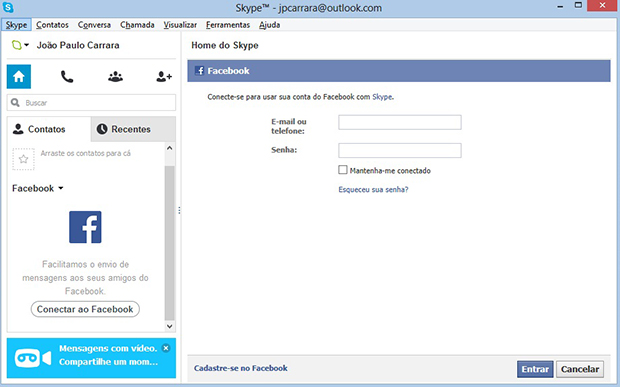
Passo 2. Clique na opção “Conectar ao Facebook” e preencha seu login. Clique em entrar;


Preencha o login (Foto: João Paulo Carrara)
Preencha o login do Facebook no Skype (Foto: João Paulo Carrara)


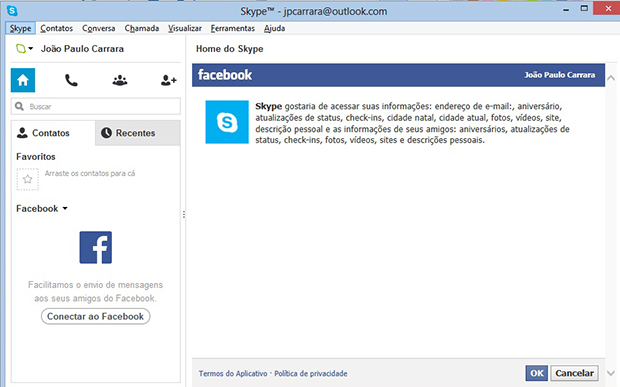
Passo 3. Dê as permissões necessárias, aceitando os termos clicando em “Ok”;


Autorize o acesso (Foto: João Paulo Carrara)
Autorize o acesso do Facebook ao Skype (Foto: João Paulo Carrara)


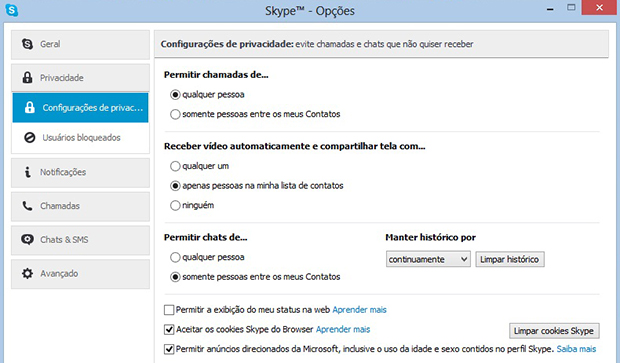
Passo 4. Após integrar as contas acesse o menu “Ferramentas > Opções”. Na aba “Configurações de privacidade”. Na opção “Manter histórico por” escolha “Continuamente”.


Habilitando a opção (Foto: João Paulo Carrara)


É bom ressaltar que somente o histórico de conversas realizadas por meio do Skype será registrado. Ele poderá ser acessado sempre que o usuário desejar, mesmo offline.


Quer saber como entrar no Facebook sem codigo sms de segurança? Veja no Fórum do TechTudo.


Até o próximo Melhor do Planeta

Fonte: http://www.techtudo.com.br/dicas-e-tutoriais/noticia/2013/08/como-salvar-mensagens-e-conversas-do-facebook-usando-o-skype.html

Apps para BlackBerry: The Sims, Skype e outros tops da semana


A BlackBerry está conquistando os usuários com uma loja de aplicativos mais recheada. Na lista peparada pelo TechTudo nesta semana, estão apps de jogos, editor de imagens e outras novidades para garantir a diversão. E o melhor: desta vez voce não vai gastar nenhum centavo. Baixe e divirta-se com as dicas!


- Skype (Grátis)


skype bb (Foto: Reprodução/Barbara Mannara)
Skype em versão preview chega para usuários BlackBerry (Foto: Reprodução/Barbara Mannara)


Fale de graça com quem voce gosta! O Skype está disponível para os usuários do sistema BlackBerry OS 10 e, mesmo na versão “preview”, funciona muito bem. Apesar de ter uma interface mais simples do que nos concorrentes, o aplicativo cumpre sua função: as videochamas, que utilizam a câmera frontal do smartphone, não tem travamentos e outros recursos básicos estão disponíveis como chamadas de áudio, troca de mensagens e envio de arquivos.


Download do Skype (preview) | BlackBerry OS 10 ou superior


- PicMix (Grátis)


picmix bb (Foto: Reprodução/Barbara Mannara)
Faça montagens com sua imagens usando o PicMix (Foto: Reprodução/Barbara Mannara)


Para os que curtem fotografia, este é um aplicativo bem interessante: com ele é possível criar montagens com as imagens da galeria ou usar a câmera para registrar novas. O app funciona como uma comunidade para compartilhar fotos personalizadas, com opções para compartilhar também em outras redes socias. Estão disponíveis mulduras com vários temas, como o dia dos namorados e aniversários, dentre outras datas festivas. Uma função interessante é o “Magic Frame”: é só agitar seu smartphone para trocar a opção de moldura. Além disso, diversos filtros podem ser aplicados nas fotos.


Download do PicMix | BlackBerry OS 4.5 ou superior


-  Jetpack Joyride (Grátis)


jetpack (Foto: Reprodução/Barbara Mannara)
No jogo Jetpack Joyride, Barry invade um laboratório secreto (Foto: Reprodução/Barbara Mannara)


Quem está procurando um passatempo divertido, o game Jetpack Joyride é a escolha certa. O título é um daqueles joguinhos rápidos e viciantes para usar durante o caminho do trabalho ou no tempo livre. O funcionamento é simples: basta tocar na tela para o Barry, personagem principal, usar sua pequena turbina para escapar dos obstáculos e ganhar moedas. No jogo, Barry invade um laboratório secreto enquanto um contador no topo da tela registra a distância percorrida e os número de pontos acumulados. O app, além de ser bacana, é levinho para baixar!


Download do Jetpack Joyride | BlackBerry 10 ou superior


- The Sims FreePlay for BlackBerry 10 (Grátis)


the sims (Foto: Reprodução/Barbara Mannara)
The Sims tem bons gráficos e tarefas realistas (Foto: Reprodução/Barbara Mannara)


Para quem curte uma “vida virtual”, o The Sims é o jogo certo. E agora, aqueles que tiverem smartphones com BlackBerry 10 poderão instalar de graça o popular game, que ainda vem em português. No menu você pode personalizar um avatar, com opções que vão do corte de cabelo e roupas até o estilo de vida. No app, algumas missões são indicadas e com elas o usuário acumula “pontos”. O jogo é fácil de usar, com guias que ajudam a seguir as etapas, gráficos bem feitos e personagens com movimentos realistas. Vale baixar para conferir!


Download do The Sims FreePlay | BlackBerry 10 ou superior


- Metegol (Grátis)


metegol (Foto: Reprodução/Barbara Mannara)
Metegol é um jogo simples mas divertido (Foto: Reprodução/Barbara Mannara)


O Metegol é o jogo perfeito para os mais viciado em futebol. No game, a missão é passar a bola para os integrantes do seu time enquanto você foge dos adversários e acumula moedas. No geral é tudo bem intuitivo: são quatro personagens correndo juntos e basta tocar no jogador que a bola rola para ele. No final do campo, é só driblar o goleiro, marcar o gol e correr para o abraço. Apesar de ter gráficos simples, o joguinho é bem pensado, leve e tem um ritmo parecido com uma partida de verdade: os jogadores comemoram e reclamam quando perdem a bola para time rival. E tudo em português.


Download do Metegol | BlackBerry 10 ou superior


Qual é o melhor smartphone atualmente? Opine no Fórum do Techtudo!


Até o próximo Melhor do Planeta

Fonte: http://www.techtudo.com.br/noticias/noticia/2013/08/apps-para-blackberry-sims-skype-e-outros-tops-da-semana.html

quinta-feira, 29 de agosto de 2013

Skype confirma desenvolvimento de tecnologia para videochamadas em 3D


Até o próximo Melhor do Planeta

Fonte: http://www.techtudo.com.br/noticias/noticia/2013/08/skype-confirma-desenvolvimento-de-tecnologia-para-videochamadas-em-3d.html

segunda-feira, 26 de agosto de 2013

Como criar e usar atalhos de teclado personalizados no Skype


O Skype permite utilizar teclas de atalho no teclado para realizar tarefas simples, como atender ou ignorar ligações e conversas por vídeo, capturar uma imagem durante o bate-papo e silenciar o microfone. O mais legal é que esses atalhos podem ser personalizados de acordo com as preferência do usuário, usando a primeira letra de cada palavra, por exemplo. Gostou da ideia? Então veja o tutorial preparado pelo TechTudo.


Como não fazer ligações acidentais ao esbarrar em botões ou teclas no Skype?


Nova versão do Skype virá embutida no Windows 8.1 (foto: Divulgação) (Foto: Nova versão do Skype virá embutida no Windows 8.1 (foto: Divulgação))
O Skype permite criar atalhos para executar ações simples (Foto: Divulgação)


Passo 1. Com o Skype aberto, clique no menu “Ferramentas” e, em seguida, em “Opções”;


Acessando as configurações (Foto: João Paulo Carrara)
Acessando as configurações do Skype (Foto: Reprodução/João Paulo Carrara)


Passo 2. Na janela que irá surgir, localize na coluna da esquerda a opção “Teclado”. Em seguida habilite a opção “Ativar teclas de atalho globais”. Haverá uma lista com as ações que o Skype permite configurar usando atalhos de teclado.


Habilite os atalhos (Foto: João Paulo Carrara)
Habilite os atalhos do Skype (Foto: Reprodução/João Paulo Carrara)


Passo 3. Agora basta escolher a ação que deseja personalizar e clicar em “Alterar tecla de atalho”. Crie sua combinação de teclas. Para isto, basta clicar sobre a caixa de uma das três opções ("Shift", "Ctrl" e "Alt") e acrescentar uma letra ou número ao box vazio, localizado ao lado. Feito isto, clique em “Ok”. Após configurar as ações desejadas, clique em “Salvar”.


Escolha a ação e personalize (Foto: João Paulo Carrara)
Escolha a ação do Skype e personalize (Foto: Reprodução/João Paulo Carrara)


Pronto! Seguindo o mesmo passo a passo para cada atalho, o Skype estará pronto para ser utilizado de forma mais prática e intuitiva para o usuário, usando seus próprios shortcuts.


Quer saber como excluir fotos de contatos da home do Skype? Pergunte no Fórum do TechTudo!


Até o próximo Melhor do Planeta

Fonte: http://www.techtudo.com.br/dicas-e-tutoriais/noticia/2013/08/como-criar-e-usar-atalhos-de-teclado-personalizados-no-skype.html