Mostrando postagens com marcador mensagem. Mostrar todas as postagens

sábado, 9 de maio de 2015

WhatsApp: como enviar mensagem para várias pessoas ao mesmo tempo no iOS?


O WhatsApp permite mandar mensagens individuais para várias pessoas ao mesmo tempo. Com o recurso, é possível enviar ou encaminhar mensagens de texto, vídeos, imagens e áudio para até 256 pessoas. Confira a dica e veja como configurar e usar a ferramenta no WhatsApp para iOS. Caso seu celular seja Android, confira a dica específica para o sistema.

WhatsApp: ative o recurso de vibração nas chamadas pelo Android

Passo 1. Abra o WhatsApp e toque sobre “Listas de Transmissão”, logo acima das conversas. Em seguida, toque em “Nova Lista”, na parte inferior da tela;
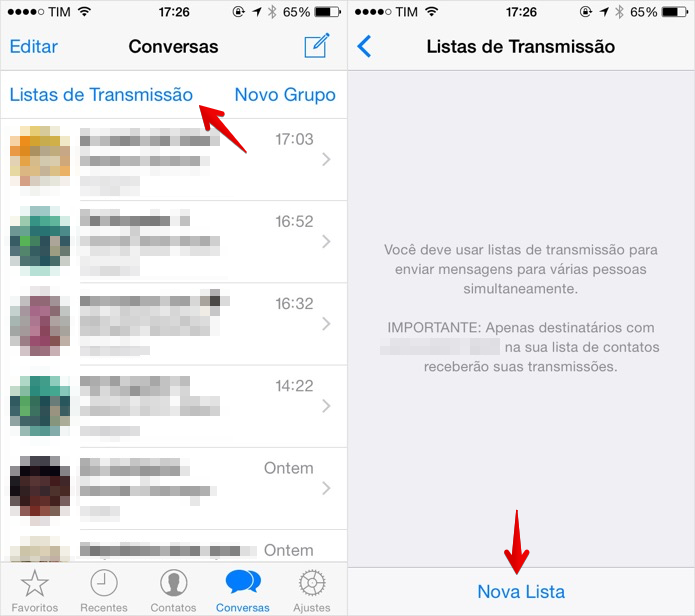
Criando lista de transmissão (Foto: Reprodução/Helito Bijora) Criando lista de transmissão (Foto: Reprodução/Helito Bijora)

Passo 2. Digite o nome dos destinatários ou toque sobre o botão “+” para adicioná-los. Selecione os contatos em sua agenda e toque em “OK”. Para evitar spam, o WhatsApp limita o envio apenas aos contatos que possuem o seu número agendado;
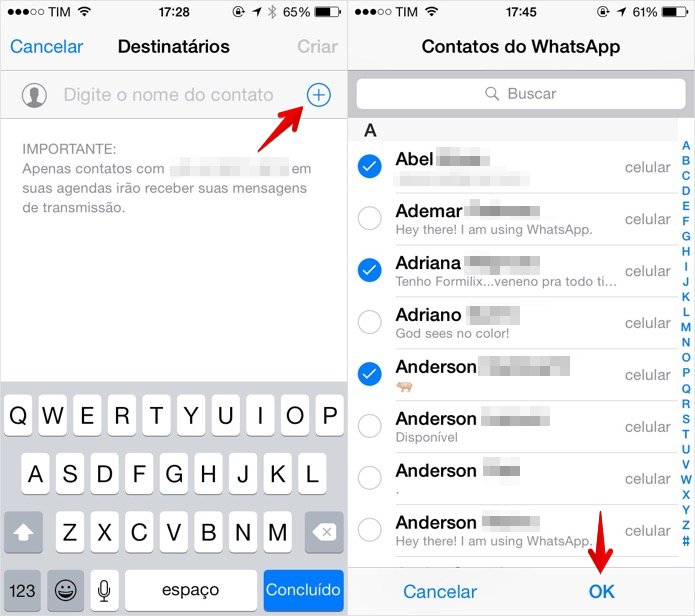
Adicionando contatos à lista de transmissão (Foto: Reprodução/Helito Bijora) Adicionando contatos à lista de transmissão (Foto: Reprodução/Helito Bijora)

Passo 3. Por fim, a tela de bate-papo será aberta. Basta enviar mensagens normalmente e elas serão entregues individualmente aos contatos da lista de transmissão – desde que o seu número esteja na agenda deles. Caso queira encaminhar mensagens para uma lista, durante o processo, toque sobre a terceira aba na parte inferior da tela.
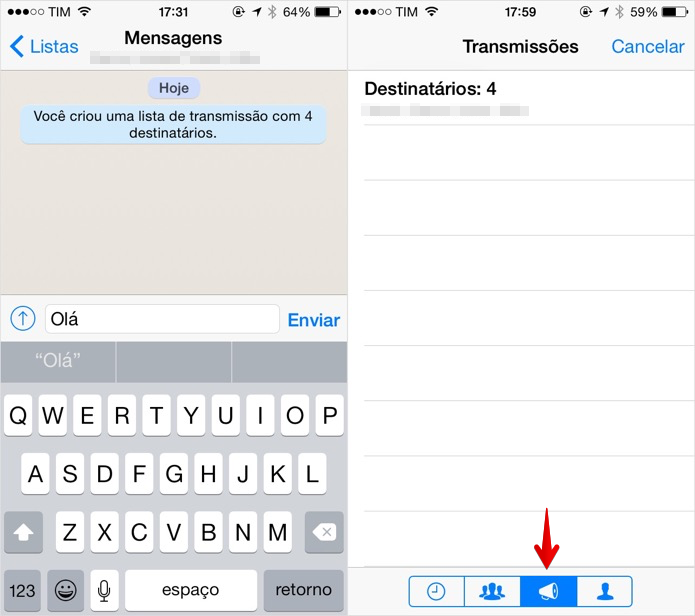
Enviando mensagem de texto ou encaminhando conteúdo para lista (Foto: Reprodução/Helito Bijora) Enviando mensagem de texto ou encaminhando conteúdo para lista (Foto: Reprodução/Helito Bijora)

Pronto! Com essa dica simples, você poderá enviar mensagens no WhatsApp para vários contatos de uma só vez e economizar tempo.

Quer restaurar as conversas do WhatsApp? Veja no Fórum do TechTudo


Até o próximo Melhor do Planeta

Fonte: http://www.techtudo.com.br/dicas-e-tutoriais/noticia/2015/05/whatsapp-como-enviar-mensagem-para-varias-pessoas-ao-mesmo-tempo-no-ios.html

terça-feira, 24 de março de 2015

Veja como mudar a mensagem de humor do Skype pelo celular


O Skype permite definir uma mensagem de status. Nela, é possível colocar qualquer informação que o usuário desejar. Se você está no celular e quer alterar a sua mensagem, veja como fazer isso usando os apps para iOS, Android e Windows Phone.

Como apagar histórico de conversas do Skype pelo celular?

iOS

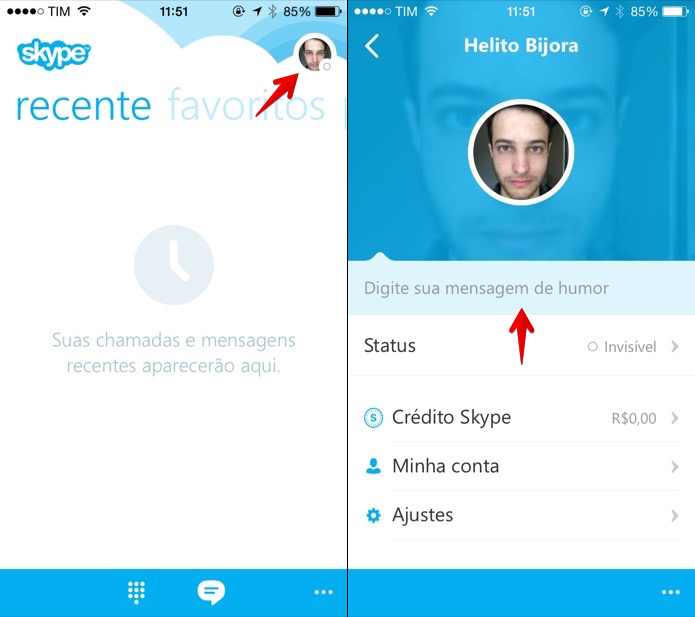
Passo 1. Abra o aplicativo do Skype e toque sobre a sua foto, no canto superior direito da tela. Feito isso, toque sobre a sua mensagem atual ou em “Digite sua mensagem de humor”, caso não tenha nenhuma;

Acessando as informações do perfil no Skype (Foto: Reprodução/Helito Bijora) Acessando as informações do perfil no Skype (Foto: Reprodução/Helito Bijora)
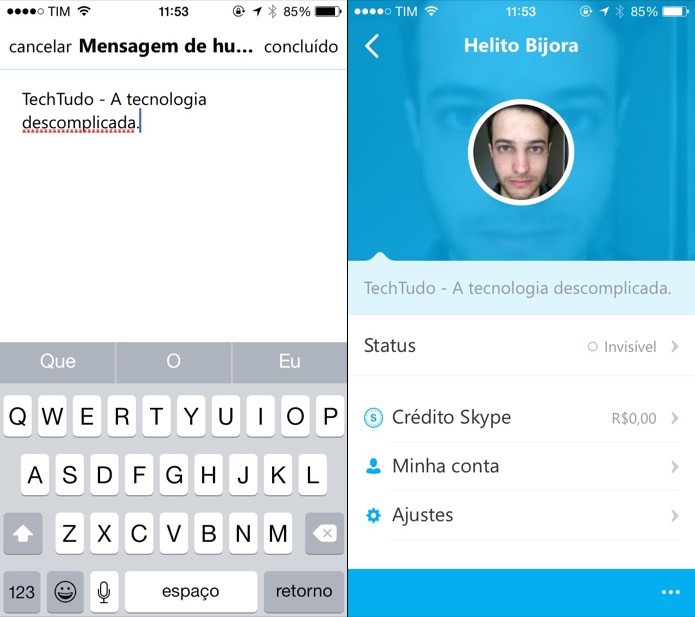
Passo 2. Por fim, após fazer as alterações desejadas, toque em “concluído”, no canto superior direito da tela.

Alterando a mensagem de humor (Foto: Reprodução/Helito Bijora) Alterando a mensagem de humor (Foto: Reprodução/Helito Bijora)
Android

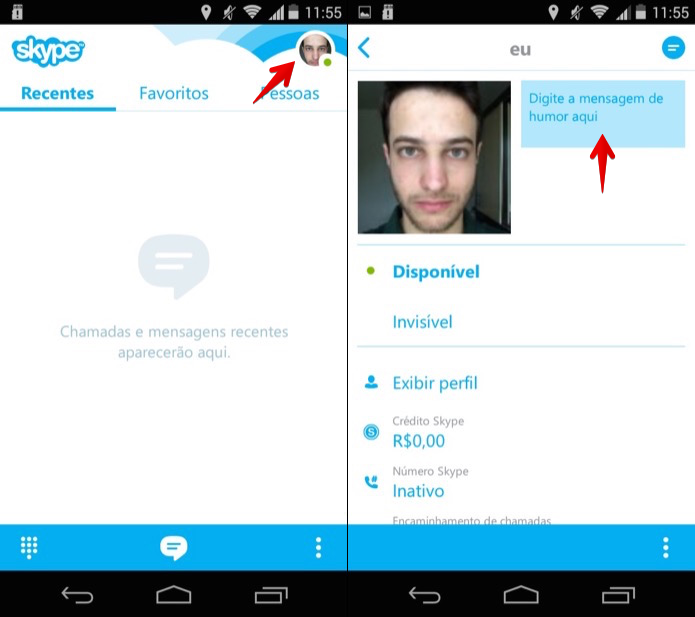
Passo 1. Abra o aplicativo do Skype e toque sobre a sua foto, no canto superior direito da tela. Em seguida, toque sobre a sua mensagem atual ou em “Digite a mensagem de humor aqui”, caso não tenha uma;

Acessando as informações do perfil no Skype (Foto: Reprodução/Helito Bijora) Acessando as informações do perfil no Skype (Foto: Reprodução/Helito Bijora)
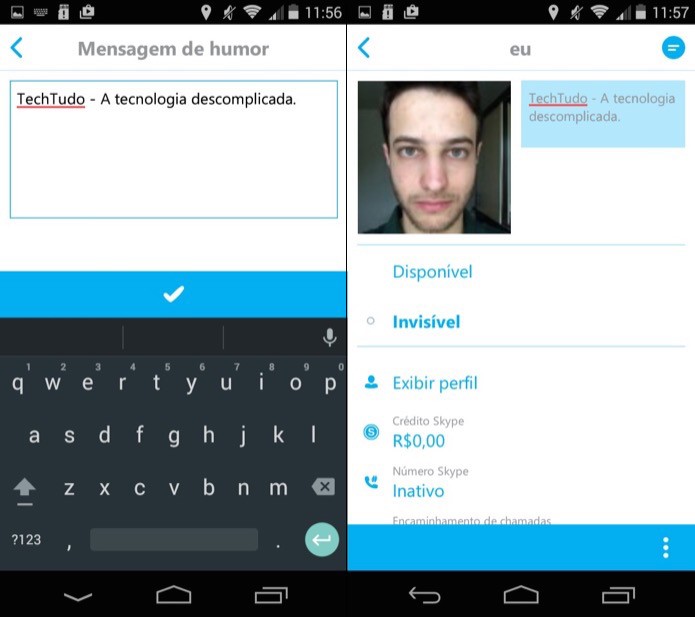
Passo 2. Faça as alterações desejadas e, por fim, toque sobre o toque branco, centralizado logo acima do teclado;

Alterando a mensagem de humor (Foto: Reprodução/Helito Bijora) Alterando a mensagem de humor (Foto: Reprodução/Helito Bijora)
Windows Phone

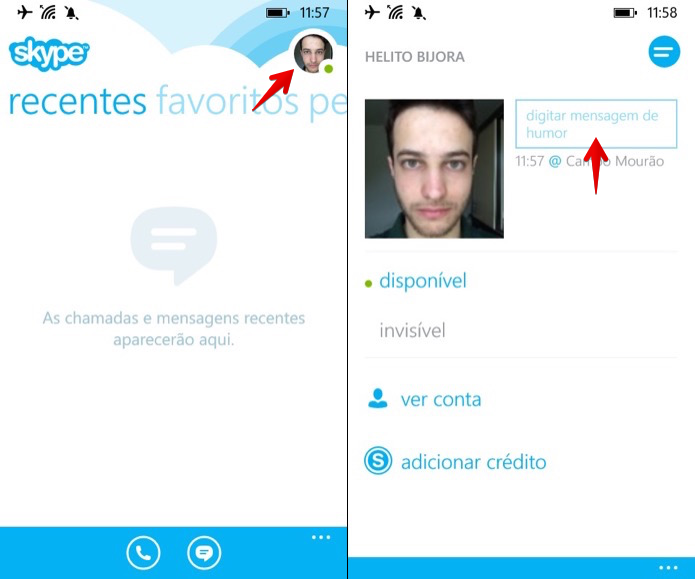
Passo 1. Abra o aplicativo do Skype e toque sobre a sua foto, no canto superior direito da tela. Feito isso, toque sobre a sua mensagem atual ou em “digitar mensagem de humor”, caso não tenha nenhuma;

Acessando as informações do perfil no Skype (Foto: Reprodução/Helito Bijora) Acessando as informações do perfil no Skype (Foto: Reprodução/Helito Bijora)
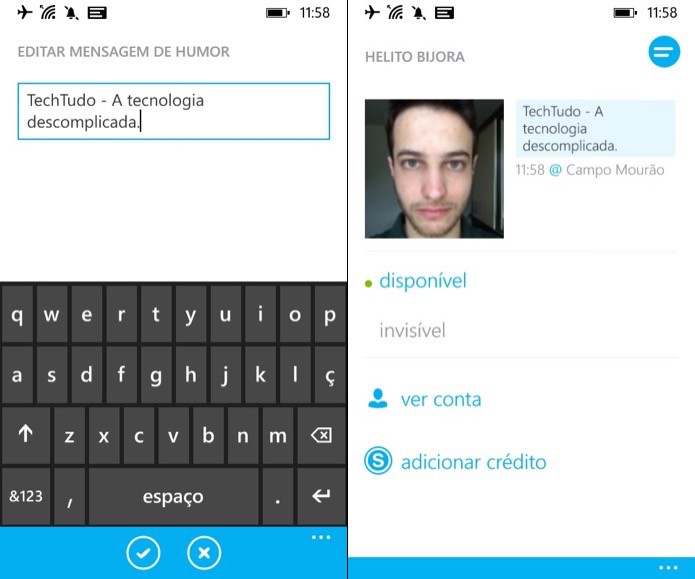
Passo 2. Por fim, após fazer as alterações desejadas, toque sobre o primeiro botão da esquerda, na barra localizada na parte inferior da tela.

Alterando a mensagem de humor (Foto: Reprodução/Helito Bijora) Alterando a mensagem de humor (Foto: Reprodução/Helito Bijora)
Pronto! Dessa forma, você poderá editar a sua mensagem de humor do Skype usando o celular.

Como resolver problemas no áudio do Skype? Veja no Fórum do TechTudo


Até o próximo Melhor do Planeta

Fonte: http://www.techtudo.com.br/dicas-e-tutoriais/noticia/2015/03/veja-como-mudar-mensagem-de-humor-do-skype-pelo-celular.html

domingo, 25 de janeiro de 2015

Como enviar vídeo ou foto do Facebook por mensagem privada no celular?


No Facebook para computador, o usuário pode facilmente copiar o link de uma publicação e colar no chat para enviá-la a um amigo por mensagem privada. No aplicativo para celular da rede social, porém, existe uma forma mais prática de se fazer isso. A dica, infelizmente, por ora funciona apenas na versão do aplicativo para iOS. Confira!

Como mudar a cor do seu Facebook sem pegar vírus

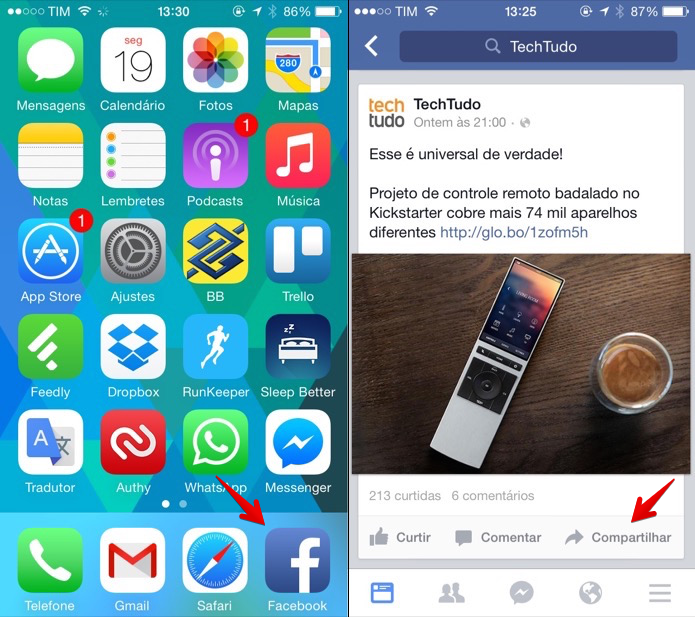
Passo 1. Abra o aplicativo do Facebook e localize a postagem que deseja enviar para um amigo como mensagem. Feito isso, toque em “Compartilhar”;

Abra o aplicativo do Facebook para compartilhar uma publicação (Foto: Reprodução/Helito Bijora)  Abra o aplicativo do Facebook para compartilhar uma publicação (Foto: Reprodução/Helito Bijora)
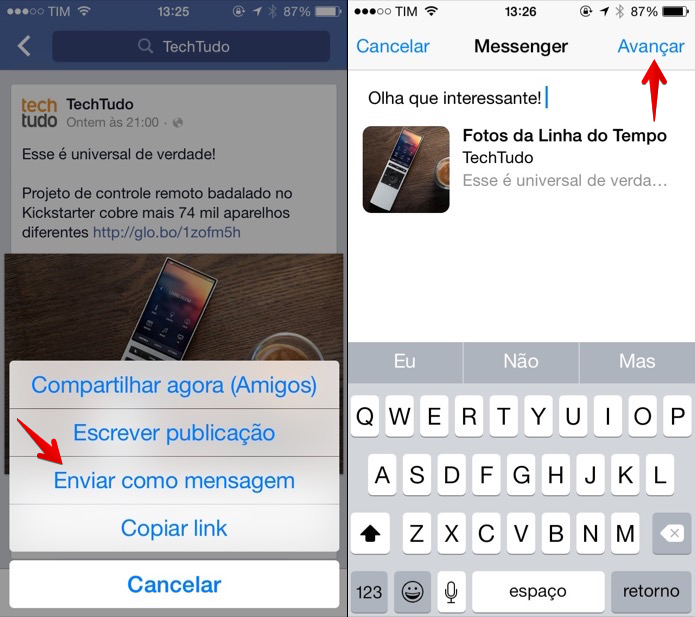
Passo 2. No menu que aparece, toque em “Enviar como mensagem”. O aplicativo do Facebook Messenger será aberto e, caso queira, você pode escrever uma mensagem para ser enviada junto com o link para a foto ou vídeo. Feito isso, toque em “Avançar”;

Compartilhando publicação no bate-papo do Facebook (Foto: Reprodução/Helito Bijora) Compartilhando publicação no bate-papo do Facebook (Foto: Reprodução/Helito Bijora)
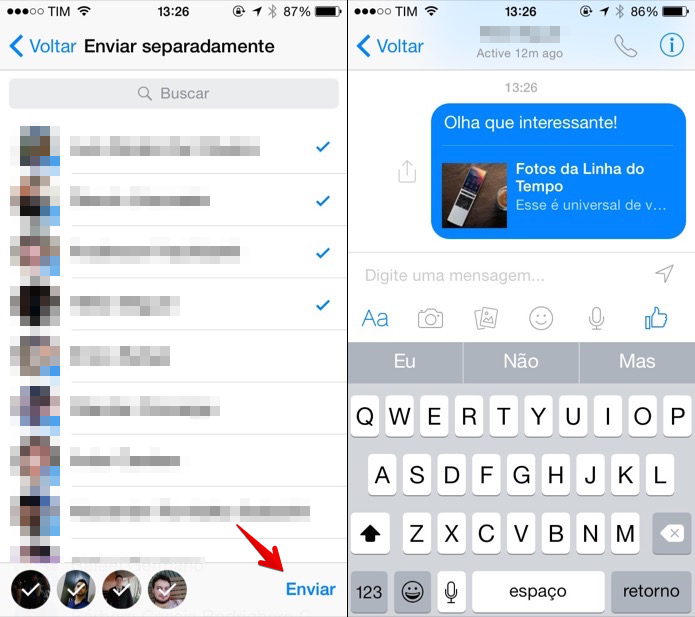
Passo 3. Por fim, selecione os amigos com os quais você deseja enviar o conteúdo e toque em “Enviar”, no canto inferior direito da tela. Abra o chat com o amigo para conferir se o conteúdo foi enviado.

Compartilhando publicação por mensagem privada (Foto: Reprodução/Helito Bijora) Compartilhando publicação por mensagem privada (Foto: Reprodução/Helito Bijora)
Pronto! A foto ou vídeo será enviada por mensagem no bate-papo. Entretanto, dependendo das configurações de privacidade da postagem, pode ser que o seu amigo não consiga visualizar a publicação.

Qual o melhor smartphone para tirar fotos tipo "selfie"? Comente no Fórum do TechTudo


Até o próximo Melhor do Planeta

Fonte: http://www.techtudo.com.br/dicas-e-tutoriais/noticia/2015/01/como-enviar-video-ou-foto-do-facebook-por-mensagem-privada-no-celular.html

quarta-feira, 17 de dezembro de 2014

Como colocar uma música como som de mensagem no Android?


Colocar sua canção favorita como som de mensagens e notificações no Android é simples. Neste tutorial, ensinamos como fazer isso de duas maneiras: com aplicativo de terceiros e conectando no computador. Confira a maneira que você mais gosta e personalize ainda mais seu smartphone.

App do WhatsApp faz referências à versão ‘web app’ no código; entenda

Com aplicativo

Passo 1. Baixe o app Ringtone Maker;

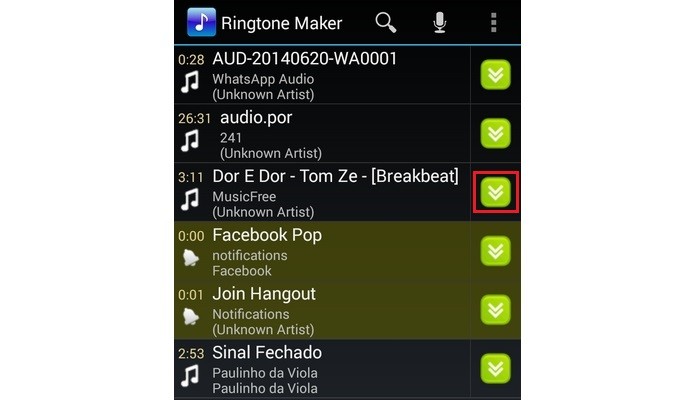
Passo 2. Abra o aplicativo e clique na seta verde ao lado da música escolhida;

Destaque para ícone de seta do app Ringtone Maker (Foto: Reprodução/Raquel Freire)Destaque para ícone de seta do app Ringtone Maker (Foto: Reprodução/Raquel Freire)
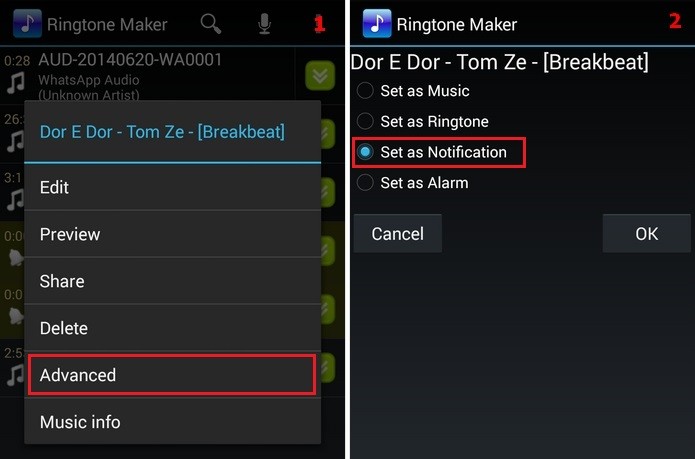
Passo 3. Na caixa que será aberta, clique em “Advanced” (1). Na tela a seguir, escolha a opção “Set as Notification” e dê “OK”;

Definição de música como toque de notificação no Ringtone Maker (Foto: Reprodução/Raquel Freire)Definição de música como toque de notificação no Ringtone Maker (Foto: Reprodução/Raquel Freire)

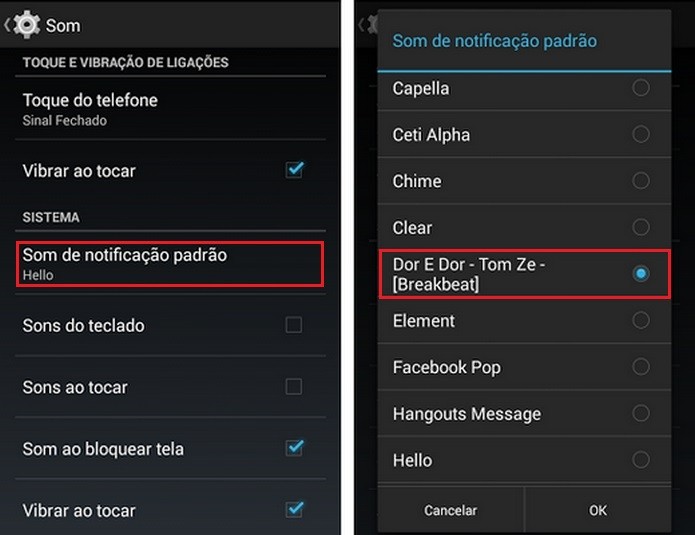
Passo 4. Feche o app e entre nas configurações do Android. Vá até a seção dispositivo e selecione a opção “Som”;

Passo 5. Vá até “Sistema” e toque em “Som de notificação padrão”. Verifique que a música desejada agora aparece na lista. Selecione-a e dê “OK”.

Destaques para opções que alteram o toque de notificação no Android (Foto: Reprodução/Raquel Freire)Destaques para opções que alteram o toque de notificação no Android (Foto: Reprodução/Raquel Freire)
Sem apps de terceiros

Passo 1. Conecte o Android no seu computador usando o cabo;

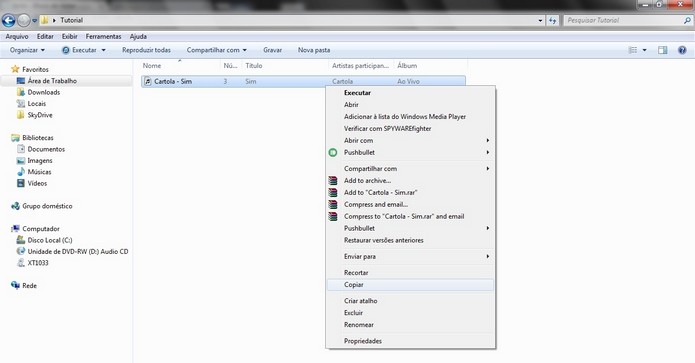
Passo 2. Localize o áudio desejado no desktop e copie;

Música sendo copiada no computador (Foto: Reprodução/Raquel Freire)Música sendo copiada no computador (Foto: Reprodução/Raquel Freire)
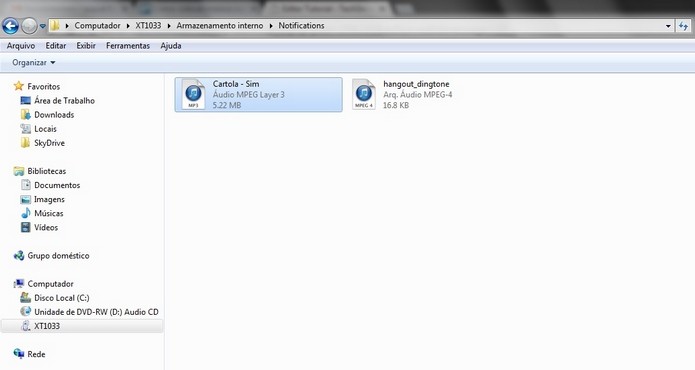
Passo 3. No Explorer, selecione o diretório correspondente ao seu dispositivo Android e dê um duplo clique em “Armazenamento interno”;

Passo 4. Abra a pasta “Notifications” e cole o arquivo (Observação: este tutorial está sendo feito com um aparelho Motorola. Dependendo da fabricante, esse diretório poderá ter o nome de “Toques”, “Notificações” ou outro. O nome da pasta varia, mas o procedimento é basicamente o mesmo);

Áudio colado na pasta Notifications, no armazenamento interno do Android (Foto: Reprodução/Raquel Freire)Áudio colado na pasta "Notifications", no armazenamento interno do Android (Foto: Reprodução/Raquel Freire)
Passo 5. Desconecte o cabo do smartphone e reinicie-o;

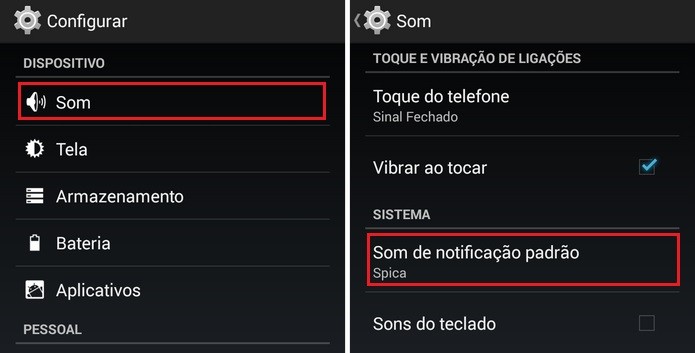
Passo 6. Com o Android ligado novamente, vá em “Configurar” e selecione a opção “Som”. Na tela seguinte, entre em “Som de notificação padrão”;

Telas de configuração de som do Android com opções em destaque (Foto: Reprodução/Raquel Freire)Telas de configuração de som do Android com opções em destaque (Foto: Reprodução/Raquel Freire)
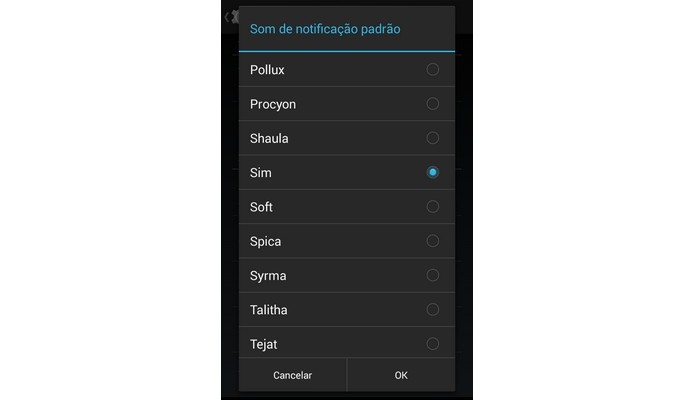
Passo 7. Verifique que a música copiada aparece entre as opções de notificação. Selecione-a e confirme em “OK”.

Lista de sons de notificações com música incluída do computador (Foto: Reprodução/Raquel Freire)Lista de sons de notificações com música incluída do computador (Foto: Reprodução/Raquel Freire)


Pronto! Aproveite a nova personalização do seu smartphone Android.

Vale a pena migrar do Android para o Windows Phone? Comente no Fórum do TechTudo


Até o próximo Melhor do Planeta

Fonte: http://www.techtudo.com.br/dicas-e-tutoriais/noticia/2014/12/como-colocar-uma-musica-como-som-de-mensagem-no-android.html

sábado, 29 de novembro de 2014

iOS 8: aprenda como enviar a sua localização por mensagem


O aplicativo de mensagens do sistema operacional móvel da Apple ganhou diversas melhorias com o lançamento do iOS 8. Agora, o usuário pode compartilhar a sua localização atual por SMS ou iMessage. Com o recurso, você poderá avisar rapidamente para um amigo em qual local está naquele momento. Confira a dica neste tutorial.

iOS: aprenda a apagar uma atualização baixada no dispositivo

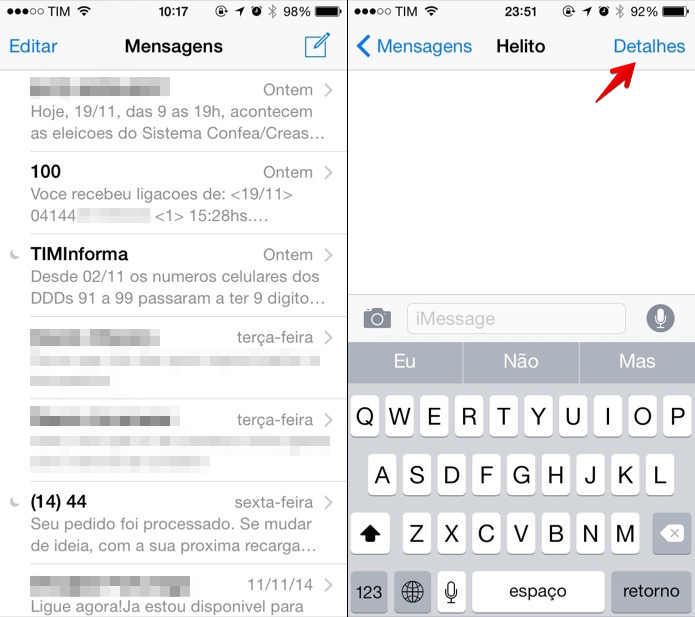
Passo 1. Abra o aplicativo de mensagens e entre na conversa com o amigo que você gostaria de enviar a sua localização. Feito isso, toque em “Detalhes”, no canto superior direito da tela;

Abra a conversa com o amigo que deseja enviar a sua localização (Foto: Reprodução/Helito Bijora) Abra a conversa com o amigo que deseja enviar a sua localização (Foto: Reprodução/Helito Bijora)
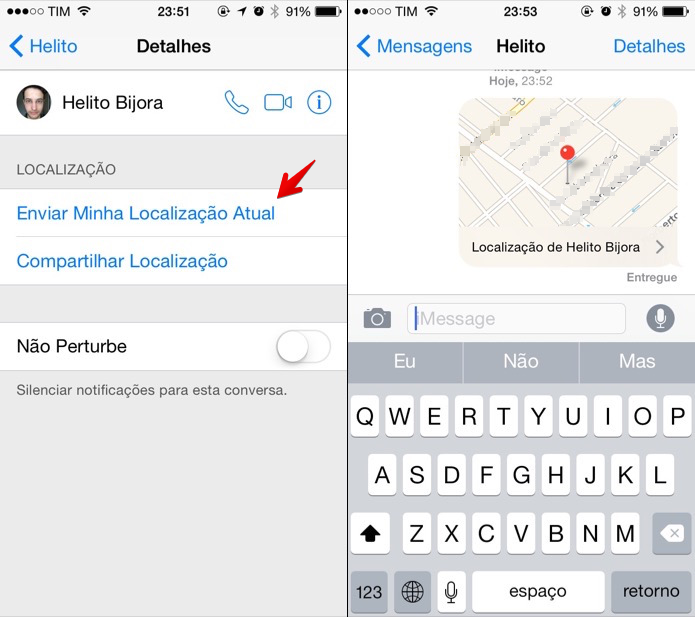
Passo 2. Em seguida, toque em “Enviar Minha Localização Atual” e aguarde até que a sua localização seja registrada e enviada.

Compartilhando localização atual com um amigo (Foto: Reprodução/Helito Bijora) Compartilhando localização atual com um amigo (Foto: Reprodução/Helito Bijora)
Pronto! Com essa dica simples, você poderá compartilhar rapidamente a sua localização com um amigo de forma mais rápida do que digitar o endereço.

Entre a Apple e a Samsung: qual é a melhor? Comente no Fórum do TechTudo


Até o próximo Melhor do Planeta

Fonte: http://www.techtudo.com.br/dicas-e-tutoriais/noticia/2014/11/ios-8-aprenda-como-enviar-sua-localizacao-por-mensagem.html

segunda-feira, 24 de novembro de 2014

Google Messenger: veja como criar uma mensagem em grupo


Enviar mensagens em grupo no aplicativo Messenger, do Google, é uma função que pode ajudar muitos usuários. A dica é ideal para quem enviar convites e comunicados para diversas pessoas com o mensageiro do Google. Para ajudar a conhecer os procedimentos necessários, veja este tutorial para Android.

Veja os mensageiros rivais do WhatsApp que não denunciam mensagem lida

Como criar uma mensagem em grupo no Google Messenger? (Foto: Lucas Mendes/TechTudo)Como criar uma mensagem em grupo no Google Messenger? (Foto: Lucas Mendes/TechTudo)
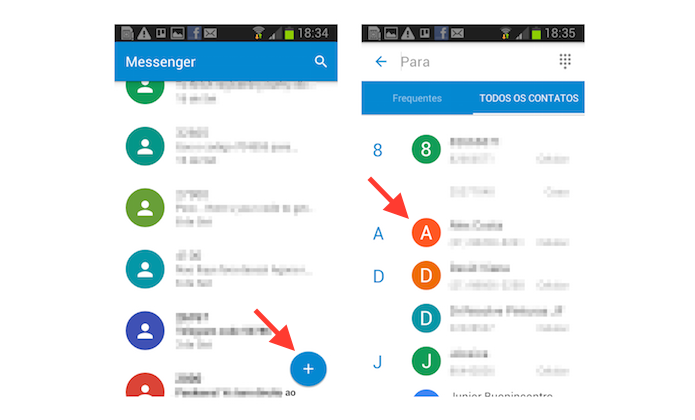
Passo 1. Abra o aplicativo Messenger e toque sobre o botão “+” para iniciar uma nova mensagem. Em seguida, toque em um contato da agenda, localizado em “Todos os Contatos”;

Criando uma nova mensagem no aplicativo Messenger do Google (Foto: Reprodução/Marvin Costa)Criando uma nova mensagem no aplicativo Messenger do Google (Foto: Reprodução/Marvin Costa)
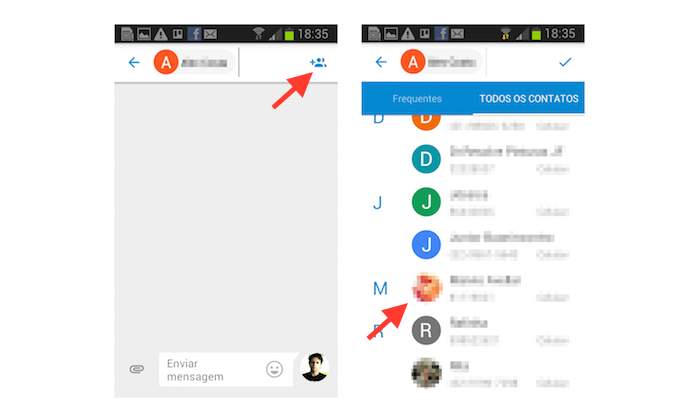
Passo 2. Toque sobre o ícone referente a inclusão de novos contatos a mensagem, localizado no canto superior da tela. Em seguida, selecione um novo contato da agenda;

Adicionando novos contatos a uma mensagem do Google Messenger (Foto: Reprodução/Marvin Costa)Adicionando novos contatos a uma mensagem do Google Messenger (Foto: Reprodução/Marvin Costa)
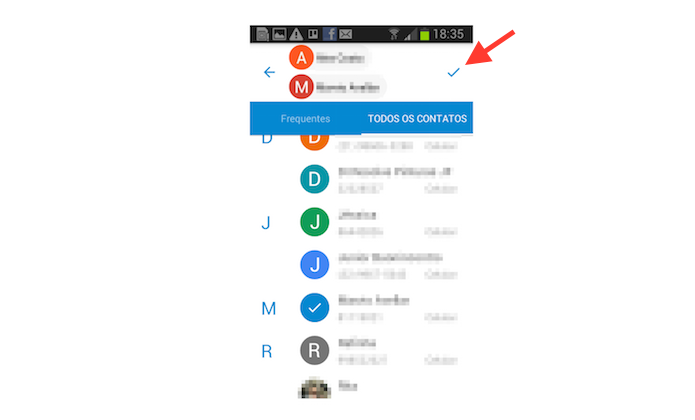
Passo 3. Assim que estiver com todos os contatos vinculados, para os quais deseja enviar a mensagem, toque no ícone de "visto" para que os destinatários sejam definidos. Feito isso, envie a mensagem normalmente.

Criando uma mensagem em grupo no aplicativo Google Messenger (Foto: Reprodução/Marvin Costa)Criando uma mensagem em grupo no aplicativo Google Messenger (Foto: Reprodução/Marvin Costa)

Pronto. Aproveite a dica para se comunicar com várias pessoas ao mesmo tempo com uma mensagem SMS ou MMS no Google Messenger.

O Hangouts veio para aposentar o WhatsApp? Opine no Fórum do TechTudo


Até o próximo Melhor do Planeta

Fonte: http://www.techtudo.com.br/dicas-e-tutoriais/noticia/2014/11/google-messenger-veja-como-criar-uma-mensagem-em-grupo.html

segunda-feira, 12 de maio de 2014

Lea Michele posta mensagem de aniversário para Cory Monteith


No dia 11 de maio, o eterno Finn de Glee completaria 32 anos! Saudades...


No último domingo (11),  Cory Monteith completaria 32 anos. O nosso coração bateu mais forte ao ver a homenagem que Lea Michele, namorada do ator, postou no Twitter. Junto com a foto abaixo, ela disse: "O maior coração e o sorriso mais bonito... Dentro de nossos corações... Nós te amamos muito. Feliz aniversário". 


Cory faleceu no dia 13 de julho de 2013, após sofrer uma overdose, deixando muuuita saudade. <3


Até o próximo Melhor do Planeta

Fonte: http://feedproxy.google.com/~r/famosos-capricho/~3/R-oW2MnVpoQ/lea-michele-posta-mensagem-aniversario-cory-monteith-782388.shtml

segunda-feira, 7 de abril de 2014

Tem como saber se a pessoa leu minha mensagem no WhatsApp? Veja


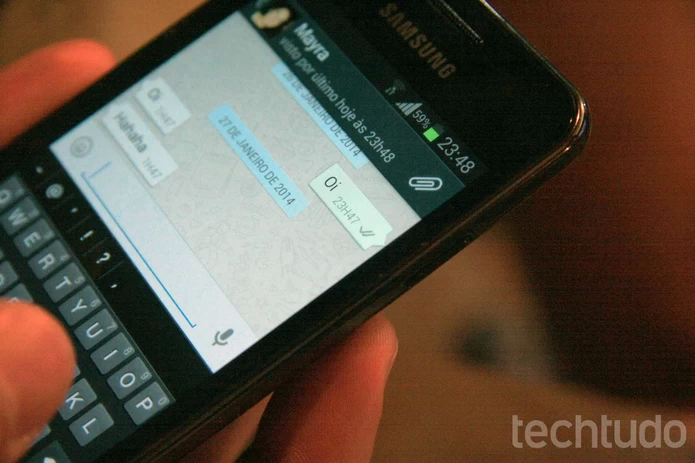
Muitos usuários do WhatsApp têm dúvidas sobre o real sentido dos tiques presentes em suas conversas pelo mensageiro. Ao ver o duplo tique, eles acreditam que o destinatário leu a mensagem enviada por ele, mas essa não é a realidade. Essas marcas, na verdade, são indicadores que confirmam a entrega da mensagem:

WhatsApp: conheça os principais mitos e verdades sobre o mensageiro

Uso do WhatsApp pode causar inflamações (Foto: Luciana Maline/TechTudo) (Foto: Uso do WhatsApp pode causar inflamações (Foto: Luciana Maline/TechTudo))O Whatsapp não possui recurso que garante que a mensagem enviada foi lida (Foto: Luciana Maline/TechTudo))

Até o próximo Melhor do Planeta

Fonte: http://www.techtudo.com.br/dicas-e-tutoriais/noticia/2014/04/tem-como-saber-se-a-pessoa-leu-minha-mensagem-no-whatsapp-veja.html

sexta-feira, 30 de agosto de 2013

Como transferir mensagem da 'Outros' para a Caixa de Entrada do Facebook


A pasta "Outros", da "Caixa de entrada" do Facebook, recebe as mensagens de pessoas que não são suas amigas e não apresentam qualquer contato em comum. É possível, no entanto, mover o "inbox" destes usuários para a sua pasta principal, facilitando sua visualização, se este for o seu interesse. Descubra o que é necessário para movê-las neste tutorial do TechTudo.


Tem um fake te seguindo? Proteja-se evite ser vítima de spams no Instagram


Facebook (Foto: Kelly Schott/ Creative Commons )
Descubra como transferir mensagens para caixa de entrada do Facebook (Foto: Kelly Schott/Creative Commons)


Passo 1. Abra o Facebook e faça login;


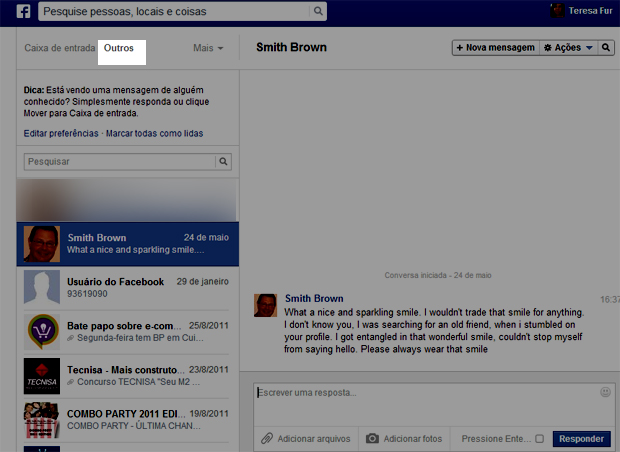
Passo 2. Acesse o menu de mensagens de sua página e logo, em seguida, ao de "Caixa de Entrada", clique em "Outros";


Acessando a opção Outros nas Mensagens (Foto: Reprodução/Teresa Furtado)


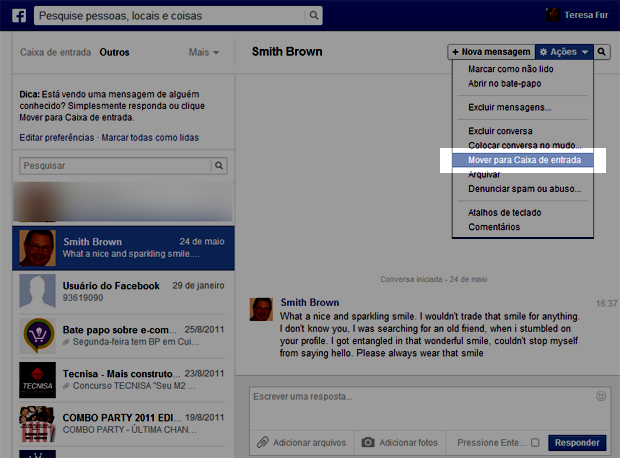
Passo 3. Novas mensagens vão aparecer. Selecione a que deseja ter no seu fluxo de recebimentos da Caixa de entrada, clique em "Ações" e selecione a opção "Mover para a Caixa de Entrada";


Movendo mensagens para a Caixa de Entrada (Foto: Reprodução/Teresa Furtado)


A grande maioria de recados recebidos na pasta "Outros" são propagandas e convites porém, ela pode reservar algumas boas surpresas de pessoas que querem te conhecer. Amigos e parentes com quem se perdeu o contato podem tentar falar com você e caírem nesta seção.


Em sua opinião, qual é o melhor jogo para Facebook? Comente no Fórum do techTudo!


Até o próximo Melhor do Planeta

Fonte: http://www.techtudo.com.br/dicas-e-tutoriais/noticia/2013/08/como-transferir-mensagem-do-outros-para-caixa-de-entrada-do-facebook.html

sábado, 10 de agosto de 2013

Como compartilhar uma mensagem de voz do WhatsApp com outros contatos


O WhatsApp anunciou, nesta quarta-feira (7), uma nova maneira de enviar mensagens de voz para um amigo em um bate-papo. Nesta nova versão, existe uma forma de mandar estas mesmas mensagens para outros contatos, seja no próprio WhatsApp ou em algum outro tipo de serviço, como e-mail ou rede social. Saiba como enviar as gravações neste tutorial.


Já seguiu o @TechTudo_oficial no Instagram?


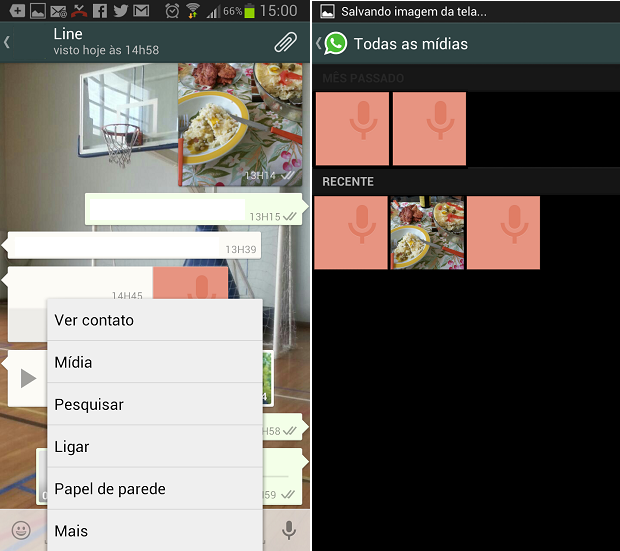
Passo 1. Abra a conversa onde o arquivo de mensagem de voz foi recebido ou enviado. Abra o seu menu de configurações e selecione a opção “mídia”. Uma janela abrirá com os arquivos que foram compartilhados recentemente naquele bate-papo. Selecione o que deseja;


É possível compartilhar diversos tipos de mídia (Foto: Reprodução/Thiago Barros)
É possível compartilhar diversos tipos de mídia do WhatsApp (Foto: Reprodução/Thiago Barros)


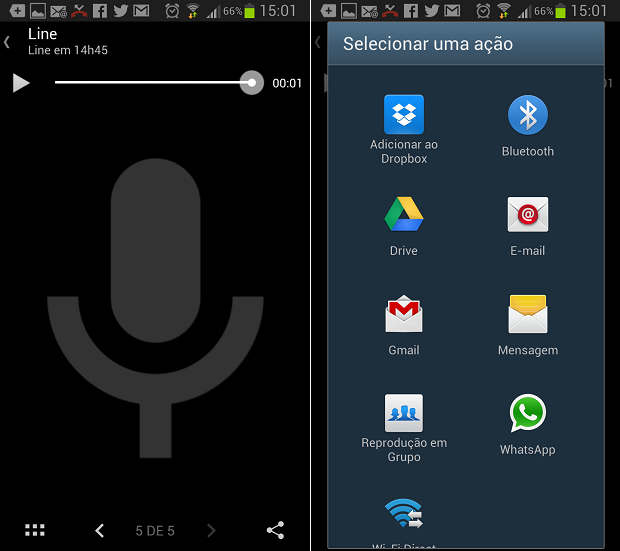
Passo 2. Na tela seguinte, a gravação de áudio será reproduzida. Ouça se é a mesma que você deseja e depois toque no ícone de compartilhamento, no canto direito inferior.


Então, selecione por onde você pretende compartilhar o arquivo; Drive, Gmail, Bluetooth ...


Há diversas plataformas em que pode ser feito o compartilhamento (Foto: Reprodução/Thiago Barros)
Há diversas plataformas além do WhatsApp em que o compartilhamento pode ser feito (Foto: Reprodução/Thiago Barros)


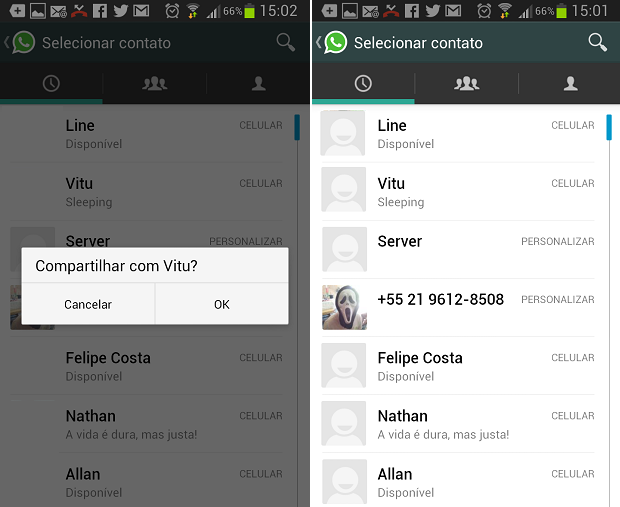
Passo 3. Selecione o WhatsApp, marque a pessoa com quem deseja compartilhar e, quando a mensagem perguntar se você quer mesmo fazer isso, toque em “OK”.


Compartilhamento pode ser feito com qualquer contato do app (Foto: Reprodução/Thiago Barros)
É possível compartilhar notas de voz com qualquer contato do WhatsApp (Foto: Reprodução/Thiago Barros)


Pronto! A nota de voz foi compartilhada.


Tem dúvidas sobre o WhatsApp? Pergunte no Fórum do Techtudo.


Até o próximo Melhor do Planeta

Fonte: http://www.techtudo.com.br/dicas-e-tutoriais/noticia/2013/08/como-compartilhar-uma-mensagem-de-voz-do-whatsapp-com-outros-contatos.html

quarta-feira, 10 de julho de 2013

Música nova de Selena Gomez tem suposta mensagem de voz de Bieber


Love Will Remember é faixa do novo CD da cantora, Stars Dance


Vazou nesta quarta-feira (10) uma faixa inédita de Selena Gomez, Love Will Remember. A canção fará parte do novo CD da cantora, Stars Dance, que será lançado no dia 23 de julho.


Até aí tudo normal, mas um fato curioso chamou a atenção em Love Will Remember, já que no começo da faixa Selena usou uma mensagem de voz que seria de ninguém menos que Justin Bieber. Ouve aí:


Se a voz for de fato de Justin Bieber, ele deixou a mensagem em um bom momento do relacionamento com Selena, em que diz: "Ei, meu amor, sou eu, eu só queria te ligar para dizer / Que eu te amo muito muito muito / Só quero que você saiba que você é minha princesa / Você merece todo o amor do mundo / Você é o meu amor."


O que vocês acham? Será que a mensagem é do Justin Bieber mesmo?


Até o próximo Melhor do Planeta

Fonte: http://feedproxy.google.com/~r/famosos-capricho/~3/89lrJaLMWaU/musica-nova-selena-gomez-tem-suposta-mensagem-voz-bieber-746477.shtml

quarta-feira, 26 de junho de 2013

Como gravar uma mensagem em vídeo no Skype


A nova função do Skype permite que o usuário envie mensagens gravadas em vídeo. É possível fazer gravações de até três minutos e enviá-las para qualquer contato, até mesmo os que estiverem offline. Confira como usar o novo recurso do mensageiro neste tutorial do TechTudo.


Já seguiu o @TechTudo_oficial no Instagram?


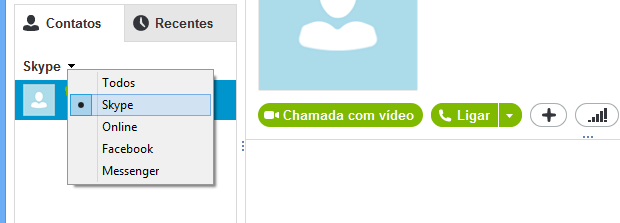
Passo 1. A princípio, a novidade está disponível apenas para usuários do Skype – ou que tenham ativado a integração entre o antigo Windows Live Messenger e o Skype. Para facilitar a busca por contatos que podem receber mensagens de vídeo, clique sobre “Todos” e selecione “Skype”.


Filtrando contatos do Skype (Foto: Reprodução/Helito Bijora)
Filtre os contatos do Skype (Foto: Reprodução/Helito Bijora)


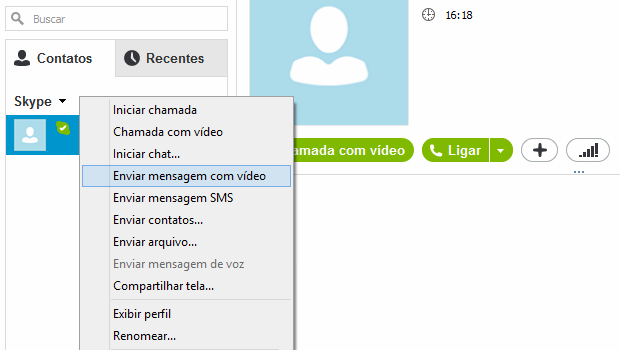
Passo 2. Para gravar um vídeo, clique com o botão direito do mouse sobre o contato e clique em “Enviar mensagem com vídeo” – ou, caso o contato esteja offline, clique sobre o botão localizado logo abaixo da foto de perfil do usuário.


Enviando uma mensagem de vídeo (Foto: Reprodução/Helito Bijora)
Envie a mensagem de vídeo (Foto: Reprodução/Helito Bijora)


Passo 3. Clique sobre o botão do meio – uma bolinha – para começar a gravar. Lembre-se que o vídeo deve ter, no máximo, três minutos.


Gravando uma mensagem (Foto: Reprodução/Helito Bijora)


Passo 4. Quando terminar, clique novamente sobre a bolinha para parar de gravar.


Finalizando gravação (Foto: Reprodução/Helito Bijora)
Finalize a gravação (Foto: Reprodução/Helito Bijora)


Passo 5. Caso tenha desistido de enviar a mensagem ou queria regravar, clique sobre o primeiro botão da esquerda – o “X” – e clique em “Regravar mensagem” ou “Cancelar mensagem”.


Regravando mensagem (Foto: Reprodução/Helito Bijora)
É possível regravar a mensagem (Foto: Reprodução/Helito Bijora)


Passo 6. Por fim, para enviar a mensagem, clique sobre o ícone da direta, representado por um envelope.


Enviando mensagem de vídeo (Foto: Reprodução/Helito Bijora)


Desta forma, você poderá trocar mensagens em vídeo com seus amigos no Skype. Vale lembrar que o recurso é limitado e só podem ser enviadas 25 mensagens por mês.


Tem dúvidas sobre o Skype? Comente no Fórum do TechTudo!


Até o próximo Melhor do Planeta

Fonte: http://www.techtudo.com.br/dicas-e-tutoriais/noticia/2013/06/como-gravar-uma-mensagem-em-video-no-skype.html

segunda-feira, 17 de junho de 2013

Como enviar uma mensagem para mais de um amigo no Facebook


Enviar o novo número do telefone, convidar para festas de aniversário, entre outros assuntos particulares. Em algumas situações no Facebook faz-se necessário enviar mensagem privada para mais de um amigo. Por isso, o TechTudo preparou este tutorial para te ensinar como enviar uma mensagem para mais de um amigo no Facebook.


 Já seguiu o @TechTudo_oficial no Instagram?


Passo 1. Após efetuar o login no Facebook, clique no ícone da mensagem que é representado por uma carta. Em seguida, clique em “enviar uma nova mensagem”.


A mensagem do Facebook pode ser enviada para mais de um amigo (Foto: Aline Jesus/Reprodução)


Tela para enviar mensagem no Facebook (Foto: Aline Jesus/Reprodução)


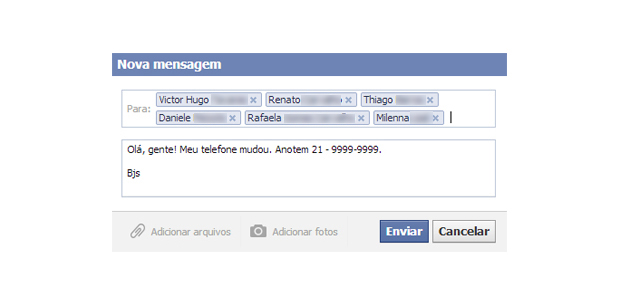
Passo 2. No campo “Para”, digite o nome dos amigos que deseja enviar a mensagem privada. Se desejar, adicione arquivos ou fotos clicando nos botões correspondentes. Por último, clique em “Enviar”.


Selecionando os amigos para enviar uma mensagem provada no Facebook  (Foto: Aline Jesus/Reprodução)
Selecionando os amigos para enviar uma mensagem provada no Facebook (Foto: Aline Jesus/Reprodução)


Agora todos os amigos relacionados na mensagem privada vão receber o conteúdo que vocês enviou e daí eles podem responder e todos conversarem por ali.


Tem dúvidas sobre o Facebook? Pergunte no Fórum do TechTudo!


Até o próximo Melhor do Planeta

Fonte: http://www.techtudo.com.br/dicas-e-tutoriais/noticia/2013/06/como-enviar-uma-mensagem-para-mais-de-um-amigo-no-facebook.html

sábado, 13 de abril de 2013

Repasse essa mensagem para 20 pessoas


Há cada dia surge na web um novo aplicativo, ferramenta, site, rede social, serviço, qualquer merda na internet que todo mundo usa. E logo após a popularidade do aplicativo (…) começam a se espalhar as correntes virais.


O mais incrível é que estas correntes são as mesmas desde sempre, vide e-mail, msn, orkut… A minha sugestão para o fim deste tipo de viral é enviar a foto do perfil da pessoa que te enviou para 20 pessoas de sua lista de contato… Não Péra!

Repasse essa mensagem para 20 pessoas

Saudade da época do Orkut Pago!


Até o próximo Melhor do Planeta

Fonte: http://feedproxy.google.com/~r/mundodrive/kZTC/~3/01qSRkbyT-Q/repasse-essa-mensagem-para-20-pessoas-natalia-kreuser.html

sábado, 6 de abril de 2013

Família manda mensagem com história comovente para funcionários do Skype


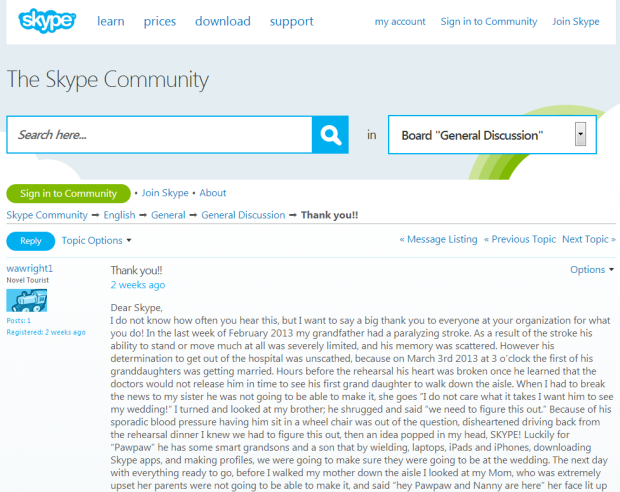
Uma mensagem de carinho de uma família gerou um buzz na Internet dentro da comunidade dos usuários do Skype. O avô dos Wright sofreu um derrame cerebral que paralisou boa parte do seu corpo e comprometeu parte de sua memória. O problema é que o idoso ficou impedido, pela doença, de sair do hospital no dia 3 de março para ver o casamento de sua primeira neta. A família, então, decidiu fazer um streaming pelo Skype para o idoso acompanha-se o casório de sua neta.


Faça o download da versão mais atualizada do Skype


Família usou Skype para transmitir casamento para idoso debilitado (Foto: Reprodução/Pedro Zambarda/TechTudo)
Família usou Skype para transmitir casamento para idoso debilitado (Foto: Reprodução)


Na mensagem que a família postou, há semanas atrás, eles disseram que “por conta de problemas na pressão arterial, levá-lo em uma cadeira de rodas estava fora de questão”. Foi então que uma solução surgiu entre os familiares. “Eu estava desanimado e dirigindo de volta para casa após o jantar, pensando em como resolver o problema. Foi então que uma ideia estalou na minha cabeça, SKYPE!”, disse o autor do post. Na cerimônia, todos os netos levaram computadores e tablets com o app do programa para transmitir o evento para o idoso.


Até o próximo Melhor do Planeta

Fonte: http://www.techtudo.com.br/curiosidades/noticia/2013/04/familia-manda-mensagem-com-historia-comovente-para-funcionarios-do-skype.html

segunda-feira, 18 de março de 2013

Mensagem subliminar na fachada do evento da Apple


Boa Tarde!


Na quarta-feira (12/09) a maça provavelmente deve anunciar a próxima geração de iPhones e talvez de outros produtos também.

A Apple sempre gostou de nos trazer pistas do que iria apresentar nos eventos especiais que fez, desta vez ela nos trouxe uma pista bem curiosa na faixada do Yerba Buena (local do evento).

Mensagem subliminar na Fachada do Yerba Buena

As cores da fachada do Yerba Buena poderia nos significar muitas coisas: novas cores para o iPod Touch, uma tela mais esticada e colorida ao iPhone.

A Apple nos surpreendeu pelo jeito, as cores na verdade, são ícones do iOS esticados, como vocês podem ver na imagem abaixo:

Mensagem subliminar na Fachada do Yerba Buena

O evento acontece nesta quarta-feira, a partir das 15h de Brasília.


Até o próximo Melhor do Planeta

Fonte: http://www.mundocurioso.blog.br/