Mostrando postagens com marcador enviar. Mostrar todas as postagens

sábado, 9 de maio de 2015

Mensagens para o Dia das Mães: veja sites e apps para enviar a sua


Mesmo quem está sem grana para comprar um presente high-tech ou um smartphone baratinho não pode deixar o Dia das Mães em branco. Além de dar muito carinho, enviar uma mensagem que expresse seu sentimento é uma ótima forma de homenageá-la. Para ajudar você a se inspirar e escrever um texto bem bonito, o TechTudo listou cinco aplicativos e sites especiais. Confira.

Dia das mães: cinco smartphones novos e 'baratinhos' para presentear

Veja sites e apps para enviar mensagens no Dia das Mães (Foto: Reprodução/Pond5)Veja sites e apps para enviar mensagens no Dia das Mães (Foto: Reprodução/Pond5)


MenSaGens pra você

App permite compartilhar mensagens pelo Facebook, Twitter e Whatsapp (Foto: Reprodução/ MenSagens pra você)App permite compartilhar mensagens pelo Facebook, Twitter e Whatsapp (Foto: Reprodução/ MenSagens pra você)

O aplicativo MenSaGens pra você tem mais de 5 mil pequenos textos que podem ser enviados pelo WhatsApp, Facebook e Twitter. Além de mensagens para o Dias das Mães, o app possui várias outros estilos, como frases célebres de séries ou textos motivacionais. A dica é usar a criatividade e bolar uma mensagem única.

Download do MenSaGens pra você | Android 2.1 ou superior

Mundo das Mensagens

Exemplo de mensagem para o Dia das Mães (Foto: Reprodução/Mundo das Mensagens)Exemplo de mensagem para o Dia das Mães (Foto: Reprodução/Mundo das Mensagens)

O Mundo Mensagens tem várias textinhos para o Dia das Mães. Além das mensagens mais curtas, para serem lidas pelo smartphone, ele possui poemas maiores com estrofes bem construídas. É de emocionar qualquer mãe.
Pinnatta

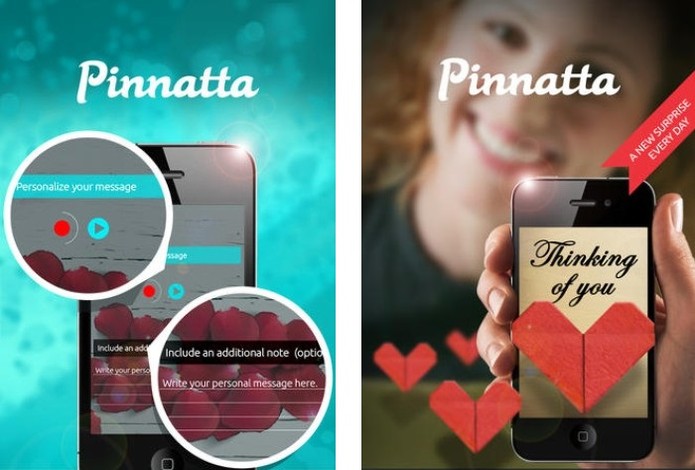
Pinnatta cria cartão digital com mensagens de voz para ser enviado pelo Facebook (Foto: Reprodução/AppStore)Pinnatta cria cartão digital com mensagens de voz para ser enviado pelo Facebook (Foto: Reprodução/AppStore)

Disponível para Android e iOS, o Pinnatta é a evolução dos cartões de papel. Ele possui uma série de cartas prontas adaptadas a tela de smartphones, onde é possível modificar a imagem e escolher o texto. O aplicativo também permite gravar mensagens de voz, adicionar imagens interativas e enviar o cartão digital para o Facebook.

Download do Pinnatta | Android 4.0.3 ou superior e iOS 7.1 ou superior

Esoterikha

Exemplo de mensagem do Esoterikha (Foto: Reprodução/Esoterikha)Exemplo de mensagem do Esoterikha (Foto: Reprodução/Esoterikha)

Se sua mãe tem uma pegada mais espiritual, os melhores textos para o dia dela estão no Esoterikha. Além das frases que podem servir de inspiração, o site possui imagens prontas que podem ser enviadas pelo Facebook.
Facejjang

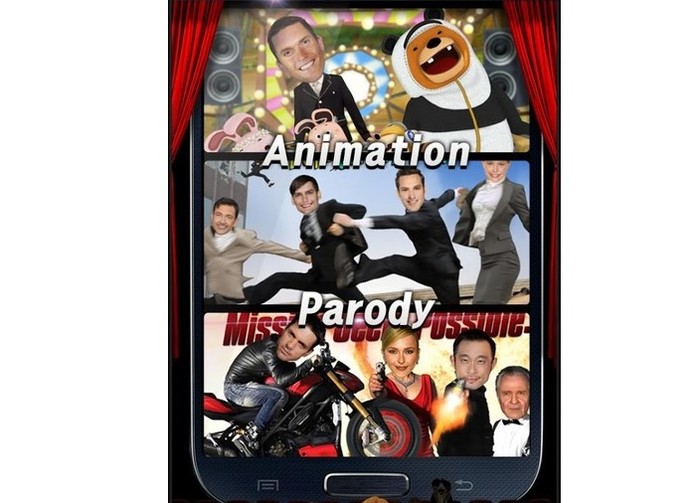
Facejjang cria vídeo divertidos para serem enviados como mensagem (Foto: Reprodução/Facejjang)Facejjang cria vídeo divertidos para serem enviados como mensagem (Foto: Reprodução/Facejjang)

O Facejjang permite a criação de vídeos, com vários cenários e músicas pré-definidos, para serem enviados no Dia das Mães. Basta colocar uma foto para que o rosto possa ser substituído pelo do personagem. O aplicativo é perfeito para enviar mensagens bem humoradas à mãe.

Download do Facejjang | Android 4.0 ou superior

Qual é o seu aplicativo favorito? Comente no Fórum do TechTudo.


Até o próximo Melhor do Planeta

Fonte: http://www.techtudo.com.br/listas/noticia/2015/05/mensagens-para-o-dia-das-maes-veja-sites-e-apps-para-enviar-sua.html

WhatsApp: como enviar mensagem para várias pessoas ao mesmo tempo no iOS?


O WhatsApp permite mandar mensagens individuais para várias pessoas ao mesmo tempo. Com o recurso, é possível enviar ou encaminhar mensagens de texto, vídeos, imagens e áudio para até 256 pessoas. Confira a dica e veja como configurar e usar a ferramenta no WhatsApp para iOS. Caso seu celular seja Android, confira a dica específica para o sistema.

WhatsApp: ative o recurso de vibração nas chamadas pelo Android

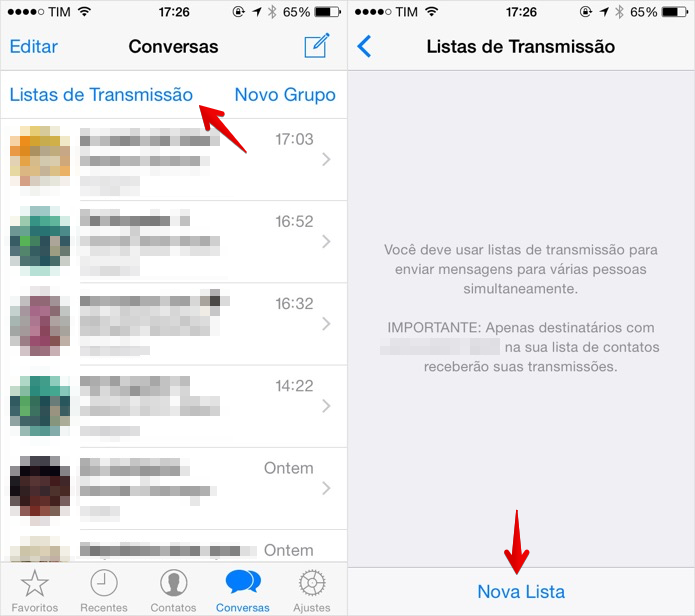
Passo 1. Abra o WhatsApp e toque sobre “Listas de Transmissão”, logo acima das conversas. Em seguida, toque em “Nova Lista”, na parte inferior da tela;

Criando lista de transmissão (Foto: Reprodução/Helito Bijora) Criando lista de transmissão (Foto: Reprodução/Helito Bijora)
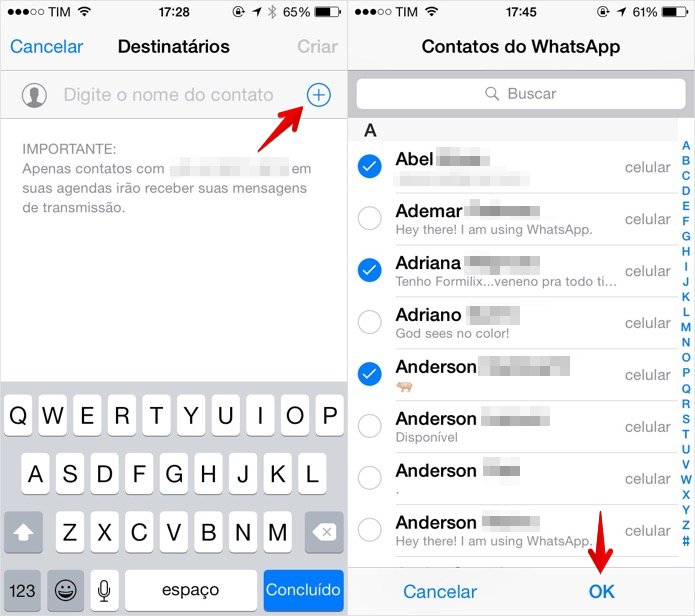
Passo 2. Digite o nome dos destinatários ou toque sobre o botão “+” para adicioná-los. Selecione os contatos em sua agenda e toque em “OK”. Para evitar spam, o WhatsApp limita o envio apenas aos contatos que possuem o seu número agendado;

Adicionando contatos à lista de transmissão (Foto: Reprodução/Helito Bijora) Adicionando contatos à lista de transmissão (Foto: Reprodução/Helito Bijora)
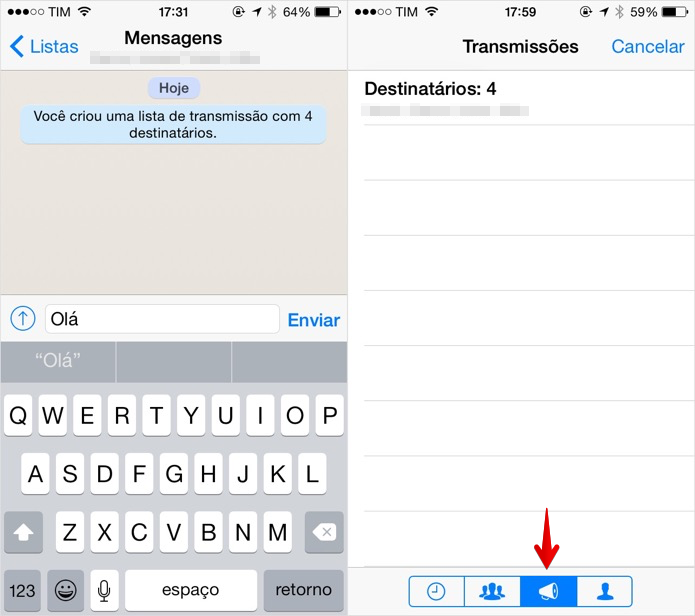
Passo 3. Por fim, a tela de bate-papo será aberta. Basta enviar mensagens normalmente e elas serão entregues individualmente aos contatos da lista de transmissão – desde que o seu número esteja na agenda deles. Caso queira encaminhar mensagens para uma lista, durante o processo, toque sobre a terceira aba na parte inferior da tela.

Enviando mensagem de texto ou encaminhando conteúdo para lista (Foto: Reprodução/Helito Bijora) Enviando mensagem de texto ou encaminhando conteúdo para lista (Foto: Reprodução/Helito Bijora)
Pronto! Com essa dica simples, você poderá enviar mensagens no WhatsApp para vários contatos de uma só vez e economizar tempo.

Quer restaurar as conversas do WhatsApp? Veja no Fórum do TechTudo


Até o próximo Melhor do Planeta

Fonte: http://www.techtudo.com.br/dicas-e-tutoriais/noticia/2015/05/whatsapp-como-enviar-mensagem-para-varias-pessoas-ao-mesmo-tempo-no-ios.html

quarta-feira, 29 de abril de 2015

Como enviar links do Dropbox para contatos do Facebook Messenger?


Quem gosta de manter fotos salvas no Dropbox pode aproveitar as funções do aplicativo do serviço para compartilhar imagens com contatos do Facebook Messenger. O procedimento funciona de maneira semelhante no iOS e no Android e pode ser visto no tutorial a seguir.

Três dicas para usar WhatsApp Web no PC e no tablet se você está sem celular

No Android

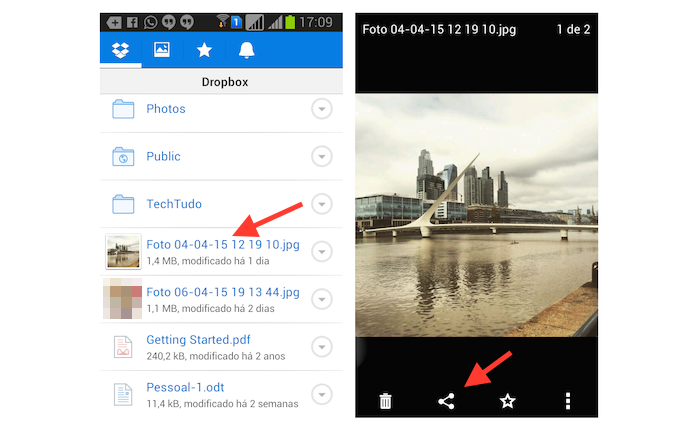
Passo 1. Abra uma foto no Dropbox e toque sobre o ícone de compartilhamento;

Acessando a ferramenta de compartilhamento do Dropbox no Android (Foto: Reprodução/Marvin Costa)Acessando a ferramenta de compartilhamento do Dropbox no Android (Foto: Reprodução/Marvin Costa)
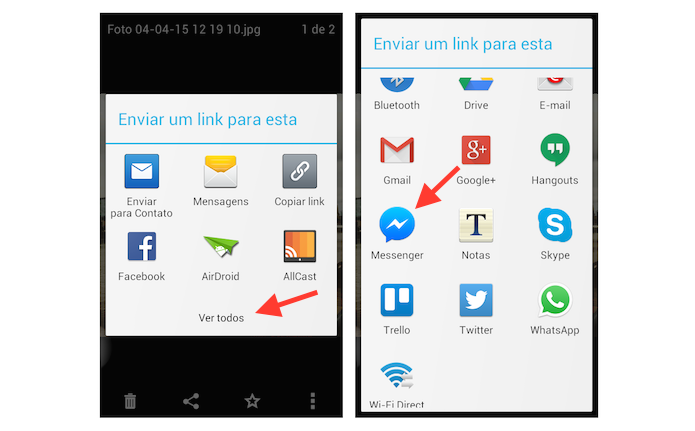
Passo 2. Visualize todas as opções de compartilhamento e, na página seguinte, escolha “Messenger”;

Iniciando o compartilhamento de uma foto salva no Dropbox com um contato do Facebook Messenger (Foto: Reprodução/Marvin Costa)Iniciando o compartilhamento de uma foto salva no Dropbox com um contato do Facebook Messenger (Foto: Reprodução/Marvin Costa)
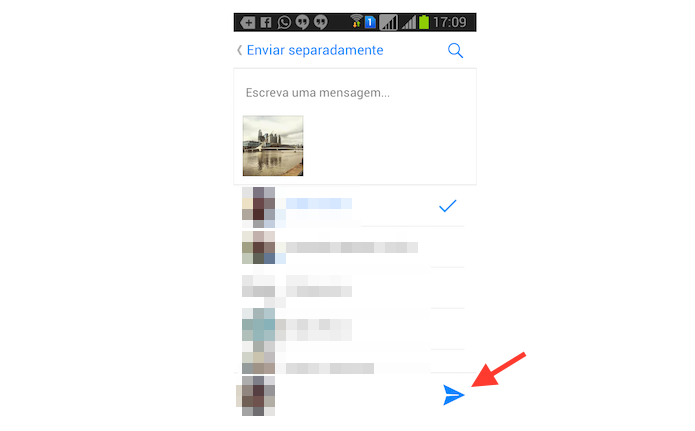
Passo 3. Selecione o contato que deseja enviar a foto e toque sobre o ícone em azul que representa a opção enviar.

Compartilhando uma foto do Dropbox do Android com um contato do Facebook Messenger (Foto: Reprodução/Marvin Costa)Compartilhando uma foto do Dropbox do Android com um contato do Facebook Messenger (Foto: Reprodução/Marvin Costa)
No iPhone

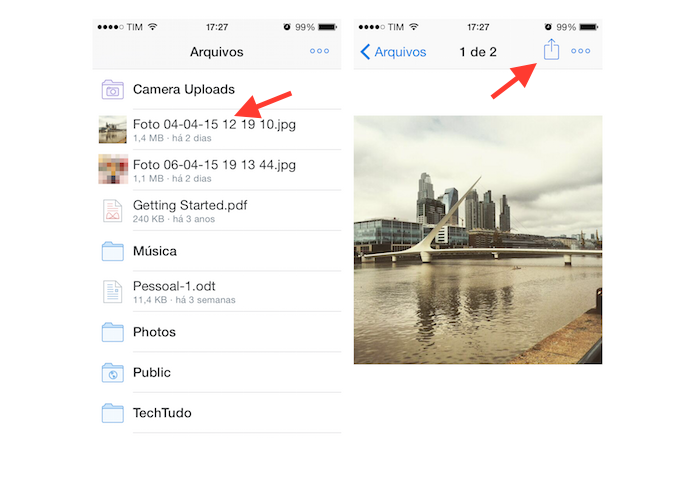
Passo 1. Abra uma foto no Dropbox e toque sobre o ícone de compartilhamento, como mostrado na imagem abaixo;

Acessando as opções de compartilhamento do Dropbox para iPhone (Foto: Reprodução/Marvin Costa)Acessando as opções de compartilhamento do Dropbox para iPhone (Foto: Reprodução/Marvin Costa)
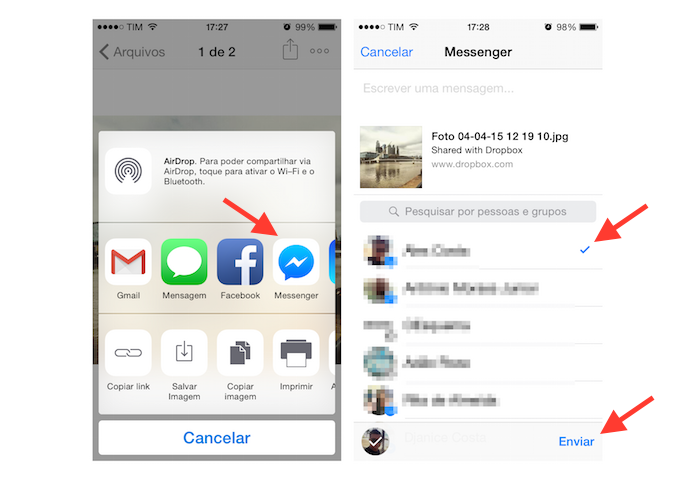
Passo 2. Toque sobre o ícone do Facebook Messenger e, em seguida, selecione um ou mais contatos que você deseja enviar a foto. Feito isso, confirme a ação escolhendo a opção “Enviar”.

Enviando uma foto salva no Dropbox do iPhone a um contato do Facebook Messenger (Foto: Reprodução/Marvin Costa)Enviando uma foto salva no Dropbox do iPhone a um contato do Facebook Messenger (Foto: Reprodução/Marvin Costa)
Qual é o melhor serviço de armazenamento em nuvem? Opine no Fórum do TechTudo


Até o próximo Melhor do Planeta

Fonte: http://www.techtudo.com.br/dicas-e-tutoriais/noticia/2015/04/como-enviar-links-do-dropbox-para-contatos-do-facebook-messenger.html

sábado, 4 de abril de 2015

Confira como enviar GIFs no Facebook Messenger com o Giphy


O Facebook Messenger recebeu uma atualização que permite a instalação de extensões as opções de uma conversa. Com isso, os usuários do aplicativo podem utilizar a ferramenta Giphy para enviar imagens em formato GIF para seus contatos. Veja como utilizar a extensão para tornar suas conversas no Facebook Messenger ainda mais divertidas.

Aprenda a instalar aplicativos no Facebook Messenger

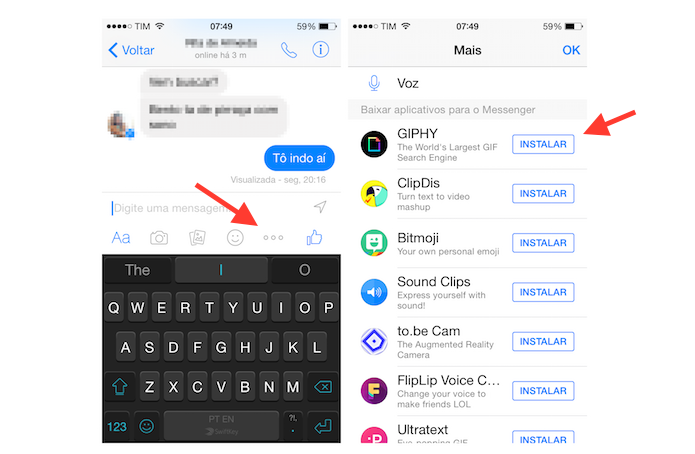
Passo 1. Em um chat, toque sobre o ícone de três pontos. Em seguida, toque no ícone de instalação do Giphy;

Acessando a página de download da extensão GIPHY no Facebook Messenger (Foto: Reprodução/Marvin Costa)Acessando a página de download da extensão Giphy no Facebook Messenger (Foto: Reprodução/Marvin Costa)
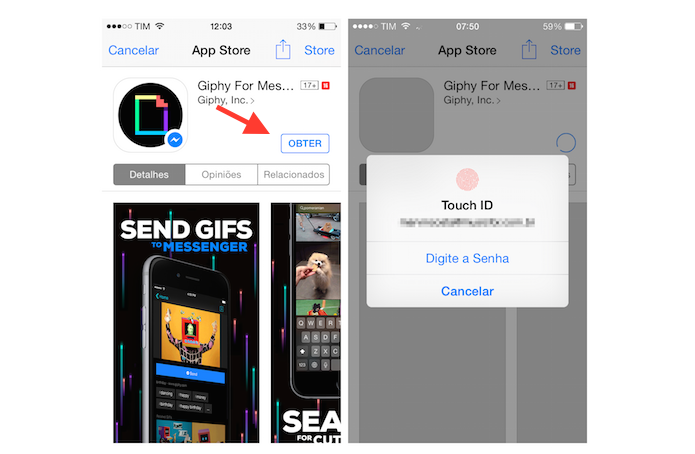
Passo 2. Na página de download, toque em “Obter. Será necessário fornecer sua senha da App Store para confirmar o download;

Baixando a extensão GIPHY para no Facebook Messenger (Foto: Reprodução/Marvin Costa)Baixando a extensão Giphy para no Facebook Messenger (Foto: Reprodução/Marvin Costa)
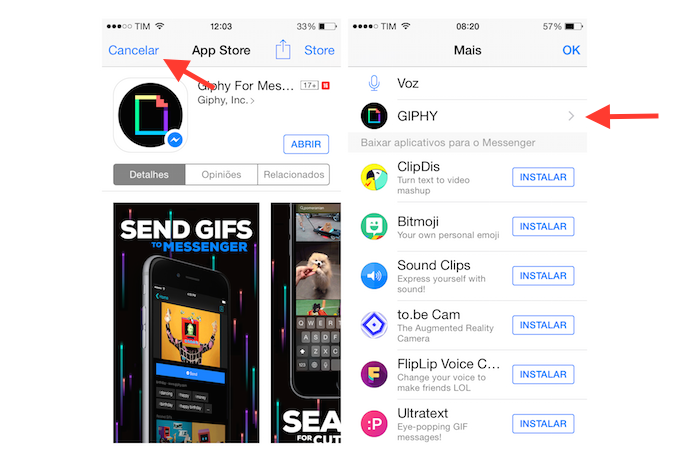
Passo 3. Para iniciar a extensão, toque em cancelar e acesse “Giphy” na lista mostrada na página seguinte;

Acessando a extensão GIPHY no Facebook Messenger (Foto: Reprodução/Marvin Costa)Acessando a extensão Giphy no Facebook Messenger (Foto: Reprodução/Marvin Costa)

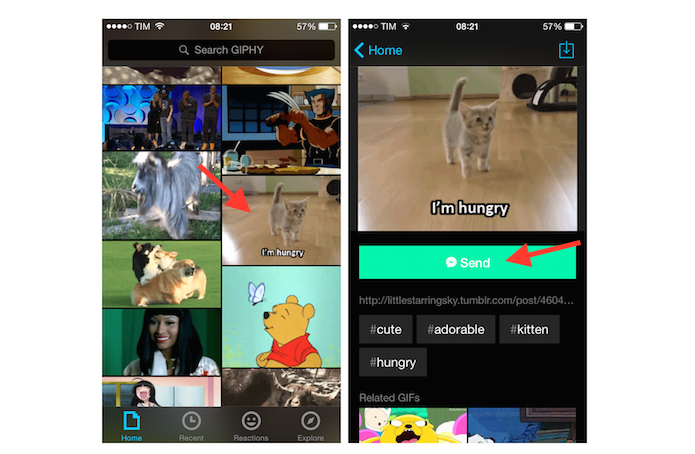
Passo 4. Toque sobre uma das GIFs da lista para que ela abra em tamanho maior. Feito isso, toque em “Send” para prepará-la para envio no Facebook Messenger;

Escolhendo um gif que será enviada no Facebook Messenger através do GIPHY (Foto: Reprodução/Marvin Costa)Escolhendo um GIF que será enviada no Facebook Messenger através do Giphy (Foto: Reprodução/Marvin Costa)
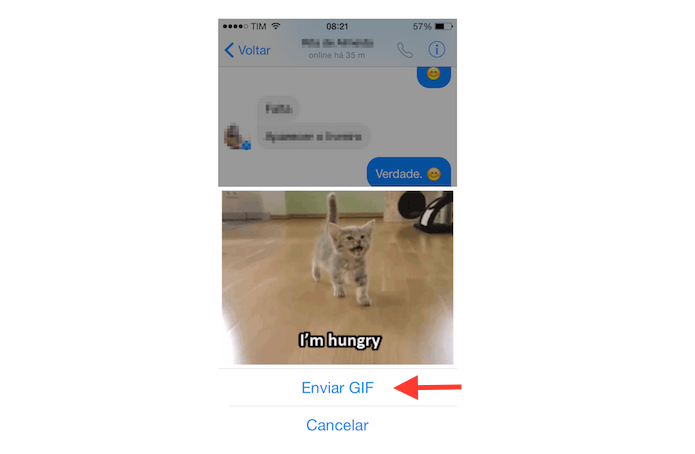
Passo 5. Para finalizar, escolha a opção “Enviar GIF”.

Enviando uma gif no Facebook Messenger (Foto: Reprodução/Marvin Costa)Enviando uma GIF no Facebook Messenger (Foto: Reprodução/Marvin Costa)

Caso queira enviar uma nova mensagem, basta tocar sobre o ícone de três pontos localizado na janela de chat e acessar o Giphy novamente.  Mas essa não é a única extensão para GIFs. Os usuários podem instalar outras como a GIFs e GIFjam, todas utilizando o mesmo processo desse tutorial. Aproveite a dica e divirta-se com seus amigos do Messenger.

Problemas para compartilhar fotos do Instagram no Facebook? Descubra como resolver no Fórum TechTudo


Até o próximo Melhor do Planeta

Fonte: http://www.techtudo.com.br/dicas-e-tutoriais/noticia/2015/04/confira-como-enviar-gifs-no-facebook-messenger-com-o-giphy.html

quarta-feira, 25 de fevereiro de 2015

Saiba como enviar música do iTunes de um PC Windows para a Apple TV


As funcionalidade da Apple TV não estão totalmente restritas aos usuários de iOS ou Mac. Quem tem um computador com Windows pode enviar o áudio de músicas da biblioteca do iTunes para a Apple TV sem a necessidade de cabos. Para isso, basta que os dois aparelhos estejam ligados a mesma rede Wi-Fi. Veja como realizar o procedimento através do nosso passo a passo.

Chromecast, Apple TV ou Nexus Player? Confira prós e contras e escolha

Como enviar música do iTunes do Windows para a Apple TV? (Foto: Marvin Costa/TechTudo)Como enviar música do iTunes do Windows para a Apple TV? (Foto: Marvin Costa/TechTudo)
Passo 1. Ligue sua Apple TV e, em seguida, abra o iTunes em seu computador;

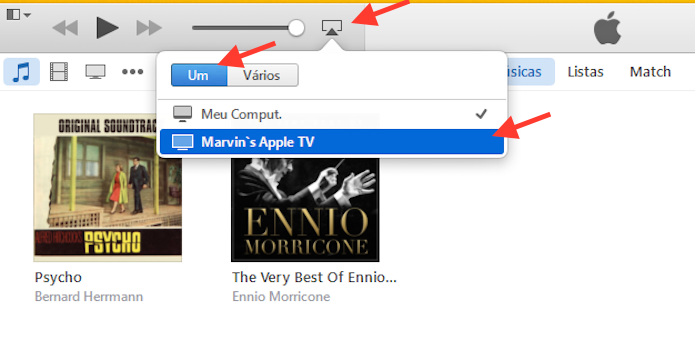
Passo 2. Clique sobre o ícone de compartilhamento AirPlay do iTunes. Na sessão “Um”, clique sobre a indicação de sua Apple TV para que o áudio seja enviado para ela. Reproduza suas música para que elas sejam executadas na Apple TV.

Enviando áudio do iTunes do Windows para uma Apple TV (Foto: Reprodução/Marvin Costa)Enviando áudio do iTunes do Windows para uma Apple TV (Foto: Reprodução/Marvin Costa)
Usando vários auto-falantes

Você também pode enviar o áudio do iTunes para Apple TV e transformar seu computador em um “retorno” do que está sendo reproduzindo. A dica é utilizar fones de ouvido para ouvir com clareza a música que você está tocando, assim como os DJs fazem quando estão discotecando.

Vale a pena comprar um Apple TV? Confira no Fórum do TechTudo.

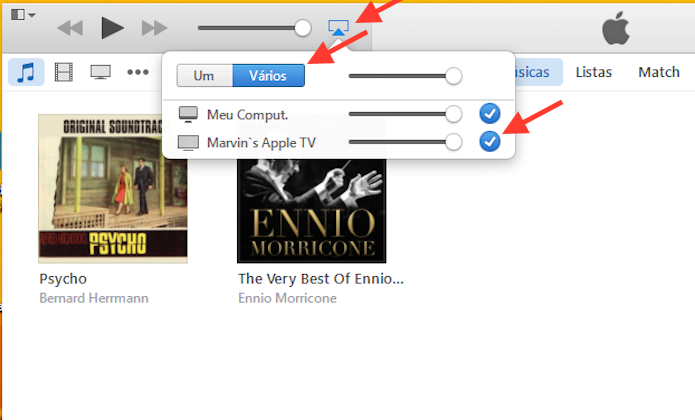
Passo 1. Toque novamente sobre o ícone de compartilhamento do iTunes, mas dessa vez, acesse a opção “Vários”. Agora, mantenha seu computador ativo na lista e ative o envio para sua Apple TV. Note que você pode gerenciar o volume de cada alto-falante. Utilize essa função para pré equalizar o áudio de cada fonte, inclusive de seu computador.

Enviando o áudio do iTunes para a Apple TV e mantendo a reprodução nos alto-falantes do computador (Foto: Reprodução/Marvin Costa)Enviando o áudio do iTunes para a Apple TV e mantendo a reprodução nos alto-falantes (Foto: Reprodução/Marvin Costa)
Pronto. O procedimento acima fica ainda melhor se sua TV está ligada a um sistema de áudio potente. Aproveite a dica e curta ao máximo as funcionalidades de sua Apple TV.


Até o próximo Melhor do Planeta

Fonte: http://www.techtudo.com.br/dicas-e-tutoriais/noticia/2015/02/saiba-como-enviar-musica-do-itunes-de-um-pc-windows-para-apple-tv.html

domingo, 15 de fevereiro de 2015

Como enviar músicas pelo WhatsApp do Android?


O WhatsApp para Android permite o envio de músicas no chat. O procedimento, até então exclusivo do sistema do Google, proporciona o compartilhamento de qualquer áudio em MP3 que esteja salvo no dispositivo. Para te ajudar a entender o processo, preparamos um tutorial.

Como desligar sons de notificações na versão do WhatsApp para PCs

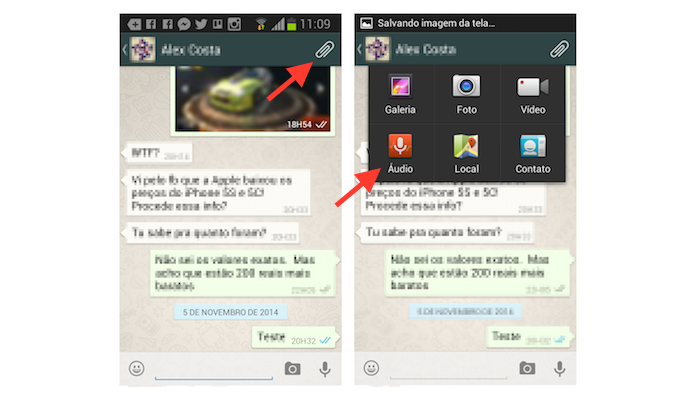
Passo 1. Em uma conversa, toque sobre o ícone de clipe de papel para ter acesso as opções de compartilhamento de arquivos. Em seguida, toque em “Áudio”;

Acessando a ferramenta de envio de áudio do WhatsApp para Android (Foto: Reprodução/Marvin Costa)Acessando a ferramenta de envio de áudio do WhatsApp para Android (Foto: Reprodução/Marvin Costa)
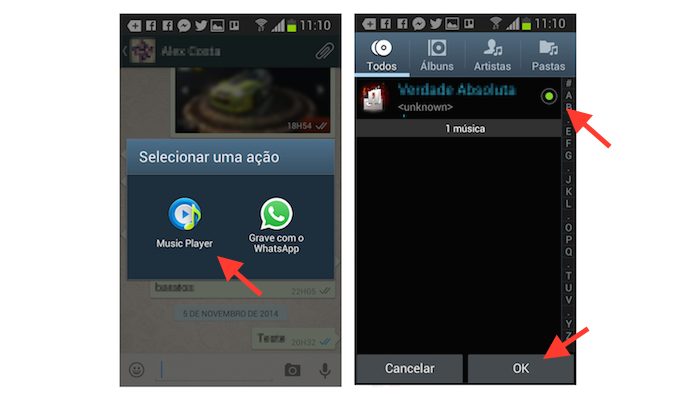
passo-2passo-2

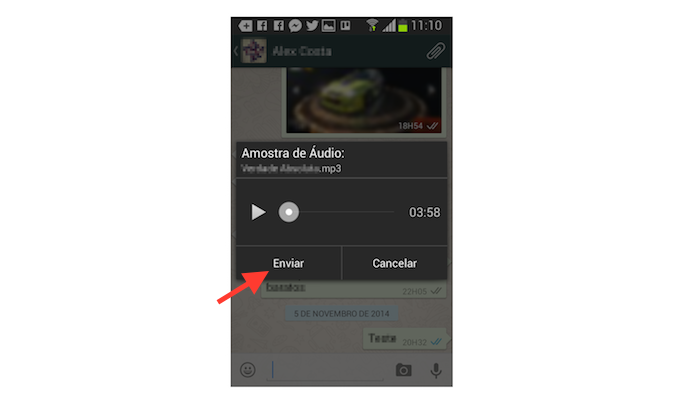
Passo 3. Você ainda pode ouvir a música antes de enviá-la para ter certeza que se trata do arquivo certo. Para finalizar o processo e enviar a música para seu contato, toque em “Enviar”.

Recuperar conversas do WhatsApp? Veja como no Fórum do TechTudo

Enviando uma música para um contato do WhatsApp no Android (Foto: Reprodução/Marvin Costa)Enviando uma música para um contato do WhatsApp no Android (Foto: Reprodução/Marvin Costa)

Pronto. Repita o processo sempre que quiser e compartilhe suas músicas com seus contatos do WhatsApp.


Até o próximo Melhor do Planeta

Fonte: http://www.techtudo.com.br/dicas-e-tutoriais/noticia/2015/02/como-enviar-musicas-pelo-whatsapp-do-android.html

domingo, 25 de janeiro de 2015

Como enviar vídeo ou foto do Facebook por mensagem privada no celular?


No Facebook para computador, o usuário pode facilmente copiar o link de uma publicação e colar no chat para enviá-la a um amigo por mensagem privada. No aplicativo para celular da rede social, porém, existe uma forma mais prática de se fazer isso. A dica, infelizmente, por ora funciona apenas na versão do aplicativo para iOS. Confira!

Como mudar a cor do seu Facebook sem pegar vírus

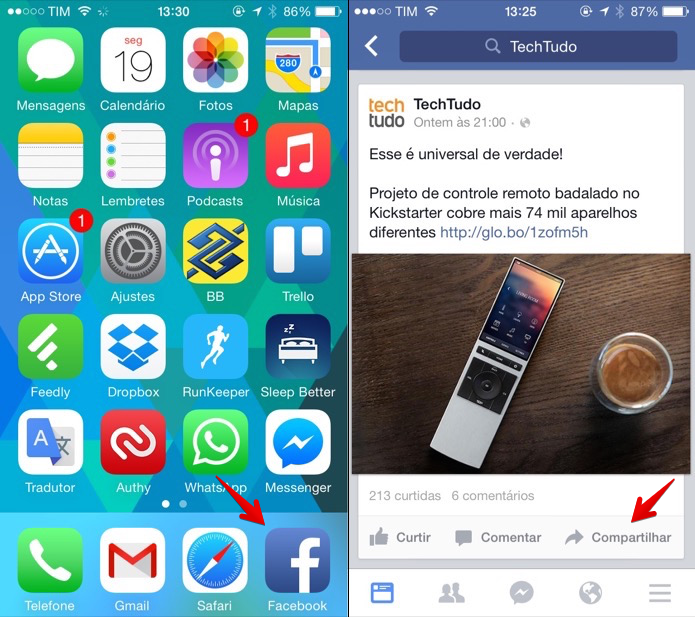
Passo 1. Abra o aplicativo do Facebook e localize a postagem que deseja enviar para um amigo como mensagem. Feito isso, toque em “Compartilhar”;

Abra o aplicativo do Facebook para compartilhar uma publicação (Foto: Reprodução/Helito Bijora)  Abra o aplicativo do Facebook para compartilhar uma publicação (Foto: Reprodução/Helito Bijora)
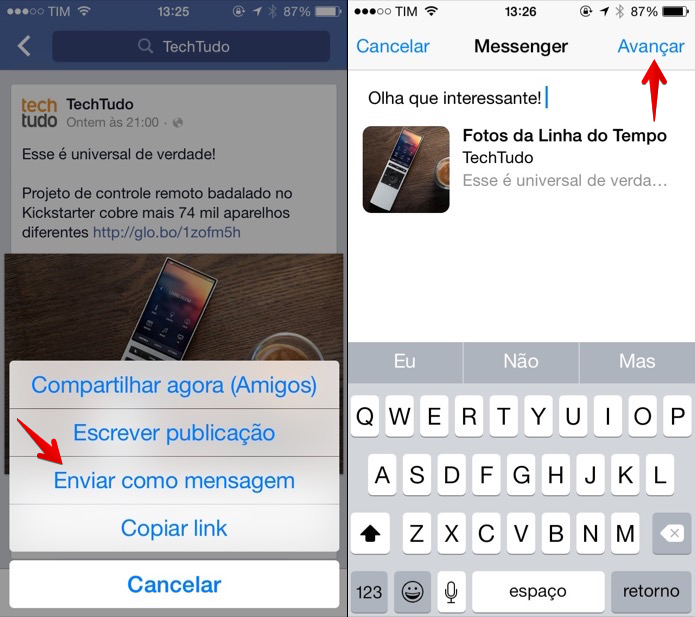
Passo 2. No menu que aparece, toque em “Enviar como mensagem”. O aplicativo do Facebook Messenger será aberto e, caso queira, você pode escrever uma mensagem para ser enviada junto com o link para a foto ou vídeo. Feito isso, toque em “Avançar”;

Compartilhando publicação no bate-papo do Facebook (Foto: Reprodução/Helito Bijora) Compartilhando publicação no bate-papo do Facebook (Foto: Reprodução/Helito Bijora)
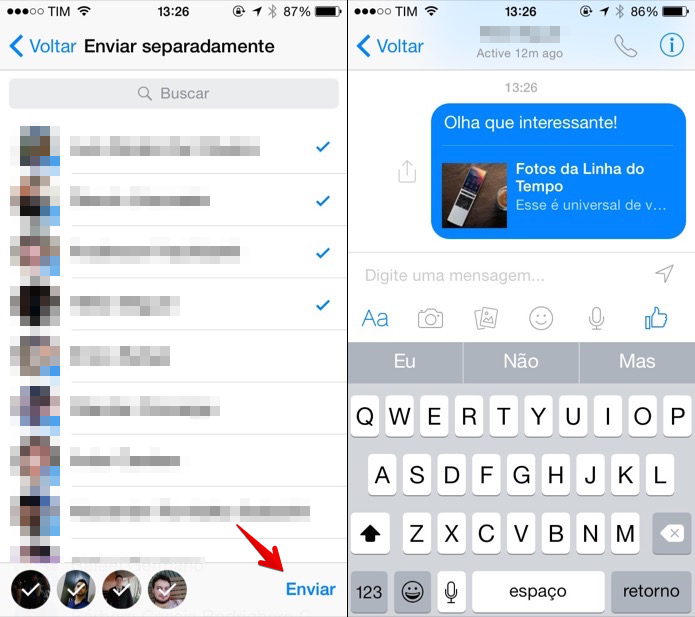
Passo 3. Por fim, selecione os amigos com os quais você deseja enviar o conteúdo e toque em “Enviar”, no canto inferior direito da tela. Abra o chat com o amigo para conferir se o conteúdo foi enviado.

Compartilhando publicação por mensagem privada (Foto: Reprodução/Helito Bijora) Compartilhando publicação por mensagem privada (Foto: Reprodução/Helito Bijora)
Pronto! A foto ou vídeo será enviada por mensagem no bate-papo. Entretanto, dependendo das configurações de privacidade da postagem, pode ser que o seu amigo não consiga visualizar a publicação.

Qual o melhor smartphone para tirar fotos tipo "selfie"? Comente no Fórum do TechTudo


Até o próximo Melhor do Planeta

Fonte: http://www.techtudo.com.br/dicas-e-tutoriais/noticia/2015/01/como-enviar-video-ou-foto-do-facebook-por-mensagem-privada-no-celular.html

segunda-feira, 1 de dezembro de 2014

Como enviar fotos para o iCloud usando o computador


O iOS 8.1 trouxe como principal novidade para usuários brasileiros a ‘Biblioteca de Fotos do iCloud’. O recurso, que ainda está em fase de testes, permite que o usuário sincronize suas fotos entre dispositivos iOS, Macs e possa acessá-las pelo navegador, através do site do iCloud. Se você já ativou e está usando a ‘Biblioteca de Fotos do iCloud’, confira como adicionar uma foto à sua biblioteca usando o computador.

Como acessar o iCloud com segurança

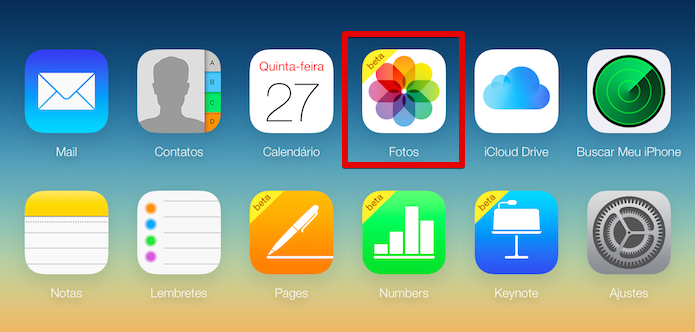
Passo 1. Acesse o site do iCloud.com e faça login em sua conta. Em seguida, clique em “Fotos”. Caso a opção não esteja disponível, certifique-se de que o recurso está habilitado em seu iPhone ou iPad;

Acesse a sua biblioteca de fotos no site do iCloud (Foto: Reprodução/Helito Bijora) Acesse a sua biblioteca de fotos no site do iCloud (Foto: Reprodução/Helito Bijora)
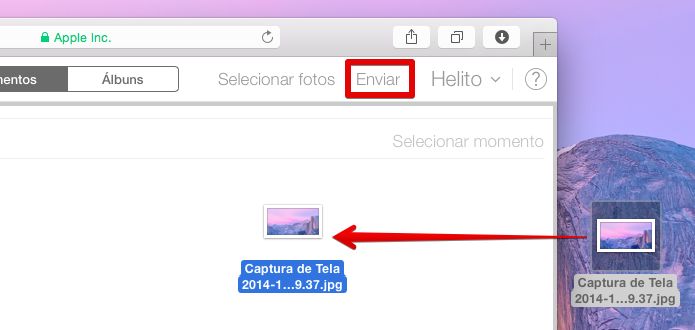
Passo 2. Na página de fotos, você pode enviar arquivos de duas fotos: arrastando para dentro da janela do navegador ou clicando em enviar e selecionando as fotos manualmente — nesse caso, clique em “Enviar”;

Adicionando fotos à biblioteca através do navegador (Foto: Reprodução/Helito Bijora) Adicionando fotos à biblioteca através do navegador (Foto: Reprodução/Helito Bijora)
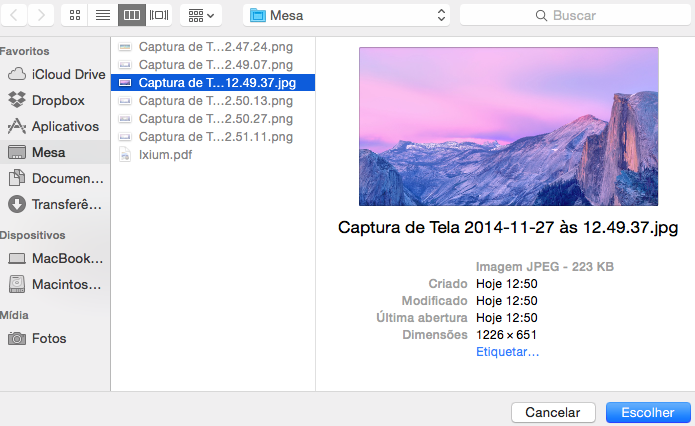
Passo 3. Caso tenha optado por selecionar as fotos, localize-as e clique em “Escolher”. Vale ressaltar, porém, que apenas arquivos no formato JPG são suportados.

Escolha as fotos que deseja adicionar à sua biblioteca (Foto: Reprodução/Helito Bijora) Escolha as fotos que deseja adicionar à sua biblioteca (Foto: Reprodução/Helito Bijora)
Pronto! Feito isso, basta aguardar alguns minutos para que as fotos sejam sincronizadas entre seus dispositivos através do iCloud.

Como remover uma conta do iCloud presente em dois iPhones? Veja no Fórum do TechTudo. 


Até o próximo Melhor do Planeta

Fonte: http://www.techtudo.com.br/dicas-e-tutoriais/noticia/2014/12/como-enviar-fotos-para-o-icloud-usando-o-computador.html

sábado, 29 de novembro de 2014

iOS 8: aprenda como enviar a sua localização por mensagem


O aplicativo de mensagens do sistema operacional móvel da Apple ganhou diversas melhorias com o lançamento do iOS 8. Agora, o usuário pode compartilhar a sua localização atual por SMS ou iMessage. Com o recurso, você poderá avisar rapidamente para um amigo em qual local está naquele momento. Confira a dica neste tutorial.

iOS: aprenda a apagar uma atualização baixada no dispositivo

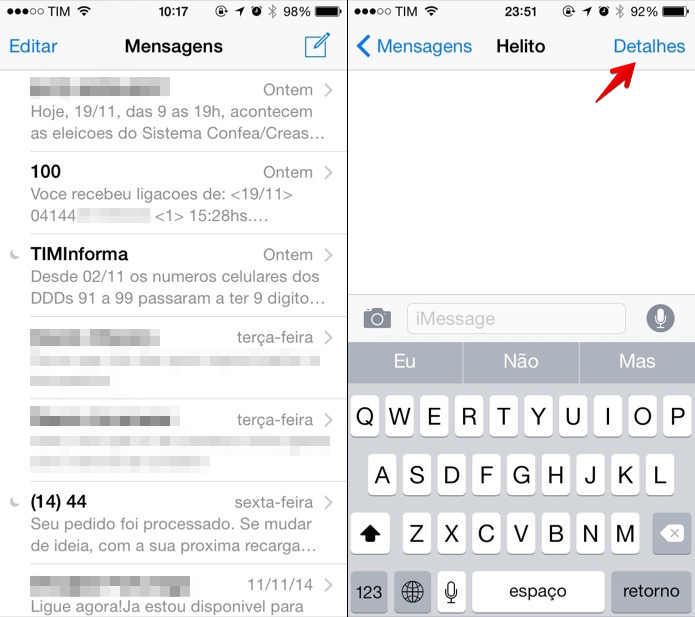
Passo 1. Abra o aplicativo de mensagens e entre na conversa com o amigo que você gostaria de enviar a sua localização. Feito isso, toque em “Detalhes”, no canto superior direito da tela;

Abra a conversa com o amigo que deseja enviar a sua localização (Foto: Reprodução/Helito Bijora) Abra a conversa com o amigo que deseja enviar a sua localização (Foto: Reprodução/Helito Bijora)
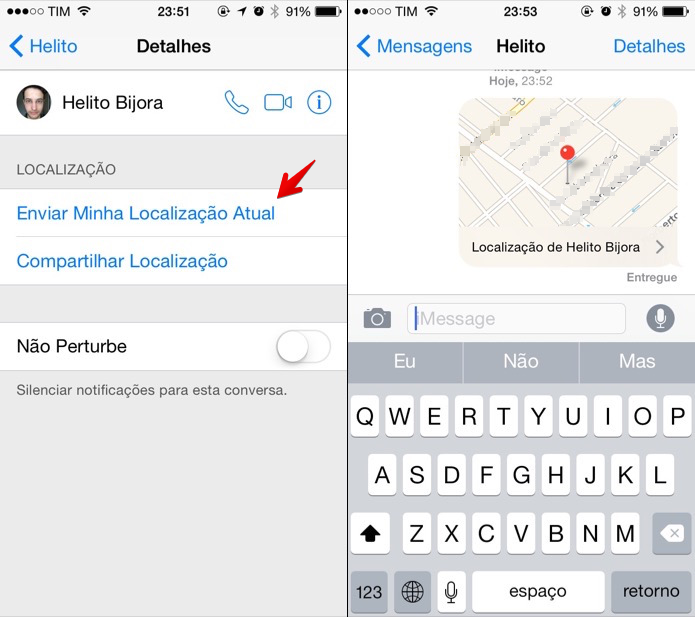
Passo 2. Em seguida, toque em “Enviar Minha Localização Atual” e aguarde até que a sua localização seja registrada e enviada.

Compartilhando localização atual com um amigo (Foto: Reprodução/Helito Bijora) Compartilhando localização atual com um amigo (Foto: Reprodução/Helito Bijora)
Pronto! Com essa dica simples, você poderá compartilhar rapidamente a sua localização com um amigo de forma mais rápida do que digitar o endereço.

Entre a Apple e a Samsung: qual é a melhor? Comente no Fórum do TechTudo


Até o próximo Melhor do Planeta

Fonte: http://www.techtudo.com.br/dicas-e-tutoriais/noticia/2014/11/ios-8-aprenda-como-enviar-sua-localizacao-por-mensagem.html

terça-feira, 12 de agosto de 2014

Como enviar mensagens sem usar o Facebook Messenger


Até o próximo Melhor do Planeta

Fonte: http://www.techtudo.com.br/dicas-e-tutoriais/noticia/2014/08/como-enviar-mensagens-sem-usar-o-facebook-messenger.html

quarta-feira, 9 de abril de 2014

Como enviar vídeos do Facebook no WhatsApp


Enviar vídeos no WhastApp é um hábito comum de usuários do aplicativo de bate-papo. Porém, quando a missão é compartilhar com os seus amigos aquele vídeo legal que alguém publicou no Facebook, não são todos que têm tanta intimidade com o assunto. O TechTudo ensina neste tutorial como o processo é simples, fácil e rápido.

WhatsApp dando problema de hora errada? Saiba como corrigir

Passo 1. Faça o download do My VideoDownloader for Facebook no TechTudo Downloads;

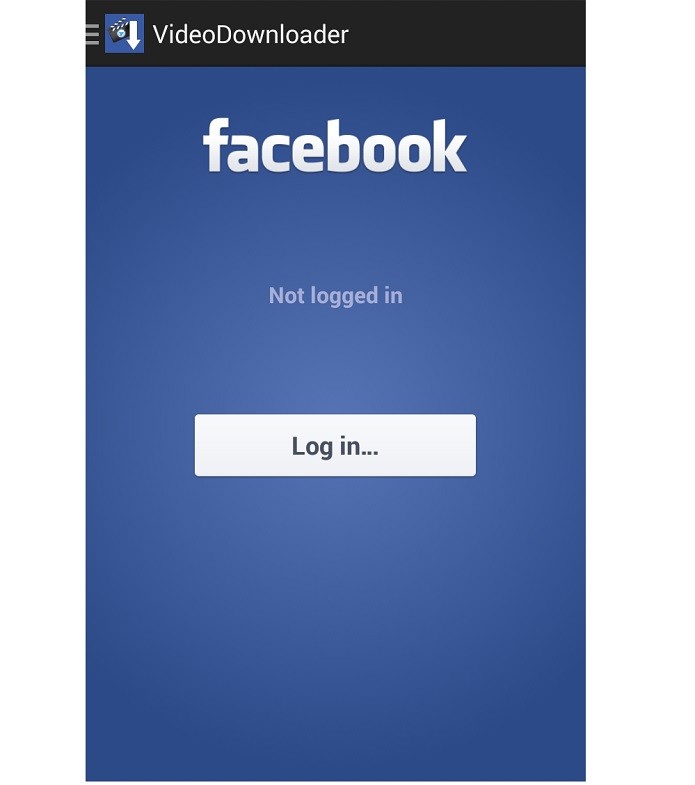
Passo 2. Após fazer o download, abra a aplicação. Se você já tem o app do Facebook no celular, basta clicar em “Log in…”. Caso não tenha, basta inserir seus dados cadastrais de e-mail e senha para entrar no app;

Faca o login no aplicativo (Reprodução/Taysa Coelho)Faça o login no aplicativo (Reprodução/ Taysa Coelho)
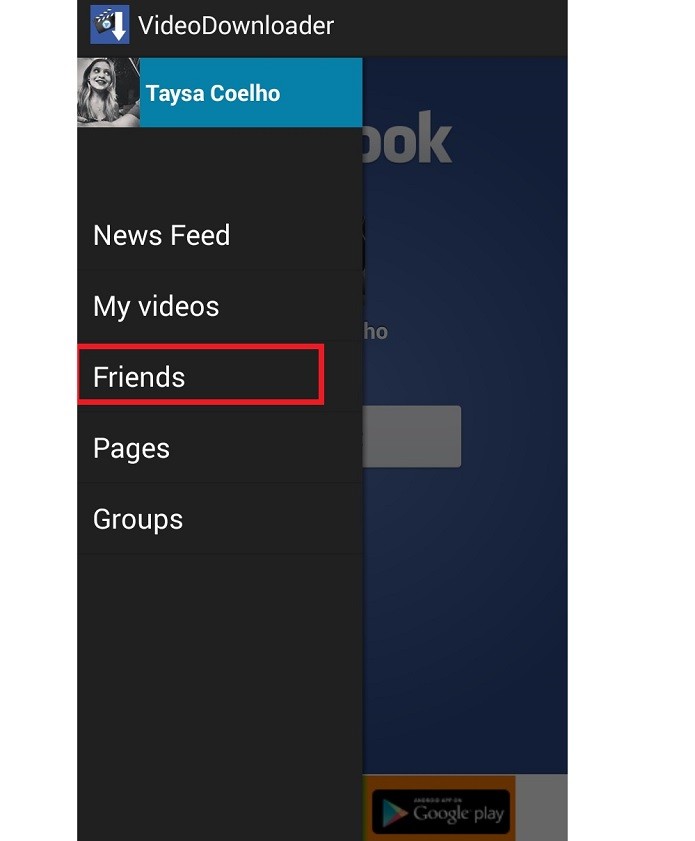
Passo 3. No menu lateral, é possível escolher se quer ver os vídeos do feed de notícias, seus próprios vídeos, vídeos dos amigos, das páginas que curtiu ou dos grupos dos quais faz parte. Clique sobre um deles. Neste tutorial, fomos para a opção “Friends” (amigos);

Escolha uma das opções do menu lateral (Reprodução/Taysa Coelho)Escolha uma das opções do menu lateral (Reprodução/ Taysa Coelho)
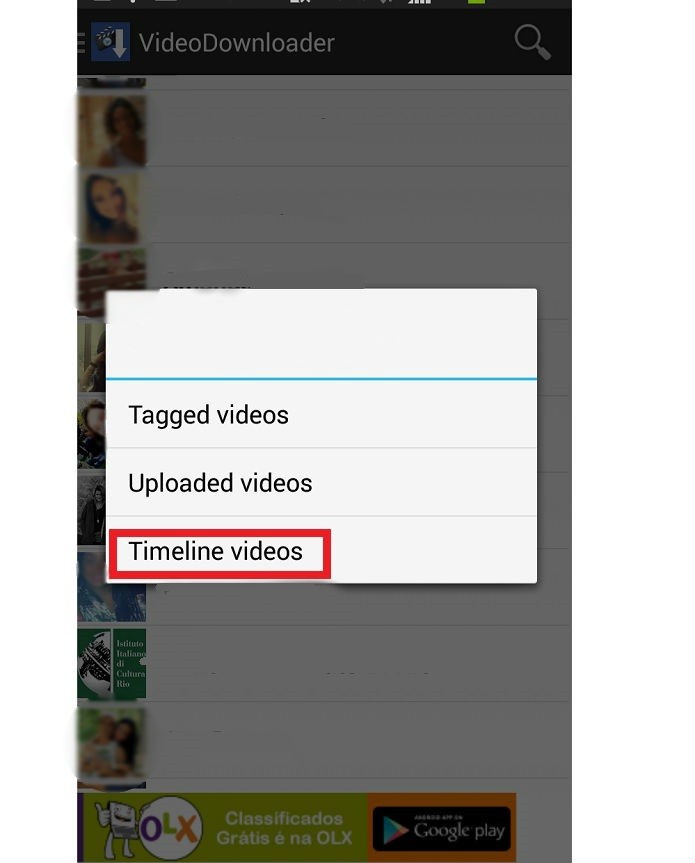
Passo 4. Ao clicar sobre o nome de um dos seus contatos da rede social, o app dá três possibilidades: “Tagged videos”, para ver apenas os vídeos nos quais a pessoa foi marcada; “Uploaded videos”, para visualizar os arquivos postados pelo usuário na rede social; ou “Timeline videos”, que permite ver todos os vídeos da timeline do seu amigo. Nesse exemplo, vamos escolher a terceira opção;

Escolha um dos amigos para fazer o download de vídeos (Reprodução/Taysa Coelho)Escolha um dos amigos para fazer o download de vídeos (Reprodução/ Taysa Coelho)
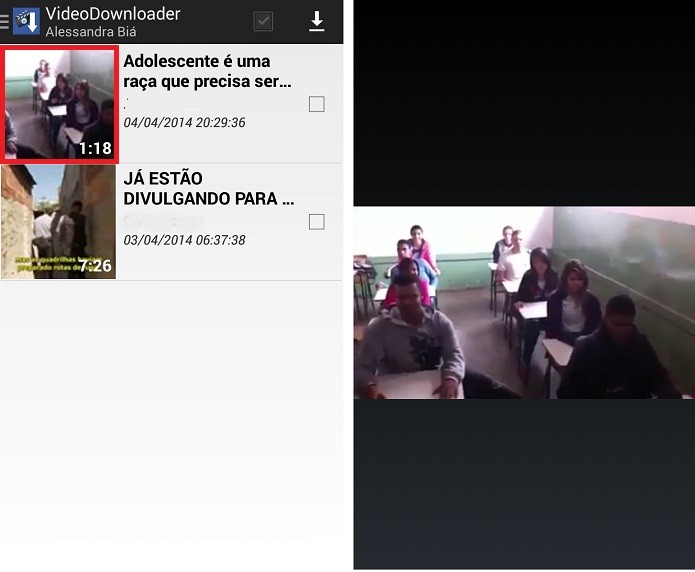
Passo 5. Aguarde alguns segundos até aparecerem todos os vídeos na timeline da pessoa. Caso queira pré-visualizar o conteúdo, basta tocar sobre o vídeo e ele abre em tela cheia;

Ao clicar sobre o vídeo, é possível visualizá-lo em tela cheia (Reprodução/Taysa Coelho)Ao clicar sobre o vídeo, é possível visualizá-lo em tela cheia (Reprodução/ Taysa Coelho)
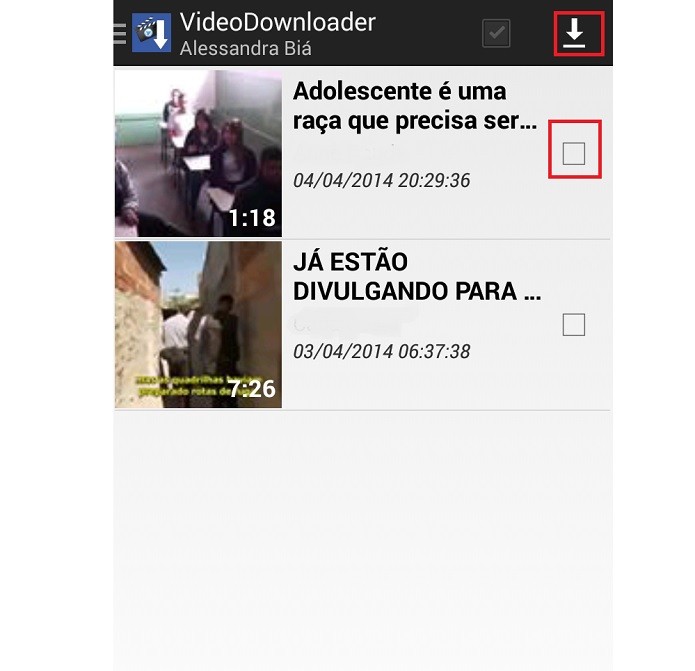
Passo 6. Para fazer o download, basta tocar na caixinha ao lado do vídeo e, em seguida, na seta para baixo localizada no canto superior direito. Se quiser, é possível marcar mais de um vídeo e fazer download dele simultaneamente;

Marque a caixinha para baixar o vídeo (Reprodução/Taysa Coelho)Marque a caixinha para baixar o vídeo (Reprodução/ Taysa Coelho)
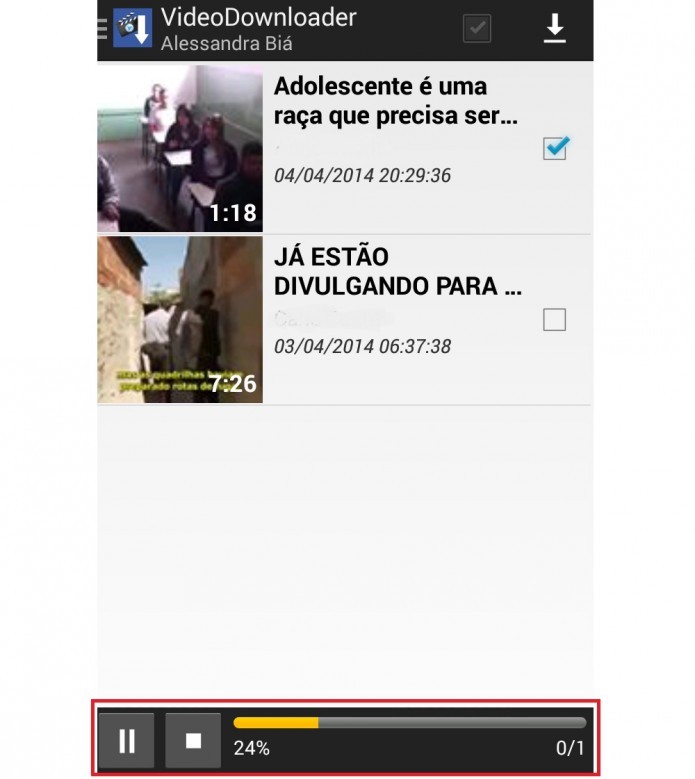
Passo 7. Aguarde alguns segundos até o processo acabar;

Aguarde alguns segundos (Reprodução/Taysa Coelho)Aguarde alguns segundos (Reprodução/ Taysa Coelho)
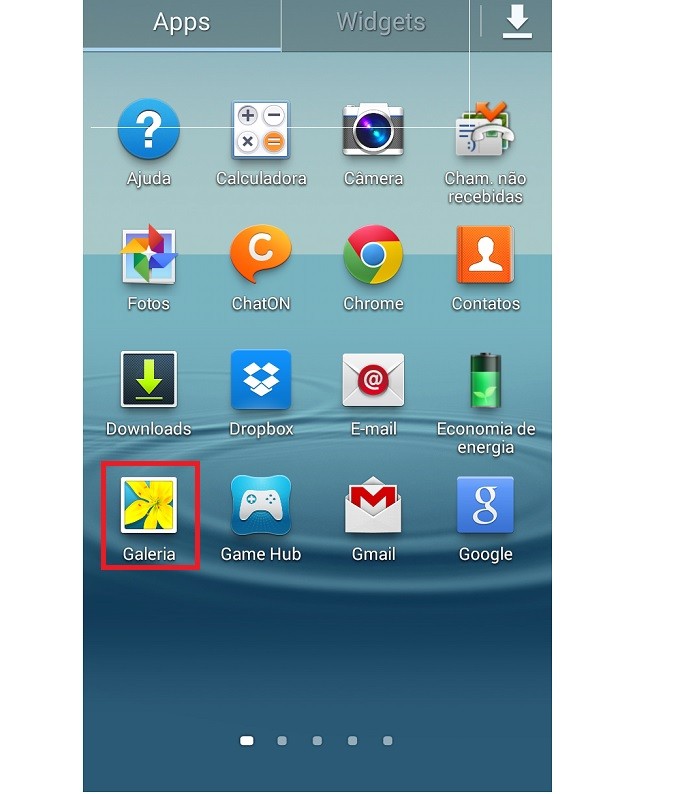
Passo 8. Terminado o download, vá em sua galeria de imagens do Android e, em seguida, clique na pasta “Facebook”;

Acesse os vídeos através da Galeria (Reprodução/Taysa Coelho)Acesse os vídeos pela "Galeria" (Reprodução/ Taysa Coelho)
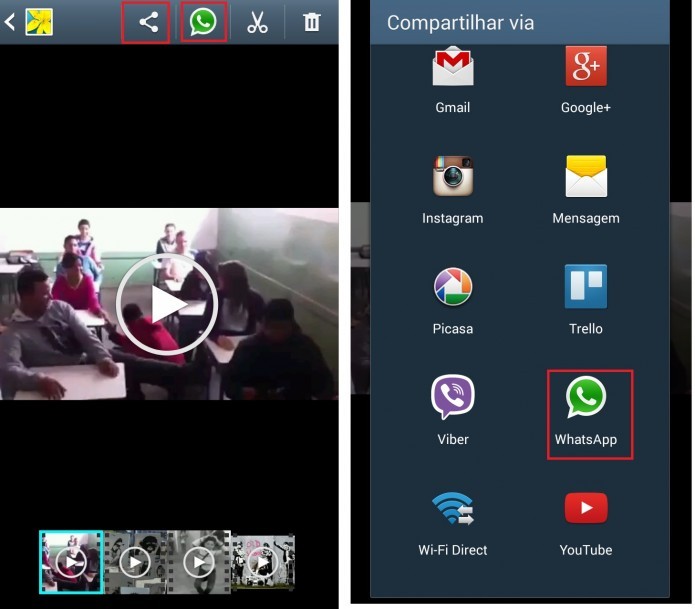
Passo 9; Dentro da pasta, toque sobre o vídeo desejado. Em seguida, clique na opção de compartilhamento (ou do WhatsApp diretamente, dependendo da sua versão do sistema operacional). Então, procure o símbolo do WhatsApp na lista de apps e toque sobre ele;

Clique no ícone de compartilhamento (Reprodução/Taysa Coelho)Clique no ícone de compartilhamento (Reprodução/Taysa Coelho)
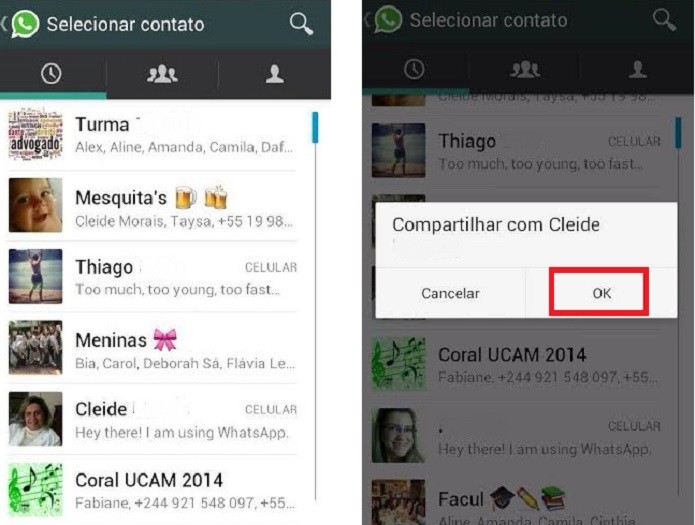
Passo 11. Escolha um grupo ou pessoa para quem deseja mandar o vídeo. Clique sobre ele e aperte “Ok”;

Escolha o amigo com quem compartilhar o vídeo (Reprodução/Taysa Coelho)Escolha o amigo com quem compartilhar o vídeo (Reprodução/ Taysa Coelho)
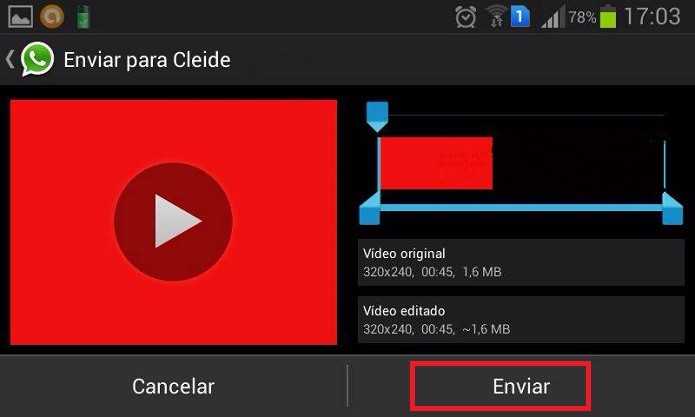
Passo 12. Agora, confirme clicando em enviar.

Clique em Enviar (Reprodução/Taysa Coelho)Clique em "Enviar" (Reprodução/ Taysa Coelho)

Pronto! O vídeo foi enviado pelo WhatsApp!

Por que não consigo mais compartilhar arquivos de áudio no WhastApp? Comente no Fórum do TechTudo


Até o próximo Melhor do Planeta

Fonte: http://www.techtudo.com.br/dicas-e-tutoriais/noticia/2014/04/como-enviar-videos-do-facebook-no-whatsapp.html

Como enviar vídeos do Facebook no WhatsApp


Enviar vídeos no WhastApp é um hábito comum de usuários do aplicativo de bate-papo. Porém, quando a missão é compartilhar com os seus amigos aquele vídeo legal que alguém publicou no Facebook, não são todos que têm tanta intimidade com o assunto. O TechTudo ensina neste tutorial como o processo é simples, fácil e rápido.

WhatsApp dando problema de hora errada? Saiba como corrigir

Passo 1. Faça o download do My VideoDownloader for Facebook no TechTudo Downloads;

Passo 2. Após fazer o download, abra a aplicação. Se você já tem o app do Facebook no celular, basta clicar em “Log in…”. Caso não tenha, basta inserir seus dados cadastrais de e-mail e senha para entrar no app;

Faca o login no aplicativo (Reprodução/Taysa Coelho)Faça o login no aplicativo (Reprodução/ Taysa Coelho)

Passo 3. No menu lateral, é possível escolher se quer ver os vídeos do feed de notícias, seus próprios vídeos, vídeos dos amigos, das páginas que curtiu ou dos grupos dos quais faz parte. Clique sobre um deles. Neste tutorial, fomos para a opção “Friends” (amigos);

Escolha uma das opções do menu lateral (Reprodução/Taysa Coelho)Escolha uma das opções do menu lateral (Reprodução/ Taysa Coelho)

Passo 4. Ao clicar sobre o nome de um dos seus contatos da rede social, o app dá três possibilidades: “Tagged videos”, para ver apenas os vídeos nos quais a pessoa foi marcada; “Uploaded videos”, para visualizar os arquivos postados pelo usuário na rede social; ou “Timeline videos”, que permite ver todos os vídeos da timeline do seu amigo. Nesse exemplo, vamos escolher a terceira opção;

Escolha um dos amigos para fazer o download de vídeos (Reprodução/Taysa Coelho)Escolha um dos amigos para fazer o download de vídeos (Reprodução/ Taysa Coelho)

Passo 5. Aguarde alguns segundos até aparecerem todos os vídeos na timeline da pessoa. Caso queira pré-visualizar o conteúdo, basta tocar sobre o vídeo e ele abre em tela cheia;

Ao clicar sobre o vídeo, é possível visualizá-lo em tela cheia (Reprodução/Taysa Coelho)Ao clicar sobre o vídeo, é possível visualizá-lo em tela cheia (Reprodução/ Taysa Coelho)

Passo 6. Para fazer o download, basta tocar na caixinha ao lado do vídeo e, em seguida, na seta para baixo localizada no canto superior direito. Se quiser, é possível marcar mais de um vídeo e fazer download dele simultaneamente;

Marque a caixinha para baixar o vídeo (Reprodução/Taysa Coelho)Marque a caixinha para baixar o vídeo (Reprodução/ Taysa Coelho)

Passo 7. Aguarde alguns segundos até o processo acabar;

Aguarde alguns segundos (Reprodução/Taysa Coelho)Aguarde alguns segundos (Reprodução/ Taysa Coelho)

Passo 8. Terminado o download, vá em sua galeria de imagens do Android e, em seguida, clique na pasta “Facebook”;

Acesse os vídeos através da Galeria (Reprodução/Taysa Coelho)Acesse os vídeos pela "Galeria" (Reprodução/ Taysa Coelho)

Passo 9; Dentro da pasta, toque sobre o vídeo desejado. Em seguida, clique na opção de compartilhamento (ou do WhatsApp diretamente, dependendo da sua versão do sistema operacional). Então, procure o símbolo do WhatsApp na lista de apps e toque sobre ele;

Clique no ícone de compartilhamento (Reprodução/Taysa Coelho)Clique no ícone de compartilhamento (Reprodução/Taysa Coelho)

Passo 11. Escolha um grupo ou pessoa para quem deseja mandar o vídeo. Clique sobre ele e aperte “Ok”;

Escolha o amigo com quem compartilhar o vídeo (Reprodução/Taysa Coelho)Escolha o amigo com quem compartilhar o vídeo (Reprodução/ Taysa Coelho)

Passo 12. Agora, confirme clicando em enviar.

Clique em Enviar (Reprodução/Taysa Coelho)Clique em "Enviar" (Reprodução/ Taysa Coelho)

Pronto! O vídeo foi enviado pelo WhatsApp!

Por que não consigo mais compartilhar arquivos de áudio no WhastApp? Comente no Fórum do TechTudo


Até o próximo Melhor do Planeta

Fonte: http://www.techtudo.com.br/dicas-e-tutoriais/noticia/2014/04/como-enviar-videos-do-facebook-no-whatsapp.html