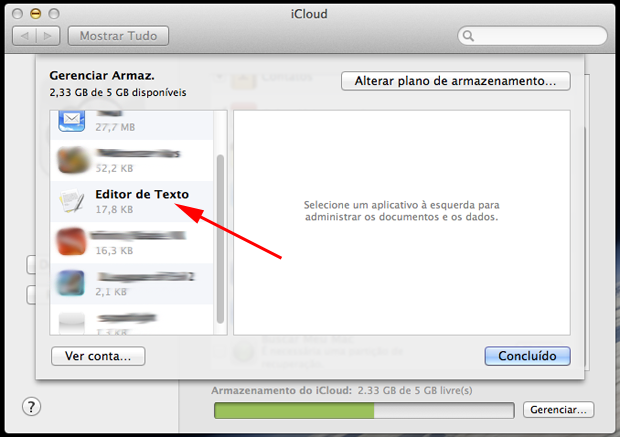
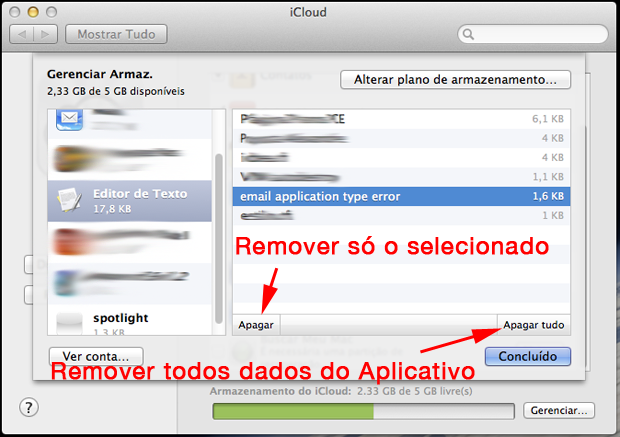
O iCloud permite ao usuário do iPhone deslogar de uma conta e iniciar outra. Como o plano gratuito do serviço fornece apenas 5 GB, o usuário pode logar uma outra conta do iCloud como uma forma de aumentar seu armazenamento. Veja como mudar a conta do iCloud de seu iPhone no tutorial a seguir.
Como configurar o despertador do iPhone?
Passo 1. Siga até os ajustes do sistema e acesse “iCloud”. Em seguida, toque em “Finalizar Sessão”;
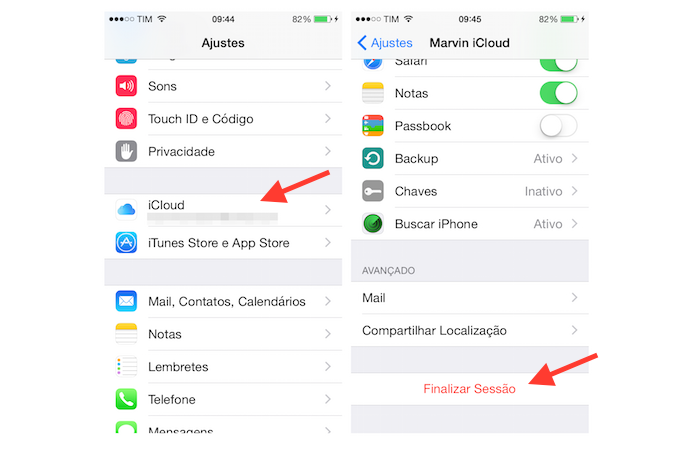 Finalizando uma sessão do iCloud no iPhone (Foto: Reprodução/Marvin Costa)
Passo 2. Na janela seguinte, toque em “Finalizar Sessão”;
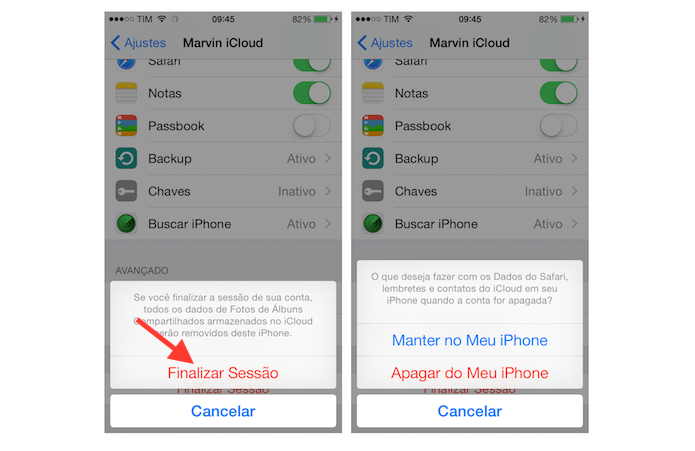 Efetivando o logout de uma conta do iCloud do iPhone (Foto: Reprodução/Marvin Costa)
Passo 3. Para efetivar o logout, forneça sua senha de acesso da ID da Apple da qual a atual conta do iCloud está vinculada. Na página seguinte, acesse a opção “iCloud”;
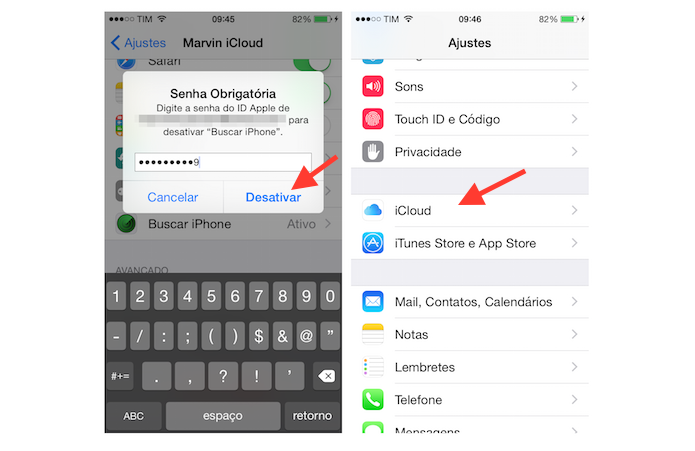 Fornecendo a senha de acesse do iCloud para finalizar a sessão e acessando novamente as configurações do serviço (Foto: Reprodução/Marvin Costa)
Passo 4. Forneça a nova ID da Apple com a qual você vai utilizar o iCloud e toque em “Iniciar”. Em seguida, toque para aceitar os termos do serviço;
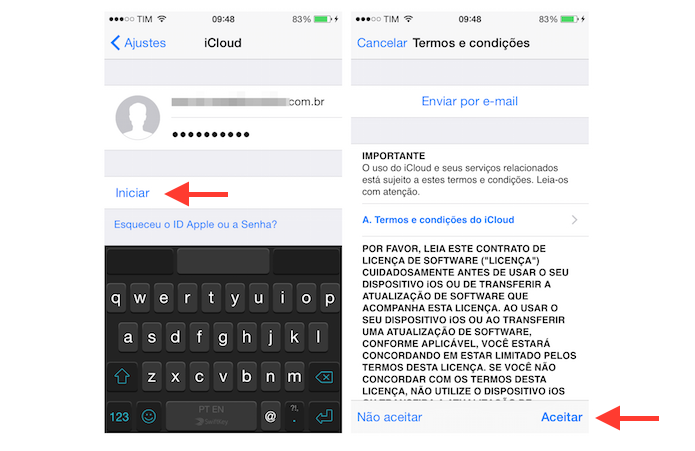 Iniciando o processo para vincular uma nova conta do iCloud a um iPhone (Foto: Reprodução/Marvin Costa)
Passo 5. Aceite os termos e condições. Feito isso, escolha se deseja combinar dados do Safari, Lembretes e Contatos do iPhone com o iCloud e siga em frente;
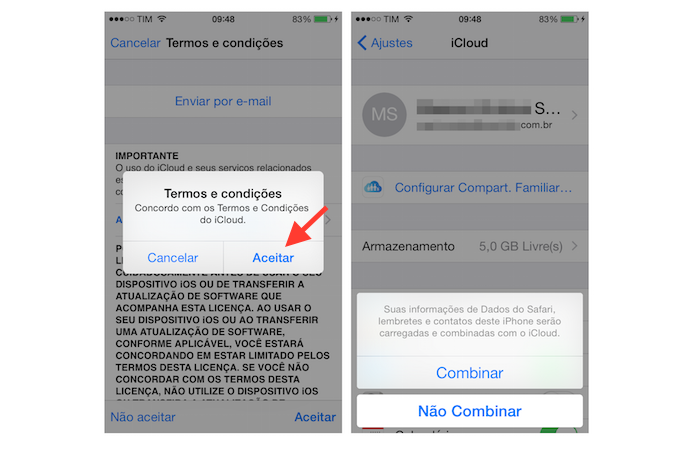 Aceitando os termos do iCloud e decidindo entre combinar ou não os dados do Safari, Lembretes e contato do iPhone (Foto: Reprodução/Marvin Costa)
Passo 6. Para finalizar, permita que serviços do iCloud como o Buscar iPhone sejam ativados em seu aparelho.
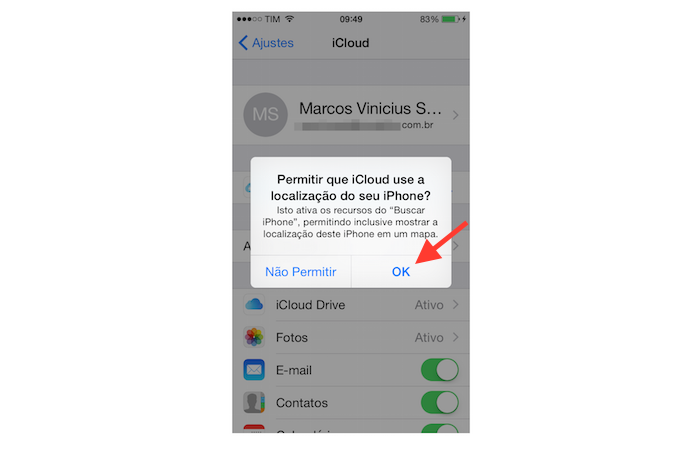 Aceitando os serviços do iCloud para o iPhone (Foto: Reprodução/Marvin Costa)
Pronto. Agora, com mais espaço de armazenamento no iCloud, aproveite para salvar seus dados. Lembre-se que você poderá utilizar a nova conta em outros dispositivos Apple para visualizar seus dados na nuvem. Aproveite.
Quem sempre usou iOS vai estranhar Android? Veja no Fórum do TechTudo
Até o próximo Melhor do Planeta
Fonte: http://www.techtudo.com.br/dicas-e-tutoriais/noticia/2015/03/como-mudar-conta-do-icloud-no-iphone.html

 Altere o nome de exibição de uma conta do iCloud (Foto: Reprodução/Aline Jesus)
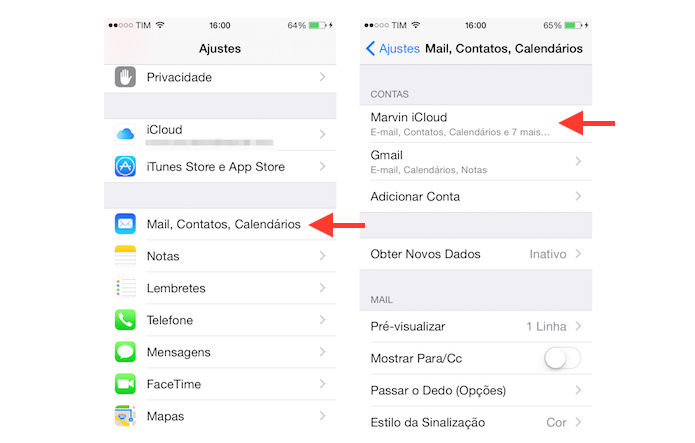 Acessando as configurações de uma conta do iCloud no iOS (Foto: Reprodução/Marvin Costa)
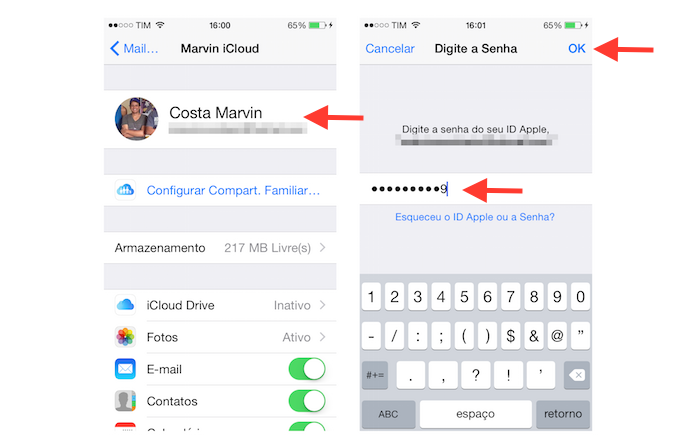 Acessando os detalhes de uma conta do iCloud no iOS (Foto: Reprodução/Marvin Costa)
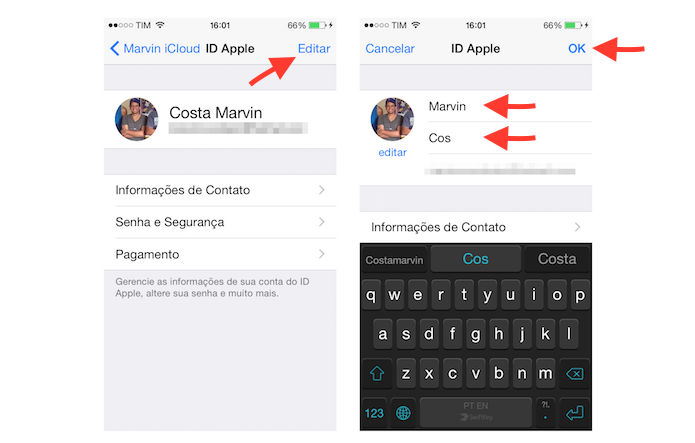 Alterando o nome de exibição de uma conta do iCloud através de um dispositivo iOS (Foto: Reprodução/Marvin Costa)
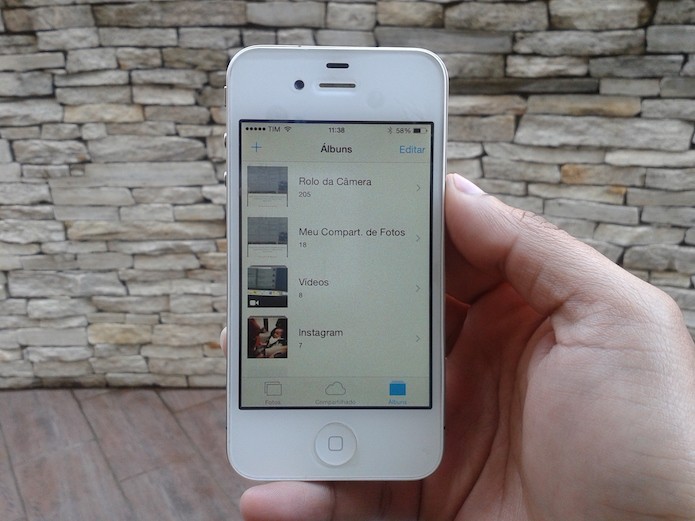 Como compartilhar o fotos do iCloud do iOS no Facebook? (Foto: Marvin Costa/TechTudo)
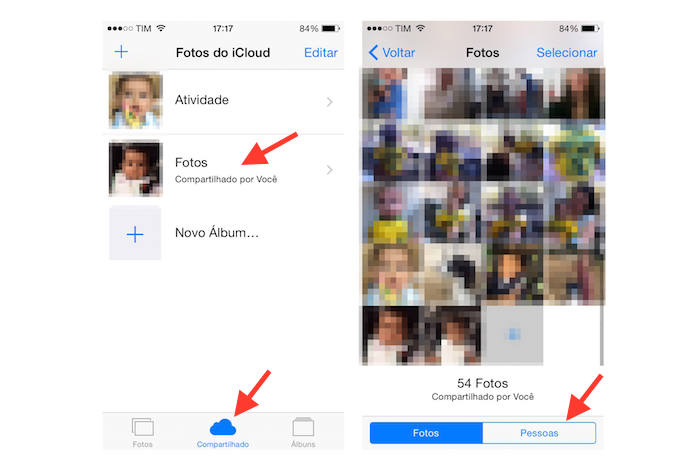 Acessando a opção "Pessoas" de um álbum compartilhado do iOS (Foto: Rperodução/Marvin Costa)
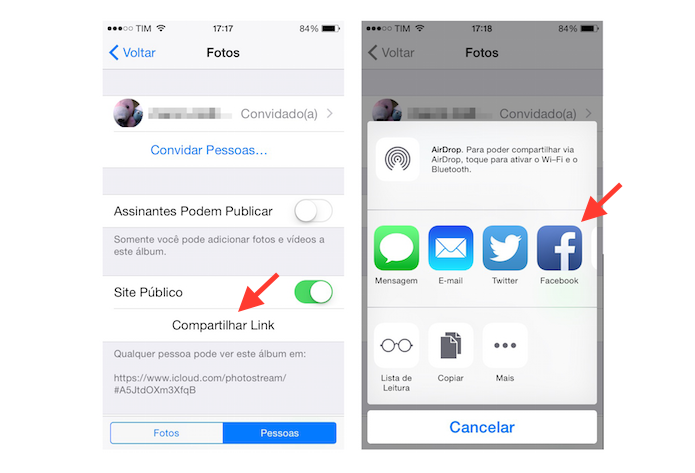 Compartilhando um link público de um álbum compartilhado do iOS com o Facebook (Foto: Reprodução/Marvin Costa)
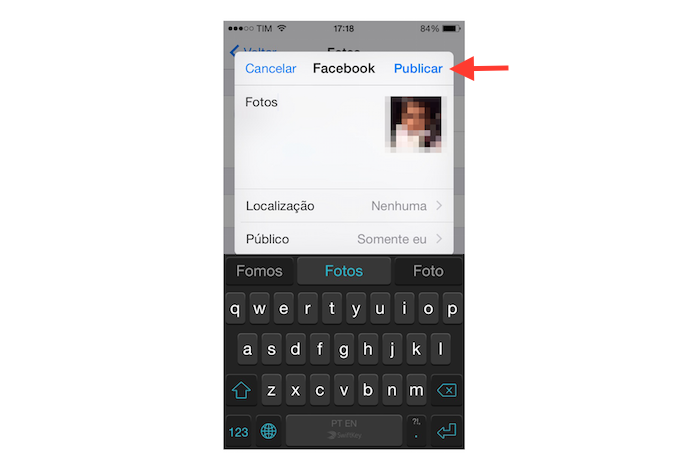 Publicando um álbum compartilhado do iOS no Facebook (Foto: Reprodução/Marvin Costa)
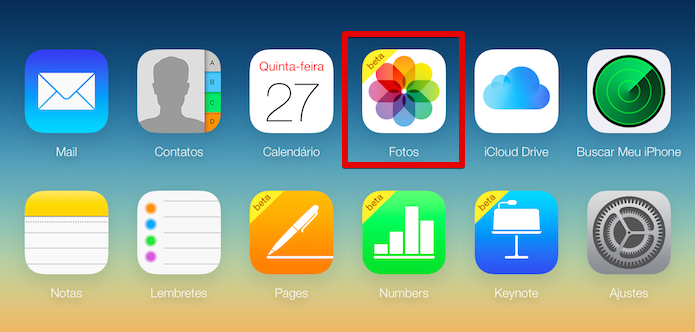 Acesse a sua biblioteca de fotos no site do iCloud (Foto: Reprodução/Helito Bijora)
 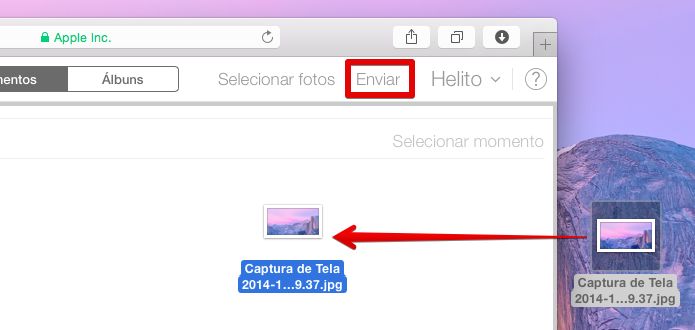 Adicionando fotos à biblioteca através do navegador (Foto: Reprodução/Helito Bijora)
 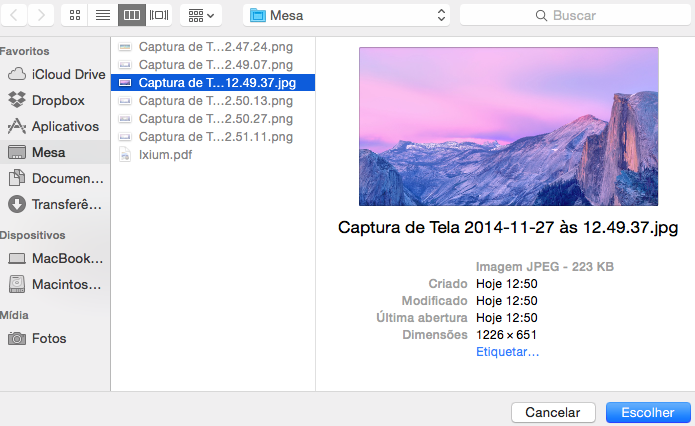 Escolha as fotos que deseja adicionar à sua biblioteca (Foto: Reprodução/Helito Bijora)
 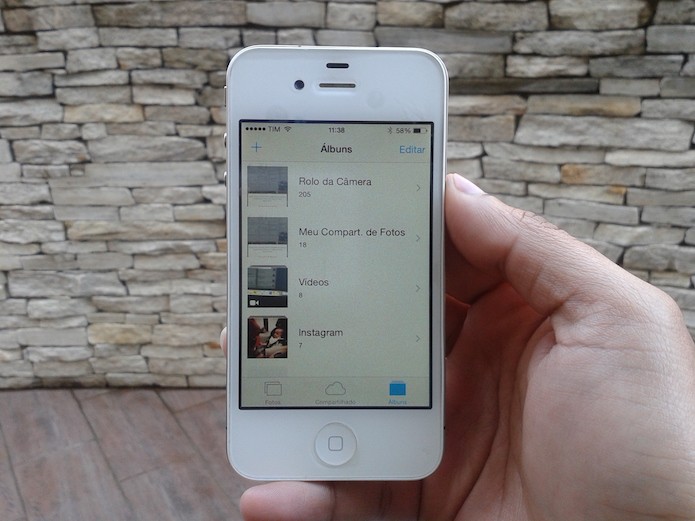 Como apagar fotos do iOS compartilhadas com o iCloud? (Foto: Marvin Costa/TechTudo)
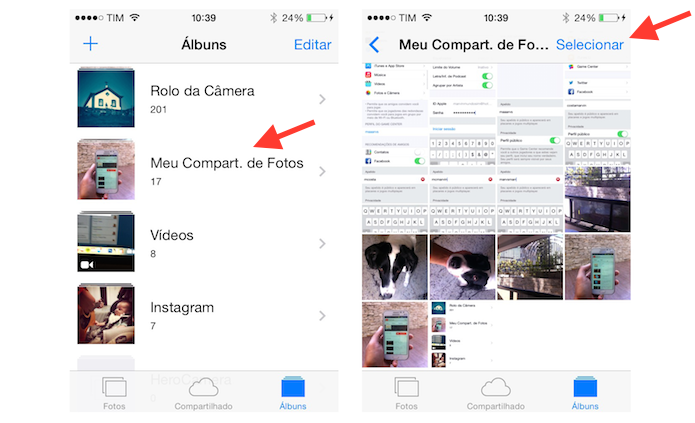 Acessando o álbum de compartilhamento de fotos no iOS (Foto: Reprodução/Marvin Costa)
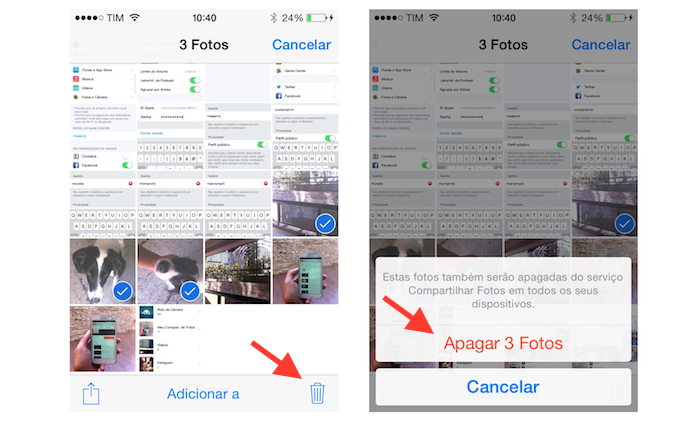 Selecionando e deletando as fotos que deseja apagar do compartilhamento com o iCloud (Foto: Reprodução/Marvin Costa)
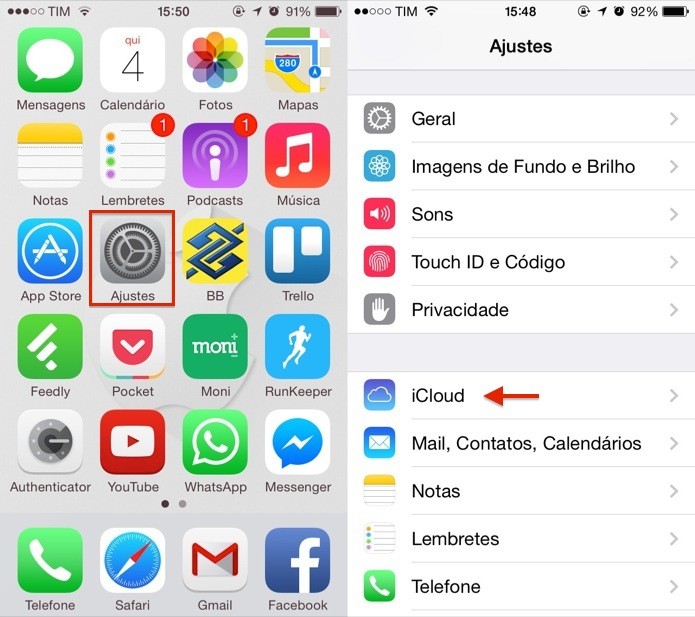 Acesse as configurações do iPhone (Foto: Reprodução/Helito Bijora)
 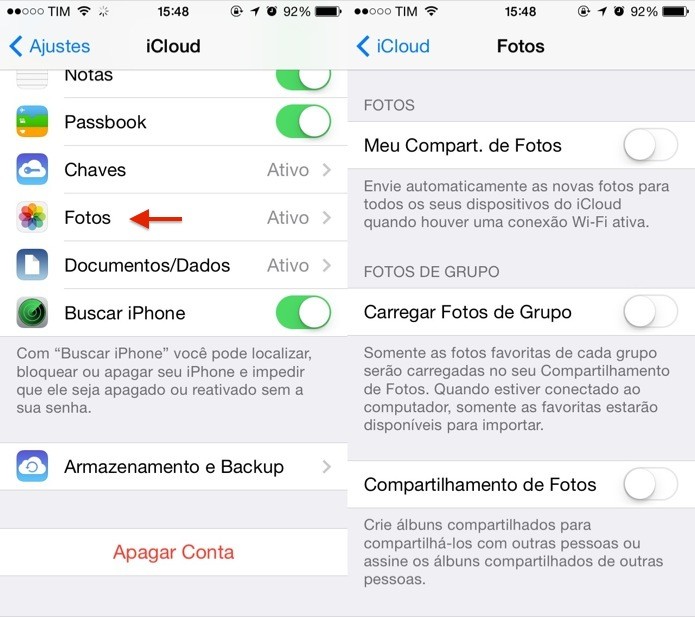 Desativando compartilhamento de fotos (Foto: Reprodução/Helito Bijora)
 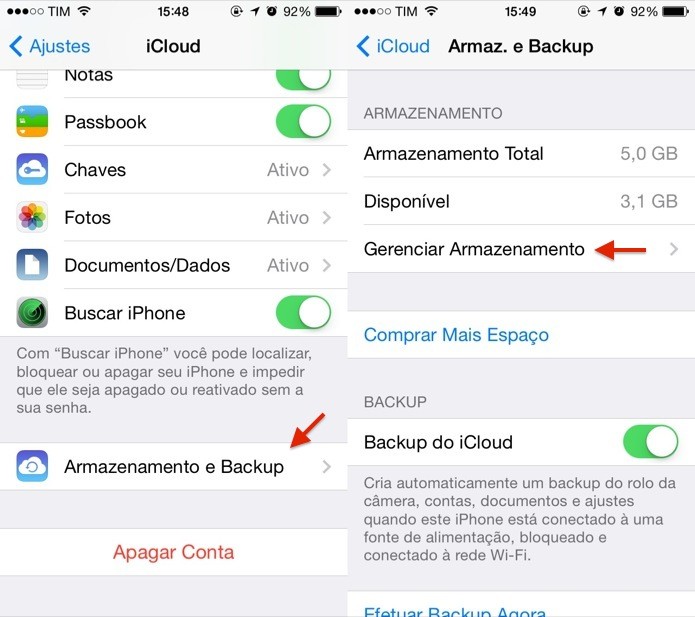 Configurando backup do iCloud (Foto: Reprodução/Helito Bijora)
 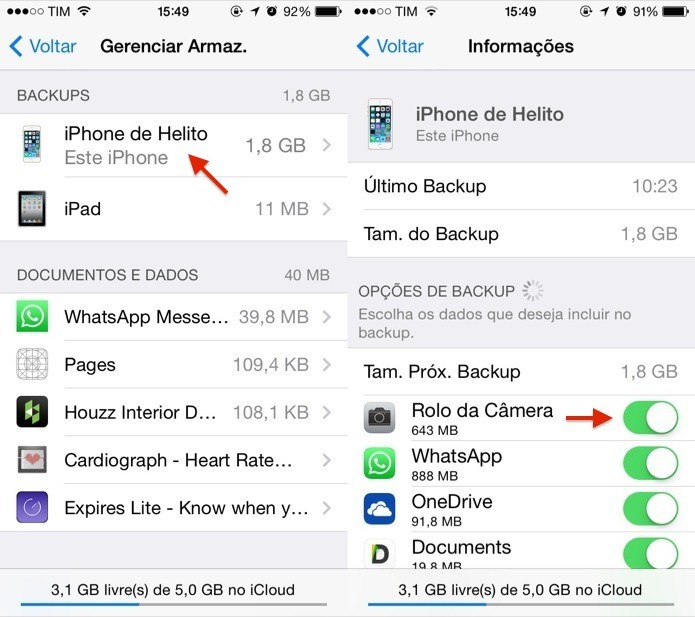 Desativando o backup das fotos (Foto: Reprodução/Helito Bijora)
 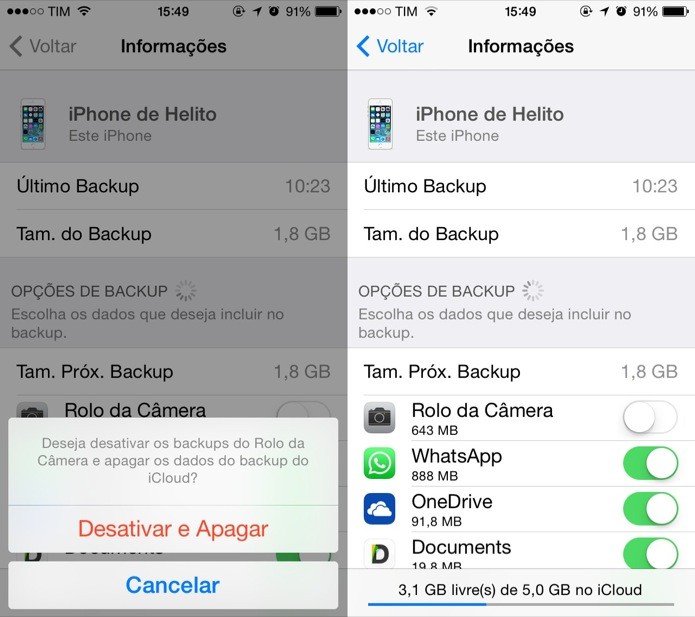 Apagando backup das fotos do iCloud (Foto: Reprodução/Helito Bijora)
  O iCloud é o serviço de compartilhamento na nuvem da Apple (Foto: Reprodução/Apple)