Mostrando postagens com marcador remover. Mostrar todas as postagens

segunda-feira, 12 de janeiro de 2015

Como remover, excluir ou mudar uma ID Apple do seu computador Mac


Ao contrário do Google e da Microsoft, a Apple não permite que o usuário apague sua Apple ID – como é chamada a conta que oferece acesso aos serviços online da empresa da maça, como iCloud e iTunes. Porém, caso o usuário queria desassociar a sua conta de um computador, seja para usar outra ou apenas remover o ID Apple, existe uma forma. Confira as dicas abaixo.

Aprenda como redefinir a memória PRAM do Mac e evitar problemas
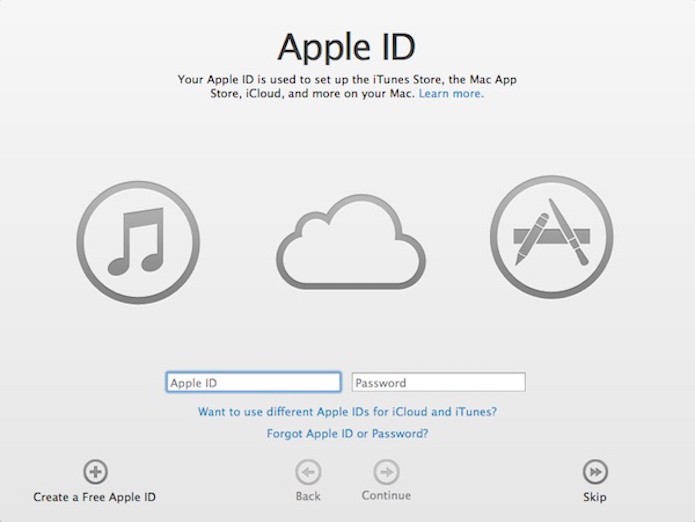
id apple (Foto: divulgação)Veja como remover um ID Apple do Mac (Foto: Divulgação)


iCloud

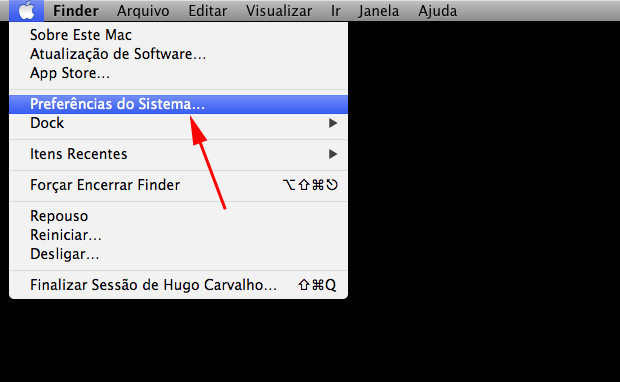
Passo 1. Acesse as configurações do Mac OS X. Para isso, clique sobre o botão da maçã e, no menu que aparece, clique em “Preferências do Sistema…”;
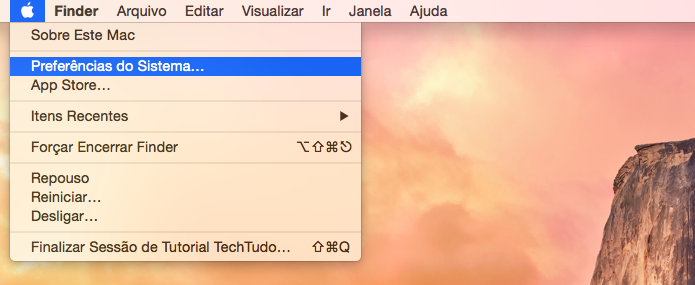
Acesse as configurações do Mac OS X (Foto: Reprodução/Helito Bijora) Acesse as configurações do Mac OS X (Foto: Reprodução/Helito Bijora)

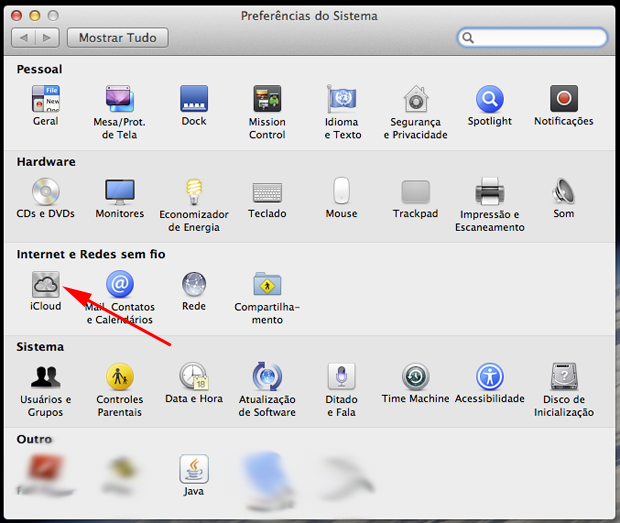
Passo 2. Na janela de preferências, clique em “iCloud”;
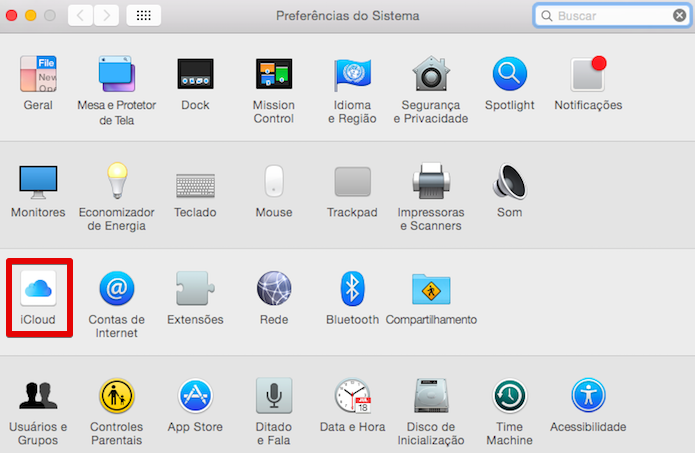
Abra as configurações do iCloud (Foto: Reprodução/Helito Bijora) Abra as configurações do iCloud (Foto: Reprodução/Helito Bijora)

Passo 3. Em seguida, clique em “Finalizar Sessão”, no canto inferior esquerdo da janela;
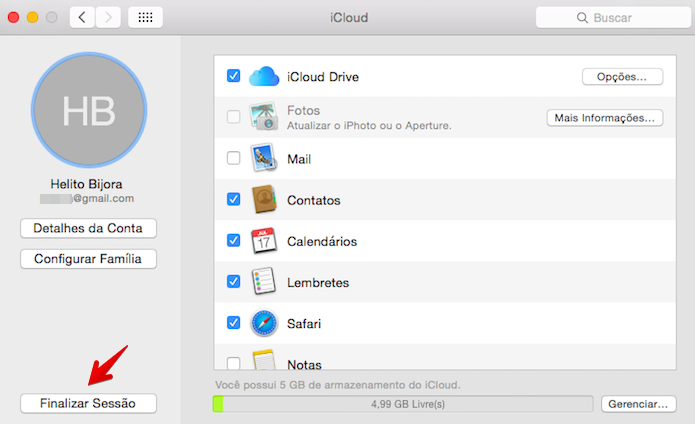
Finalizando sessão do iCloud no Mac (Foto: Reprodução/Helito Bijora) Finalizando sessão do iCloud no Mac (Foto: Reprodução/Helito Bijora)

Passo 4. Confirme que realmente deseja finalizar a sessão da sua conta iCloud clicando em “Apagar do Mac”;
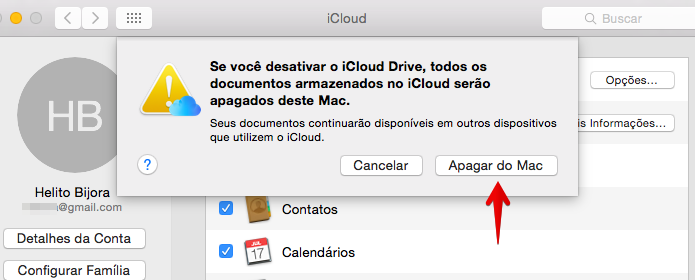
Confirme que deseja apagar a sua conta do computador (Foto: Reprodução/Helito Bijora) Confirme que deseja apagar a sua conta do computador (Foto: Reprodução/Helito Bijora)

Passo 5. Por fim, você será questionado se deseja manter uma cópia dos dados no computador. Atenção, só clique em “Apagar do Mac” caso queira remover completamente todos os dados salvos em sua conta iCloud;
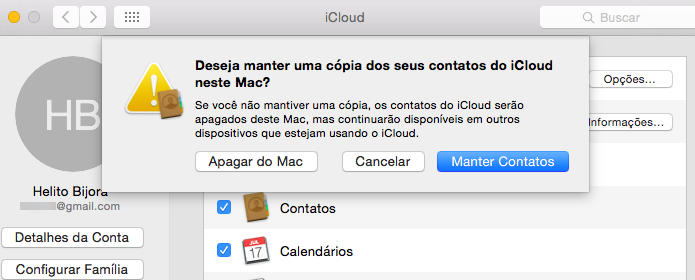
Escolha se deseja manter uma cópia dos dados (Foto: Reprodução/Helito Bijora) Escolha se deseja manter uma cópia dos dados (Foto: Reprodução/Helito Bijora)

iTunes

Passo 6. Clique sobre o seu nome de usuário, no canto superior direito da janela do iTunes. No menu que aparece, clique em “Informações da Conta”. Caso necessário, confirme a sua senha;
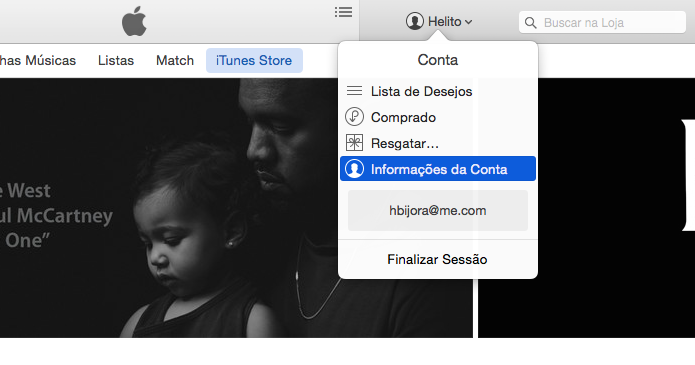
Acesse as informações da sua conta no iTunes (Foto: Reprodução/Helito Bijora) Acesse as informações da sua conta no iTunes (Foto: Reprodução/Helito Bijora)

Passo 7. Na seção “iTunes na nuvem”, clique em “Gerenciar dispositvos”;
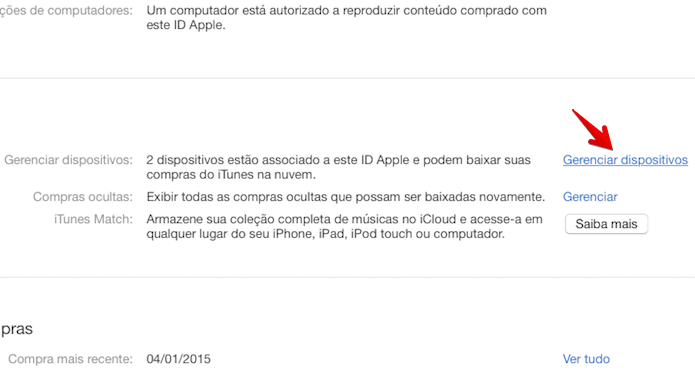
Abra as configurações de dispositivos associados (Foto: Reprodução/Helito Bijora) Abra as configurações de dispositivos associados (Foto: Reprodução/Helito Bijora)

Passo 8. Clique em “Remover” ao lado de todos os dispositivos para desassociá-los da sua Apple ID. Em seguida, clique em “Concluído”;
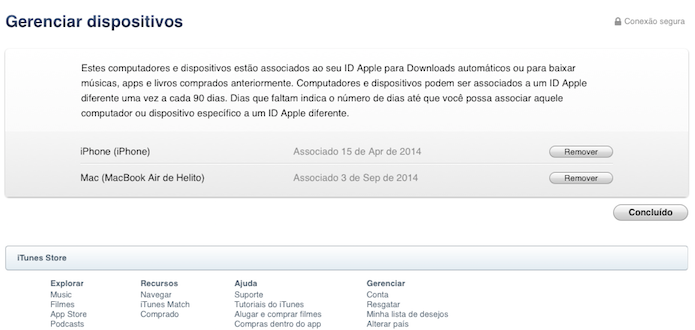
Remova todos os dispositivos (Foto: Reprodução/Helito Bijora) Remova todos os dispositivos (Foto: Reprodução/Helito Bijora)

Passo 9. Por fim, aperte novamente sobre o seu nome de usuário e, no menu, clique em “Finalizar Sessão” para encerrar.
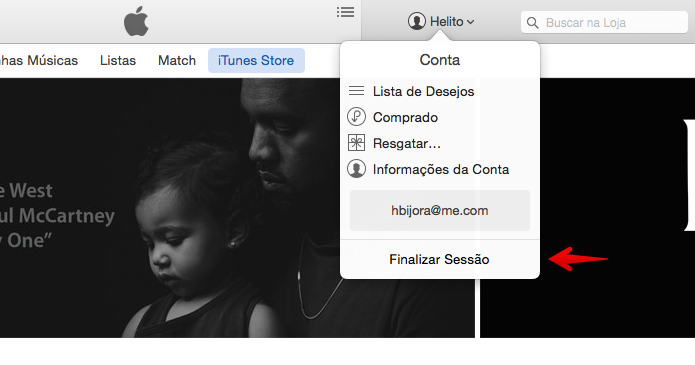
Finalize a sessão no iTunes (Foto: Reprodução/Helito Bijora) Finalize a sessão no iTunes (Foto: Reprodução/Helito Bijora)

Pronto! Feito isso, a Apple ID será completamente desassociada do seu Mac.

Por que o Safari não quer abrir? Veja no Fórum do TechTudo. 


Até o próximo Melhor do Planeta

Fonte: http://www.techtudo.com.br/dicas-e-tutoriais/noticia/2015/01/como-remover-excluir-ou-mudar-uma-id-apple-do-seu-computador-mac.html

sexta-feira, 30 de agosto de 2013

O que é e como remover qv06 da página inicial do Chrome e do computador


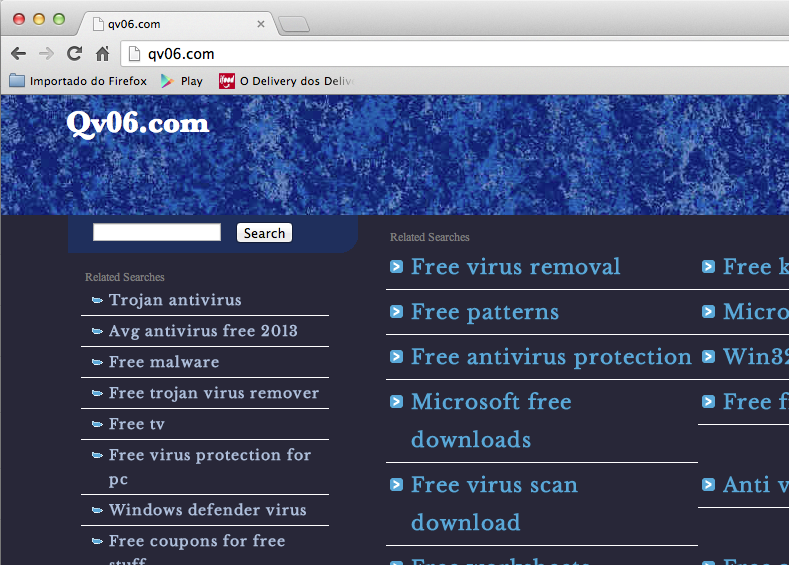
O qv06 é um malware que muda a página inicial do navegador, no caso o Chrome, para o site qv06.com. Assim, toda vez inicar o browser ou abrir novas abas, a página será redirecionada para o site, que serve de porta de entrada para outros vírus. Muitos usuários têm queda de velocidade de processamento nos computadores e começam a ver pop-ups aleatórios.


Muitas tarefas? Saiba como reduzir e priorizar o número de abas do Chrome


Para evitar problemas maiores, é importante remover o qv06 o mais rápido possível. Veja neste tutorial do TechTudo como remover o malware no navegador Google Chrome.


Qv06.com muda a página inicial do navegador e causa estragos no computador (Foto: (Foto: Reprodução/Internet))
Qv06.com muda a página inicial do navegador e causa estragos no computador (Foto: Reprodução/Internet)


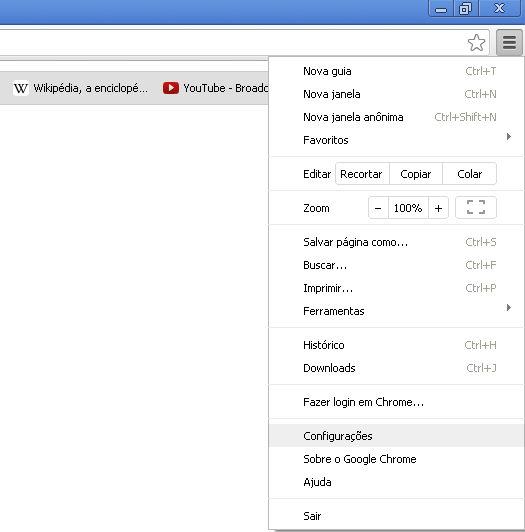
Passo 1. Com o Google Chrome aberto, acesse as configurações, como indica a figura abaixo;


Acesse as configurações do Google Chrome (Foto: Reprodução)


Passo 2. Confira se o malware qv06 possui alguma extensão instalada no Chrome. Para fazer isso, vá até a aba “Extensões”, no menu ao lado esquerdo da tela. Se encontrar algo parecido com qv06, remova clicando na lixeira do lado direito dela;


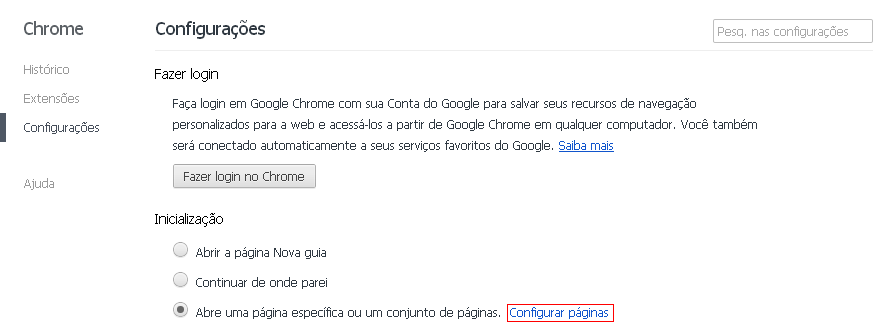
Passo 3. Em seguida, vá até a seção Inicialização e, do lado da última opção “Abre uma página específica ou um conjunto de páginas”, clique no link em azul “Configurar Páginas”;


Google (Foto: Reprodução)
Acesse a seção de inicialização do Google Chrome (Foto: Reprodução)


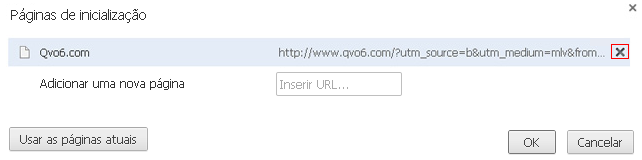
Passo 4. Clique no X ao lado da página qv06.com ou com nome semelhante para removê-la. Após feito, clique em OK;


clique no x (Foto: Reprodução)


Passo 5. Volte às configurações, procure a seção “Pesquisa” e clique no botão “Gerenciar mecanismos de pesquisa”. Ao abrir a janela com os mecanismos de busca, delete o que tiver o nome de qv06 ou semelhante e defina um de sua preferência de busca padrão.


gerenciar mecanismos (Foto: Reprodução)
Gerencie mecanismos no Google Chrome (Foto: Reprodução)


Apesar da faxina no chrome funcionar, é importante checar se o malware não criou outros registros em seu computador ou serviu de porta de entrada para outros problemas. Para isso, entre no “Painel de Controle” e, em seguida, clique em “Adicionar ou Remover Programas”.


Lá, busque por qv06 ou os seguintes nomes: eSave Security Control, Qvo6 toolbar, New Tabs Uninstall, Desk 365, BrowserProtect. Remova todos os que você encontrar no seu PC.


Quer saber qual é o melhor antivírus pago? Veja no Fórum do TechTudo.


Até o próximo Melhor do Planeta

Fonte: http://www.techtudo.com.br/dicas-e-tutoriais/noticia/2013/08/o-que-e-e-como-remover-qv06-da-pagina-inicial-do-chrome-e-do-computador.html
terça-feira, 20 de agosto de 2013

Como remover um cartão do Paypal sem excluir a conta


O Paypal oferece ao usuário a opção de editar e adicionar um cartão de crédito à conta do serviço de pagamentos online. Também é possível remover todos os cartões cadastrados sem precisar apagar o perfil. Saiba como excluir seus cartões neste tutorial do TechTudo.


PayPal será parceiro da Blizzard nos leilões de Diablo III (Foto: Divulgação)
PayPal, serviço de pagamento permite cadastrar cartões de crédito na conta pessoal (Foto: Divulgação)


Passo 1. Para começar a excluir seus cartões, acesse o menu “Perfil” em sua conta no PayPal clique na opção “Adicionar ou editar cartão de crédito”;


Opção está disponível na aba de perfil (Foto: Reprodução Thiago Barros)
Opção de remover cartão está disponível na aba de perfil do PayPal (Foto: Reprodução/Thiago Barros)


Passo 2. Clique em “remover” ao lado do cartão desejado e exclua da relação de cartões;


Neste menu, selecione a opção remover (Foto: Reprodução Thiago Barros)
Neste menu do PayPal, selecione a opção remover (Foto: Reprodução/Thiago Barros)


Passo 3. O Paypal vai perguntar se você tem certeza da ação. Clique em “remover” outra vez;


Clique em remover para confirmar (Foto: Reprodução Thiago Barros)
Clique em remover para confirmar (Foto: Reprodução/Thiago Barros)


Pronto! O seu cartão foi desvinculado, mas sua conta do Paypal continua ativa normalmente.


Tem alguma dúvida sobre o PayPal? Pergunte no Fórum do TechTudo!


Até o próximo Melhor do Planeta

Fonte: http://www.techtudo.com.br/dicas-e-tutoriais/noticia/2013/08/como-remover-um-cartao-do-paypal-sem-excluir-conta.html
sexta-feira, 28 de junho de 2013

Como remover propaganda do Skype


As propagandas exibidas no Skype podem ser facilmente removidas. Basta configurar o mensageiro e qualquer banner será excluído do seu menu. Confira neste tutorial do TechTudo como remover a publicidade no Skype.


Já seguiu o @TechTudo_oficial no Instagram?


Passo 1. Abra o Skype e pressione o atalho Win+R para abrir a janela "Executar".


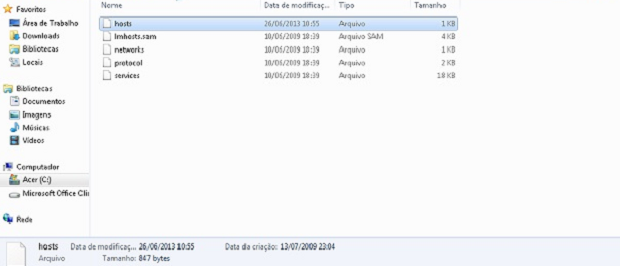
Passo 2. Digite o código %WinDir%\System32\Drivers\Etc e pressione "Enter". Ele abrirá uma janela com alguns arquivos do sistema.


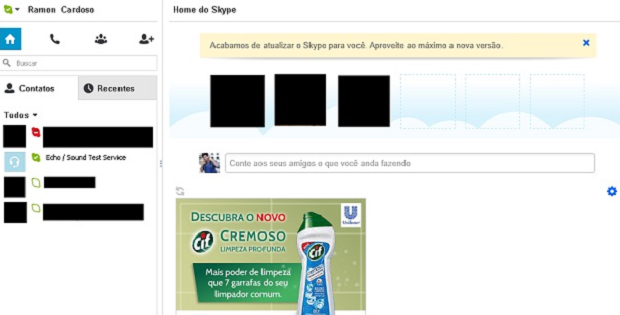
Exemplo de publicidade exibida no Skype (Foto: Reprodução/Ramon Barros)
Exemplo de publicidade exibida no Skype (Foto: Reprodução/Ramon Cardoso)


Passo 3. Localize o arquivo “Hosts” e execute-o com o Bloco de Notas.


Vale lembrar que, caso você não possua privilégios de administrador, será preciso acessar as propriedades do arquivo e, na guia “Segurança”, conceder a permissão parar modificar o arquivo.


Arquivo localizado na pasta aberta pelo comando (Foto: Reprodução/Ramon)
Arquivo localizado na pasta aberta pelo comando (Foto: Reprodução/Ramon Cardoso)


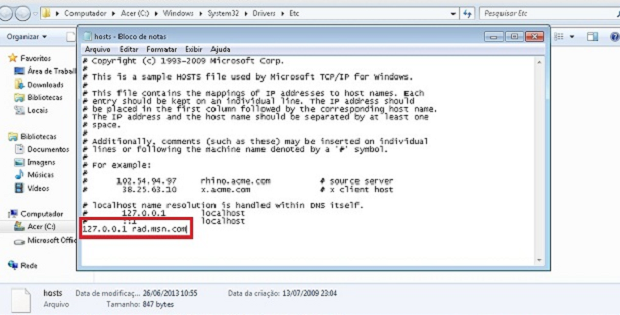
Passo 4. Com o arquivo aberto, adicione o código 127.0.0.1 rad.msn.com ao final do texto e salve. O conteúdo deve ficar similar ao da imagem abaixo:Adicione o código ao fim do texto


Adicione o código ao fim do texto
Adicione o código ao fim do texto (Foto: Reprodução/Ramon Cardoso)


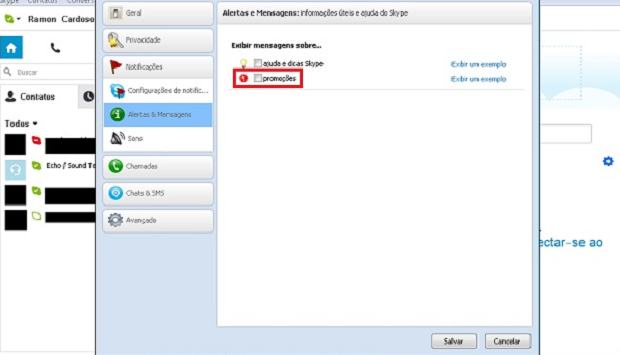
Passo 5. Eventuamente poderão ser exibidas promoções e ofertas do próprio Skype. Para evitar que isso ocorra, dentro do Skype acesse Ferramentas > Opções > Notificações > Alertas e Mensagens e desmarque a caixa "Promoções". Desmarque a caixa correspondente às promoções.


Desmarque a caixa correspondente às promoções
Desmarque a caixa correspondente às promoções (Foto: Reprodução/Ramon Cardoso)


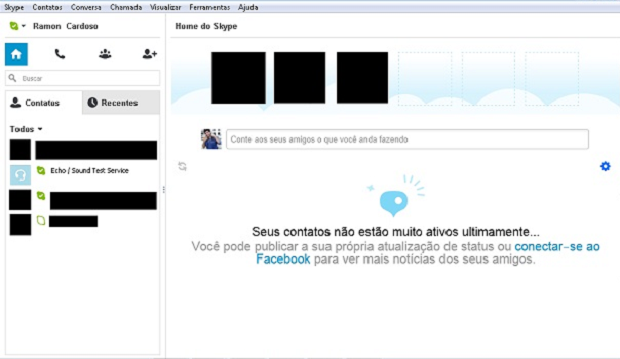
Ponto! Basta reiniciar o Skype e as propagandas não voltarão a aparecer.


Resultado do Skype sem propagandas
Resultado do Skype sem propagandas (Foto: Reprodução/Ramon Cardoso)


Quer saber como se proteger de vírus no Skype? Confira as dicas dos usuários!


Até o próximo Melhor do Planeta

Fonte: http://www.techtudo.com.br/dicas-e-tutoriais/noticia/2013/06/como-remover-propaganda-do-skype.html
sexta-feira, 14 de junho de 2013

Como remover o Hao123 do Google Chrome e Mozilla Firefox


Até o próximo Melhor do Planeta

Fonte: http://www.techtudo.com.br/dicas-e-tutoriais/noticia/2013/06/como-remover-o-hao123-do-google-chrome-e-mozilla-firefox.html
quinta-feira, 2 de maio de 2013

Como remover o WAT do Windows 7


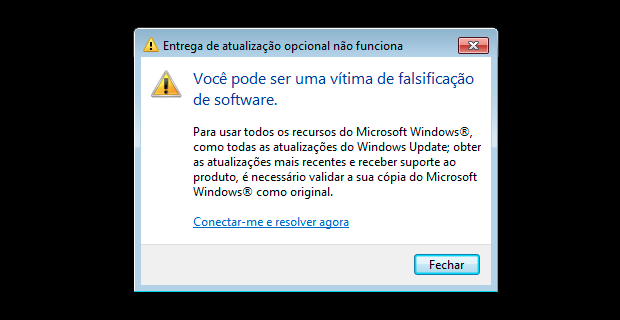
O WAT, ou Windows Activation Technologies, é uma ferramenta desenvolvida pela Microsoft para detectar quando uma cópia do Windows não é legalizada e passa a avisar o usuário sobre os riscos de usar software não autorizado. Se você instalou a atualização que ativa o WAT, siga os passos abaixo e veja como desativá-lo.


Mensagem de alerta do WAT (Foto: Reprodução/Helito Bijora)


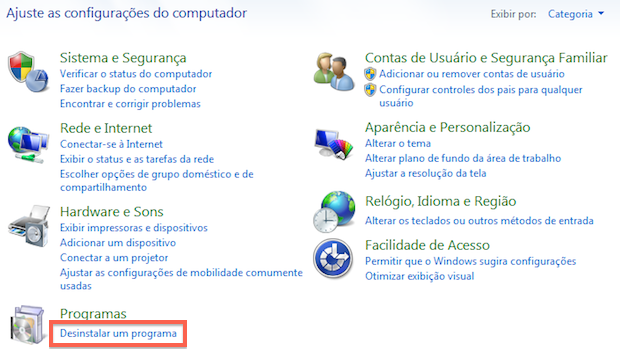
Passo 1. No “Painel de Controle”, clique em “Desinstalar um programa”;


Painel de controle do Windows (Foto: Reprodução/Helito Bijora)


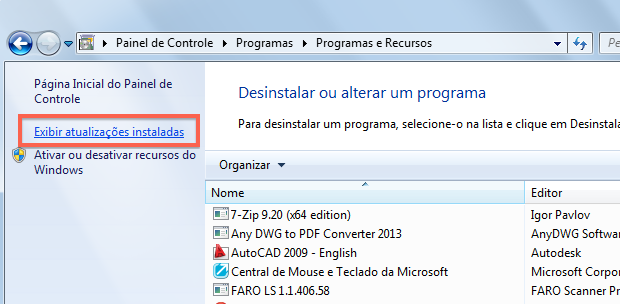
Passo 2. Clique em “Exibir atualização instaladas”, primeiro item da barra lateral esquerda;


Removendo atualizações do Windows (Foto: Reprodução/Helito Bijora)


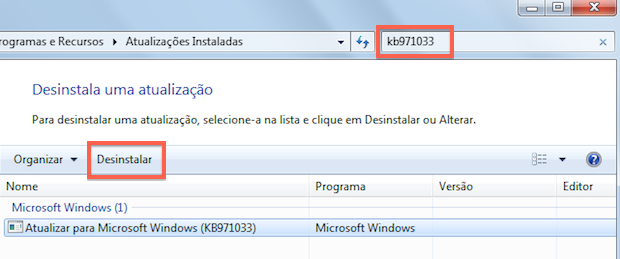
Passo 3. Utilize o campo de pesquisa para encontrar a atualização “KB971033”, responsável pelo WAT no Windows 7. Com a atualização seleciona, clique em “Desinstalar”;


Buscando por atualização a ser desinstalada (Foto: Reprodução/Helito Bijora)


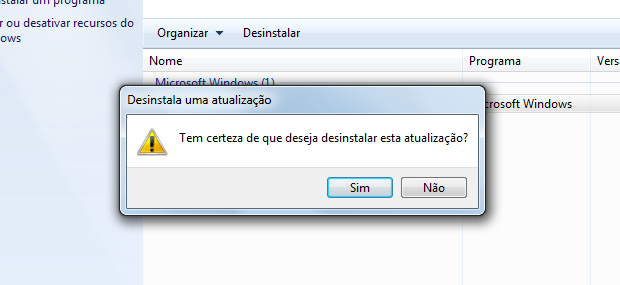
Passo 4. Uma mensagem de confirmação será exibida. Clique em “Sim” para continuar e aguarde até que a atualização seja desinstalada;


Confirmando remoção de atualização (Foto: Reprodução/Helito Bijora)


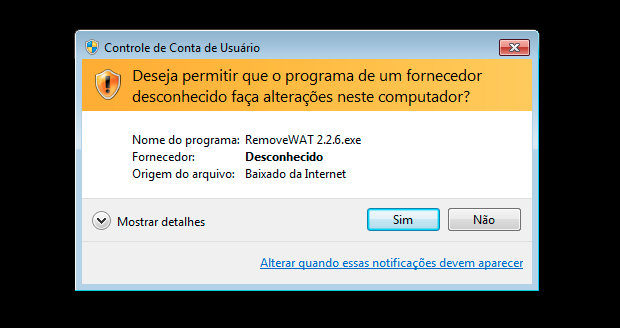
Passo 5. Baixe o “RemoveWAT” e extraia o aplicativo para um local de fácil acesso. Ao executar o programa, o UAC solicitará a permissão do usuário. Clique em “Sim” para continuar;


Mensagem do UAC (Foto: Reprodução/Helito Bijora)


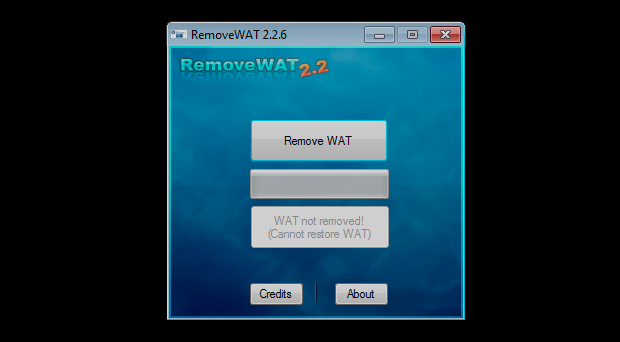
Passo 6. Clique em “Remove WAT”;


Aplicativo RemoveWAT (Foto: Reprodução/Helito Bijora)


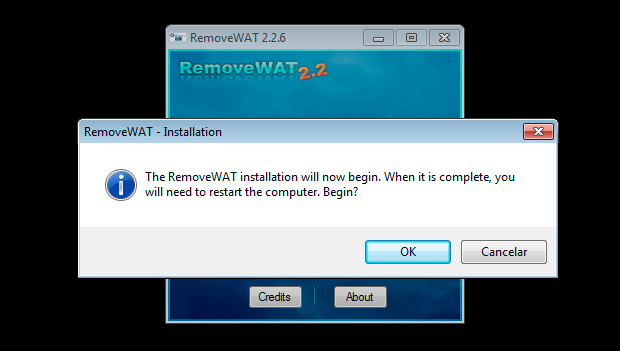
Passo 7. O aplicativo emite um alerta informando que o computador será reiniciado no final do processo. Pressione “OK” para avançar e aguarde;


Removendo o WAT (Foto: Reprodução/Helito Bijora)


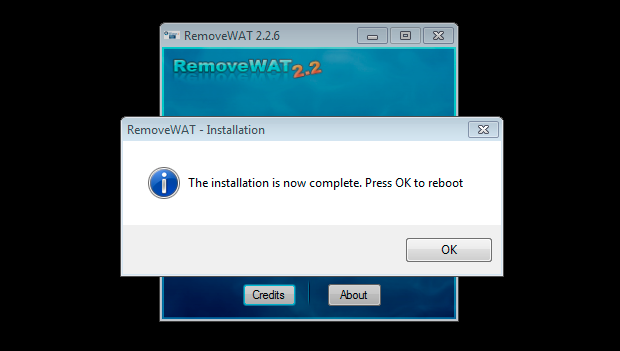
Passo 8. Por fim, uma nova mensagem será exibida, informando que o processo foi concluído. Clique em “OK” para reiniciar o computador.


Reinicie o computador para concluir (Foto: Reprodução/Helito Bijora)


Pronto! Os alertas informando que o Windows é falsificado devem desaparecer, bem como a marca d’água na área de trabalho. No entanto, é importante esclarecer que o sistema continua sendo ilegal. Para que o WAT não volte a incomodá-lo, lembre-se de não instalar a atualização KB971033.


Até o próximo Melhor do Planeta

Fonte: http://www.techtudo.com.br/dicas-e-tutoriais/noticia/2013/05/como-remover-o-wat-do-windows-7.html

segunda-feira, 29 de abril de 2013

Como remover o plano de fundo OEM da tela de login do Windows 7


Até o próximo Melhor do Planeta

Fonte: http://www.techtudo.com.br/dicas-e-tutoriais/noticia/2013/04/como-remover-o-plano-de-fundo-oem-da-tela-de-login-do-windows-7.html

sexta-feira, 26 de abril de 2013

Como remover uma pessoa da foto com o Photoscape?


Embora o Photoscape não trabalhe com camadas, é possível, sim, remover uma pessoa da foto usando este programa. É isso o que este tutorial ensina, mas é necessário entender que, pelas limitações do editor, a técnica não funciona em qualquer foto. Para conseguir tirar alguém de uma fotografia, é necessário que o pano de fundo seja “limpo” e  que não tenha ninguém encostado no indivíduo a ser eliminado. Se sua foto tiver essas características, basta seguir as dicas abaixo.


Pessoa eliminada da foto com o Photoscape (Foto: Reprodução/ Raquel Freire)
Pessoa eliminada da foto com o Photoscape (Foto: Reprodução/Raquel Freire)


Passo 1. Abra o Photoscape e entre em “Editor”;


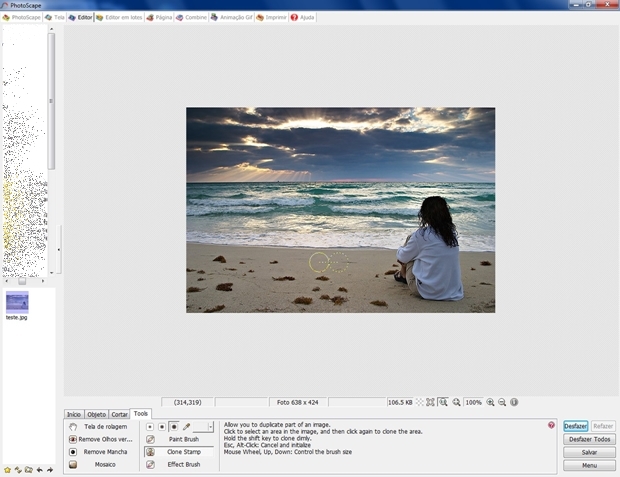
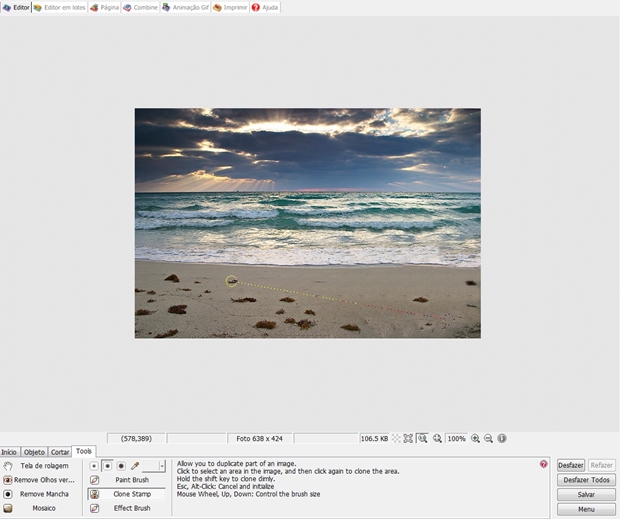
Passo 2. Vá para a aba “Tools” e selecione a ferramenta “Clone Stamp”. Escolha uma espessura de pincel e dê dois cliques na foto, um ao lado do outro. Seu trabalho será mais fácil se o primeiro clique dor dado na direção oposta à do objeto a ser retirado. Por exemplo: neste tutorial, vamos remover a mulher, que está na parte direita da foto, então o primeiro clique foi à esquerda e o segundo, à direita;


Círculos da ferramenta Clone Stamp (Foto: Reprodução/ Raquel Freire)
Círculos da ferramenta Clone Stamp (Foto: Reprodução/Raquel Freire)


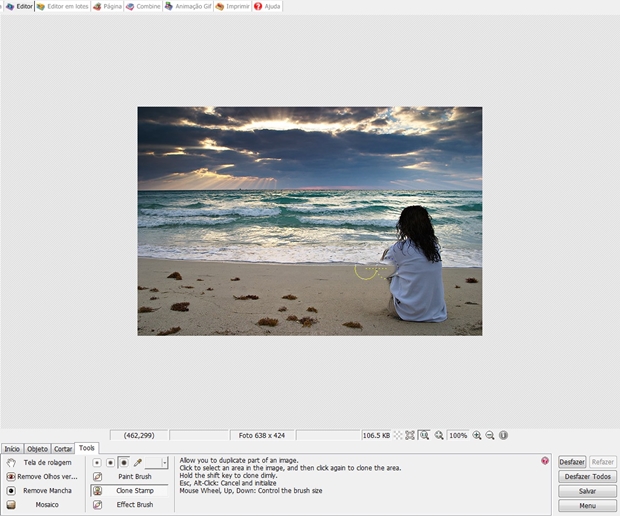
Passo 3. Agora mantenha o botão do mouse pressionado, de forma que a estampa na parte vazia seja transposta para a do objeto, eliminando-o. Esta etapa requer atenção e cuidado, portanto faça com calma;


Pessoa sendo removida da foto (Foto: Reprodução/ Raquel Freire)
Pessoa sendo removida da foto (Foto: Reprodução/Raquel Freire)


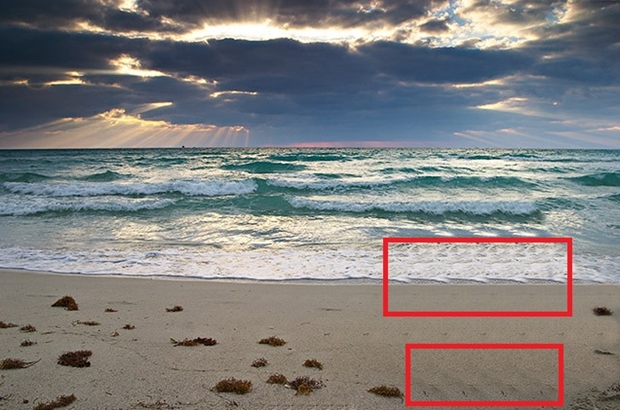
Passo 4. Ao concluir, você vai notar um efeito indesejado, que é a reprodução de padrões de imagem, o que dnuncia a montagem;


Repetição de padrões de imagem (Foto: Reprodução/ Raquel Freire)
Repetição de padrões de imagem (Foto: Reprodução/Raquel Freire)


Passo 5. Para eliminar isso, use a ferramenta “Clone Stamp” novamente, mas desta vez transferindo a estampa de partes aleatórias da fotografia;


Clone Stamp sendo usada para clonar textura de partes aleatórias da foto (Foto: Reprodução/ Raquel Freire)
Clone Stamp sendo usada para clonar textura de partes aleatórias da foto (Foto: Reprodução/Raquel Freire)


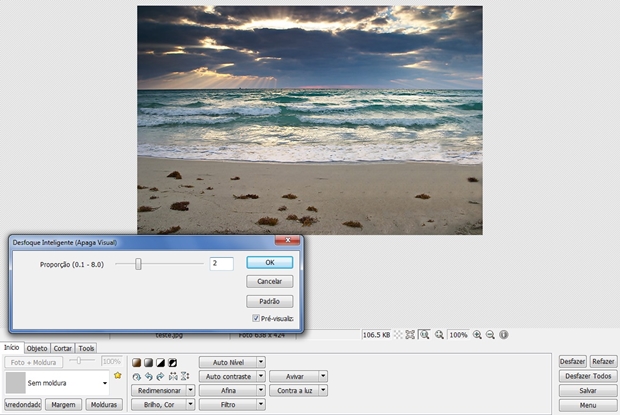
Passo 6. Vá até a aba “Início” e clique em “Filtro” > “Desfoque Inteligente (Apaga Visual)”. Digite “2″ na janela que for aberta e dê “Ok”;


Box "Desfoque Inteligente (Apaga Visual)" (Foto: Reprodução/ Raquel Freire)
Box "Desfoque Inteligente (Apaga Visual)" (Foto: Reprodução/Raquel Freire)


Passo 7. Agora aplique os seguintes efeitos: Afina = 10; Auto Contraste = Alto; Avivar = Intermediário (Padrão);


Passo 8. Clique no botão Salvar e eescolha a opção “Salvar como” para manter a fotografia original.


Até o próximo Melhor do Planeta

Fonte: http://www.techtudo.com.br/dicas-e-tutoriais/noticia/2013/04/como-remover-uma-pessoa-da-foto-com-o-photoscape.html

sexta-feira, 19 de abril de 2013

Como remover dados de aplicativos do iCloud no Mac OS X


O iCloud é a plataforma de nuvem da Apple que permite sincronizar o Mac OS X com outros aparelhos da empresa - como o iPhone e o iPad, por exemplo - e visualizar dados de aplicativos de todas as plataformas. A versão gratuita do serviço, no entanto, limita a quantidade de espaço de armazenamento de informações, por isso a remoção periódica de dados se faz necessária. 


Neste tutorial, o TechTudo vai ensinar a gerenciar os dados de aplicativos que ficam salvos no iCloud. Para isso, siga estes simples passos:


Passo 1.  Clique no símbolo da maçã, localizado no canto superior esquerdo e, em seguida,  selecione a opção em "Preferências do sistema";


Abrindo as Preferências (Foto: Reprodução/Hugo Carvalho)


Passo 2. Clique no ícone do iCloud, indicado pela seta na figura abaixo;


Selecionando o iCloud (Foto: Reprodução/Hugo Carvalho)


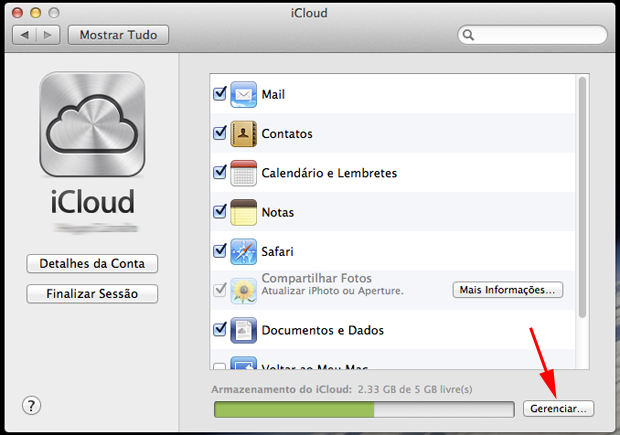
Passo 3. Na tela do programa, você poderá ver quais aplicativos sincronizam com a nuvem da Apple. Para configurar os dados salvos por cada aplicativo, clique em "Gerenciar";


Tela de gerência do iCloud (Foto: Reprodução/Hugo Carvalho)


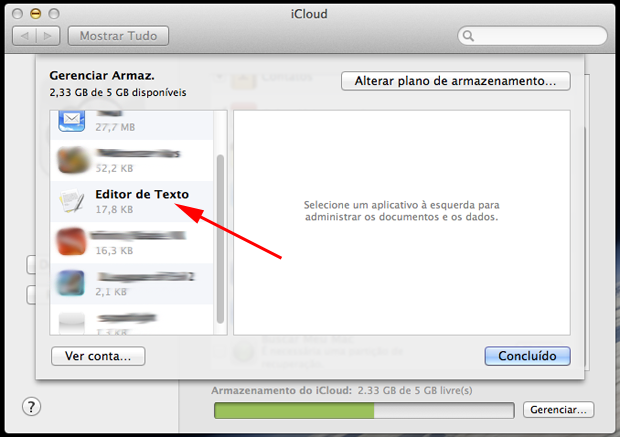
Passo 4. Na tela de gerência, aparecerão os programas e os itens que eles armazenam no iCloud. É possível visualizar tanto os aplicativos do Mac quanto os de iOS;


Selecionando um aplicativo do iCloud (Foto: Reprodução/Hugo Carvalho)


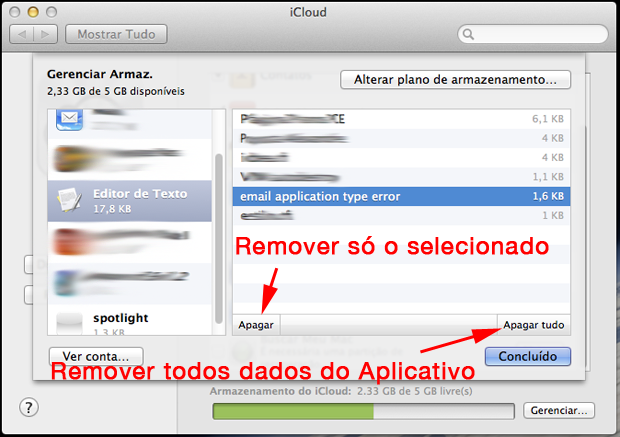
Passo 5. Neste tutorial, escolhemos o Editor de Texto. Para remover os dados, basta clicar sobre ele na lista de aplicativos do iCloud. Em seguida, escolha a informação que desejar deletar e clique em "Apagar". Caso queria excluir todos os itens de uma vez, escolha a opção "Apagar tudo";


Selecionando o Editor de Texto (Foto: Reprodução/Hugo Carvalho)


Pronto! Agora você já sabe como apagar dados de aplicativos do iCloud e economizar espaço na nuvem da Apple.


Ainda tem dúvidas sobre o Mac OS X? Pergunte no Fórum do TechTudo!


Até o próximo Melhor do Planeta

Fonte: http://www.techtudo.com.br/dicas-e-tutoriais/noticia/2013/04/como-remover-dados-de-aplicativos-do-icloud-no-mac-os-x.html

Como remover o 'visto pela última vez' do WhatsApp


A mensagem “visto pela última vez” no bate-papo do WhatsApp muitas vezes “denuncia” os usuários. Afinal, o recurso revela a hora mais recente em que aquela pessoa fez login no aplicativo e respondeu uma mensagem no serviço. Neste tutorial, o TechTudo explica como desativar esta opção – o que só está disponível na versão para iOS do aplicativo.


Já seguiu o @TechTudo_oficial no Instagram?


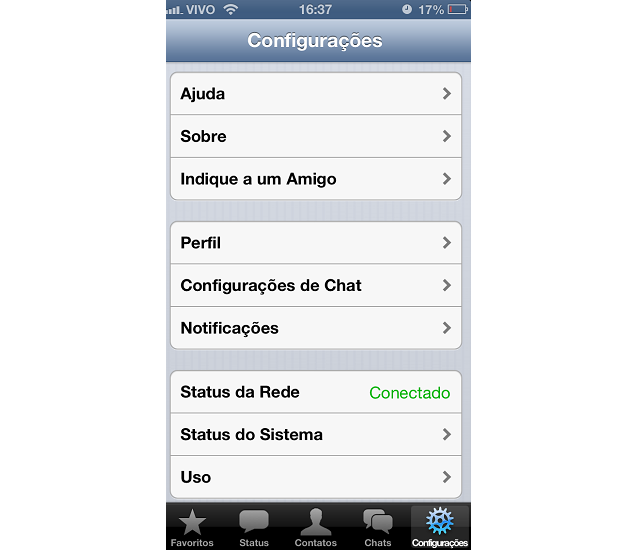
Passo 1. Acesse o menu de configurações do WhatsApp na barra inferior do aplicativo, clicando no ícone de uma engrenagem. Depois, selecione “Configurações de Chat”.


Na aba configurações, selecione "Configurações de Chat" (Foto: Reprodução/Thiago Barros)


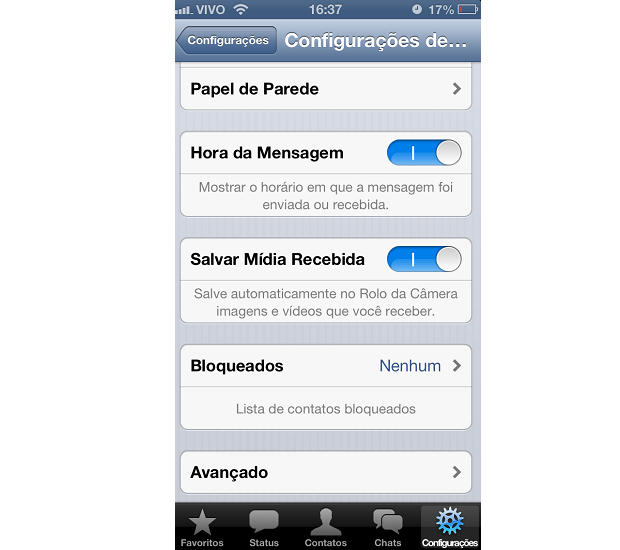
Passo 2. Na aba das configurações de chat, procure a opção “avançado” e toque nela.


Nesta janela, selecione a opção "avançado" (Foto: Reprodução/Thiago Barros)


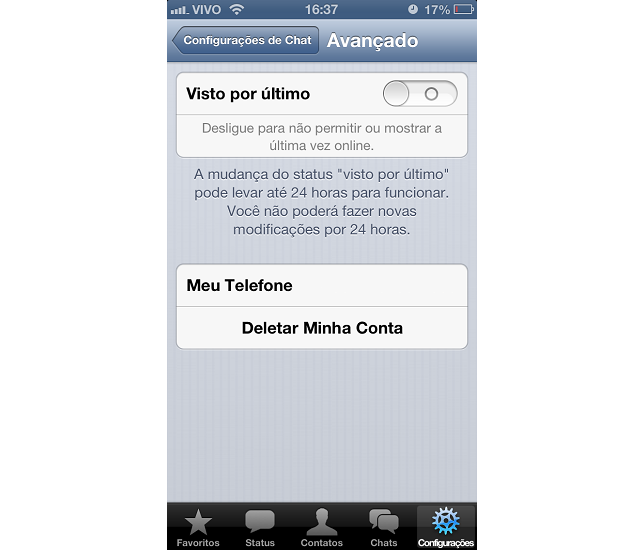
Passo 3. Nesta aba, a primeira opção é logo a de desativar a funcionalidade. Toque no interruptor que está azul e ele ficará cinza. Pronto, o “visto pela última vez” foi desativado.


Basta desativar a opção na parte superior desta tela (Foto: Reprodução/Thiago Barros) (Foto: Basta desativar a opção na parte superior desta tela (Foto: Reprodução/Thiago Barros))
Basta desativar a opção na parte superior desta tela (Foto: Reprodução/Thiago Barros)


Tem dúvidas sobre o WhatsApp? Pergunte no Fórum do TechTudo!


Até o próximo Melhor do Planeta

Fonte: http://www.techtudo.com.br/dicas-e-tutoriais/noticia/2013/04/como-remover-o-visto-pela-ultima-vez-do-whatsapp.html