Mostrando postagens com marcador whatsapp. Mostrar todas as postagens

terça-feira, 19 de maio de 2015

Como compartilhar vídeos do iPhone pelo WhatsApp?


Usuários do iPhone podem enviar vídeos da biblioteca para um contato do WhatsApp com uma opção de compartilhamento nativa do iOS. Dessa maneira, vídeos gravados com a câmera do smart da Apple podem ser compartilhados pelo o mensageiro online. Além disso, o usuário pode utilizar uma prática ferramenta de edição antes de confirmar o envio. Veja como utilizar a função em seu iPhone.

Veja 5 apps Android para melhorar o WhatsApp e ‘turbinar’ o mensageiro

Passo 1. Em um álbum de fotos, toque sobre a opção “Selecionar” e escolha o vídeo. Em seguida, toque sobre o ícone de compartilhamento, localizado no canto inferior esquerdo da tela;
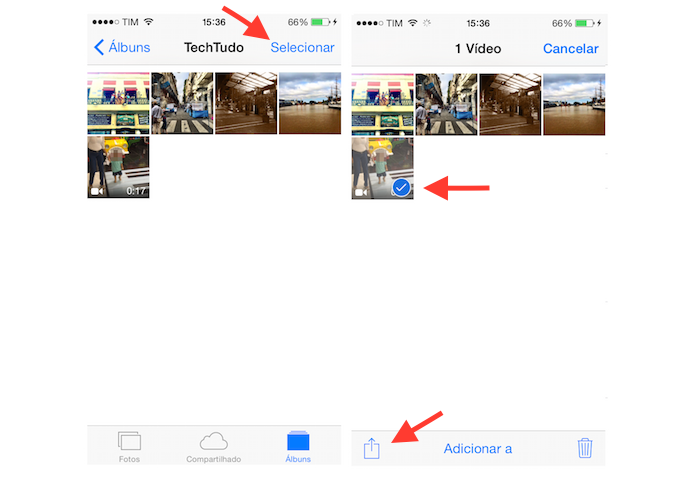
Selecionando um vídeo para verificar suas opções de compartilhamento no iPhone (Foto: Reprodução/Marvin Costa)Selecionando um vídeo para verificar suas opções de compartilhamento no iPhone (Foto: Reprodução/Marvin Costa)

Passo 2. Na lista de serviços, toque no ícone do “WhatsApp”. Quando for redirecionado para a página do WhatsApp, acesse a sessão de contatos e toque sobre o amigo para quem deseja enviar o vídeo;
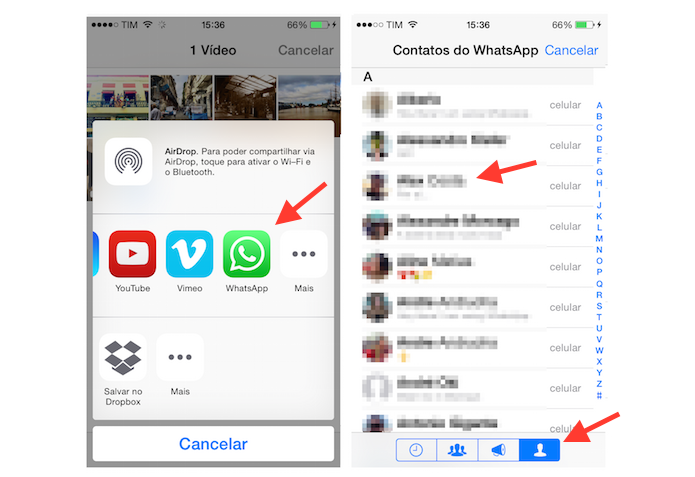
Escolhendo o amigo do WhatsApp que vai enviar um vídeo através da ferramenta de compartilhamento do iPhone (Foto: Reprodução/Marvin Costa)Escolhendo o amigo do WhatsApp que vai enviar um vídeo através da ferramenta de compartilhamento do iPhone (Foto: Reprodução/Marvin Costa)

Passo 3. O vídeo será aberto em uma ferramenta simples de edição que permite girar a tela para mudar a visualização da imagem, cortar trechos e adicionar legenda ao envio. Toque em “Toque para adicionar uma legenda” e, em seguida, defina uma descrição para o vídeo. Para finalizar, toque em “Enviar”.
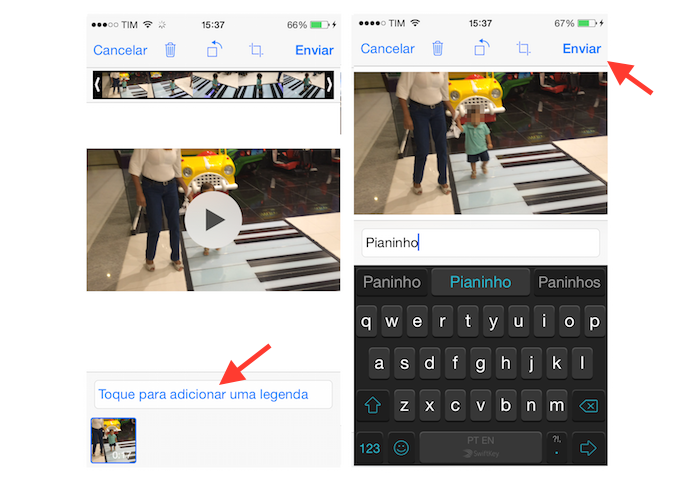
Enviando um vídeo da biblioteca do iPhone para um amigo do WhatsApp (Foto: Reprodução/Marvin Costa)Enviando um vídeo da biblioteca do iPhone para um amigo do WhatsApp (Foto: Reprodução/Marvin Costa)

Pronto. Aproveite a dica para mostrar aos contatos os vídeos gravados com a câmera do iPhone.

Quer restaurar as conversas do WhatsApp? Veja no Fórum do TechTudo 


Até o próximo Melhor do Planeta

Fonte: http://www.techtudo.com.br/dicas-e-tutoriais/noticia/2015/05/como-compartilhar-videos-do-iphone-pelo-whatsapp.html

domingo, 10 de maio de 2015

Problemas no WhatsApp? Peça ajuda aos desenvolvedores do app


O WhatsApp pode apresentar alguns problemas no aplicativo para Android, como travamentos, erros e até atrasos nas mensagens. Para ajudar a resolver, é possível enviar a falha diretamente para os desenvolvedores do mensageiro, e mandar fotos e textos sobre o erro. Confira neste tutorial como acessar o “fale conosco” do WhatsApp pelo celular.

Veja lista com os melhores concorrentes do WhatsApp no Brasil

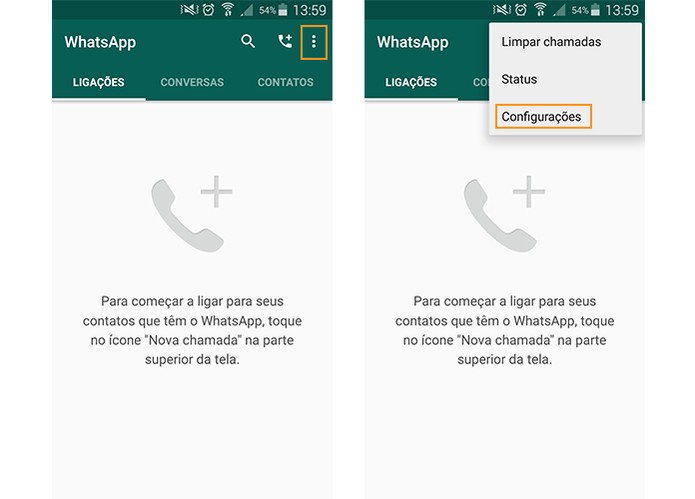
Passo 1. Abra o WhatsApp no seu Android e acesse o menu, indicado por “três pontos” no topo direito. Depois toque em “Configurações”;

Acesse as configurações do WhatsApp (Foto: Reprodução/Barbara Mannara)Acesse as configurações do WhatsApp (Foto: Reprodução/Barbara Mannara)
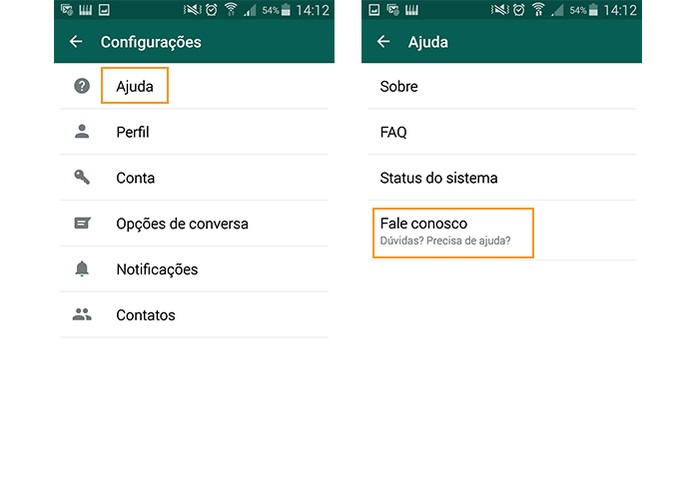
Passo 2. Na tela seguinte, selecione “Ajuda” e depois toque em “Fale conosco”;

Toque na opção de Ajuda no WhatsApp (Foto: Reprodução/Barbara Mannara)Toque na opção de Ajuda no WhatsApp (Foto: Reprodução/Barbara Mannara)

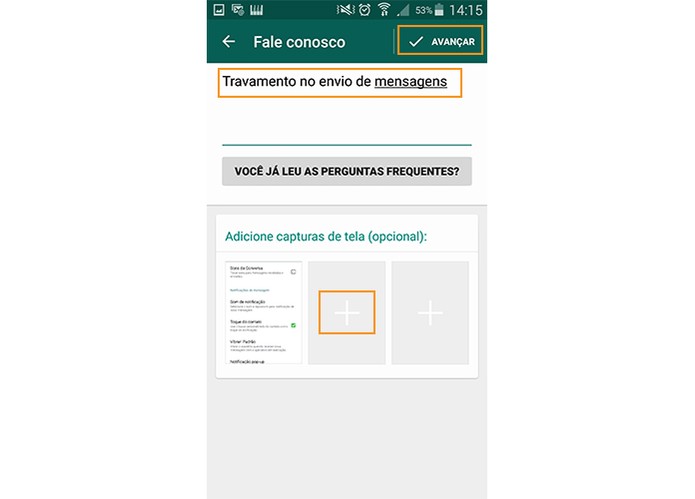
Passo 3. Na parte superior da tela, o usuário pode escrever um texto explicando o problema. Para adicionar fotos ou screenshots do app, toque no espaço de imagem com “+” e selecione na galeria até três opções. Toque em “Avançar”;

Adicione seu problema no app com fotos (Foto: Reprodução/Barbara Mannara)Adicione seu problema no app com fotos (Foto: Reprodução/Barbara Mannara)

Passo 4. Será exibida uma lista de perguntas com problemas com o mesmo tema. Caso sua descrição não seja de nenhuma delas, toque em “Isso não responde à minha pergunta”. O recurso vai abrir o app de e-mail do Android, Gmail ou o padrão, com uma mensagem já formulada contendo a descrição do problema, dados do app e fotos em anexo. Agora basta enviar esse e-mail para concluir.

Envie o e-mail já moldado do WhatsApp para os desenvolvedores (Foto: Reprodução/Barbara Mannara)Envie o e-mail já moldado do WhatsApp para os desenvolvedores (Foto: Reprodução/Barbara Mannara)
Pronto. Com o seu problema enviado, os desenvolvedores do WhatsApp vão poder ter uma ideia do erro e talvez lançar um ajuste na atualização seguinte do app.

Quer restaurar as conversas do WhatsApp? Veja no Fórum do TechTudo 


Até o próximo Melhor do Planeta

Fonte: http://www.techtudo.com.br/dicas-e-tutoriais/noticia/2015/05/problemas-no-whatsapp-peca-ajuda-aos-desenvolvedores-do-app.html

sábado, 9 de maio de 2015

WhatsApp: como enviar mensagem para várias pessoas ao mesmo tempo no iOS?


O WhatsApp permite mandar mensagens individuais para várias pessoas ao mesmo tempo. Com o recurso, é possível enviar ou encaminhar mensagens de texto, vídeos, imagens e áudio para até 256 pessoas. Confira a dica e veja como configurar e usar a ferramenta no WhatsApp para iOS. Caso seu celular seja Android, confira a dica específica para o sistema.

WhatsApp: ative o recurso de vibração nas chamadas pelo Android

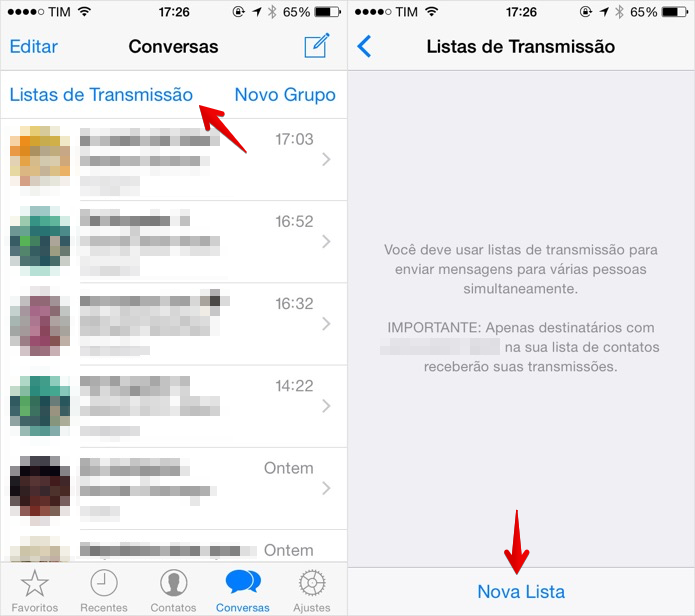
Passo 1. Abra o WhatsApp e toque sobre “Listas de Transmissão”, logo acima das conversas. Em seguida, toque em “Nova Lista”, na parte inferior da tela;

Criando lista de transmissão (Foto: Reprodução/Helito Bijora) Criando lista de transmissão (Foto: Reprodução/Helito Bijora)
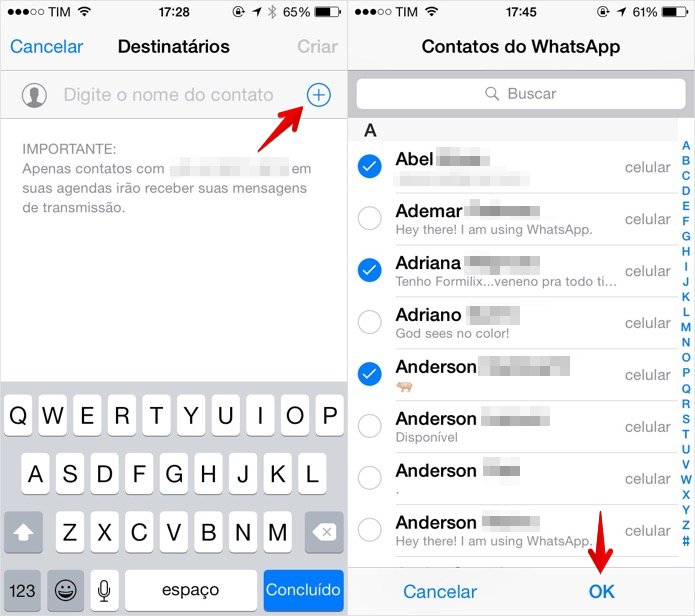
Passo 2. Digite o nome dos destinatários ou toque sobre o botão “+” para adicioná-los. Selecione os contatos em sua agenda e toque em “OK”. Para evitar spam, o WhatsApp limita o envio apenas aos contatos que possuem o seu número agendado;

Adicionando contatos à lista de transmissão (Foto: Reprodução/Helito Bijora) Adicionando contatos à lista de transmissão (Foto: Reprodução/Helito Bijora)
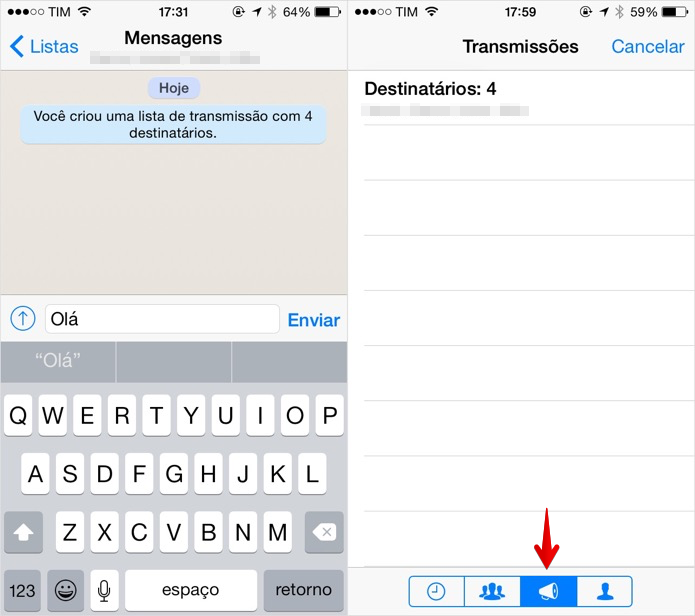
Passo 3. Por fim, a tela de bate-papo será aberta. Basta enviar mensagens normalmente e elas serão entregues individualmente aos contatos da lista de transmissão – desde que o seu número esteja na agenda deles. Caso queira encaminhar mensagens para uma lista, durante o processo, toque sobre a terceira aba na parte inferior da tela.

Enviando mensagem de texto ou encaminhando conteúdo para lista (Foto: Reprodução/Helito Bijora) Enviando mensagem de texto ou encaminhando conteúdo para lista (Foto: Reprodução/Helito Bijora)
Pronto! Com essa dica simples, você poderá enviar mensagens no WhatsApp para vários contatos de uma só vez e economizar tempo.

Quer restaurar as conversas do WhatsApp? Veja no Fórum do TechTudo


Até o próximo Melhor do Planeta

Fonte: http://www.techtudo.com.br/dicas-e-tutoriais/noticia/2015/05/whatsapp-como-enviar-mensagem-para-varias-pessoas-ao-mesmo-tempo-no-ios.html

quinta-feira, 7 de maio de 2015

Aprenda a usar emoticons no status do WhatsApp do Android


O WhatsApp permite que os usuários utilizem emoticons para deixar o status pessoal mais divertido. Dessa forma, toda a paleta de carinhas e figuras do mensageiro, popular nas conversas com os amigos, poderá ser adicionada. Quer saber como editar no seu smartphone Android? Então confira o passo a passo neste tutorial.

Descubra qual é a versão do WhatsApp instalada no seu Android

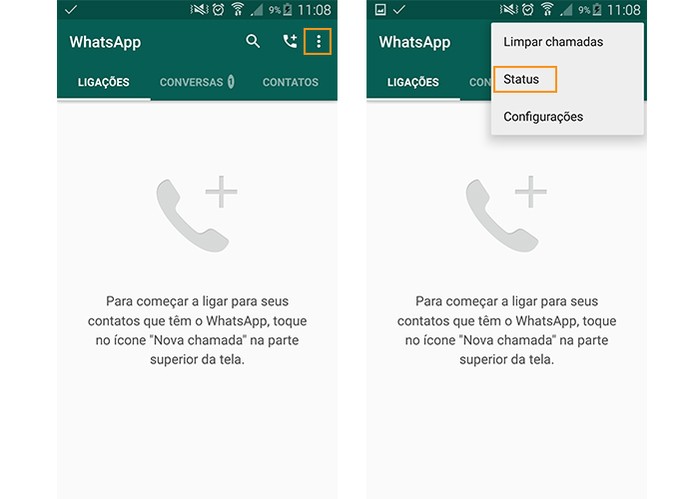
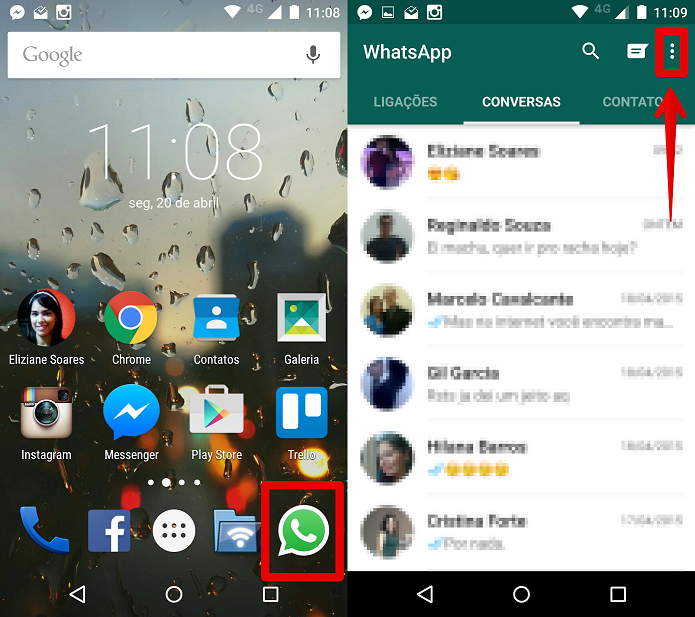
Passo 1. Abra o WhatsApp e toque no ícone de menu, representado por “três pontos”, no topo direito. Depois selecione “Status”;

Acesse o menu do WhatsApp para acessar o Status (Foto: Reprodução/Barbara Mannara)Acesse o menu do WhatsApp para acessar o Status (Foto: Reprodução/Barbara Mannara)
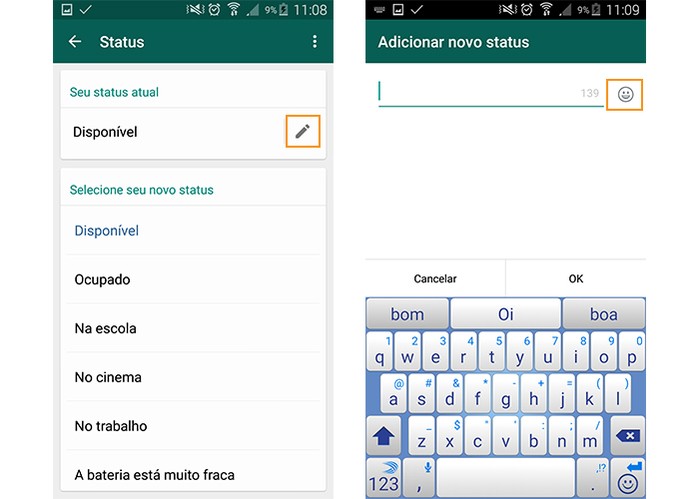
Passo 2. Para personalizar, toque no item com um “lápis”. Em seguida apague o texto, ou adicione um de sua preferência, e selecione o ícone de “emoticon”, no canto direito;

Selecione o item de emoticons no mensageiro (Foto: Reprodução/Barbara Mannara)Selecione o item de emoticons no mensageiro (Foto: Reprodução/Barbara Mannara)
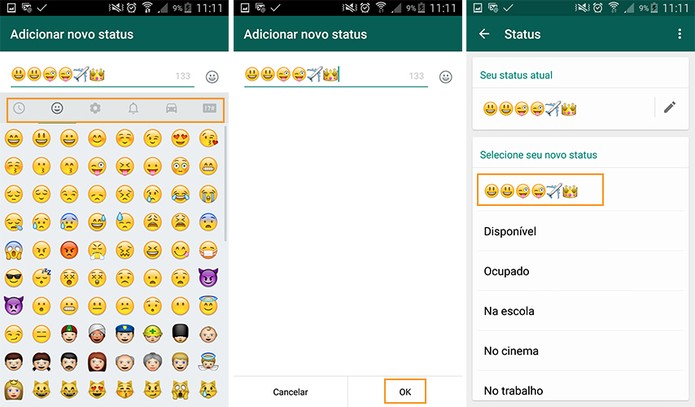
Passo 3. Selecione até 139 emoticons para editar seu status, na ordem que desejar. Basta arrastar para o lado e conferir outras opções com símbolos, animais, objetos e mais. Quando terminar a edição, confirme em “Ok”. O novo status será adicionado à lista e aplicado ao seu WhatsApp;

Selecione até 139 emoticons para incrementar seu status no WhatsApp (Foto: Reprodução/Barbara Mannara)Selecione até 139 emoticons para incrementar seu status no WhatsApp (Foto: Reprodução/Barbara Mannara)
Pronto. Agora você pode alterar seu status quantas vezes desejar com os mais diversos emoticons no WhatsApp.

Quer restaurar as conversas do WhatsApp? Veja no Fórum do TechTudo


Até o próximo Melhor do Planeta

Fonte: http://www.techtudo.com.br/dicas-e-tutoriais/noticia/2015/05/aprenda-usar-emoticons-no-status-do-whatsapp-do-android.html

terça-feira, 21 de abril de 2015

Como fazer backup de suas conversas do Whatsapp no Google Drive?


Recentemente o WhatsApp  para Android ganhou uma atualização que inseriu uma nova função ao app. O mensageiro agora faz backup de todas as suas conversas na nuvem, usando Google Drive. Neste tutorial vamos ensinar como você pode manter um backup de todas as suas conversas no WhatsApp à salvo no serviço de armazenamento de dados na nuvem da Google.

Videochamada, WhatsApp Plus e mais: confira os três maiores boatos sobre o mensageiro

Passo 1. Abra o Whatsapp em seu smartphone e vá até as opções do aplicativo, tocando nos três pontinhos que se encontram no canto superior direito da tela;

Acessando as opções do Whatsapp (Foto: Felipe Alencar/TechTudo)Acessando as opções do Whatsapp (Foto: Felipe Alencar/TechTudo)
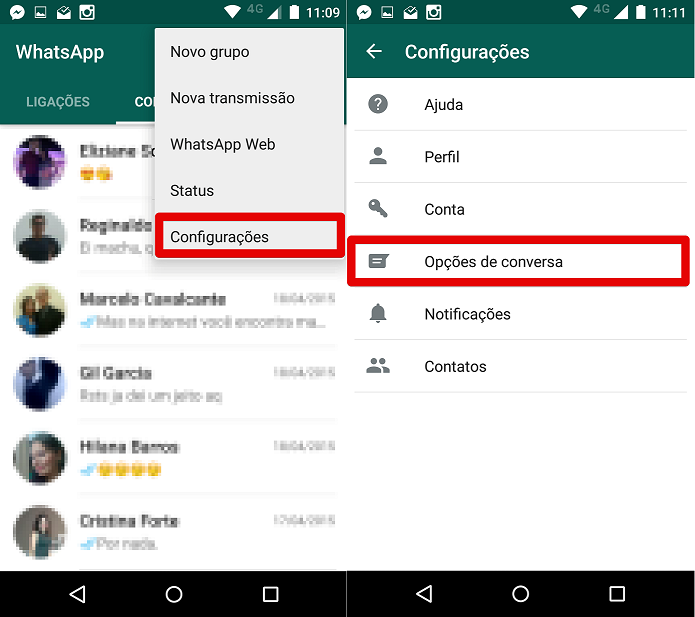
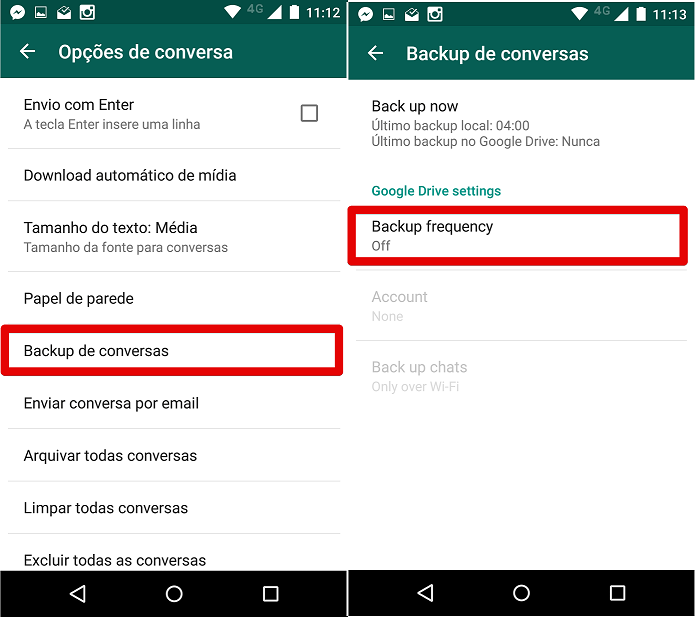
Passo 2. Toque na opção “Configurações” e, na tela seguinte, toque em “Opções de conversa”;

Acessando as opções de conversa do Whatsapp (Foto: Felipe Alencar/TechTudo)Acessando as opções de conversa do Whatsapp (Foto: Felipe Alencar/TechTudo)
Passo 3. Nesta tela toque na opção “Backup de conversas” e já na próxima tela você verá o tópico “Google Drive settings”. A primeira opção, “Backup frequency”, estará marcada como “Off”, ou seja, desligada. Toque nela;

Configurando o backup do Whatsapp (Foto: Felipe Alencar/TechTudo)Configurando o backup do Whatsapp (Foto: Felipe Alencar/TechTudo)

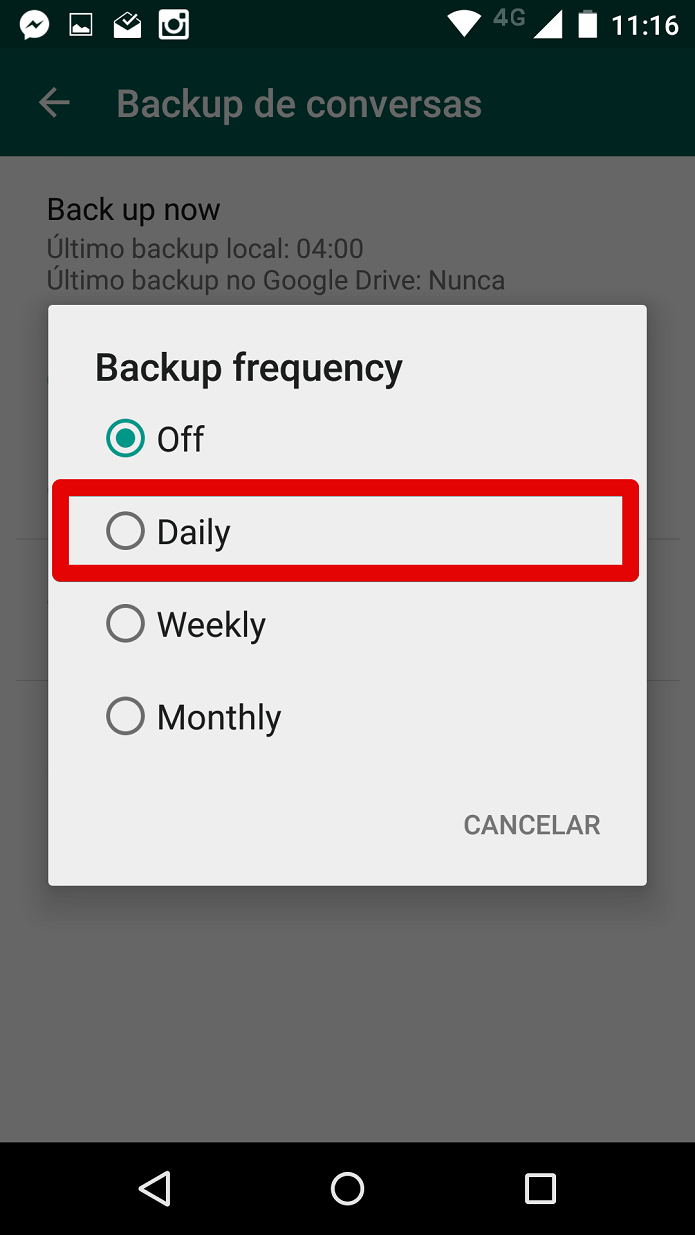
Passo 4. Na janela pop-up que surge no centro da tela você tem quatro opções: Off (desligada); Daily (Diário); Weekly (Semanal) e Monthly (Mensal). Escolha a frequência com que o backup será feito. Recomendamos um backup diário (daily).

Como restaurar as mensagens do WhatsApp? Veja no Fórum do TechTudo

Configurando o backup para a frequência diária (Foto: Felipe Alencar/TechTudo)Configurando o backup para a frequência diária (Foto: Felipe Alencar/TechTudo)
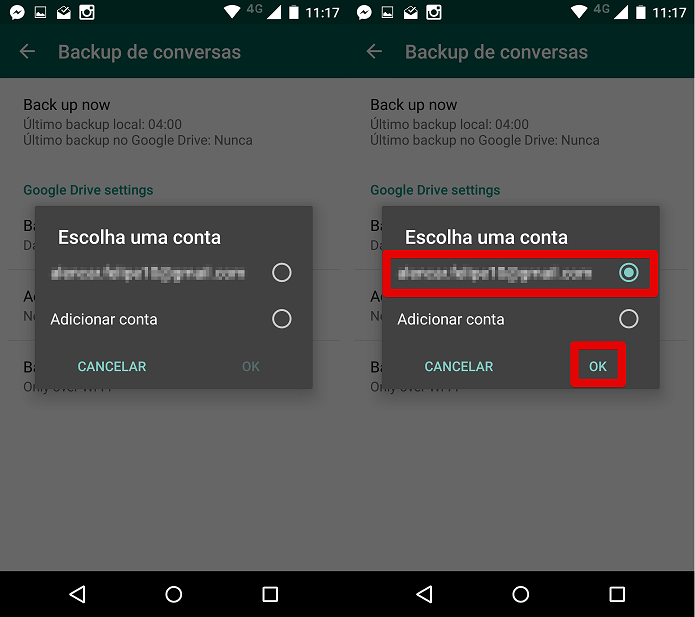
Passo 5. Após escolher a frequência do backup, o app lhe pedirá para escolher uma conta. Se o seu smartphone Android já estiver com uma conta Google cadastrada, ela irá aparecer nas opções. Basta selecioná-la e então tocar em “Ok”.

Vinculando a sua conta Google ao Whatsapp (Foto: Felipe Alencar/TechTudo)Vinculando a sua conta Google ao Whatsapp (Foto: Felipe Alencar/TechTudo)
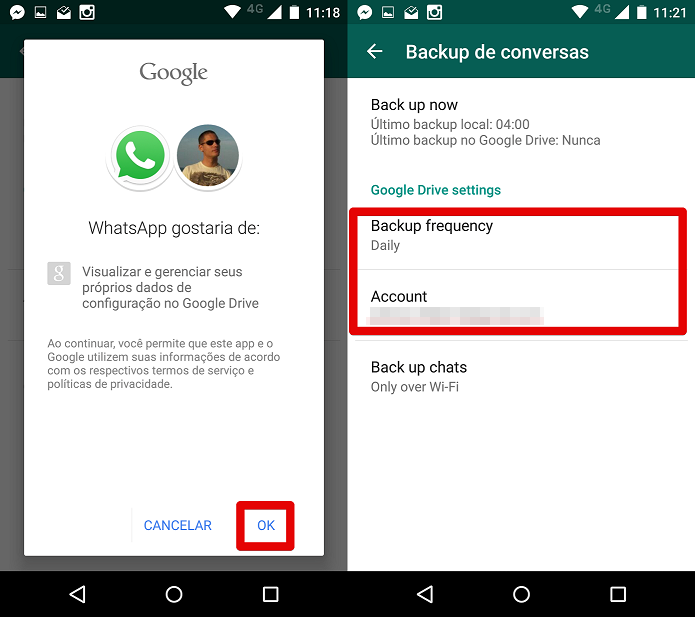
Passo 6. Agora você precisa dar permissão ao Whatsapp de visualizar e gerenciar seus próprios dados de configuração no Google Drive. Basta tocar em “Ok”, na próxima tela. Após isso, você verá que o backup das conversas estará configurado com uma frequência diária e na conta Google que você selecionou.

Finalizando a configuração do backup no Google Drive (Foto: Felipe Alencar/TechTudo)Finalizando a configuração do backup no Google Drive (Foto: Felipe Alencar/TechTudo)

Pronto, agora todo dia o Whatsapp fará o backup das suas conversas e os salvará no Google Drive. Desta forma, quando você trocar de celular não perderá junto todas as suas conversas.


Até o próximo Melhor do Planeta

Fonte: http://www.techtudo.com.br/dicas-e-tutoriais/noticia/2015/04/como-fazer-backup-de-suas-conversas-do-whatsapp-no-google-drive.html

sexta-feira, 10 de abril de 2015

Facebook Messenger no PC ou WhatsApp Web? Veja qual é o melhor


O Facebook lançou, enfim, uma versão web do Messenger, seu mensageiro móvel, e agora o WhatsApp para PC tem um novo concorrente nos browsers, ainda que ambos pertençam à rede social. Para saber qual dos serviços de Mark Zuckerberg é melhor para usar no computador, veja o comparativo abaixo.

Falha no Facebook permite criar curtidas falsas sem usar códigos

Whatsapp e Messenger para pc (Foto: Arte/TechTudo)Confira quais dos mensageiros se dá melhor nas categorias: interface, funções e mais (Foto: Arte/TechTudo)

Interface: Empate

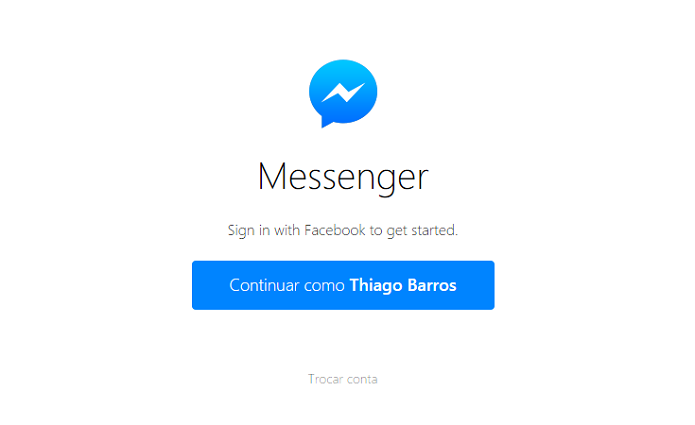
Ambos os serviços web têm interfaces semelhantes a de sua versões originais projetadas para smartphones, além de navegação muito simples. Nesse quesito, portanto, há um empate entre os dois buscadores: os dois apresentam layout organizado, limpo, de fácil utilização e até muito parecidos. 

Messenger tem interface super simples (Foto: Reprodução/Thiago Barros)Messenger tem interface super simples (Foto: Reprodução/Thiago Barros)
Funções: Messenger

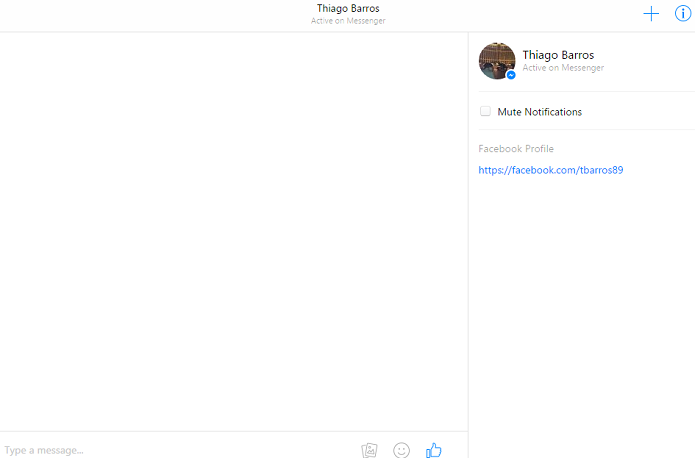
Se visualmente eles são parecidos, em funcionalidades o Facebook Messenger ganha de longe. Ambos têm mensagens de graça, envio de conteúdo multimídia e mensagens por voz. No entanto, o Messenger tem suporte a ligações, tanto de áudio como de vídeo no navegador. Essa característica faz toda a diferença, especialmente para quem usa um laptop ou um desktop equipado com microfone.

Messenger tem mais funções (Foto: Reprodução/Thiago Barros)Messenger tem mais funções (Foto: Reprodução/Thiago Barros)

Atividade independente do celular: Messenger

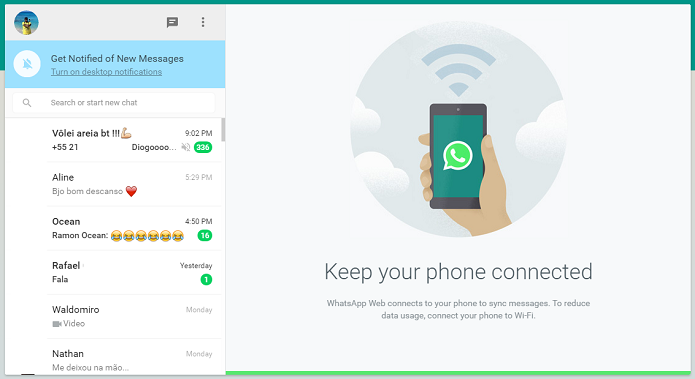
Para acessar o WhatsApp Web o usuário precisa estar com o celular em mãos. Isso porque, para se conectar, é necessário tirar uma foto do código QR disponível na página com o smart e espelhar conversas. Já o Messenger é mais simples, exigindo apenas o login na conta do Facebook para usar.

WhatsApp precisa de celular para funcionar (Foto: Reprodução/Thiago Barros)WhatsApp precisa de celular para funcionar (Foto: Reprodução/Thiago Barros)

Este é um ponto a favor do Messenger, que pode ser acessado pelo usuário de qualquer máquina, mesmo que esteja distante de seu celular, ou que ele esteja sem bateria e até mesmo desligado.

Acesso a mídias e contatos: Empate

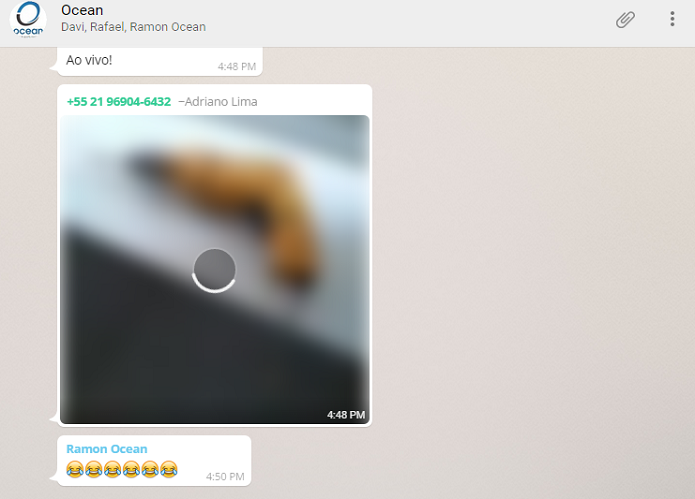
Ambos permitem o compartilhamento de conteúdo multimídia e possibilitam um acesso rápido aos contatos previamente adicionados. Por isso, nessa categoria, não existe uma opção superior. Nem WhatsApp nem Messenger deixam a desejar nesse quesito e rodam vídeos e fotos. 

WhatsApp tem envio de imagens na web (Foto: Reprodução/Thiago Barros)WhatsApp tem envio de imagens na web (Foto: Reprodução/Thiago Barros)
Conclusão: Messenger


Até o próximo Melhor do Planeta

Fonte: http://www.techtudo.com.br/noticias/noticia/2015/04/facebook-messenger-no-pc-ou-whatsapp-web-veja-qual-e-o-melhor.html

segunda-feira, 6 de abril de 2015

Veja o histórico de ligações com os contatos no WhatsApp para Android


As chamadas de voz do WhatsApp permitem que os usuários tenham a seu dispor um histórico completo, com tempo de duração e horário de cada chamada feita e recebida. Confira neste tutorial como acessar esse registro pelo Android.

Dizer número do celular na web pode atrair 'sequestradores'; veja perigos

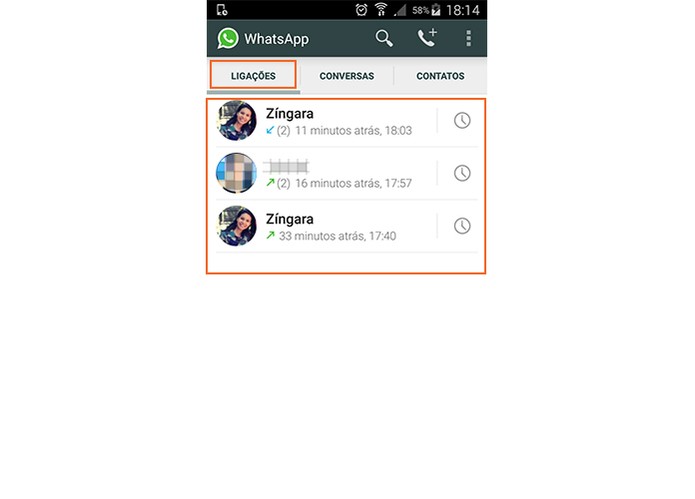
Passo 1. Abra o aplicativo e acesse a aba “Ligações”. Note que será exibida uma listagem com os contatos das chamadas;

Acesse a aba de Ligações para conferir o histórico com todos os contatos (Foto: Reprodução/Barbara Mannara)Acesse a aba de Ligações para conferir o histórico com todos os contatos (Foto: Reprodução/Barbara Mannara)
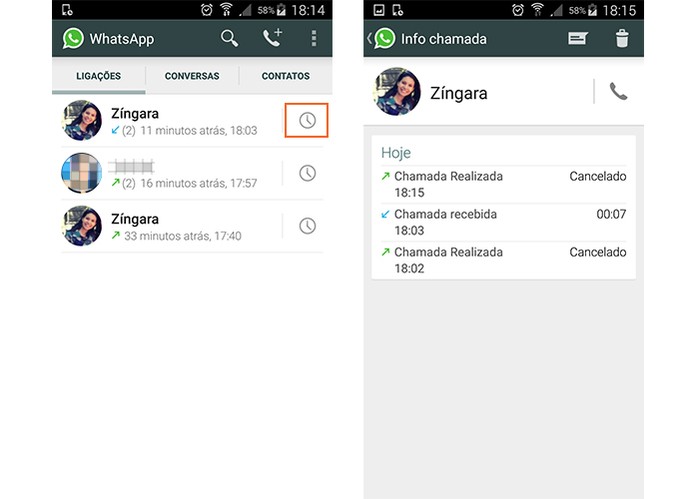
Passo 2. Para ver mais informações, toque no ícone com um “relógio”, no canto direito do app. Será aberta uma tela só com aquele contato, mostrando as ligações, horários das chamadas, tempo total e mais dados;

Veja mais informações das chamadas com seus contatos do WhatsApp (Foto: Reprodução/Barbara Mannara)Veja mais informações das chamadas com seus contatos do WhatsApp (Foto: Reprodução/Barbara Mannara)
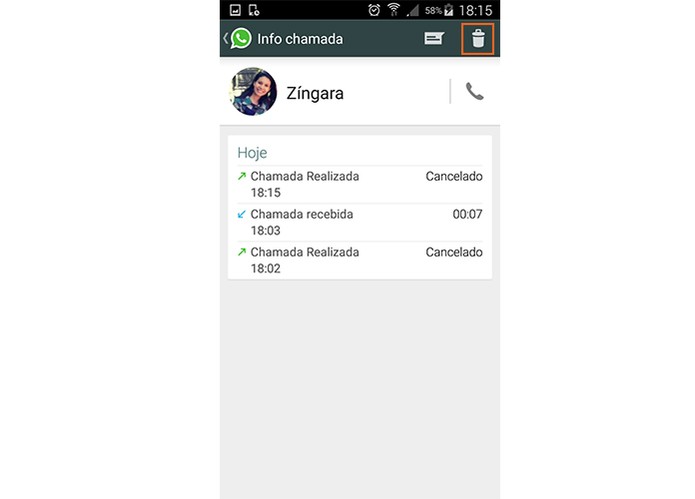
Passo 3. Para excluir esse histórico de chamadas com seu contato, basta tocar no ícone de “lixeira”, no topo direito da tela.

Clique na lixeira para excluir essas informações da ligação com o seu amigo (Foto: Reprodução/Barbara Mannara)Clique na lixeira para excluir essas informações da ligação com o seu amigo (Foto: Reprodução/Barbara Mannara)
Aproveite para manter o controle de todas suas chamadas do WhatsApp e organizar as ligações com seus contatos!

Como restaurar as mensagens do WhatsApp? Veja no Fórum do TechTudo


Até o próximo Melhor do Planeta

Fonte: http://www.techtudo.com.br/dicas-e-tutoriais/noticia/2015/04/veja-o-historico-de-ligacoes-com-os-contatos-no-whatsapp-para-android.html

domingo, 5 de abril de 2015

WhatsApp: veja quais funções você pode usar durante a chamada de voz


O WhatsApp liberou as chamadas de voz para todos os usuários Android. Dessa forma, é possível conversar com seus amigos usando o plano de dados do celular ou conectado em uma rede Wi-Fi, de forma simples. Durante a chamada, o usuário pode usar algumas funções com atalhos na tela, como viva-voz, bate-papo e mais. Confira neste tutorial como acessar os recursos.

Videochamada, WhatsApp Plus e mais: lista traz boatos sobre o mensageiro

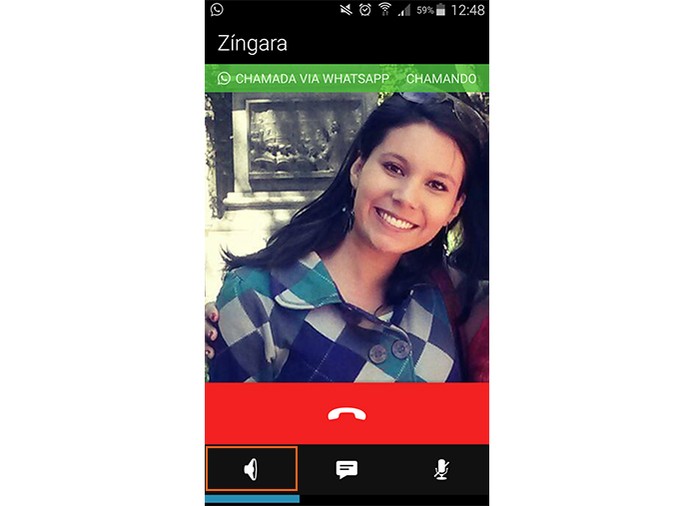
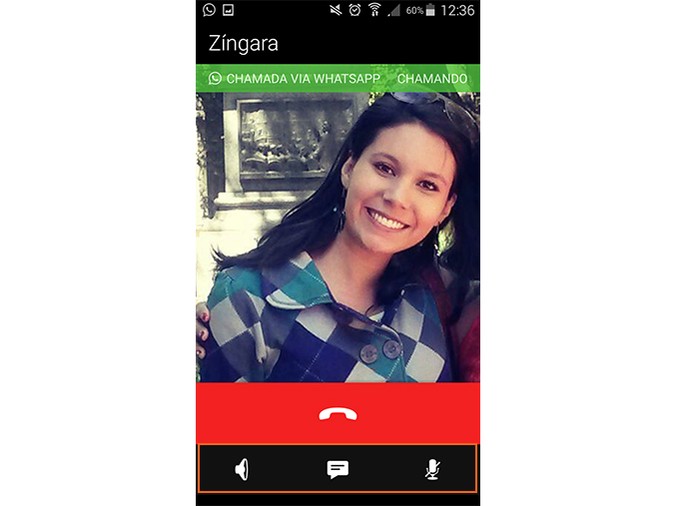
Passo 1. Inicie da chamada de voz no WhatsApp. Note que na base da tela estão três ícones. O primeiro permite que você coloque a ligação em viva-voz, para conversar sem ter que ficar segurando o smartphone. Quando ativado ele mostrará uma linha em azul;

O primeiro ícone coloca a ligação do WhatsApp no viva-voz (Foto: Reprodução/Barbara Mannara)O primeiro ícone coloca a ligação do WhatsApp no viva-voz (Foto: Reprodução/Barbara Mannara)
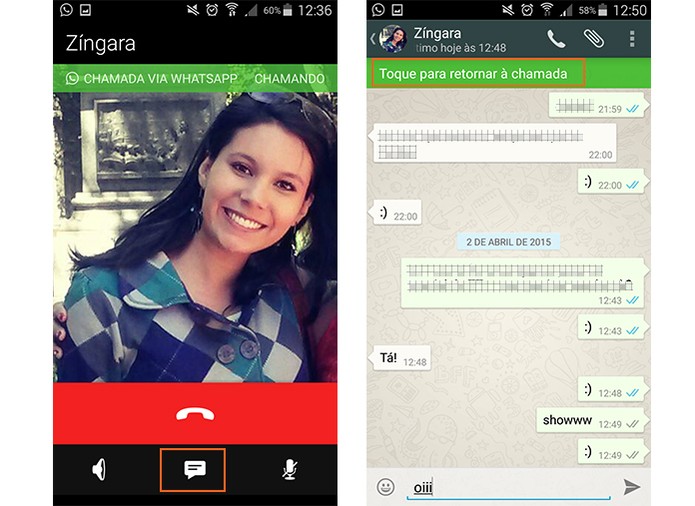
Passo 2. O segundo direciona para a tela de mensagens tradicional, na qual é possível enviar recados em texto, emoticons, imagens e mais. Ideal para mostrar ou escrever algo importante durante a ligação com seu contato. Para voltar para a tela de ligação basta tocar na faixa em verde “Toque para retornar à chamada”;

O segundo abre a janela de bate-papo e permite retornar para a ligação (Foto: Reprodução/Barbara Mannara)O segundo abre a janela de bate-papo e permite retornar para a ligação (Foto: Reprodução/Barbara Mannara)
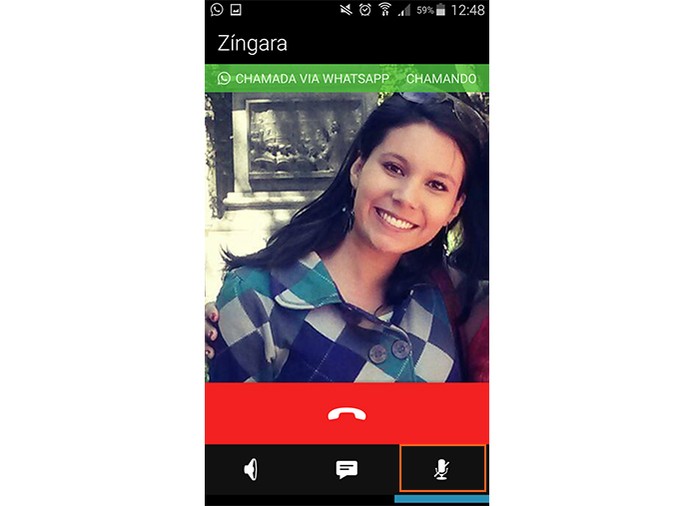
Passo 3. O último permite colocar a ligação no “mudo”. Ou seja, o contato não ouvirá o que você disser, e pode ser útil quando tiver que resolver algum assunto sem precisar expor sua privacidade na ligação;

O último item permite colocar a ligação no mudo (Foto: Reprodução/Barbara Mannara)O último item permite colocar a ligação no mudo (Foto: Reprodução/Barbara Mannara)
Passo 4. Para desativar os recursos de viva-voz ou ” mudo” basta tocar novamente no item: a linha azul será apagada e a ação retornará ao normal.

Para desativar basta tocar novamente na função (Foto: Reprodução/Barbara Mannara)Para desativar basta tocar novamente na função (Foto: Reprodução/Barbara Mannara)
Pronto. Agora você não precisa se limitar quando estiver conversando com seu amigo pela chamada de voz e acessar mais recursos no mensageiro.

Quer restaurar as conversas do WhatsApp? Veja no Fórum do TechTudo


Até o próximo Melhor do Planeta

Fonte: http://www.techtudo.com.br/dicas-e-tutoriais/noticia/2015/04/whatsapp-veja-quais-funcoes-voce-pode-usar-durante-chamada-de-voz.html

quinta-feira, 26 de fevereiro de 2015

Chrome para Android: compartilhe páginas com contatos do WhatsApp


As configurações de compartilhamento do Google Chrome para Android permitem enviar links de páginas da web para um contato do WhatsApp. O procedimento, útil para usuários que desejam mostrar a seus amigos do mensageiro uma página específica, é realizado de forma simples. Veja as etapas necessárias.

Como entrar no modo desenvolvedor do Google Chrome

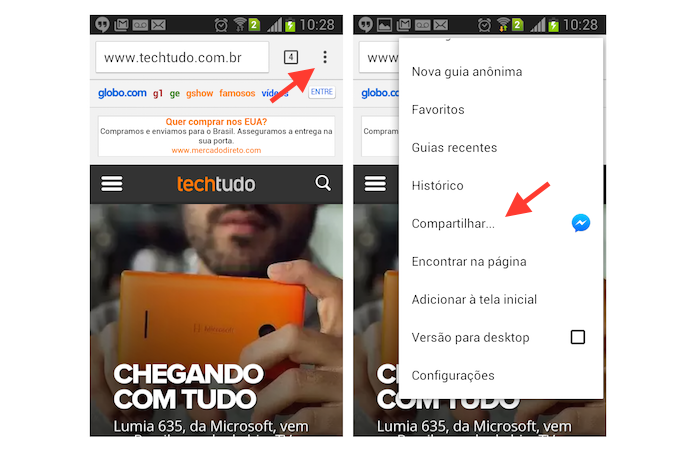
Passo 1. Vá até a página que deseja compartilhar e toque sobre o ícone de três pontos localizado no canto superior direito do navegador.  Em seguida, toque em “Compartilhar” para ter acesso a lista de serviços abrangidos pela função;

Acessando as opções de compartilhamento do Chrome para Android (Foto: Reprodução/Marvin Costa)Acessando as opções de compartilhamento do Chrome para Android (Foto: Reprodução/Marvin Costa)

Passo 2. Na lista, toque em “WhatsApp”. Feito isso, toque sobre o contato que deseja enviar o link da página. Note que você pode decidir por escolher uma pessoa na lista de conversas recentes, em conversas em grupo ou da lista de contatos;

Definindo um contato do WhatsApp para compartilhar uma página aberta no Chrome do Android (Foto: Reprodução/Marvin Costa)Definindo um contato do WhatsApp para compartilhar uma página aberta no Chrome do Android (Foto: Reprodução/Marvin Costa)

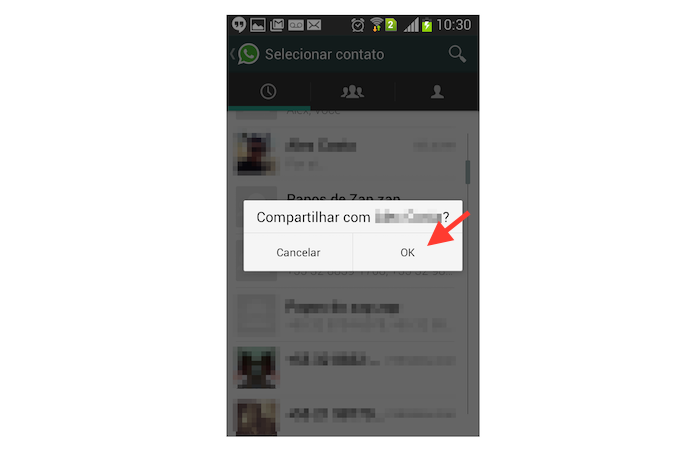
Passo 3. Para finalizar o compartilhamento, confirme a ação tocando em “OK”.

Na sua opinião, qual o melhor navegador? Comente no Fórum do TechTudo

Confirmando o compartilhamento de uma página aberta no Chrome com um contato do WhatsApp (Foto: Reprodução/Marvin Costa)Confirmando o compartilhamento de uma página aberta no Chrome com um contato do WhatsApp (Foto: Reprodução/Marvin Costa)
 Pronto. Aproveite a dica e compartilhe páginas que está navegando com o Chrome para Android com seus amigos do WhatsApp. 


Até o próximo Melhor do Planeta

Fonte: http://www.techtudo.com.br/dicas-e-tutoriais/noticia/2015/02/chrome-para-android-compartilhe-paginas-com-contatos-do-whatsapp.html

domingo, 22 de fevereiro de 2015

Como bloquear o WhatsApp no Android


Apesar de ser a forma mais eficiente de proteger os seus dados, usar senha no celular nem sempre é prático. Muitas vezes desbloqueamos o aparelho para usar aplicativos que não requerem proteção, como caculadoras ou jogos. Se esse é o seu caso, veja como usar o Lock for WhatsApp, aplicativo exclusivo para Android, para proteger com senha apenas o WhatsApp.

Como descobrir quem leu sua mensagem em um grupo do WhatsApp?

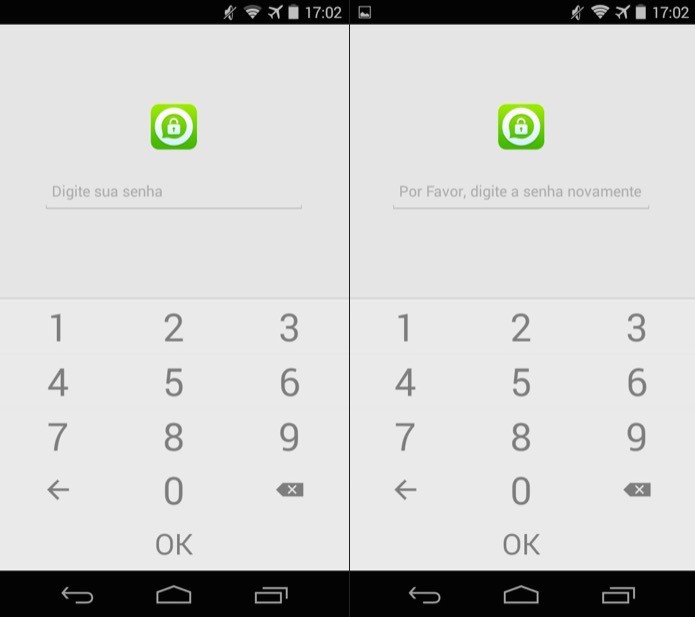
Passo 1. Acesse o TechTudo Downloads e instale o Lock for WhatsApp em seu celular. Em seguida, abra o aplicativo e escolha a senha de proteção. Feito isso, repita a senha para confirmar que você a decorou e toque em “OK” novamente;

Entre com a senha e a confirmação da senha (Foto: Reprodução/Helito Bijora) Entre com a senha e a confirmação da senha (Foto: Reprodução/Helito Bijora)
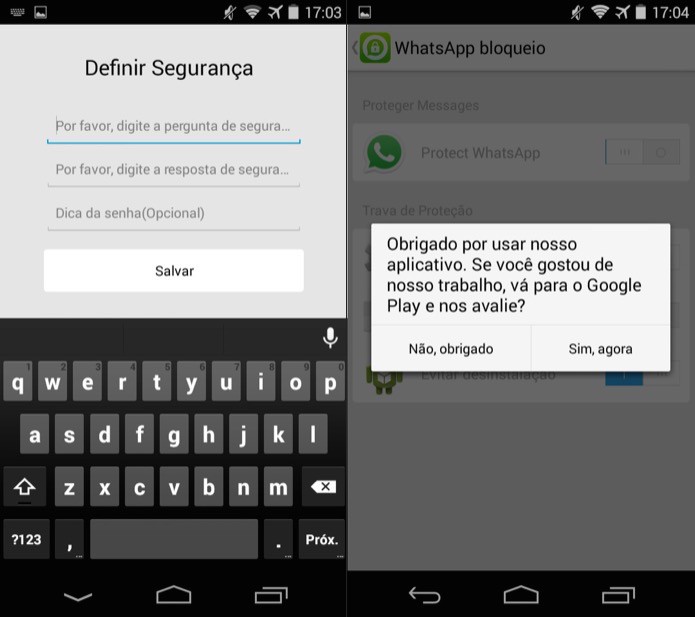
Passo 2. Será necessário definir uma pergunta e uma resposta secreta. Preencha os dados corretamente e anote a resposta em um local seguro. Caso você esqueça a senha, a única forma de alterá-la e recuperar o acesso ao seu WhatsApp será respondendo à pergunta de segurança. Em seguida, toque em “Não, obrigado” para dispensar a mensagem e voltar ao aplicativo;

Defina uma pergunta de segurança para recuperar a senha (Foto: Reprodução/Helito Bijora) Defina uma pergunta de segurança para recuperar a senha (Foto: Reprodução/Helito Bijora)
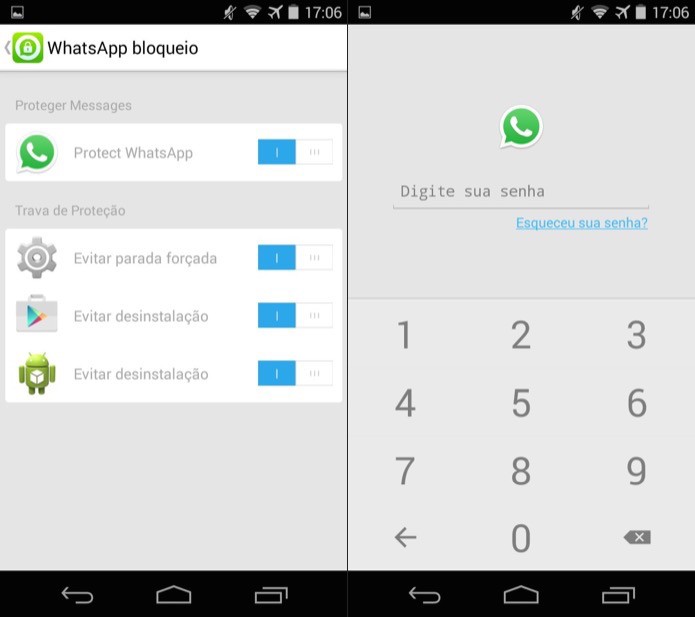
Passo 3. Por fim, ative as opções “Protect WhatsApp” e “Evitar desinstalação”. Dessa forma, ao abrir o WhatsApp, abrir o aplicativo Lock for WhatsApp ou tentar desinstalá-lo, será necessário fornecer a senha fornecida no primeiro passo. Caso a esqueça, toque em “Esqueceu sua senha?” para responder à pergunta secreta e criar uma nova senha.

Ative a proteção por senha do WhatsApp (Foto: Reprodução/Helito Bijora)Ative a proteção por senha do WhatsApp (Foto: Reprodução/Helito Bijora)

Pronto! Agora o seu WhatsApp estará protegido, mesmo se o seu celular não possuir senha.

Dá para cadastrar duas contas no WhatsApp? Comente no Fórum do TechTudo


Até o próximo Melhor do Planeta

Fonte: http://www.techtudo.com.br/dicas-e-tutoriais/noticia/2015/02/como-bloquear-o-whatsapp-no-android.html

quinta-feira, 19 de fevereiro de 2015

Aprenda a adicionar números de contatos internacionais no WhatsApp


O WhatsApp é um mensageiro que funciona para usuários de diferentes países. No entanto, muitas pessoas não sabem como adicionar números internacionais, de forma que o aplicativo reconheça como contato do WhatsApp. Para ajudar, veja neste tutorial como adicionar seus amigos estrangeiros de forma simples e enviar mensagens sem problemas pelo smartphone.

Como descobrir quem leu sua mensagem em um grupo do WhatsApp?

Veja como adicionar números internacionais no WhatsApp (Foto: Divulgação/WhatsApp)Veja como adicionar números internacionais no WhatsApp (Foto: Divulgação/WhatsApp)
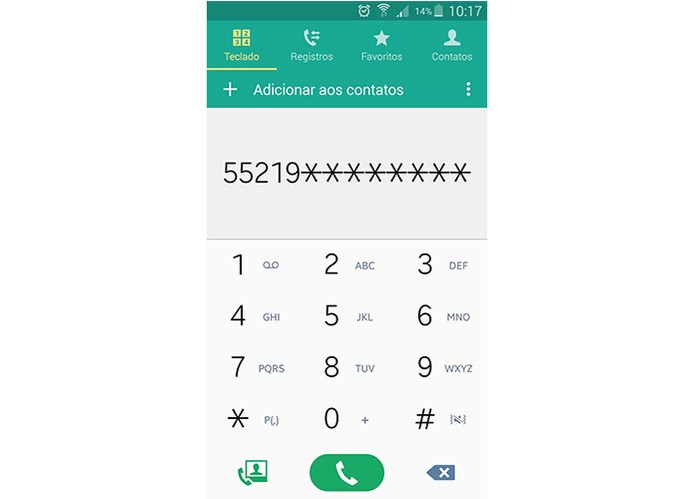
Passo 1. Primeiro é necessário adicionar seu contato na agenda do smartphone, de forma tradicional. No entanto, existe uma sequência dos números que precisa ser respeitada. Colocamos o número do país, depois número de estado e por fim o número do celular do contato. Não é necessário preencher com “zeros”, como se faz nas ligações. Então usando como exemplo o caso do Rio de Janeiro (21), no Brasil (55) vai ficar: 5521(número do celular). Na Alemanha por exemplo, o número do país é 49, nos Estados Unidos é representado pelo número 1, Reino Unido é 44 e assim vai.

Adicione na agenda do seu celular o número do contato começando pelo país, depois estado/local e por fim o número do celular (Foto: Reprodução/Barbara Mannara)Adicione na agenda do seu celular o número do contato começando pelo país, depois estado/local e por fim o número do celular (Foto: Reprodução/Barbara Mannara)


Até o próximo Melhor do Planeta

Fonte: http://www.techtudo.com.br/dicas-e-tutoriais/noticia/2015/02/aprenda-adicionar-numeros-de-contatos-internacionais-no-whatsapp.html

segunda-feira, 16 de fevereiro de 2015

WhatsApp Web: como salvar fotos e vídeos de conversas no computador


A versão web do WhatsApp agradou muitos usuários por oferecer mais uma plataforma de acesso: o PC. Com recursos simples, é possível baixar as fotos e vídeos trocados em conversas no mensageiro e salvar no computador. O usuário pode fazer o download das imagens e mídias recebidas, assim como das enviadas com poucos cliques. Para ajudar, aprenda neste tutorial como usar a ferramenta.

YouTube faz 10 anos: descubra qual foi o primeiro vídeo do site

WhatsApp pode exibir fotos em baixa resolução ou embaçadas por problemas nas configurações ou arquivos (Foto Divulgação/WhatsApp) (Foto: WhatsApp pode exibir fotos em baixa resolução ou embaçadas por problemas nas configurações ou arquivos (Foto Divulgação/WhatsApp))WhatsApp (Foto Divulgação/WhatsApp)

Fotos

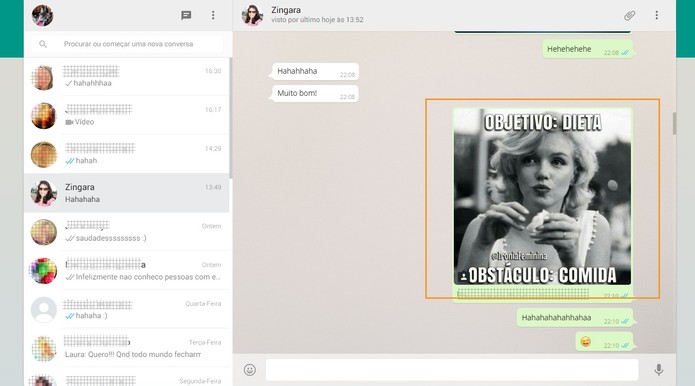
Passo 1. Acesse o WhatsApp na versão web e sincronize seu celular. Depois, clique no chat na qual está a foto que deseja salvar e aguarde a tela de conversa carregar no lado direito;

Abra o WhatsApp na versão para computador e selecione a conversa que deseja baixar a foto (Foto: Reprodução/Barbara Mannara)Abra o WhatsApp na versão para computador e selecione a conversa que deseja baixar a foto (Foto: Reprodução/Barbara Mannara)

Passo 2. Clique na imagem e ela será exibida em tamanho maior. Para baixar, basta clicar no ícone de “seta”, localizado no topo direito. A foto será salva automaticamente na pasta de Downloads do PC;

Abra a foto no WhatsApp e salve a foto por meio da seta (Foto: Reprodução/Barbara Mannara)Abra a foto no WhatsApp e salve a foto por meio da seta (Foto: Reprodução/Barbara Mannara)
Vídeos

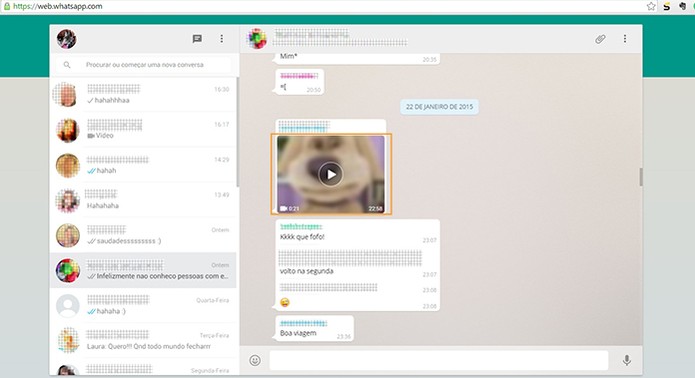
Passo 1. O procedimento para vídeos é bem parecido. Basta acessar a conversa e encontrar o vídeo que deseja baixar;

Abra a conversa que tem o vídeo a ser baixado no WhatsApp (Foto: Reprodução/Barbara Mannara)Abra a conversa que tem o vídeo a ser baixado no WhatsApp (Foto: Reprodução/Barbara Mannara)
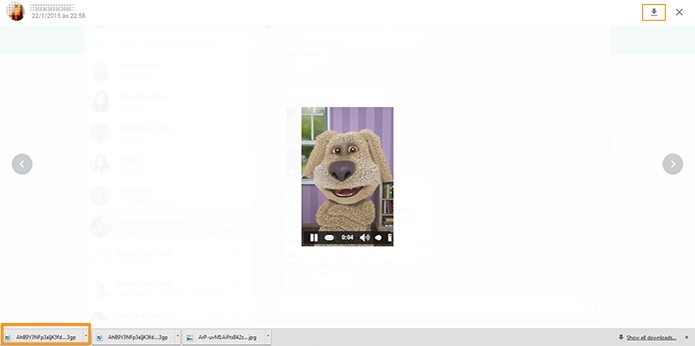
Passo 2. Clique no vídeo para ele ser exibido em uma nova tela maior e em seguida selecione o ícone de “seta” para salvar no computador, no topo direito. Note que o vídeo será salvo automaticamente na pasta de Downloads;

Clique no vídeo para abrir e depois selecione a seta para baixar (Foto: Reprodução/Barbara Mannara)Clique no vídeo para abrir e depois selecione a seta para baixar (Foto: Reprodução/Barbara Mannara)
Pronto. Agora você pode baixar de forma simples todas as imagens e vídeos enviados pelo chat do WhatsApp no seu computador sem precisar passar as mídias do celular para o seu desktop.


Até o próximo Melhor do Planeta

Fonte: http://www.techtudo.com.br/dicas-e-tutoriais/noticia/2015/02/whatsapp-web-como-salvar-fotos-e-videos-de-conversas-no-computador.html

domingo, 15 de fevereiro de 2015

Como enviar músicas pelo WhatsApp do Android?


O WhatsApp para Android permite o envio de músicas no chat. O procedimento, até então exclusivo do sistema do Google, proporciona o compartilhamento de qualquer áudio em MP3 que esteja salvo no dispositivo. Para te ajudar a entender o processo, preparamos um tutorial.

Como desligar sons de notificações na versão do WhatsApp para PCs

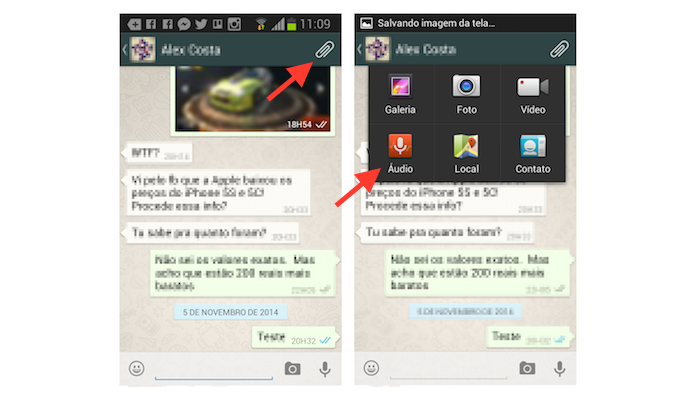
Passo 1. Em uma conversa, toque sobre o ícone de clipe de papel para ter acesso as opções de compartilhamento de arquivos. Em seguida, toque em “Áudio”;

Acessando a ferramenta de envio de áudio do WhatsApp para Android (Foto: Reprodução/Marvin Costa)Acessando a ferramenta de envio de áudio do WhatsApp para Android (Foto: Reprodução/Marvin Costa)
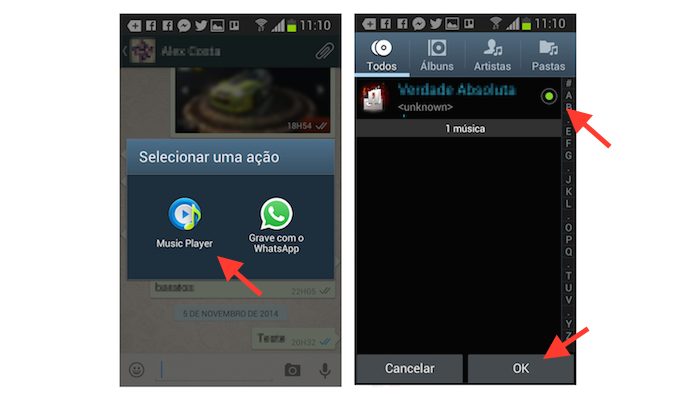

passo-2passo-2

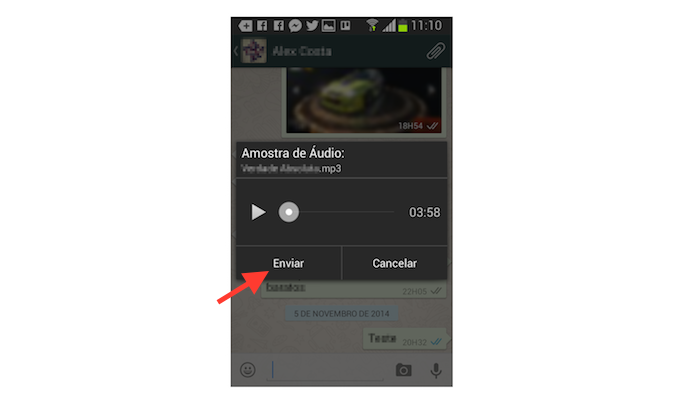
Passo 3. Você ainda pode ouvir a música antes de enviá-la para ter certeza que se trata do arquivo certo. Para finalizar o processo e enviar a música para seu contato, toque em “Enviar”.

Recuperar conversas do WhatsApp? Veja como no Fórum do TechTudo

Enviando uma música para um contato do WhatsApp no Android (Foto: Reprodução/Marvin Costa)Enviando uma música para um contato do WhatsApp no Android (Foto: Reprodução/Marvin Costa)

Pronto. Repita o processo sempre que quiser e compartilhe suas músicas com seus contatos do WhatsApp.


Até o próximo Melhor do Planeta

Fonte: http://www.techtudo.com.br/dicas-e-tutoriais/noticia/2015/02/como-enviar-musicas-pelo-whatsapp-do-android.html

quinta-feira, 12 de fevereiro de 2015

Como mudar o nome de um grupo do WhatsApp?


Quando participamos de um grupo no WhatsApp, podemos alterar seu nome de exibição. A dica é útil para manter os grupos do mensageiro organizados de acordo com suas preferências. Siga nosso passo a passo e aprenda a trocar o nome de exibição de um grupo do WhatsApp.

Veja também: lista de aplicativos úteis para o WhatsApp

Como mudar o nome de um grupo do WhatsApp? (Foto: Marvin Costa/TechTudo)Como mudar o nome de um grupo do WhatsApp? (Foto: Marvin Costa/TechTudo)
No Android

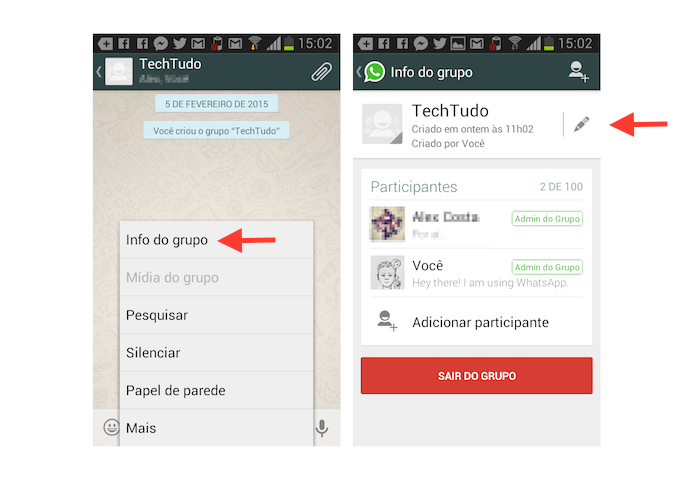
Passo 1. Quando estiver dentro do grupo, toque sobre o botão de seu aparelho que abre as configurações de um aplicativo. Em seguida, toque sobre o ícone de lápis, localizado ao lado do nome do grupo;

Acessando as configurações de um grupo do WhatsApp (Foto: Reprodução/Marvin Costa)Acessando as configurações de um grupo do WhatsApp (Foto: Reprodução/Marvin Costa)
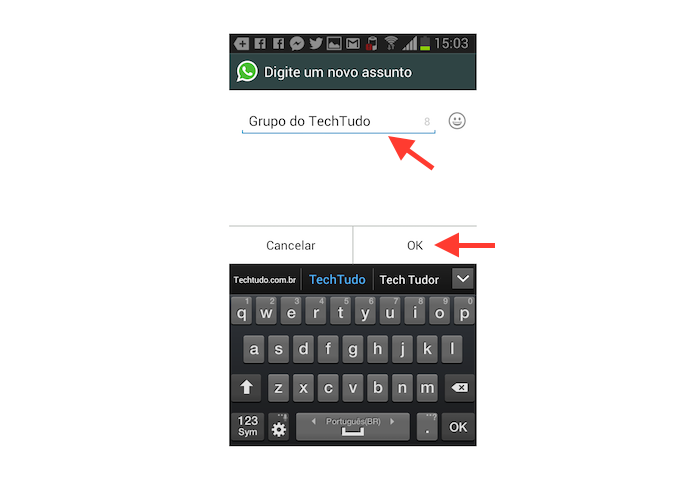
Passo 2. Toque sobre o nome do grupo e espere surgir o teclado virtual do dispositivo. Altere o nome e toque em “OK” para confirmar o procedimento.

Alterando o nome de um grupo do WhatsApp no Android (Foto: Reprodução/Marvin Costa)Alterando o nome de um grupo do WhatsApp no Android (Foto: Reprodução/Marvin Costa)
No iOS

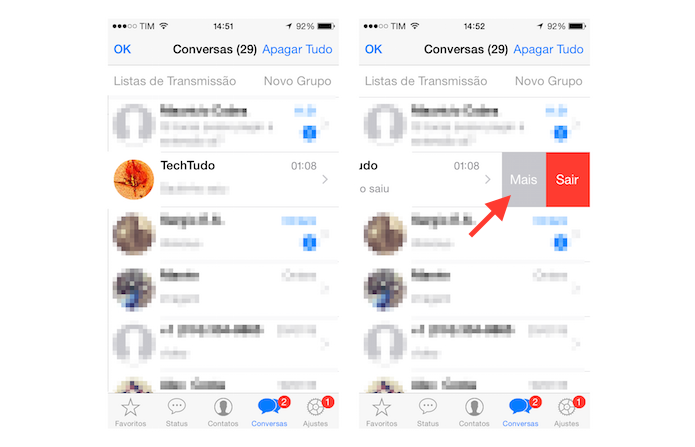
Passo 1. Toque e arraste o dedo sobre um grupo na lista de conversas do WhatsApp. Em seguida, toque em “Mais”;

Acessando outras configurações de um grupo deo WhatsApp no iOS (Foto: Reprodução/Marvin Costa)Acessando outras configurações de um grupo deo WhatsApp no iOS (Foto: Reprodução/Marvin Costa)
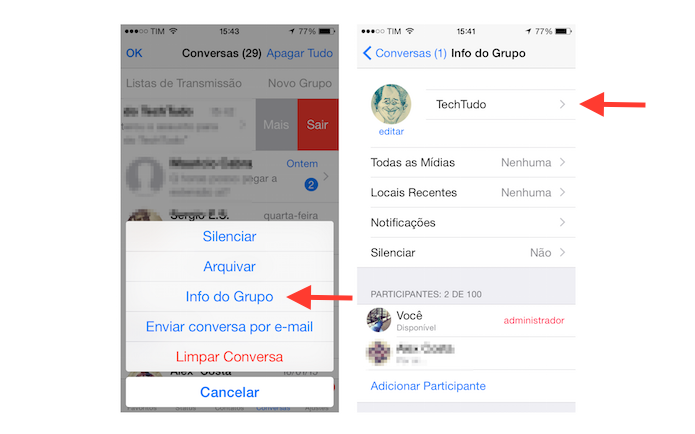
Passo 2. Toque em “Info do Grupo” e, na página seguinte, no nome do grupo;

Acessando as configurações de um grupo do WhatsApp no iOS (Foto: Reprodução/Marvin Costa)Acessando as configurações de um grupo do WhatsApp no iOS (Foto: Reprodução/Marvin Costa)

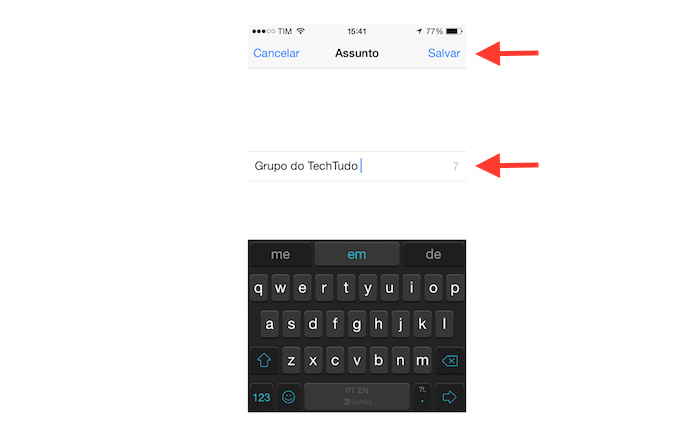
Passo 3. Mude o nome do grupo e toque em “Salvar” para definir o procedimento.

Alterando o nome de um grupo do WhatsApp no iOS (Foto: Reprodução/Marvin Costa)Alterando o nome de um grupo do WhatsApp no iOS (Foto: Reprodução/Marvin Costa)

Pronto. Você pode utilizar a dica em outros grupos que você participa.

Dá para cadastrar duas contas no WhatsApp? Comente no Fórum do TechTudo


Até o próximo Melhor do Planeta

Fonte: http://www.techtudo.com.br/dicas-e-tutoriais/noticia/2015/02/como-mudar-o-nome-de-um-grupo-do-whatsapp.html