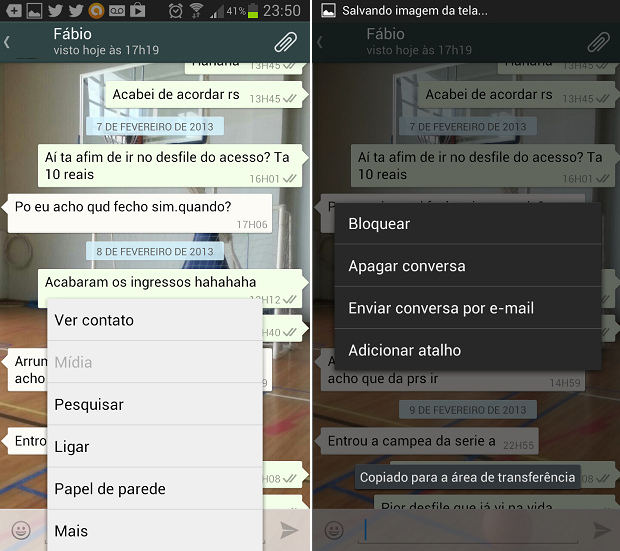
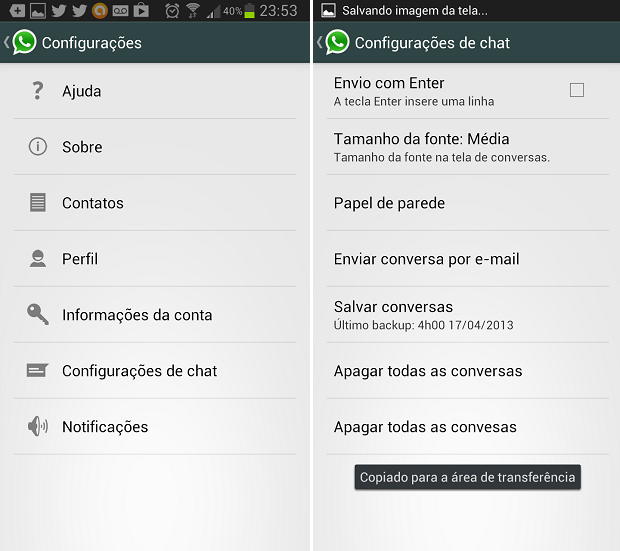
Recentemente o WhatsApp para Android ganhou uma atualização que inseriu uma nova função ao app. O mensageiro agora faz backup de todas as suas conversas na nuvem, usando Google Drive. Neste tutorial vamos ensinar como você pode manter um backup de todas as suas conversas no WhatsApp à salvo no serviço de armazenamento de dados na nuvem da Google.
Videochamada, WhatsApp Plus e mais: confira os três maiores boatos sobre o mensageiro
Passo 1. Abra o Whatsapp em seu smartphone e vá até as opções do aplicativo, tocando nos três pontinhos que se encontram no canto superior direito da tela;
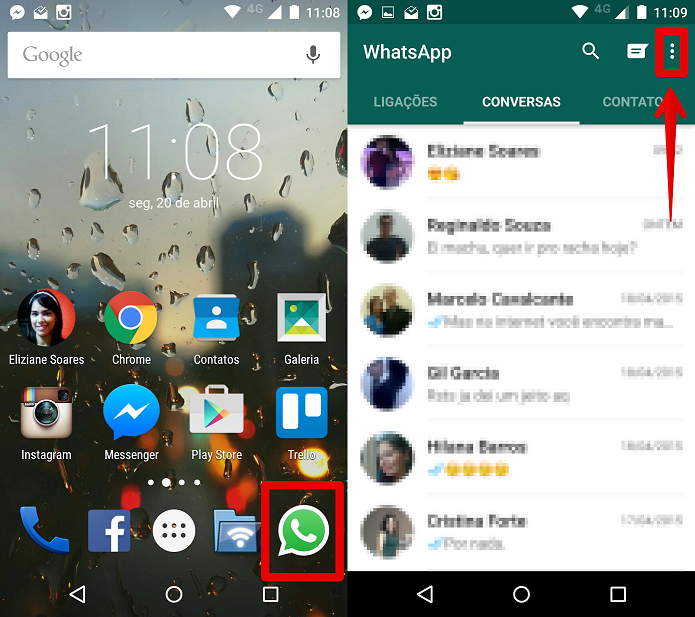 Acessando as opções do Whatsapp (Foto: Felipe Alencar/TechTudo)
Passo 2. Toque na opção “Configurações” e, na tela seguinte, toque em “Opções de conversa”;
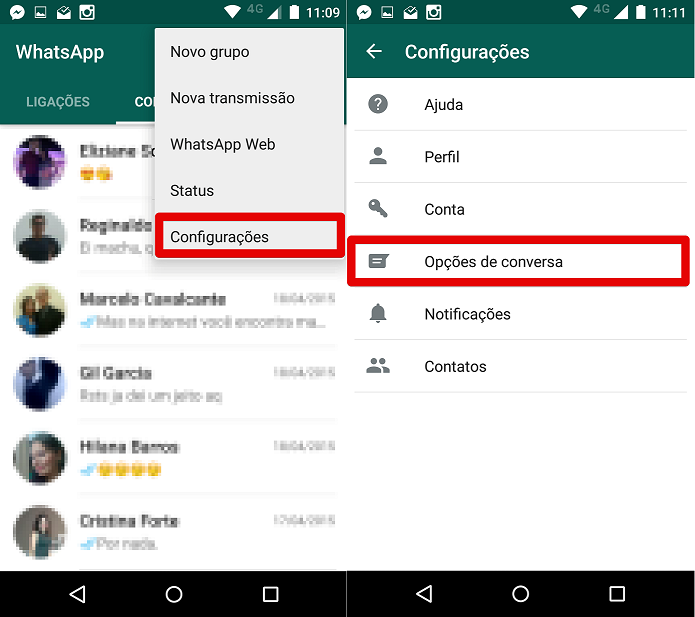 Acessando as opções de conversa do Whatsapp (Foto: Felipe Alencar/TechTudo)
Passo 3. Nesta tela toque na opção “Backup de conversas” e já na próxima tela você verá o tópico “Google Drive settings”. A primeira opção, “Backup frequency”, estará marcada como “Off”, ou seja, desligada. Toque nela;
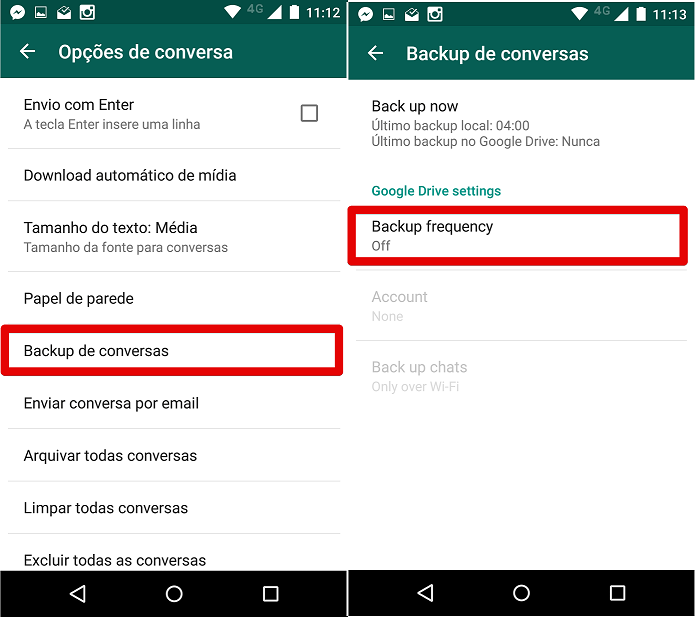 Configurando o backup do Whatsapp (Foto: Felipe Alencar/TechTudo)
Passo 4. Na janela pop-up que surge no centro da tela você tem quatro opções: Off (desligada); Daily (Diário); Weekly (Semanal) e Monthly (Mensal). Escolha a frequência com que o backup será feito. Recomendamos um backup diário (daily).
Como restaurar as mensagens do WhatsApp? Veja no Fórum do TechTudo
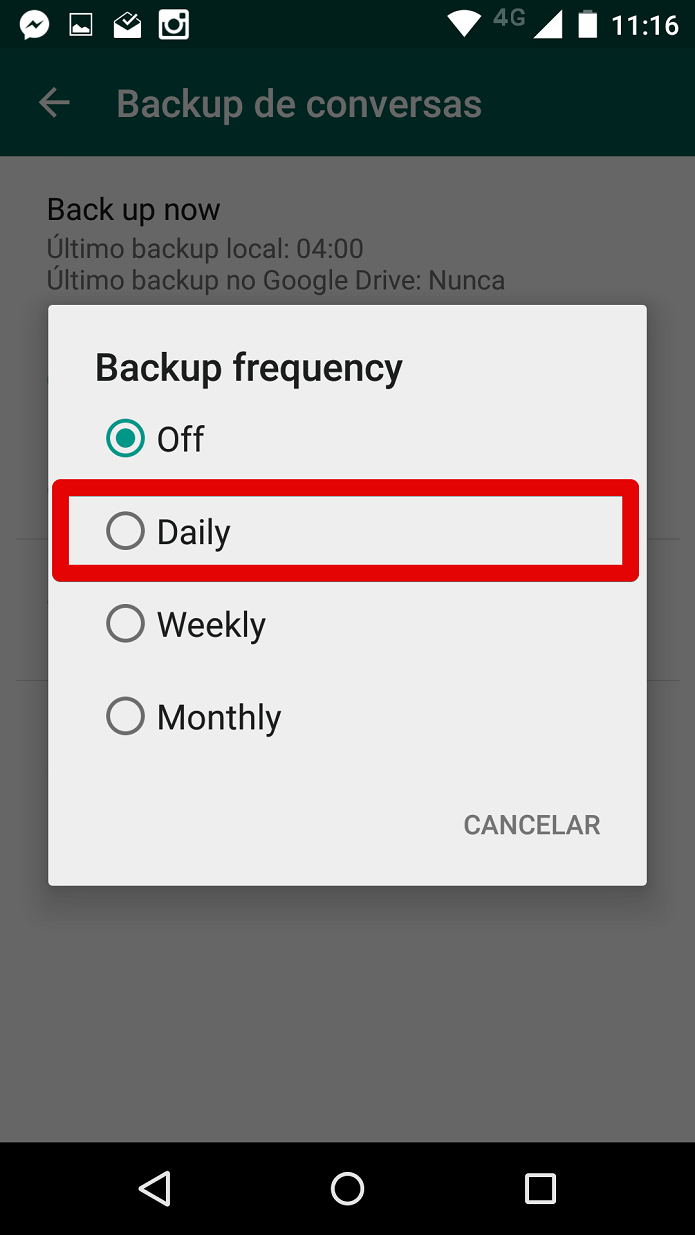 Configurando o backup para a frequência diária (Foto: Felipe Alencar/TechTudo)
Passo 5. Após escolher a frequência do backup, o app lhe pedirá para escolher uma conta. Se o seu smartphone Android já estiver com uma conta Google cadastrada, ela irá aparecer nas opções. Basta selecioná-la e então tocar em “Ok”.
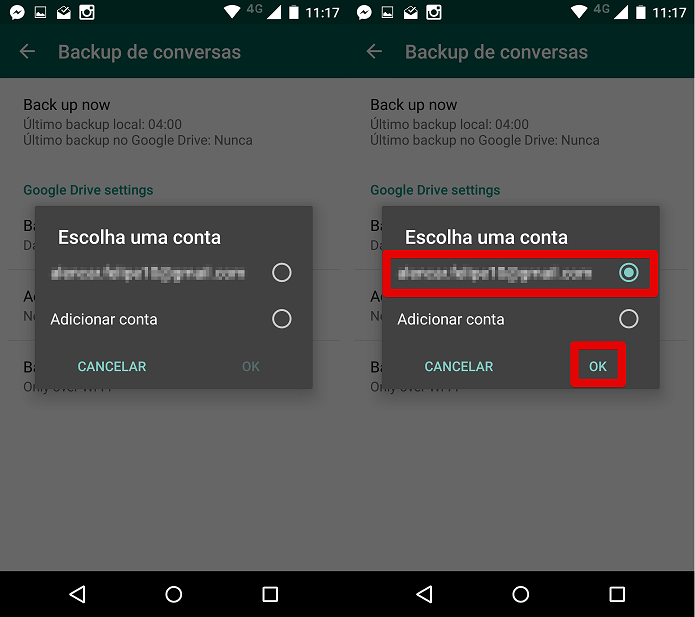 Vinculando a sua conta Google ao Whatsapp (Foto: Felipe Alencar/TechTudo)
Passo 6. Agora você precisa dar permissão ao Whatsapp de visualizar e gerenciar seus próprios dados de configuração no Google Drive. Basta tocar em “Ok”, na próxima tela. Após isso, você verá que o backup das conversas estará configurado com uma frequência diária e na conta Google que você selecionou.
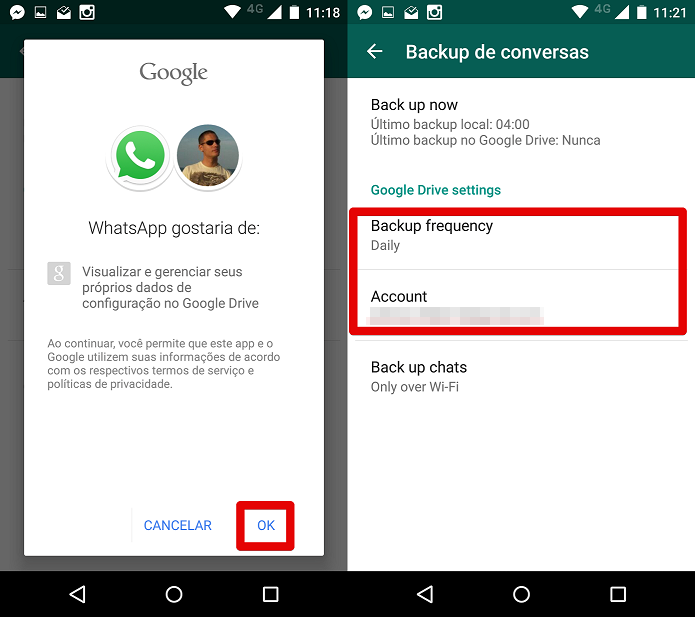 Finalizando a configuração do backup no Google Drive (Foto: Felipe Alencar/TechTudo)
Pronto, agora todo dia o Whatsapp fará o backup das suas conversas e os salvará no Google Drive. Desta forma, quando você trocar de celular não perderá junto todas as suas conversas.
Até o próximo Melhor do Planeta
Fonte: http://www.techtudo.com.br/dicas-e-tutoriais/noticia/2015/04/como-fazer-backup-de-suas-conversas-do-whatsapp-no-google-drive.html


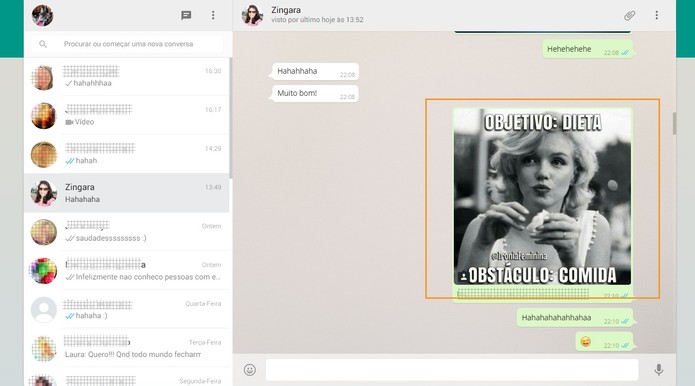 Abra o WhatsApp na versão para computador e selecione a conversa que deseja baixar a foto (Foto: Reprodução/Barbara Mannara)
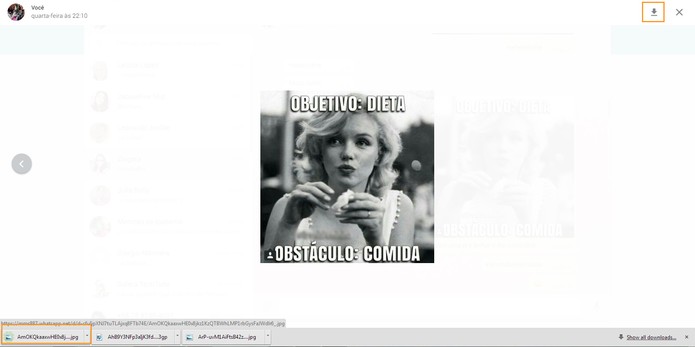 Abra a foto no WhatsApp e salve a foto por meio da seta (Foto: Reprodução/Barbara Mannara)
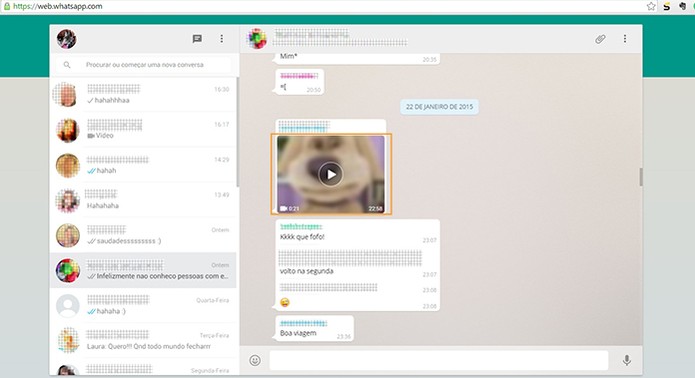 Abra a conversa que tem o vídeo a ser baixado no WhatsApp (Foto: Reprodução/Barbara Mannara)
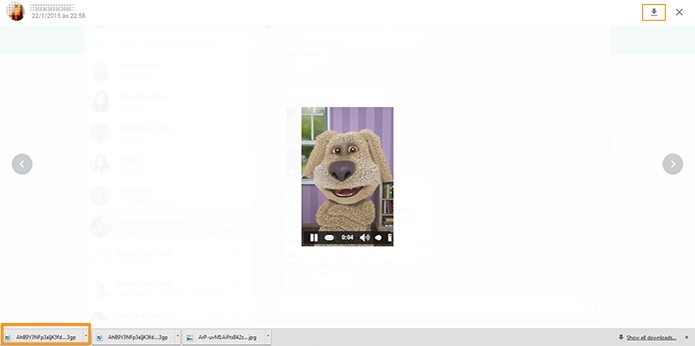 Clique no vídeo para abrir e depois selecione a seta para baixar (Foto: Reprodução/Barbara Mannara)
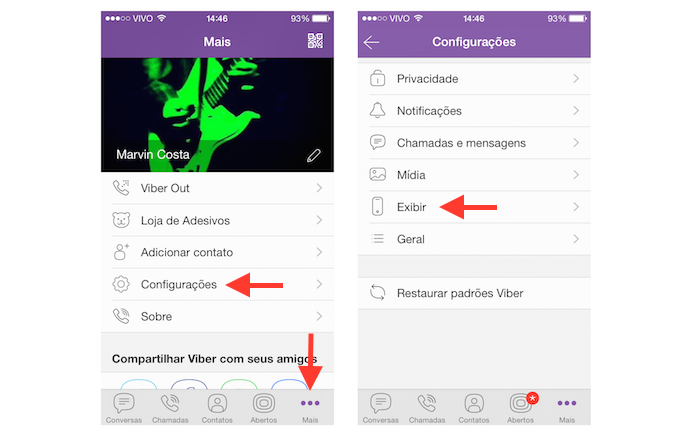 Acessando as configurações de exibição do Viber (Foto: Reprodução/Marvin Costa)
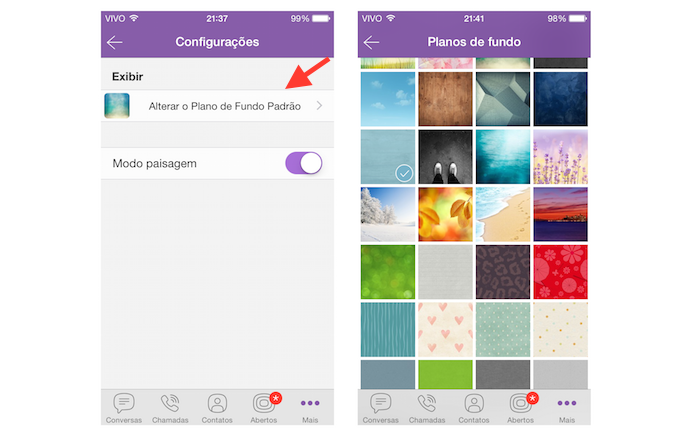 Acessando as opções de plano de fundo do Viber (Foto: Reprodução/Marvin Costa)
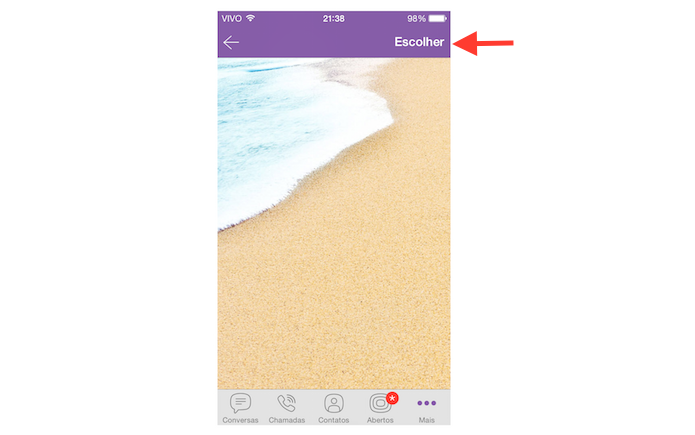 Definindo um novo plano de fundo as conversas do Viber (Foto: Reprodução/Marvin Costa)
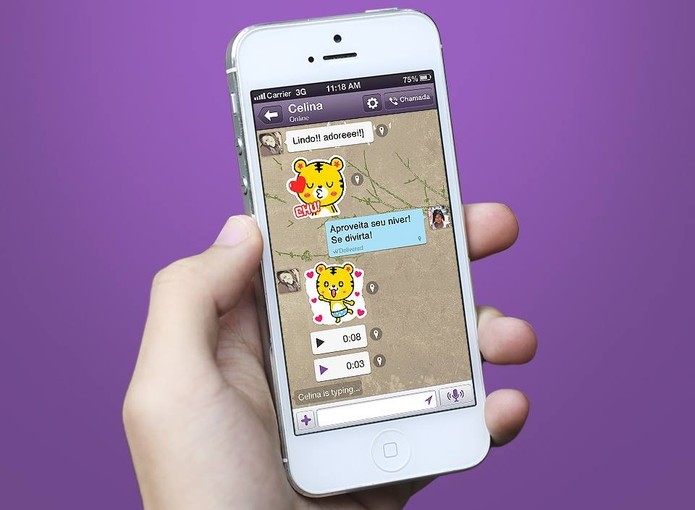 Como fazer um backup de conversas do Viber via e-mail? (Foto: Divulgação/Viber)
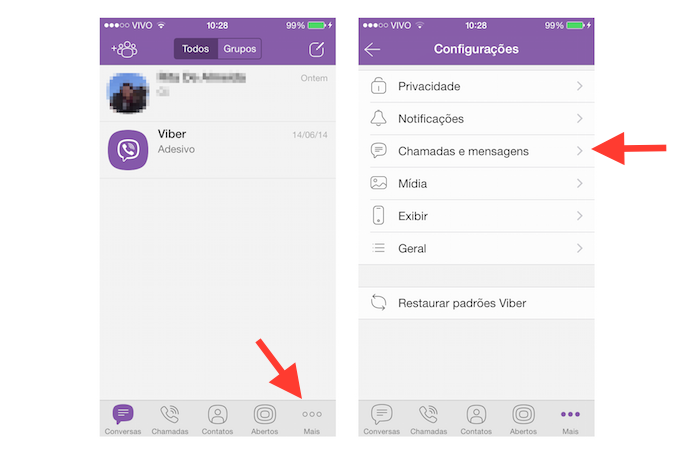 Acessando as configurações de mensagens do Viber (Foto: Reprodução/Marvin Costa)
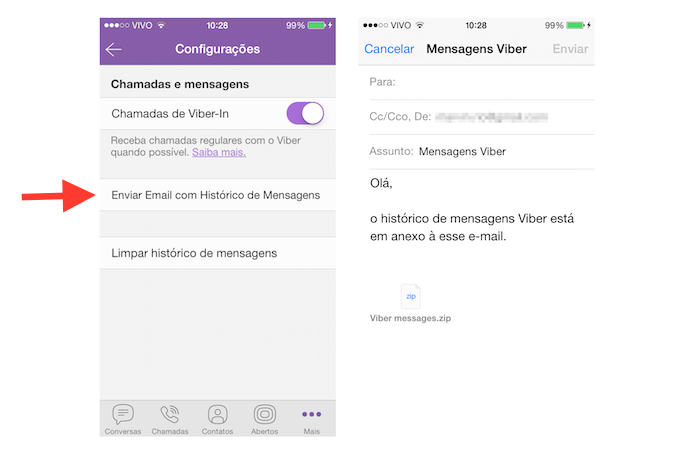 Enviando um backup das conversas do Viber por e-mail (Foto: Reprodução/Marvin Costa)
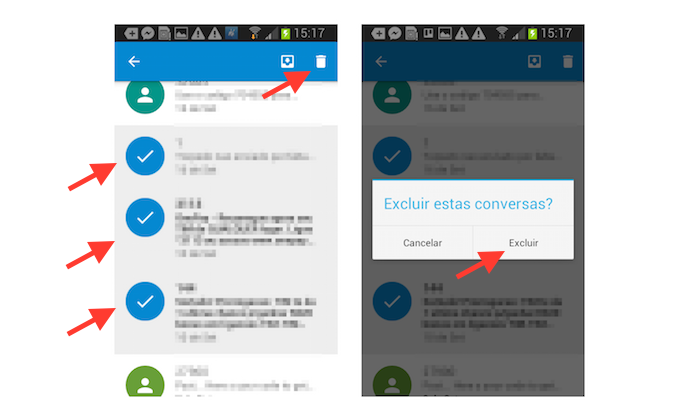 Deletando conversas no histórico de mensagens do Google
 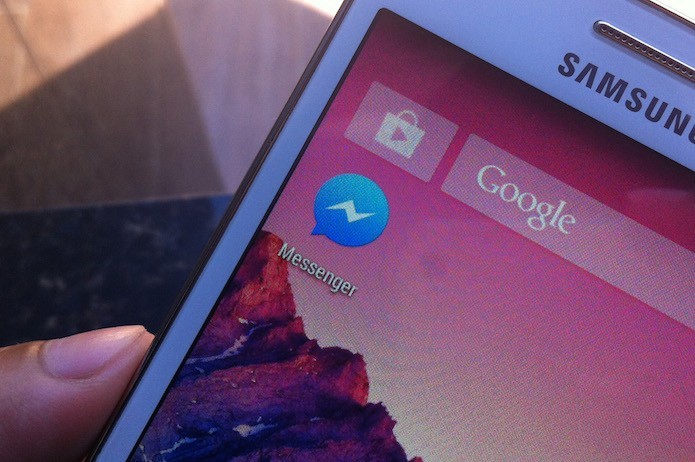 Como excluir conversas recentes do
 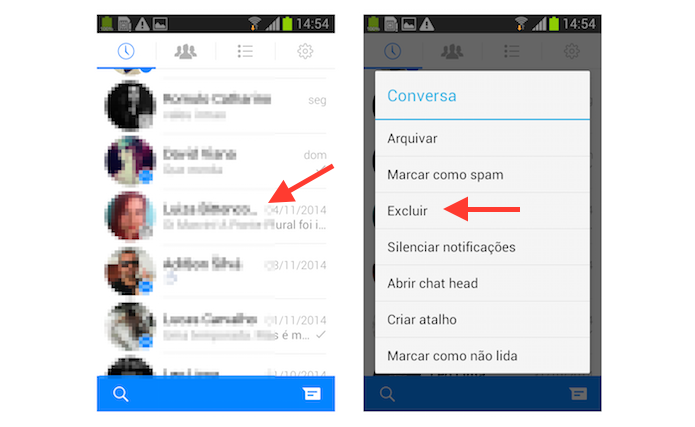 Excluindo uma conversa recente no Facebook Messenger para Android (Foto: Reprodução/Marvin Costa)
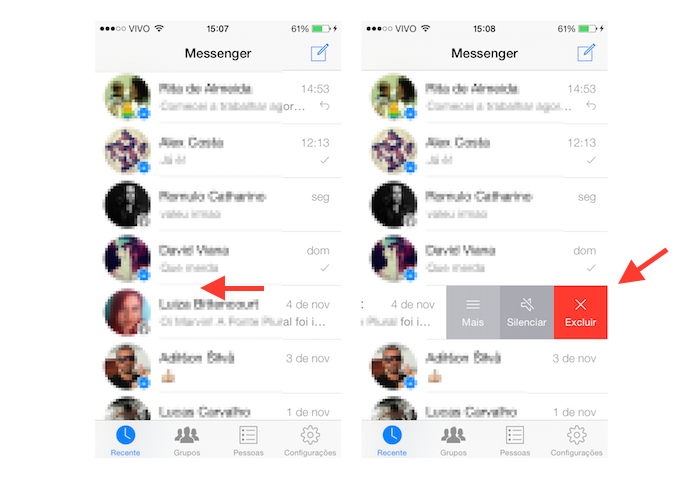 Apagando conversas recentes do histórico do Facebook Messenger no iOS (Foto: Reprodução/Marvin Costa)