Mostrando postagens com marcador e-mail. Mostrar todas as postagens

quarta-feira, 4 de fevereiro de 2015

Como acessar contas de outros serviços de e-mail no Gmail para celular?


O app móvel do Gmail consegue mostrar os e-mails enviados por meio de outros provedores, como Yahoo e Outlook. O recurso facilita o gerenciamento de diversas contas, além de economizar espaço no smartphone, já que assim é possível dispensar a instalação de outros aplicativos. Veja o tutorial abaixo, que usa o aplicativo do Gmail para Android, e saiba como acessar contas de outros serviços de e-mail no provedor do Google.

Como usar a nova versão do WhatsApp no computador com o Google Chrome

Passo 1. Se aparecer a tela para adicionar outros endereços de e-mail ao Gmail, clique no botão correspondente, conforme destacado na imagem número 1. Caso ela não apareça, entre no app do Gmail, entre no menu principal, clique na setinha para baixo ao lado do endereço de e-mail e selecione “Adicionar conta”;
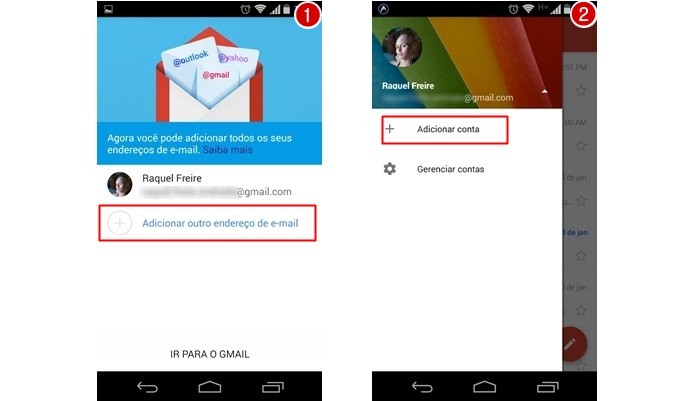
Telas iniciais para incluir nova conta no Gmail (Foto: Reprodução/ Raquel Freire)Telas iniciais para incluir nova conta no Gmail (Foto: Reprodução/ Raquel Freire)

Passo 2. Na caixa de diálogo que será aberta, escolha “Pessoal (IMAP/POP)” e clique em “Ok”;
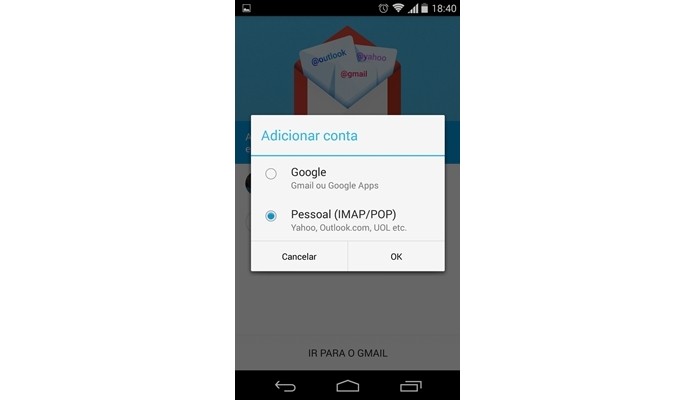
Caixa de diálogo para adicionar conta ao Gmail (Foto: Reprodução/ Raquel Freire)Caixa de diálogo para adicionar conta ao Gmail (Foto: Reprodução/ Raquel Freire)

Passo 3. Digite o endereço de e-mail que deseja acessar a partir do Gmail e clique em “Próximo” (1). Na tela adiante (2), digite sua senha do Gmail e pressione mais uma vez o botão “Próximo”;
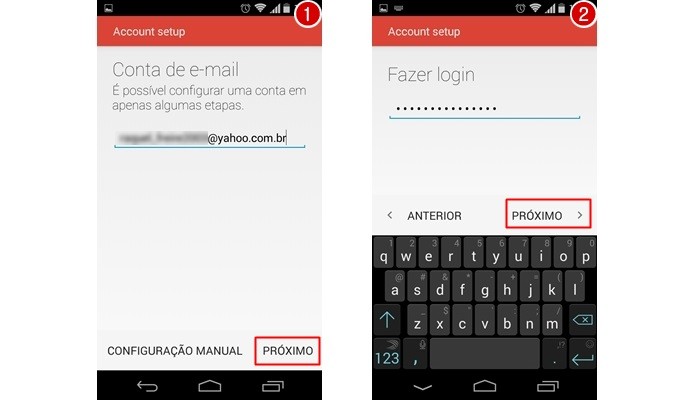
Telas iniciais de configuração da nova conta (Foto: Reprodução/ Raquel Freire)Telas iniciais de configuração da nova conta (Foto: Reprodução/ Raquel Freire)

Passo 4. Na tela “Opções da conta” (1), defina a frequência de sincronização e marque (ou não) as caixas de seleção para receber notificação quando um e-mail chegar,sincronizar o e-mail desta conta e fazer o download de anexos automaticamente ao conectar ao Wi-Fi. A última tela de configuração (2) confirma que o processo foi realizado. Clique em “Próximo” para finalizar a inclusão da nova conta;

Qual o melhor aplicativo de e-mail para Android? Cometne no FórumTechTudo.
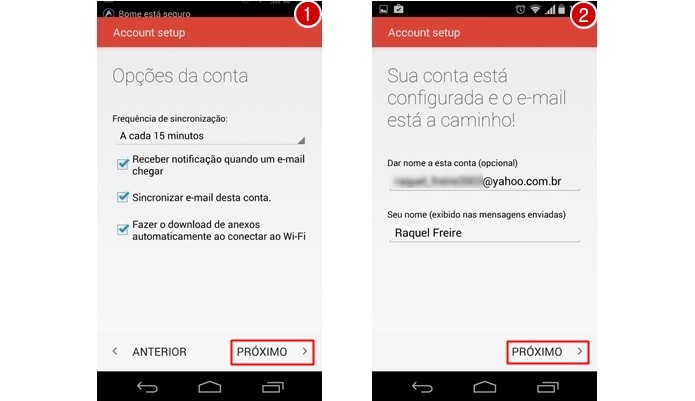
Telas finais de configuração da nova conta (Foto: Reprodução/ Raquel Freire)Telas finais de configuração da nova conta (Foto: Reprodução/ Raquel Freire)


Passo 5. Pronto, a conta já está incluída. Ao entrar no menu do Gmail a partir de agora, note que haverá um ícone no canto superior direito com a inicial da sua nova conta e o número de mensagens não lidas nela (1). Clique ali e você alternará as contas, com as informações do seu outro provedor de e-mail (neste tutorial, o Yahoo!) atualizadas.
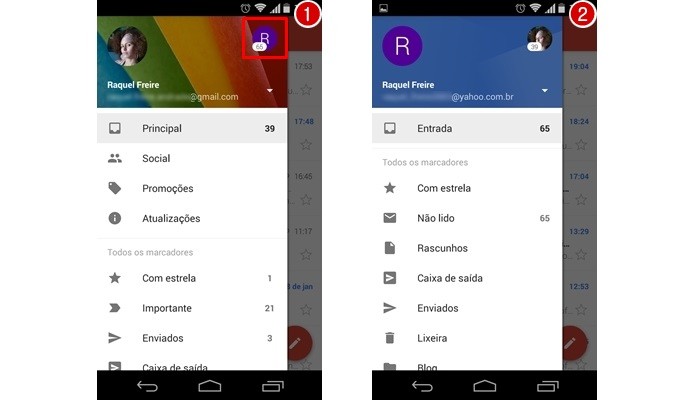
Menu do app para Android do Gmail com conta do Yahoo! inclusa (Foto: Reprodução/ Raquel Freire)Menu do app para Android do Gmail com conta do Yahoo! inclusa (Foto: Reprodução/ Raquel Freire)


Até o próximo Melhor do Planeta

Fonte: http://www.techtudo.com.br/dicas-e-tutoriais/noticia/2015/02/como-acessar-contas-de-outros-servicos-de-e-mail-no-gmail-para-celular.html

terça-feira, 2 de dezembro de 2014

Saiba como fazer backup de conversas do Viber via e-mail


Os usuários do Viber contam com uma excelente forma de manter suas conversas salvas fora do aplicativo. Através de um procedimento simples, o mensageiro permite criar um arquivo de backup que é enviado via e-mail e que pode ser baixado para o computador. Para saber como utilizar a função e manter suas conversas a salvo, veja o tutorial a seguir.

Veja como usar o Viber no celular e conheça as principais funções do app

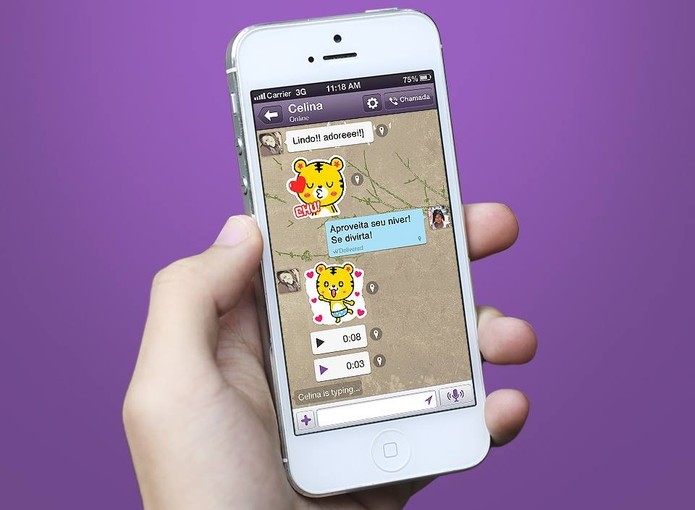
Como fazer um backup de conversas do Viber via e-mail? (Foto: Divulgação/Viber)Como fazer um backup de conversas do Viber via e-mail? (Foto: Divulgação/Viber)
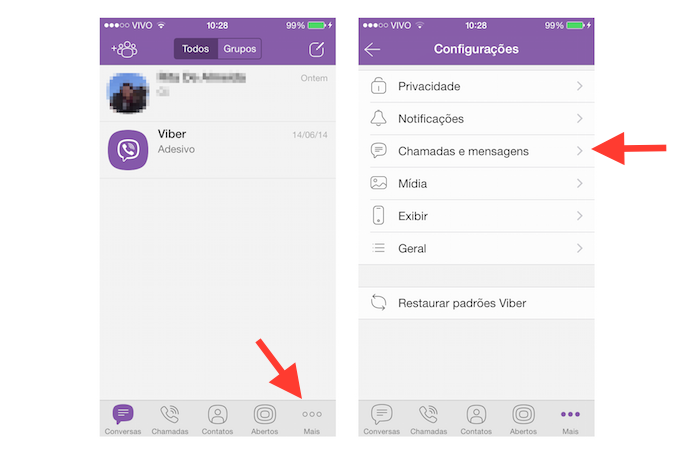
Passo 1. Toque sobre a aba “Mais” e acesse a opção “Chamadas e mensagens”;

Acessando as configurações de mensagens do Viber (Foto: Reprodução/Marvin Costa)Acessando as configurações de mensagens do Viber (Foto: Reprodução/Marvin Costa)
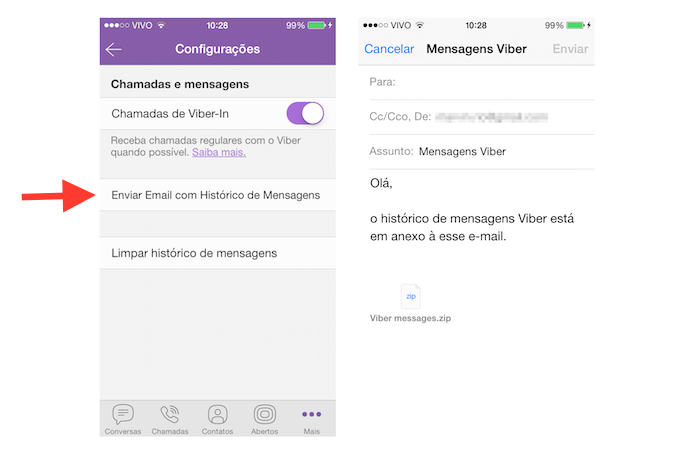
Passo 2. Toque sobre “Enviar Email com Histórico de Mensagens” e defina o e-mail para o qual você deseja enviar o backup.

Enviando um backup das conversas do Viber por e-mail (Foto: Reprodução/Marvin Costa)Enviando um backup das conversas do Viber por e-mail (Foto: Reprodução/Marvin Costa)

Pronto. Utilize essa dica sempre que quiser manter suas mensagens do Viber salvas no e-mail ou baixá-las para seu computador.

Qual a melhor alternativa ao WhatsApp: Line, Viber, Wechat ou Snapchat? Comente no Fórum do TechTudo.


Até o próximo Melhor do Planeta

Fonte: http://www.techtudo.com.br/dicas-e-tutoriais/noticia/2014/12/saiba-como-fazer-backup-de-conversas-do-viber-e-mail.html

terça-feira, 29 de julho de 2014

Como publicar fotos e atualizar status no Facebook usando seu e-mail


O Facebook conta com um recurso que permite publicar fotos, vídeos ou atualizar o status por e-mail, sem precisar entrar na rede social. Cada usuário possui um endereço único – que não deve ser divulgado para terceiros – para enviar o conteúdo, que é publicado diretamente em seu perfil. O recurso é útil para atualizar o Facebook em locais nos quais o acesso à rede social é bloqueado. Confira a dica.

Como descobrir o perfil da foto do Facebook pelo link e URL permanente

Descubra pela URL o autor de uma foto no Facebook (Foto: Reprodução/Facebook)Como publicar e atualizar status no Facebook usando o e-mail (Foto: Reprodução/Facebook)
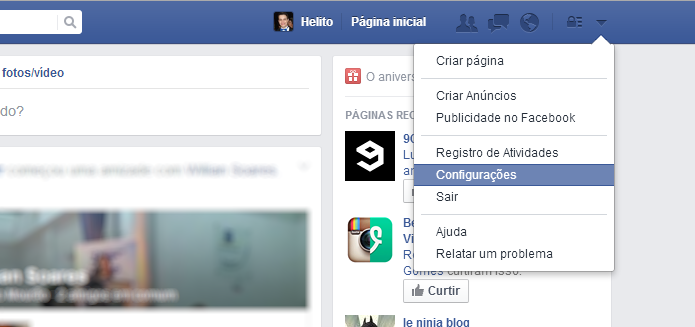

Passo 1. Logado em sua conta do Facebook, clique na seta localizada no canto superior direito da página. No menu que aparece, selecione “Configurações”;

Acesse as configurações do Facebook (Foto: Reprodução/Helito Bijora)Acesse as configurações do Facebook (Foto: Reprodução/Helito Bijora)
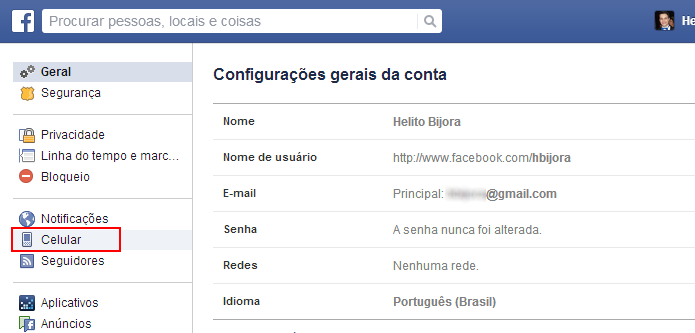
Passo 2. Na barra lateral esquerda da página de configurações, clique em “Celular”;

Acesse as configurações de celular (Foto: Reprodução/Helito Bijora)Acesse as configurações de celular (Foto: Reprodução/Helito Bijora)
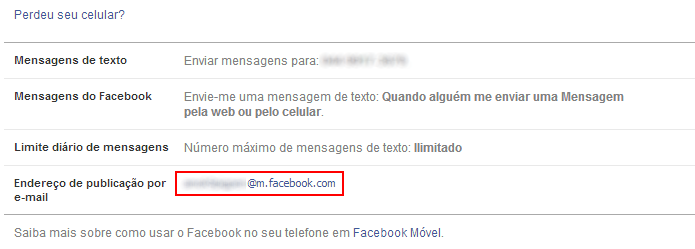
Passo 3. Localize o item “Endereço de publicação por e-mail” (última opção) e anote o endereço. Lembre-se de não divulgá-lo para ninguém. Caso contrário, qualquer um poderá publicar em seu nome;

Anote o endereço de e-mail (Foto: Reprodução/Helito Bijora)Anote o endereço de e-mail (Foto: Reprodução/Helito Bijora)
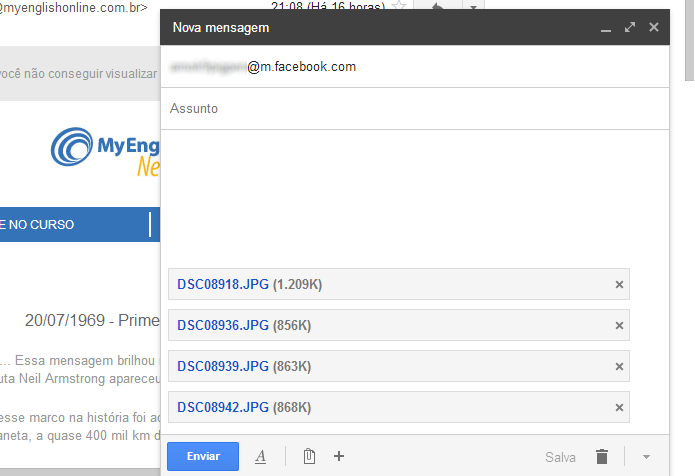

Passo 4. Para publicar em seu Facebook usado o e-mail, basta enviar uma mensagem com o conteúdo desejado para o endereço que você anotou. É possível anexar fotos, vídeos ou apenas escrever algo.

Publicando no Facebook através do e-mail (Foto: Reprodução/Helito Bijora)Publicando no Facebook através do e-mail (Foto: Reprodução/Helito Bijora)

Agora, resta aguardar. Em poucos minutos a fotos, o vídeo ou o texto enviado será publicado em seu perfil no Facebook.

Facebook pode ficar parecido com o Orkut? Comente no Fórum do TechTudo.


Até o próximo Melhor do Planeta

Fonte: http://www.techtudo.com.br/dicas-e-tutoriais/noticia/2014/07/como-publicar-fotos-e-atualizar-status-no-facebook-usando-seu-e-mail.html

quarta-feira, 23 de abril de 2014

Como encontrar redes sociais e serviços sem uso no seu e-mail


É comum que pessoas criem contas em serviços e redes sociais que acabam não usando depois por vários motivos. Mesmo assim, a maioria deles enche a caixa de entrada do e-mail com mensagens falando sobre novidades e atividades de sua conta. Além disso, depois do bug HeartBleed, que permite que hackers tenham acesso a dados de segurança, muitas pessoas passaram a querer excluir conta não utilizadas, para reduzir os riscos. Para isso, confira neste tutorial como encontrar facilmente aqueles perfis que não usa mais, buscando por um termo simples na caixa de pesquisa do seu e-mail Gmail.

Google Trends lança notificações por e-mail com buscas mais populares

Saiba como encontrar e-mails de contas pouco usadas (Reprodução/Blog do LinkedIn)Saiba como encontrar e-mails de contas pouco usadas (Reprodução/Blog do LinkedIn)

Passo 1. Abra seu e-mail;

Passo 2. Na busca do seu e-mail, digite o termo em inglês “Confirm your email” e clique na lupa. Digite a expressão entre aspas na primeira vez e sem aspas na segunda. Vão aparecer os primeiros e-mails enviados por sites e serviços diversos de origem estrangeira e sem tradução para o português”;

Digite na busca Confirm your email com e sem aspas (Reprodução/Taysa Coelho)Digite na busca "Confirm your email" com e sem aspas (Reprodução/Taysa Coelho)


Passo 3. Agora é hora de fazer a busca pelo termo em português “Confirmação de e-mail”. Digite a expressão entre aspas na primeira vez e sem aspas na segunda. Em seguida, aparecerão diversos primeiros e-mails de sites e serviços brasileiros com tradução para a língua portuguesa.

Digite na busca Confirmação de e-mail com e sem aspas (Reprodução/Taysa Coelho)Digite na busca "Confirmação de e-mail" com e sem aspas (Reprodução/Taysa Coelho)

Para cancelar a conta nos serviços desejados é necessário entrar no site, fazer o login e acessar a opção de sair de vez do serviço. Faça isso com cada um deles. Caso não se lembre do código de segurança, a maioria dos sites permite enviar a senha para um ou dois e-mails cadastrados. Para não ter dor de cabeça, a dica é usar gerenciadores de senhas, como o Lastpass e o F-Secure KEY.

Como fazer um e-mail com o domínio próprio? Comente no Fórum do TechTudo.


Até o próximo Melhor do Planeta

Fonte: http://www.techtudo.com.br/dicas-e-tutoriais/noticia/2014/04/como-encontrar-redes-sociais-e-servicos-que-voce-nao-usa-com-seu-e-mail.html

sexta-feira, 28 de março de 2014

Como criar um e-mail no Gmail do Google


O Gmail é visto por muitos como o melhor serviço de e-mail pessoal gratuito e certamente um dos melhores produtos já criados pelo Google. Com ele, é possível não só desfrutar de vários recursos exclusivos da ferramenta, mas acessar todos os produtos da gigante das buscas na computador ou no smartphone. Se você ainda não é usuário do Gmail, vale criar uma conta e experimentar os recursos.

Como usar os recursos experimentais do Gmail

Gmail, serviço de e-mail da Microsoft (Foto: Reprodução/Google)Crie uma conta no Gmail, serviço de e-mail do Google (Foto: Reprodução/Google)
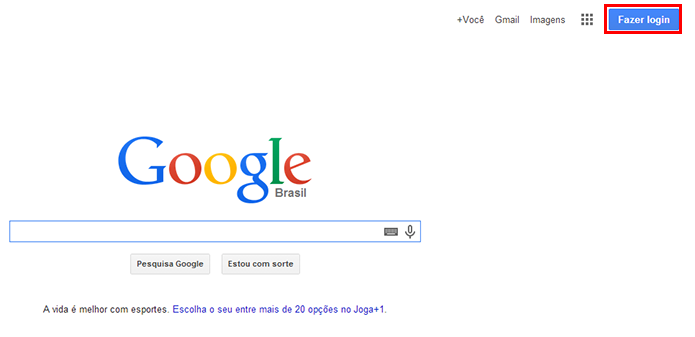

Passo 1. Abra o navegador de sua preferência e a página inicial do Google.com.br;

Passo 2. Clique em ‘Fazer login’ no canto superior direito da página;

Clique em Fazer login (Foto: Reprodução/Paulo Alves)Clique em 'Fazer login' (Foto: Reprodução/Paulo Alves)
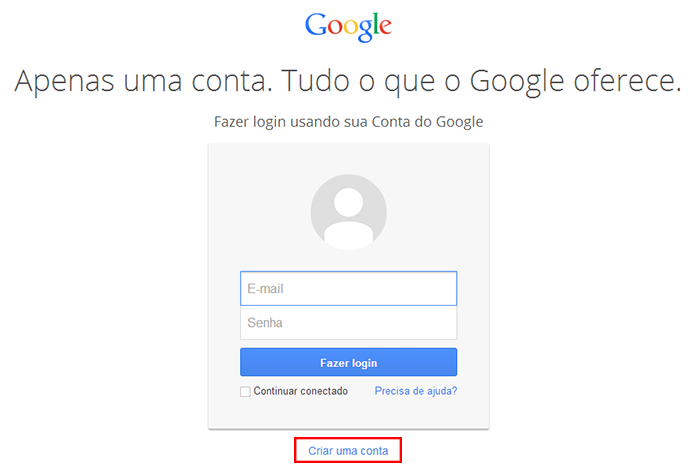
Passo 3. Na janela que se abrirá, clique na opção ‘Criar uma conta’;

Escolha o botão mais abaixo para criar uma nova conta (Foto: Reprodução/Paulo Alves)Escolha o botão mais abaixo para criar uma nova conta (Foto: Reprodução/Paulo Alves)
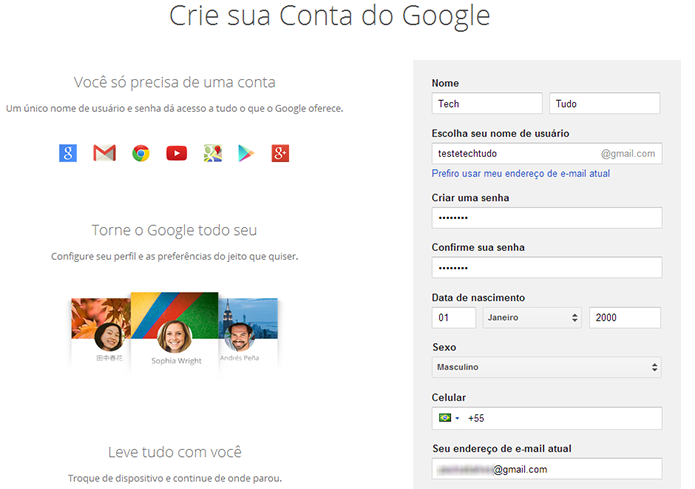
Passo 4. Preencha os campos do formulário com seu nome e sobrenome. Em seguida, vem o principal: usuário e senha. Escolha um nome de usuário de sua preferência, assim como uma senha segura. Caso seu nome de usuário não esteja disponível, o formulário irá pedir para você tentar outros nomes.

Não esqueça também de inserir sua data de nascimento, sexo, número de celular e uma conta de e-mail secundária – as duas últimas informações servirão para recuperar a senha em caso de esquecimento;

Preencha o formluário com o máximo de informações (Foto: Reprodução/Paulo Alves)Preencha o formulário com o máximo de informações (Foto: Reprodução/Paulo Alves)
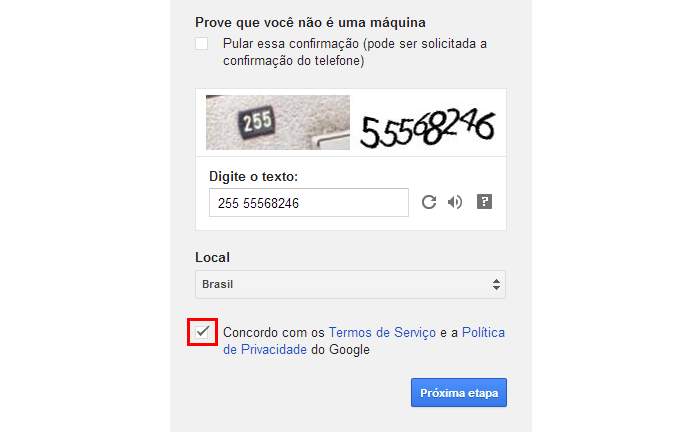
Passo 5. Preencha o captcha para provar que você não é um robô, selecione seu país e marque a caixa de diálogo abaixo para concordar com os termos de serviço e política de privacidade do Google. Depois, clique em ‘Próxima Etapa’;

Termine de preencher o formulário e avance (Foto: Reprodução/Paulo Alves)Termine de preencher o formulário e avance (Foto: Reprodução/Paulo Alves)
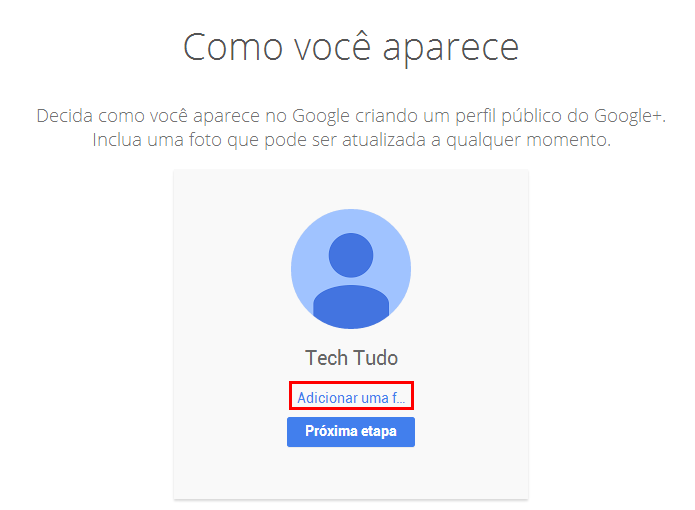
Passo 6. (Opcional) Toda conta do Gmail cria automaticamente um perfil público no Google+. Por isso, caso seja de seu interesse interagir nessa rede social, inclua uma foto escolhendo a opção marcada;

É importante inserir uma foto para que as pessoas possam lhe identificar (Foto: Reprodução/Paulo Alves)É importante inserir uma foto para que as pessoas possam lhe identificar (Foto: Reprodução/Paulo Alves)
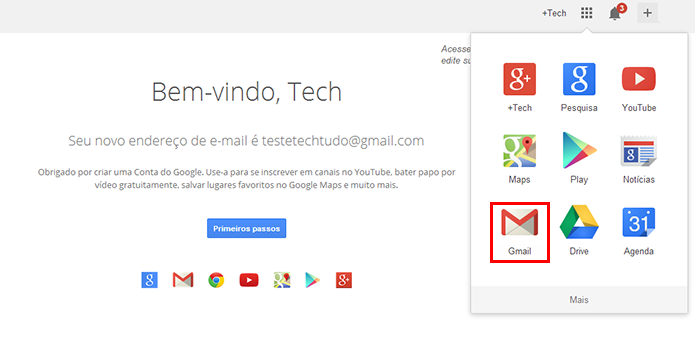
Passo 7. (Opcional) Siga as instruções na tela para aprender a manusear os principais produtos do Google. Para acessar sua nova caixa de entrada do Gmail, abra o menu de aplicativos no canto superior direito da tela e selecione ‘Gmail’ ou acesse Gmail.com.

Acesse o Gmail a qualquer momento a partir da página inicial do Google (Foto: Reprodução/Paulo Alves)Acesse o Gmail a qualquer momento a partir da página inicial do Google (Foto: Reprodução/Paulo Alves)

Pronto! Agora você já pode desfrutar de um dos melhores serviços de e-mail existentes, e ainda aproveitar as vantagens oferecidas pelo Google, como Google Maps, YouTube, Google Chrome e Android – apesar de todas essas ferramentas serem de uso livre dispensando login e senha Google, tudo fica personalizado e sincronizado com uma conta do Gmail.

Como fazer um e-mail com o domínio próprio?
Veja os comentários no Fórum do TechTudo.


Até o próximo Melhor do Planeta

Fonte: http://www.techtudo.com.br/dicas-e-tutoriais/noticia/2014/03/como-criar-um-e-mail-no-gmail-do-google.html

segunda-feira, 13 de janeiro de 2014

Falso e-mail em português promete WhatsApp gratuito para PCs no Brasil


Um arquivo com características suspeitas está sendo enviado, por e-mail, disfarçado como uma suposta versão para computador do aplicativo WhatsApp. O alerta é de pesquisadores do Laboratório de Pesquisa da ESET América Latina que chamam a atenção dos usuários para os riscos de abrir o pacote: o trojan tenta roubar dados bancários e pode prejudicar os usuários mais inexperientes. Sem vírus: saiba como instalar o WhatsApp no computador O falso e-mail é enviado de uma conta chamada "whatsapp@microlink1.com.br" e
tenta simular uma mensagem do próprio serviço, convidando o usuário a
fazer download da versão para desktop. “Use o WhatsApp agora também no seu
computador” é uma das frases usadas para tentar ludibriar
internautas. WhatsApp está sendo usado como disfarce para golpe (Foto: Divulgação/ESET) Caso a pessoa caia no golpe, faça o download do arquivo e execute o instalador, vai abrir as portas do seu PC para um trojan (cavalo de Troia) em sua máquina. O vírus possui propriedades voltadas para roubar informações bancárias e pessoais. Uma vez executado, o sistema descarrega um código malicioso: Win32/Spy.Banker.AALL. Segundo os especialistas da ESET, os levantamentos demonstram que centenas de pessoas já foram infectadas pelo malware. Caso você seja uma delas, tente utilizar um antivírus para remover os arquivos contaminados Win32/TrojanDownloader.Banload e o Win32/Spy.Banker.AALL. Arquivo é malicioso (Foto: Divulgação/ESET) A recomendação dos especialistas é de que não se clique em links de e-mails que não sejam verificados. Prestar atenção nos endereços de e-mail de onde eles são enviados também é uma forma bastante eficiente de evitar estes problemas. E se, mesmo assim, você clicar no link para baixar, passe o antivírus antes de executar o arquivo. 'Comportamento seguro não migrou para o mobile', diz diretor da Symantec. “Se a proposta é muito boa, pouco usual ou duvidosa, é conveniente desconfiar antes de dar o clique e verificar se a informação é verídica”, diz Raphael Labaca Castro, Coordenador de Awareness Research da ESET América Latina Vale lembrar que o famoso aplicativo WhatsApp, para troca de mensagens com os amigos no celular, somente pode ser usado oficialmente em smartphones (iPhone, BlackBerry, Android e Windows Phone). Para usar o aplicativo no computador é necessário baixar um emulador de Android como o BlueStacks (Dekstop) ou o Manymo (navegador). Problemas para enviar e receber arquivos pelo WhatsApp? Troque dicas no Fórum do TechTudo. saiba mais O que significam os sinais no WhatsApp e Viber? Saiba como compartilhar contatos no WhatsApp e salvar novos no celular Como resolver o erro de espaço insuficiente ao instalar o WhatsApp

Até o próximo Melhor do Planeta

Fonte: http://www.techtudo.com.br/noticias/noticia/2014/01/falso-e-mail-em-portugues-promete-whatsapp-gratuito-para-pcs-no-brasil.html

segunda-feira, 30 de setembro de 2013

Como excluir uma conta e-mail do Gmail


O Gmail, do Google, é um dos serviços de e-mail mais usados do mundo. Algumas pessoas têm, inclusive, várias contas cadastradas no mesmo serviço. Se você quer se desfazer de uma de suas contas de e-mail do Google que não usa, acompanhe este tutorial do TechTudo.


Passo 1. Acesse accounts.google.com/Login. Se for necessário, digite seu login e senha;


Como excluir uma conta do Gmail (foto: Reprodução/João Kurtz)


Passo 2. Clique no link “Fechar conta por completo e excluir todos os serviços e informações associadas a ela”. É bom observar que este link pode não estar disponível caso a conta tenha sido criada através de uma organização ou empresa que administra a plataforma Google Apps;


Como excluir uma conta do Gmail (foto: Reprodução/João Kurtz)


Passo 3. Feito isso, uma nova tela irá surgir. Ela exibirá quais serviços do Google você quer excluir. Selecione o Gmail, insira sua senha e clique nas opções  "Sim, desejo excluir a minha conta” e “Sim, confirmo que ainda sou responsável por quaisquer despesas incorridas devido a qualquer transação financeira pendente”. Em seguida, clique em “Excluir conta do Google”;


Como excluir uma conta do Gmail (foto: Reprodução/João Kurtz)


Passo 4. Uma nova tela surgirá confirmando a exclusão da conta.


Pronto! Você acaba de deletar sua conta do Gmail e todos os dados inclusos nela.


Como excluir uma conta do Gmail (foto: Reprodução/João Kurtz)


Dúvidas sobre tecnologia? Pergunte no Fórum TechTudo!


Até o próximo Melhor do Planeta

Fonte: http://www.techtudo.com.br/dicas-e-tutoriais/noticia/2013/09/como-excluir-uma-conta-e-mail-do-gmail.html

sábado, 6 de julho de 2013

Como adicionar um e-mail a opção de compartilhamento do Instagram


Através de uma simples configuração nas opções de compartilhamento do Instagram é possível enviar links de suas postagens para endereços de e-mail. A função é interessante para que amigos sem perfil no Instagram consigam visualizar uma foto sua tirada pelo app. Aprenda a realizar os ajustes necessários para habilitar a função.


Já seguiu o @TechTudo_oficial no Instagram?


Instagram agora tem vídeos além de fotos (Foto: Reprodução/Facebook)


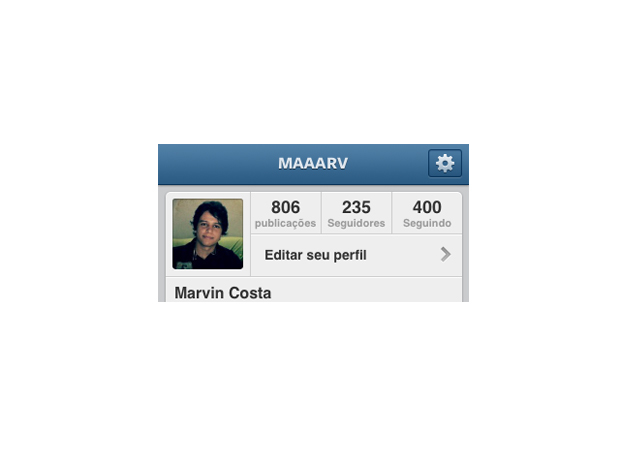
Passo 1. Acesse as configurações de perfil no ícone de engrenagem;


Adicione emails a opção de compartilhamento do Instagram (Foto: Reprodução/Marvin Costa)


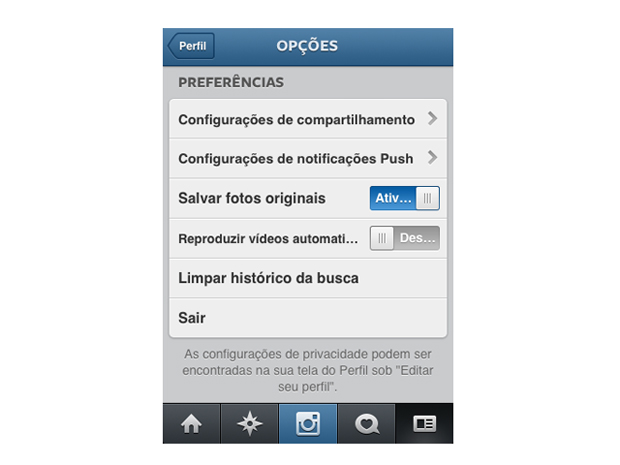
Passo 2. Em “Preferências” escolha a opção “configurações de compartilhamento”;


Adicione emails a opção de compartilhamento do Instagram (Foto: Reprodução/Marvin Costa)
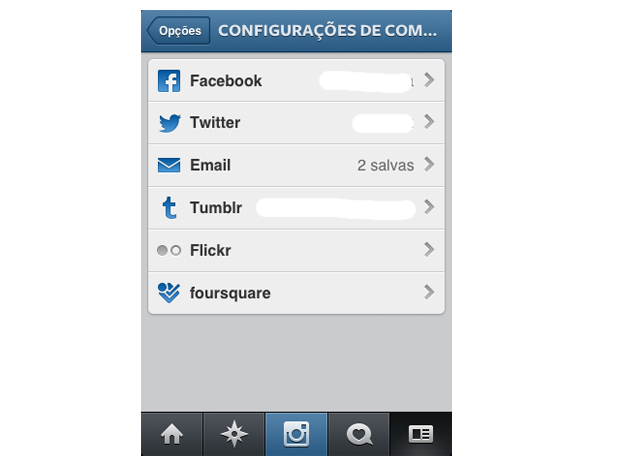
Adicione e-mails a opção de compartilhamento do Instagram (Foto: Reprodução/Marvin Costa)


Passo 3. Em seguida escolha a opção “Email”;


dicione emails a opção de compartilhamento do Instagram (Foto: Reprodução/Marvin Costa)


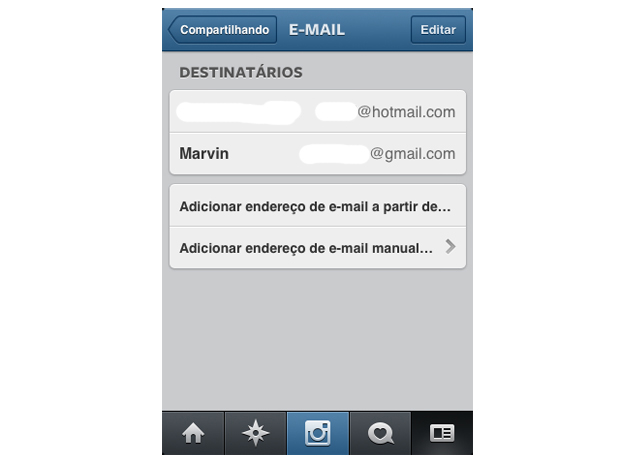
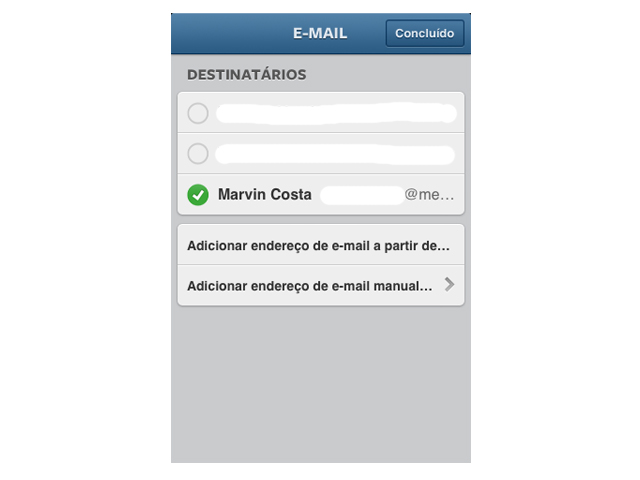
Passo 4. Escolha a opção “Adicionar endereço de e-mail manualmente”;


dicione emails a opção de compartilhamento do Instagram (Foto: Reprodução/Marvin Costa)
Adicione e-mails a opção de compartilhamento do Instagram (Foto: Reprodução/Marvin Costa)


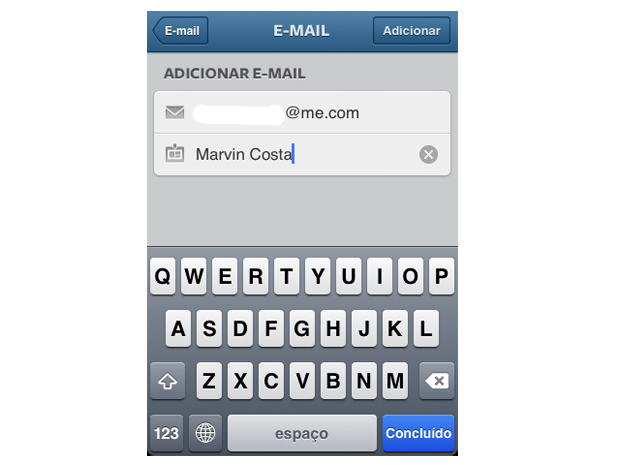
Passo 5. Adicione o endereço de e-mail desejado;


Adicione emails a opção de compartilhamento do Instagram (Foto: Reprodução/Marvin Costa)
Adicione e-mails a opção de compartilhamento do Instagram (Foto: Reprodução/Marvin Costa)


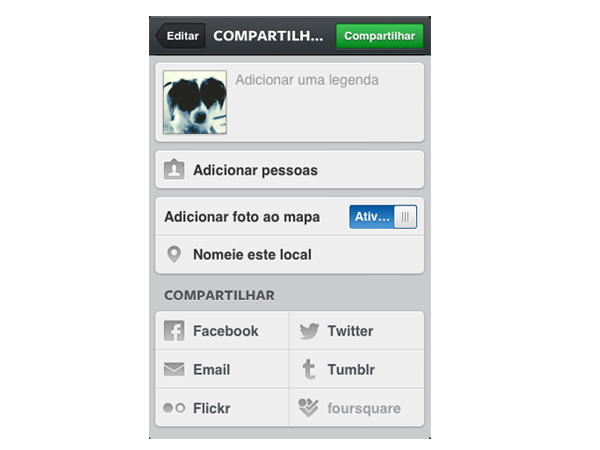
Passo 6. Quando for postar uma foto clique na opção “E-mail” na caixa de compartilhamento;


Adicione emails a opção de compartilhamento do Instagram (Foto: Reprodução/Marvin Costa)
Adicione e-mails a opção de compartilhamento do Instagram (Foto: Reprodução/Marvin Costa)


Passo 7. Escolha o endereço de e-mail que prentende enviar um link da foto;


Adicione emails a opção de compartilhamento do Instagram (Foto: Reprodução/Marvin Costa)
Adicione e-mails a opção de compartilhamento do Instagram (Foto: Reprodução/Marvin Costa)


Passo 8. Clique em compartilhar e será enviado um link da foto para o e-mail selecionado.


Pronto! Um link da foto será enviado automaticamente para os e-mails selecionados e você não precisará mais gastar tempo buscando suas fotos antigas para enviar aos seus amigos.


Tem alguma dúvida sobre o Instagram? Comente no Fórum do TechTudo!


Até o próximo Melhor do Planeta

Fonte: http://www.techtudo.com.br/dicas-e-tutoriais/noticia/2013/07/como-adicionar-um-e-mail-opcao-de-compartilhamento-do-instagram.html

segunda-feira, 17 de junho de 2013

Como enviar uma conversa do WhatsApp por e-mail


Você tem alguma conversas no WhatsApp interessante e quer compartilhar com alguém? O aplicativo permite o envio de conversas via e-mail. A função é, também, uma boa opção para quem deseja salvar e guardar uma determinada conversa e não quer se arriscar em perdê-la  caso aconteça algum acidente com o seu aparelho. Aprenda no passo a passo a seguir como enviar históricos completos para qualquer e-mail.


Já seguiu o @TechTudo_oficial no Instagram?


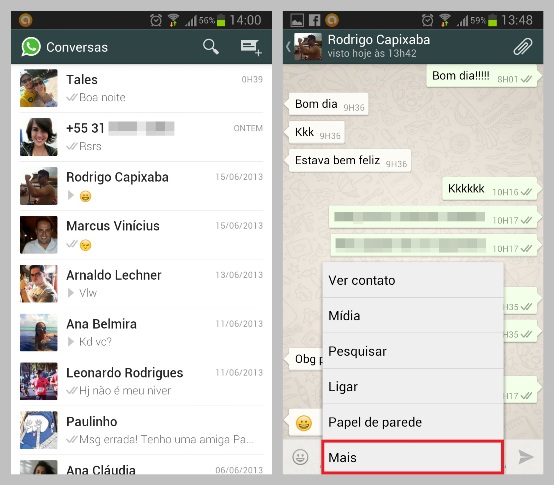
Tela inicial do WhatsApp e conversa escolhida para enviar por e-mail (Foto: Reprodução/Lívia Dâmaso)


Passo 1 – Vá até a tela inicial do seu WhatsApp e clique na conversa que você deseja enviar por e-mail. Clique em “Opções” e logo em seguida em “Mais”;


Enviando uma conversa do WhatsApp por e-mail (Foto: Reprodução/Lívia Dâmaso)


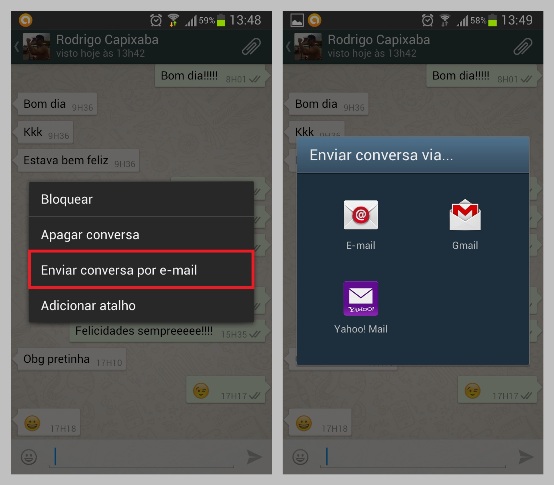
Passo 2 – Clique em “Enviar conversa por e-mail”. Abrirá uma janela com os serviços de e-mail usados por você em seu smartphone. Escolha um deles para enviar a conversa;


Enviando uma conversa do WhatsApp por e-mail (Foto: Reprodução/Lívia Dâmaso)


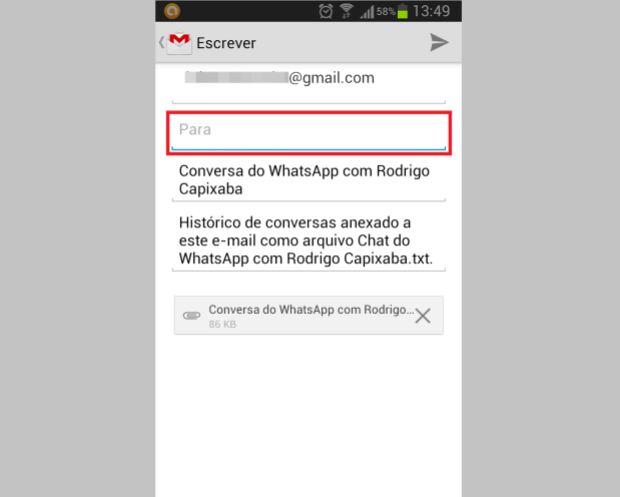
Passo 3 – O serviço de e-mail escolhido será aberto em seu celular. Basta digitar o endereço para quem você deseja mandar a conversa e clicar em “Enviar”.


A ferramenta permite também o envio de todo tipo de mídia – fotos e vídeos – que estejam presentes na conversa.


Tem alguma dúvida sobre o Instagram? Pergunte no Fórum do TechTudo!


Até o próximo Melhor do Planeta

Fonte: http://www.techtudo.com.br/dicas-e-tutoriais/noticia/2013/06/como-enviar-uma-conversa-do-whatsapp-por-e-mail.html

quinta-feira, 13 de junho de 2013

Yahoo desativará contas de e-mail que não são utilizadas há mais de um ano


O Yahoo! vai desativar contas de e-mail que não são utilizadas há mais de um ano para liberar nomes de usuário para outras pessoas. A novidade, anunciada na última quarta-feira (12), terá início no mês de julho.


Já seguiu o @TechTudo_oficial no Instagram?


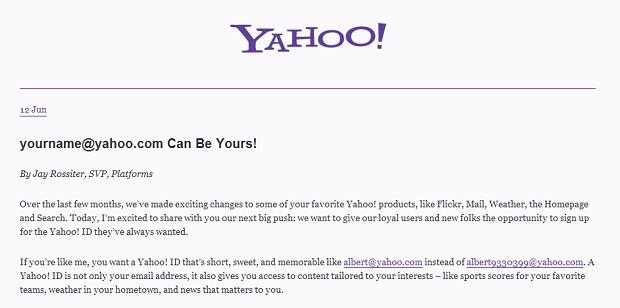
Yahoo anunciou novidade em publicação no Tumblr (Foto: Reprodução/Yahoo)


O vice-presidente de plataformas do Yahoo!, Jay Rossier, publicou um texto no perfil oficial da companhia, no Tumblr, com um título que dizia em inglês algo como “seunome@yahoo.com pode ser seu”. No comunicado, o executivo explica que o objetivo da desativação das contas é simplesmente permitir que pessoas registrem nomes que já estão tomados, porém não são mais utilizados no serviço.


“Um ID do Yahoo! não é só de e-mail, mas lhe dá acesso a diversos conteúdos de acordo com seus interesses. Então, estamos liberando IDs que estão inativos pelos últimos 12 meses, reiniciando-os e garantindo um novo início. A partir do meio de julho, qualquer um pode tentar cadastrar um Yahoo ID como quiser. Em agosto, sairão os resultados”, diz a nota publicada no perfil do Yahoo! no Tumblr.


Os usuários que estão inativos há tempos no e-mail do Yahoo!, mas querem manter os seus IDs, ainda podem salvá-los. Basta fazer login ao menos uma vez na conta até o dia 15 de julho, quando será iniciado o processo de reiniciar as contas. E esta não é a única novidade. Segundo o comunicado, “muito mais novidades para melhorar o dia a dia” dos usuários virão em breve.


Tem dúvidas sobre o Yahoo! e-mail? Pergunte no Fórum do TechTudo!


Via Yahoo


Até o próximo Melhor do Planeta

Fonte: http://www.techtudo.com.br/noticias/noticia/2013/06/yahoo-desativara-contas-de-e-mail-que-nao-sao-utilizadas-ha-mais-de-um-ano.html