Mostrando postagens com marcador google. Mostrar todas as postagens

segunda-feira, 11 de maio de 2015

Como controlar seu histórico de buscas do Google


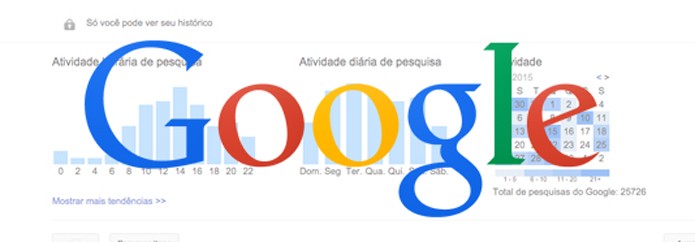
Se você gosta de saber sobre estatísticas, gostaria de consultar seu histórico de buscas utilizando os recursos do Google ou simplesmente deseja que o buscador não fique guardando seus dados, saiba que isso é possível. O processo é muito simples, mas desconhecido da grande maioria dos usuários. Veja como controlar o seu histórico de buscas usando uma ferramenta oficial do próprio Google.

Alerta de Senha: plugin para Google Chrome avisa sobre golpes no Gmail
Veja como acessar seu histórico de buscas do Google (Foto: Reprodução/André Sugai)Veja como acessar seu histórico de buscas do Google (Foto: Reprodução/André Sugai)

Passo 1. Clique em sua imagem de login no Google e depois em “Conta”;
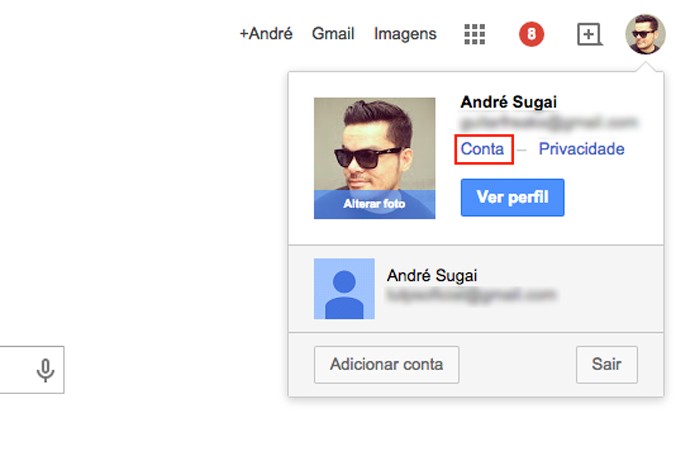
Acesse seu perfil do Google (Foto: Reprodução/André Sugai)Acesse seu perfil do Google (Foto: Reprodução/André Sugai)

Passo 2. Role a página até encontrar a opção “Histórico da Conta”;
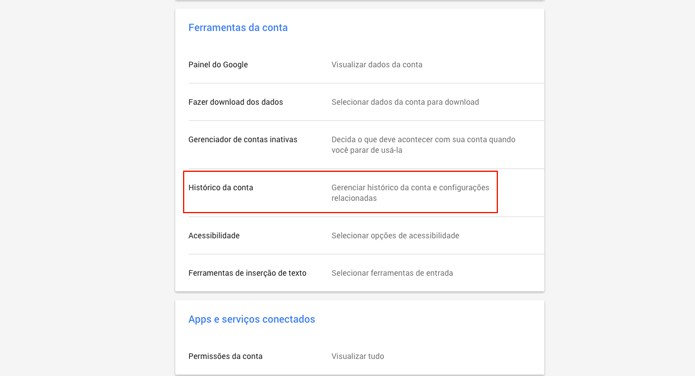
Clique na opção Histórico da Conta (Foto: Reprodução/André Sugai)Clique na opção Histórico da Conta (Foto: Reprodução/André Sugai)

Passo 3. Aqui você encontrará opções de ativar ou não seu histórico de pesquisas, lugares, informações sobre dispositivos, além de busca, comandos de voz e vídeos no YouTube. Cada opção pode ser ligada ou desligada com uma "chave". Caso já esteja ativada, clique em “Gerenciar Histórico”;
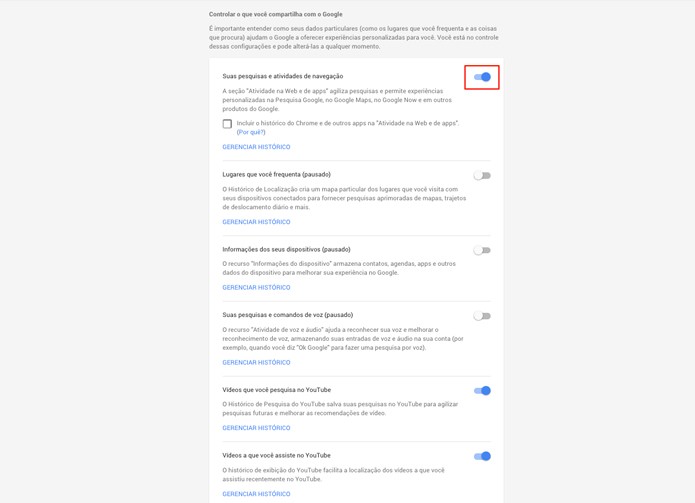
Ative ou desative as opções desejadas (Foto: Reprodução/André Sugai)Ative ou desative as opções desejadas (Foto: Reprodução/André Sugai)

Passo 4. Aqui você terá todos os detalhes e estatísticas de seu histórico de buscas como média de horas em que você faz mais buscas, dia da semana, mês ou o histórico detalhado por dia do que você buscou.
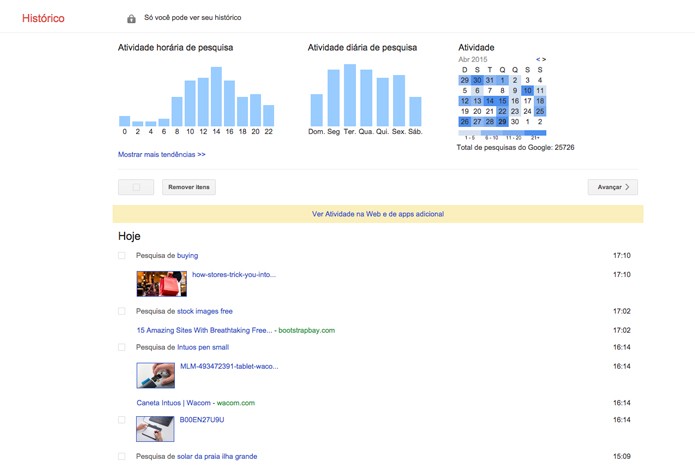
Clicando em Gerenciar Histórico é possível ver detalhes (Foto: Reprodução/André Sugai)Clicando em Gerenciar Histórico é possível ver detalhes (Foto: Reprodução/André Sugai)

Acessando esta opção você tem a possibilidade de acompanhar as estatísticas de pesquisa dentro de diversos recursos, sites e dispositivos que utilizem o Google. Além disso, também pode controlar o que é ou não registrado pelo buscador ligando ou desligando de vez o recurso no seu perfil Google (Gmail).

Qual o melhor doodle do Google? Comente no Fórum do TechTudo!


Até o próximo Melhor do Planeta

Fonte: http://www.techtudo.com.br/dicas-e-tutoriais/noticia/2015/05/como-controlar-seu-historico-de-buscas-do-google.html

terça-feira, 21 de abril de 2015

Como fazer backup de suas conversas do Whatsapp no Google Drive?


Recentemente o WhatsApp  para Android ganhou uma atualização que inseriu uma nova função ao app. O mensageiro agora faz backup de todas as suas conversas na nuvem, usando Google Drive. Neste tutorial vamos ensinar como você pode manter um backup de todas as suas conversas no WhatsApp à salvo no serviço de armazenamento de dados na nuvem da Google.

Videochamada, WhatsApp Plus e mais: confira os três maiores boatos sobre o mensageiro

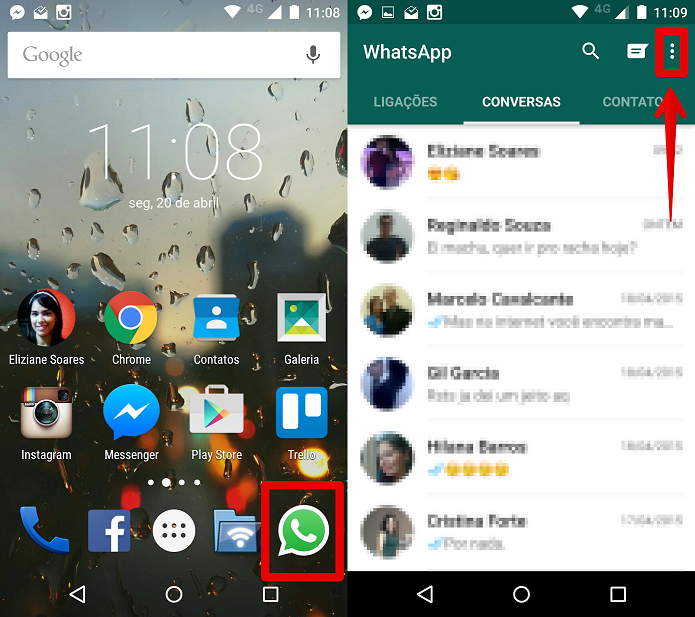
Passo 1. Abra o Whatsapp em seu smartphone e vá até as opções do aplicativo, tocando nos três pontinhos que se encontram no canto superior direito da tela;

Acessando as opções do Whatsapp (Foto: Felipe Alencar/TechTudo)Acessando as opções do Whatsapp (Foto: Felipe Alencar/TechTudo)
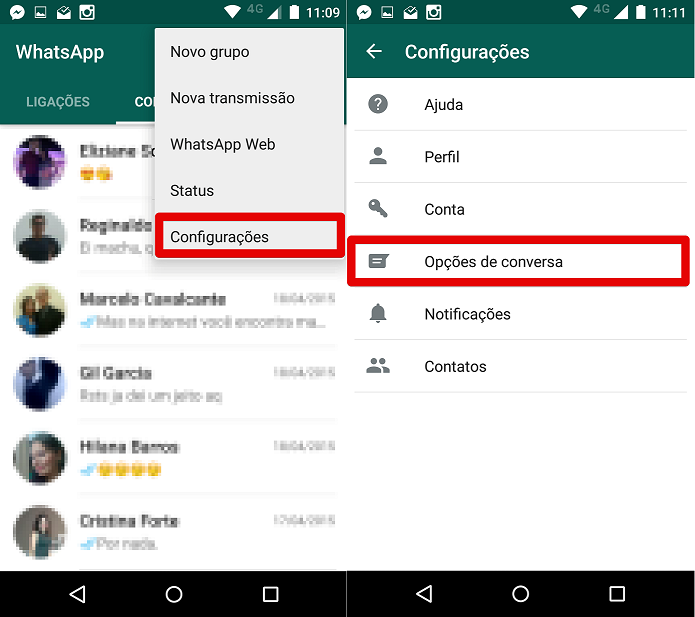
Passo 2. Toque na opção “Configurações” e, na tela seguinte, toque em “Opções de conversa”;

Acessando as opções de conversa do Whatsapp (Foto: Felipe Alencar/TechTudo)Acessando as opções de conversa do Whatsapp (Foto: Felipe Alencar/TechTudo)
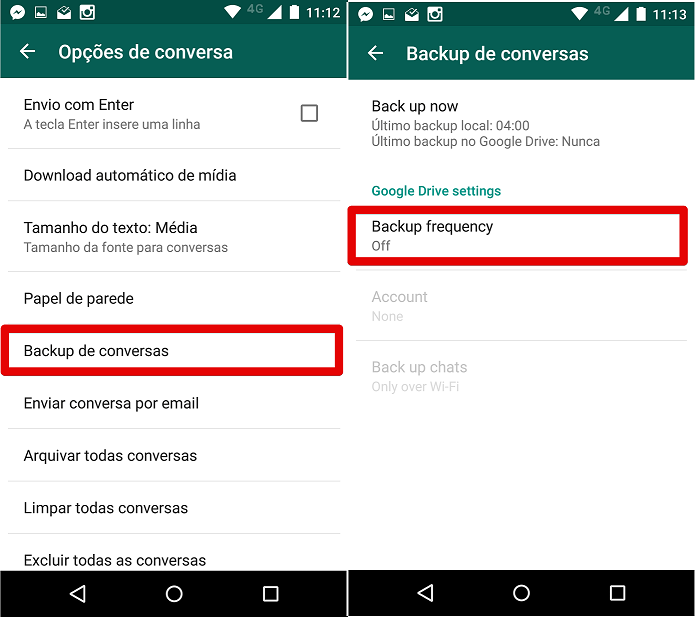
Passo 3. Nesta tela toque na opção “Backup de conversas” e já na próxima tela você verá o tópico “Google Drive settings”. A primeira opção, “Backup frequency”, estará marcada como “Off”, ou seja, desligada. Toque nela;

Configurando o backup do Whatsapp (Foto: Felipe Alencar/TechTudo)Configurando o backup do Whatsapp (Foto: Felipe Alencar/TechTudo)

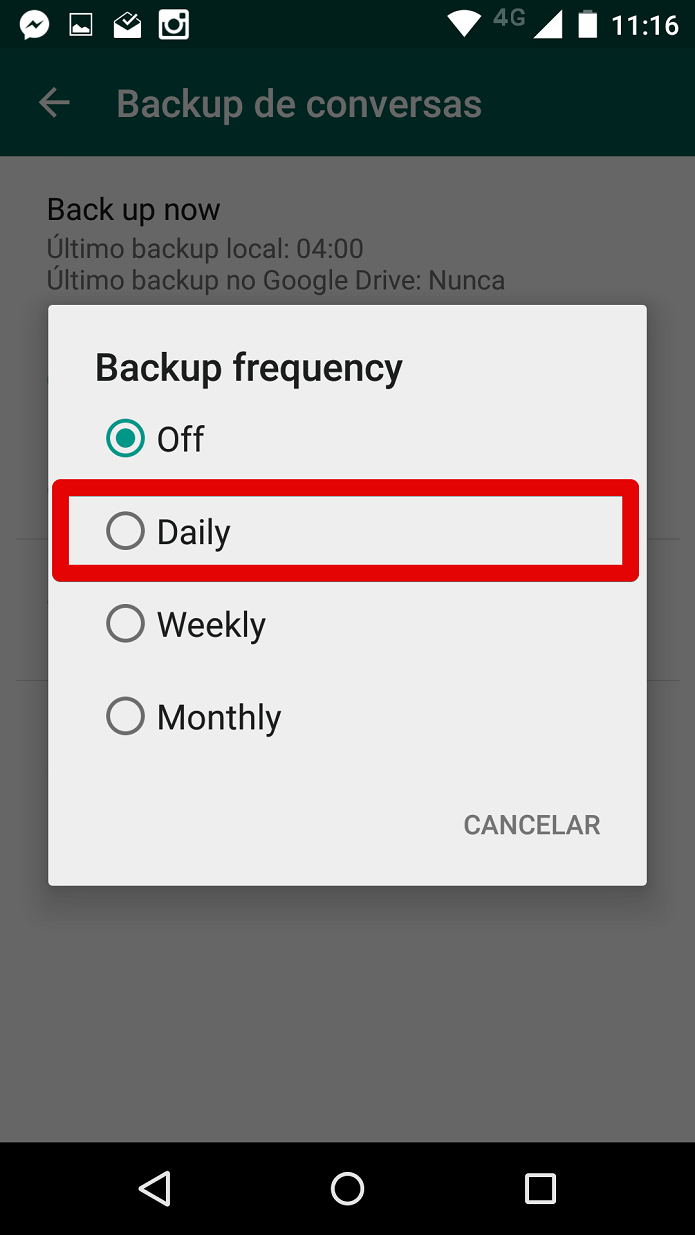
Passo 4. Na janela pop-up que surge no centro da tela você tem quatro opções: Off (desligada); Daily (Diário); Weekly (Semanal) e Monthly (Mensal). Escolha a frequência com que o backup será feito. Recomendamos um backup diário (daily).

Como restaurar as mensagens do WhatsApp? Veja no Fórum do TechTudo

Configurando o backup para a frequência diária (Foto: Felipe Alencar/TechTudo)Configurando o backup para a frequência diária (Foto: Felipe Alencar/TechTudo)
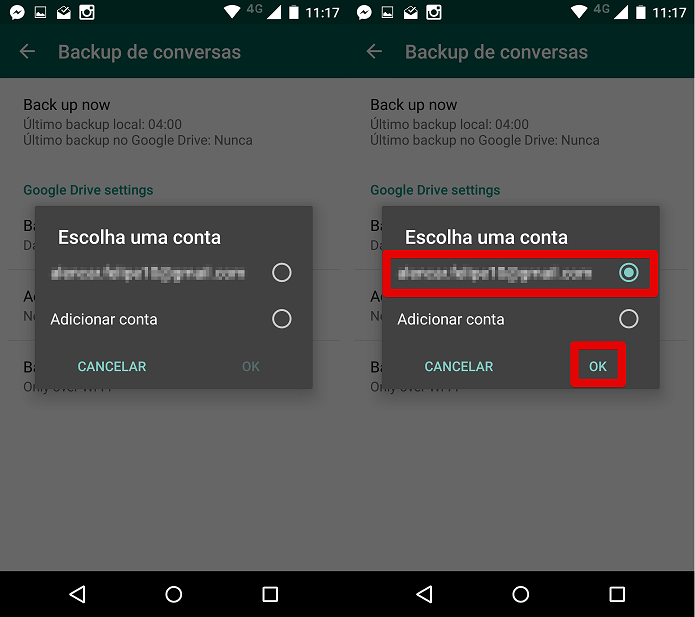
Passo 5. Após escolher a frequência do backup, o app lhe pedirá para escolher uma conta. Se o seu smartphone Android já estiver com uma conta Google cadastrada, ela irá aparecer nas opções. Basta selecioná-la e então tocar em “Ok”.

Vinculando a sua conta Google ao Whatsapp (Foto: Felipe Alencar/TechTudo)Vinculando a sua conta Google ao Whatsapp (Foto: Felipe Alencar/TechTudo)
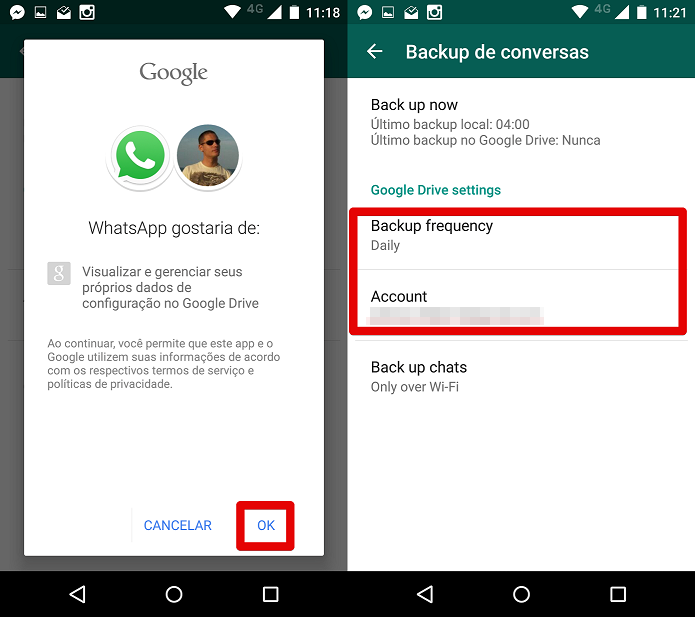
Passo 6. Agora você precisa dar permissão ao Whatsapp de visualizar e gerenciar seus próprios dados de configuração no Google Drive. Basta tocar em “Ok”, na próxima tela. Após isso, você verá que o backup das conversas estará configurado com uma frequência diária e na conta Google que você selecionou.

Finalizando a configuração do backup no Google Drive (Foto: Felipe Alencar/TechTudo)Finalizando a configuração do backup no Google Drive (Foto: Felipe Alencar/TechTudo)
Pronto, agora todo dia o Whatsapp fará o backup das suas conversas e os salvará no Google Drive. Desta forma, quando você trocar de celular não perderá junto todas as suas conversas.


Até o próximo Melhor do Planeta

Fonte: http://www.techtudo.com.br/dicas-e-tutoriais/noticia/2015/04/como-fazer-backup-de-suas-conversas-do-whatsapp-no-google-drive.html

quinta-feira, 2 de abril de 2015

Google lança plugin para desenvolvedores rodarem apps Android no Chrome


O Google criou uma nova forma para desenvolvedores Android lançarem versões desktop de seus apps. Com o Android Runtime for Chrome (ARC), é possível adaptar praticamente qualquer aplicativo para ser rodado no Google Chrome para Windows, Mac ou em Chromebooks. O recurso havia sido apresentado em setembro de 2014, mas só agora está disponível para qualquer desenvolvedor.

Google tira do ar 192 extensões para Chrome; são 14 milhões de vítimas

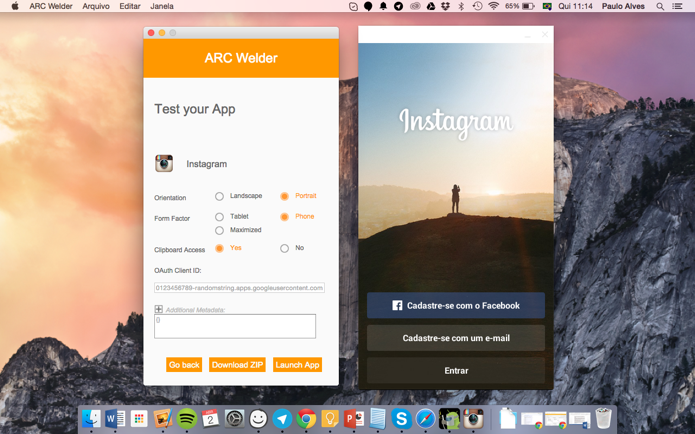
Ferramenta do Google permite rodar apps Android no Chrome (Foto: Reprodução/Paulo Alves)Ferramenta do Google permite rodar apps Android no Chrome (Foto: Reprodução/Paulo Alves)

A adaptação é muito simples e pode ser feita com alguns cliques usando a extensão ARC Welder no Google Chrome. Ela é responsável por obter o arquivo APK do aplicativo Android e transformá-lo em um aplicativo nativo do Chrome, que pode ser baixado pelos usuários via loja Chrome Web Store.

Em um teste, foi possível gerar uma versão do Instagram perfeitamente funcional no Chrome em alguns segundos, e ainda obter um arquivo ZIP que poderia ser submetido para publicação na loja oficial do navegador. Até o momento, o único bloqueio parece ser com programas que funcionem com compras internas, já que o Google Play Services ainda não opera no ARC.

Com a novidade, os usuários de computadores poderão celebrar, para breve, a chegada de diversos apps exclusivos dos smartphones aos PCs Windows, OS X e Chrome OS.

Via The Next Web e Google

Qual o melhor e-mail, Gmail ou Outlook? Comente no Fórum do TechTudo


Até o próximo Melhor do Planeta

Fonte: http://www.techtudo.com.br/noticias/noticia/2015/04/google-lanca-plugin-para-desenvolvedores-rodarem-apps-android-no-chrome.html

terça-feira, 10 de março de 2015

Google atualiza aplicativo Agenda e traz versão para iOS


O Google Calendário, também conhecido como Google Agenda no Brasil, acaba de chegar ao iOS. Depois de um longo período sendo exclusivo para o Android, o programa finalmente chegou para os fãs da marca da maça. Famoso para o planejamento de compromissos, o app é gratuito e já está disponível em português.

Galaxy S6 e Galaxy S6 Edge batem recordes de pré-vendas

Novo app de calendário do Google chegou ao iOS (Foto: Divulgação)Novo app de calendário do Google chegou ao iOS (Foto: Divulgação)

O programa para iOS traz todos os recursos presentes no sistema operacional do Google. Os usuários podem, por exemplo, importar eventos do Gmail, adicionar pessoas, e locais em data específicas do calendário. A integração com o e-mail é bem avançada, e ele consegue fazer até identificação de eventos importantes por palavras-chave, como hotel, vôo, reservas, etc.


Até o próximo Melhor do Planeta

Fonte: http://www.techtudo.com.br/noticias/noticia/2015/03/google-atualiza-aplicativo-agenda-e-traz-versao-para-ios.html

segunda-feira, 9 de março de 2015

Saiba desativar o Google Now no Android e iOS


O Google Now, assistente pessoal do Android, exibe informações sobre previsão do tempo, aniversários, filmes, voos e muito mais. O recurso vem integrado ao sistema da Google e não pode ser desinstalado. Entretanto, se você não vê utilidade dos alertas do Google Now, pode desativá-lo para parar de receber notificações. Veja como fazer isso no Android e no aplicativo do Google para iOS.

Como usar o Google Now no Chrome

Android

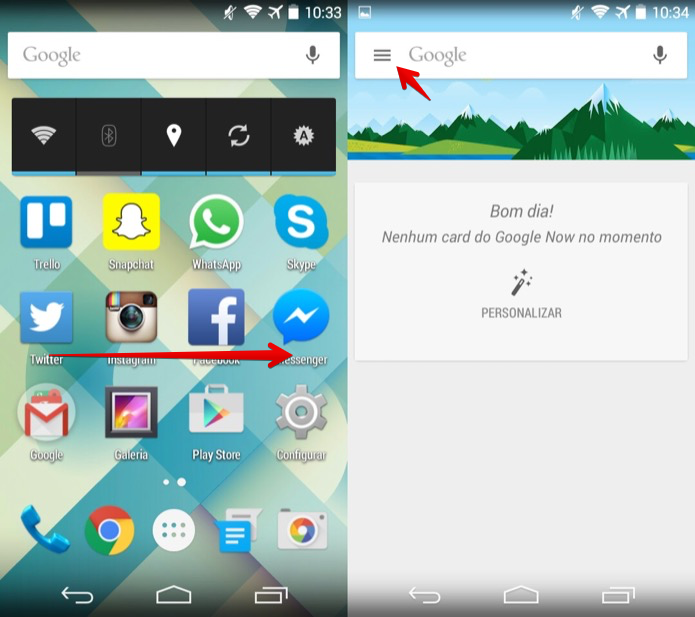
Passo 1. Na tela inicial, deslize o dedo da esquerda para a direita para acessar o Google Now. Em seguida, toque sobre o botão na extremidade esquerda da barra de buscas;

Acesse o Google Now no Android (Foto: Reprodução/Helito Bijora) Acesse o Google Now no Android (Foto: Reprodução/Helito Bijora)
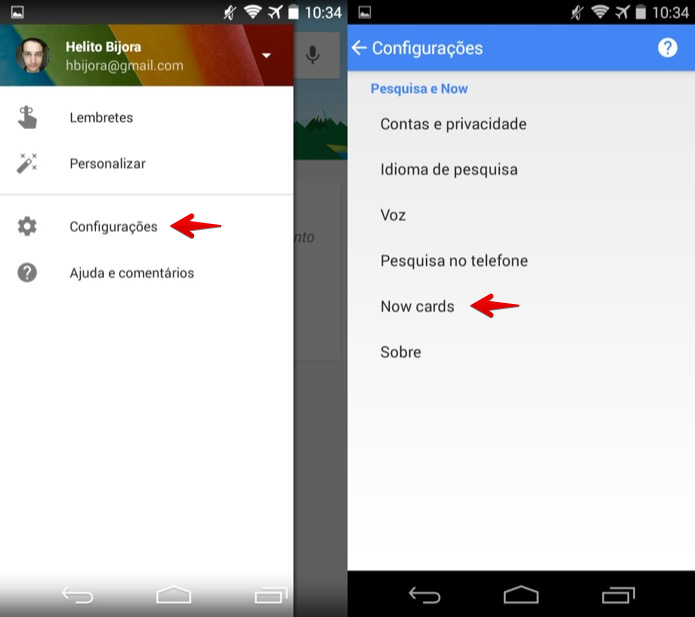
Passo 2. No menu do Google Now, toque em “Configurações”. Feito isso, toque em “Now cards”;

Acessando configurações do Google Now (Foto: Reprodução/Helito Bijora) Acessando configurações do Google Now (Foto: Reprodução/Helito Bijora)
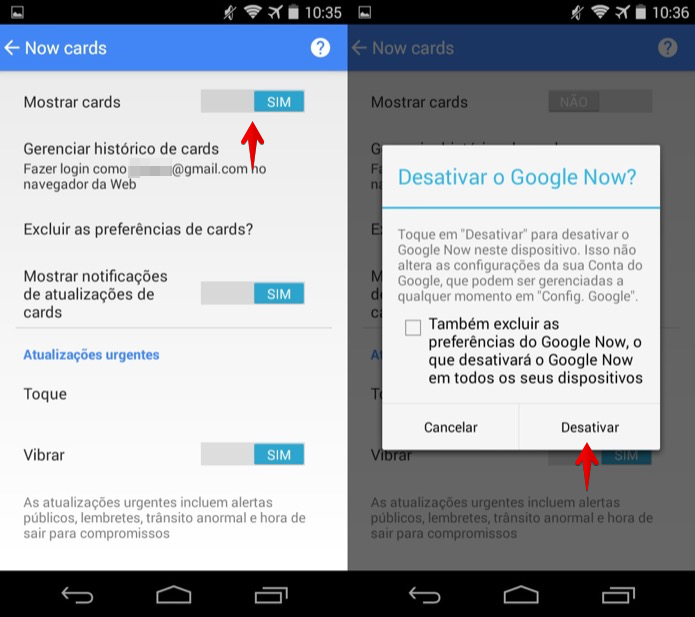
Passo 3. Por fim, desative a opção “Mostrar cards” e toque em “Desativar” para confirmar;

Desativando o Google Now no Android (Foto: Reprodução/Helito Bijora) Desativando o Google Now no Android (Foto: Reprodução/Helito Bijora)
iOS

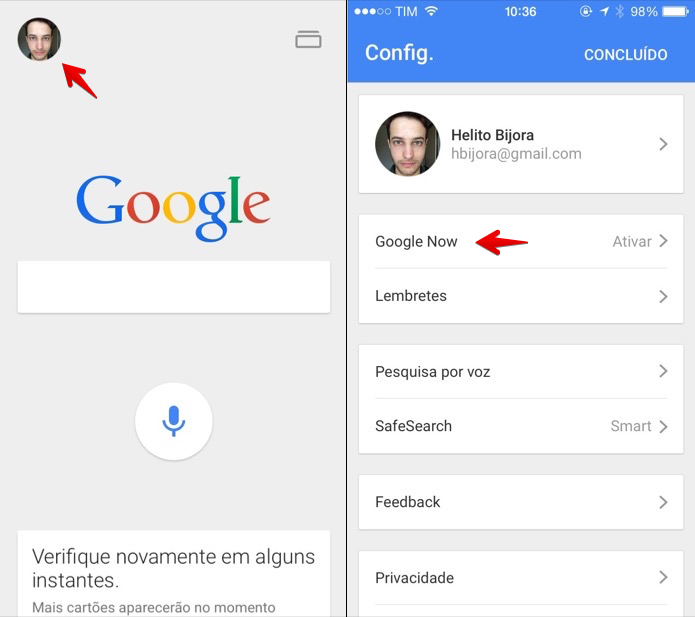
Passo 4. Abra o aplicativo do Google e toque sobre a sua foto de perfil, no canto superior esquerdo da tela. Nas configurações do aplicativo, toque em “Google Now”;

Acesse as configurações do aplicativo do Google (Foto: Reprodução/Helito Bijora) Acesse as configurações do aplicativo do Google (Foto: Reprodução/Helito Bijora)
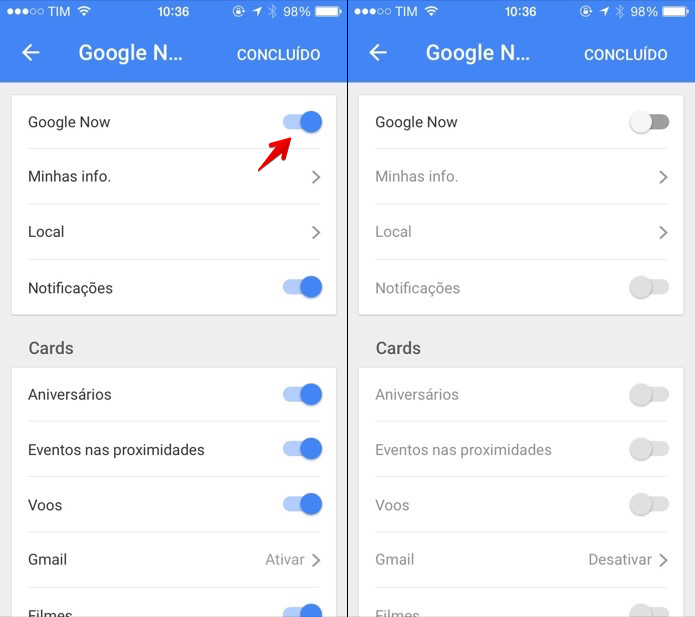
Passo 5. Por fim, desative a opção “Google Now”.

Desativando o Google Now no iOS (Foto: Reprodução/Helito Bijora) Desativando o Google Now no iOS (Foto: Reprodução/Helito Bijora)
Pronto! Dessa forma, o Google Now será desativado e você não receberá mais notificações.

Como apagar as fotos da galeria do Android? Veja no Fórum do TechTudo


Até o próximo Melhor do Planeta

Fonte: http://www.techtudo.com.br/dicas-e-tutoriais/noticia/2015/03/saiba-desativar-o-google-now-no-android-e-ios.html

quarta-feira, 25 de fevereiro de 2015

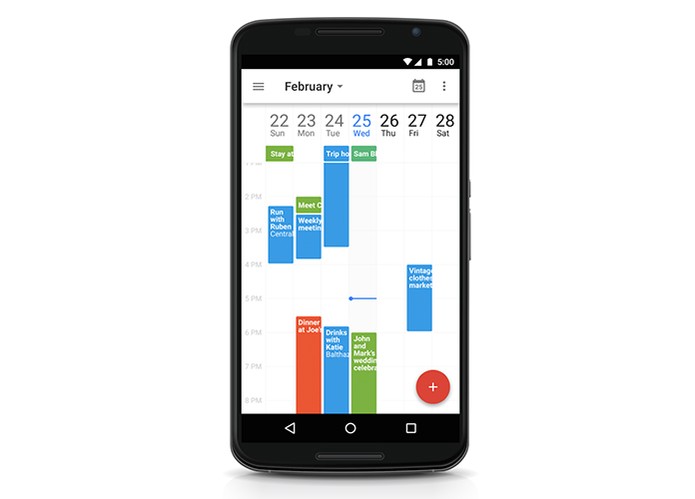
Google atualiza app Agenda para Android e integra Google Drive


O Google atualizou algumas funcionalidades interessantes no seu app Agenda para Android, a partir desta quarta-feira (25). Um dos destaques está na integração com o Google Drive, serviço de armazenamento de nuvem, para adicionar arquivos em eventos do calendário. Além disso, há mudanças na interface com a adição da visualização por 7 dias da semana.

Google Messenger: aprenda a adicionar contatos na agenda do Android

Google atualiza app Agenda com novas funcionalidades (Foto: Divulgação/Google)Google atualiza app Agenda com novas funcionalidades (Foto: Divulgação/Google)


 Outro destaque está na integração com o popular serviço de nuvem Google+ Drive. Dessa forma, o usuário pode incluir seus arquivos durante a criação dos eventos semanais, tendo a opção de deixar ele disponível para a visualização dos seus contatos incluídos no evento. Por exemplo, caso marque uma reunião será possível anexar um documento presente no Drive para o compartilhamento, mantendo mais funções em uma mesma interface.


Até o próximo Melhor do Planeta

Fonte: http://www.techtudo.com.br/noticias/noticia/2015/02/google-atualiza-app-agenda-para-android-e-integra-google-drive.html

sábado, 7 de fevereiro de 2015

Google faz acordo com Twitter e vai mostrar posts de usuários


O Twitter sempre teve dificuldades para gerenciar seu mecanismo de pesquisa interno, mas agora a rede social está recrutando um poderoso aliado com experiência neste quesito: o Google. As duas empresas anunciaram um acordo que dá a gigante de buscas acesso ao banco de dados da rede social.

Google Play começa a exibir novo design na web; veja como ficou

Parceria entre empresas vai disponibilizar tuítes em tempo real no Google (foto: Reprodução)Parceria entre empresas vai disponibilizar tuítes em tempo real no Google (foto: Reprodução)


Até o próximo Melhor do Planeta

Fonte: http://www.techtudo.com.br/noticias/noticia/2015/02/google-faz-acordo-com-twitter-e-vai-mostrar-posts-de-usuarios.html

terça-feira, 3 de fevereiro de 2015

Versão Pro do Google Earth passa a ser gratuita; veja como ter acesso


O Google anunciou que, a partir de agora, vai deixar de cobrar pela versão Pro do Google Earth. A versão, que custava US$ 399 (cerca de R$ 1.081) por ano, tem funções exclusivas e avançadas, como a capacidade de medir a altura de um prédio em 3D, ou planar por cima de paisagens tridimensionais.

A Internet vai acabar? Entenda o que disse Eric Schmidt, do Google

Versão Pro do Google Earth pode ser usada de graça (foto: Reprodução/Google)Versão Pro do Google Earth pode ser usada de graça (foto: Reprodução/Google)

Até o próximo Melhor do Planeta

Fonte: http://www.techtudo.com.br/noticias/noticia/2015/02/versao-pro-do-google-earth-passa-a-ser-gratuita.html

quarta-feira, 21 de janeiro de 2015

Como fazer o Android solicitar senha do Google Play antes de uma compra


O Android, por padrão, só volta a solicitar a senha da conta 30 minutos após uma compra na Google Play. O recurso permite que o usuário faça várias compras seguidas sem precisar confirmar a senha toda vez, mas pode permitir que pessoas não autorizadas realizem compras de aplicativos, livros e músicas. Se você gostaria de evitar que isso aconteça, confira a dica e veja como configurar o Google Play para solicitar a senha imediatamente após cada tentativa de compra.

Veja como instalar o Google Play no smartphone ou tablet Android

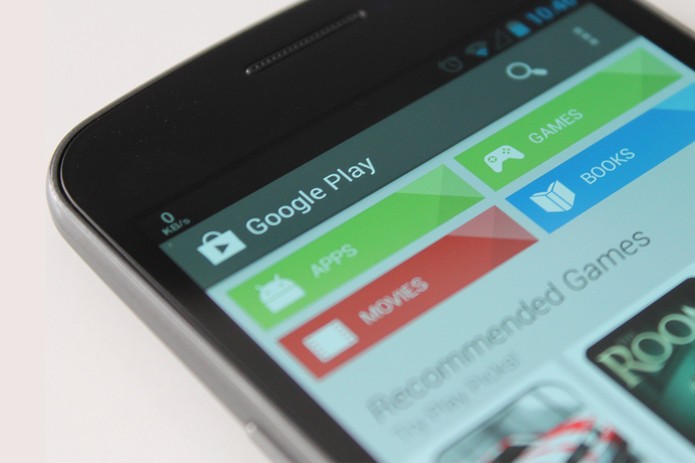
Google Play (Foto: Divulgação)Aprenda a configurar o sistema para confirmar a senha da conta ao realizar uma compra (Foto: Divulgação)
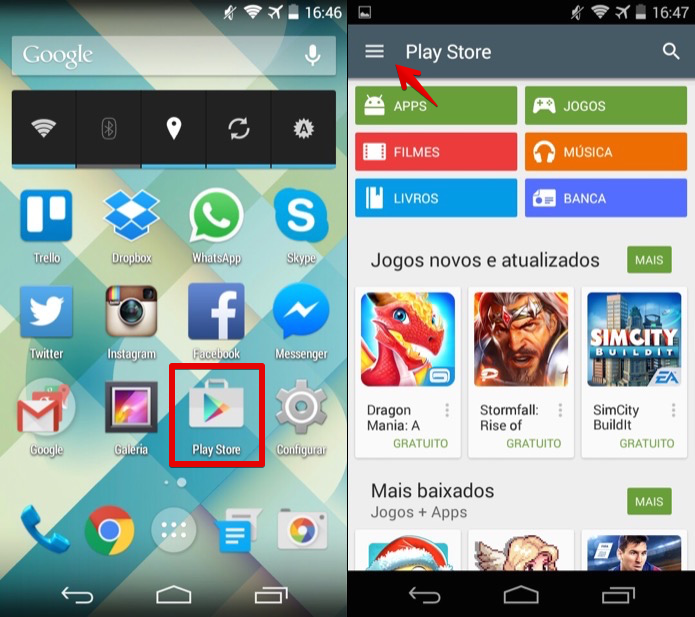

Passo 1. Abra o aplicativo do Google Play e toque sobre o botão, no canto superior esquerdo da tela;

Abra o Google Play e acesse o menu do aplicativo (Foto: Reprodução/Helito Bijora) Abra o Google Play e acesse o menu do aplicativo (Foto: Reprodução/Helito Bijora)
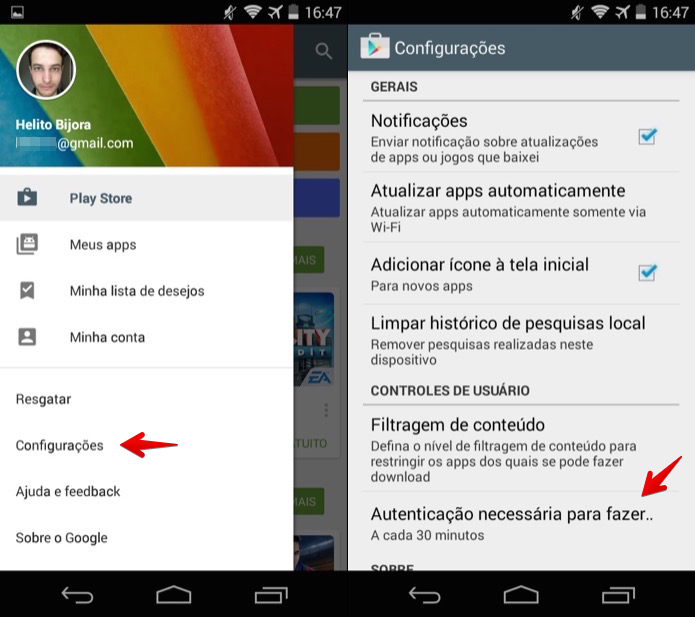
Passo 2. No menu, toque em “Configurações”. Em seguida, toque em “Autenticação necessária para fazer compras”;

Acesse as configurações da loja de aplicativos (Foto: Reprodução/Helito Bijora) Acesse as configurações da loja de aplicativos (Foto: Reprodução/Helito Bijora)
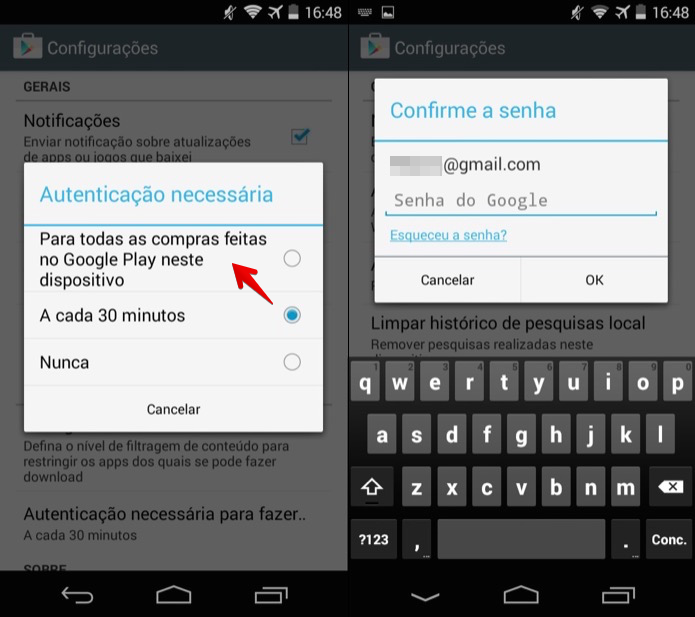
Passo 3. Por fim, marque a opção “Todas as compras feitas no Google Play neste dispositivo” e digite a senha da sua conta Google para confirmar a alteração.

Alterando configuração de compra na Google Play (Foto: Reprodução/Helito Bijora) Alterando configuração de compra na Google Play (Foto: Reprodução/Helito Bijora)
 Pronto! Feito isso, será necessário confirmar a senha da conta Google toda vez que for realizar qualquer compra.

Erro no Google Play? Veja como resolver no Fórum do TechTudo. 


Até o próximo Melhor do Planeta

Fonte: http://www.techtudo.com.br/dicas-e-tutoriais/noticia/2015/01/como-fazer-o-android-solicitar-senha-do-google-play-antes-de-uma-compra.html

sábado, 17 de janeiro de 2015

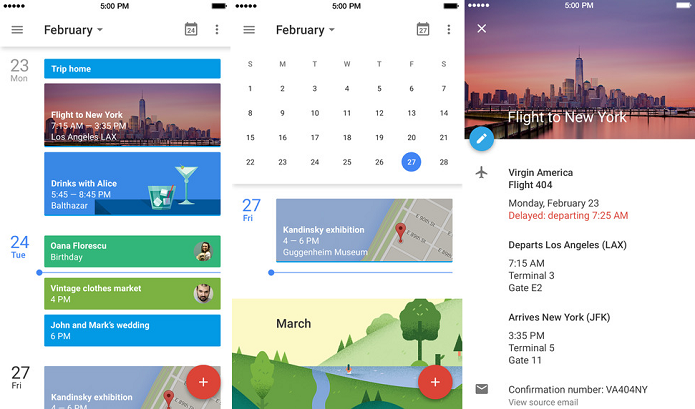
Apps para Android: Google Tradutor, Lightroom e outros destaques da semana


O Google atualizou o Tradutor, a Adobe lançou o Lightroom – e ainda há outros três apps bem legais nas recomendações desta semana do TechTudo para quem utiliza o Android. Confira abaixo a lista completa com os cinco programas e faça o download para otimizar diversas funcionalidades no seu smartphone ou tablet.

Veja quais são os melhores aplicativos para trabalhar no Android

GOOGLE TRADUTOR (Grátis)

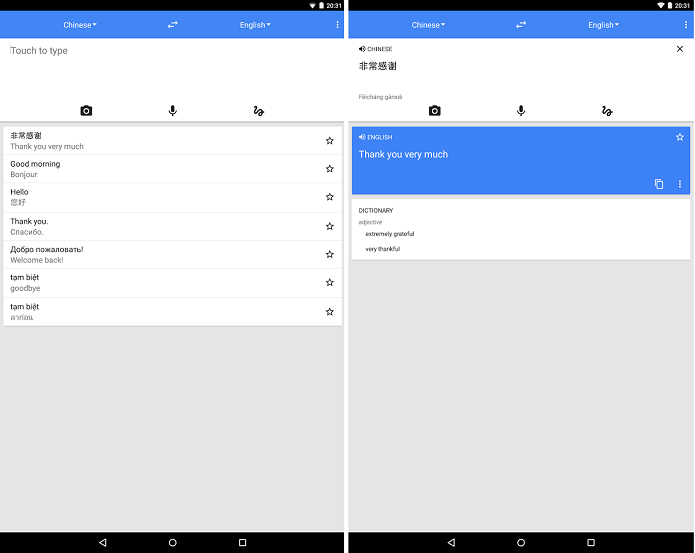
Google Tradutor é o app oficial do Google para traduzir palavras e textos (Foto: Divulgação)Google Tradutor é o app oficial do Google para traduzir palavras e textos (Foto: Divulgação)

O Google Tradutor é uma ferramenta bastante popular, que foi atualizada nesta semana com uma funcionalidade super interessante: agora é possível tirar fotos dos textos com um determinado idioma e pedir que ele traduza para outra língua. Para quem estuda um idioma ou gosta de viajar, é uma ótima opção de aplicativo para o Android. Até porque é um tradutor com dezenas de idiomas disponíveis, tradução de texto e também de voz.

Download do Google Tradutor l Android varia de acordo com o dispositivo

SISU (Grátis)

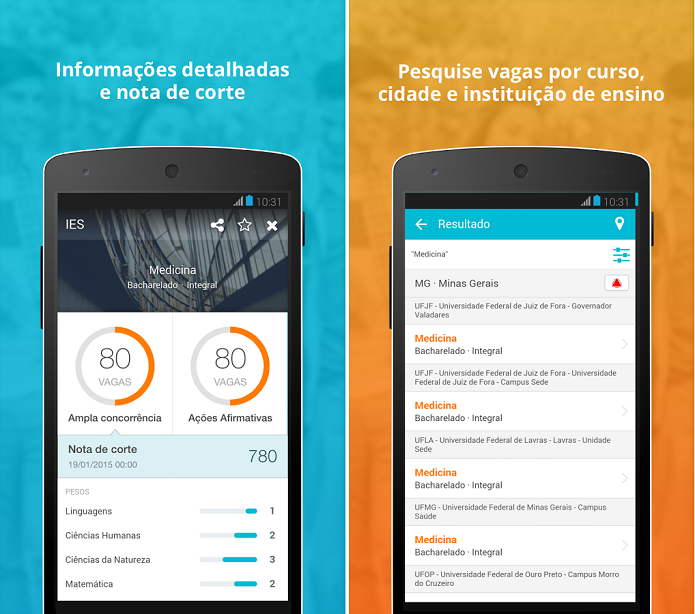
Sisu ajuda candidatos do ENEM a escolherem vaga em universidades públicas(Foto: Divulgação)Sisu ajuda candidatos do ENEM a escolherem vaga em universidades públicas(Foto: Divulgação)

O Sisu é um aplicativo voltado para quem vai realizar exames do Sistema de Seleção Unificada. Ele permite que os usuários pesquisem vagas em instituições de ensino superior públicas. Quem faz o Enem pode pesquisar faculdades por curso, cidade e instituições. O app também mostra notas de corte dos cursos e permite criar listas e também lembretes.

Download do Sisu l Android 2.3.3+

ADOBE LIGHTROOM MOBILE (Grátis)

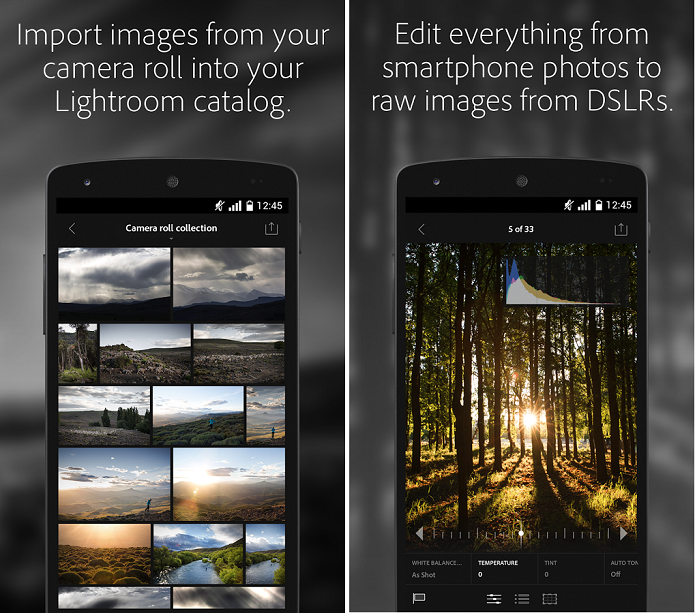
Adobe Lightroom mobile é um app de edição e compartilhamento de imagem (Foto: Divulgação)Adobe Lightroom mobile é um app de edição e compartilhamento de imagem (Foto: Divulgação)

O Adobe Lightroom é um programa também famoso, que permite que os usuários editem e compartilhem fotos. Antes exclusivo para computadores, já havia chegado aos dispositivos com iOS, e agora foi lançado no Android. Ele tem menus intuitivos, recursos básicos e eficientes de edição, além de compartilhamento em redes sociais. Os usuários que gostam de fotografia vão aprovar.

Download do Adobe Lightroom l Android 4.1+

CLEAN PAL (Grátis)

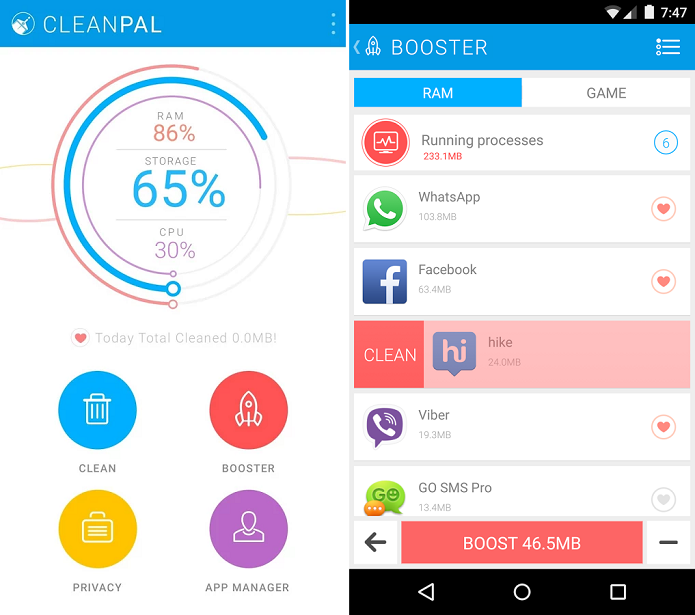
Clean Pal é um app para limpar arquivos indesejados no Android (Foto: Divulgação)Clean Pal é um app para limpar arquivos indesejados no Android (Foto: Divulgação)

O Clean Pal é uma ferramenta gratuita de limpeza de arquivos indesejados no Android. Ele tem poucos recursos, mas todos muito úteis e mais do que suficientes para gerar uma otimização de desempenho. Dentre as melhorias estão melhorias na bateria, boost de memória, limpeza de dados e aumento na performance do processador. Para quem está com lentidão no gadget, é excelente.

Download do Clean Pal l Android 2.3+

LAUNCHER LAB (Grátis)

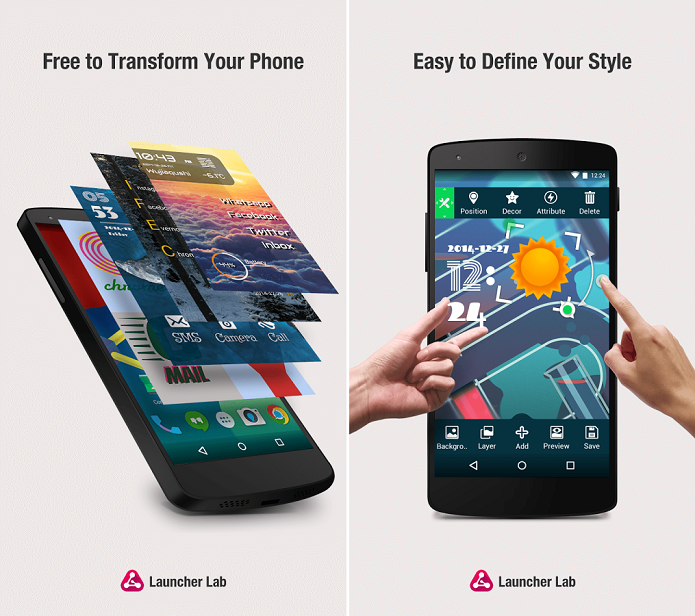
Launcher Lab é mais uma opção de launcher para o Android (Foto: Divulgação)Launcher Lab é mais uma opção de launcher para o Android (Foto: Divulgação)

O Launcher Lab é um aplicativo de personalização para o Android. Como diz o nome, é um “laboratório de launchers”. Não é simplesmente um programa que você instala e faz todas as alterações visuais. Nele, o usuário pode organizar tudo: como quer que fiquem ícones, onde posicionar as imagens, variar papel de parede de acordo com o menu, etc. Vale demais conferir.

Download do Launcher Lab l Android 4.0+

Qual o melhor sistema operacional: Android ou IOS? Comente no Fórum do TechTudo 


Até o próximo Melhor do Planeta

Fonte: http://www.techtudo.com.br/noticias/noticia/2015/01/apps-para-android-google-tradutor-lightroom-e-outros-destaques-da-semana.html

domingo, 14 de dezembro de 2014

Google atualiza Earth e Maps com imagens 3D em alta resolução; veja


Até o próximo Melhor do Planeta

Fonte: http://www.techtudo.com.br/noticias/noticia/2014/12/google-atualiza-earth-e-maps-com-imagens-3d-em-alta-resolucao-veja.html

domingo, 7 de dezembro de 2014

Conheça os principais comandos de voz do Google; saiba como usar


O Google Now, assistente nativo do Android, tem vantagem nos comandos de voz em português. Por meio do “Ok, Google” é possível ativar uma série de recursos do smartphone, e alguns deles estão inclusive disponíveis na web e no próprio celular. Confira a seguir uma lista com as principais frases que podem ser ditas ao telefone e as ações que elas ativam com a função de voz do Google.

Novo Moto X ou Nexus 6? Confira o comparativo de celular

Agenda e lembretes

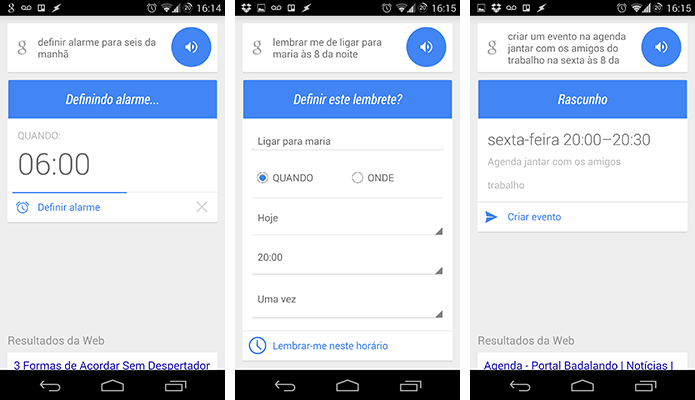
Programe alarmes e lembretes (Foto: Reprodução/Paulo Alves)Programe alarmes e lembretes no recurso de voz do Google (Foto: Reprodução/Paulo Alves)
- Para definir um alarme Basta dizer: “Definir alarme para seis da manhã”;

- Definir lembrete: “Lembrar-me de ligar para a Maria às oito da noite” ou “Lembrete: comprar presente do aniversário do Joãozinho”;

- Criar evento no Google Agenda: “Criar um evento na agenda: jantar com os amigos do trabalho na sexta às oito da noite”.

Ligações e mensagens

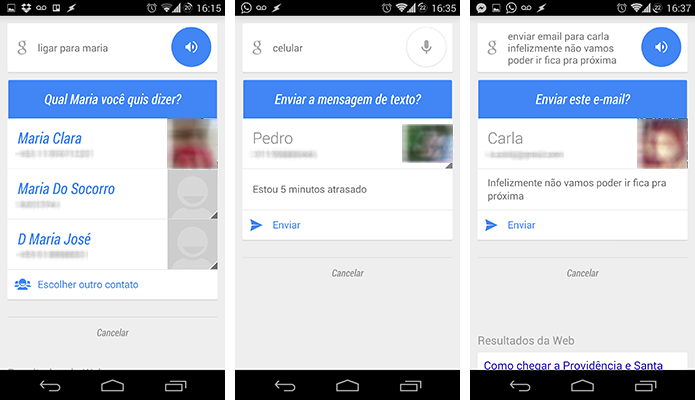
Comunique-se com seus amigos (Foto: Reprodução/Paulo Alves)Comunique-se com seus amigos no recurso de voz do Google (Foto: Reprodução/Paulo Alves)
- Para ligar para um amigo basta dar o comando: “Ligar para Maria (nome do contato)”;

- Enviar mensagem de texto para um amigo: “Enviar mensagem para Pedro (nome do contato). Estou cinco minutos atrasado”;

- Enviar e-mail: “Enviar e-mail para Carla. Infelizmente não vamos mais poder ir, fica para a próxima”.

Rotas e viagem

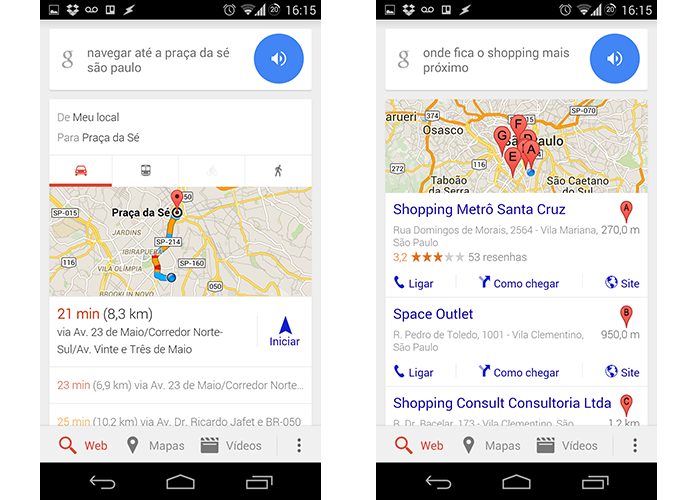
Saiba rotas e mapas (Foto: Reprodução/Paulo Alves)Saiba rotas e mapas no recurso de voz do Google (Foto: Reprodução/Paulo Alves)
- Ver rotas: “Navegar até a Praça da Sé, São Paulo” ou “Como chegar até a Praça da Sé, São Paulo”;

- Encontrar lugares próximos: “Onde fica o shopping mais próximo?”.

Informações rápidas

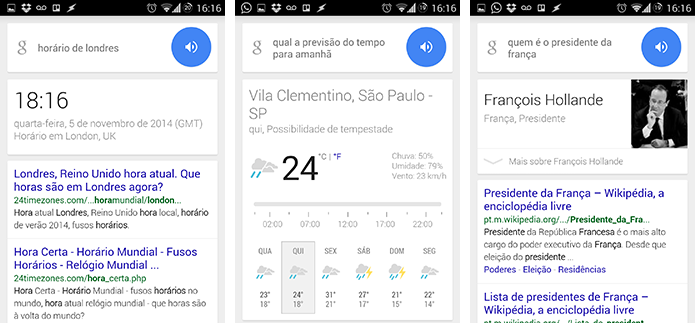
Saiba as horas e pergunte o que quiser (Foto: Reprodução/Paulo Alves)Saiba as horas e pergunte o que quiser no recurso de voz do Google (Foto: Reprodução/Paulo Alves)
- Saber as horas: “Horário de Londres”.

- Verificar a previsão do tempo: “Qual a previsão do tempo para amanhã?” ou “Qual é a previsão do tempo?” ou “Vai chover hoje?”;

- Responder a perguntas gerais: “Onde Albert Einstein nasceu?” ou “Quem é o presidente da França?”;

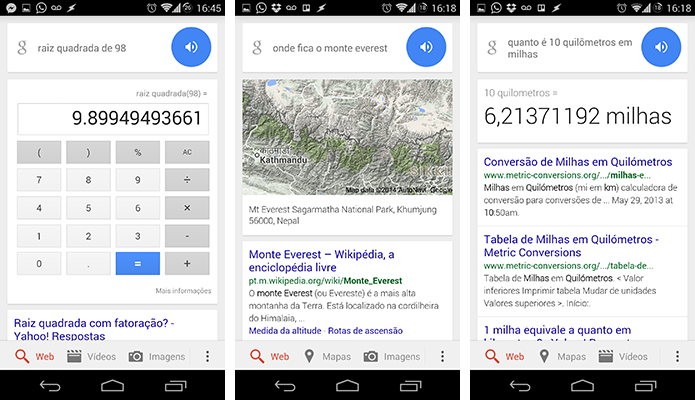
Faça cálculos e obtenha distâncias (Foto: Reprodução/Paulo Alves)Faça cálculos e obtenha distâncias no recurso de voz do Google (Foto: Reprodução/Paulo Alves)
- Resolver um problema de matemática: “Raiz quadrada de 98”;

- Saber uma localização: “Onde fica o monte Everest?”;

- Converter unidades: “Quanto é 10 quilômetros em milhas?”;

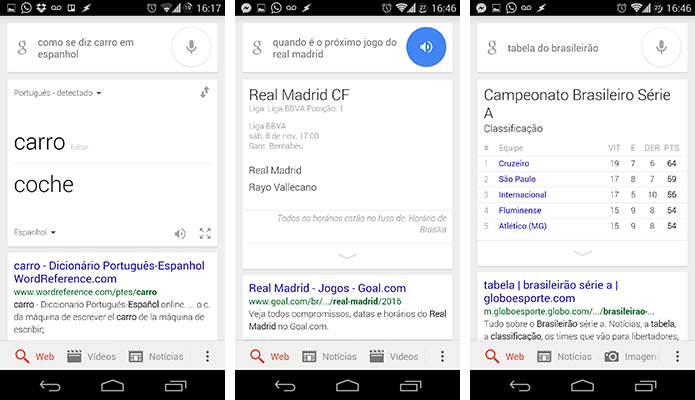
Traduza e saiba mais sobre seu time favorito (Foto: Reprodução/Paulo Alves)Traduza e saiba mais sobre seu time favorito no recurso de voz do Google (Foto: Reprodução/Paulo Alves)
- Traduzir palavras ou frases: “Como se diz carro em espanhol?”;

- Obter datas de jogos e tabelas de campeonatos: “Quando é o próximo jogo do Real Madrid?” ou “Tabela do brasileirão”.

Motorola Moto E é uma boa escolha?
Veja no Fórum do TechTudo


Até o próximo Melhor do Planeta

Fonte: http://www.techtudo.com.br/dicas-e-tutoriais/noticia/2014/12/conheca-os-principais-comandos-de-voz-do-google-saiba-como-usar.html

quarta-feira, 3 de dezembro de 2014

Como atualizar o Google Chrome


Atualizações de software geralmente incluem melhorias de estabilidade e correções de segurança, o que torna indispensável usar sempre a última versão. Essa regra deve ser seguida especialmente com os navegadores, pois estão em contato direto com sites potencialmente perigosos e que podem explorar brechas de segurança. Confira como verificar se há atualizações para o Google Chrome .

Como colocar o Google Chrome como navegador padrão

Google Chrome (Foto: Divulgação)Veja como atualizar o Google Chrome (Foto: Divulgação)
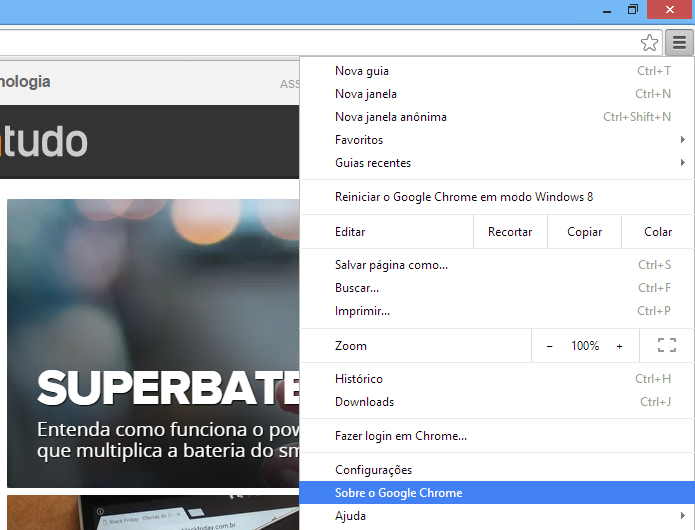
Passo 1. Acesse o menu do navegador e abra o item “Sobre o Google Chrome”;

Acesse o menu do Chrome para saber a versão do navegador (Foto: Reprodução/Helito Bijora) Acesse o menu do Chrome para saber a versão do navegador (Foto: Reprodução/Helito Bijora)
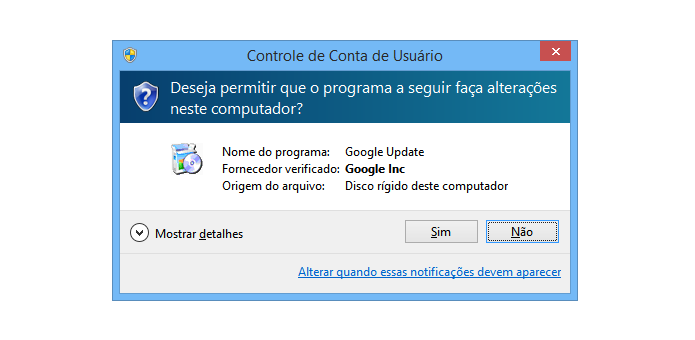
Passo 2. Uma mensagem do Controle de Conta de Usuário (UAC) será exibida e você deve clique em “Sim” para permitir que o Chrome faça modificações no computador;

Mensagem de alerta do UAC (Foto: Reprodução/Helito Bijora) Mensagem de alerta do UAC (Foto: Reprodução/Helito Bijora)
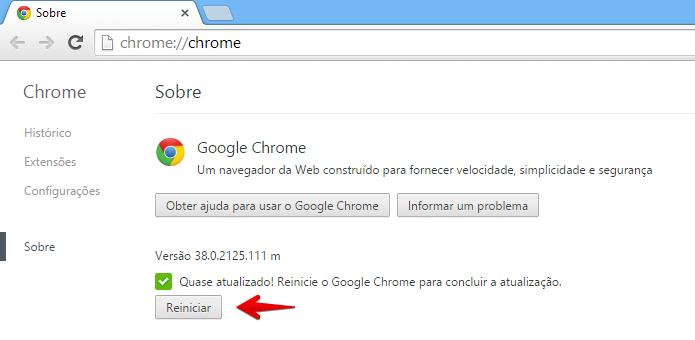
Passo 3. Caso haja atualização disponível, o download será feito e a atualização será instalada automaticamente. Quando terminar, basta clicar em “Reiniciar” para aplicar a atualização;

Reinicie o navegador para aplicar a atualização (Foto: Reprodução/Helito Bijora) Reinicie o navegador para aplicar a atualização (Foto: Reprodução/Helito Bijora)
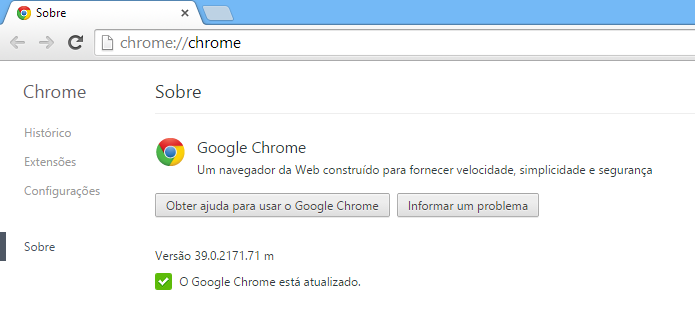
Passo 4. Se o navegador estiver atualizado, a frase o “O Google Chrome está atualizado” será exibida.

Mensagem informa que o Google Chrome está atualizado (Foto: Reprodução/Helito Bijora) Mensagem informa que o Google Chrome está atualizado (Foto: Reprodução/Helito Bijora)

Pronto! Dessa forma, você saberá facilmente qual a versão do Chrome e se há atualização disponível.

Facebook não carrega em nenhum browser: como resolver? Veja no Fórum do TechTudo.


Até o próximo Melhor do Planeta

Fonte: http://www.techtudo.com.br/dicas-e-tutoriais/noticia/2014/12/como-atualizar-o-google-chrome.html

terça-feira, 2 de dezembro de 2014

Como corrigir erro do Yosemite ao salvar páginas do Google Chrome


A janela de salvamento de arquivos do Google Chrome no OS X Yosemite possui um bug que impede o usuário de clicar sobre os botões na parte inferior. De acordo com as reclamações dos usuários, a janela ‘cresce’ toda vez que é aberta e, em determinado momento, fica fora da área útil do monitor. Se você usa o navegador da Google, confira como contornar o problema.

Lista traz 8 extensões para mudar guias do Google Chrome

iPhone-no-Mac-OS-X (Foto: Divulgação/Apple)Como corrigir o erro do Yosemite ao salvar páginas do Chrome (Foto: Divulgação/Apple)
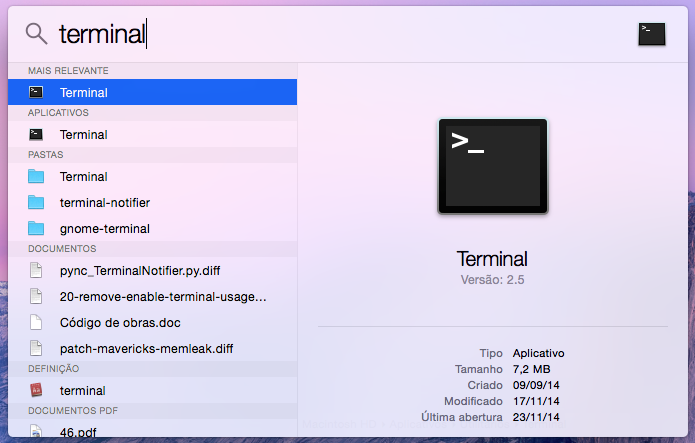

Passo 1. Abra o “Terminal”. Para isso, pressione “command + barra de espaço” para abrir a busca do Spotlight, digite “Terminal” (sem as aspas) e clique sobre o primeiro resultado;

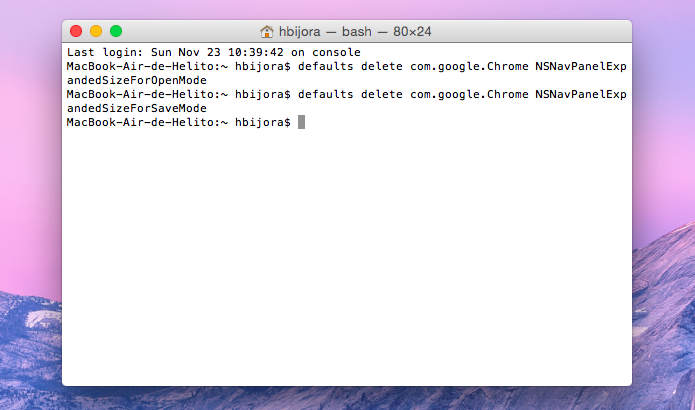
Acesse o Terminal do OS X Yosemite (Foto: Reprodução/Helito Bijora) Acesse o Terminal do OS X Yosemite (Foto: Reprodução/Helito Bijora)

Passo 2. Na janela do terminal, cole os comandos a seguir (um por linha) e pressione Enter;

defaults delete com.google.Chrome NSNavPanelExpandedSizeForOpenMode
defaults delete com.google.Chrome NSNavPanelExpandedSizeForSaveMode

Entre com os comandos no Terminal (Foto: Reprodução/Helito Bijora) Entre com os comandos no Terminal (Foto: Reprodução/Helito Bijora)
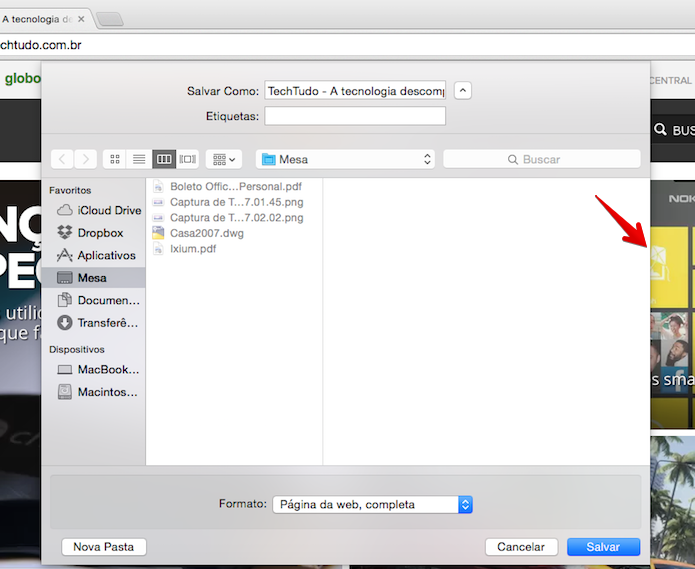
Passo 3. Caso não queira usar os comandos acima, outra dica é pressionar a tecla “shift” e clicar sobre a borda lateral da janela para redimensioná-la.

Clique sobre uma das bordas laterais e arraste (Foto: Reprodução/Helito Bijora) Clique sobre uma das bordas laterais e arraste (Foto: Reprodução/Helito Bijora)
Pronto! Dessa forma, você poderá redimensionar a janela de salvamento e contornar o problema. Uma solução definitiva para o bug deve sair em breve em uma atualização para o OS X Yosemite.

Facebook não carrega em nenhum browser: como resolver? Veja no Fórum do TechTudo.


Até o próximo Melhor do Planeta

Fonte: http://www.techtudo.com.br/dicas-e-tutoriais/noticia/2014/12/como-corrigir-erro-do-yosemite-ao-salvar-paginas-do-google-chrome.html

Google lista os melhores aplicativos para dispositivos Android de 2014


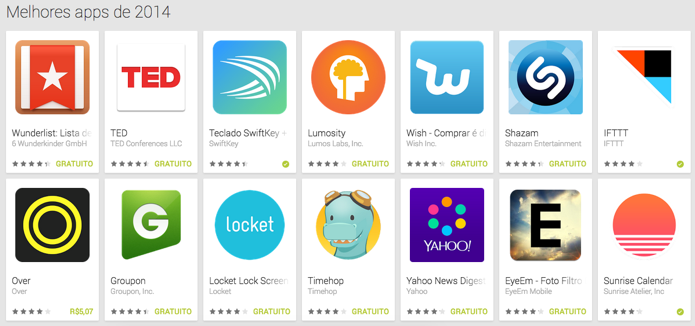
O Google divulgou nesta segunda-feira (1) uma lista com os melhores aplicativos de 2014. São mais de 60 apps de vários tipos escolhidos pela empresa como os mais úteis e bem desenhados do ano. O primeiro da lista é o Wunderlist, app que organiza  tarefas, seguido do aplicativo do TED e do teclado Swiftkey, que ficou em terceiro lugar.  

Veja também: Descubra como deixar seu smartphone Android com a cara do iOS 8

Google divulga lista dos melhores apps do ano (Foto: Reprodução/Google Play)Google divulga lista dos melhores apps do ano (Foto: Reprodução/Google Play)


Até o próximo Melhor do Planeta

Fonte: http://www.techtudo.com.br/noticias/noticia/2014/12/google-lista-os-melhores-aplicativos-para-dispositivos-android-de-2014.html

quinta-feira, 27 de novembro de 2014

De olho em tendência, 'Google chinês' deve lançar Smart Bike esse ano


A Baidu, conhecida como o Google chinês, trabalha em uma bicicleta inteligente capaz de monitorar a saúde do usuário e acessar redes sociais. Chamada de Dubike, o eletrônico segue uma linha que ganha cada vez mais investimento: as Smart Bikes. Depois dos relógios inteligentes, as empresas
de tecnologia parecem voltar os olhos para esses novos produtos.  

Nova técnica de impressão 3D cria QD-LEDs e semicondutores; entenda

Bike possui GPS embutido e pode sinalizar rotas com luzes (foto: Reprodução/Baidu)Bike possui GPS embutido e pode sinalizar rotas com luzes (foto: Reprodução/Baidu)
A Dubike é capaz de se conectar com smartphones e vem equipada com um sistema de direção composto por luzes que sinalizam ao usuário qual caminho ele deve seguir. Isso evita que o ciclista precise olhar na tela do telefone, especialmente enquanto estiver em movimento.


Até o próximo Melhor do Planeta

Fonte: http://www.techtudo.com.br/noticias/noticia/2014/11/de-olho-em-tendencia-google-chines-deve-lancar-smart-bike-esse-ano.html

terça-feira, 25 de novembro de 2014

Veja como atualizar o Google Play em smartphones e tablets Android


O Google Play é a loja oficial do Android para baixar e atualizar aplicativos, mas nem sempre ela é atualizada automaticamente no celular. Mesmo que agora ela já esteja na versão 5.0.37, que conta com o visual novo do Material Design, há chances de que alguns usuários ainda estejam rodando uma variante ultrapassada. Se esse for o seu caso, veja como atualizar o Google Play manualmente.

Como gravar e enviar mensagens de voz no Messenger do Google?

Novo ícone do app Google Play perdeu as sombras e ficou flat (Foto: Reprodução/Paulo Alves) (Foto: Novo ícone do app Google Play perdeu as sombras e ficou flat (Foto: Reprodução/Paulo Alves))Veja como atualizar o Google Play em smartphones e tablets Android (Foto: Reprodução/Paulo Alves)
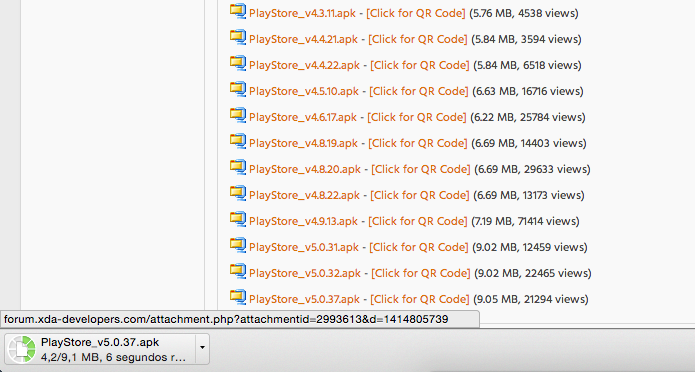
O procedimento é feito via XDA Developers, o portal de desenvolvedores independentes do Android e uma das fontes mais confiáveis de download de apps fora do Google Play – afinal, a loja não oferece o instalador dela mesma para baixar.

Passo 1. Visite o site do fórum XDA Developers pelo desktop e baixe o instalador do Google Play com a extensão APK, a mesma de qualquer outro app do Android. A dica é buscar pela versão mais recente da lista;

Baixe a versão mais recente do Google Play no site do XDA (Foto: Reprodução/Paulo Alves)Baixe a versão mais recente do Google Play no site do XDA (Foto: Reprodução/Paulo Alves)
Passo 2. Conecte o smartphone ou tablet ao computador usando um cabo USB e transfira o arquivo APK para uma pasta qualquer do celular, como o diretório de downloads;

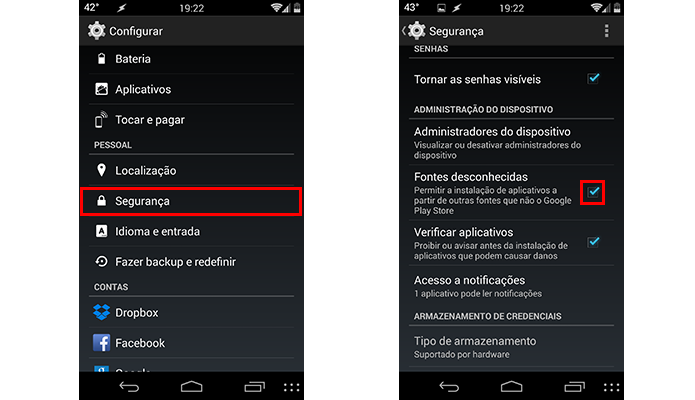
Passo 3. Já com o Android desconectado do PC, acesse o menu “Segurança” nas configurações e ative a opção “Fontes desconhecidas” para permitir a instalação do aplicativo baixado de uma fonte não-oficial;

Permita a instalação de apps de fontes não-oficiais (Foto: Reprodução/Paulo Alves)Permita a instalação de apps de fontes não-oficiais (Foto: Reprodução/Paulo Alves)
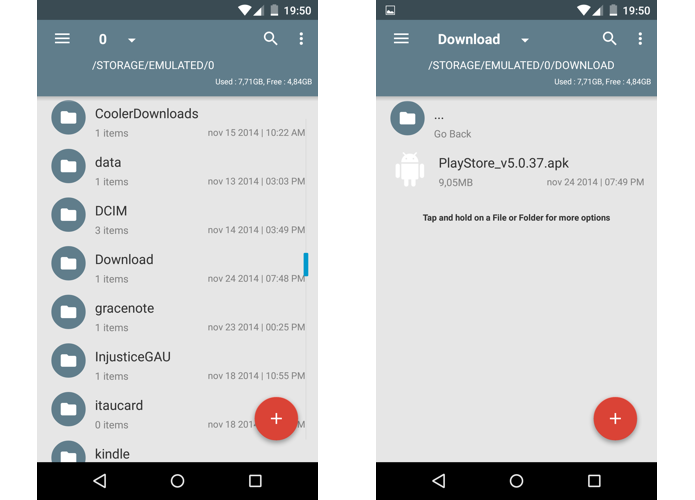
Passo 4. Navegue até a pasta onde o arquivo APK foi guardado e abra-o para instalar normalmente.

Abra o APK no celular para instalar (Foto: Reprodução/Paulo Alves)Abra o APK no celular para instalar (Foto: Reprodução/Paulo Alves)

Pronto. A partir de agora, bastará abrir o app da Google Play Store para verificar se a atualização ocorreu sem problemas. Se por acaso não houve mudança aparente, é possível que o sistema esteja mostrando um estado do app em cache. Reinicie o celular e abra-o de novo.

Qual é a sua lista de aplicativos tops para Android? Comente no Fórum do TechTudo


Até o próximo Melhor do Planeta

Fonte: http://www.techtudo.com.br/dicas-e-tutoriais/noticia/2014/11/veja-como-atualizar-o-google-play-em-smartphones-e-tablets-android.html