O Google Tradutor é o serviço online da gigante de buscas, que permite fazer tradução instantânea de textos e sites, em diversos idiomas. Além disso, ele oferece recursos que podem facilitar bastante essa função como pronúncia em áudio, contextualização das palavras e muito mais. Veja essas dicas de tudo que é possível fazer com o Google Translate para que você possa aproveitá-lo ao máximo nos textos.
Como usar o Google Acadêmico para encontrar artigos científicos online
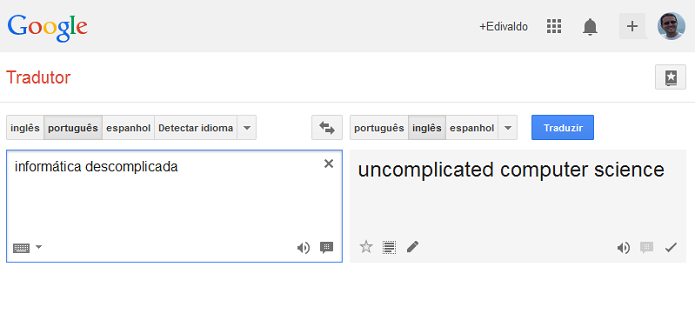 Aprenda a usar todo o potencial do Google Tradutor (Foto: Reprodução/Edivaldo Brito)
Usando o Google Tradutor
Para usar o Google Tradutor o usuário só precisa acessar a página do serviço e escolher a língua original e a que será traduzida. Em seguida digite (ou cole) o texto que deseja traduzir. Essa aparente simplicidade esconde uma série de recursos poderosos que podem tornar o recurso mais exato e rápido. A seguir, veja as várias opções que podem ajudá-lo a explorar melhor esse serviço de tradução.
Detectando/escolhendo o idioma
Assim como o buscador no buscador do Google, o site do serviço de tradução tem uma interface limpa e inteligente, que simplifica muitas tarefas. Por exemplo, nem sempre é preciso escolher o idioma do texto a ser traduzido. Quando a opção “Detectar idioma” é selecionada, o Tradutor passa analisar o texto original e determinar automaticamente qual é a língua dele. Mas, isso não é restritivo, pois mesmo estando automatizadas, é possível modificar as opções sempre que quiser e ajustá-las se for preciso.
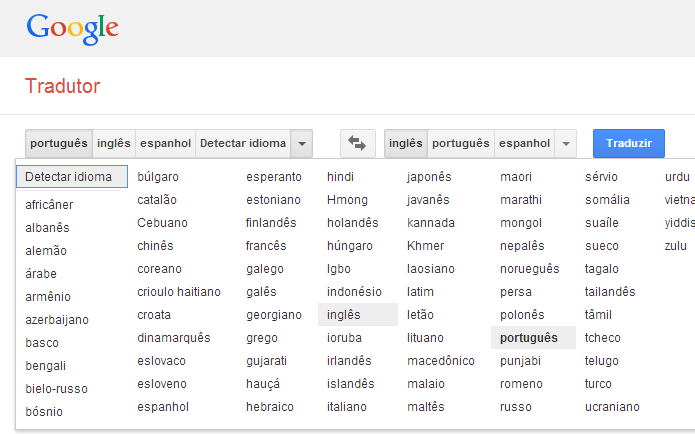 Ativar a opção "Detectar idioma" no Google Tradutor (Foto: Reprodução/Edivaldo Brito)
Outra automação importante é a alternação de idiomas. Suponha que você tenha traduzido um texto do inglês para o português e agora precise fazer uma tradução que é o inverso da anterior. Para resolver isso, basta clicar no botão “Alterar idiomas” e pronto o "caminho" da tradução será invertido.
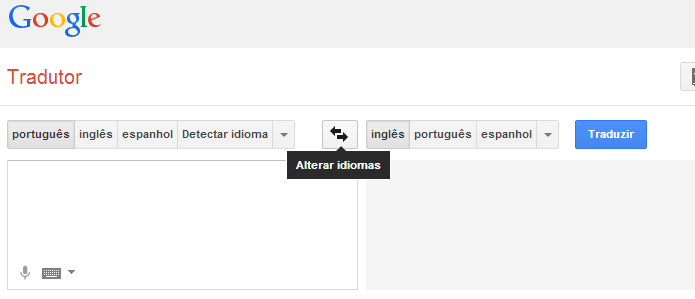 Alternando o idioma da tradução no Google Tradutor (Foto: Reprodução/Edivaldo Brito)
Ativando ou desativando a tradução automática
Também é possível personalizar quando o serviço deverá fazer a tradução. Clicando na opção “Ativar tradução instantânea” (que fica na parte inferior esquerda da tela do serviço), basta colocar o texto no primeiro quadro que a tradução será feita automaticamente. Para desativar a tradução automática, clique no link “Desativar tradução instantânea". A partir do momento que fizer essa mudança, será preciso clicar no botão “Traduzir” para iniciar a tradução. Os dois usos tem aplicações muito úteis.
Ouvindo a pronuncia do texto
O Tradutor também pode ajudá-lo a saber como se pronuncia uma palavra em determinada língua, pois ele possui um recurso que “fala” o que está escrito. Depois de digitar uma palavra, aparecerá o ícone de um alto-falante no canto inferior direito do quadro. Clique nesse ícone e o conteúdo será "falado". O recurso está presente tanto no quadro do texto original, como no da tradução.
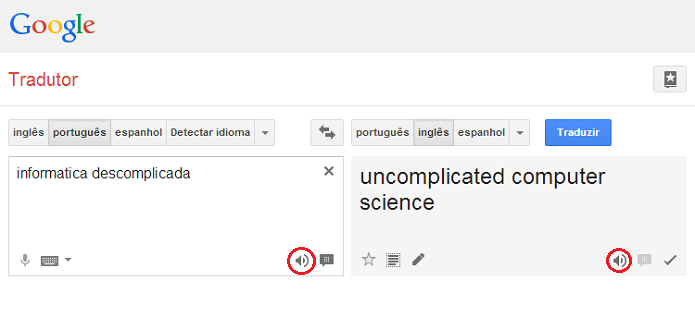 Google Tradutor pode "falar" o texto original e a tradução (Foto: Reprodução/Edivaldo Brito)
Entendendo melhor a tradução
Uma característica interessante do Google Tradutor é que, quando traduz uma única palavra ou uma frase comum, o usuário verá um dicionário simples, abaixo da tradução, que indica a classe gramatical e possíveis traduções alternativas ao termo solicitado. Ao lado de cada entrada do dicionário, verá também um conjunto correspondente de traduções inversas para o idioma original. Com essas informações, fica mais prático de entender melhor o significado da palavra e melhorar a tradução.
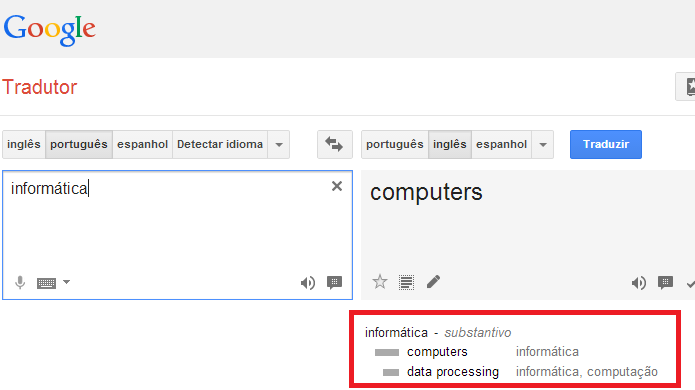 Entenda melhor a tradução com a ajuda do dicionário no Google Tradutor (Foto: Reprodução/Edivaldo Brito)
Ajustando a tradução
Nem sempre o resultado da tradução gera um bom conteúdo. Muitas vezes isso acontece por conta das diferenças entre as línguas ou por causa de um texto original mal escrito. Nos dois casos, é possível ajustar o texto final pressionando a tecla “Shift” e arrastando a palavra com um clique do mouse.
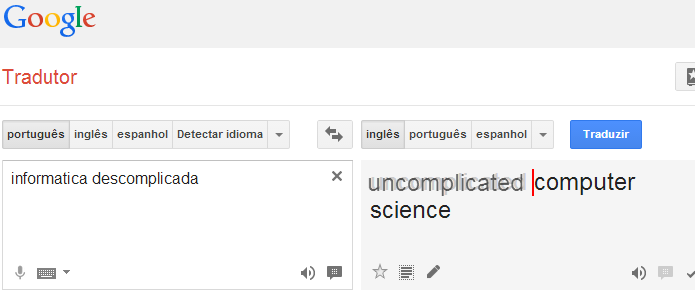 Arrastando uma palavra para melhorar a tradução no Google Tradutor (Foto: Reprodução/Edivaldo Brito)
Vendo exemplos de usos de palavras
É sempre bom poder saber como se usa uma palavra na prática. No Tradutor, se quiser saber como uma palavra é usada em um contexto, basta clicar no ícone "mostrar exemplo de uso de palavras", para ser exibida uma frase padrão que contenha o termo utilizado na sua tradução. Assim como a opção de pronúncia, o recurso está presente no quadro do texto original e no da tradução do Google Translate.
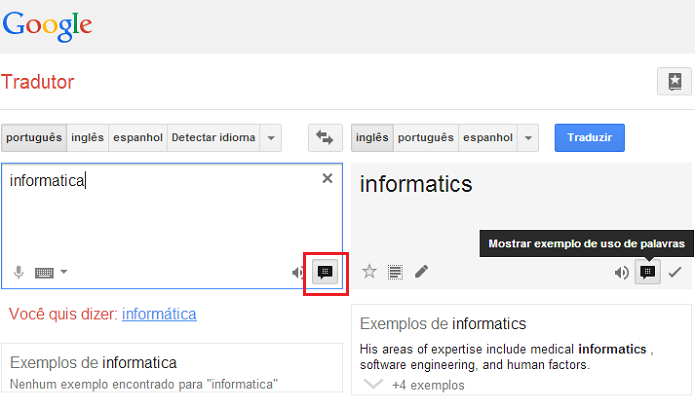 Visualizando exemplos de utilização de uma palavra no Google Tradutor (Foto: Reprodução/Edivaldo Brito)
Traduzindo palavras ou frases por voz
Nem sempre é possível ou conveniente escrever o que deve ser traduzido. Nessa situação, o jeito mais fácil de inserir a frase ou termo é por áudio, principalmente se o usuário não tiver certeza de como escrever a palavra. Para fazer isso, clique no ícone de microfone da caixa de entrada, fale a palavra ou frase que deseja traduzir e, em seguida, clique fora da caixa de entrada ou no ícone do microfone para terminar a gravação e receber a tradução na língua desejada.
Salvando suas traduções na lista de frases
Se quiser guardar a tradução que acabou de fazer, clique no ícone de uma estrela, que fica ao lado da tradução. Ela será adicionada à sua Lista de frases. A vantagem de usar essa lista é que ela é sincronizada com sua Conta do Google e, com isso, você poderá acessar as suas traduções salvas sempre que quiser, independente de estar usando o Google Tradutor em um navegador da Web ou pelo aplicativo para smartphones e tablets.
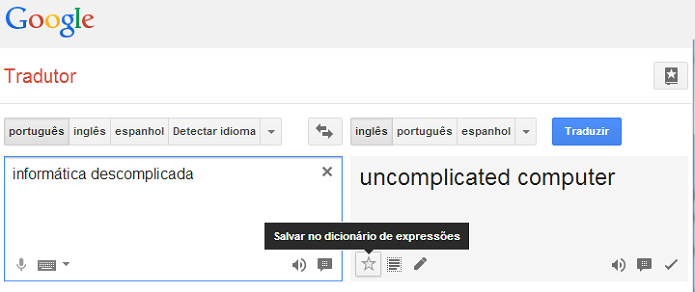 Salvando uma tradução na Lista de frases no Google Tradutor (Foto: Reprodução/Edivaldo Brito)
Pesquisando em outros idiomas
Pesquisar em outros idiomas nem sempre é fácil, principalmente quando existem diferenças de grafia e até de conceito. Se você não tiver um teclado com layout adequado ao idioma, torna-se praticamente impossível digitar o que pesquisar. Mas, o Tradutor possui uma solução para essa situação: um ícone de método de entrada na parte inferior da caixa de texto, que fornece acesso aos recursos para os idiomas suportados pelo serviço.
Ao clicar no ícone de ferramentas de inserção de texto, é possível ativar e desativar a ferramenta selecionada. Você também pode clicar na seta de lista suspensa ao lado desse ícone, para selecionar uma ferramenta de inserção de texto diferente.
Tem mais, dependendo do idioma, pode haver ferramentas de inserção de texto para digitação fonética - permite que o usuário use uma representação alfabética romana (latina) das palavras, para digitar em um idioma com escrita totalmente diferente - teclados virtuais (abre um teclado específico do idioma na tela) ou pesquisa escrita, que permite escrever uma expressão escrita, mesmo que você não saiba como digitar os caracteres (como é o caso de alguns idiomas asiáticos).
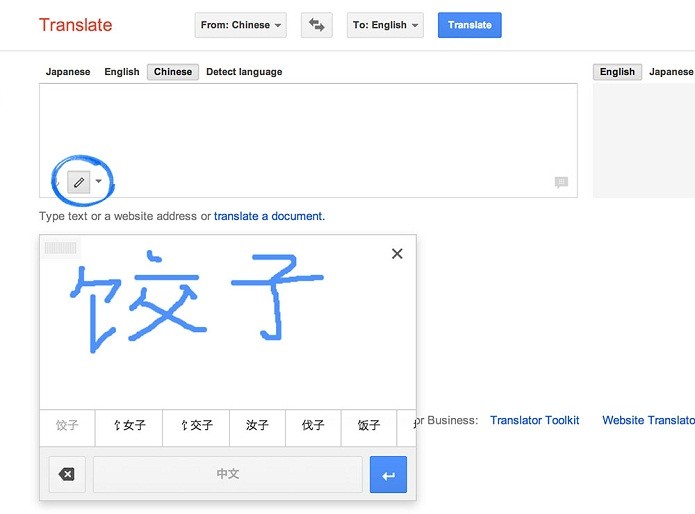 Usando a ferramenta de pesquisa escrita no Google Tradutor (Foto: Reprodução/Edivaldo Brito)
Traduzir páginas da web e documentos
Embora o serviço sempre associado a tradução de textos, o Google Tradutor também traduz páginas inteiras de um site, simplesmente digitando o endereço na caixa de entrada e clicando em “Traduzir”.

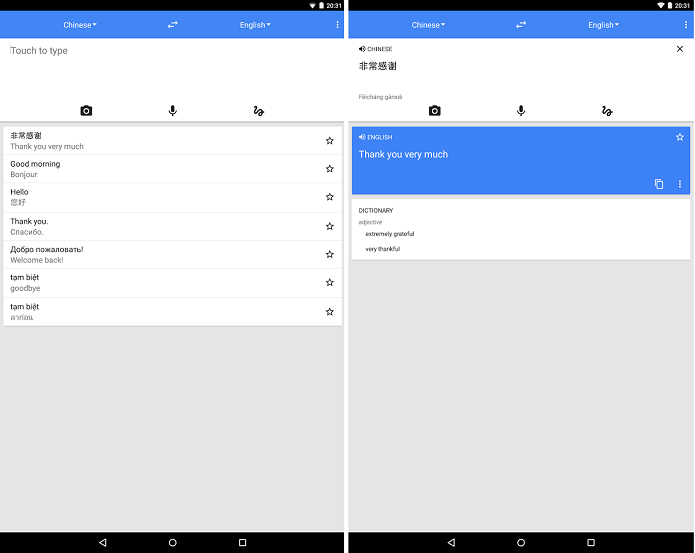 Google Tradutor é o app oficial do Google para traduzir palavras e textos (Foto: Divulgação)
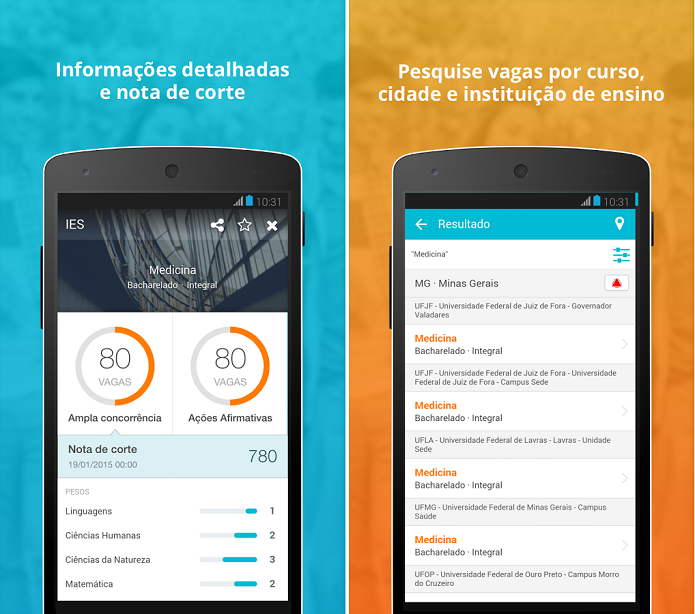 Sisu ajuda candidatos do ENEM a escolherem vaga em universidades públicas(Foto: Divulgação)
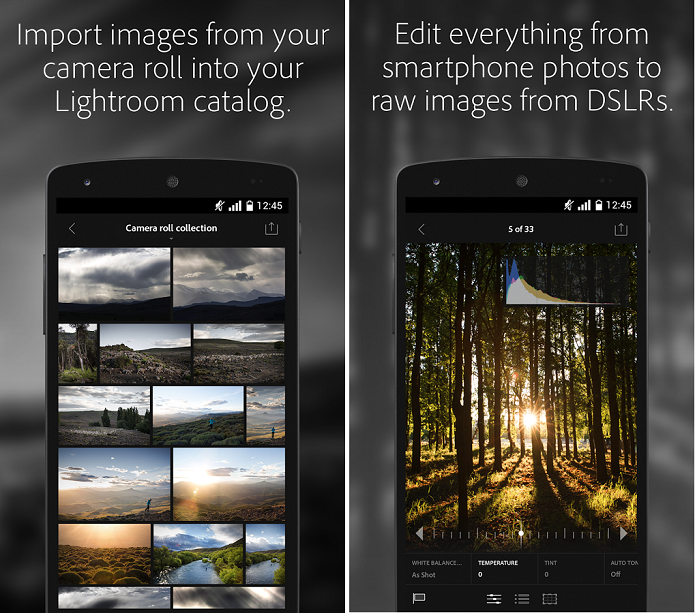 Adobe Lightroom mobile é um app de edição e compartilhamento de imagem (Foto: Divulgação)
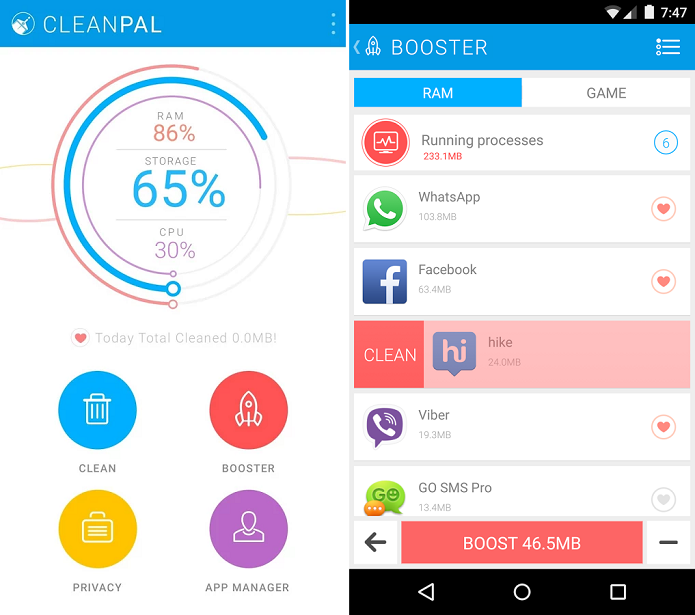 Clean Pal é um app para limpar arquivos indesejados no Android (Foto: Divulgação)
 Launcher Lab é mais uma opção de launcher para o Android (Foto: Divulgação)