Mostrando postagens com marcador histórico. Mostrar todas as postagens

segunda-feira, 11 de maio de 2015

Como controlar seu histórico de buscas do Google


Se você gosta de saber sobre estatísticas, gostaria de consultar seu histórico de buscas utilizando os recursos do Google ou simplesmente deseja que o buscador não fique guardando seus dados, saiba que isso é possível. O processo é muito simples, mas desconhecido da grande maioria dos usuários. Veja como controlar o seu histórico de buscas usando uma ferramenta oficial do próprio Google.

Alerta de Senha: plugin para Google Chrome avisa sobre golpes no Gmail
Veja como acessar seu histórico de buscas do Google (Foto: Reprodução/André Sugai)Veja como acessar seu histórico de buscas do Google (Foto: Reprodução/André Sugai)

Passo 1. Clique em sua imagem de login no Google e depois em “Conta”;
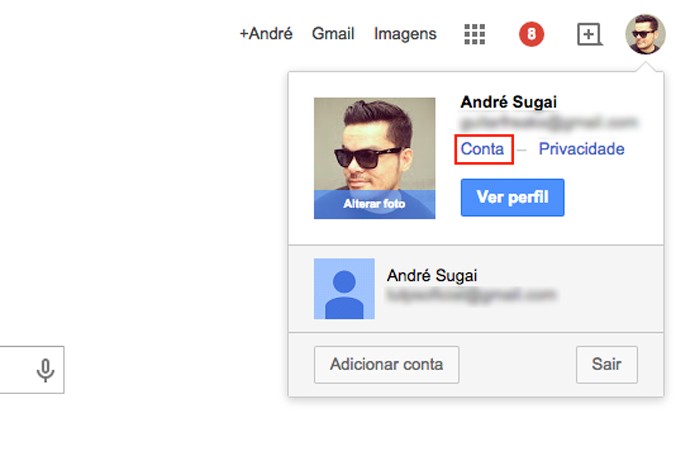
Acesse seu perfil do Google (Foto: Reprodução/André Sugai)Acesse seu perfil do Google (Foto: Reprodução/André Sugai)

Passo 2. Role a página até encontrar a opção “Histórico da Conta”;
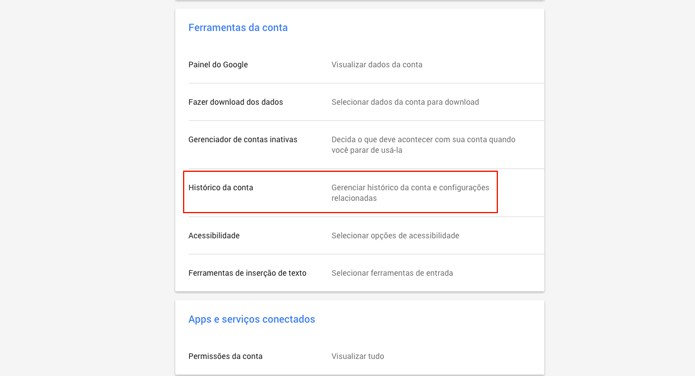
Clique na opção Histórico da Conta (Foto: Reprodução/André Sugai)Clique na opção Histórico da Conta (Foto: Reprodução/André Sugai)

Passo 3. Aqui você encontrará opções de ativar ou não seu histórico de pesquisas, lugares, informações sobre dispositivos, além de busca, comandos de voz e vídeos no YouTube. Cada opção pode ser ligada ou desligada com uma "chave". Caso já esteja ativada, clique em “Gerenciar Histórico”;
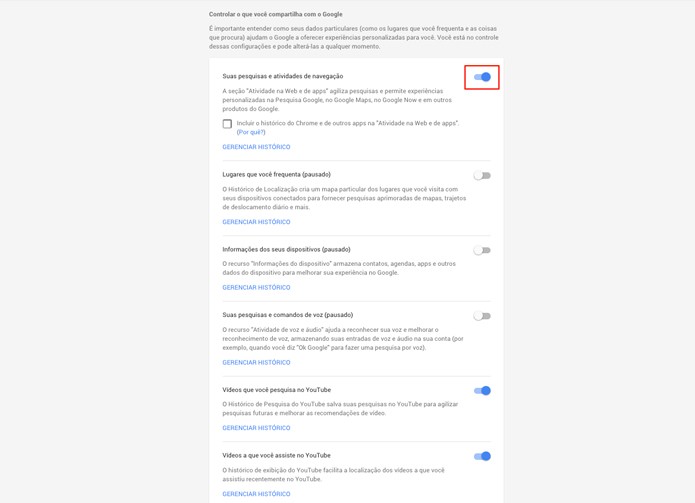
Ative ou desative as opções desejadas (Foto: Reprodução/André Sugai)Ative ou desative as opções desejadas (Foto: Reprodução/André Sugai)

Passo 4. Aqui você terá todos os detalhes e estatísticas de seu histórico de buscas como média de horas em que você faz mais buscas, dia da semana, mês ou o histórico detalhado por dia do que você buscou.
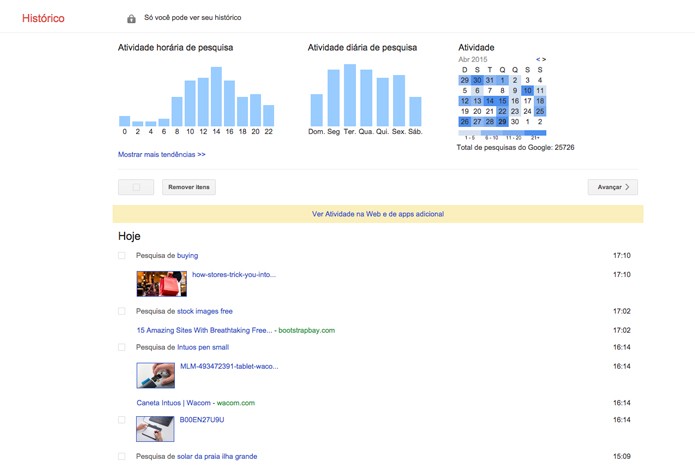
Clicando em Gerenciar Histórico é possível ver detalhes (Foto: Reprodução/André Sugai)Clicando em Gerenciar Histórico é possível ver detalhes (Foto: Reprodução/André Sugai)

Acessando esta opção você tem a possibilidade de acompanhar as estatísticas de pesquisa dentro de diversos recursos, sites e dispositivos que utilizem o Google. Além disso, também pode controlar o que é ou não registrado pelo buscador ligando ou desligando de vez o recurso no seu perfil Google (Gmail).

Qual o melhor doodle do Google? Comente no Fórum do TechTudo!


Até o próximo Melhor do Planeta

Fonte: http://www.techtudo.com.br/dicas-e-tutoriais/noticia/2015/05/como-controlar-seu-historico-de-buscas-do-google.html

segunda-feira, 6 de abril de 2015

Veja o histórico de ligações com os contatos no WhatsApp para Android


As chamadas de voz do WhatsApp permitem que os usuários tenham a seu dispor um histórico completo, com tempo de duração e horário de cada chamada feita e recebida. Confira neste tutorial como acessar esse registro pelo Android.

Dizer número do celular na web pode atrair 'sequestradores'; veja perigos

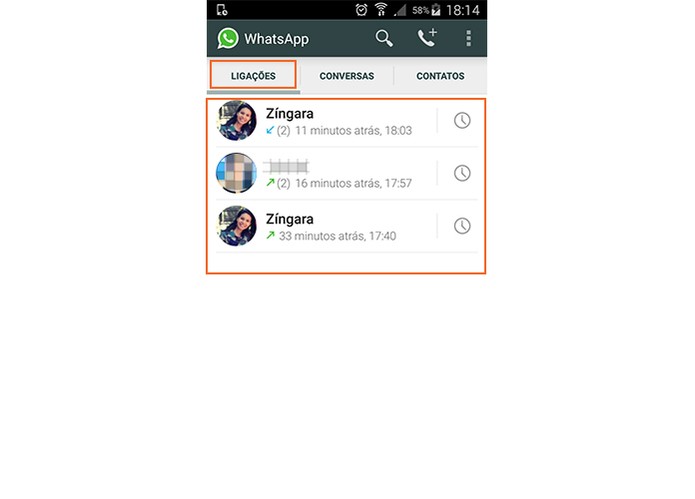
Passo 1. Abra o aplicativo e acesse a aba “Ligações”. Note que será exibida uma listagem com os contatos das chamadas;

Acesse a aba de Ligações para conferir o histórico com todos os contatos (Foto: Reprodução/Barbara Mannara)Acesse a aba de Ligações para conferir o histórico com todos os contatos (Foto: Reprodução/Barbara Mannara)
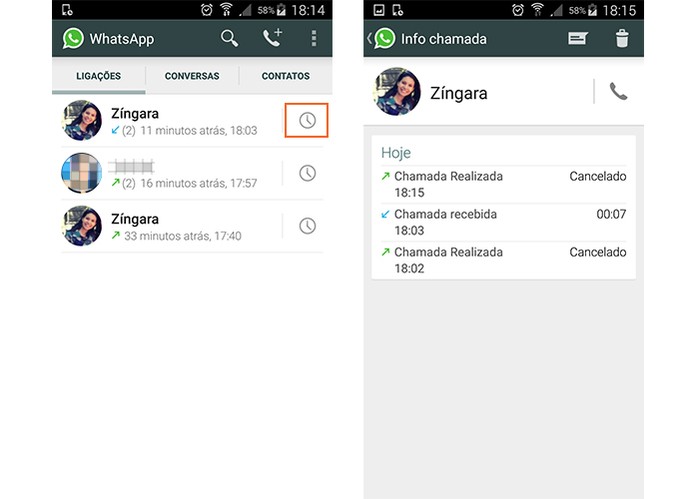
Passo 2. Para ver mais informações, toque no ícone com um “relógio”, no canto direito do app. Será aberta uma tela só com aquele contato, mostrando as ligações, horários das chamadas, tempo total e mais dados;

Veja mais informações das chamadas com seus contatos do WhatsApp (Foto: Reprodução/Barbara Mannara)Veja mais informações das chamadas com seus contatos do WhatsApp (Foto: Reprodução/Barbara Mannara)
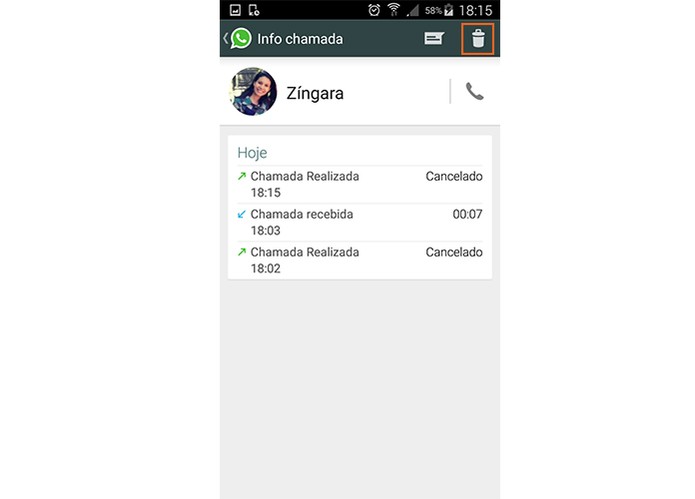
Passo 3. Para excluir esse histórico de chamadas com seu contato, basta tocar no ícone de “lixeira”, no topo direito da tela.

Clique na lixeira para excluir essas informações da ligação com o seu amigo (Foto: Reprodução/Barbara Mannara)Clique na lixeira para excluir essas informações da ligação com o seu amigo (Foto: Reprodução/Barbara Mannara)
Aproveite para manter o controle de todas suas chamadas do WhatsApp e organizar as ligações com seus contatos!

Como restaurar as mensagens do WhatsApp? Veja no Fórum do TechTudo


Até o próximo Melhor do Planeta

Fonte: http://www.techtudo.com.br/dicas-e-tutoriais/noticia/2015/04/veja-o-historico-de-ligacoes-com-os-contatos-no-whatsapp-para-android.html

segunda-feira, 27 de outubro de 2014

Como apagar o histórico de buscas do Bing no Windows Phone?


O Windows Phone conta com um aplicativo dedicado ao buscador Bing, que realiza pesquisas na Internet pelo celular ou tablet. Assim como na versão web, o aplicativo mantém o histórico dos termos digitados. No entanto, caso usuário esteja preocupado com sua privacidade e queira de apagar os registros, veja este tutorial e delete o histórico do buscador de forma simples.

Como deletar uma rede Wi-Fi salva no Windows Phone?

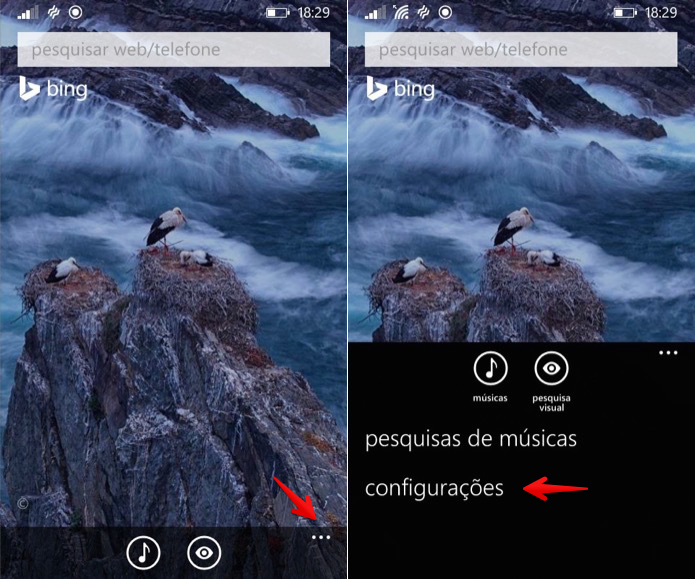
Passo 1. Abra o aplicativo do Bing e toque nos “…”, no canto inferior direito da tela. Em seguida, toque em “Configurações”;

Acesse as configurações do aplicativo (Foto: Reprodução/Helito Bijora) Acesse as configurações do aplicativo (Foto: Reprodução/Helito Bijora)
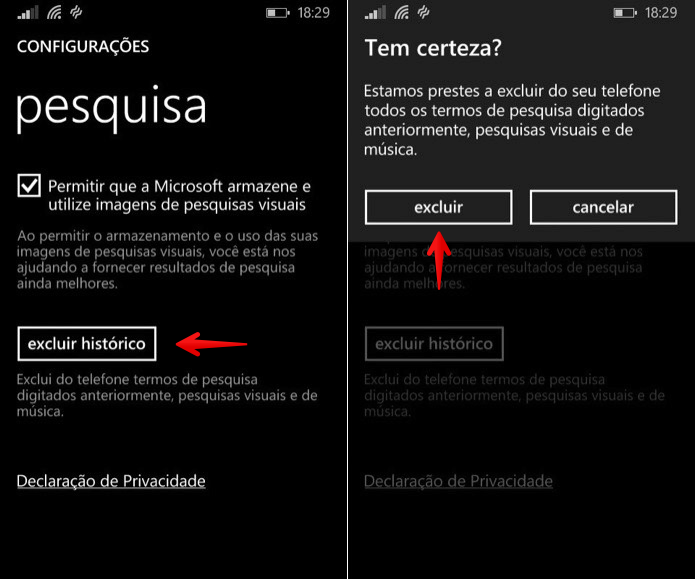
Passo 2. Nas configurações do aplicativo, deslize a tela até o fim e toque sobre o botão “Excluir histórico”. Por fim, toque em “Excluir” para confirmar.

Apagando histórico de buscas do Bing (Foto: Reprodução/Helito Bijora) Apagando histórico de buscas do Bing (Foto: Reprodução/Helito Bijora)
Pronto. Feito isso, o histórico de buscas realizadas por meio do aplicativo do Bing será apagado.

Vale a pena migrar do Android para o Windows Phone? Comente no Fórum do TechTudo


Até o próximo Melhor do Planeta

Fonte: http://www.techtudo.com.br/dicas-e-tutoriais/noticia/2014/10/como-apagar-o-historico-de-buscas-do-bing-no-windows-phone.html

terça-feira, 30 de setembro de 2014

Google libera histórico público do Orkut com 51 milhões de comunidades


Como prometido, o Google anunciou o fim do Orkut nesta terça-feira (30). Ainda pela manhã, alguns usuários que permaneceram com login ativo conseguiram acessar a rede social e deram adeus à plataforma por meio de scraps, fotos e depoimentos aos amigos. Também como cominado, o blog oficial do Orkut divulgou o link para o Arquivo de Comunidades com 51 milhões de comunidades, 120 milhões de tópicos e mais de 1 bilhão de interações. Não é possível, no entanto, criar novos posts.

Arquivo de Comunidades do Orkut (Foto: Reprodução/Google)Arquivo de Comunidades do Orkut libera conteúdo público da rede social do Google (Foto: Reprodução/Google)


Para acessar o Arquivo de Comunidades, visite a própria página do Orkut (orkut.google.com), que agora abriga todo o histórico público. "Hoje, chegou o dia de dizemos adeus ao Orkut. Mas, ainda que o Orkut esteja indo embora, como anunciado no final de junho, seu histórico de conexões e conversas vai permanecer", explica o post no blog do Orkut.  

Sendo assim, o conteúdo público dessas comunidades será preservado no Arquivo de Comunidades do Orkut que conta com nada menos que 51 milhões de comunidades, 120 milhões de tópicos e mais de 1 bilhão de interações. De acordo o Google, através do arquivo, será possível voltar e revisitar memórias a qualquer momento."Essas conversas não representam apenas a história do Orkut, mas servirão como uma importante cápsula do tempo do início das redes sociais", afirmam. 

Porém, se você não quiser que seu nome ou seus posts e comentários sejam incluídos no arquivo de comunidades, é possível remover os comentários, as comunidades e o próprio Orkut permanentemente da sua conta do Google a qualquer momento; saiba como.

O Google explica que, a partir de 30 de setembro, não será possível acessar mais o Orkut. Porém, os usuários ainda podem baixar as informações pessoais de perfil que não estão disponíveis neste arquivo público como scraps, fotos, dados de perfil e outros detalhes. O Google Takeout estará disponível para downloads de informações da rede social até setembro de 2016.


Até o próximo Melhor do Planeta

Fonte: http://www.techtudo.com.br/noticias/noticia/2014/09/google-libera-historico-publico-do-orkut-com-51-milhoes-de-comunidades.html

terça-feira, 6 de maio de 2014

Como excluir o histórico de mensagens do Google Hangouts no PC


Usuários do Google Hangouts, serviço de bate-papo, também contam com uma ferramenta para apagar o histórico de conversas e evitar que as mensagens trocadas sejam visualizadas por terceiros. A dica é útil para evitar diversas situações como quando utilizamos computadores compartilhados, por exemplo. 

Aprenda ativar ou desativar o histórico de conversas no Hangouts

hangouts (Foto: Divulgação/Google Hangouts)Google Hangouts, saiba como apagar sue histórico de mensagens no computador (Foto: Divulgação/Google Hangouts)
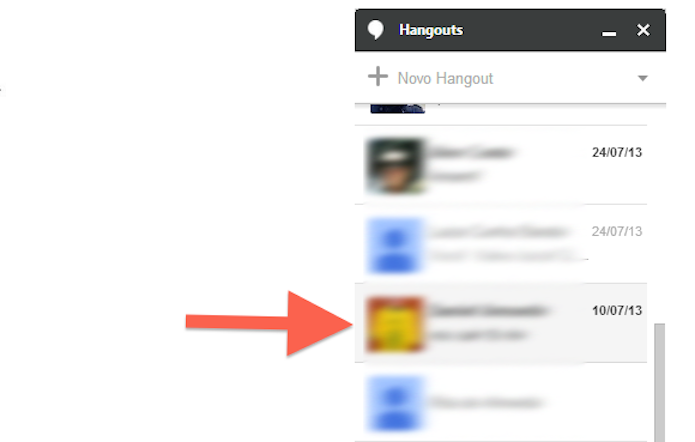

Passo 1. Escolha a conversa que deseja e clique sobre ela para abrir a janela com o histórico de mensagens;

Abrindo uma conversa do histórico do Hangouts (Foto: Reprodução/Marvin Costa)Abra uma conversa do histórico do Hangouts (Foto: Reprodução/Marvin Costa)
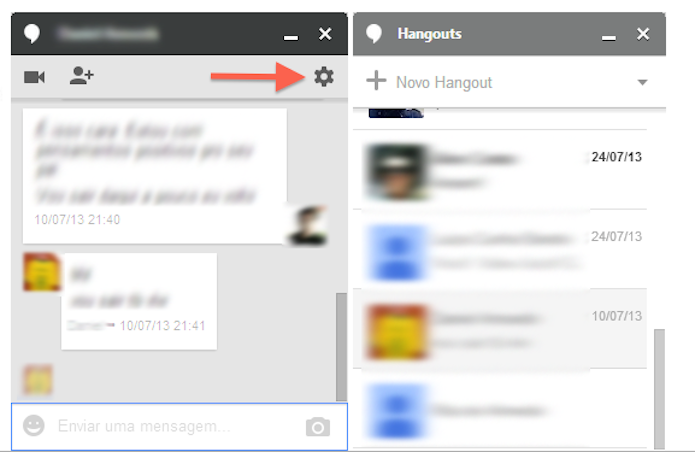
Passo 2. Clique sobre o ícone de roda dentada para visualizar as opções da janela de chat do Hangouts;

Acessando as opções de ações de uma conversa do Hangouts (Foto: Reprodução/Marvin Costa)Acesse as opções de ações de uma conversa do Hangouts (Foto: Reprodução/Marvin Costa)
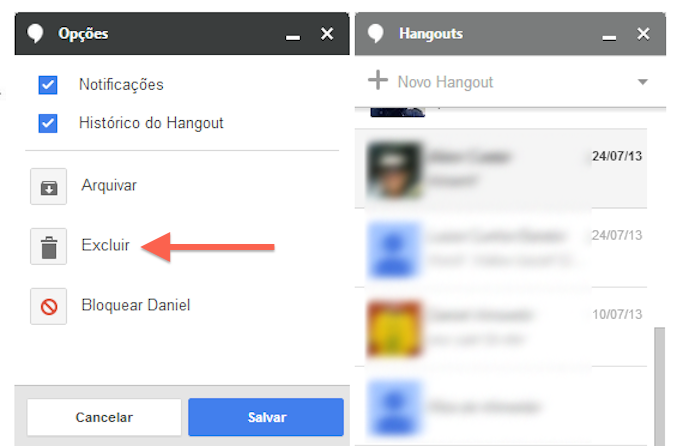
Passo 3. Para iniciar o processo de exclusão deste histórico, clique em “Excluir”;

Clicando sobre a opção que exclui uma conversa do Hangouts (Foto: Reprodução/Marvin Costa)Clique sobre a opção que exclui uma conversa do Hangouts (Foto: Reprodução/Marvin Costa)

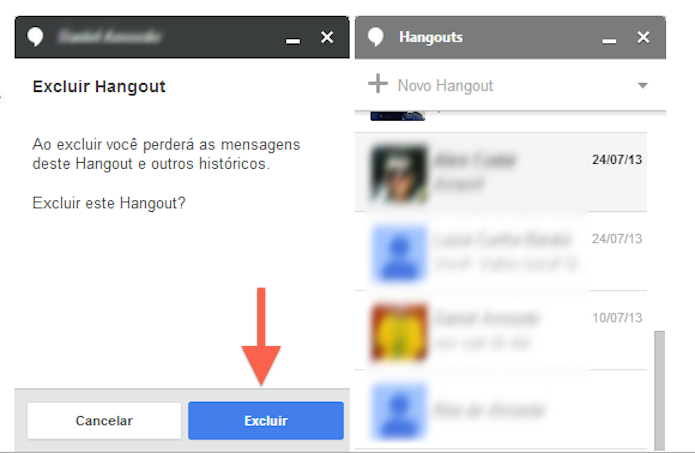
Passo 4. Confirme a exclusão.

Confirmando a exclusão do histórico de mensagens de um Hangout (Foto: Reprodução/Marvin Costa)Confirme a exclusão do histórico de mensagens de um Hangout (Foto: Reprodução/Marvin Costa)


Pronto! Agora você pode apagar as suas conversas no chat do Google Hangouts sem que quiser.

Acredita que o Hangouts veio para aposentar o WhatsApp? Comente no Fórum do TechTudo!


Até o próximo Melhor do Planeta

Fonte: http://www.techtudo.com.br/dicas-e-tutoriais/noticia/2014/05/como-excluir-o-historico-de-mensagens-do-google-hangouts-no-pc.html

quarta-feira, 12 de junho de 2013

Facebook habilita histórico de edição nos comentários


Depois de liberar a edição de comentários, agora o Facebook disponibilizou para os seus usuários um histórico de edições. A função já está disponível para quem está cadastrado na rede social no Brasil e é bem fácil de acessar. A ideia é fazer com que todos possam ver quem editou um determinado comentário e qual foi essa mudança.


Já seguiu o @TechTudo_oficial no Instagram?


anúncio face feed (Foto: anúncio face feed)
A edição de postagens agora ganha um "preview" do que foi editado pelos usuários (Foto: Reprodução)


O histórico de edição fica disponível para todos os usuários. Quando o usuário escreve o comentário, pode editá-lo tocando em um ícone de lápis que aparece na direita, no canto superior do que foi escrito. Quando o comentário é editado, agora, aparece uma palavra “Editado” ao lado do tempo em que foi publicada a mensagem.


Edição de comentários agora é exibida para usuários (Foto: Reprodução/Thiago Barros) (Foto: Edição de comentários agora é exibida para usuários (Foto: Reprodução/Thiago Barros))
Edição de comentários agora é exibida para usuários (Foto: Reprodução/Thiago Barros)


Para visualizar o histórico de edições, basta clicar neste “editado”. Em alguns segundos, será aberta uma janela pop-up na própria tela do Facebook com todas as mudanças que foram feitas naquele comentário, uma acima da outra, com as mais recentes ficando por baixo.


Histórico de edição aparece em um pop-up (Foto: Reprodução/Thiago Barros)


No fim da janela, fica um alerta: “Isso é visível para qualquer pessoa que possa ver esta publicação”. Além disso, também há a opção “fechar”, para voltar á tela anterior. O novo recurso tem funcionamento bastante simples e já está disponível para todos os usuários.


Tem dúvidas sobre o Facebook? Comente no Fórum do TechTudo!


Até o próximo Melhor do Planeta

Fonte: http://www.techtudo.com.br/noticias/noticia/2013/06/facebook-habilita-historico-de-edicao-nos-comentarios.html

segunda-feira, 13 de maio de 2013

Como desativar o histórico de conversas do Google Talk


Se você costuma usar o Gtalk – serviço de mensagens instantâneas desenvolvido pelo Google - para se comunicar com seus amigos, é possível que a memória da sua caixa de entrada esteja sendo usada para gravar todas as suas conversas e deixando menos espaço para e-mails importantes. Além disso, você pode está guardando informações perigosas, já que você pode ter fornecido algum dado confidencial, como senhas bancárias.


Já seguiu o @TechTudo_oficial no Instagram?


Saiba como nunca salvar o histórico de todas as suas mensagens de uma só vez por meio deste tutorial elaborado pelo TechTudo. Confira o passo a passo:


Conta de email do Gmail (Foto: Reprodução/Lívia Dâmaso)


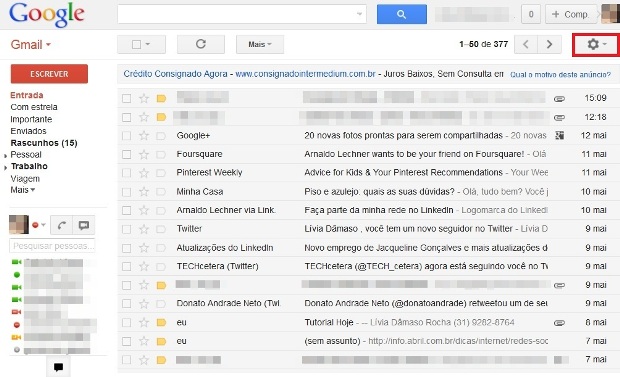
Passo 1. Faça o login com a sua conta do Gmail. Após o seu e-mail, clique na engrenagem que representa o menu de configurações que fica localizado no canto esquerdo da sua tela;


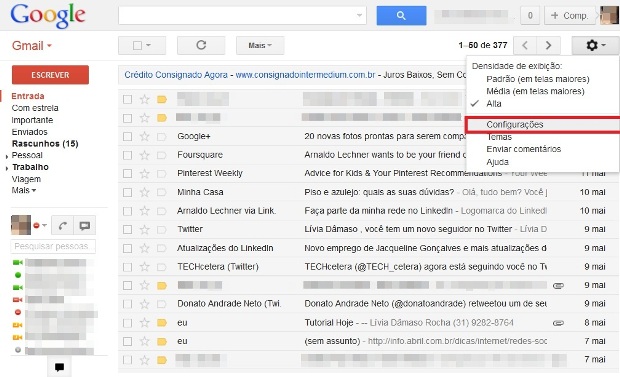
Acesso às configurações do Gmail (Foto: Reprodução/Lívia Dâmaso)


Passo 2. Clique na opção “Configurações”;


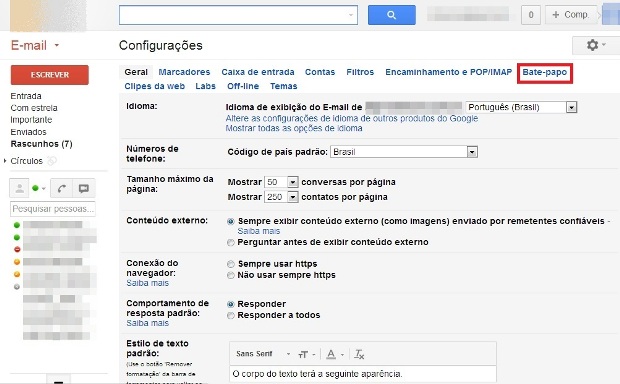
gCategoria “Bate- papo” das configurações do Gmail (Foto: Reprodução/Lívia Dâmaso)


Passo 3. Clique na categoria “Bate-papo”;


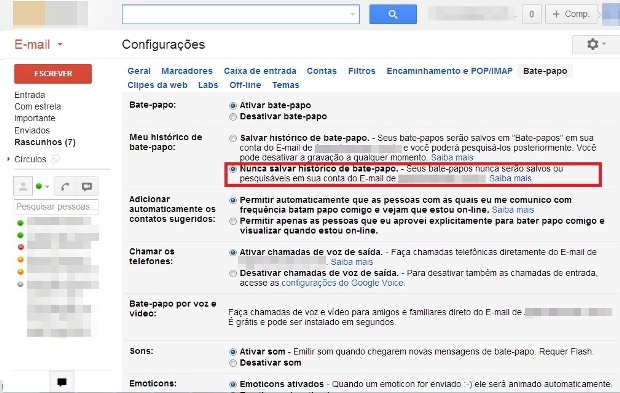
Configurações do Gtalk (Foto: Reprodução/Lívia Dâmaso)


Passo 4. Entre todas as definições do seu chat que estarão listadas, a segunda é “Meu histórico de bate-papo”. Marque a opção “Nunca salvar histórico de bate-papo” e a alteração será concluída.


Mesmo após configurar sua conta para não salvar o histórico das conversas no Gtalk, seus amigos que possuem o histórico habilitado para salvar as conversas poderão ter salvo tudo que você escreve para eles. Para evitar que isso aconteça, é necessário “Desativar Gravação” nas janelas de conversa de cada um deles, ou dos que você deseja que não salvem as mensagens trocadas. Saiba como no passo a passo seguinte:


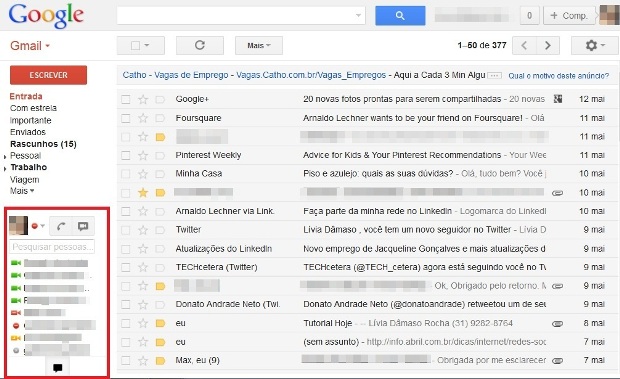
Área do bate-papo no Gmail (Foto: Reprodução/Lívia Dâmaso)


Passo 1. Escolha qual amigo você deseja desativar a gravação da conversa e clique no nome dele;


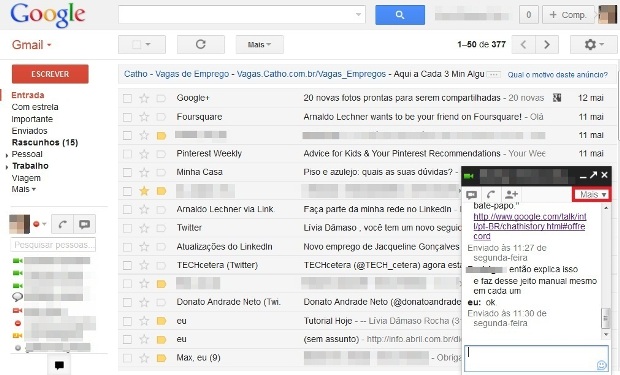
Janela do Gtalk (Foto: Reprodução/Lívia Dâmaso)


Passo 2. Com a janela do bate-papo aberto, clique na opção “Mais”;


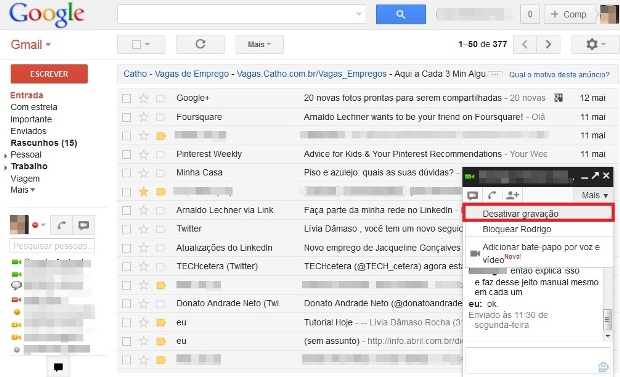
Opção para “Desativar Gravação” do bate-papo (Foto: Reprodução/Lívia Dâmaso)


Passo 3. Em seguida, escolha a alternativa “Desativar Gravação”.


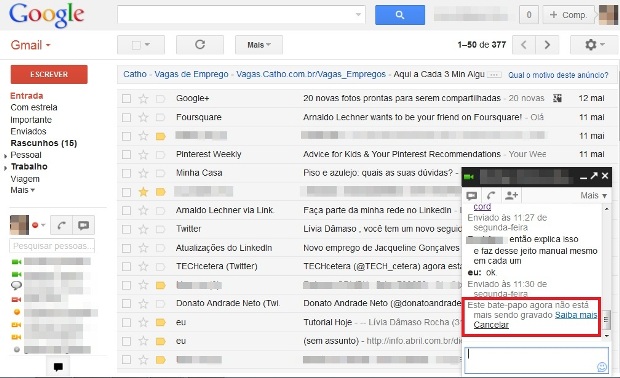
Mensagem de confirmação da alteração feita (Foto: Reprodução/Lívia Dâmaso)


Passo 4. Após a escolha por desativar a gravação da conversa, uma mensagem de confirmação aparecerá na área em que as mensagens trocadas pelos usuários aparecem.


Tem dúvidas sobre o Gtalk? Pergunte no Fórum do TechTudo!


Até o próximo Melhor do Planeta

Fonte: http://www.techtudo.com.br/dicas-e-tutoriais/noticia/2013/05/como-desativar-o-historico-de-conversas-do-google-talk.html

quarta-feira, 8 de maio de 2013

Como visualizar o seu histórico do Netflix


Assistiu a um filme no Netflix e quer recomendar para alguém, mas não se lembra o nome? Está acompanhando uma série, mas não se recorda do último episódio que assistiu? Não se preocupe. Neste tutorial, o TechTudo lhe ensina a visualizar o seu histórico de exibições do serviço.


Já seguiu o @TechTudo_oficial no Instagram?


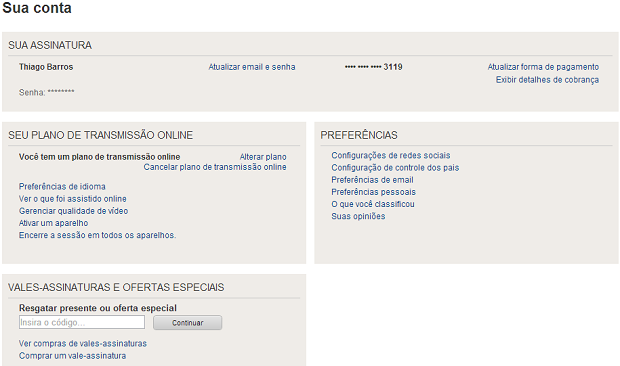
Passo 1. Acesse o site do Netflix, faça login e clique em “sua conta”, no menu do canto direito superior. Na tela seguinte, selecione a opção “ver o que foi assistido online”.


Neste menu, você tem acesso a várias configurações do Netflix (Foto: Reprodução/Thiago Barros)


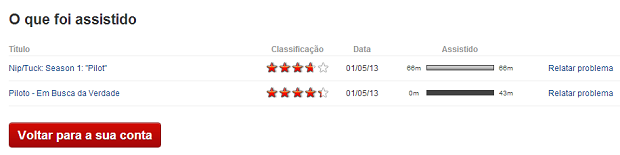
Passo 2. Pronto! Nesta página você terá acesso a todas as suas exibições, com algumas informações, como a data da visualização, o tempo de reprodução e ainda um local para relatar possíveis problemas e outro para classificar aquela programação.


Esta tela mostra todos os seus vídeos assistidos no Netflix (Foto: Reprodução/Thiago Barros) (Foto: Esta tela mostra todos os seus vídeos assistidos no Netflix (Foto: Reprodução/Thiago Barros))
Esta tela mostra todos os seus vídeos assistidos no Netflix (Foto: Reprodução/Thiago Barros)


Tem dúvidas sobre o Netflix? Pergunte no Fórum do TechTudo!


Até o próximo Melhor do Planeta

Fonte: http://www.techtudo.com.br/dicas-e-tutoriais/noticia/2013/05/como-visualizar-o-seu-historico-do-netflix.html

quinta-feira, 4 de abril de 2013

Apollo 11 em 100 segundos – Polêmico e Histórico


apollo11_flagsalute_1280

Em 1969, dia 20 de julho mais precisamente, a missão conhecida como Apollo 11 se lançou ao espaço, sob a pressão de ser a quinta tentativa de realizar o feito de alunagem, ou seja, o pouso na Lua. Esta meta foi proposta pelo então presidente John F. Kennedy como um alto simbólico de conquista do espaço.

Tripulada pelos astronautas Edwin ‘Buzz’ Aldrin, Michael Collins e o conhecido Neil Armstrong, a Apollo 11 ficou famosa também por toda cobertura e transmissão feita do fato, desde seu lançamento até o moento em que Neil Armstrong, comandante da nave, pisou pela primeira vez na lua. Esta divulgação em forma de publicidade, acabou gerando também famosas teorias indicando elementos que põe em dúvida a veracidade das imagens, e da real intenção da visita do homem a lua.

Polêmicas a parte, o inegável sobre este acontecimento histórico, foi sua grandiosidade no que diz respeito a evolução tecnológica. Lançada ao espaço da Flórida sob o olhar de milhares de espectadores, a Apollo 11 era um show de tecnologia com seus 3 módulos, o Columbia que basicamente exercia o papel de comando da nave, o Eagle que era o módulo responsável pelo pouso e atividades na lua, e o módulo de serviço, onde ficavam os suprimentos para manter a nave funcionando, como combustível, ar, baterias, e etc.

A Apollo 11 é um marco histórico inesquecível, gerando muito material e trabalhos sobre o assunto. Foi em um desses materias que encontramos um resumo em forma de vídeo, muito interessante ele compila a missão Apollo 11 em apenas 100 segundos. Assista o vídeo e dê sua opinião sobre este acontecimento e a polêmica em torno dele.


Até o próximo Melhor do Planeta

Fonte: http://somentecoisaslegais.com.br/curiosidades/apollo-11-em-100-segundos?utm_source=rss&utm_medium=rss&utm_campaign=apollo-11-em-100-segundos