Mostrando postagens com marcador hangouts. Mostrar todas as postagens

quinta-feira, 9 de outubro de 2014

Google cria aplicativo do Hangouts para Chrome OS e PC com Windows


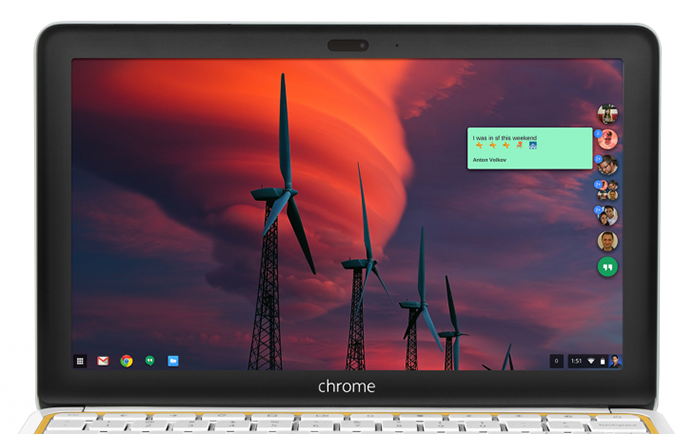
O Hangouts, serviço de videochamadas do Google, agora tem um aplicativo dedicado para rodar no Chrome OS e Windows - similar ao software oferecido pelo Skype, da Microsoft, que acaba de ser atualizado com novo visual. Baixado via Chrome Web Store, ele permite abrir conversas em uma janela separada, de forma mais parecida com programas concorrentes em chamadas por voz, vídeo e chat.

Como usar o novo Hangouts no Gmail com fotos, grupos e 800 emojis

Google Hangouts ganhou app dedicado para Chrome OS e Windows (Foto: Divulgação)Google Hangouts ganhou app dedicado para Chrome OS e Windows (Foto: Divulgação/Google Hangouts)


Até o próximo Melhor do Planeta

Fonte: http://www.techtudo.com.br/noticias/noticia/2014/10/google-cria-aplicativo-do-hangouts-para-chrome-os-e-pc-com-windows.html

quinta-feira, 8 de maio de 2014

Como fazer vídeo chamada no Google Hangouts usando seu computador


Apesar do Skype ter liberado as chamadas em grupo gratuitamente, o Hangouts do Google ainda é a ferramenta que suporta mais pessoas conversando ao mesmo tempo. Além disso, o serviço tem alguns recursos exclusivos, incluindo integração com os outros produtos da gigante das buscas. Confira o tutorial e aprenda como realizar uma vídeo chamada com o Google Hangouts no seu computador.

Como baixar um vídeo do YouTube que você mesmo publicou no site
Hangout: veja como deletar o histórico de conversas (Foto: Divulgação/Google)Como fazer um vídeo chamada com o Hangouts do Google (Foto: Divulgação/Google)


O Google Hangouts é multiplataforma e roda no navegador. Por isso, não é comum ter problemas de compatibilidade nos navegadores Internet Explorer, Mozilla Firefox, Safari ou Google Chrome .

Usando pelo Gmail

Passo 1. Acesse sua conta no Gmail e clique no chat na lateral esquerda da tela;

Passo 2. Em seguida, escolha um contato e clique no botão com ícone de câmera;
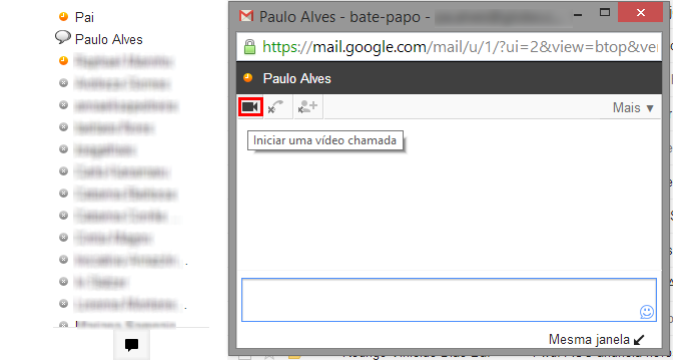
Para chamar um amigo do Gmail, escolha um contato do chat  (Foto: Reprodução/Paulo Alves)Para chamar um amigo do Gmail, escolha um contato do chat (Foto: Reprodução/Paulo Alves)


Usando o Google+

Passo 1. Abra seu perfil no Google+ e acesse a barra na lateral esquerda. Clique em Hangouts;
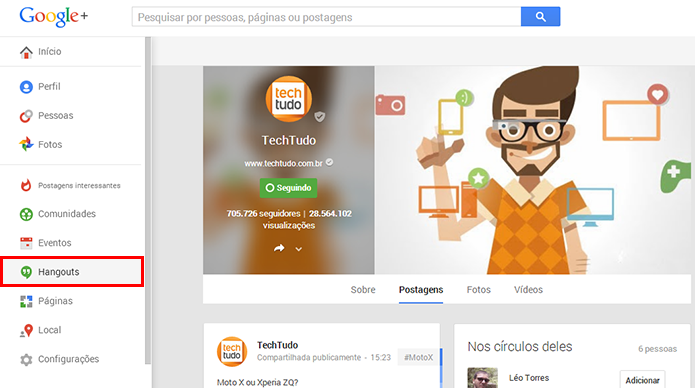
Acesse via Google+ (Foto: Reprodução/Paulo Alves)Acesse via Google+ (Foto: Reprodução/Paulo Alves)

Passo 2. No menu de contatos à direita, digite no campo um nome, número de telefone ou e-mail de pessoas com quem deseja conversar por texto, voz ou vídeo, ou simplesmente marque-os na lista.

Depois, clique no botão com ícone de câmera para iniciar uma conversa em vídeo;
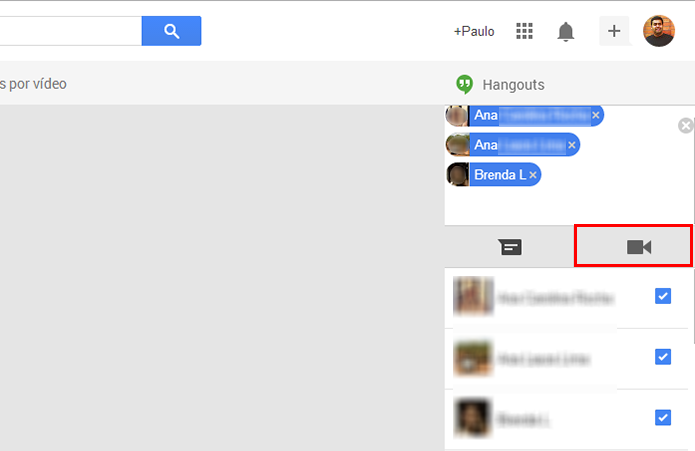
Escolha até 10 pessoas para conversar (Foto: Reprodução/Paulo Alves)Escolha até dez pessoas para conversar no Hangouts (Foto: Reprodução/Paulo Alves)

Configurando a chamada

Passo 1. Na janela de vídeo chamada, clique no ícone de engrenagem para ajustar câmera e microfone;
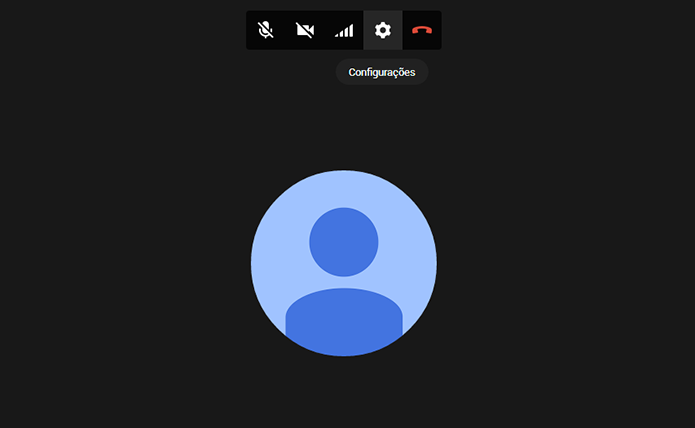
Prepare o hardware do PC (Foto: Reprodução/Paulo Alves)Configure os recursos para a vídeo chamada no Hangouts (Foto: Reprodução/Paulo Alves)

Passo 2. Primeiro escolha o microfone que deseja usar. Caso tenha um segundo aparelho ligado ao computador, ele aparecerá nessa lista;
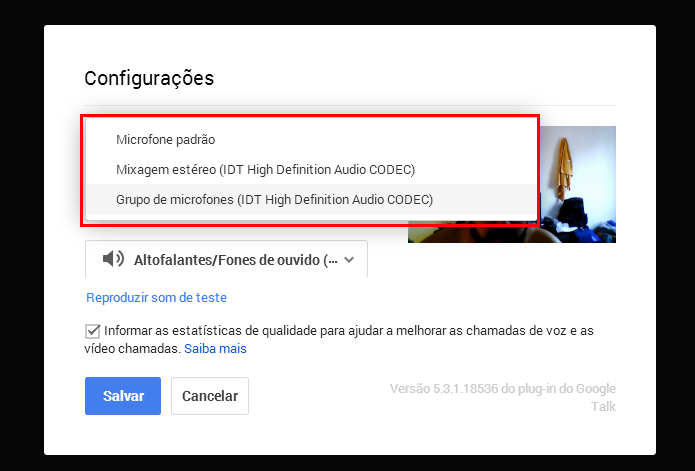
Ajuste a câmera (Foto: Reprodução/Paulo Alves)Ajuste a câmera (Foto: Reprodução/Paulo Alves)

Passo 3. Selecione o alto-falante a ser usado. Da mesma maneira, uma caixa de som externa conectada à máquina será devidamente listada para utilização no Hangouts.

Ao final, clique em "Salvar" e volte para a conversa;
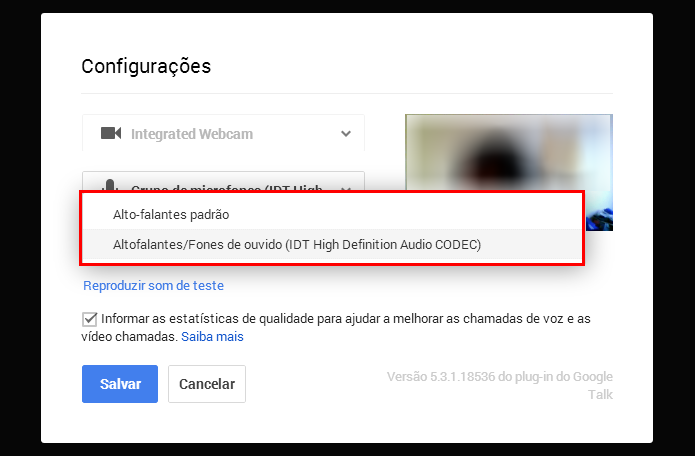
Escolha o alto-falante a ser usado (Foto: Reprodução/Paulo Alves)Escolha o alto-falante a ser usado na conversa com o Hangouts (Foto: Reprodução/Paulo Alves)

Passo 4. Depois que uma conversa é iniciada, é possível ainda acrescentar diversos elementos usando outros serviços do Google, como apresentações e arquivos do Drive. Além de ferramentas úteis como compartilhamento e captura de tela, entre outros recursos que podem ser instalados com add-ons. 

Nos botões para o controle da conversa, no topo direito da janela, são respectivamente: "Adicionar amigo na conversa", "Deixar microfone mudo", "Parar de mostrar sua imagem da câmera" "Configurações da conexão", "Ferramentas" e "Encerrar ligação", por último, em vermelho.
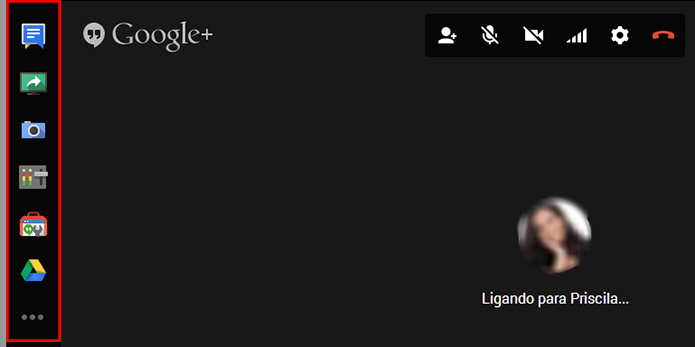
Use as ferramentas que o Hangouts disponibiliza (Foto: Reprodução/Paulo Alves)Use as ferramentas que o Hangouts disponibiliza (Foto: Reprodução/Paulo Alves)


Pronto. Agora você já sabe como aproveitar o Hangouts do Google para realizar chamada em vídeo gratuitamente para qualquer pessoa que tenha perfil no Google+ ou simplesmente uma conta do Gmail. Vale lembrar, porém, que as ferramentas listadas no passo necessitam de microfone e webcam.


O Hangouts veio para aposentar o WhatsApp?
Opine no Fórum do TechTudo.


Até o próximo Melhor do Planeta

Fonte: http://www.techtudo.com.br/dicas-e-tutoriais/noticia/2014/05/como-fazer-video-chamada-no-google-hangouts-usando-seu-computador.html

Como fazer vídeo chamada no Google Hangouts usando seu computador


Apesar do Skype ter liberado as chamadas em grupo gratuitamente, o Hangouts do Google ainda é a ferramenta que suporta mais pessoas conversando ao mesmo tempo. Além disso, o serviço tem alguns recursos exclusivos, incluindo integração com os outros produtos da gigante das buscas. Confira o tutorial e aprenda como realizar uma vídeo chamada com o Google Hangouts no seu computador.

Como baixar um vídeo do YouTube que você mesmo publicou no site

Hangout: veja como deletar o histórico de conversas (Foto: Divulgação/Google)Como fazer um vídeo chamada com o Hangouts do Google (Foto: Divulgação/Google)


O Google Hangouts é multiplataforma e roda no navegador. Por isso, não é comum ter problemas de compatibilidade nos navegadores Internet Explorer, Mozilla Firefox, Safari ou Google Chrome .

Usando pelo Gmail

Passo 1. Acesse sua conta no Gmail e clique no chat na lateral esquerda da tela;

Passo 2. Em seguida, escolha um contato e clique no botão com ícone de câmera;

Para chamar um amigo do Gmail, escolha um contato do chat  (Foto: Reprodução/Paulo Alves)Para chamar um amigo do Gmail, escolha um contato do chat (Foto: Reprodução/Paulo Alves)


Usando o Google+

Passo 1. Abra seu perfil no Google+ e acesse a barra na lateral esquerda. Clique em Hangouts;

Acesse via Google+ (Foto: Reprodução/Paulo Alves)Acesse via Google+ (Foto: Reprodução/Paulo Alves)

Passo 2. No menu de contatos à direita, digite no campo um nome, número de telefone ou e-mail de pessoas com quem deseja conversar por texto, voz ou vídeo, ou simplesmente marque-os na lista.

Depois, clique no botão com ícone de câmera para iniciar uma conversa em vídeo;

Escolha até 10 pessoas para conversar (Foto: Reprodução/Paulo Alves)Escolha até dez pessoas para conversar no Hangouts (Foto: Reprodução/Paulo Alves)

Configurando a chamada

Passo 1. Na janela de vídeo chamada, clique no ícone de engrenagem para ajustar câmera e microfone;

Prepare o hardware do PC (Foto: Reprodução/Paulo Alves)Configure os recursos para a vídeo chamada no Hangouts (Foto: Reprodução/Paulo Alves)

Passo 2. Primeiro escolha o microfone que deseja usar. Caso tenha um segundo aparelho ligado ao computador, ele aparecerá nessa lista;

Ajuste a câmera (Foto: Reprodução/Paulo Alves)Ajuste a câmera (Foto: Reprodução/Paulo Alves)

Passo 3. Selecione o alto-falante a ser usado. Da mesma maneira, uma caixa de som externa conectada à máquina será devidamente listada para utilização no Hangouts.

Ao final, clique em "Salvar" e volte para a conversa;

Escolha o alto-falante a ser usado (Foto: Reprodução/Paulo Alves)Escolha o alto-falante a ser usado na conversa com o Hangouts (Foto: Reprodução/Paulo Alves)

Passo 4. Depois que uma conversa é iniciada, é possível ainda acrescentar diversos elementos usando outros serviços do Google, como apresentações e arquivos do Drive. Além de ferramentas úteis como compartilhamento e captura de tela, entre outros recursos que podem ser instalados com add-ons. 

Nos botões para o controle da conversa, no topo direito da janela, são respectivamente: "Adicionar amigo na conversa", "Deixar microfone mudo", "Parar de mostrar sua imagem da câmera" "Configurações da conexão", "Ferramentas" e "Encerrar ligação", por último, em vermelho.

Use as ferramentas que o Hangouts disponibiliza (Foto: Reprodução/Paulo Alves)Use as ferramentas que o Hangouts disponibiliza (Foto: Reprodução/Paulo Alves)


Pronto. Agora você já sabe como aproveitar o Hangouts do Google para realizar chamada em vídeo gratuitamente para qualquer pessoa que tenha perfil no Google+ ou simplesmente uma conta do Gmail. Vale lembrar, porém, que as ferramentas listadas no passo necessitam de microfone e webcam.


O Hangouts veio para aposentar o WhatsApp?
Opine no Fórum do TechTudo.


Até o próximo Melhor do Planeta

Fonte: http://www.techtudo.com.br/dicas-e-tutoriais/noticia/2014/05/como-fazer-video-chamada-no-google-hangouts-usando-seu-computador.html

terça-feira, 6 de maio de 2014

Como excluir o histórico de mensagens do Google Hangouts no PC


Usuários do Google Hangouts, serviço de bate-papo, também contam com uma ferramenta para apagar o histórico de conversas e evitar que as mensagens trocadas sejam visualizadas por terceiros. A dica é útil para evitar diversas situações como quando utilizamos computadores compartilhados, por exemplo. 

Aprenda ativar ou desativar o histórico de conversas no Hangouts

hangouts (Foto: Divulgação/Google Hangouts)Google Hangouts, saiba como apagar sue histórico de mensagens no computador (Foto: Divulgação/Google Hangouts)
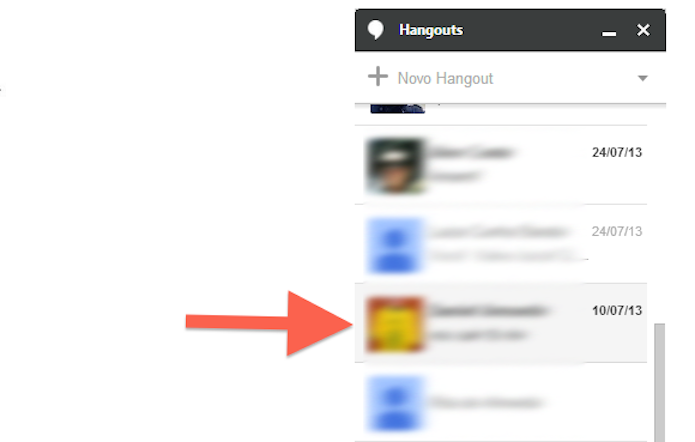

Passo 1. Escolha a conversa que deseja e clique sobre ela para abrir a janela com o histórico de mensagens;

Abrindo uma conversa do histórico do Hangouts (Foto: Reprodução/Marvin Costa)Abra uma conversa do histórico do Hangouts (Foto: Reprodução/Marvin Costa)
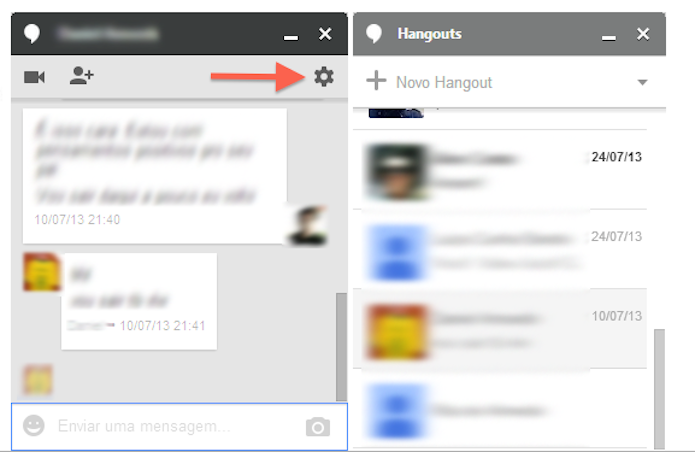
Passo 2. Clique sobre o ícone de roda dentada para visualizar as opções da janela de chat do Hangouts;

Acessando as opções de ações de uma conversa do Hangouts (Foto: Reprodução/Marvin Costa)Acesse as opções de ações de uma conversa do Hangouts (Foto: Reprodução/Marvin Costa)
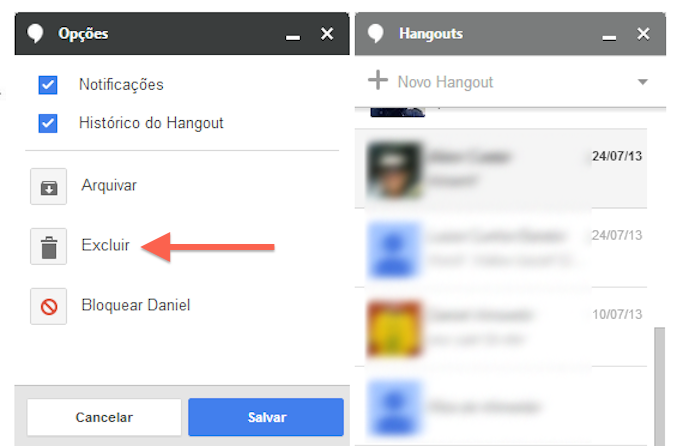
Passo 3. Para iniciar o processo de exclusão deste histórico, clique em “Excluir”;

Clicando sobre a opção que exclui uma conversa do Hangouts (Foto: Reprodução/Marvin Costa)Clique sobre a opção que exclui uma conversa do Hangouts (Foto: Reprodução/Marvin Costa)

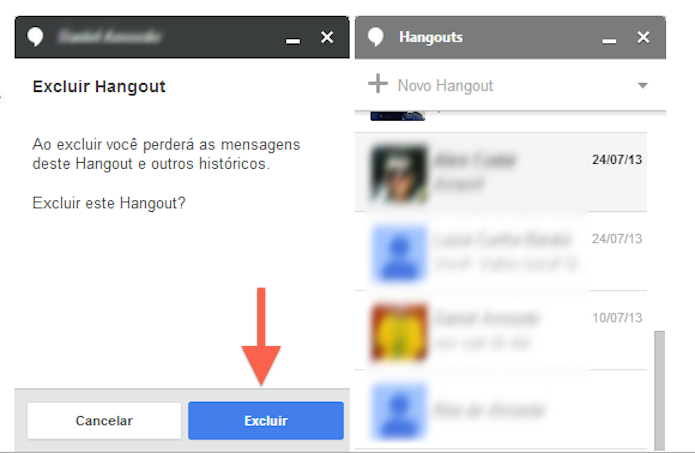
Passo 4. Confirme a exclusão.

Confirmando a exclusão do histórico de mensagens de um Hangout (Foto: Reprodução/Marvin Costa)Confirme a exclusão do histórico de mensagens de um Hangout (Foto: Reprodução/Marvin Costa)
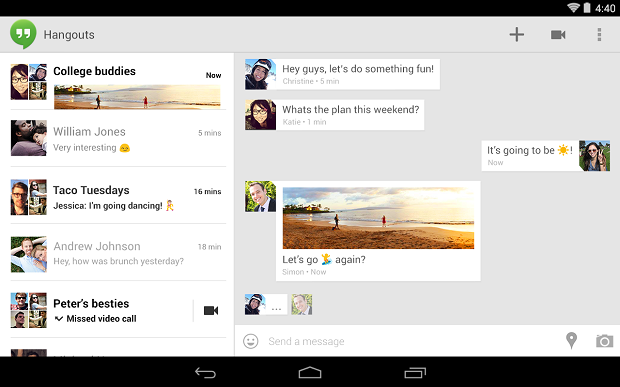
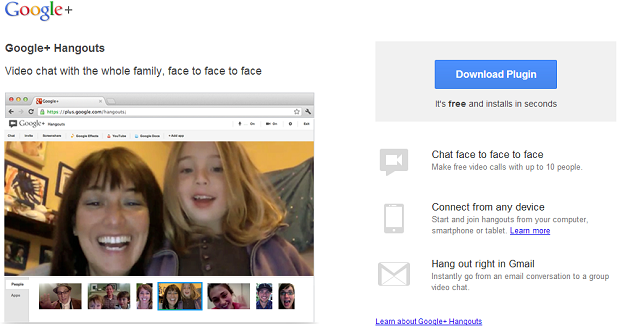
Pronto! Agora você pode apagar as suas conversas no chat do Google Hangouts sem que quiser.

Acredita que o Hangouts veio para aposentar o WhatsApp? Comente no Fórum do TechTudo!


Até o próximo Melhor do Planeta

Fonte: http://www.techtudo.com.br/dicas-e-tutoriais/noticia/2014/05/como-excluir-o-historico-de-mensagens-do-google-hangouts-no-pc.html

sexta-feira, 8 de novembro de 2013

Novo Hangouts 2.0 aposenta apps de SMS em qualquer Android


A unificação das plataformas de conversa do Google em torno do aplicativo Hangouts agora está completa. Nesta quinta-feira (7), a companhia lançou, para download no Google Play, a versão 2.0 do software, com suporte SMS, MMS e GIFs. Após essa medida, ela espera que os usuários parem de usar os programas nativos de mensagens de texto de seus celulares Android e se comuniquem, apenas, pelo Hangouts.


Hangouts para Android ficou ainda mais completo (Foto: Divulgação)
Hangouts para Android ficou ainda mais completo (Foto: Divulgação/Google)


Até o próximo Melhor do Planeta

Fonte: http://www.techtudo.com.br/noticias/noticia/2013/11/novo-hangout-20-aposenta-apps-de-sms-em-qualquer-android.html

quinta-feira, 19 de setembro de 2013

Google+ libera Hangouts em HD para todos os usuários da rede social


Todas as conversas em vídeos feitas pelos Hangouts do Google, agora, poderão ser feitas em alta definição. A gigante anunciou que os HD Hangouts estão disponíveis para tdos os usuários da plataforma Google+ a partir desta quinta-feira (19) sem qualquer tipo de restrição.


Hangouts On Air lança nova função: perguntas e respostas ao vivo


Hangouts do Google+ agora podem ser feitos em alta definição (Foto: Reprodução/s.glbimg)


Seja para fazer um bate-papo de vídeo com um amigo ou uma conversa em grupo, no Hangouts comum ou no Hangouts On Air (em que é possível transmitir uma conversa para o mundo todo gratuitamente), os usuários poderão fazer suas chamadas com a melhor qualidade de imagem possível. Claro, dependendo também de sua câmera e sua conexão de Internet.


Novo Hangouts HD já está disponível para todos os usuários do Google+ (Foto: Reprodu/Google)
Novo Hangouts HD já está disponível para todos os

usuários do Google+ (Foto: Reprodu/Google)


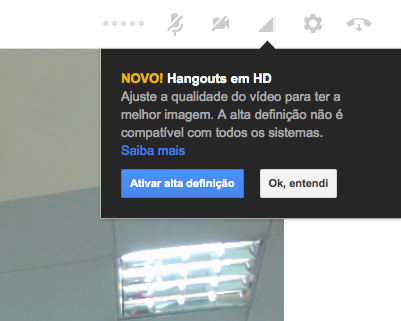
As chamadas em alta definição podem ser ativadas ou desativadas de maneira bem simples: basta usar o “slider” de banda, que fica no topo direito da janela do Hangouts. Ele identifica automaticamente suas informações, mas você pode aumentar a qualidade ou diminuir.


No entanto, é preciso atentar para os requisitos necessários para enviar/receber vídeos em HD. Para gravar, é preciso uma câmera de resolução 720p, Internet com velocidade de no mínimo 1,2 Mbps e processador quad-core. Para visualizar, é preciso estar equipado com uma tela de, no mínimo, 1440 x 900 pixels de resolução e conexão de Internet também de 1,2 Mbps.


Ainda de acordo com o Google, o usuário saberá que está assintindo um vídeo em HD por meio de um pequeno sinal de HD no canto inferior direito da janela do feed de vídeo.


O Hangouts veio para aposentar o Whatsapp? Deixe sua opinião no Fórum do TechTudo.


Até o próximo Melhor do Planeta

Fonte: http://www.techtudo.com.br/noticias/noticia/2013/09/google-libera-hangouts-em-hd-para-todos-os-usuarios-da-rede-social.html

terça-feira, 9 de julho de 2013

Google integra ligações por voz dentro do Gmail pelo novo Hangouts


O Google anunciou no blog oficial do Gmail, a adição da ferramenta para realizar ligações por voz pelo novo aplicativo Hangouts (que substituiu o Gtalk recentemente). A ferramenta estava disponível, mas havia “desaparecido” com a integração dos serviços da companhia.


Já seguiu o @TechTudo_oficial no Instagram?


Google Voice volta integrado ao novo Hangouts dentro do Gmail e no app (Foto: Divulgação)


O recurso vai funcionar em três versões do Hangouts: Gmail, Google+ e extensão do navegador Google Chrome. A novidade é que as ligações, agora, são gratuitas, para números de Estados Unidos e Canadá, sendo realizadas de quaisquer países onde a funcionalidade esteja disponível. As tarifas para as ligações internacionais seguem, de acordo com o Google, “muito, muito baixas”.


Até o próximo Melhor do Planeta

Fonte: http://www.techtudo.com.br/noticias/noticia/2013/07/google-integra-ligacoes-por-voz-dentro-do-gmail-pelo-novo-hangouts.html

sábado, 18 de maio de 2013

Como enviar Easter Eggs no Hangouts do Google+


O Hangouts – ferramenta de videoconferência e conversa por mensagens instantâneas – ganhou integração com o Google Talk. E para promover esse lançamento, a empresa lançou alguns Easter Eggs que podem ser utilizados durante as conversas realizadas através da versão de desktop do G+. Aprenda como enviar Easter Eggs para seus amigos neste tutorial que o TechTudo preparou.


Já seguiu o @TechTudo_oficial no Instagram?


Perfil do Google + (Foto: Reprodução/Lívia Dâmaso)


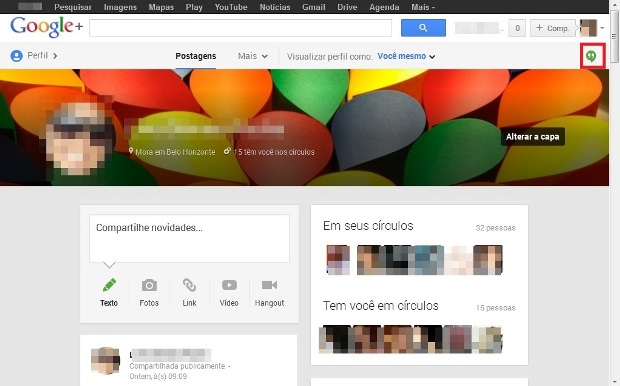
Passo 1. Entre no seu Google Plus e clique no ícone do Hangouts que fica no canto superior da tela;


Janela de bate-papo do Hangouts (Foto: Reprodução/Lívia Dâmaso)


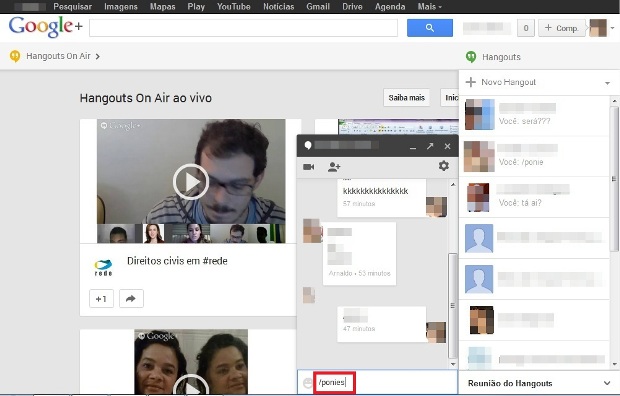
Passo 2. Escolha para qual amigo você deseja enviar o Easter Eggs e insira algum dos códigos oferecidos pelo Google (optamos pelo “/ponies”) e aperte o “Enter”;


Easter Eggs na janela de bate-papo do Hangouts (Foto: Reprodução/Lívia Dâmaso)


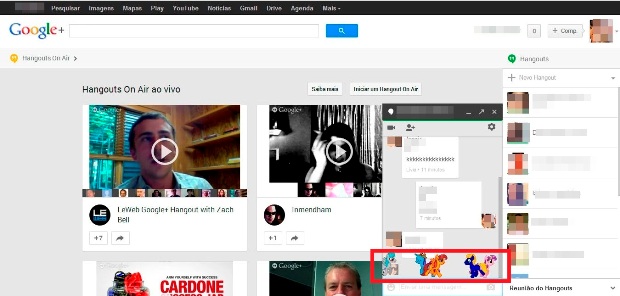
Passo 3. Assim, aparecerá o Easter Eggs, como este com pôneis saltitantes na janela do bate-papo.


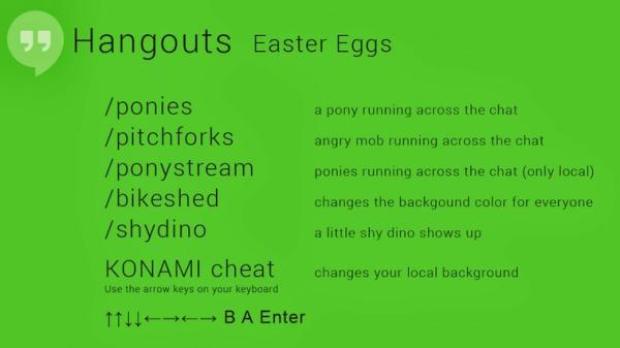
Confira os códigos dos Easter Eggs do Hangouts:


Códigos dos Easter Eggs do Hangouts (Foto: Reprodução/GoogleUserContent) (Foto: Códigos dos Easter Eggs do Hangouts (Foto: Reprodução/GoogleUserContent))
Códigos dos Easter Eggs do Hangouts (Foto: Reprodução/GoogleUserContent)


Tem dúvidas sobre o Google Plus? Pergunte no Fórum do TechTudo!


Até o próximo Melhor do Planeta

Fonte: http://www.techtudo.com.br/dicas-e-tutoriais/noticia/2013/05/como-enviar-easter-eggs-no-hangouts-do-google.html

sexta-feira, 17 de maio de 2013

Hangouts para Android, sucessor do Gtalk, terá integração com SMS


Mensageiros como Viber e WhatsApp que se cuidem. Dori Storbeck, gerente da comunidade de Hangouts, no Google+, tranquilizou os usuários e afirmou que a integração com SMS vai ser disponibilizada e deve acontecer muito em breve.


Como trocar mensagens pelo Hangouts, novo app de bate-papo do Google


Atualização do Google Talk unifica serviços de mensagens do Google (Foto: Reprodução/Phandroid)


A unificação ainda não havia sido confirmada durante o anúncio das mudanças para o Hangout, no Google I/O. Entretanto, Storbeck garantiu, em resposta a um usuário, que a junção com o serviço de SMS "está a caminho". Outro detalhe que pode confirmar essa unificação, são as permissões do aplicativo Hangouts, que já solicitam a permissão para interagir com o serviço de mensagens, no Android.


A empresa não chegou a definir uma data para o recurso ser disponibilizado, mas a diretora apontou que a integração é o serviço mais solicitado pelos usuários, o que deve acelerar seu lançamento. Ao unificar o Hangouts com SMS, o Google estará dando um grande passo frente a concorrentes, como Facebook Messenger, que já disponibilizam a ferramenta.


Tem dúvidas sobre o Google+? Comente no Fórum do TechTudo!


Via Phandroid


Até o próximo Melhor do Planeta

Fonte: http://www.techtudo.com.br/noticias/noticia/2013/05/hangouts-para-android-sucessor-do-gtalk-tera-integracao-com-sms.html

quarta-feira, 8 de maio de 2013

Hangouts do Google+ ganham melhorias e novas ferramentas


O Google divulgou nesta terça-feira (07) algumas melhorias e novas ferramentas do seu serviço streaming de vídeo no Hangouts on Air do Google+. A novidade traz três novos recursos para facilitar a utilização da ferramenta. Os usuários poderão iniciar transmissões em tempo real sem a necessidade de atualizar, desfrutar de vídeos em dispositivos móveis com maior qualidade e avançar ou retardar transmissões ao vivo.


Já seguiu o @TechTudo_oficial no Instagram?


Hangouts do Google+ ganham melhorias e novas ferramentas. (Foto: Reprodução / The Verge)
Hangouts do Google+ ganham melhorias e novas ferramentas (Foto: Reprodução/The Verge)


Se uma página com um Hangout On Air for aberta, o vídeo iniciará assim que a transmissão iniciar. Não é mais necessário atualizar a página para começar a assistir algum conteúdo que esteja sendo transmitido ao vivo. O Google acredita que a melhoria vai ajudar os usuários que se incomodam com o fluxo antigo do serviço.


Até o próximo Melhor do Planeta

Fonte: http://www.techtudo.com.br/noticias/noticia/2013/05/hangouts-do-google-ganham-melhorias-e-novas-ferramentas.html

quinta-feira, 28 de março de 2013

Conheça apps que vão melhorar a qualidade de seus Hangouts no Google+


Os hangouts, bate-papos em vídeo, do Google+ estão entre as principais atrações da rede social. E você sabia que há maneiras de torna-los ainda melhores? Listamos alguns aplicativos que podem fazer com que suas conversas online com seus amigos se tornem mais eficientes.


Já seguiu o @TechTudo_oficial no Instagram?


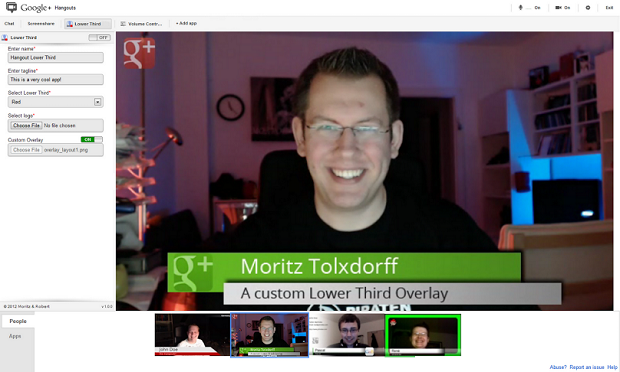
Lower Third – Este aplicativo permite uma série de customizações na aparência do seu hangout. Com ele, é possível adicionar legendas, marcas e créditos ao vídeo, como em algumas matérias de programas de telejornalismo. É ideal para quem deseja fazer seu hangout com mais credibilidade e com uma cara mais profissional.


Visual do hangout fica bem diferente com o aplicativo (Foto: Reprodução Google+)
Visual do hangout fica bem diferente com o aplicativo (Foto: Reprodução/Google+)


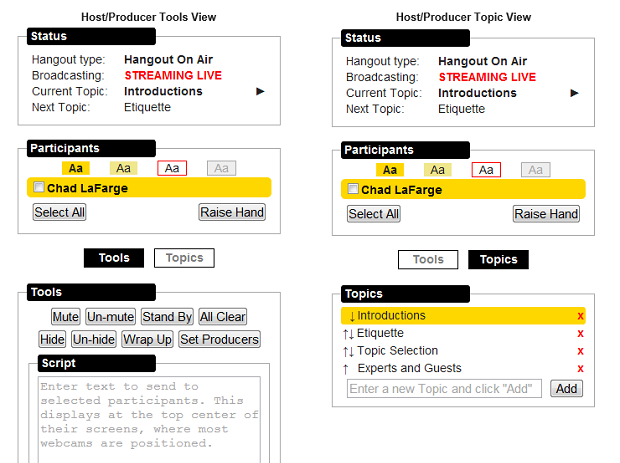
Pro Studio - Uma espécie de gerenciador de opções do hangout. Esse é o Pro Studio. O software permite que uma pessoa controle diversos recursos do bate-papo de vídeo do Google+. É possível visualizar se o hangout está online, quais os participantes estão nele, gerar links para convites e vídeos no YouTube, além de rastrear seus comentários. Na aba ferramentas, há ainda mutação de microfone e ocultação de câmera de um determinado usuário, além de janela de envio de mensagens para participantes selecionados.


App gerencia bem o seu hangout (Foto: Divulgação)
App gerencia bem o seu hangout (Foto: Reprodução)


Até o próximo Melhor do Planeta

Fonte: http://www.techtudo.com.br/noticias/noticia/2013/03/conheca-apps-que-vao-melhorar-qualidade-de-seus-hangouts-no-google.html