
O Skype permite a comunicação por texto, voz e vídeo. Porém, essa última opção às vezes é deixada de lado, geralmente por desconhecimento da função, ou dificuldades na conexão. Para acabar com as dúvidas, confira como fazer chamadas de vídeo no aplicativo desktop e celular e aproveite os recursos.
Como usar o Skype no navegador sem precisar baixar o mensageiro
 Aprenda a fazer chamada de vídeo no Skype e aproveitar todos os recursos (Foto: Reprodução/Aline Jesus)
Caso ainda não tenha o programa instalado, acesse a página do Skype no TechTudo Downloads.
Fazendo chamadas de vídeo no Skype do desktop
Passo 1. Execute o Skype e faça login com sua conta;
 Fazendo login no Skype (Foto: Reprodução/Edivaldo Brito)
Passo 2. Antes de fazer uma chamada de vídeo, verifique se a sua webcam está funcionando corretamente. Para isso, clique no menu “Ferramentas” e depois em “Opções..”
 Acessando as opções do Skype (Foto: Reprodução/Edivaldo Brito)
Passo 3. Em “Geral”, basta clicar em “Configurações de Vídeo”. Se você tiver uma webcam conectada, deverá ver o vídeo ao vivo do que a webcam estiver filmando. Senão, até o problema ser resolvido, você não poderá fazer chamadas com vídeo;
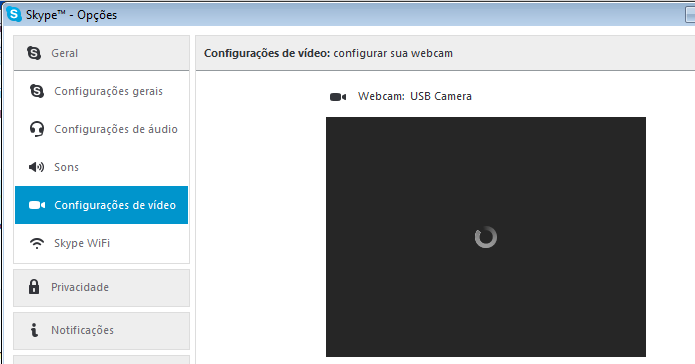 Verificando a webcam do computador (Foto: Reprodução/Edivaldo Brito)
Passo 4. De volta a janela principal do Skype, clique na guia “Contatos”;
 Acessando os contatos (Foto: Reprodução/Edivaldo Brito)
Passo 5. Vá até o contato que você quer ligar e clique nele. Se tiver muitos contatos, você pode digitar um nome na caixa de pesquisa para localizar a pessoa que está procurando;
 Pesquisando contatos no Skype (Foto: Reprodução/Edivaldo Brito)
Passo 6. Ao entrar na tela das informações do contato, clique no ícone da câmera para iniciar uma chamada de vídeo no Skype.
 Iniciando uma chamada de vídeo no Skype (Foto: Reprodução/Edivaldo Brito)
Fazendo chamadas de vídeo no Skype mobile
Passo 1. Abra o Skype mobile no seu smartphone ou tablet e faça login com sua conta;
 Fazendo login no Skype Mobile (Foto: Reprodução/Edivaldo Brito)
Passo 2. Depois que estiver logado, vá até o contato a ser chamado e toque nele. Se a lista de contatos for muito grande, você pode digitar o nome dele no campo de busca para acessá-lo mais rapidamente;
 Localizando e acessando o contato no Skype mobile (Foto: Reprodução/Edivaldo Brito)
Passo 3. Na tela das informações do contato, toque no ícone da câmera para iniciar uma chamada de vídeo no Skype.
 Iniciando uma chamada de vídeo no Skype mobile (Foto: Reprodução/Edivaldo Brito)
Conhecendo as opções disponíveis durante chamadas de vídeo no Skype
 Opções disponíveis durante uma chamada de vídeo no Skype (Foto: Reprodução/Edivaldo Brito)
A – Permite ocultar ou exibir as listas de Contatos ou Recentes;
B – Permite habilitar ou desabilitar o vídeo;
C – Silencia o microfone para que a outra pessoa não te ouça;
D – Permite enviar arquivos, contatos, compartilhar a tela ou adicionar pessoas à conversa;
E – Desliga a chamada;
F – Ajusta as configurações de chamada, inclusive o microfone e volume de alto-falantes;
G – Permite mostrar a janela de chat para enviar uma mensagem instantânea para a pessoa com quem se está falando.
Pronto! Agora que você já sabe como fazer uma chamada de vídeo no Skype. Na próxima vez que for falar com seus contatos, aproveite cada recurso que esse tipo de comunicação pode oferecer.
Como resolver problemas no áudio do Skype? Comente no Fórum do TechTudo.
Até o próximo Melhor do Planeta
Fonte: http://www.techtudo.com.br/dicas-e-tutoriais/noticia/2015/05/como-fazer-chamada-de-video-com-o-skype-no-computador-e-no-celular.html

 Project Cars: vídeo compara gráficos de versões para PCs e consoles (Foto: Reprodução)
 Facebook lançou chamadas de vídeo para o Messenger (Foto: Divulgação)
 Editor de vídeo de
  GTA 5: vídeo compara gráficos da versão para PC em diversas configurações (Foto: Reprodução/YouTube)
 Project Cars ganha vídeo com detalhes sobre como o jogador progredirá no modo carreira (Foto: Reprodução/WCCFTech)
  Confira como gravar e postar um vídeo no Facebook pelo celular (Foto: Luciana Maline/TechTudo)
 Iniciando a câmera de um dispositivo iOS a partir da ferramenta de atualização de status do Facebook (Foto: Reprodução/Marvin Costa)
 Gravando e usando um vídeo para uma publicação no Facebook em um dispositivo iOS (Foto: Reprodução/Marvin Costa)
 Postando um vídeo gravado com um iPhone ou iPad no Facebook (Foto: Reprodução/Marvin Costa)
 Acessando a ferramenta de atualização de status do Facebook em um dispositivo Android (Foto: Reprodução/Marvin Costa)
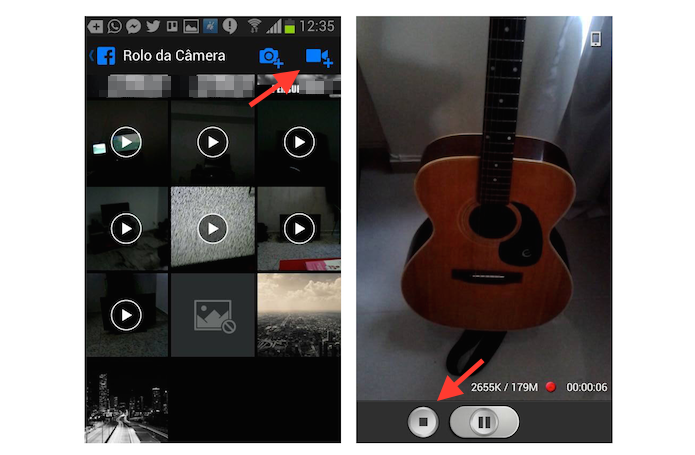 Gravando um vídeo em um dispositivo Android através do aplicativo do Facebook (Foto: Reprodução/Marvin Costa)
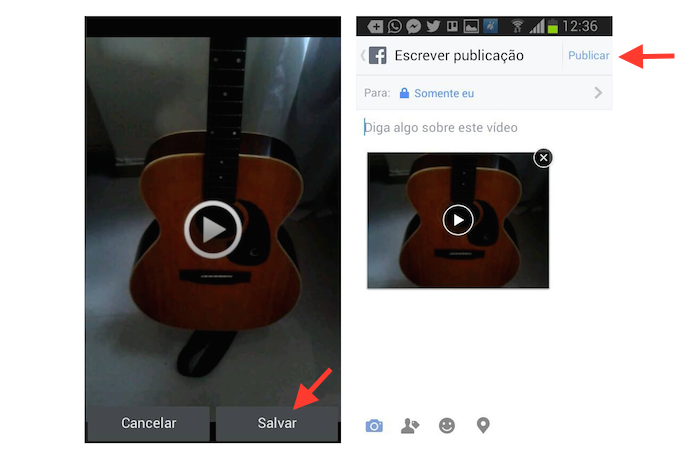 Publicando um vídeo gravado em um dispositivo Android no Facebook (Foto: Reprodução/Marvin Costa)
 Escolha um vídeo da sua galeria (Foto: Reprodução/Aline Jesus)
 Defina o local onde quer cortar o vídeo (Foto: Reprodução/Aline Jesus)
 Você pode ver o vídeo antes de salvá-lo (Foto: Reprodução/Aline Jesus)
 Salve o vídeo e ele vai para sua galeria! (Foto: Reprodução/Aline Jesus)
 Após ser adiado inúmeras vezes, Dying Light finalmente está prestes a ser lançado (Foto: Divulgação)
 Abra o aplicativo do Facebook para compartilhar uma publicação (Foto: Reprodução/Helito Bijora)
  Compartilhando publicação no bate-papo do Facebook (Foto: Reprodução/Helito Bijora)
  Compartilhando publicação por mensagem privada (Foto: Reprodução/Helito Bijora)
  Visualmente, A GTX 750 Ti parece com uma placa simples, sem grandes perspectivas de desempenho (Foto: Divulgação)
 A Titan Z é a melhor placa da Nvidia em 2014 (Foto: Divulgação)
 GTX 980 usa o que de melhor a arquitetura Maxwell tem a oferecer no momento (Foto: Divulgação)
 Execuções com a faca podem ser realizadas de qualquer altura sem dano por queda em
 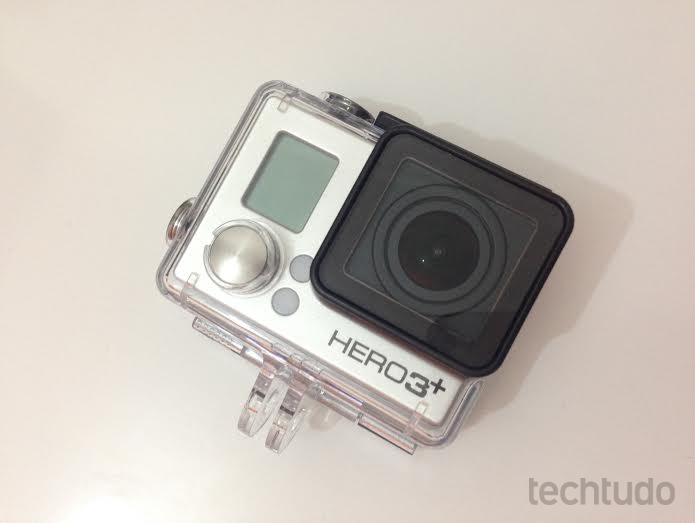 Fazer fotos a partir de vídeos da GoPro pode ser muito fácil (Foto: Aline Jesus/TechTudo)
  GoPro tem app oficial para computador (Foto: Divulgação)
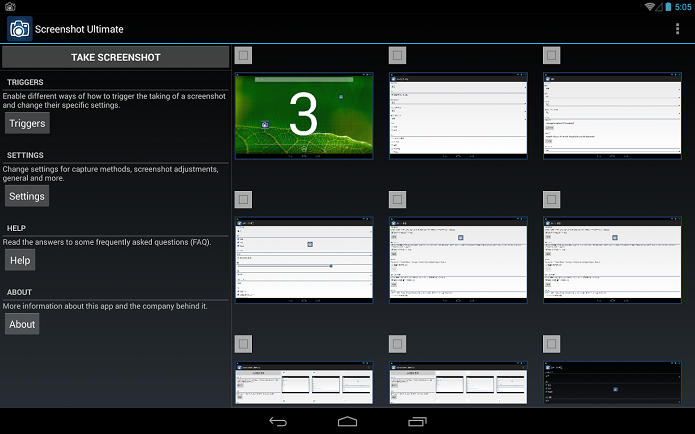 Apps para fazerem screenshots são bem interessantes (Foto: Divulgação)
 Os fãs da série GTA produziram um vídeo deslumbrante que mostra a cidade do jogo em miniatura. (Foto: Reprodução/
 Como tirar fotos durante uma gravação de vídeo no iOS? (Foto: Marvin Costa/TechTudo)
 Tirando fotos durante a gravação de um vídeo no iPhone (Foto: Reprodução/Marvin Costa)


