Mostrando postagens com marcador postar. Mostrar todas as postagens

quinta-feira, 7 de maio de 2015

Flickr 4.0: site e apps ficam 'de cara nova' para postar até 1 TB de fotos


O Yahoo! introduziu nesta quinta-feira (7) uma série de novas ferramentas ao Flickr, seu site de fotos e vídeos. Ainda, todos os aplicativos móveis foram completamente atualizados, para te ajudar a tirar o melhor proveito dos 1.000 GB (1 terabyte/TB) de espaço disponível. Confira todas as novidades.

Flickr Rolo da Câmera: uma nova maneira de editar e organizar fotos

Flickr muda visual na web e nos aplicativos móveis (Foto: Divulgação/Yahoo)Flickr muda visual na web e nos aplicativos móveis (Foto: Divulgação/Yahoo)


Uploadr sem limite

O Uploadr é a melhor forma de enviar fotos para o Flickr e promete ao usuário de Mac OS e Windows uma experiência de armazenamento praticamente ilimitado. Agora, é possível fazer o upload de até meio milhão de fotos que até então seriam espalhadas em seu computador, HD externo e etc.

Flickr também está de 'cara nova' nos smartphones; veja o que muda (Foto: Divulgação/Yahoo)Flickr também está de 'cara nova' nos smartphones; veja o que muda (Foto: Divulgação/Yahoo)

Em seguida, ligue o Auto-Uploadr em seu dispositivo móvel e libere um espaço valioso em seu smartphone. O aplicativo irá sincronizar automaticamente as fotos e vídeos já existentes através de seus dispositivos, assim como os novos registros que você fizer. E você não precisa se preocupar, já que tudo o que você fizer será marcado como privado até que você opte por compartilhar no seu perfil.

Rolo de câmera na nuvem

O novo rolo da câmera na nuvem permite que o usuário veja suas fotos, vídeos e álbuns de qualquer lugar, seja via web ou aplicativo mobile, e também pode navegar através de milhares de arquivos em segundos. A tarefa é facilmente feita usando seu catálogo por data ou com o Magic View.

Flickr, função rolo da câmera (Foto: Divulgação/Yahoo)Flickr, função rolo da câmera (Foto: Divulgação/Yahoo)


Construído com uma tecnologia avançada de reconhecimento de imagem, a funcionalidade identifica o conteúdo das suas fotos e os organiza em mais de 60 categorias. Entre elas, estão paisagens, preto e branco, screenshots, animais, panoramas e muito mais.

O compartilhamento de imagens também ficou bem mais fácil com a nova atualização. Basta deslizar para selecionar quantas imagens você desejar e clicar em “Share” para compartilhar diretamente no Instagram, Facebook, e-mail e copiar o link, entre outros. E, pela primeira vez na plataforma, é possível baixar arquivos em formato zip.

Experiência de pesquisa

A tecnologia avançada de reconhecimento de imagens também está sendo utilizada para trazer uma busca inovadora por imagens, mais inteligente, fácil e rápida. Agora, você pode filtrar as imagens por cor, tamanho e orientação.
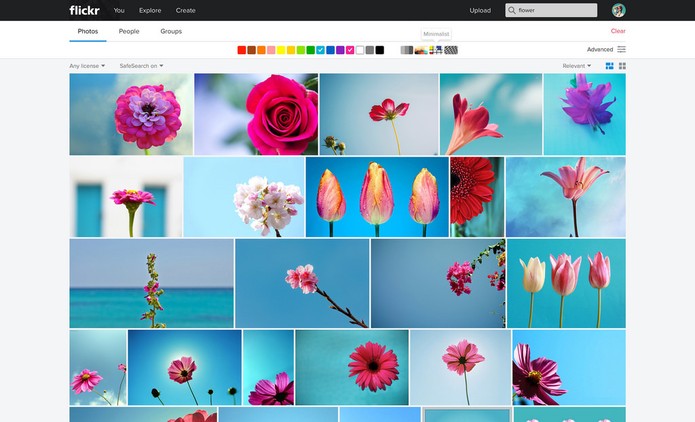
Flickr, pesquisa (Foto: Divulgação/Yahoo)Flickr, pesquisa (Foto: Divulgação/Yahoo)


Se você desejar procurar por uma foto do ano novo, por exemplo, poderá pesquisar por data comemorativa, mês, ano ou localização. Os registros de seus momentos especiais não ficarão mais perdidos entre pastas e arquivos.

Aplicativos mobile

Os desenvolvedores fizeram as novas atualizações do Flickr consistentes em todos os dispositivos e plataformas para garantir a melhor experiência para o usuário. Sendo assim, usuários de iPhone, iPad, iPod, Apple TV e smartphones e tablets com Android, terão a mesma plataforma usada na web. Se você possui conta no Flickr, faça login e aproveite as novidades. Não esqueça de atualizar os aplicativos.

Via Yahoo!


Até o próximo Melhor do Planeta

Fonte: http://www.techtudo.com.br/noticias/noticia/2015/05/flickr-site-e-apps-ficam-de-cara-nova-para-postar-ate-1-tb-de-fotos.html

segunda-feira, 20 de abril de 2015

Como postar uma atualização no Facebook usando a Siri do iOS 8.3?


A Siri em português traz muitas novidades para usuários brasileiros. Uma delas é a possibilidade ditar textos para que eles sejam postados no Facebook. Para utilizar a função, o usuário deve ter sua conta do Facebook vinculada ao iPhone. Veja como postar em sua timeline com a Siri e não perca tempo digitando no teclado virtual.

Apple lança iOS 8.3 para iPhone e iPad com Siri em português e novos emojis

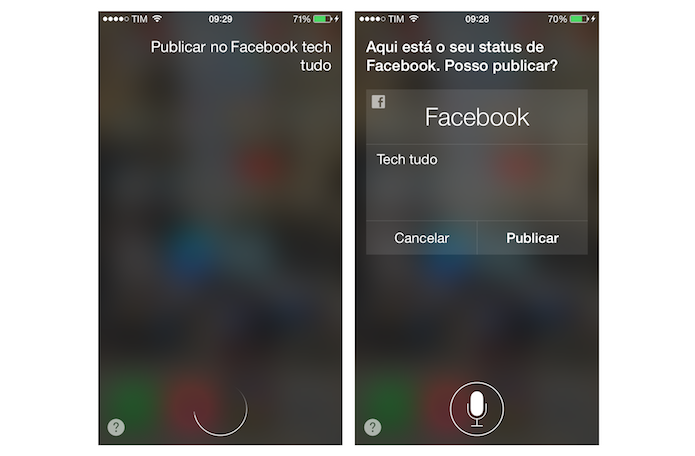
Passo 1. Mantenha o botão home pressionado por alguns instantes para iniciar a Siri;

Passo 2. Diga a palavra “Publicar” e, em seguida, o texto que deseja postar no Facebook. Na janela seguinte, caso texto tenha algum erro, diga a palavra cancelar quando a Siri pedir permissão para postar. Caso esteja tudo certo, confirme a ação dizendo “Sim” ou “Publicar”;

Criando uma postagem no Facebook com a Siri do iPhone (Foto: Reprodução/Marvin Costa)Criando uma postagem no Facebook com a Siri do iPhone (Foto: Reprodução/Marvin Costa)
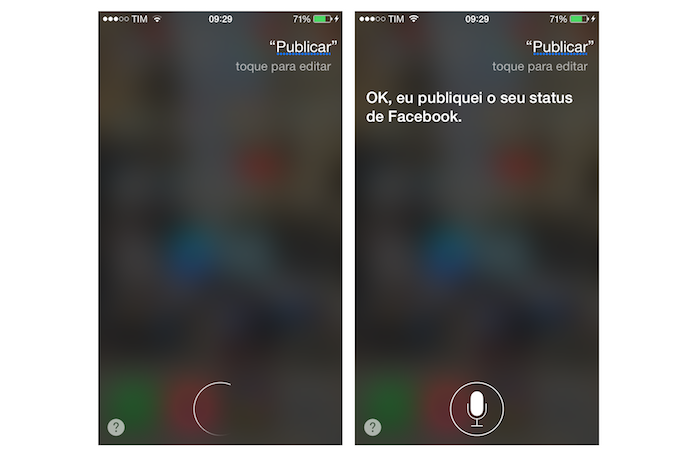
Passo 3. Aguarde alguns instantes para ouvir a confirmação da assistente que a postagem foi realizada.

O que você achou das novidades da Apple em 2015? Comente no Fórum TechTudo

Siri publicando uma atualização no Facebook (Foto: Reprodução/Marvin Costa)Siri publicando uma atualização no Facebook (Foto: Reprodução/Marvin Costa)

Pronto. Aproveite a dica para postar suas ideias e opiniões em sua página do Facebook sem precisar digitar o teclado virtual do iPhone.


Até o próximo Melhor do Planeta

Fonte: http://www.techtudo.com.br/dicas-e-tutoriais/noticia/2015/04/como-postar-uma-atualizacao-no-facebook-usando-a-siri-do-ios-83.html

terça-feira, 10 de fevereiro de 2015

Confira como gravar e postar um vídeo no Facebook pelo celular


O aplicativo do Facebook para iOS e Android permite gravar vídeos utilizando a câmera dos aparelhos. O procedimento, iniciado através da ferramenta de atualização de status, é útil para quem deseja postar seus momentos em vídeo de forma rápida no feed da rede social. Veja nosso passo a passo e aproveite a dica.

Como deixar de participar de um evento no Facebook pelo celular?

Confira como gravar e postar um vídeo no Facebook pelo celular (Foto: Luciana Maline/TechTudo)Confira como gravar e postar um vídeo no Facebook pelo celular (Foto: Luciana Maline/TechTudo)

No iOS

Passo 1. No app do Facebook, toque sobre o botão “Status” e, na página seguinte, sobre o ícone de câmera;

Iniciando a câmera de um dispositivo iOS a partir da ferramenta de atualização de status do Facebook (Foto: Reprodução/Marvin Costa)Iniciando a câmera de um dispositivo iOS a partir da ferramenta de atualização de status do Facebook (Foto: Reprodução/Marvin Costa)

Passo 2. Quando a câmera abrir, coloque a chave seletora digital no ícone de filmadora, inicie a gravação e finalize o vídeo tocando no ícone “Stop”. Feito isso, uma prévia do vídeo surgirá na tela e você poderá assisti-lo antes de postar. Para continuar, toque em “Usar”;

Gravando e usando um vídeo para uma publicação no Facebook em um dispositivo iOS (Foto: Reprodução/Marvin Costa)Gravando e usando um vídeo para uma publicação no Facebook em um dispositivo iOS (Foto: Reprodução/Marvin Costa)
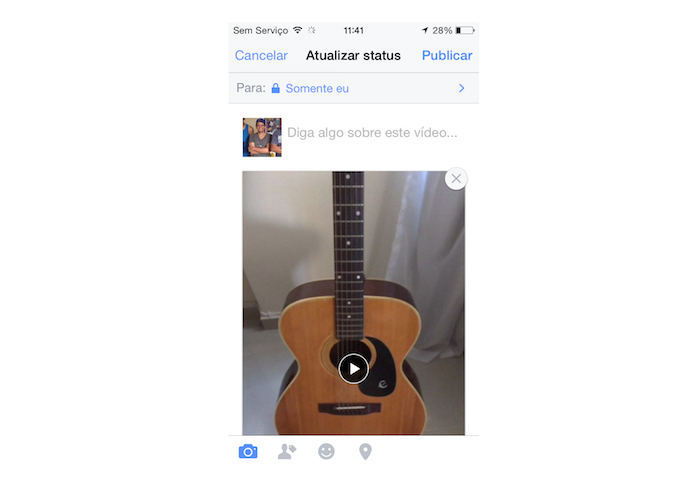
Passo 3. Para finalizar o processo, escreva sua publicação e toque em “Publicar”.

Postando um vídeo gravado com um iPhone ou iPad no Facebook (Foto: Reprodução/Marvin Costa)Postando um vídeo gravado com um iPhone ou iPad no Facebook (Foto: Reprodução/Marvin Costa)
No Android

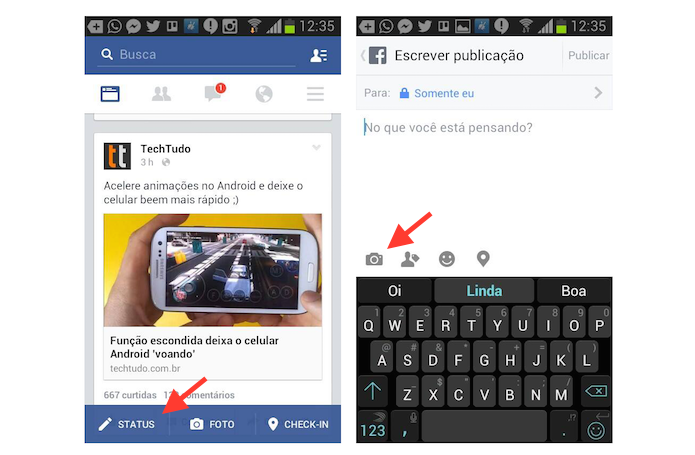
Passo 1. Toque sobre “Status” e, em seguida, no ícone de câmera na ferramenta de atualização de status;

Acessando a ferramenta de atualização de status do Facebook em um dispositivo Android (Foto: Reprodução/Marvin Costa)Acessando a ferramenta de atualização de status do Facebook em um dispositivo Android (Foto: Reprodução/Marvin Costa)
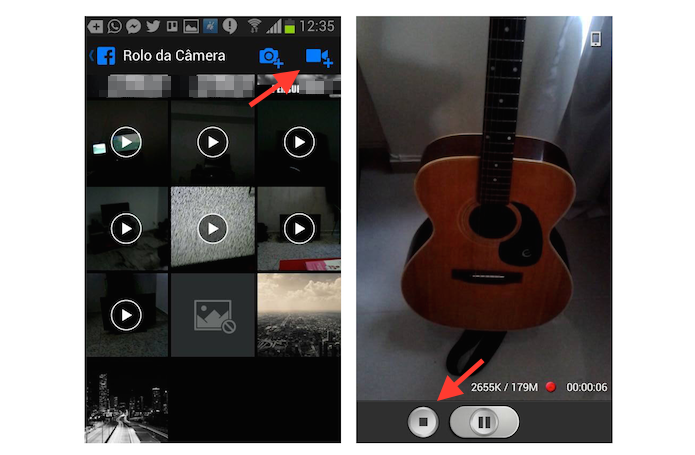
Passo 2. Toque sobre o ícone de filmadora. Grave seu vídeo e toque no ícone “Stop” para avançar a próxima etapa;

Gravando um vídeo em um dispositivo Android através do aplicativo do Facebook (Foto: Reprodução/Marvin Costa)Gravando um vídeo em um dispositivo Android através do aplicativo do Facebook (Foto: Reprodução/Marvin Costa)
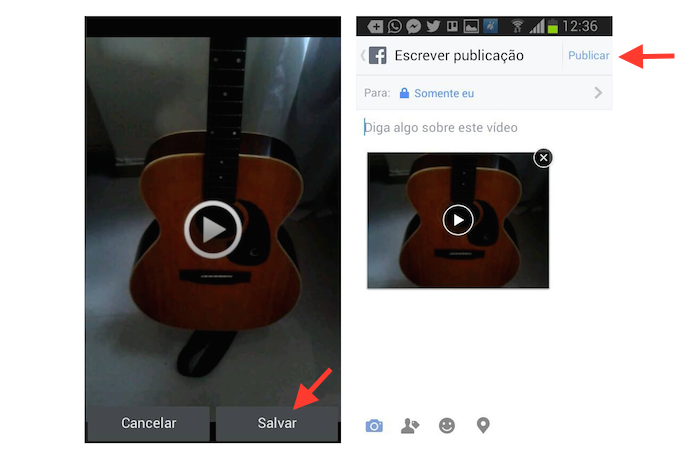

Passo 3. Crie uma legenda e clique em publicar.

Publicando um vídeo gravado em um dispositivo Android no Facebook (Foto: Reprodução/Marvin Costa)Publicando um vídeo gravado em um dispositivo Android no Facebook (Foto: Reprodução/Marvin Costa)

Pronto. Vale lembrar que esse procedimento é para quem não irá realizar nenhuma pós produção com edições e cortes em um vídeo. O procedimento acima é indicado para publicar vídeos curtos.

Como fazer upload de fotos em evento do Facebook pelo Android? Comente no Fórum do TechTudo.


Até o próximo Melhor do Planeta

Fonte: http://www.techtudo.com.br/dicas-e-tutoriais/noticia/2015/02/confira-como-gravar-e-postar-um-video-no-facebook-pelo-celular.html

terça-feira, 30 de dezembro de 2014

Como postar GIF no Facebook com celular Android?


O Facebook recentemente adicionou a capacidade de rodar GIFs, e isso pode ser feito inclusive de smartphones. O recurso está sendo disponibilizado progressivamente para os usuários da rede, e deve chegar a todos nas próximas semanas. Caso ele já esteja disponível para você, veja neste tutorial como postar animações no Facebook com celular Android.

Passo 1. Do seu Android, abra o navegador e acesse a URL do GIF;

GIF aberto no navegador Firefox (Foto: Reprodução/Raquel Freire)GIF aberto no navegador Firefox (Foto: Reprodução/Raquel Freire)
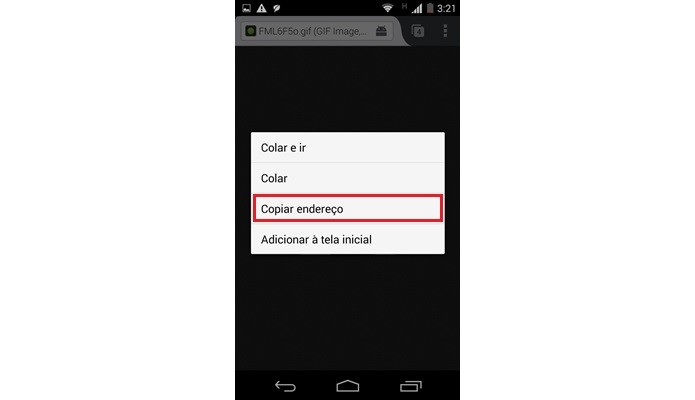
Passo 2. Mantenha a barra de endereço pressionada até que apareça a opção de copiar endereço (neste tutorial, estamos usando o Firefox, que exibe a opção através de caixa de diálogo);

Destaque para opção de copiar endereço do GIF (Foto: Reprodução/Raquel Freire)Destaque para opção de copiar endereço do GIF (Foto: Reprodução/Raquel Freire)
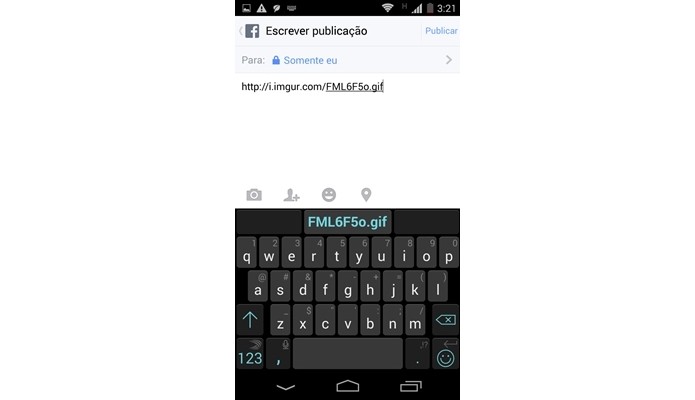
Passo 3. Abra o Facebook e cole o link em um status ou comentário;

Link do GIF postado em atualização de status no Facebook para Android (Foto: Reprodução/Raquel Freire)Link do GIF postado em atualização de status no Facebook para Android (Foto: Reprodução/Raquel Freire)

Passo 4. Verifique que o GIF aparece com um “play”. Basta tocar nele para que rode no próprio Facebook.

Visualização do GIF na timeline do Facebook a partir do Android (Foto: Reprodução/Raquel Freire)Visualização do GIF na timeline do Facebook a partir do Android (Foto: Reprodução/Raquel Freire)


Até o próximo Melhor do Planeta

Fonte: http://www.techtudo.com.br/dicas-e-tutoriais/noticia/2014/12/como-postar-gif-no-facebook-com-celular-android.html

quinta-feira, 21 de agosto de 2014

Xbox One: como postar, comentar e compartilhar no novo feed do console


O Xbox One recebeu uma atualização que promoveu ótimas mudanças no feed de novidades do console. Agora, como no Facebook, é possível fazer posts, comentar publicações e até mesmo curtir e compartilhar postagens de seus amigos. Ainda não está usando as novas funções? Confira o nosso tutorial:

Leia a análise completa do Xbox One

Xbox One: como postar, comentar e compartilhar no novo feed do console (Foto: Reprodução/Murilo Molina)Xbox One: como postar, comentar e compartilhar no novo feed do console (Foto: Reprodução/Murilo Molina)

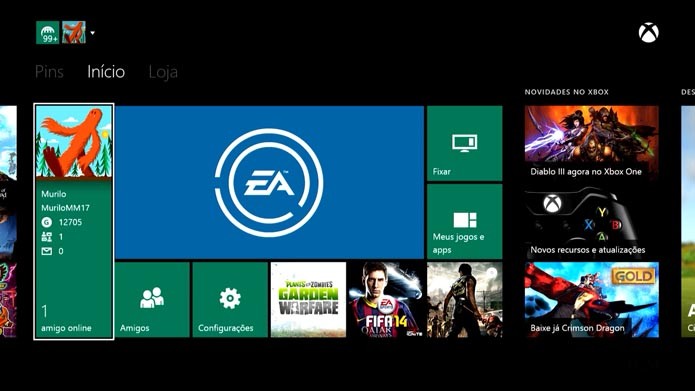
Passo 1: No menu principal do console, selecione a barra de perfil do lado esquerdo.

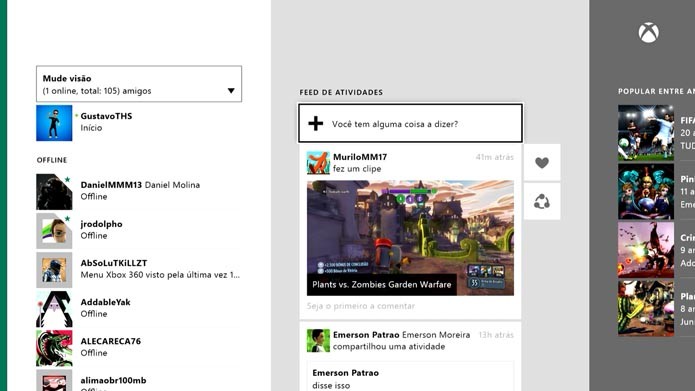
Passo 2: Na janela “Feed de Atividades” é possível fazer postagens de texto clicando na caixa com um “+”.

Clique em + (Foto: Reprodução/Murilo Molina)Clique em + (Foto: Reprodução/Murilo Molina)
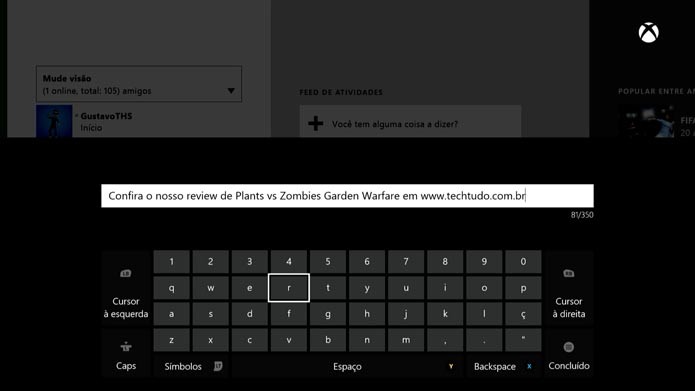
Passo 3: Digite o texto e pressione start para postar.

Digite o texto (Foto: Reprodução/Murilo Molina)Digite o texto (Foto: Reprodução/Murilo Molina)
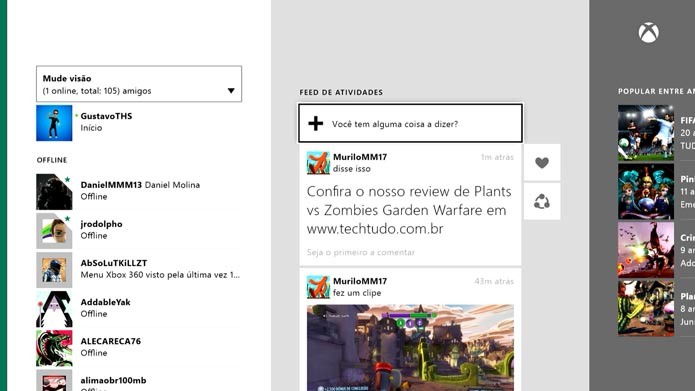
Passo 4: Sua publicação aparecerá no topo do feed, onde todos os seus amigos e seguidores poderão curtir, comentar e compartilhar.

Confira a publicação (Foto: Reprodução/Murilo Molina)Confira a publicação (Foto: Reprodução/Murilo Molina)
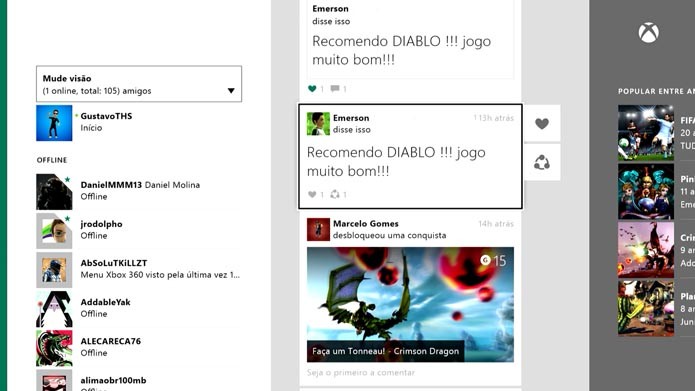

Passo 5: Para interagir com uma publicação de um amigo, selecione-a e pressione A para abrir.

Pressione A para ver a publicação (Foto: Reprodução/Murilo Molina)Pressione A para ver a publicação (Foto: Reprodução/Murilo Molina)

Passo 6: No ícone de coração basta clicar A para curtir a publicação.

Clique no coração para curtir (Foto: Reprodução/Murilo Molina)Clique no coração para curtir (Foto: Reprodução/Murilo Molina)

Passo 7: Para comentar em uma postagem, clique no ícone de balão para escrever.

Clique no balão para comentar (Foto: Reprodução/Murilo Molina)Clique no balão para comentar (Foto: Reprodução/Murilo Molina)

Passo 8: Escreva o texto e pressione start para postar. Seu comentário será exibido logo abaixo da postagem.

Digite e confira (Foto: Reprodução/Murilo Molina)Digite e confira (Foto: Reprodução/Murilo Molina)
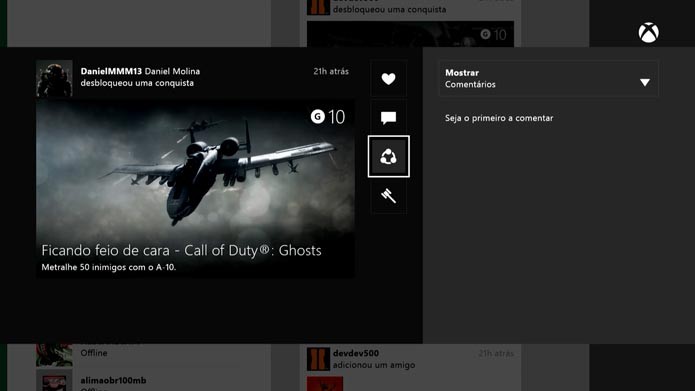
Passo 9: Para compartilhar uma postagem clique no ícone (veja a imagem).

Compartilhe uma postagem clicando no ícone indicado (Foto: Reprodução/Murilo Molina)Compartilhe uma postagem clicando no ícone indicado (Foto: Reprodução/Murilo Molina)

Passo 10: Selecione onde deseja compartilhar o post. É possível enviá-lo para a sua timeline, ou por mensagem para outro amigo.

Selecione onde quer compartilhar (Foto: Reprodução/Murilo Molina)Selecione onde quer compartilhar (Foto: Reprodução/Murilo Molina)

Passo 11: Ainda é possível adicionar uma legenda, ou simplesmente publicar o conteúdo clicando em “Compartilhar isso”.

Adicione legenda (Foto: Reprodução/Murilo Molina)Adicione legenda (Foto: Reprodução/Murilo Molina)

Já se decidiu entre Xbox One ou Playstation 4? Opine no Fórum do TechTudo!


Até o próximo Melhor do Planeta

Fonte: http://www.techtudo.com.br/dicas-e-tutoriais/noticia/2014/08/xbox-one-como-postar-comentar-e-compartilhar-no-novo-feed-do-console.html

quinta-feira, 10 de outubro de 2013

Como editar e postar fotos da câmera do iPhone no Facebook


O iOS 7, versão mais recente do sistema operacional da Apple, trouxe ao usuário diversas novidades, mas uma das funcionalidades mais usadas do sistema é a de editar e compartilhar imagens no Facebook, diretamente do rolo de câmera. Apesar de não ser novidade, ainda tem que abra o app para postar suas fotos. Agora, com um editor melhorado, dá pra deixar as fotos tiradas por seu iPhone, iPad ou iPod do jeito desejado e ainda compartilhar com os amigos pela rede social. Veja como fazer neste tutorial:


Qual celular tem a melhor câmera: iPhone 5 ou Galaxy S4? Opine no Fórum do TechTudo


Como editar uma foto no iOS 7 e enviá-la para um álbum do Facebook (Foto: Reprodução/Mashable)


Passo 1. Entre no rolo de câmera do iOS 7 e clique sobre a imagem que deseja editar e compartilhar;


Acessando o rolo de câmera do iOS 7 (Foto: Reprodução/Marvin Costa)


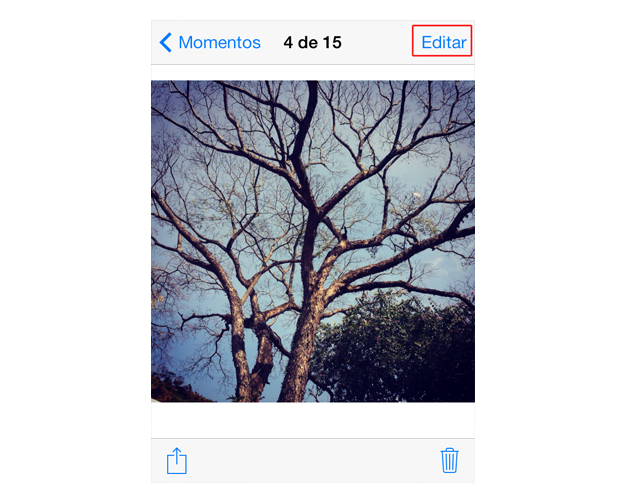
Passo 2. Na visualização da foto, clique em “Editar”;


Iniciando uma edição de foto no iOS 7 (Foto: Reprodução/Marvin Costa)


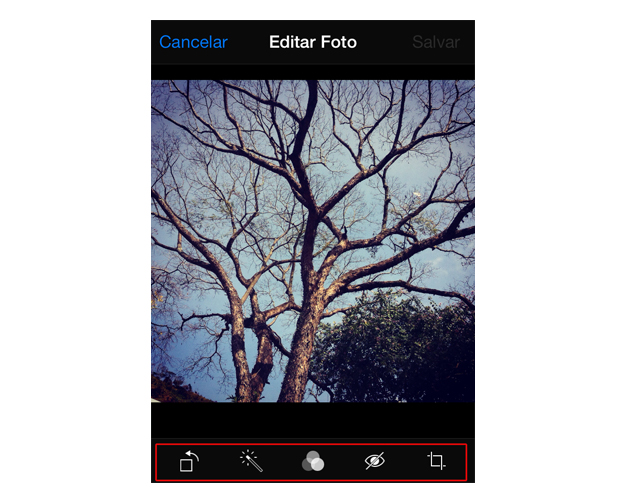
Passo 3. Na ferramenta de edição do iOS 7, você encontrará algumas alternativas para melhorar sua foto. Entre elas, a nova opção de filtros, utilizada neste tutorial;


Utilizando as opções de edição de fotos do iOS 7 (Foto: Reprodução/Marvin Costa)


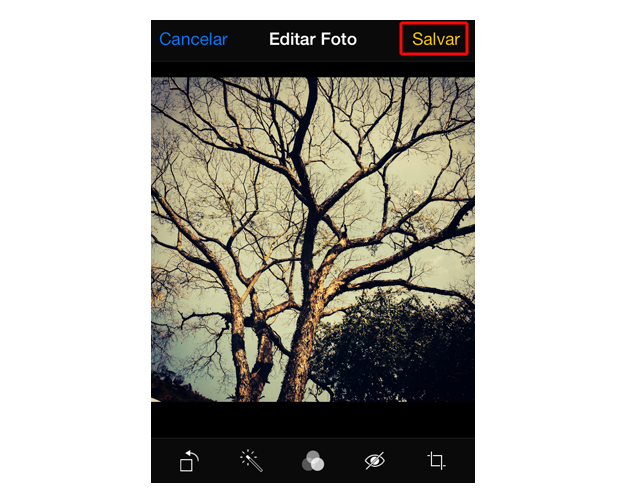
Passo 4. Quando terminar a edição da foto, clique em “Salvar”;


Salvando uma edição de foto no iOS 7 (Foto: Reprodução/Marvin Costa)


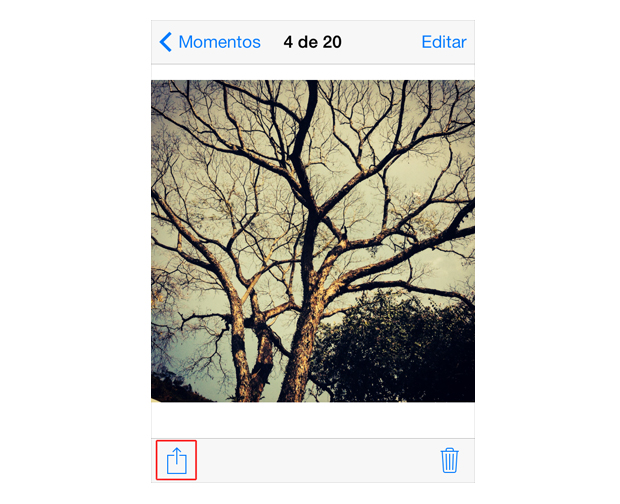
Passo 5. Selecione o ícone de compartilhamento de fotos do iOS 7, como está representado na imagem abaixo;


Acessando as opções de compartilhamento do iOS 7 (Foto: Reprodução/Marvin Costa)


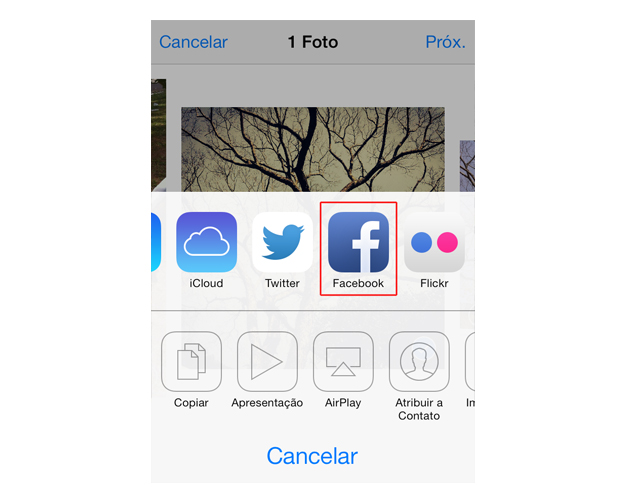
Passo 6. Clique no ícone do Facebook;


Compartilhando uma foto do iOS 7 com o Facebook (Foto: Reprodução/Marvin Costa)


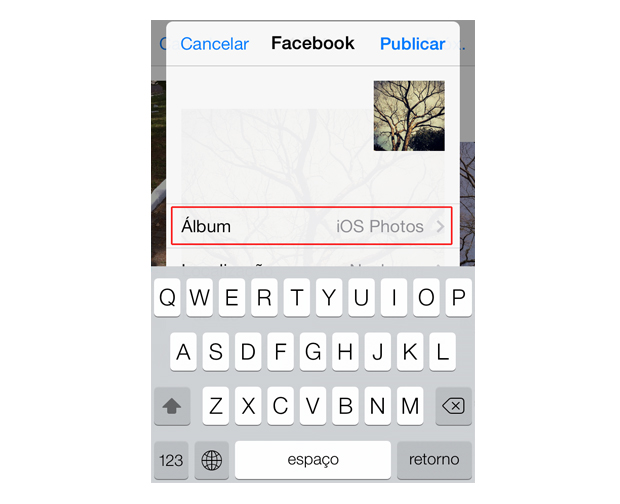
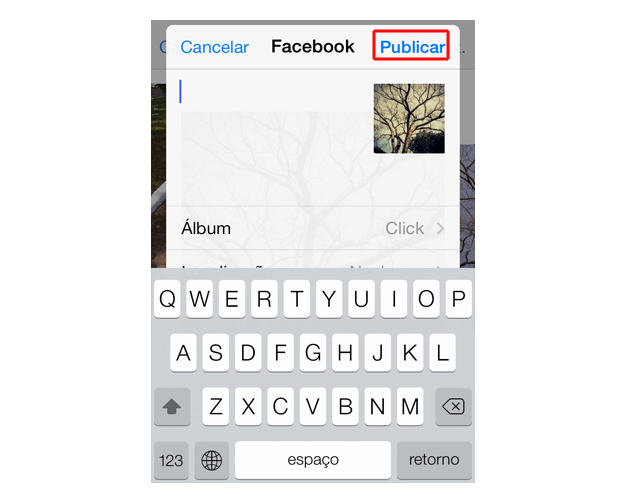
Passo 7. Toque sobre a opção “Álbum” para escolher um de seus álbuns do Facebook


Definindo um álbum do Facebook para compartilhar uma foto do iOS 7 (Foto: Reprodução/Marvin Costa)


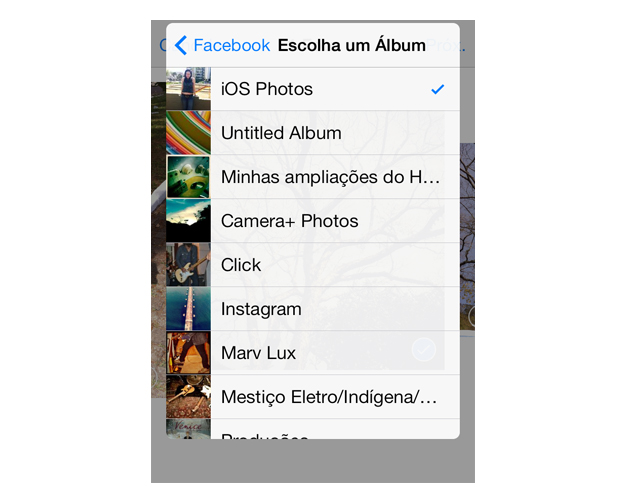
Passo 8. Escolha o álbum no qual deseja postar a foto;


Escolhendo um álbum do Facebook para postar a foto do iOS 7 (Foto: Reprodução/Marvin Costa)


Passo 9. Se quiser, escreva uma legenda para a foto e, depois, clique em “Postar”.


Publicando a foto do iOS 7 no Facebook (Foto: Reprodução/Marvin Costa)


Pronto! Sua foto editada no iOS 7 foi postada em um de seus álbuns do Facebook e poderá ser comentada por vários amigos.


Até o próximo Melhor do Planeta

Fonte: http://www.techtudo.com.br/dicas-e-tutoriais/noticia/2013/10/como-editar-e-postar-fotos-da-camera-do-iphone-no-facebook.html

segunda-feira, 13 de maio de 2013

Microsoft alerta sobre malware capaz de postar pelos usuários no Facebook


A Microsoft emitiu um aviso que alerta sobre a descoberta de um novo malware, capaz de roubar dados de acesso do usuário no Facebook. Disfarçada de extensão para os navegadores Google Chrome e Mozilla Firefox, a ameaça é conhecida como “Trojan:JS/Febipos.A”.


Janela do bate-papo do Facebook (Foto: Reprodução/Lívia Dâmaso) (Foto: Janela do bate-papo do Facebook (Foto: Reprodução/Lívia Dâmaso))
Janela do bate-papo do Facebook

(Foto: Reprodução/Lívia Dâmaso)


Quando o plugin é instalado, o trojan monitora a utilização do perfil na rede e realiza download de um arquivo malicioso que pode compartilhar conteúdo no perfil do usuário, fazer marcações e comentários e até conversar com amigos no chat.  Frases como "Desculpa ai galera, mas isso eh um absurdo!!!" estão entre aquelas enviadas pelo malware.


Sem dar maiores informações sobre como o programa malicioso é instalado, a Microsoft explicou que o Cavalo de Troia está se espalhando principalmente no Brasil. As mensagens que ele publica tem sido todas em português. Em abril, outro vírus foi descoberto e realizava as mesmas ações nos perfis dos usuários da rede social de Mark Zuckerberg.


A Microsoft indica que os usuários verifiquem se o antivírus está atualizado e que extensões, tanto para Chrome ou para Firefox, sejam adquiridas diretamente das lojas oficiais dos navegadores. Caso seu computador não esteja protegido, confira as opções de antivírus do TechTudo Downloads.


Tem dúvidas sobre segurança? Pergunte no Fórum do TechTudo!


Via Malware Protection Center


Até o próximo Melhor do Planeta

Fonte: http://www.techtudo.com.br/noticias/noticia/2013/05/microsoft-alerta-sobre-malware-capaz-de-postar-por-usuarios-no-facebook.html