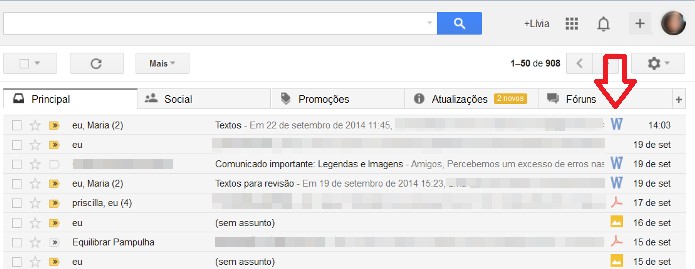
Mostrando postagens com marcador gmail. Mostrar todas as postagens

segunda-feira, 30 de março de 2015

Aplicativo do Gmail para Android ganha caixa de entrada unificada


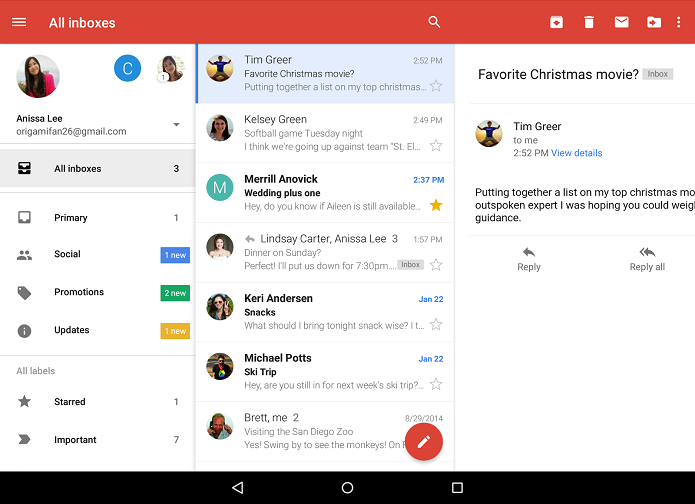
O Google anunciou, nesta segunda-feira (29), que o Gmail para Android agora pode ter uma caixa de entrada unificada. Para quem utiliza várias contas do correio eletrônico da empresa, esta é uma novidade importante. Afinal, o usuário passa a ter a opção de visualizar o conteúdo de todas elas no mesmo local.

Veja como anexar arquivos no app do Gmail para Android

Gmail ganhou nova caixa de entrada no Android (Foto: Divulgação)Gmail ganhou nova caixa de entrada no Android (Foto: Divulgação)


Até o próximo Melhor do Planeta

Fonte: http://www.techtudo.com.br/noticias/noticia/2015/03/aplicativo-do-gmail-para-android-ganha-caixa-de-entrada-unificada.html

quinta-feira, 5 de março de 2015

App do Gmail para iOS agora responde e-mails na área de notificações


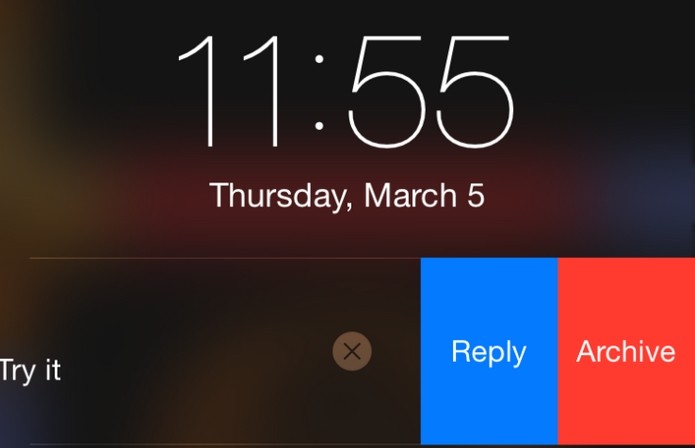
O Google atualizou o app do Gmail para iOS hoje (05), e incluiu uma série de novidades. A principal delas é a capacidade de responder e arquivar e-mails, a partir da área de notificações. A função de responder joga o usuário direto na caixa de escrever mensagens do Gmail, enquanto a de arquivar faz com que o e-mail vá embora da caixa de entrada.

Como configurar a assinatura do Gmail para iOS?

Atualização do Gmail para iOS já está disponível na App Store (Foto: Reprodução/ TechCrunch)Atualização do Gmail para iOS já está disponível na App Store (Foto: Reprodução/ TechCrunch)

O update também adicionou a possibilidade de compartilhar imagens, vídeos e outras mídias diretamente de outros apps no Gmail. Além disso, agora os usuários podem abrir anexos de mensagens recebidas no Gmail em outros apps, bastando selecionar o recurso “Abrir em…” do iOS.

Ambas as funcionalidades já estavam presentes no iOS 8, mas só agora o aplicativo do Google resolveu usá-las. As mudanças podem ser conferidas baixando a última versão do aplicativo, disponível na App Store.

Quer trocar o endereço de e-mail do Gmail? Comente no Fórum do TechTudo  

Via TechCrunch


Até o próximo Melhor do Planeta

Fonte: http://www.techtudo.com.br/noticias/noticia/2015/03/app-do-gmail-para-ios-agora-responde-e-mails-na-area-de-notificacoes.html

quarta-feira, 4 de março de 2015

Veja como excluir uma conta do Gmail no Android


Não existe uma opção de fazer logout do aplicativo do Gmail para Android e fazer login com usuário diferente. Se você quiser sair do app, será preciso remover a conta do smartphone ou tablet. Neste caso, a conta continuará existindo e poderá ser adicionada novamente ao dispositivo, mas, uma vez removida, todos os dados serão apagados do Android. Para excluir uma conta do Gmail do Android, veja os passos a seguir.

Como mover rascunhos para caixa de entrada no app do Gmail?

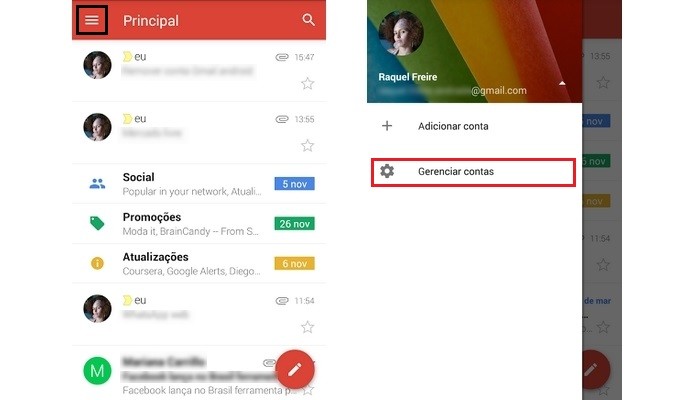
Passo 1. Entre no app do Gmail e toque no menu, em destaque na imagem à esquerda abaixo. Agora toque na setinha ao lado do endereço de e-mail e selecione “Gerenciar contas”;

Destaques para menu e botão de gerenciar contas do Gmail (Foto: Reprodução/ Raquel Freire)Destaques para menu e botão de gerenciar contas do Gmail (Foto: Reprodução/ Raquel Freire)

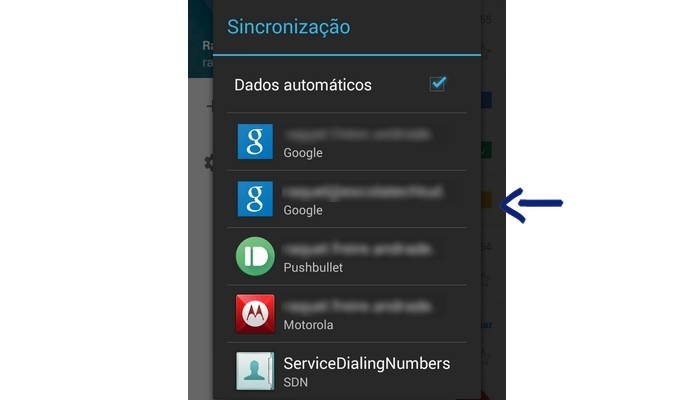
Passo 2. Será aberta uma caixa com título “Sincronização”, que mostrará todas as contas vinculadas ao Google. Toque na conta do Gmail que deseja excluir;

Seta aponta para conta do Google que será excluída (Foto: Reprodução/ Raquel Freire)Seta aponta para conta do Google que será excluída (Foto: Reprodução/ Raquel Freire)

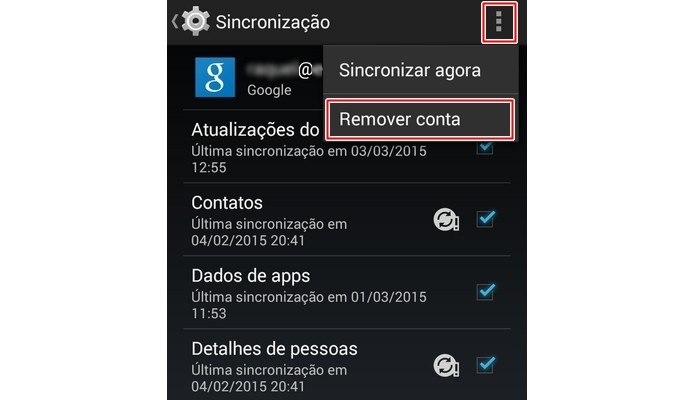
Passo 3. Você será encaminhado ao menu “Sincronização” do Android. Dê um toque nos três pontinhos, no canto superior direito da tela, e selecione “Remover conta”;

Qual é o melhor sistema operacional para smartphones? Opine no Fórum do TechTudo

Destaques para botões que precisam ser acionados nesta etapa (Foto: Reprodução/ Raquel Freire)Destaques para botões que precisam ser acionados nesta etapa (Foto: Reprodução/ Raquel Freire)


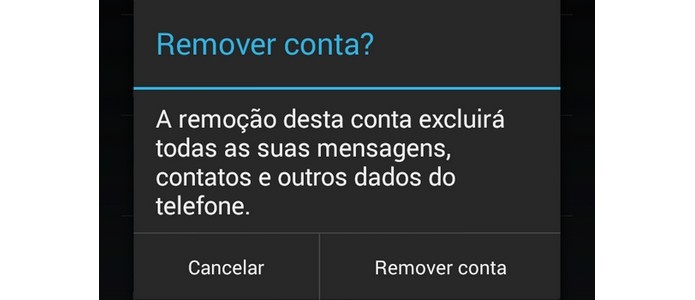
Passo 4. Na caixa de diálogo que será aberta, clique novamente em “Remover conta” para confirmar a operação.

Caixa de confirmação da exclusão da conta do Google (Foto: Reprodução/ Raquel Freire)Caixa de confirmação da exclusão da conta do Google (Foto: Reprodução/ Raquel Freire)


Até o próximo Melhor do Planeta

Fonte: http://www.techtudo.com.br/dicas-e-tutoriais/noticia/2015/03/veja-como-excluir-uma-conta-do-gmail-no-android.html

quarta-feira, 4 de fevereiro de 2015

Como acessar contas de outros serviços de e-mail no Gmail para celular?


O app móvel do Gmail consegue mostrar os e-mails enviados por meio de outros provedores, como Yahoo e Outlook. O recurso facilita o gerenciamento de diversas contas, além de economizar espaço no smartphone, já que assim é possível dispensar a instalação de outros aplicativos. Veja o tutorial abaixo, que usa o aplicativo do Gmail para Android, e saiba como acessar contas de outros serviços de e-mail no provedor do Google.

Como usar a nova versão do WhatsApp no computador com o Google Chrome

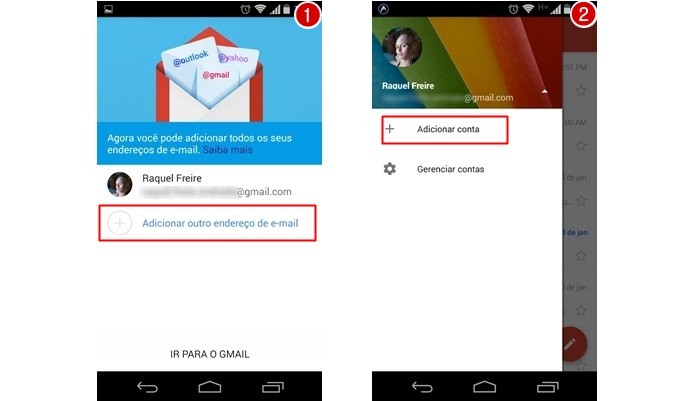
Passo 1. Se aparecer a tela para adicionar outros endereços de e-mail ao Gmail, clique no botão correspondente, conforme destacado na imagem número 1. Caso ela não apareça, entre no app do Gmail, entre no menu principal, clique na setinha para baixo ao lado do endereço de e-mail e selecione “Adicionar conta”;

Telas iniciais para incluir nova conta no Gmail (Foto: Reprodução/ Raquel Freire)Telas iniciais para incluir nova conta no Gmail (Foto: Reprodução/ Raquel Freire)

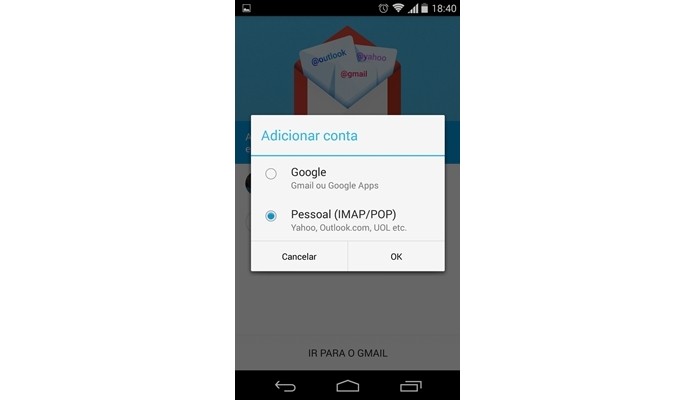
Passo 2. Na caixa de diálogo que será aberta, escolha “Pessoal (IMAP/POP)” e clique em “Ok”;

Caixa de diálogo para adicionar conta ao Gmail (Foto: Reprodução/ Raquel Freire)Caixa de diálogo para adicionar conta ao Gmail (Foto: Reprodução/ Raquel Freire)

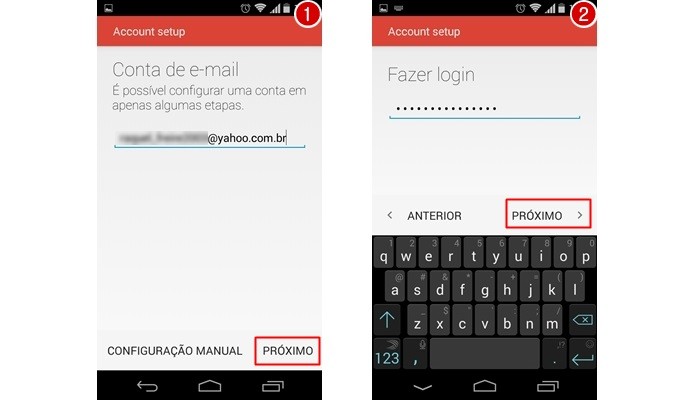
Passo 3. Digite o endereço de e-mail que deseja acessar a partir do Gmail e clique em “Próximo” (1). Na tela adiante (2), digite sua senha do Gmail e pressione mais uma vez o botão “Próximo”;

Telas iniciais de configuração da nova conta (Foto: Reprodução/ Raquel Freire)Telas iniciais de configuração da nova conta (Foto: Reprodução/ Raquel Freire)

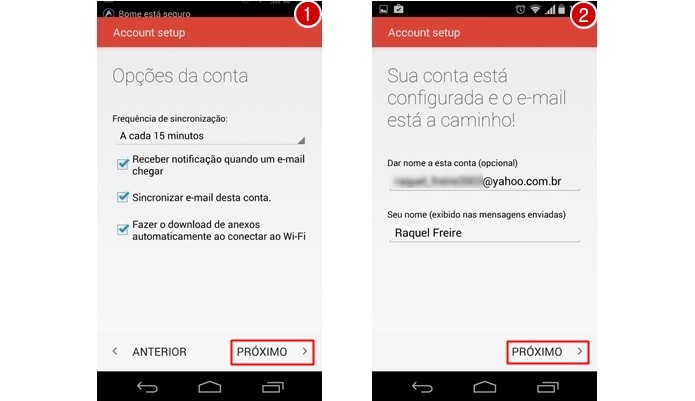
Passo 4. Na tela “Opções da conta” (1), defina a frequência de sincronização e marque (ou não) as caixas de seleção para receber notificação quando um e-mail chegar,sincronizar o e-mail desta conta e fazer o download de anexos automaticamente ao conectar ao Wi-Fi. A última tela de configuração (2) confirma que o processo foi realizado. Clique em “Próximo” para finalizar a inclusão da nova conta;

Qual o melhor aplicativo de e-mail para Android? Cometne no FórumTechTudo.

Telas finais de configuração da nova conta (Foto: Reprodução/ Raquel Freire)Telas finais de configuração da nova conta (Foto: Reprodução/ Raquel Freire)


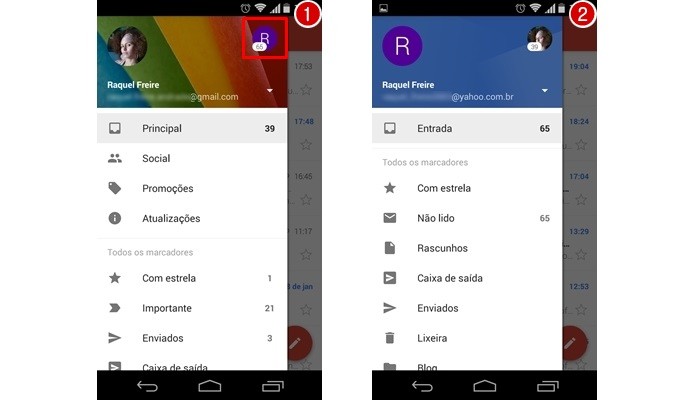
Passo 5. Pronto, a conta já está incluída. Ao entrar no menu do Gmail a partir de agora, note que haverá um ícone no canto superior direito com a inicial da sua nova conta e o número de mensagens não lidas nela (1). Clique ali e você alternará as contas, com as informações do seu outro provedor de e-mail (neste tutorial, o Yahoo!) atualizadas.

Menu do app para Android do Gmail com conta do Yahoo! inclusa (Foto: Reprodução/ Raquel Freire)Menu do app para Android do Gmail com conta do Yahoo! inclusa (Foto: Reprodução/ Raquel Freire)


Até o próximo Melhor do Planeta

Fonte: http://www.techtudo.com.br/dicas-e-tutoriais/noticia/2015/02/como-acessar-contas-de-outros-servicos-de-e-mail-no-gmail-para-celular.html

sexta-feira, 5 de dezembro de 2014

Extensão do Chrome permite editar arquivos do Office no Gmail; baixe


O Google lançou uma extensão que edita documentos Microsoft para seu navegador, o Google Chrome . O Editor do Office permite que usuários do Gmail editem documentos em formatos nativos como o .docx e .pptx diretamente no serviço de e-mail, sem a necessidade de salvar no seu computador.

Como editar duas partes de um documento ao mesmo tempo no Word

Como utilizar a ferramenta desenhar rascunho do Gmail para iOS? (Foto: Divulgação/Gmail) (Foto: Como utilizar a ferramenta desenhar rascunho do Gmail para iOS? (Foto: Divulgação/Gmail))Extensão permite editar arquivos do Office no Gmail (Foto: Divulgação/Gmail)

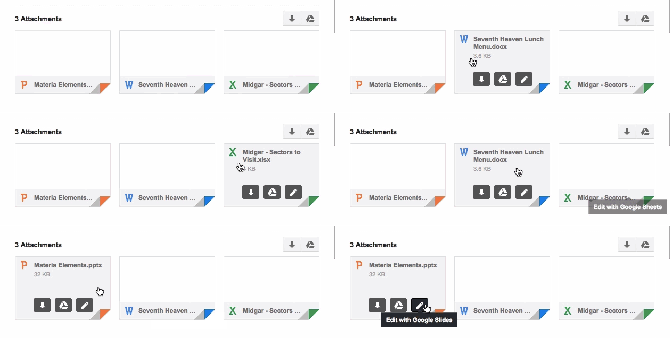
O add-on suporta os formatos .doc, .docx, .xls, .xlsx, .ppt e .pptx. Com ele, o usuário pode selecionar um anexo em um de seus e-mails e editá-lo diretamente no programa do Google Drive correspondente. Do contrário, ele é obrigado a converter o documento para um formato suportado e salvá-lo na nuvem ou mesmo no seu computador para fazer a edição então enviar uma nova versão.

Extensão permite editar arquivo do pacote Office no Gmail (Foto: Reprodução/Google)Extensão permite editar arquivo do pacote Office no Gmail (Foto: Reprodução/Google)

O Drive também foi atualizado para poder importar 15 novos tipos de formatos nativos do Microsoft Office que são pouco conhecidos, como apresentações em .pps e .ppsx, arquivos de macro e templates.

Para testar, você pode baixar o Editor do Office para Gmail no TechTudo Downloads. Vale lembrar que a extensão para o Google Chrome já está ativada automaticamente no Chrome OS.

Via Engadget e The Verge

Como reparar o Microsoft Office 2013? Veja as dicas no Fórum do TechTudo.


Até o próximo Melhor do Planeta

Fonte: http://www.techtudo.com.br/noticias/noticia/2014/12/extensao-do-chrome-permite-editar-arquivos-do-office-no-gmail-baixe.html

quinta-feira, 25 de setembro de 2014

Lista tem cinco apps que vão melhorar sua experiência no Gmail; baixe


O serviço de e-mail do Google já oferece diversas ferramentas do Google Labs para otimizar o seu uso e tornar a vida do usuário mais simples. Entretanto, existem outros recursos que o Gmail não tem e que fazem falta no nosso dia a dia. Mas, nem tudo está perdido: há extensões de navegadores que trazem essas funcionalidades, como programar o envio de e-mails, personalizar assinaturas e muito mais. Confira abaixo uma lista com aplicações que vão melhorar a sua experiência no e-mail do Google.
Como encontrar um 'e-mail perdido' no Gmail? Veja dicas e truques
Google investe em PGP para aumentar segurança dos usuários do Gmail. (Foto: Reprodução/ Milena Pereira) (Foto: Google investe em PGP para aumentar segurança dos usuários do Gmail. (Foto: Reprodução/ Milena Pereira))Conheça cinco apps que vão turbinar o seu Gmail (Foto: Reprodução/ Milena Pereira)

1) Todoist para gerenciar suas tarefas no Gmail
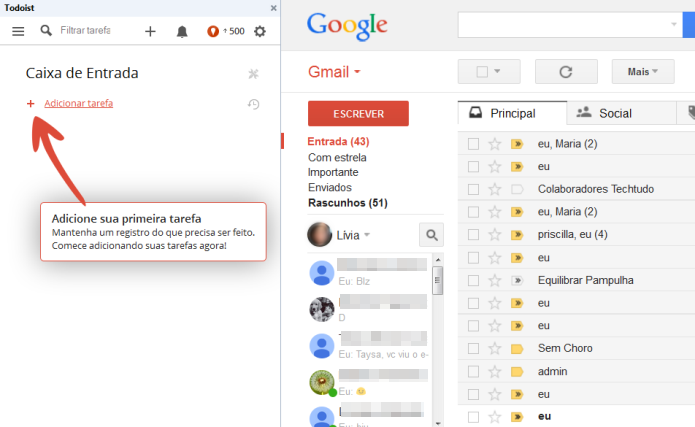
Apesar do serviço de e-mail do Google ter um gerenciador de tarefas, o Todoist é capaz de criar tarefas para organizar os trabalhos em diversas categorias com diferentes recursos, como o gráfico de produtividade. Para usufruir do app no seu Gmail, basta instalar o Todoist (To do List);
Com o Todoist é possível gerenciar todas as suas tarefas no Gmail (Foto: Reprodução/Lívia Dâmaso)Com o Todoist é possível gerenciar todas as suas tarefas no Gmail (Foto: Reprodução/Lívia Dâmaso)
O usuário perceberá que um novo atalho vai aparecer no canto superior direito do navegador. Ao clicar nele, abrirá uma janela na interface no Gmail, em que é possível adicionar tarefas manualmente e também enviar e-mails como lembretes. Para receber os lembretes automáticos, é preciso adquirir uma conta premium por U$ 29 (cerca de R$ 69). Com o upgrade, o usuário também tem direito a etiquetas personalizadas, backups automáticos e muitos outros recursos exclusivos.
2) Gmelius oferece ferramentas de personalização
A extensão Gmelius permite que o usuário personalize o seu Gmail, além de ajudar a proteger a privacidade e aumentar a produtividade. O app permite que você ative os recursos que mais usa na tela de opções, por exemplo. Além disso, ele oferece a opção de remover os anúncios e/ou esconder o rodapé deixando a interface mais limpa e intuitiva. O plugin avisa também em e-mails com anexos quais tipos de arquivos foram anexados na caixa de entrada.
Gmelius exibe quais os tipos de arquivos foram anexados na caixa de entrada (Foto: Reprodução/Lívia Dâmaso)Gmelius exibe quais tipos de arquivos foram anexados (Foto: Reprodução/Lívia Dâmaso)
Há também uma versão premium que custa U$ 25 (cerca de R$ 60). Esta permite remover contatos do Hangouts, personalizar de cores e fazer ajustes, além de um sistema que alerta se um contato pediu confirmação de leitura ao te enviar uma mensagem. A extensão está disponível para Google Chrome, Mozilla Firefox ou Opera.
3) AwayFind envia alertas de mensagens novas
Identificar uma mensagem importante na caixa de entrada do nosso e-mail não é uma tarefa simples, levando em conta o grande número de mensagens que recebemos por dia. A extensão AwayFind veio para facilitar a vida dos usuários, uma vez que oferece alertas para os e-mails mais importantes e que precisam ser lidos e respondidos com urgência. Para isso, basta o usuário selecionar quais pessoas, contatos, assuntos ou horários que julga serem importantes.
Como recuperar uma conta do Gmail? Veja no Fórum do TechTudo.


Até o próximo Melhor do Planeta

Fonte: http://www.techtudo.com.br/noticias/noticia/2014/09/lista-tem-cinco-apps-que-vao-melhorar-sua-experiencia-no-gmail-baixe.html

quinta-feira, 18 de setembro de 2014

Muitos e-mails no Android? Veja como marcar mensagens como spam no Gmail


Os usuários do aplicativo do Gmail para Android pode utilizar uma ferramenta nativa para desaparecer com as mensagens indesejadas. As mensagens com spam podem passar pelo seu filtro de proteção do serviço, lotando assim a caixa de entrada do usuário. Para evitar isso, podemos utilizar uma ferramenta nativa do serviço para spam manualmente de forma simples e rápida.

Saiba como apagar todos os aplicativos do Android de uma vez

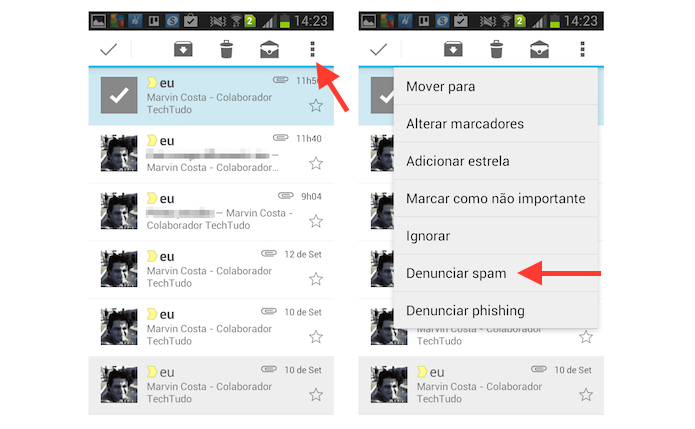
Como marcar mensagens como spam no Gmail para Android? (Foto: Marvin Costa/TechTudo)Como marcar mensagens como spam no Gmail para Android? (Foto: Marvin Costa/TechTudo)

Passo 1. Abra sua caixa de entrada no aplicativo do Gmail para Android e pressione a mensagem que deseja marcar como spam;

Passo 2. Uma barra de ferramenta surgirá na tela. O usuário deve tocar sobre o ícone de três pontos e escolher a opção “Denunciar spam”.

Marcando uma mensagem como spam no aplicativo do Gmail para Android (Foto: Reprodução/Marvin Costa)Marcando uma mensagem como spam no aplicativo do Gmail para Android (Foto: Reprodução/Marvin Costa)

Pronto. Esse procedimento pode ser utilizado sempre que uma mensagem indesejada surgir em sua caixa de entrada. Segundo o Gmail, a manobra pode ajudar o sistema a identificar o maior número de spams, deixando o usuário livre desse inconveniente.

Quais são os melhores smartphones na média de R$ 700? Comente no Fórum do TechTudo


Até o próximo Melhor do Planeta

Fonte: http://www.techtudo.com.br/dicas-e-tutoriais/noticia/2014/09/muitos-e-mails-no-android-veja-como-marcar-mensagens-como-spam-no-gmail.html

sexta-feira, 28 de março de 2014

Como criar um e-mail no Gmail do Google


O Gmail é visto por muitos como o melhor serviço de e-mail pessoal gratuito e certamente um dos melhores produtos já criados pelo Google. Com ele, é possível não só desfrutar de vários recursos exclusivos da ferramenta, mas acessar todos os produtos da gigante das buscas na computador ou no smartphone. Se você ainda não é usuário do Gmail, vale criar uma conta e experimentar os recursos.

Como usar os recursos experimentais do Gmail

Gmail, serviço de e-mail da Microsoft (Foto: Reprodução/Google)Crie uma conta no Gmail, serviço de e-mail do Google (Foto: Reprodução/Google)


Passo 1. Abra o navegador de sua preferência e a página inicial do Google.com.br;

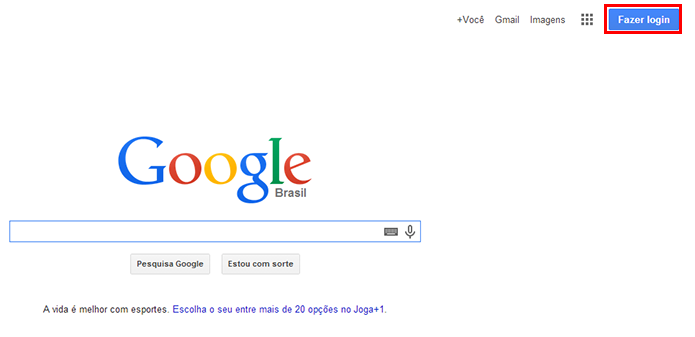
Passo 2. Clique em ‘Fazer login’ no canto superior direito da página;

Clique em Fazer login (Foto: Reprodução/Paulo Alves)Clique em 'Fazer login' (Foto: Reprodução/Paulo Alves)

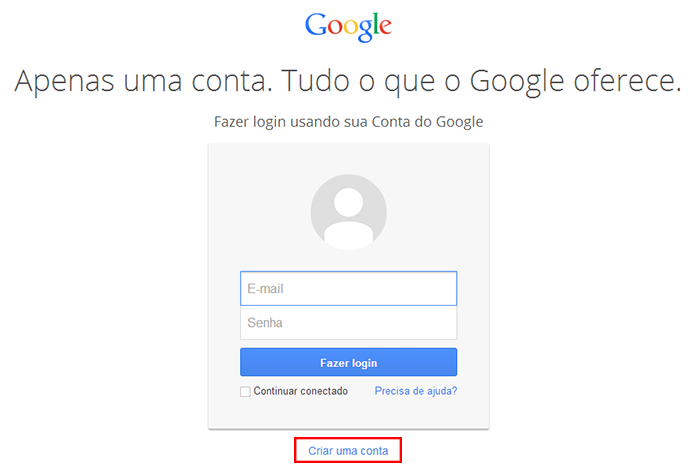
Passo 3. Na janela que se abrirá, clique na opção ‘Criar uma conta’;

Escolha o botão mais abaixo para criar uma nova conta (Foto: Reprodução/Paulo Alves)Escolha o botão mais abaixo para criar uma nova conta (Foto: Reprodução/Paulo Alves)

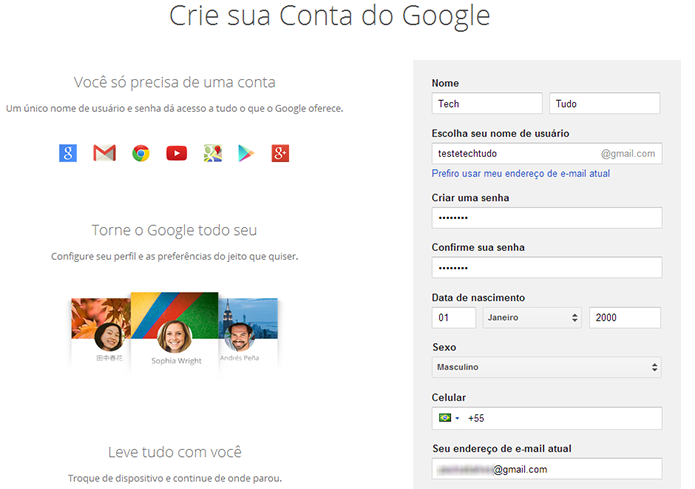
Passo 4. Preencha os campos do formulário com seu nome e sobrenome. Em seguida, vem o principal: usuário e senha. Escolha um nome de usuário de sua preferência, assim como uma senha segura. Caso seu nome de usuário não esteja disponível, o formulário irá pedir para você tentar outros nomes.

Não esqueça também de inserir sua data de nascimento, sexo, número de celular e uma conta de e-mail secundária – as duas últimas informações servirão para recuperar a senha em caso de esquecimento;

Preencha o formluário com o máximo de informações (Foto: Reprodução/Paulo Alves)Preencha o formulário com o máximo de informações (Foto: Reprodução/Paulo Alves)

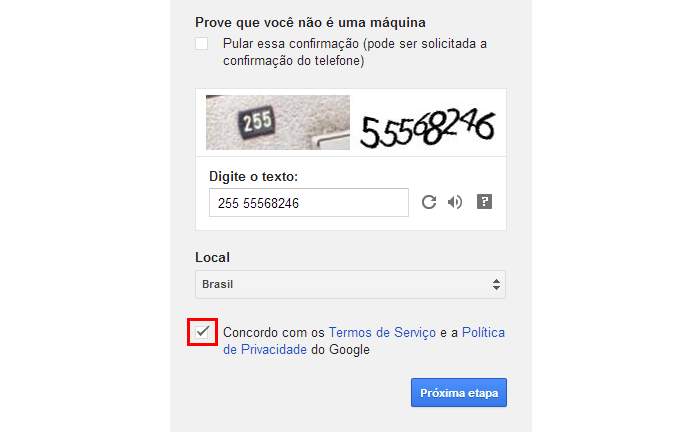
Passo 5. Preencha o captcha para provar que você não é um robô, selecione seu país e marque a caixa de diálogo abaixo para concordar com os termos de serviço e política de privacidade do Google. Depois, clique em ‘Próxima Etapa’;

Termine de preencher o formulário e avance (Foto: Reprodução/Paulo Alves)Termine de preencher o formulário e avance (Foto: Reprodução/Paulo Alves)

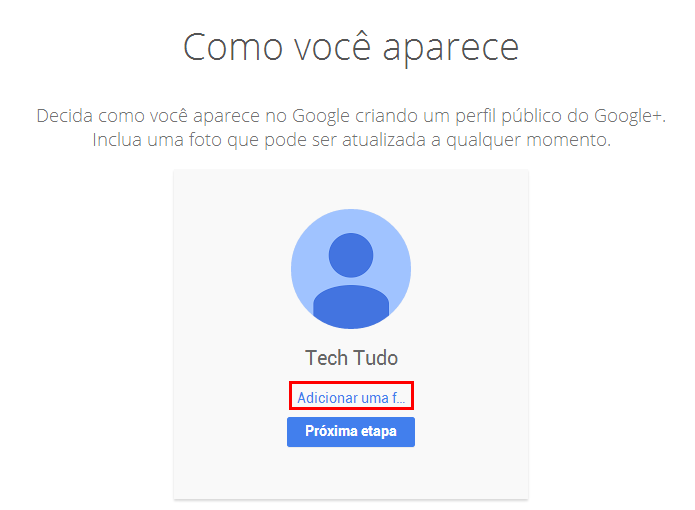
Passo 6. (Opcional) Toda conta do Gmail cria automaticamente um perfil público no Google+. Por isso, caso seja de seu interesse interagir nessa rede social, inclua uma foto escolhendo a opção marcada;

É importante inserir uma foto para que as pessoas possam lhe identificar (Foto: Reprodução/Paulo Alves)É importante inserir uma foto para que as pessoas possam lhe identificar (Foto: Reprodução/Paulo Alves)

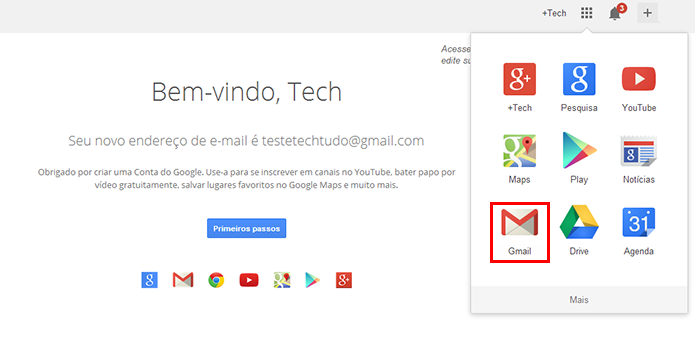
Passo 7. (Opcional) Siga as instruções na tela para aprender a manusear os principais produtos do Google. Para acessar sua nova caixa de entrada do Gmail, abra o menu de aplicativos no canto superior direito da tela e selecione ‘Gmail’ ou acesse Gmail.com.

Acesse o Gmail a qualquer momento a partir da página inicial do Google (Foto: Reprodução/Paulo Alves)Acesse o Gmail a qualquer momento a partir da página inicial do Google (Foto: Reprodução/Paulo Alves)

Pronto! Agora você já pode desfrutar de um dos melhores serviços de e-mail existentes, e ainda aproveitar as vantagens oferecidas pelo Google, como Google Maps, YouTube, Google Chrome e Android – apesar de todas essas ferramentas serem de uso livre dispensando login e senha Google, tudo fica personalizado e sincronizado com uma conta do Gmail.

Como fazer um e-mail com o domínio próprio?
Veja os comentários no Fórum do TechTudo.


Até o próximo Melhor do Planeta

Fonte: http://www.techtudo.com.br/dicas-e-tutoriais/noticia/2014/03/como-criar-um-e-mail-no-gmail-do-google.html

domingo, 15 de dezembro de 2013

Como impedir que o Gmail mostre automaticamente as imagens nos e-mails


Por padrão, o Gmail mostra as imagens que são enviadas em mensagens. Antes, o sistema mortrava o botão "exibir imagens abaixos" por razões de segurança; os arquivos podiam conter links para vírus ou outros tipos de malware. Agora, com um novo filtro dos servidores, o Google se sente seguro para mostrá-las. Porém, se você não concorda com a mudança, siga os passos deste rápido tutorial. YouTube leva transmissão ao vivo a canais com menos de cem seguidores Impedir que o Gmail mostre imediatamente as imagens dos e-mails logo que abre as mensagens pode evitar situações constrangedoras ou desagradáveis. Acompanhe: Gmail, serviço de e-mail da Microsoft (Foto: Reprodução/Google) Passo . Na tela principal do Gmail, clique no ícone de configurações localizado no topo direito da tela e, em seguida, clique no botão “Configurações”; Como impedir que o Gmail mostre automaticamente as imagens nos e-mails (Foto: Reprodução/João Kurtz) Passo 2. Clique na aba “Geral” caso seja necessário e, em seguida, localize a opção “Conteúdo externo” e marque “Perguntar antes de exibir conteúdo externo”; Como impedir que o Gmail mostre automaticamente as imagens nos e-mails (Foto: Reprodução/João Kurtz) Passo 3. Vá até o final das opções e clique em “Salvar configurações”; Como impedir que o Gmail mostre automaticamente as imagens nos e-mails (Foto: Reprodução/João Kurtz) Passo 4. Para abrir imagens em e-mails, basta clicar no link “Exibir imagens abaixo” que será exibido em todos as mensagens com fotos; Vá até o final das opções e clique em "Salvar configurações" (Foto: Reprodução/João Kurtz) Seguindo estes passos, o Gmail passará a perguntar antes de exibir qualquer imagem externa nas mensagens recebidas, como era antes da mudança nos filtos de segurança. Como trocar o endereço de e-mail do Gmail? Compartilhe ideias no Fórum do TechTudo. saiba mais Desenvolvedor do Google simula sistema operacional de 1980 no Chrome Como enviar mensagens para contatos e grupos no Instagram Direct Crie seu próprio Street View: Google quer que usuário registre sua rua  

Até o próximo Melhor do Planeta

Fonte: http://www.techtudo.com.br/dicas-e-tutoriais/noticia/2013/12/como-impedir-que-o-gmail-mostre-automaticamente-imagens-nos-e-mails.html

sexta-feira, 1 de novembro de 2013

Apple vai atualizar OS X Mavericks e corrigir problemas com Gmail, diz site


Muitos usuários de OS X Mavericks estão reclamando que o aplicativo de e-mail embutido da versão atual do sistema operacional, lançada na última semana, vem apresentando diversos problemas de desempenho. Especialmente quando ele é associado a uma conta do Gmail. Segundo o 9To5Mac, a Apple tomou conhecimento do caso e está preparando uma correção.


Saiba como resolver problemas com o Gmail no OS X Mavericks; veja dicas


Update para o Mail deve sair em breve (Foto: Reprodução/9To5Mac)
Update para o Mail do OS X Mavericks deve sair em breve, segundo site (Foto: Reprodução/9To5Mac)


Entre os erros que estão afetando algumas pessoas estão falhas no recebimento de mensagens, no armazenamento delas em pastas e também na exclusão dos e-mails da caixa de entrada. Para corrigir tudo isso, o build 1822 do aplicativo já está sendo testado com funcionários da Apple e consumidores cadastrados no programa AppleSeed da empresa.


O site 9To5Mac teve acesso à descrição do update. Nela, a Apple diz que a atualização conserta problemas com o Gmail e melhora a estabilidade geral. De acordo com a descrição, o aplicativo oferecerá uma série de possibilidades como usar o Mail com suas contas tradicionais, enviar e receber mensagens, gerenciá-las em pastas, excluir, refazer ações e marcar mensagens como lidas ou não lidas. Corrigindo boa parte dos problemas relatados no Mail.


A empresa ainda não confirma oficialmente o lançamento da atualização, que deve ser disponibilizada apenas como um patch e não como um update completo para o sistema. Porém, fontes do site informaram que ele já está muito bem desenvolvido e pode chegar em breve.


Via 9To5Mac


Até o próximo Melhor do Planeta

Fonte: http://www.techtudo.com.br/noticias/noticia/2013/11/apple-vai-atualizar-os-x-mavericks-e-corrigir-problemas-com-gmail-diz-site.html

segunda-feira, 30 de setembro de 2013

Como excluir uma conta e-mail do Gmail


O Gmail, do Google, é um dos serviços de e-mail mais usados do mundo. Algumas pessoas têm, inclusive, várias contas cadastradas no mesmo serviço. Se você quer se desfazer de uma de suas contas de e-mail do Google que não usa, acompanhe este tutorial do TechTudo.


Passo 1. Acesse accounts.google.com/Login. Se for necessário, digite seu login e senha;


Como excluir uma conta do Gmail (foto: Reprodução/João Kurtz)


Passo 2. Clique no link “Fechar conta por completo e excluir todos os serviços e informações associadas a ela”. É bom observar que este link pode não estar disponível caso a conta tenha sido criada através de uma organização ou empresa que administra a plataforma Google Apps;


Como excluir uma conta do Gmail (foto: Reprodução/João Kurtz)


Passo 3. Feito isso, uma nova tela irá surgir. Ela exibirá quais serviços do Google você quer excluir. Selecione o Gmail, insira sua senha e clique nas opções  "Sim, desejo excluir a minha conta” e “Sim, confirmo que ainda sou responsável por quaisquer despesas incorridas devido a qualquer transação financeira pendente”. Em seguida, clique em “Excluir conta do Google”;


Como excluir uma conta do Gmail (foto: Reprodução/João Kurtz)


Passo 4. Uma nova tela surgirá confirmando a exclusão da conta.


Pronto! Você acaba de deletar sua conta do Gmail e todos os dados inclusos nela.


Como excluir uma conta do Gmail (foto: Reprodução/João Kurtz)


Dúvidas sobre tecnologia? Pergunte no Fórum TechTudo!


Até o próximo Melhor do Planeta

Fonte: http://www.techtudo.com.br/dicas-e-tutoriais/noticia/2013/09/como-excluir-uma-conta-e-mail-do-gmail.html

quarta-feira, 24 de julho de 2013

Como enviar arquivos de até 10 GB no Gmail através do Google Drive


A integração do  Google Drive com o Gmail passou a permitir que os usuários enviem e-mails com anexos de até 10 GB. Agora, os usuários podem encaminhar arquivos ainda maiores, com mais facilidade para transmiti-los. Confira neste tutorial do TechTudo.


Já seguiu o @TechTudo_oficial no Instagram?


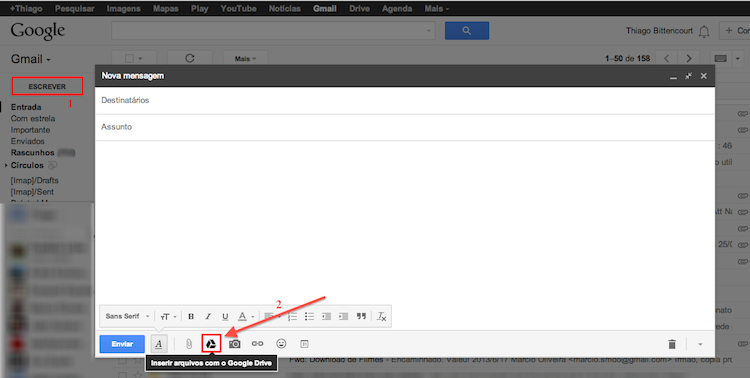
Passo 1. Na sua caixa de entrada do Gmail, clique sobre a opção escrever. Na tela de composição de e-mail, paire a seta do mouse sobre o botão “Anexar arquivo” – localizado no rodapé da tela – e, em seguida, clique no botão “Inserir arquivos com o Google Drive”.


Na tela de composição de mensagens do Gmail, escolha a opção "Inserir arquivos com o Google Drive" (Foto: Reprodução/Thiago Bittencourt


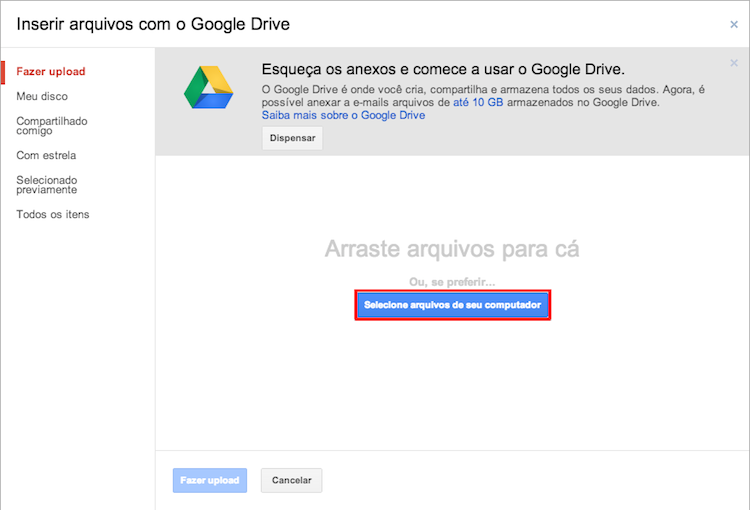
Passo 2. Na janela seguinte, clique no botão “Selecione arquivos de seu computador”. Observe também, que você poderá, por meio do menu lateral, escolher um arquivo que já esteja armazenado no Google Drive.


Clique no botão "Selecione arquivos de seu computador" (Foto: Reprodução/Thiago Bittencourt)


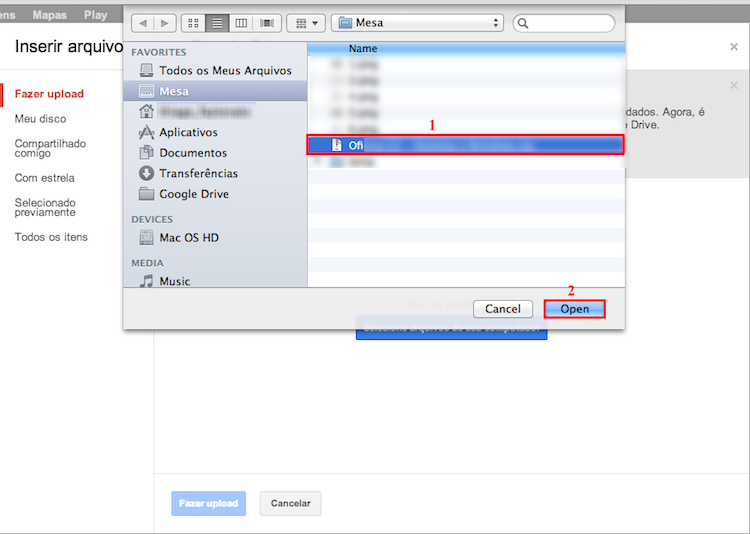
Passo 3. Na pequena janela do Finder que for exibida, escolha o arquivo o qual você deseja enviar por e-mail, e clique no botão “Open”.


Escolha o arquivo que será anexado ao e-mail (Foto: Reprodução/Thiago Bittencourt)


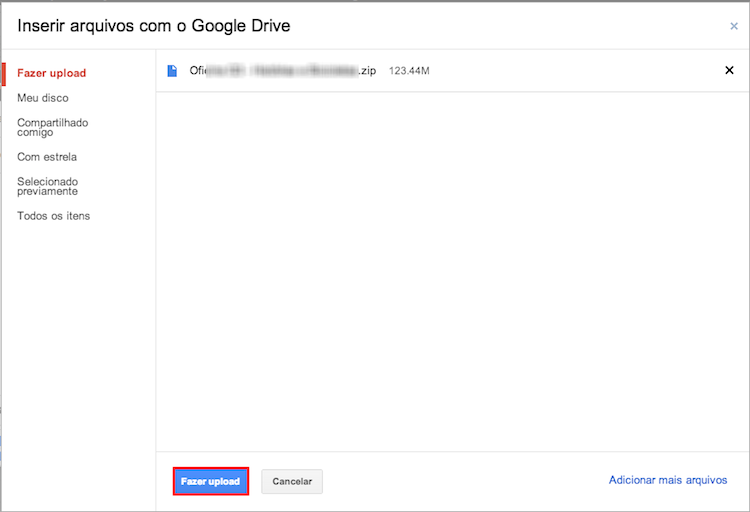
Passo 4. Quando o seu arquivo for exibido na interface de upload do Google Drive, clique no botão “Fazer upload".


Faça o upload do arquivo desejado para o Google Drive (Foto: Reprodução/Thiago Bittencourt)


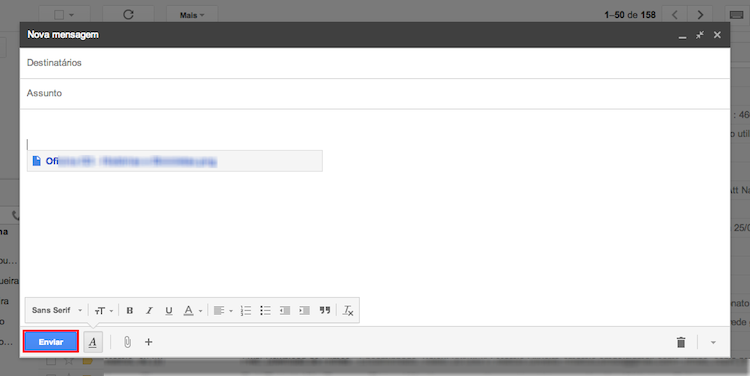
Passo 5. Após o upload do arquivo terminar, a tela de mensagens do Gmail será novamente exibida. Você poderá observar, que o seu arquivo estará anexado a mesma. Após redigir sua mensagem, clique no botão “Enviar”.


O arquivo estará anexado a mensagem, clique em "Enviar" (Foto: Reprodução/Thiago Bittencourt)


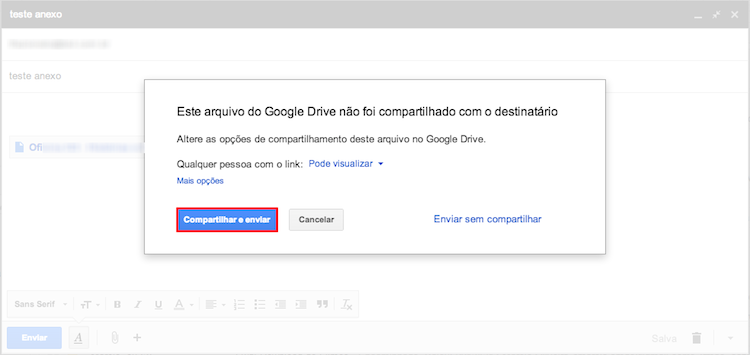
Passo 6. Antes de enviar a mensagem, o Gmail exibirá uma diálogo avisando que o arquivo não foi compartilhado com o destinatário. Portanto, clique no botão “Compartilhar e enviar”.


Compartilhe o arquivo com o destinatário (Foto: Reprodução/Thiago Bittencourt)


É importante observar, que o destinatário da mensagem não precisará ter uma conta do Google Drive para acessar o link enviado por e-mail, e então, baixar o arquivo compartilhado.


Tem dúvidas sobre o Google Drive? Comente no Fórum do TechTudo!


Até o próximo Melhor do Planeta

Fonte: http://www.techtudo.com.br/dicas-e-tutoriais/noticia/2013/07/como-enviar-arquivos-de-ate-10-gb-no-gmail-atraves-do-google-drive.html

terça-feira, 9 de julho de 2013

Google integra ligações por voz dentro do Gmail pelo novo Hangouts


O Google anunciou no blog oficial do Gmail, a adição da ferramenta para realizar ligações por voz pelo novo aplicativo Hangouts (que substituiu o Gtalk recentemente). A ferramenta estava disponível, mas havia “desaparecido” com a integração dos serviços da companhia.


Já seguiu o @TechTudo_oficial no Instagram?


Google Voice volta integrado ao novo Hangouts dentro do Gmail e no app (Foto: Divulgação)


O recurso vai funcionar em três versões do Hangouts: Gmail, Google+ e extensão do navegador Google Chrome. A novidade é que as ligações, agora, são gratuitas, para números de Estados Unidos e Canadá, sendo realizadas de quaisquer países onde a funcionalidade esteja disponível. As tarifas para as ligações internacionais seguem, de acordo com o Google, “muito, muito baixas”.


Até o próximo Melhor do Planeta

Fonte: http://www.techtudo.com.br/noticias/noticia/2013/07/google-integra-ligacoes-por-voz-dentro-do-gmail-pelo-novo-hangouts.html

sexta-feira, 31 de maio de 2013

Nova versão do Gmail organiza os seus e-mails por tema; veja como é


http://www.youtube.com/watch?v=CFf7dlewJus


O novo Gmail, que começa a entrar no ar hoje, organiza as suas mensagens em várias abas, cada uma dedicada a um tema. São cinco abas. “Social” (mostra apenas e-mails com avisos do Facebook e de outras redes sociais), “Promoções” (e-mails de sites de compras, tipo Groupon), “Updates” (contas e recibos), “Fóruns” (mensagens dos grupos de discussão de que você participa) e “Principal” – só com os e-mails das pessoas mais importantes para você. Você pode escolher as categorias e mover mensagens de uma para outra.


Parece interessante, principalmente porque ajuda a controlar a enxurrada de newsletters

e mensagens promocionais que todo mundo recebe. O mais importante é que, segundo o Google, o novo sistema será opcional. Mas vale lembrar que outras mudanças do Gmail nasceram como opcionais e acabaram se tornando obrigatórias alguns meses depois.


Até o próximo Melhor do Planeta

Fonte: http://super.abril.com.br/blogs/rebit/nova-versao-do-gmail-divide-os-seus-e-mails-por-tema-veja-como-e/

quinta-feira, 25 de abril de 2013

“Testamento” do Google: o que você quer que aconteça com seu Gmail ou YouTube quando você morrer?


Na vida real, quando alguém morre, entes queridos – parentes, amigos e outros possíveis beneficiários de um testamento – herdam suas coisas. Mas e na nossa vida virtual? O que aconteceria com nossos e-mails e contas em redes sociais se eu ou você morrêssemos?


No que depender do Google, o que a gente quiser. A empresa lançou neste mês de abril o Inactive Account Manager, serviço que permite ao usuário planejar o seu pós-vida digital (tanto em caso de morte quanto num possível abandono total da internet) em todas as plataformas da empresa: Gmail, YouTube, Blogger, Google Drive, Google+, Picasa e outras mais.


É bem simples.


Primeiro, você programa um tempo máximo de inatividade para suas contas: três, seis, nove ou 12 meses. Quando faltar um mês o fim do período, o Google envia para um e-mail alternativo ou celular cadastrado um aviso sobre o prazo que está prestes a expirar. Caso você não responda (o que aconteceria em caso de morte), o serviço executa aquela que for a sua vontade: compartilha com até 10 amigos todos os seus dados para download ou elimina por completo seus rastros digitais na companhia.


Sei lá vocês, mas, se fosse o caso, eu deletaria tudo. Podem até ficar com meu apartamento, mas de uma coisa eu tenho certeza: não gostaria de dar a ninguém o acesso completo às minhas conversas no Gtalk.


Via Mashable


Ilustra: João R.


Até o próximo Melhor do Planeta

Fonte: http://super.abril.com.br/blogs/tendencias/testamento-do-google-o-que-voce-quer-que-aconteca-com-seu-gmail-ou-youtube-quando-voce-morrer/

segunda-feira, 15 de abril de 2013

Guia do Gmail: descubra como fazer tudo com dicas e tutoriais


Um dos mais populares serviços de correio eletrônico do mundo, o Gmail é o cliente de e-mail do Google. Disponível não somente em versão web como também em aplicativos de dispositivos móveis. Com mais de 350 milhões de usuários ativos, continua fazendo muito sucesso desde que foi lançado, em março de 2004. Neste guia, você conhecerá um pouco de sua história e também tomará conhecimento de dicas muito interessantes.


Comparamos: Gmail vs. Outlook.com


Criando filtros no Gmail (Foto: Reprodução)
Gmail é um dos maiores e mais famosos cliente e-mail web do mundo (Foto: Reprodução)


Criado para competir com o Hotmail, da Microsoft, e também com o Yahoo! Mail, rapidamente o Gmail se tornou uma excelente alternativa para os usuários em busca de clientes de e-mail gratuitos na web. Com o seu layout simples, o bate-papo do Google Talk embutido e diversas novas funções adicionadas a cada ano, ele conquistou os usuários. A revolução visual com temas e imagens é outro destaque do serviço.


Em 2012, encerrou o ano com mais usuários do que o Hotmail, que posteriormente virou Outlook.com. Entre os principais atrativos do GMail estão a visualização de conversas de maneira prática, os marcadores de e-mail que classificam mensagens sem necessidade de criar pastas, um disco virtual de armazenamento de arquivos, RSS integrado, os filtros para mensagens e o programa "infinito +1" que oferece mais espaço para as mensagens do que a maioria dos concorrentes.


Confira dicas e tutoriais para otimizar sua experiência com o Gmail:


Personalização


Como habilitar a nova interface do Gmail


Como criar temas personalizados no Gmail


Como adicionar assinatura com imagem no Gmail


Mensagens


Como agendar o envio de e-mails no Gmail


Como importar e-mails do Hotmail para o Gmail


Como criar respostas automáticas para o Gmail


Como usar o Gmail Backup para salvar mensagens do Gmail no seu PC


Como encaminhar mensagens do Gmail automaticamente para outra conta


Como enviar anexos do Gmail para o Google Drive automaticamente


Como desagrupar e-mails do Gmail


Como bloquear e-mails no Gmail


Contatos


Como sincronizar contatos do Gmail com seu Nokia


Como importar contatos do Facebook para o Gmail


Como exportar contatos do Gmail para o iCloud


Como permitir que outras pessoas acessem uma conta do Gmail


Como fazer backup dos contatos do Gmail


Organização


Como criar filtros no Gmail como um profissional


Como localizar anexos por tipo e tamanho no Gmail


Como organizar a caixa de entrada do Gmail com novas pastas


Integração


Como juntar todos os seus e-mails em um só, com a ajuda do Gmail


Como configurar o Gmail com o Outlook Express


Como usar o Twitter pelo Gmail


Como ativar notificações do Gmail no Chrome


Aprenda a definir o Gmail como padrão no Opera


Como configurar o Gmail como padrão no Chrome


Bate-papo


Como realizar ligações telefônicas do Gmail


Como usar o bate-papo do Gmail do lado direito


Mobile


Como utilizar o Gmail no BlackBerry


Outros


Como abrir várias abas do Gmail no mesmo navegador


Como deixar o Gmail mais seguro com verificação em duas etapas


Como jogar o clássico Snake no Gmail


Como usar o Gmail offline


Como configurar o Gmail no Windows 8


Como criar um Gmail para empresas


Não encontrou sua dúvida sobre o Gmail aqui no guia? Comente no Fórum do TechTudo!


Até o próximo Melhor do Planeta

Fonte: http://www.techtudo.com.br/dicas-e-tutoriais/noticia/2013/04/guia-do-gmail-descubra-como-fazer-tudo-com-dicas-e-tutoriais.html

sábado, 6 de abril de 2013

Como organizar a caixa de entrada do Gmail com novas pastas


Organizar sua caixa de entrada é sinônimo de facilidade. Criando filtros e marcadores para mover automaticamente os emails para pastas específicas, você poderá encontrá-los mais rapidamente. Siga nossos passos para organizar sua caixa de entrada do Gmail.



Pastas facilitam ainda mais a leitura de emails na caixa de entrada do seu Gmail (Foto: Reprodução)


Passo 1. Faça o login na sua conta do Gmail.


Passo 2. Vamos criar marcadores, que nada mais são do que pastas, para onde os e-mails serão movidos automaticamente de acordo com os filtros que você irá criar posteriormente. Para isso, clique na engrenagem que se encontra no lado direito da tela. Depois, selecione a opção “Configurações”.
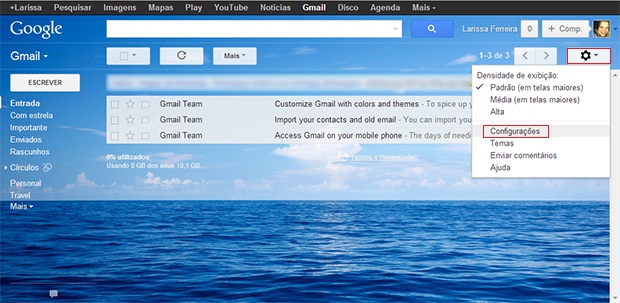


Selecionando a opção "Configurações" (Foto: Reprodução)
Selecionando a opção "Configurações" (Foto: TechTudo/Larissa Ferreira)


Passo 3. Repare que na parte superior da tela aparecerá a opção “Marcadores”. Clique nela e role a página para baixo até aparecer o botão de “Criar novo marcador”.
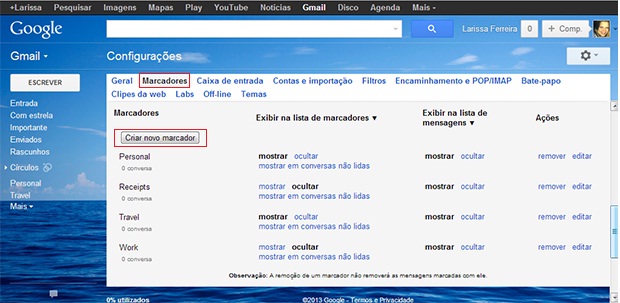


Criando novos marcadores (Foto: Reprodução)
Criando novos marcadores (Foto: TechTudo/Larissa Ferreira)


Passo 4. Na nova janela que será aberta, escolha um nome para a nova pasta e clique em “Criar”. Criaremos um marcador para emails relacionados à viagens.
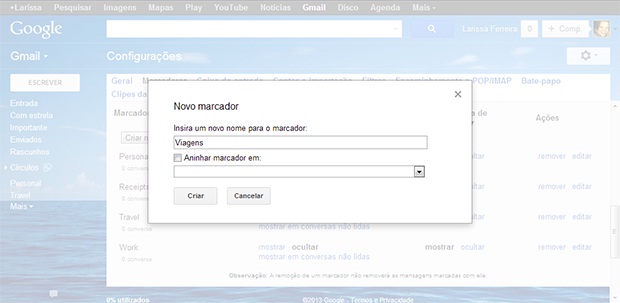


Escolha um nome pro marcador e clique em "Criar" (Foto: Reprodução)


Você poderá repetir esse procedimento até criar a quantidade de marcadores/pastas que desejar. Uma vez feito isso, agora é a hora de criar os filtros para facilitar sua vida e fazer com que a caixa de entrada fique organizada automaticamente.


Passo 5. Na barra de pesquisa, que está localizada no topo da página, escreva o que deseja filtrar. No nosso caso, vamos usar a palavra “Paris”, para podermos encaminhar todos os emails para nosso novo marcador, “Viagens”. Depois clique em “Criar filtro com esta pesquisa”.


Criando filtros de pesquisas (Foto: Reprodução)


Passo 6. Na nova janela que será aberta, você poderá escolher o que deseja fazer com esse filtro. Caso não deseje que nenhum email relacionado ao filtro fique na sua caixa de entrada, por exemplo, selecione a opção “Ignorar a caixa de entrada (Arquivar)”. Utilizaremos a opção “Aplicar o marcador”, para direcionar, automaticamente, todos os emails relacionados à Paris para a pasta “Viagens”. Depois clique em “Criar filtro”.
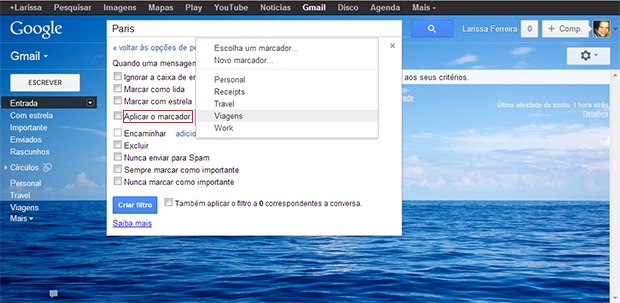


Escolha a opção que mais se adapte às suas necessidades (Foto: Reprodução)


Seguindo esses passos, que podem ser repetidos o quanto sejam necessários, sua caixa de entrada ficará mais limpa e você terá mais facilidade para acessar seus emails.


Tem alguma dúvida sobre o Gmail? Comente no Fórum do TechTudo!


Até o próximo Melhor do Planeta

Fonte: http://www.techtudo.com.br/dicas-e-tutoriais/noticia/2013/04/como-organizar-caixa-de-entrada-do-gmail-com-novas-pastas.html

terça-feira, 19 de março de 2013

Gmail para Android agora oferece respostas de e-mails nas notificações


Boa Noite!


O aplicativo do Gmail para Android recebeu uma atualização na última segunda-feira (18). A partir de agora, a nova versão do app oferece aos usuários a opção de responder e-mails a partir da barra de notificações, sem a necessidade de abrir a aplicação.


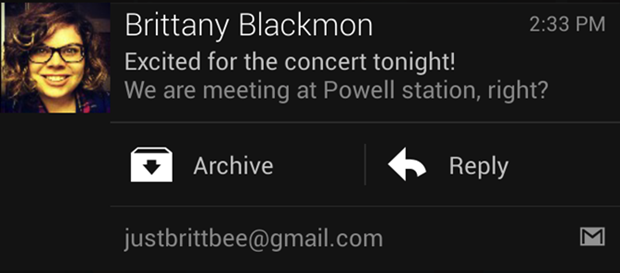
Agora você pode responder, deletar ou arquivar e-mails a partir das notificações (Foto: Reprodução)Agora você pode responder, deletar ou arquivar e-mails a partir das notificações (Foto: Divulgação)