Mostrando postagens com marcador mostre. Mostrar todas as postagens

quinta-feira, 22 de maio de 2014

Como impedir que a busca do Google mostre seu perfil do Facebook


O Facebook é uma ótima ferramenta para manter contatos com amigos e conhecidos, mas muitas pessoas não desejam revelar detalhes pessoais, muito menos para quem não é usuário. Felizmente, a rede social possui opções de privacidade que limitam a
divulgação de um perfil. Não é possível apagar os resultados de sistemas
de pesquisa como o Google, Bing e outros buscadores mas o Facebook permite bloquear quem não é
usuário de acessar as informações.

Facebook oferece software antivírus gratuito se detectar ameaça no login

O Facebook permite que o usuário desative sua conta por um tempo ou exclua-a definitivamente (Foto: Reprodução/Pond5) (Foto: O Facebook permite que o usuário desative sua conta por um tempo ou exclua-a definitivamente (Foto: Reprodução/Pond5))O Facebook permite que o usuário desative sua conta por um tempo ou exclua-a definitivamente (Foto: Reprodução/Pond5)


Veja neste tutorial como impedir que a busca do Google mostre seu perfil do Facebook:

Passo 1. Clique na seta no topo esquerdo do Facebook e selecione a opção “Configurações”;
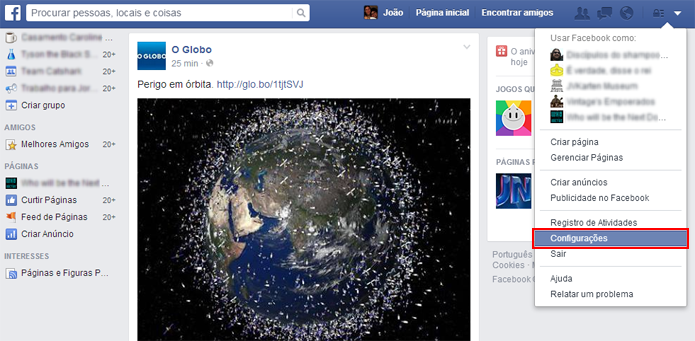
Menu fica no topo da página do Facebook (foto: Reprodução/João Kurtz)Menu fica no topo da página do Facebook (Foto: Reprodução/João Kurtz)

Passo 2. Clique na aba “Privacidade” no menu lateral e localize a opção “Você deseja que outros mecanismos de busca exibam um link da sua linha do tempo?”, localizada no final da página, e em seguida clique em “Editar”;
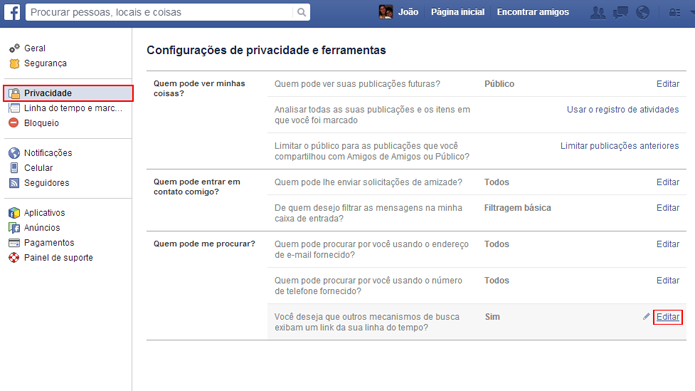
Opção é uma das várias formas de proteger a privacidade (foto: Reprodução/João Kurtz)Opção é uma das várias formas de proteger a privacidade (Foto: Reprodução/João Kurtz)

Passo 3. Desmarque a caixa “Permitir que outros mecanismos de busca exibam um link para a sua linha do tempo”. Ao clicar será exibido um aviso pedindo a confirmação. Clique em “Confirmar” pra continuar;
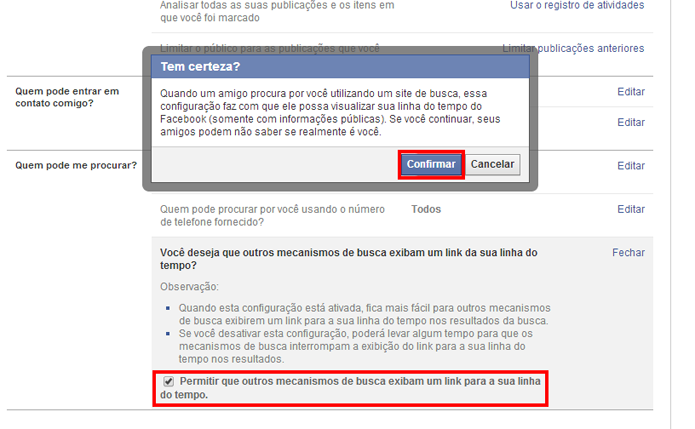
Facebook pede confirmação antes de mudar a configuração (foto: Reprodução/João Kurtz)Facebook pede confirmação antes de mudar a configuração (Foto: Reprodução/João Kurtz)

Seguindo estes passos, o seu perfil do Facebook não pode ser acessado através de sites de busca.
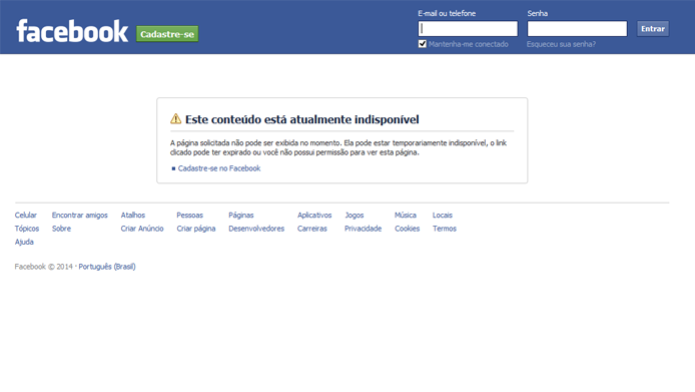
Facebook bloqueia acesso de Internautas que não são usuários (foto: reprodução/João Kurtz) (Foto: Facebook bloqueia acesso de Internautas que não são usuários (foto: reprodução/João Kurtz))Facebook bloqueia acesso de Internautas que não são usuários (Foto: Reprodução/João Kurtz)


Como descobrir com quem um amigo está conversando no Facebook? Saiba no Fórum do TechTudo. 


Até o próximo Melhor do Planeta

Fonte: http://www.techtudo.com.br/dicas-e-tutoriais/noticia/2014/05/como-impedir-que-busca-do-google-mostre-seu-perfil-do-facebook.html

domingo, 15 de dezembro de 2013

Como impedir que o Gmail mostre automaticamente as imagens nos e-mails


Por padrão, o Gmail mostra as imagens que são enviadas em mensagens. Antes, o sistema mortrava o botão "exibir imagens abaixos" por razões de segurança; os arquivos podiam conter links para vírus ou outros tipos de malware. Agora, com um novo filtro dos servidores, o Google se sente seguro para mostrá-las. Porém, se você não concorda com a mudança, siga os passos deste rápido tutorial. YouTube leva transmissão ao vivo a canais com menos de cem seguidores Impedir que o Gmail mostre imediatamente as imagens dos e-mails logo que abre as mensagens pode evitar situações constrangedoras ou desagradáveis. Acompanhe: Gmail, serviço de e-mail da Microsoft (Foto: Reprodução/Google) Passo . Na tela principal do Gmail, clique no ícone de configurações localizado no topo direito da tela e, em seguida, clique no botão “Configurações”; Como impedir que o Gmail mostre automaticamente as imagens nos e-mails (Foto: Reprodução/João Kurtz) Passo 2. Clique na aba “Geral” caso seja necessário e, em seguida, localize a opção “Conteúdo externo” e marque “Perguntar antes de exibir conteúdo externo”; Como impedir que o Gmail mostre automaticamente as imagens nos e-mails (Foto: Reprodução/João Kurtz) Passo 3. Vá até o final das opções e clique em “Salvar configurações”; Como impedir que o Gmail mostre automaticamente as imagens nos e-mails (Foto: Reprodução/João Kurtz) Passo 4. Para abrir imagens em e-mails, basta clicar no link “Exibir imagens abaixo” que será exibido em todos as mensagens com fotos; Vá até o final das opções e clique em "Salvar configurações" (Foto: Reprodução/João Kurtz) Seguindo estes passos, o Gmail passará a perguntar antes de exibir qualquer imagem externa nas mensagens recebidas, como era antes da mudança nos filtos de segurança. Como trocar o endereço de e-mail do Gmail? Compartilhe ideias no Fórum do TechTudo. saiba mais Desenvolvedor do Google simula sistema operacional de 1980 no Chrome Como enviar mensagens para contatos e grupos no Instagram Direct Crie seu próprio Street View: Google quer que usuário registre sua rua  

Até o próximo Melhor do Planeta

Fonte: http://www.techtudo.com.br/dicas-e-tutoriais/noticia/2013/12/como-impedir-que-o-gmail-mostre-automaticamente-imagens-nos-e-mails.html

quinta-feira, 16 de maio de 2013

Mostre seu conhecimento de make e ajude a Coca-Cola a colorir o Brasil!


Alô, alô, meninas! A Copa das Confederações da FIFA está prestes a começar – ela vai de 15 a 30 de junho e rola pela primeira vez aqui no Brasil. Nós já estamos em clima de festa, vestindo verde e amarelo. Êeeee! E a Coca-Cola, para mostrar sua torcida pelo Brasil, coloriu suas latinhas e convida você a fazer o mesmo – pode começar fazendo um make incrível! SIM. <3


A Bárbara, Maria, Natália e Victória, daqui do blog da Galera, e a Manu Gavassi, criaram, cada uma delas, um make diferente e com as cores do Brasil. Olha só o que elas fizeram:


A Bárbara optou por sombras sutis, com a sombra nas cores verde e amarelo e detalhe azul, que deixou os olhos dela incríveis, né?


A Maria ARRASOU no glitter e até fez um tutorial (quer fazer igual? Só seguir o passo a passo abaixo). Segundo ela, é preciso só de 5 minutos e de R$ 5!


1. Passe um pouco de gloss nas pálpebras;

2. Com os dedos, vá aplicando o brilho até preencher toda a pálpebra;

3. Finalize com bastante rímel nos cílios inferiores. FIM. Fácil e lindo!


A Nathália, fofa, fez um make que combina com o seu rosto e mandou bem no degradê verde e amarelo.


A Victória preferiu usar só o lápis azul (mas vocês vão ver, na próxima semana, que ela combinou com o look). E você, como vai se maquiar para torcer pelo Brasil? Vale tudo: olho colorido, boca com batom neon, faixas nas bochechas…


Quer brincar com a gente?

É só você mandar uma foto no aplicativo que você está vendo aí do lado.


Depois de escolher sua foto, aceite os termos de uso para participar da brincadeira e VOTE muito! Gostou de um look? Só clicar e votar!


Sabe o que é melhor? A ação vai ganhar uma cobertura exclusiva na revista CAPRICHO e aqui, no Blog da Galera.


Até o próximo Melhor do Planeta

Fonte: http://capricho.abril.com.br/blogs/blogdagalera/mostre-seu-conhecimento-de-make-e-ajude-a-coca-cola-a-colorir-o-brasil/