Mostrando postagens com marcador pastas. Mostrar todas as postagens

terça-feira, 12 de maio de 2015

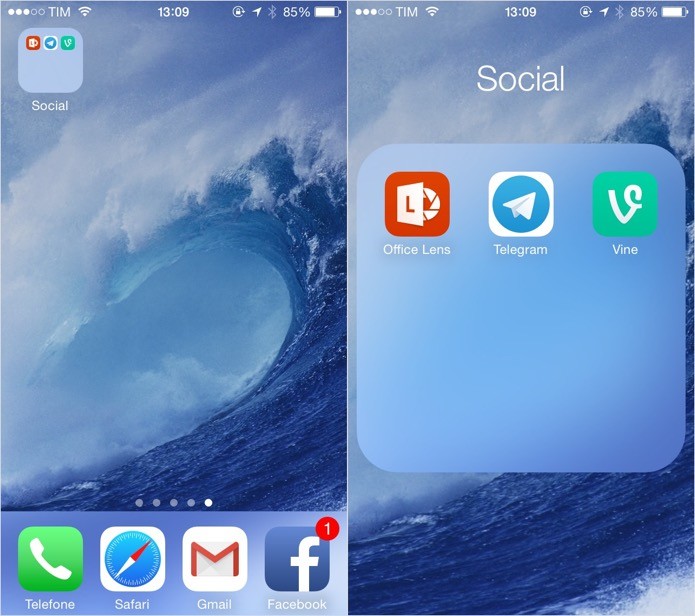
Descubra como excluir pastas do iPhone e facilite o acesso aos apps


Excluir as pastas do iPhone pode simplificar o uso dos aplicativos, se você prefere ter cada um com fácil acesso. Se você tem dúvidas de como espalhar os apps na tela inicial, confira a dica e aprenda a realizar o procedimento no iOS.

Apps para iOS: My Idol, Snapseed, Livit e outros destaques 

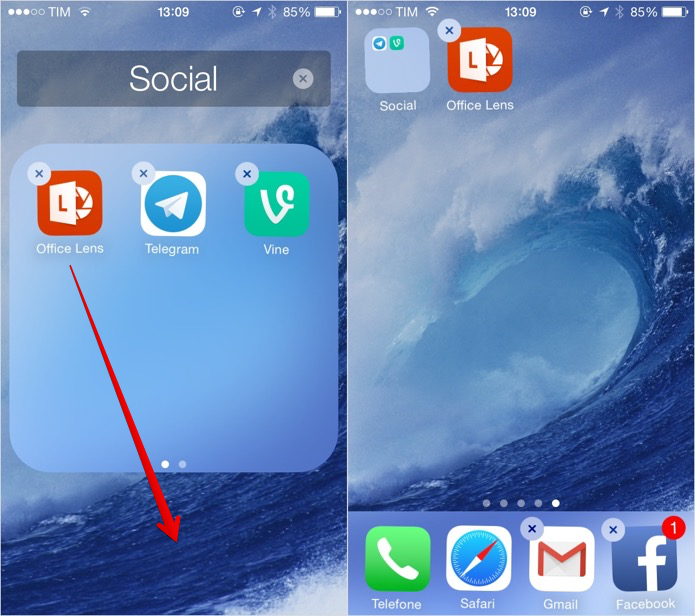
Passo 1. Abra a pasta que você quer apagar, toque sobre um ícone qualquer e mantenha o dedo pressionado até que os aplicativos comecem a tremer;

Abra a pasta que você quer remover e toque sobre um app qualquer (Foto: Reprodução/Helito Bijora)Abra a pasta que você quer remover e toque sobre um app qualquer (Foto: Reprodução/Helito Bijora)

Passo 2. Em seguida, toque sobre um aplicativo e arraste para fora da pasta. Você retornará à tela inicial. Nesse momento, solte o aplicativo;

Arraste os aplicativos para fora da pasta e solte (Foto: Reprodução/Helito Bijora) Arraste os aplicativos para fora da pasta e solte (Foto: Reprodução/Helito Bijora)

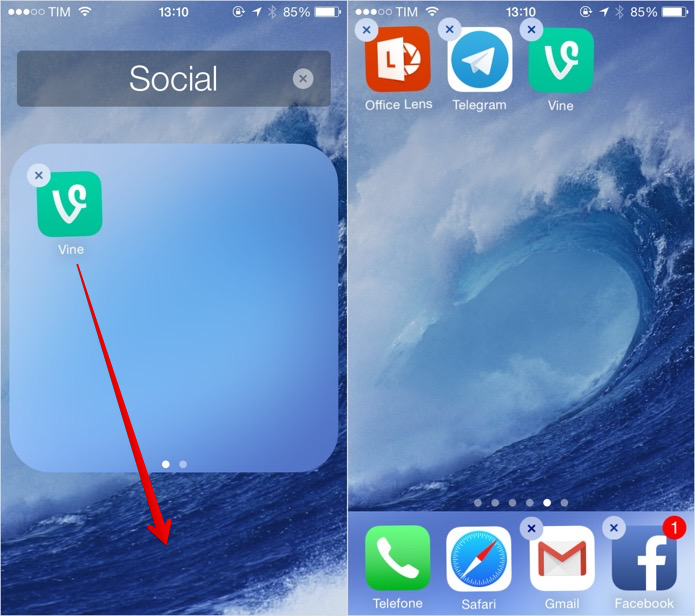
Passo 3. Volte à pasta e repita o procedimento acima – toque sobre o ícone do aplicativo e arraste-o para fora da pasta. Faça isso até que não reste nenhum app na pasta e ela desaparecerá.

Remova todos os apps da plasta e ela será apagada (Foto: Reprodução/Helito Bijora) Remova todos os apps da plasta e ela será apagada (Foto: Reprodução/Helito Bijora)

Pronto! Para finalizar as alterações e fazer com que os ícones parem de vibrar, basta pressionar o botão "Home". Repita os passos acima para remover outras pastas.

Quem sempre usou iOS vai estranhar Android? Confira no Fórum TechTudo


Até o próximo Melhor do Planeta

Fonte: http://www.techtudo.com.br/dicas-e-tutoriais/noticia/2015/05/descubra-como-excluir-pastas-do-iphone-e-facilite-o-acesso-aos-apps.html

quinta-feira, 30 de abril de 2015

Como excluir pastas no Dropbox do celular?


O Dropbox para celular traz uma opção útil para organização do serviço através da exclusão de pastas. O procedimento, que possui caminhos diferentes no Android e no iOS, pode ser utilizado para apagar todos os arquivos de uma pasta de forma simples e rápida. Veja como utilizar a função no tutorial que preparamos.

Veja como ativar o bloqueio por senha do Dropbox para iPhone

No Android

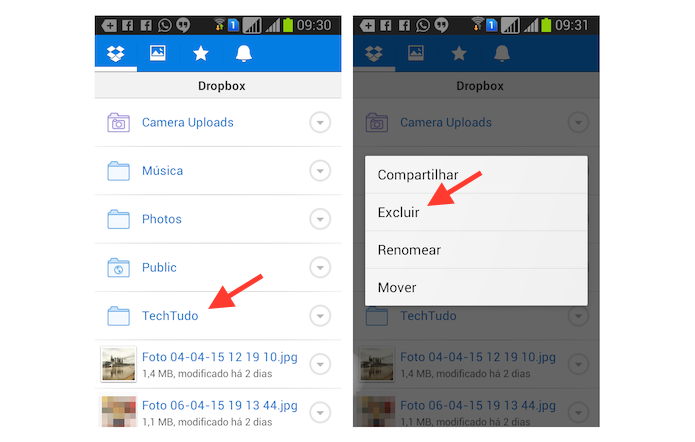
Passo 1. Abra o Dropbox e mantenha o dedo pressionando a pasta que deseja apagar. Em seguida, escolha a opção “Excluir”;

Iniciando o processo de exclusão de um arquivo no Dropbox para Android (Foto: Reprodução/Marvin Costa)Iniciando o processo de exclusão de um arquivo no Dropbox para Android (Foto: Reprodução/Marvin Costa)

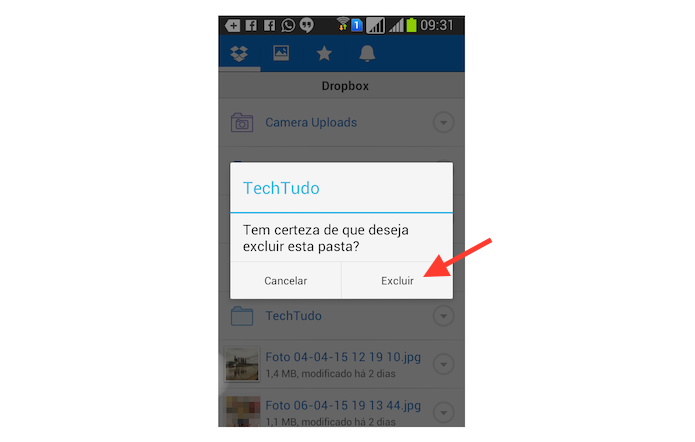
Passo 2. Para completar a ação, toque em “Excluir”.

Excluindo uma pasta no Dropbox para Android (Foto: Reprodução/Marvin Costa)Excluindo uma pasta no Dropbox para Android (Foto: Reprodução/Marvin Costa)

No iPhone

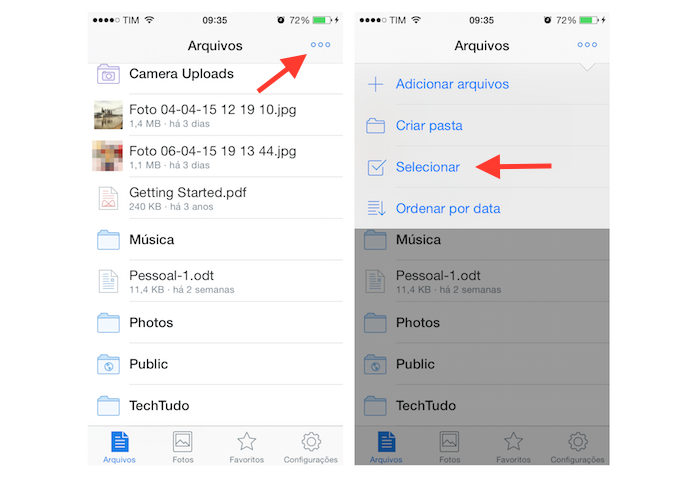
Passo 1. Abra o Dropbox e toque sobre o ícone de três pontos. Em seguida, escolha a opção "Selecionar";

Utilizando a ferramenta de seleção de arquivos e pastas do Dropbox para iPhone (Foto: Reprodução/Marvin Costa)Utilizando a ferramenta de seleção de arquivos e pastas do Dropbox para iPhone (Foto: Reprodução/Marvin Costa)

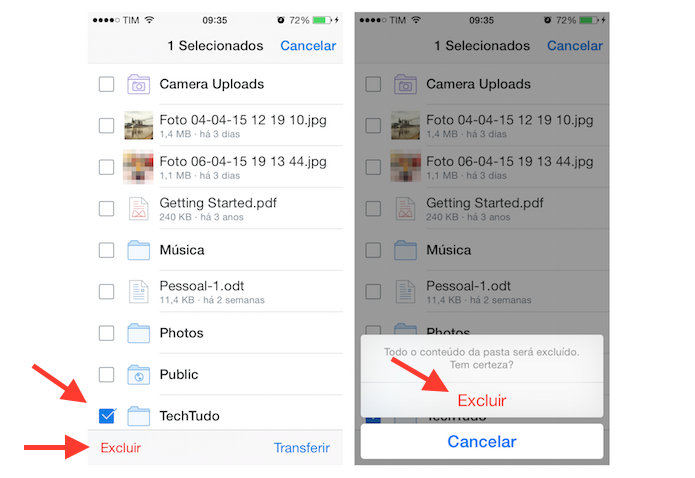
Passo 2. Selecione a pasta que deseja apagar e toque na opção “Excluir”. Feito isso, para confirma a ação, toque na opção “Excluir”.

Excluindo uma pasta do Dropbox no iPhone para iPhone (Foto: Reprodução/Marvin Costa)Excluindo uma pasta do Dropbox no iPhone para iPhone (Foto: Reprodução/Marvin Costa)

Aproveite a dica para gerenciar as pastas de seu Dropbox e, também, para excluir diversos arquivos de uma vez só. Aproveite.

Dá para cadastrar duas contas no WhatsApp? Comente no Fórum do TechTudo


Até o próximo Melhor do Planeta

Fonte: http://www.techtudo.com.br/dicas-e-tutoriais/noticia/2015/04/como-excluir-pastas-no-dropbox-do-celular.html

quinta-feira, 23 de abril de 2015

Aprenda a renomear as pastas de aplicativos do iPhone


Ao criar uma pasta de aplicativos no iOS, o sistema dá um nome a elas. No entanto, o usuário pode editá-lo durante o procedimento ou após criar um pasta. Se você é um novo usuário de iPhone ou iPad, confira a dica e aprenda a renomear suas pastas de aplicativos.

Menu do iPhone revela números da operadora; veja como acessar

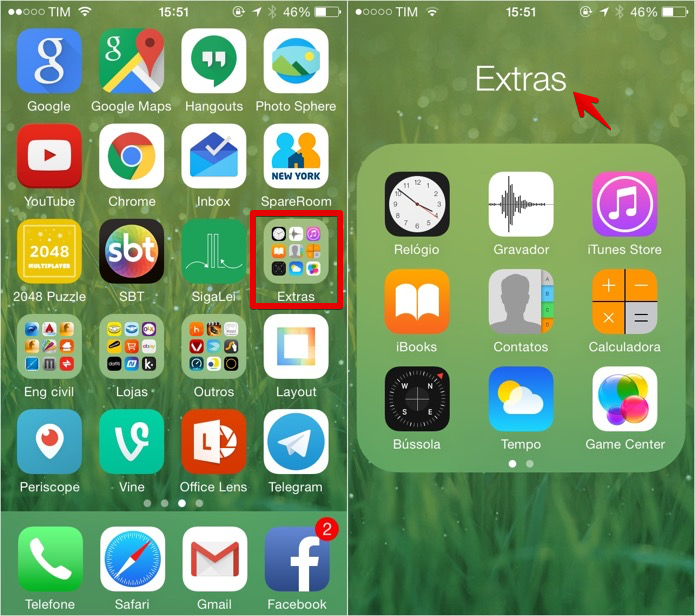
Passo 1. Acesse a tela inicial do seu smartphone ou tablet e abra a pasta que você deseja renomear. Feito isso, toque e mantenha o dedo pressionado sobre o nome da pasta;

Abra a pasta que você deseja renomear (Foto: Reprodução/Helito Bijora) Abra a pasta que você deseja renomear (Foto: Reprodução/Helito Bijora)

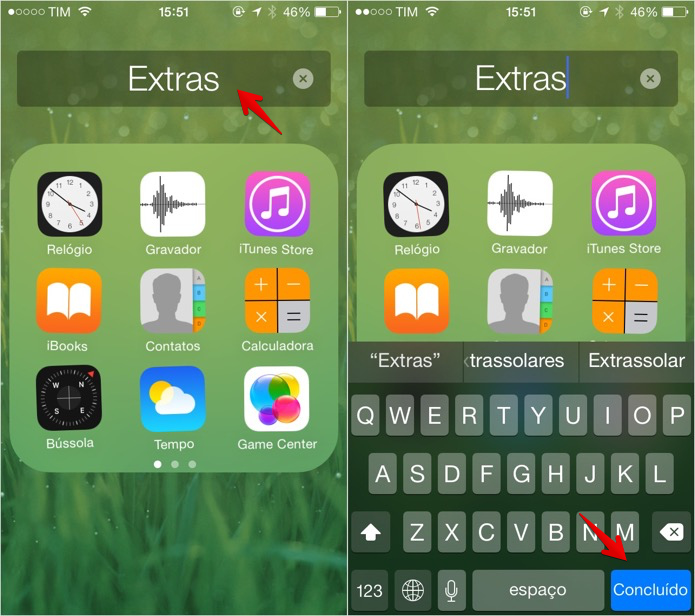
Passo 2. Quando os ícones começarem a vibrar, tire o dedo da tela. Em seguida, toque novamente sobre o nome da pasta para abrir o teclado. Por fim, digite um nome de sua preferência e toque em “Concluído”, no canto inferior direito da tela.

Renomeando uma pasta de aplicativos no iOS (Foto: Reprodução/Helito Bijora) Renomeando uma pasta de aplicativos no iOS (Foto: Reprodução/Helito Bijora)

Pronto! Agora você já sabe como renomear uma pasta de aplicativos no iOS. Para que os ícones parem de vibrar, basta pressionar o botão home.

Como extrair música do iPod e iPhone? Descubra no Fórum TechTudo


Até o próximo Melhor do Planeta

Fonte: http://www.techtudo.com.br/dicas-e-tutoriais/noticia/2015/04/aprenda-renomear-pastas-de-aplicativos-do-iphone.html

segunda-feira, 16 de março de 2015

Como adicionar pastas à biblioteca do iTunes


O iTunes, por padrão, importa os arquivo de mídia que estão armazenados na pasta de música do OS X Yosemite ou Windows. Se você possui músicas salvas em pastas espalhadas pelo HD, pode adicioná-las facilmente à biblioteca do iTunes para organizar toda a sua coleção em um único lugar. Para isso, basta seguir o tutorial abaixo e acabar com a bagunça nas suas músicas.

Aproveite melhor o iTunes 12; confira 15 dicas imperdíveis

Itunes-12-capa (Foto: Arte/ TechTudo)Confira como adicionar uma pasta à biblioteca do iTunes (Foto: Arte/ TechTudo)

Copiando músicas para biblioteca do iTunes

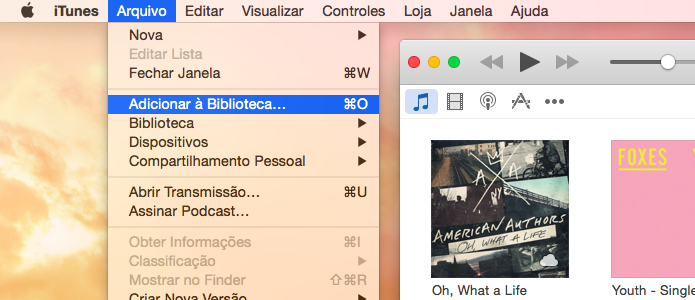
Passo 1. Abra o iTunes, acesse o menu arquivo e clique em “Adicionar à Biblioteca…”. No Windows, a barra de menus fica oculta. Para exibi-la, pressione as teclas “Ctrl + B”;

Adicionando pasta à biblioteca do iTunes (Foto: Reprodução/Helito Bijora) Adicionando pasta à biblioteca do iTunes (Foto: Reprodução/Helito Bijora)

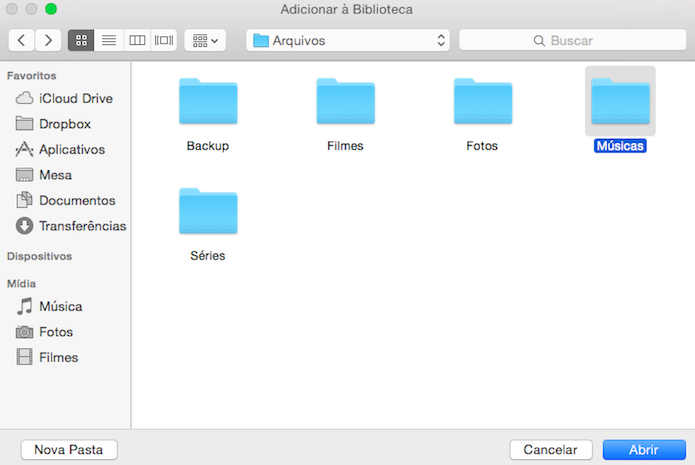
Passo 2. Em seguida, selecione a pasta que você quer adicionar e clique em “Abrir”;

Selecione a pasta que você quer adicionar (Foto: Reprodução/Helito Bijora) Selecione a pasta que você quer adicionar (Foto: Reprodução/Helito Bijora)

Dessa forma, os arquivos de mídia da pasta serão copiados para a sua biblioteca do iTunes. Caso queira adicionar as músicas à biblioteca sem copiar os arquivos para a pasta de mídia do iTunes, siga os passos abaixo antes de realizar o procedimento acima.

Adicionando pasta sem copiar os itens

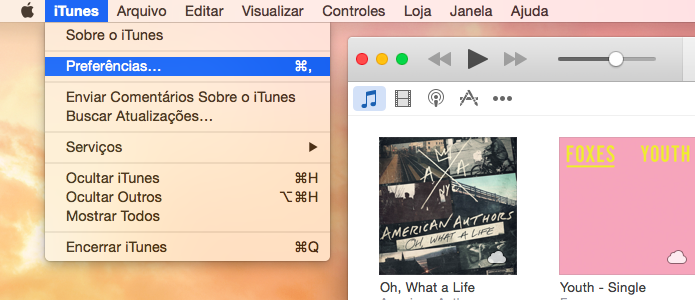
Passo 1. Acesse as configurações do iTunes. No Mac, basta acessar o menu “iTunes” e clicar em “Preferências…”. No Windows, clique no botão localizado no canto superior esquerdo da janela;

Acesse as configurações do iTunes (Foto: Reprodução/Helito Bijora) Acesse as configurações do iTunes (Foto: Reprodução/Helito Bijora)

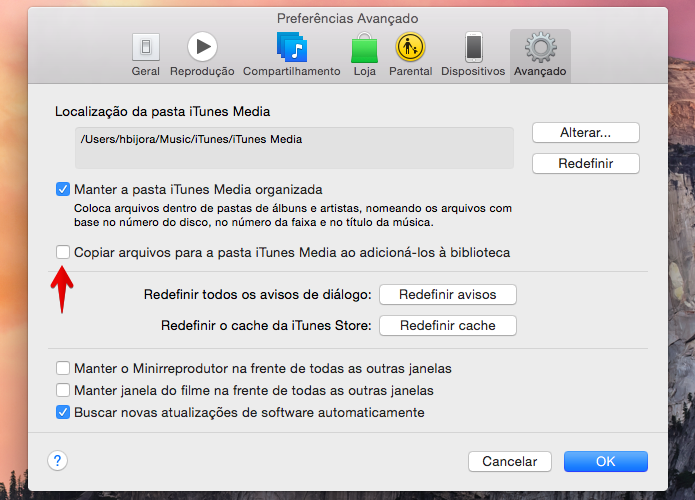
Passo 2. Nas configurações do iTunes, abra a aba “Avançado” e desative a opção “Copiar arquivos para a pasta iTunes Media ao adicioná-los à biblioteca”. Por fim, pressione “OK” para aplicar as modificações.

Desativando cópia de arquivos para a pasta do iTunes (Foto: Reprodução/Helito Bijora) Desativando cópia de arquivos para a pasta do iTunes (Foto: Reprodução/Helito Bijora)

Pronto! Dessa forma, todas as suas músicas serão adicionadas ao iTunes e você poderá organizar melhor a sua coleção.

É seguro atualizar o iPhone pelo iTunes? Comente no Fórum do TechTudo


Até o próximo Melhor do Planeta

Fonte: http://www.techtudo.com.br/dicas-e-tutoriais/noticia/2015/03/como-adicionar-pastas-biblioteca-do-itunes.html

sexta-feira, 26 de julho de 2013

Como proteger com senha arquivos e pastas no Mac OS X


Se você costuma permitir que outras pessoas utilizem o seu Mac, é muito importante que você mantenha o seus dados sigilosos a salvo do olhar de curiosos. Portanto, acompanhe este tutorial que o TechTudo preparou, e aprenda como proteger seus arquivos e pastas com uma senha.


Passo 1. No Launchpad do Mac OS, acesse a pasta “Utilitários” e clique no aplicativo “Utilitários de Disco”;
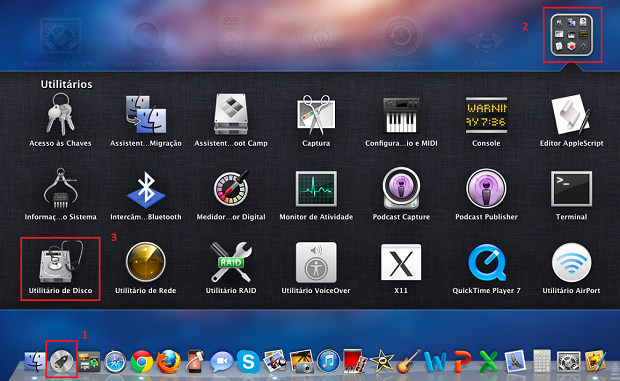


Acesse o Utilitários de Disco no Launchpad do Mac Os X (Foto: Reprodução/Thiago Bittencourt)


Passo 2. Após carregar a janela do Utilitários de Disco, vá atá a barra de ferramentas do sistema e clique em “Arquivo”. Depois, clique em “Nova” e logo em seguida, escolha a opção “Imagem de disco da Pasta…”;
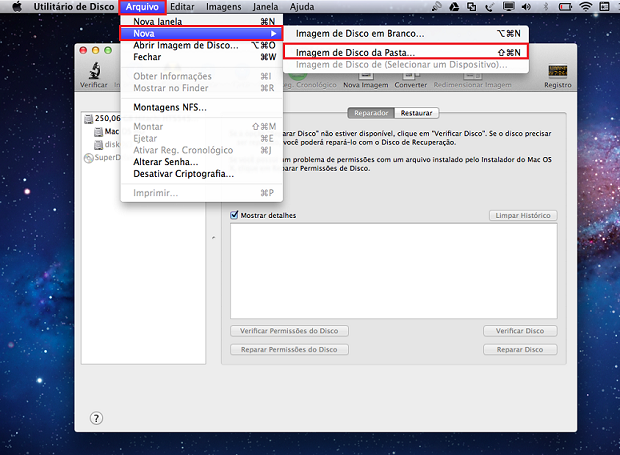


Na barra de ferramentas do sistema, clique em "Arquivo" para criar uma nova imagem (Foto: Reprodução/Thiago Bittencourt)


Passo 3. Ao ser exibida a janela do Finder, navegue pelos diretórios do sistema e escolha a pasta a qual você deseja criar uma imagem protegida por senha. Em seguida, clique no botão “Imagem.” Em nosso exemplo, escolhemos a pasta “Teste” – localizada na Mesa;
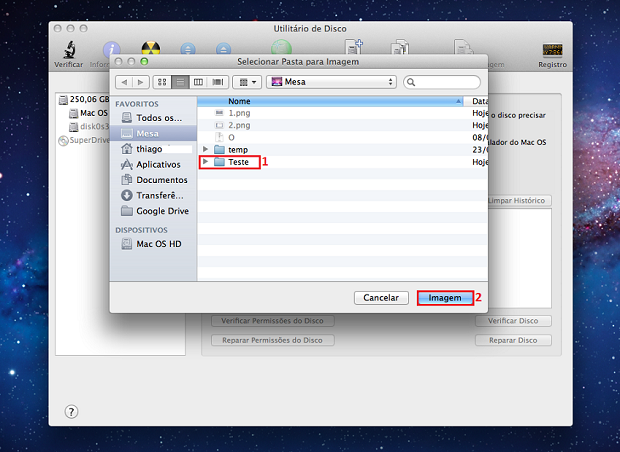


Escolha a pasta a qual será criada a imagem com senha (Foto: Reprodução/Thiago Bittencourt)


Passo 4. Na janela seguinte, informe através dos campos “Salvar Como” e “Onde”, o nome da imagem e o local onde ela será salva. Em seguida, escolha as opções “Leitura/Gravação” para o campo “Formato de Imagem” e “Criptografia AES 128-bit (recomendada)” para o campo “Criptografia”. Clique em “Salvar”;
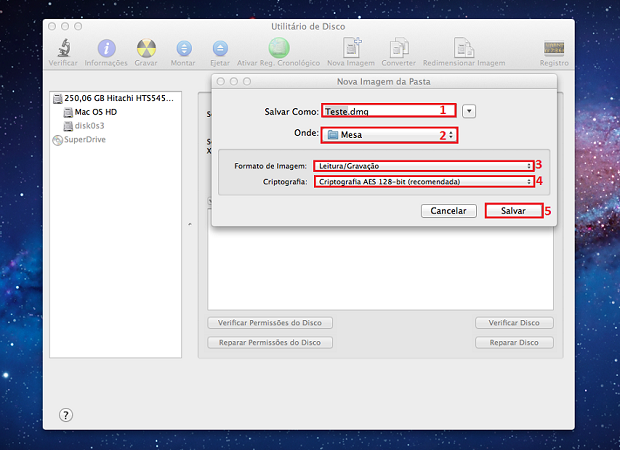


Forneça as informações necessárias para a criação da imagem (Foto: Reprodução/Thiago Bittencourt)


Passo 5. Na próxima janela, cadastre a senha responsável por desbloquear a imagem. Em seguida, desmarque a opção “Recordar senha nas chaves”. Tal ação será fundamental para que o sistema requisite a senha de acesso toda vez que um usuário tentar montar a imagem da pasta;
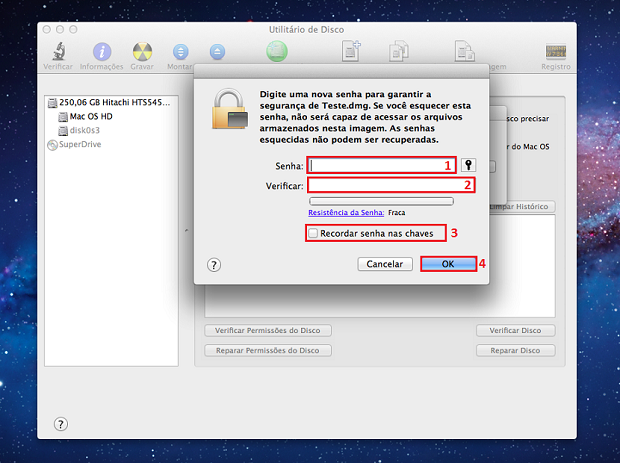


Cadastre a senha de desbloqueio da imagem (Foto: Reprodução/Thiago Bittencourt)


Passo 6. Ao terminar o processo de criação da imagem, você verá que a mesma estará localizada no local escolhido – no nosso caso, na Mesa. Portanto, clique duas vezes sobre a mesma e informe a senha de acesso na janela que for exibida;
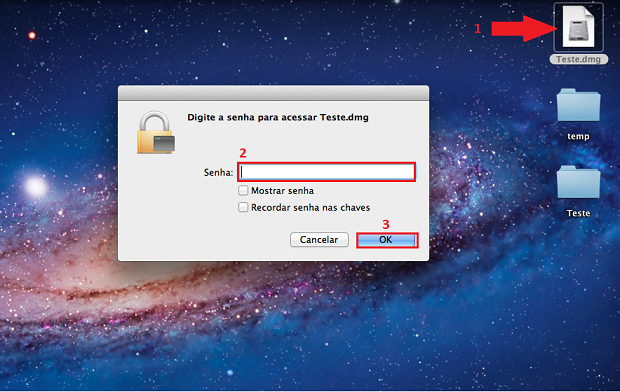


Ao tentar montar a imagem, informe a senha cadastrada anteriormente (Foto: Reprodução/Thiago Bittencourt)


Passo 7. Por fim, você notará que a imagem da pasta será montada em seu sistema. É importante ressaltar, que tal processo apenas criará uma cópia de seus dados para uma imagem do tipo “dmg”. Portanto, para garantir que ninguém consiga acessar seus arquivos sem informar primeiramente a senha cadastrada, remova a pasta original. Em nosso exemplo, removeremos a pasta “Teste”.
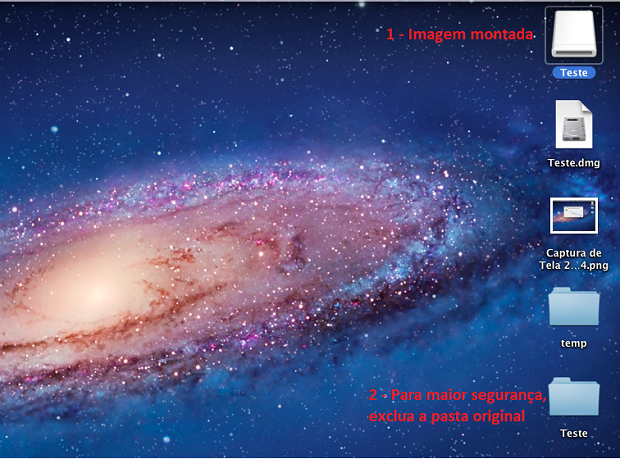


Para maior segurança, remova a pasta "Teste" (Foto: Reprodução/Thiago Bittencourt) (Foto: Para maior segurança, remova a pasta "Teste" (Foto: Reprodução/Thiago Bittencourt))
Para maior segurança, remova a pasta "Teste" (Foto: Reprodução/Thiago Bittencourt)


Tem dúvidas sobre Mac? Consulte o Fórum TechTudo.


Até o próximo Melhor do Planeta

Fonte: http://www.techtudo.com.br/dicas-e-tutoriais/noticia/2013/07/como-proteger-com-senha-arquivos-e-pastas-no-mac-os-x.html

quarta-feira, 17 de julho de 2013

Como criar pastas no Facebook Home


O Facebook Home lançou um recurso para que seus usuários possam criar pastas para categorizar seus aplicativos. Se você já usa o launcher do Facebook mas ainda não aprendeu como organizar seus apps, confira o nosso passo a passo:


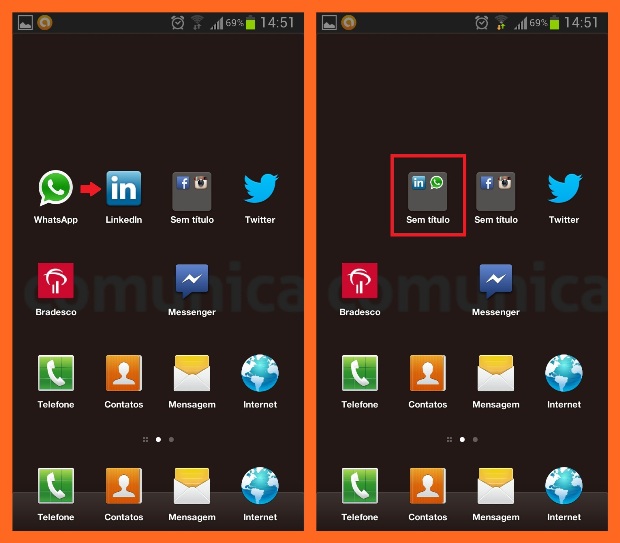
Passo 1. Entre no Facebook Home, clique no ícone do seu perfil e arraste até os aplicativos;


Passo 2. Arraste o ícone de um app por cima de outro e uma pasta será criada;


Criando pastas no Facebook Home (Foto: Reprodução/Lívia Dâmaso)


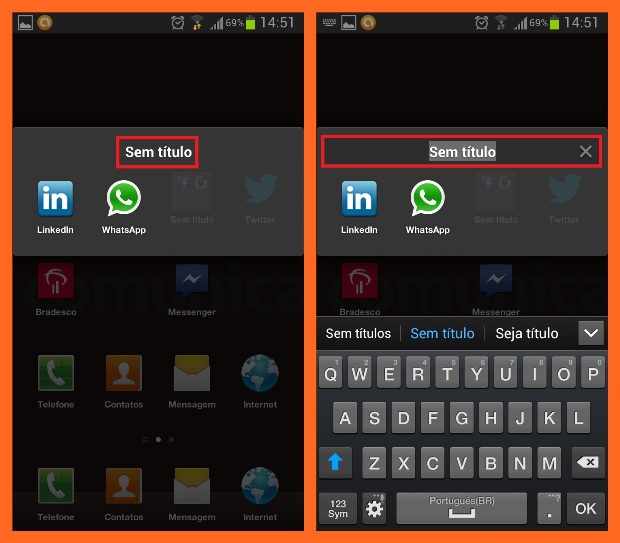
Passo 3. Para intitular a pasta, clique na área de título e digite o nome que deseja dar a nova pasta.


Intitulando a pasta criada no Facebook Home (Foto: Reprodução/Lívia Dâmaso)


Até o próximo Melhor do Planeta

Fonte: http://www.techtudo.com.br/dicas-e-tutoriais/noticia/2013/07/como-criar-pastas-no-facebook-home.html

sexta-feira, 17 de maio de 2013

Aprenda a criar e organizar pastas no Nintendo 3DS


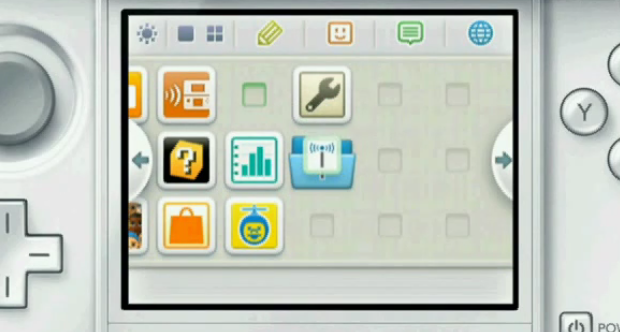
Uma das grandes vantagens do Nintendo 3DS é a possibilidade de criação de pastas no menu inicial, algo que não era possível no console anterior. Isso facilita a organização de todo o conteúdo presente na tela, incluindo jogos, aplicativos, vídeos e mais itens. Criar e organizar suas pastas é algo que pode ser feito de forma bem simples, utilizando a tela sensível ao toque do aparelho e a caneta stylus. Aprenda como:


Aprenda a criar e organizar pastas no Nintendo 3DS (Foto: Divulgação)


Passo 1: No menu inicial do 3DS, no Menu HOME, toque em um dos espaços vazios, em que não há itens.


Passo 2: Toque a opção Criar Pasta (ou Create Folder, para menus em inglês). A pasta será criada com um nome genérico (geralmente um número).


Passo 3: Toque na pasta criada e depois no item Opções (Settings).


Passo 4: Escolha Mudar nome (Rename) e digite o nome que desejar no teclado virtual (por exemplo: jogos).


Passo 5: Toque em OK. Sua pasta estará criada e com o nome que você escolheu.


Passo 6: Para colocar itens dentro da pasta, basta tocar no ícone desejado, segurar e arrastar para a pasta de destino. Para mover a pasta pelo menu, a mesma regra de tocar e arrastar se aplica.


Até o próximo Melhor do Planeta

Fonte: http://www.techtudo.com.br/dicas-e-tutoriais/noticia/2013/05/aprenda-criar-e-organizar-pastas-no-nintendo-3ds.html

domingo, 5 de maio de 2013

Aprenda a criar pastas no PS Vita para organizar seus arquivos


O PS Vita recebeu uma atualização, de número 2.10, em seu sistema operacional, a qual adiciona uma função muito pedida por usuários, a criação de pastas. Porém, criá-las e manuseá-las não é tão simples e intuitivo quanto poderia ser, então o TechTudo preparou um tutorial para ensinar como fazê-lo.


Pastas permitem organizar melhor seus jogos e aplicativos do PS Vita (Foto: Rafael Monteiro)
Pastas permitem organizar melhor seus jogos e aplicativos do PS Vita (Foto: Rafael Monteiro / TechTudo)


Após atualizar seu sistema para ter acesso à função, toque em algum lugar da tela e segure, para entrar no modo de organização de ícones. Neste modo é possível arrastar os símbolos de aplicativos ou jogos livremente para organizá-los e há bolinhas com reticências (…) à direita de cada um deles, oferecendo opções.


A novidade é que ao clicar em uma dessas bolinhas, agora haverá a opção “Create Folder”, que permitirá que você crie uma pasta. Ao clicar nesta opção, ela irá automaticamente criar uma nova pasta já contendo em seu interior o ícone no qual você acabou de clicar.


Clique em um ícone e selecione Create Folder para criar uma pasta (Foto: Rafael Monteiro)
Clique em um ícone e selecione Create Folder para criar uma pasta (Foto: Rafael Monteiro / TechTudo)


As pastas são representadas por bolhas transparentes que exibem em miniatura os ícones que estão dentro delas e para adicionar mais itens, basta arrastá-los para dentro dessas bolhas. Cada pasta pode ter um total de até 10 ícones em seu interior, sem qualquer limitação sobre tipo de ícone ou mistura dos mesmos.


Criar pastas é especialmente útil se você quiser esconder aplicativos que não usa (e que o sistema não permite apagar), se deseja organizar seus jogos de uma certa maneira, separando títulos de PSP, PSOne, PS Minis, PS Mobile, ou mesmo se quer apenas destacar os seus títulos favoritos.


Pastas permitem organizar seus ícones e podem ser renomeadas ao seu gosto (Foto: Rafael Monteiro)
Pastas permitem organizar seus ícones e podem ser renomeadas ao seu gosto (Foto: Rafael Monteiro / TechTudo)


Para acessar o conteúdo da pasta só é necessário clicar nessa bolha e ela se abrirá, exibindo os ícones. Essas bolhas contam ainda com uma barra onde aparece o nome da pasta e pode ser renomeada como você preferir ao clicar nela.


Desmontar a pasta ou tirar ícones de dentro dela também é simples, bastando clicar nela e uma vez dentro da bolha, arrastar os ícones para fora dela. Ícones removidos automaticamente assumirão um espaço fora da pasta e quando apenas um ícone restar, a pasta se autodestrói, deixando apenas o último ícone.


Até o próximo Melhor do Planeta

Fonte: http://www.techtudo.com.br/dicas-e-tutoriais/noticia/2013/05/aprenda-criar-pastas-no-ps-vita-para-organizar-seus-arquivos.html

domingo, 21 de abril de 2013

Descubra como renomear arquivos e pastas no Mac OS X


Renomear arquivos no Mac OS X não é uma tarefa difícil, mas usuários novatos podem se atrapalhar um pouco com os comandos do sistema. Para ajudar quem está com dificuldade, TechTudo preparou este tutorial, que demonstra as duas formas possíveis de alterar o nome de pastas e arquivos.


O modo mais rápido e fácil


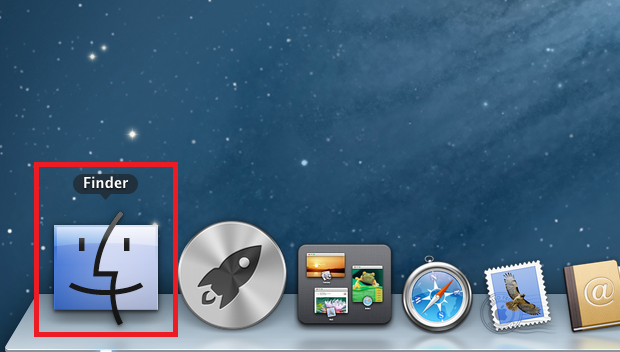
Passo 1. Abra o Finder clicando no ícone em detaque na figura abaixo, localizado no ínicio da Dock;


Abrindo o Finder (Foto: Reprodução/Edivaldo Brito)


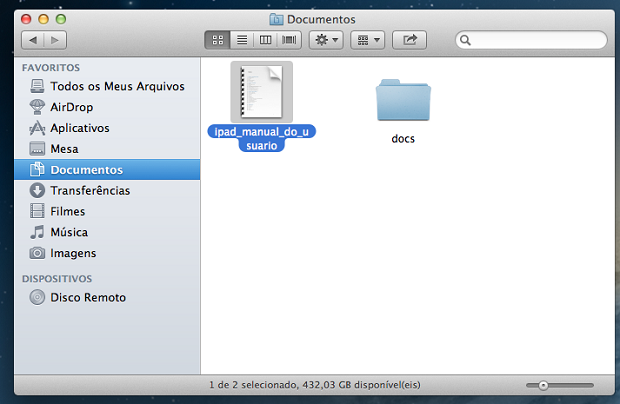
Passo 2. Selecione o arquivo ou pasta a ser renomeado. Neste tutorial usaremos o documento "Ipad_manual_do_usuario";


Selecionando o arquivo a ser renomeado (Foto: Reprodução/Edivaldo Brito)


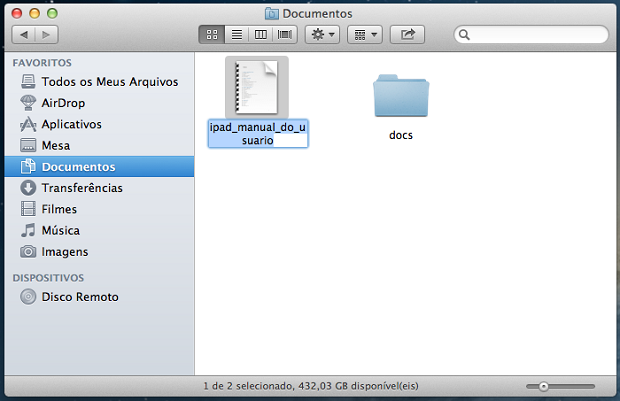
Passo 3. Pressione a tecla “Enter”. Assim, o nome torna-se editável e pode ser alterado;


Nome do arquivo fica editável após teclar "Enter" (Foto: Reprodução/Edivaldo Brito)


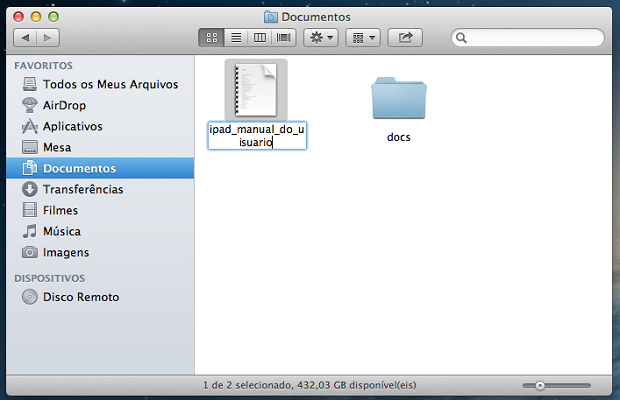
Passo 4. Digite o novo nome do arquivo ou pasta;


Alterando o nome do arquivo (Foto: Reprodução/Edivaldo Brito)


Passo 5. Pressione a tecla “Enter” novamente para confirmar a alteração.


O modo mais demorado e complicado, porém, mais completo


A vantagem desta segunda opção está no fato de que o usuário pode visualizar diversos detalhes e, assim, ter certeza que está alterando o item certo.


Passo 1. Abra o Finder;


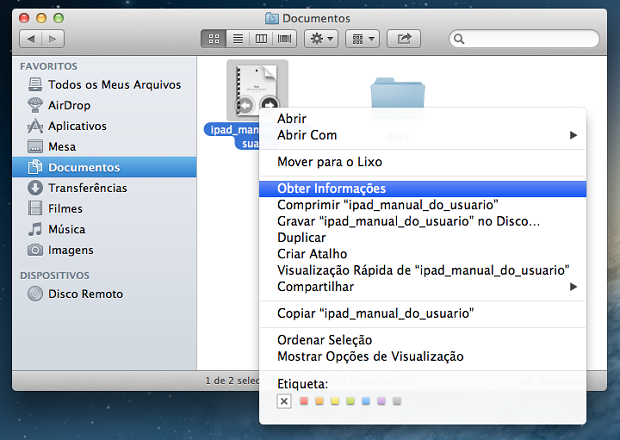
Passo 2. Clique com o botão direito do mouse sobre o arquivo ou pasta a ser renomeado. Um menu irá se abrir. Escolha a opção “Obter Informações”.;


Selecionando a opção "Obter Informações" (Foto: Reprodução/Edivaldo Brito)


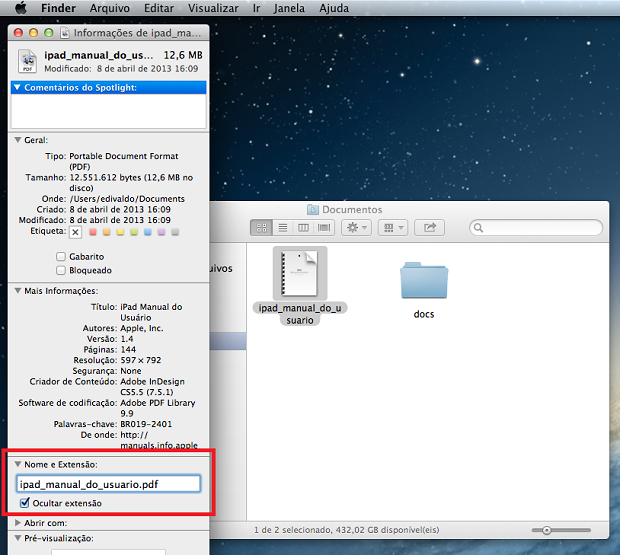
Passo 3. Na nova janela, clique dentro do quadro localizado abaixo de “Nome e Extensão” e modifique o nome do arquivo ou pasta (cuidado para não alterar a extensão, caso ela esteja sendo exibida, no caso abaixo é ".pdf");


Alterando o nome do arquivo na janela"Obter Informações" (Foto: Reprodução/Edivaldo Brito)


Passo 4. Pressione a tecla “Enter” ou simplesmente feche a janela de informações, para confirmar a alteração.


Pronto! Agora você já pode dar o nome que quiser a seus arquivos e pastas e, se precisar mudar por algum motivo, não terá mais dificuldade para alterá-lo.


Ainda tem dúvidas sobre o Mac OS X? Pergunte no Fórum do TechTudo!


Até o próximo Melhor do Planeta

Fonte: http://www.techtudo.com.br/dicas-e-tutoriais/noticia/2013/04/descubra-como-renomear-arquivos-e-pastas-no-mac-os-x.html

segunda-feira, 15 de abril de 2013

Como recuperar arquivos e pastas deletados no Dropbox


Se você deletou sem querer um arquivo, uma pasta inteira ou apenas alguns arquivos de uma pasta no Dropbox, saiba que há como recuperá-los. O processo é simples, mas pode ser um pouco confuso para alguns usuários. Confira no tutorial do TechTudo.


Já seguiu o @TechTudo_oficial no Instagram?


Passo 1. Acesse sua conta do Dropbox e entre com seu e-mail e senha de acesso.


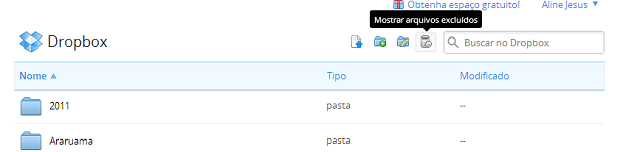
Passo 2. Clique no ícone de um lixeira que fica bem ao lado da barra de buscas, no topo superior do serviço, e repare que a mensagem “Mostrar arquivos excluídos” aparecerá.


Dropbox permite recuperar arquivos e pastas deletadas (Foto: Reprodução/Aline Jesus)


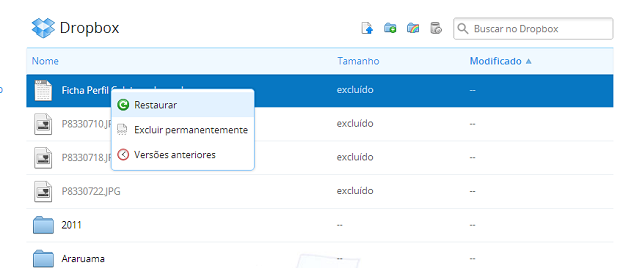
Passo 3. Repare que os itens que estão em cor cinza são os que foram deletados. Para melhor visualização, organize os itens por “Tipo”  para que você possa encontrar com facilidade um arquivo, uma pasta inteira ou apenas alguns arquivos deletados em uma pasta em específico. Para recuperar um arquivo, clique com o botão direito do mouse sobre ele e escolha a opção “Restaurar”.


Restaurando um arquivo deletado no Dropbox (Foto: Reprodução/Aline Jesus)


O Dropbox irá perguntar “Deseja restaurar o arquivo?”. Então, clique no botão azul em “Restaurar”. O mesmo é feito se você deletou uma pasta inteira.


Restaurando uma pasta deletada no Dropbox (Foto: Reprodução/Aline Jesus) (Foto: Restaurando uma pasta deletada no Dropbox (Foto: Reprodução/Aline Jesus))
Restaurando uma pasta deletada no Dropbox (Foto: Reprodução/Aline Jesus)


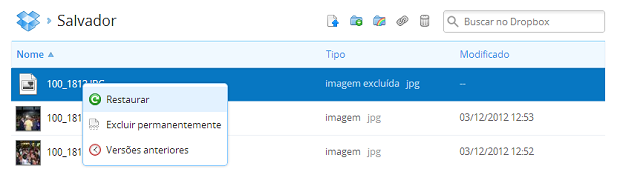
Passo 4. caso você tenha deletado um ou mais arquivos de uma basta, é necessário lembrar do nome da pasta em que apagou os arquivos. Sendo assim, basta clicar nela, depois no ícone da lixeira (passo 2) e aí sim, procurar o arquivo deletado. Veja o exemplo na imagem abaixo.


Recuperação de um ou mais arquivos deletados em uma pasta (Foto: Reprodução/Aline Jesus) (Foto: Recuperação de um ou mais arquivos deletados em uma pasta (Foto: Reprodução/Aline Jesus))
Recuperação de um ou mais arquivos deletados em uma pasta (Foto: Reprodução/Aline Jesus)


Tem dúvidas sobre o Dropbox? Comente no Fórum do TechTudo!


Até o próximo Melhor do Planeta

Fonte: http://www.techtudo.com.br/dicas-e-tutoriais/noticia/2013/04/como-recuperar-arquivos-e-pastas-deletados-no-dropbox.html

sábado, 6 de abril de 2013

Como organizar a caixa de entrada do Gmail com novas pastas


Organizar sua caixa de entrada é sinônimo de facilidade. Criando filtros e marcadores para mover automaticamente os emails para pastas específicas, você poderá encontrá-los mais rapidamente. Siga nossos passos para organizar sua caixa de entrada do Gmail.


Pastas facilitam ainda mais a leitura de emails na caixa de entrada do seu Gmail (Foto: Reprodução)


Passo 1. Faça o login na sua conta do Gmail.


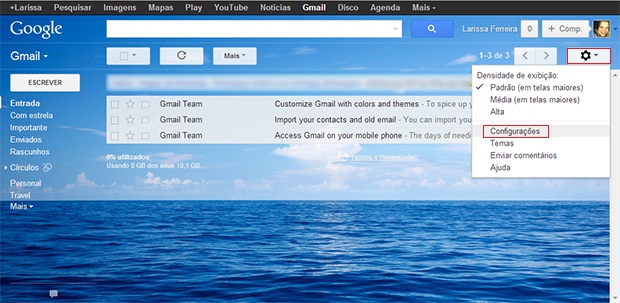
Passo 2. Vamos criar marcadores, que nada mais são do que pastas, para onde os e-mails serão movidos automaticamente de acordo com os filtros que você irá criar posteriormente. Para isso, clique na engrenagem que se encontra no lado direito da tela. Depois, selecione a opção “Configurações”.


Selecionando a opção "Configurações" (Foto: Reprodução)
Selecionando a opção "Configurações" (Foto: TechTudo/Larissa Ferreira)


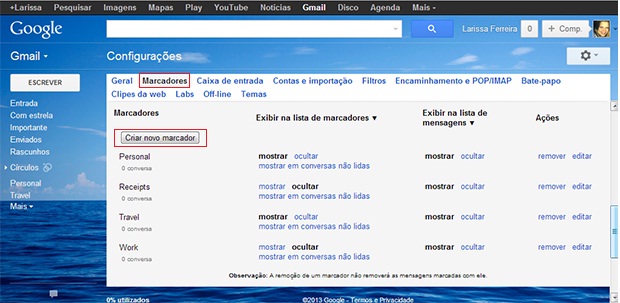
Passo 3. Repare que na parte superior da tela aparecerá a opção “Marcadores”. Clique nela e role a página para baixo até aparecer o botão de “Criar novo marcador”.


Criando novos marcadores (Foto: Reprodução)
Criando novos marcadores (Foto: TechTudo/Larissa Ferreira)


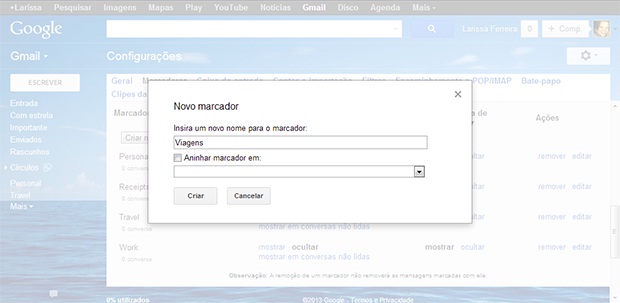
Passo 4. Na nova janela que será aberta, escolha um nome para a nova pasta e clique em “Criar”. Criaremos um marcador para emails relacionados à viagens.


Escolha um nome pro marcador e clique em "Criar" (Foto: Reprodução)


Você poderá repetir esse procedimento até criar a quantidade de marcadores/pastas que desejar. Uma vez feito isso, agora é a hora de criar os filtros para facilitar sua vida e fazer com que a caixa de entrada fique organizada automaticamente.


Passo 5. Na barra de pesquisa, que está localizada no topo da página, escreva o que deseja filtrar. No nosso caso, vamos usar a palavra “Paris”, para podermos encaminhar todos os emails para nosso novo marcador, “Viagens”. Depois clique em “Criar filtro com esta pesquisa”.


Criando filtros de pesquisas (Foto: Reprodução)


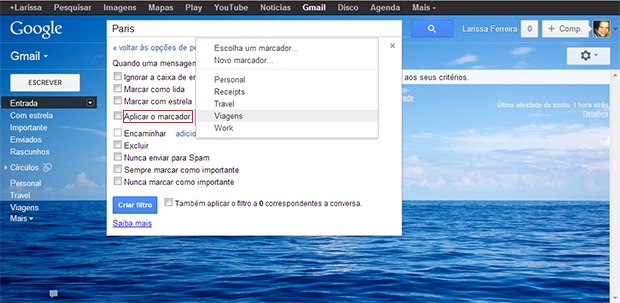
Passo 6. Na nova janela que será aberta, você poderá escolher o que deseja fazer com esse filtro. Caso não deseje que nenhum email relacionado ao filtro fique na sua caixa de entrada, por exemplo, selecione a opção “Ignorar a caixa de entrada (Arquivar)”. Utilizaremos a opção “Aplicar o marcador”, para direcionar, automaticamente, todos os emails relacionados à Paris para a pasta “Viagens”. Depois clique em “Criar filtro”.


Escolha a opção que mais se adapte às suas necessidades (Foto: Reprodução)


Seguindo esses passos, que podem ser repetidos o quanto sejam necessários, sua caixa de entrada ficará mais limpa e você terá mais facilidade para acessar seus emails.


Tem alguma dúvida sobre o Gmail? Comente no Fórum do TechTudo!


Até o próximo Melhor do Planeta

Fonte: http://www.techtudo.com.br/dicas-e-tutoriais/noticia/2013/04/como-organizar-caixa-de-entrada-do-gmail-com-novas-pastas.html