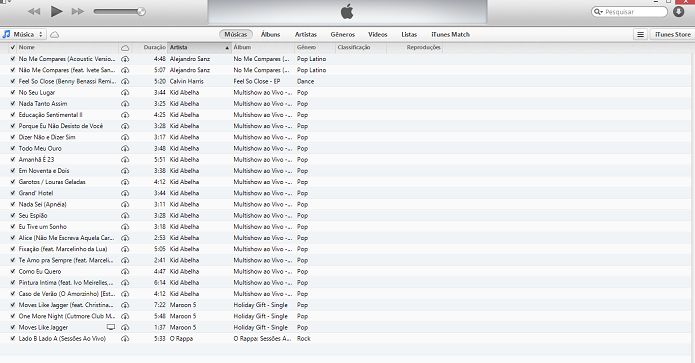
Mostrando postagens com marcador itunes. Mostrar todas as postagens

segunda-feira, 16 de março de 2015

Como adicionar pastas à biblioteca do iTunes


O iTunes, por padrão, importa os arquivo de mídia que estão armazenados na pasta de música do OS X Yosemite ou Windows. Se você possui músicas salvas em pastas espalhadas pelo HD, pode adicioná-las facilmente à biblioteca do iTunes para organizar toda a sua coleção em um único lugar. Para isso, basta seguir o tutorial abaixo e acabar com a bagunça nas suas músicas.

Aproveite melhor o iTunes 12; confira 15 dicas imperdíveis

Itunes-12-capa (Foto: Arte/ TechTudo)Confira como adicionar uma pasta à biblioteca do iTunes (Foto: Arte/ TechTudo)

Copiando músicas para biblioteca do iTunes

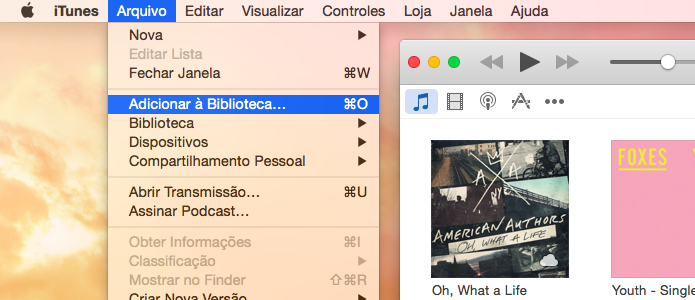
Passo 1. Abra o iTunes, acesse o menu arquivo e clique em “Adicionar à Biblioteca…”. No Windows, a barra de menus fica oculta. Para exibi-la, pressione as teclas “Ctrl + B”;

Adicionando pasta à biblioteca do iTunes (Foto: Reprodução/Helito Bijora) Adicionando pasta à biblioteca do iTunes (Foto: Reprodução/Helito Bijora)

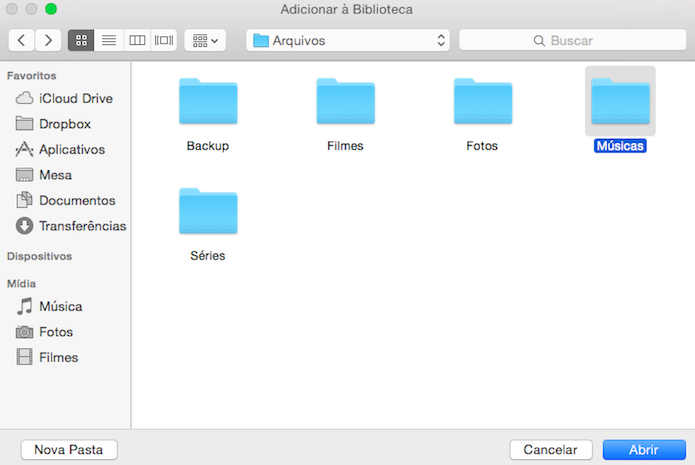
Passo 2. Em seguida, selecione a pasta que você quer adicionar e clique em “Abrir”;

Selecione a pasta que você quer adicionar (Foto: Reprodução/Helito Bijora) Selecione a pasta que você quer adicionar (Foto: Reprodução/Helito Bijora)

Dessa forma, os arquivos de mídia da pasta serão copiados para a sua biblioteca do iTunes. Caso queira adicionar as músicas à biblioteca sem copiar os arquivos para a pasta de mídia do iTunes, siga os passos abaixo antes de realizar o procedimento acima.

Adicionando pasta sem copiar os itens

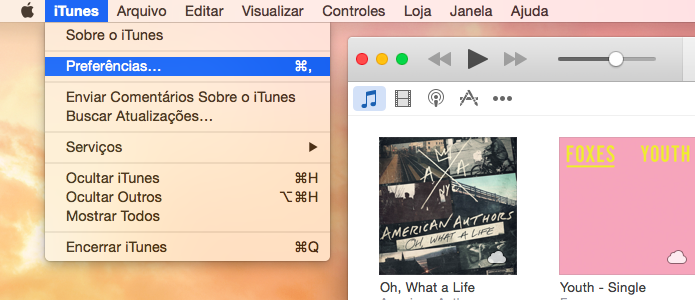
Passo 1. Acesse as configurações do iTunes. No Mac, basta acessar o menu “iTunes” e clicar em “Preferências…”. No Windows, clique no botão localizado no canto superior esquerdo da janela;

Acesse as configurações do iTunes (Foto: Reprodução/Helito Bijora) Acesse as configurações do iTunes (Foto: Reprodução/Helito Bijora)

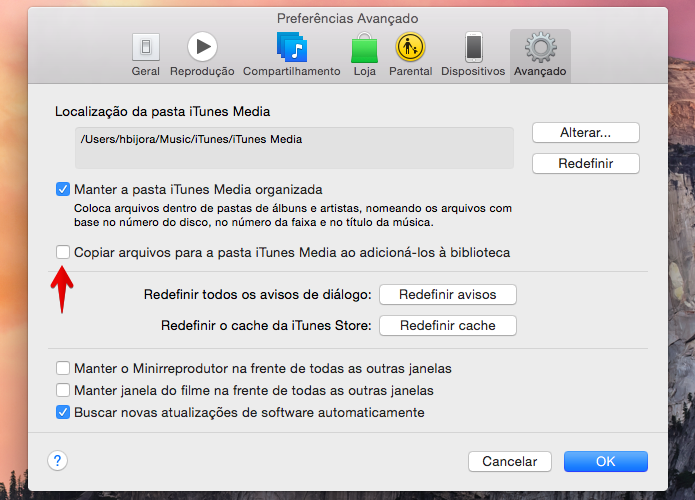
Passo 2. Nas configurações do iTunes, abra a aba “Avançado” e desative a opção “Copiar arquivos para a pasta iTunes Media ao adicioná-los à biblioteca”. Por fim, pressione “OK” para aplicar as modificações.

Desativando cópia de arquivos para a pasta do iTunes (Foto: Reprodução/Helito Bijora) Desativando cópia de arquivos para a pasta do iTunes (Foto: Reprodução/Helito Bijora)

Pronto! Dessa forma, todas as suas músicas serão adicionadas ao iTunes e você poderá organizar melhor a sua coleção.

É seguro atualizar o iPhone pelo iTunes? Comente no Fórum do TechTudo


Até o próximo Melhor do Planeta

Fonte: http://www.techtudo.com.br/dicas-e-tutoriais/noticia/2015/03/como-adicionar-pastas-biblioteca-do-itunes.html

quarta-feira, 11 de março de 2015

App Store e iTunes voltam ao ar após quase 12 horas de problemas


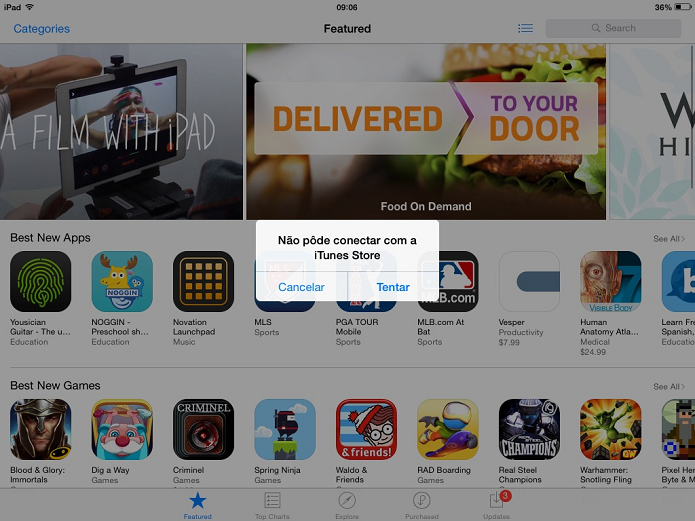
A App Store e o iTunes tiveram seus serviços normalizados nesta quarta-feira (11), após quase 12 horas fora do ar. A falha no sistema da Apple se iniciou às 6h e só foi corrigida quase às 18h. Os usuários eram incapazes de fazer downloads de apps, filmes e músicas e até a Apple TV foi afetada.

Confira lista com os melhores conversores de áudio e vídeo

App Store está com mensagens de erro (Foto: Reprodução/Thiago Barros) (Foto: App Store está com mensagens de erro (Foto: Reprodução/Thiago Barros))App Store passou o dia com mensagens (Foto: Reprodução/Thiago Barros)

Segundo o site The Next Web, o problema foi aparentemente mundial, já que mais de 40 países foram atingidos. Os erros variavam entre os usuários, algumas vezes exibindo mensagens de falta de conexão e outras simplesmente não carregando a página. 

A Apple se manifestou em comunicado oficial por volta das 15h."Pedimos desculpas aos
nossos clientes que tiveram problemas com o iTunes e outros serviços
nesta manhã. A causa foi um erro de DNS interno na Apple. Estamos
trabalhando para trazer todos os serviços de volta para os clientes o
mais rápido possível, e agradecemos a todos pela paciência", diz a nota
da Apple enviada para a CNBC na tarde desta quarta-feira (11).

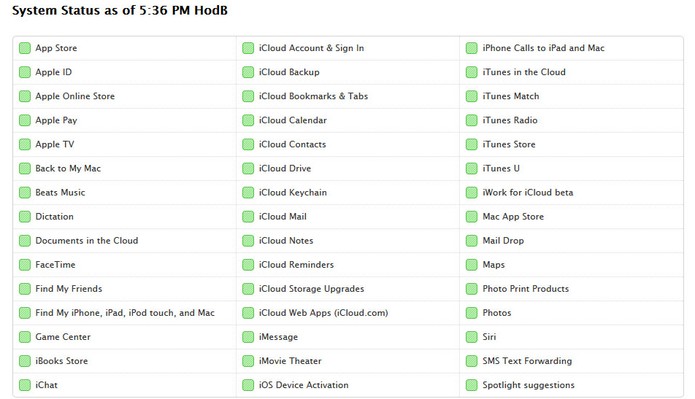
A página de status da Apple (apple.com/support/systemstatus), que monitora o funcionamento dos serviços da empresa, passou a tarde indicando problemas na App Store e no iTunes. Após as 18h, porém, todos os serviços ficaram com o símbolo verde, significando normalidade de uso. 

Status dos serviços Apple foram normalizados (Foto: Reprodução/ Apple)Status dos serviços Apple foram normalizados (Foto: Reprodução/ Apple)


Via TNW e Apple e CNBC

Qual a melhor versão de OS X de todos os tempos? Comente no Fórum do TechTudo


Até o próximo Melhor do Planeta

Fonte: http://www.techtudo.com.br/noticias/noticia/2015/03/app-store-e-itunes-voltam-ao-ar-apos-quase-12-horas-de-problemas.html

quarta-feira, 25 de fevereiro de 2015

Saiba como enviar música do iTunes de um PC Windows para a Apple TV


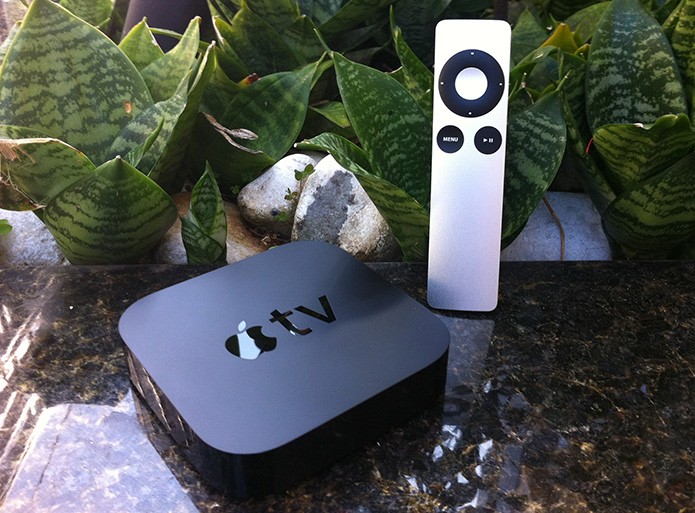
As funcionalidade da Apple TV não estão totalmente restritas aos usuários de iOS ou Mac. Quem tem um computador com Windows pode enviar o áudio de músicas da biblioteca do iTunes para a Apple TV sem a necessidade de cabos. Para isso, basta que os dois aparelhos estejam ligados a mesma rede Wi-Fi. Veja como realizar o procedimento através do nosso passo a passo.

Chromecast, Apple TV ou Nexus Player? Confira prós e contras e escolha

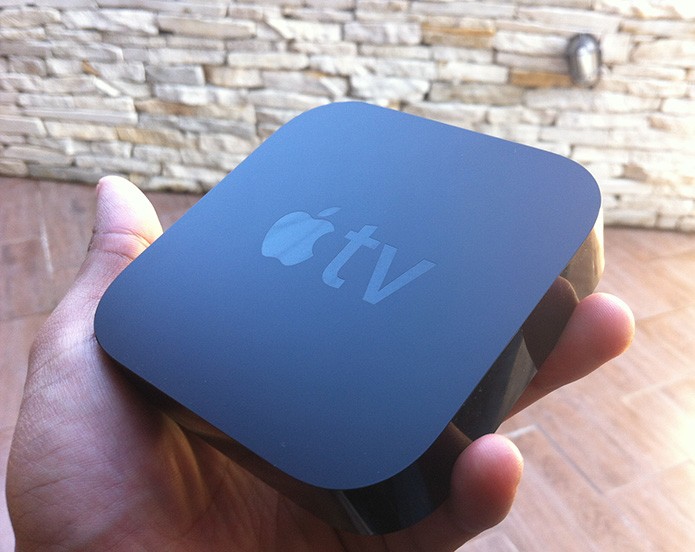
Como enviar música do iTunes do Windows para a Apple TV? (Foto: Marvin Costa/TechTudo)Como enviar música do iTunes do Windows para a Apple TV? (Foto: Marvin Costa/TechTudo)

Passo 1. Ligue sua Apple TV e, em seguida, abra o iTunes em seu computador;

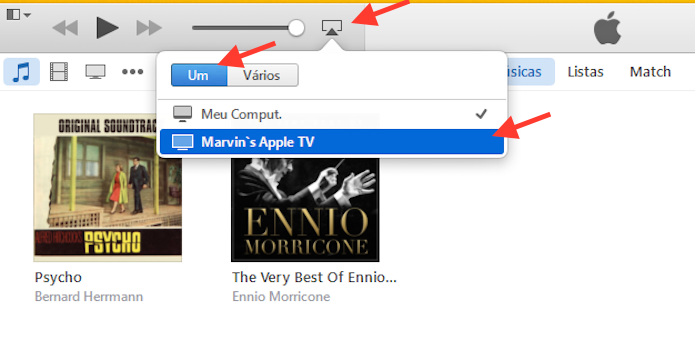
Passo 2. Clique sobre o ícone de compartilhamento AirPlay do iTunes. Na sessão “Um”, clique sobre a indicação de sua Apple TV para que o áudio seja enviado para ela. Reproduza suas música para que elas sejam executadas na Apple TV.

Enviando áudio do iTunes do Windows para uma Apple TV (Foto: Reprodução/Marvin Costa)Enviando áudio do iTunes do Windows para uma Apple TV (Foto: Reprodução/Marvin Costa)

Usando vários auto-falantes

Você também pode enviar o áudio do iTunes para Apple TV e transformar seu computador em um “retorno” do que está sendo reproduzindo. A dica é utilizar fones de ouvido para ouvir com clareza a música que você está tocando, assim como os DJs fazem quando estão discotecando.

Vale a pena comprar um Apple TV? Confira no Fórum do TechTudo.

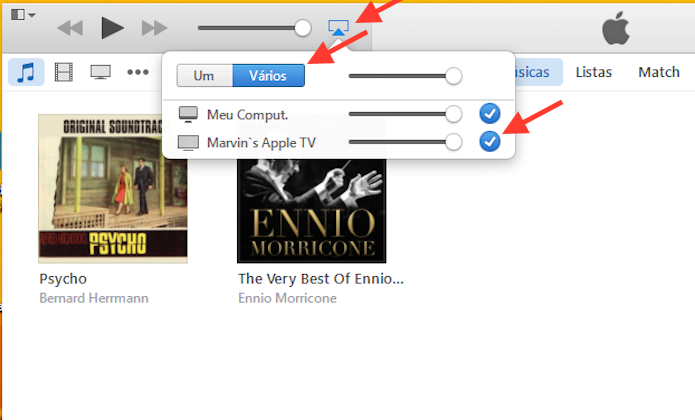
Passo 1. Toque novamente sobre o ícone de compartilhamento do iTunes, mas dessa vez, acesse a opção “Vários”. Agora, mantenha seu computador ativo na lista e ative o envio para sua Apple TV. Note que você pode gerenciar o volume de cada alto-falante. Utilize essa função para pré equalizar o áudio de cada fonte, inclusive de seu computador.

Enviando o áudio do iTunes para a Apple TV e mantendo a reprodução nos alto-falantes do computador (Foto: Reprodução/Marvin Costa)Enviando o áudio do iTunes para a Apple TV e mantendo a reprodução nos alto-falantes (Foto: Reprodução/Marvin Costa)

Pronto. O procedimento acima fica ainda melhor se sua TV está ligada a um sistema de áudio potente. Aproveite a dica e curta ao máximo as funcionalidades de sua Apple TV.


Até o próximo Melhor do Planeta

Fonte: http://www.techtudo.com.br/dicas-e-tutoriais/noticia/2015/02/saiba-como-enviar-musica-do-itunes-de-um-pc-windows-para-apple-tv.html

sábado, 7 de fevereiro de 2015

Como controlar o iTunes 12 na Central de Notificações do Mac


O iTunes 12.1 trouxe consigo uma nova possibilidade: controlar suas músicas através da Central de Notificações do Mac OS X. Para desfrutar desta, e de outras novidades da nova atualização, basta fazer o update do app e uma rápida configuração no sistema. Veja como.

Como identificar um iPhone 5S falso? Veja as dicas e não caia em furada

Itunes-12-capa (Foto: Arte/ TechTudo)Saiba como controlar suas músicas do iTunes através da central de notificações do Mac (Foto: Arte/ TechTudo)


Passo 1. O primeiro movimento deve ser atualizar o iTunes para a versão 12.1, caso você tenha desabilitado a atualização automática do OS X. Para isto, clique no ícone da maçã e escolha “App Store”;

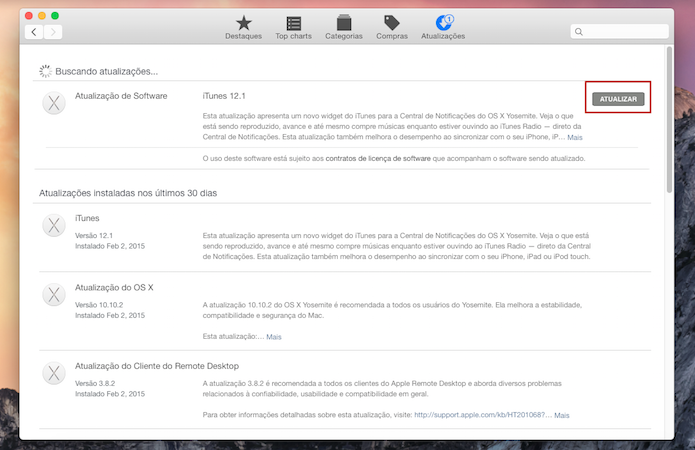
Passo 2. Em seguida, clique no botão “Atualizar”. O sistema fará o download de aproximadamente 212 Mb, o que pode demorar um pouco, dependendo da velocidade da sua conexão com a internet;

Atualize o iTunes para a versão 12.1 (Foto: Reprodução)Atualize o iTunes para a versão 12.1 (Foto: Reprodução/Pedro Cardoso)

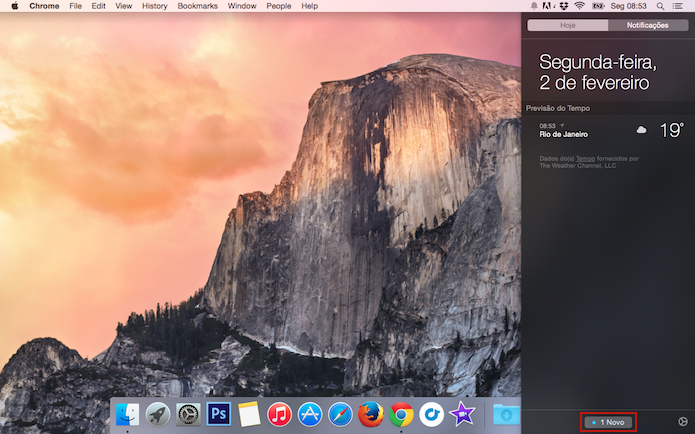
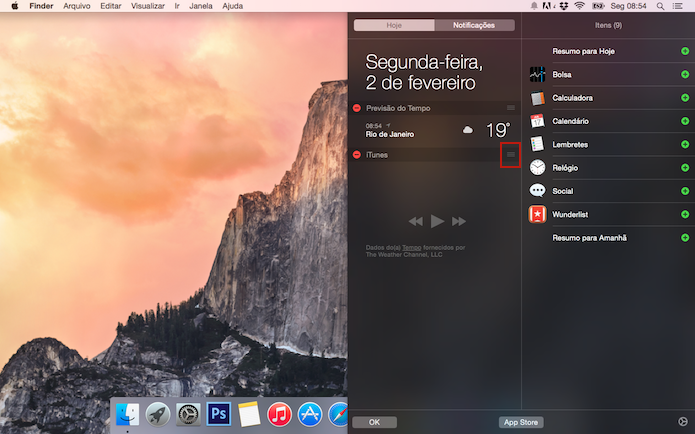
Passo 3. Agora, clique no ícone da “Central de Notificações” e depois em “1 novo”, que aparece na parte de baixo;

É preciso adicionar o widget manualmente para ele funcionar (Foto: Reprodução)É preciso adicionar o widget manualmente para ele funcionar (Foto: Reprodução/Pedro Cardoso)

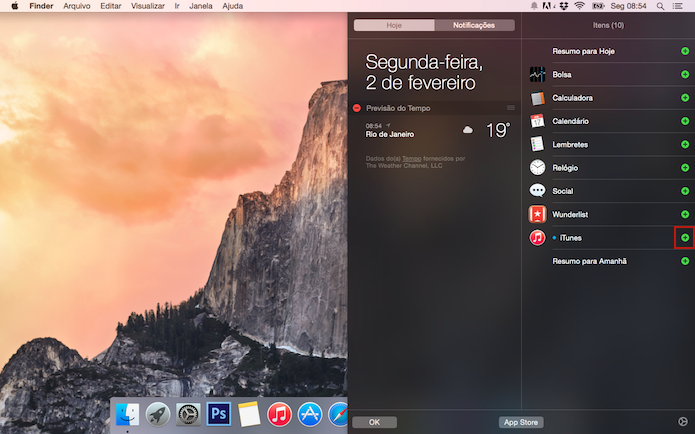
Passo 4. Para o widget finalmente funcionar, é necessário adicioná-lo na Central de Notificações. Deste modo, basta clicar no botão “+”;

Clique no + para incluí-lo na lista de widgets ativos (Foto: Reprodução)Clique no "+" para incluí-lo na lista de widgets ativos (Foto: Reprodução/Pedro Cardoso)

Passo 5. Também é possível arrastar o widget para cima da lista, facilitando o seu acesso.

Organize seus widgets na ordem que quiser (Foto: Reprodução)Organize seus widgets na ordem que quiser (Foto: Reprodução/Pedro Cardoso)

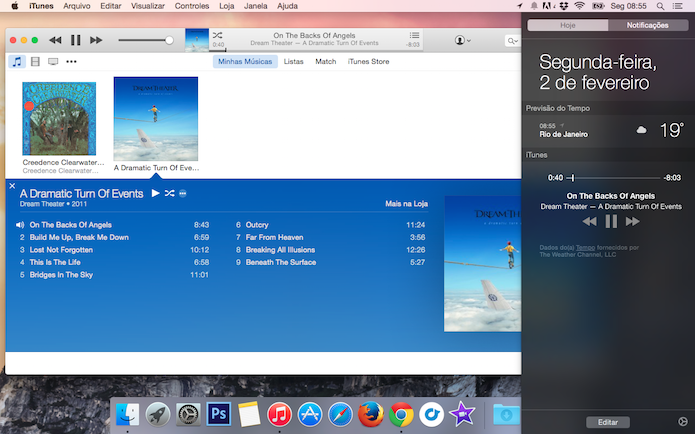
Passo 6. Com o widget instalado é possível controlar elementos básicos da música que estiver tocando, como avançar e retroceder a faixa utilizando o mouse, pausar ou trocar de música.

No widget, é possível trocar de faixa e pausar a música (Foto: Reprodução)No widget, é possível trocar de faixa e pausar a música (Foto: Reprodução/Pedro Cardoso)

O widget do iTunes 12 só funciona se o programa principal também estiver aberto. Infelizmente não há como iniciar uma música por ele. Nos países onde o iTunes Radio funciona, o que não inclui o Brasil, também é possível classificar e comprar canções na iTunes Store através deste widget.

É seguro atualizar iphone pelo itunes? Veja no Fórum do TechTudo.


Até o próximo Melhor do Planeta

Fonte: http://www.techtudo.com.br/dicas-e-tutoriais/noticia/2015/02/como-controlar-o-itunes-12-na-central-de-notificacoes-do-mac.html

terça-feira, 11 de novembro de 2014

Saiba como ativar o iTunes Radio na Apple TV e ouça músicas de graça


A iTunes Radio, serviço de streaming de música da Apple, está disponível na Apple TV para usuários de contas americanas da iTunes Store. No entanto, quem utiliza o dispositivo no Brasil também pode contornar a restrição de localidade e ouvir músicas gratuitamente no iTunes Radio. Acompanhe os passos a seguir e aprenda nossa dica.

O que é Wi-fi Direct? Entenda a tecnologia e acabe com dúvidas

Como ativar o iTunes Radio na Apple TV (Foto: Marvin Costa/TechTudo)Como ativar o iTunes Radio na Apple TV (Foto: Marvin Costa/TechTudo)

Passo 1. Siga os passos para criar uma conta na iTunes Store americana;

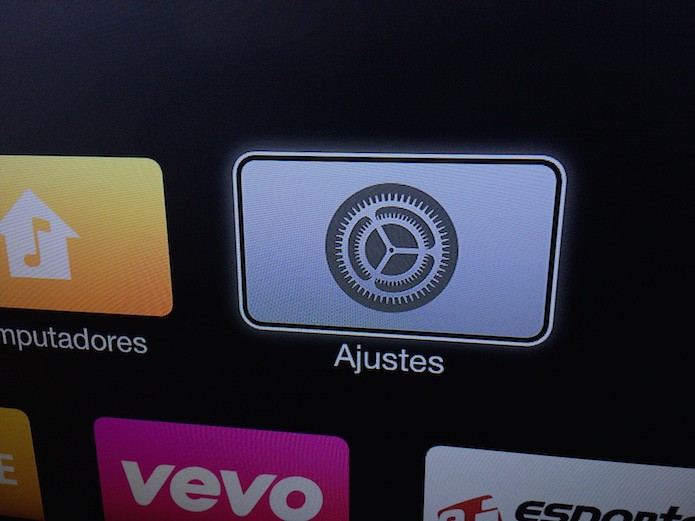
Passo 2. Acesse os ajustes da Apple Store;

Acessando os ajustes da Apple TV (Foto: Reprodução/Marvin Costa)Acessando os ajustes da Apple TV (Foto: Reprodução/Marvin Costa)

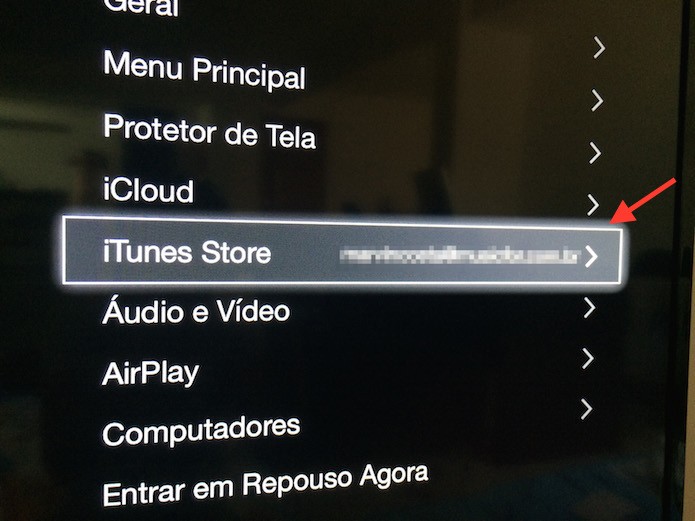
Passo 3. Acesse a opção “iTunes Store”;

Acessando as configurações da iTunes Store (Foto: Reprodução/Marvin Costa)Acessando as configurações da iTunes Store (Foto: Reprodução/Marvin Costa)

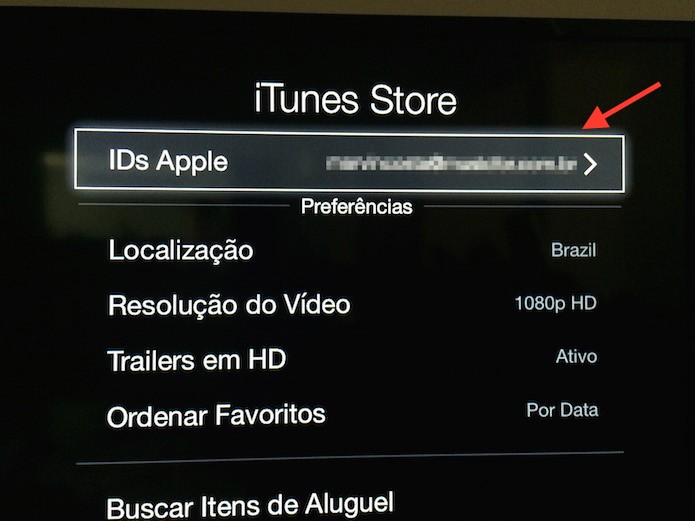
Passo 5. Acesse as configurações de IDs da Apple;

Acessando as configurações de IDs da Apple na Apple TV (Foto: Reprodução/Marvin Costa)Acessando as configurações de IDs da Apple na Apple TV (Foto: Reprodução/Marvin Costa)

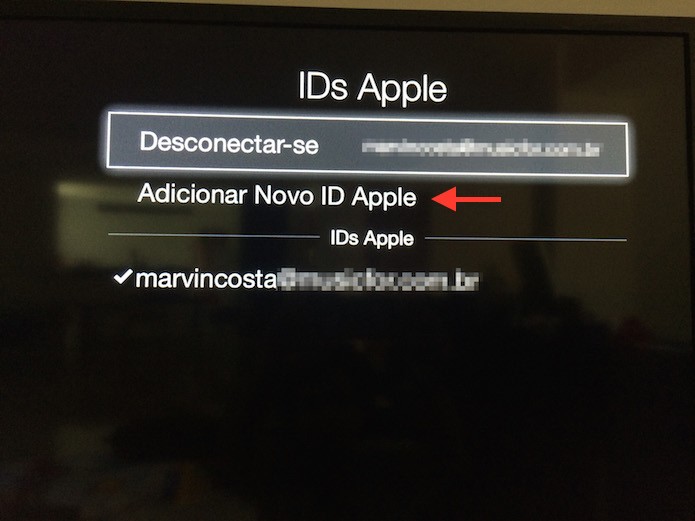
Passo 6. Acesse “Adicionar Novo ID Apple”;

Iniciando o processo para vincular uma nova ID da Apple na Apple TV (Foto: Reprodução/Marvin Costa)Iniciando o processo para vincular uma nova ID da Apple na Apple TV (Foto: Reprodução/Marvin Costa)

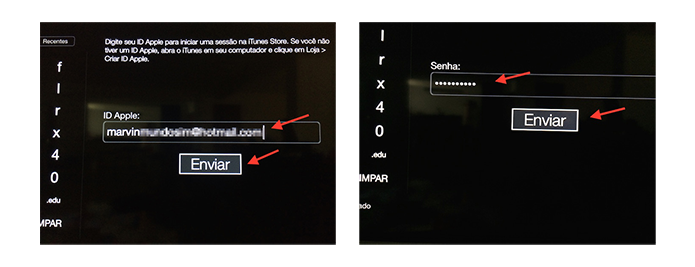
Passo 7. Realize o login com a ID da Apple americana inserido primeiro o e-mail e depois a senha;

Realizando login com uma ID da Apple americana na Apple TV (Foto: Reprodução/Marvin Costa)Realizando login com uma ID da Apple americana na Apple TV (Foto: Reprodução/Marvin Costa)

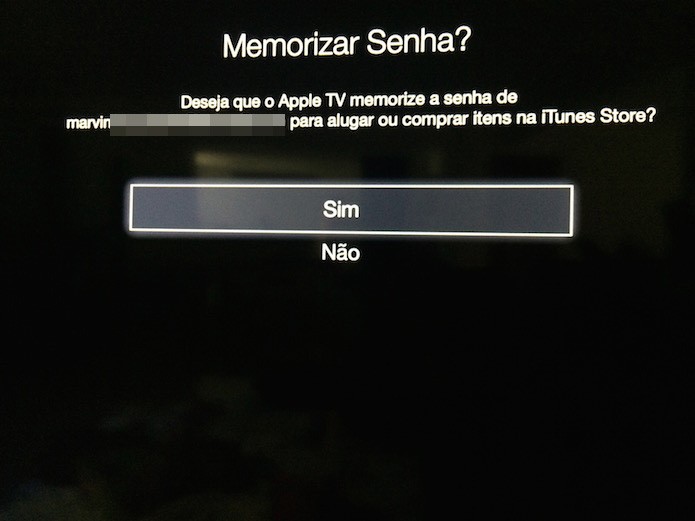
Passo 8. Memorize a senha para que você não precise mais digitá-la novamente;

Memorizando a senha da ID da Apple americana na Apple TV (Foto: Reprodução/Marvin Costa)Memorizando a senha da ID da Apple americana na Apple TV (Foto: Reprodução/Marvin Costa)

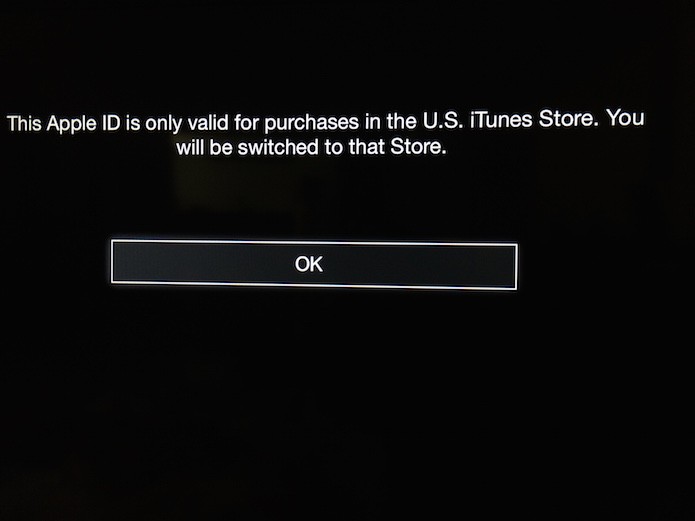
Passo 9. Clique em “OK” para ser redirecionado para conta americana da iTunes Store;

Redirecionamento para a conta da iTunes Store americana na Apple TV (Foto: Reprodução/Marvin Costa)Redirecionamento para a conta da iTunes Store americana na Apple TV (Foto: Reprodução/Marvin Costa)

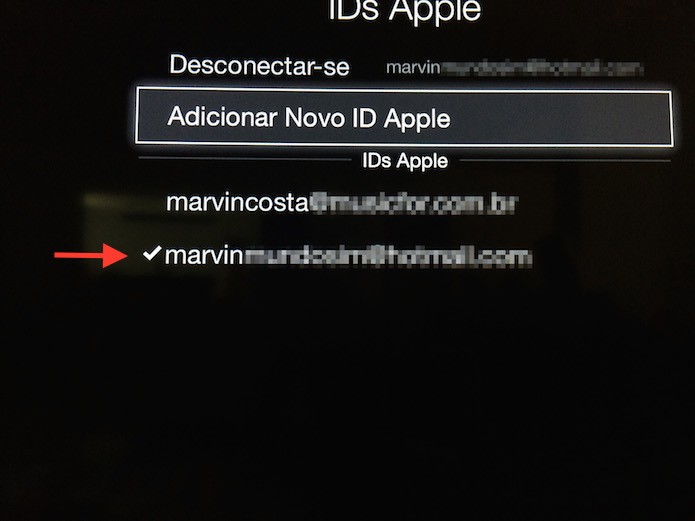
Passo 10. Na próxima tela, certifique-se que sua ID da Apple americana está marcada e volte para a tela inicial da Apple TV;

ID da Apple americana selecionada na Apple Store (Foto: Reprodução/Marvin Costa)ID da Apple americana selecionada na Apple Store (Foto: Reprodução/Marvin Costa)

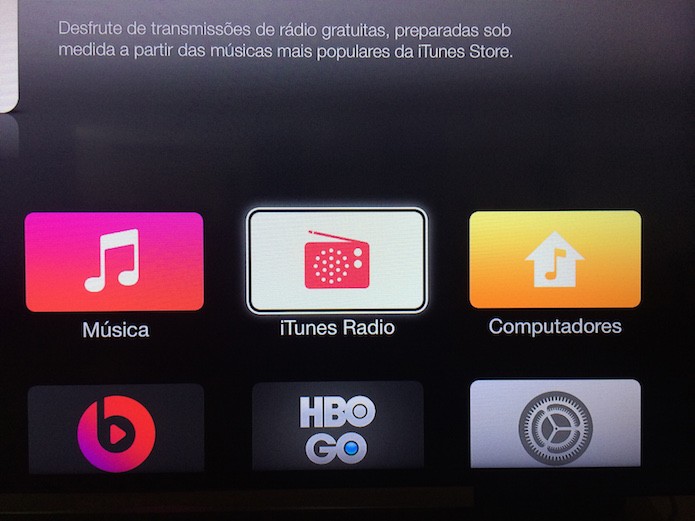
Passo 11. Clique sobre o ícone da iTunes Radio para visualizar a plataforma de streaming em sua Apple TV.

Acessando a iTunes Radio na Apple TV (Foto: Reprodução/Marvin Costa)Acessando a iTunes Radio na Apple TV (Foto: Reprodução/Marvin Costa)

Pronto! Você vai notar que, além da iTunes Radio, o procedimento desbloqueia diversos outros aplicativos. No entanto, a maioria deles recebe um bloqueio de localidade e não funciona no Brasil. Aproveite ao máximo a dica e ouça suas estações de rádio no serviço de streaming em sua Apple TV. Além disso, vale lembrar que o procedimento não muda o idioma da interface do dispositivo.


Até o próximo Melhor do Planeta

Fonte: http://www.techtudo.com.br/dicas-e-tutoriais/noticia/2014/11/saiba-como-ativar-o-itunes-radio-na-apple-tv-e-ouca-musicas-de-graca.html

sexta-feira, 31 de outubro de 2014

Como voltar do iTunes 12 ao anterior iTunes 11


O OS X Yosemite, a Apple também trouxe o iTunes 12. A nova versão do player conta com grandes mudanças visuais, o que pode desagradar a alguns os usuários. Se esse é o seu caso, confira como remover o iTunes 12 e instalar a versão anterior, o iTunes 11, e voltar ao que era antes. Antes, porém, lembre-se de fazer um backup completo do sistema para evitar imprevistos com suas músicas e dados.

Como usar o iTunes 12 e trazer playlists de volta

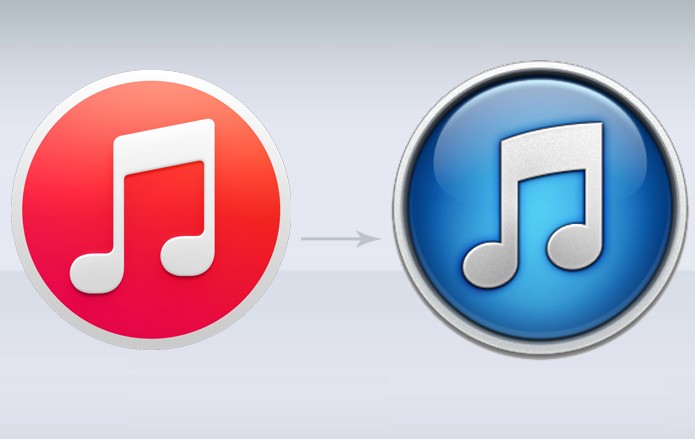
Veja como voltar do iTunes 12 para o iTunes 11 (Foto: Arte/TechTudo)Veja como voltar do iTunes 12 para o iTunes 11 (Foto: Arte/TechTudo)

Passo 1. Faça download dos aplicativos AppZapper e Pacifist no TechTudo Downloads e instale-os.

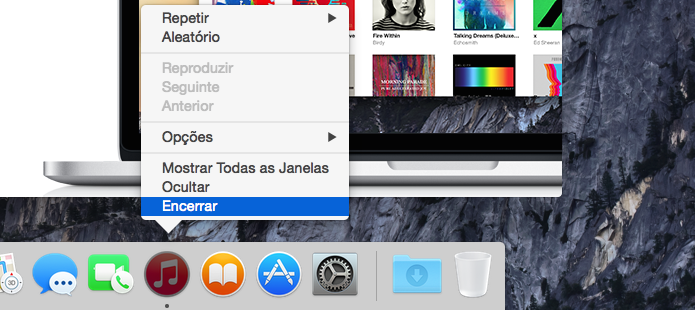
Feito isso, caso necessário, encerre o iTunes;

Finalize o iTunes, caso ele esteja em execução (Foto: Reprodução/Helito Bijora) Finalize o iTunes, caso ele esteja em execução (Foto: Reprodução/Helito Bijora)

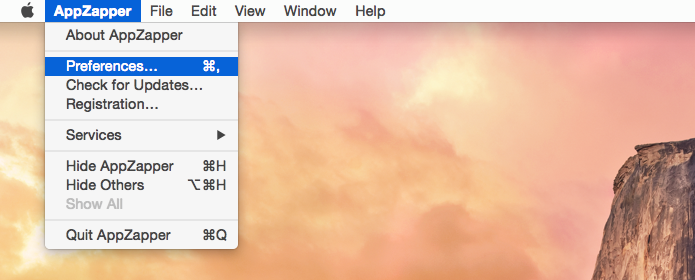
Passo 2. Abra o AppZapper e acesse as configurações do aplicativo. Para isso, vá até o menu “AppZapper” e clique em “Configurações” – ou pressione o atalho “Command + ,”;

Acesse as configurações do aplicativo (Foto: Reprodução/Helito Bijora) Acesse as configurações do aplicativo (Foto: Reprodução/Helito Bijora)

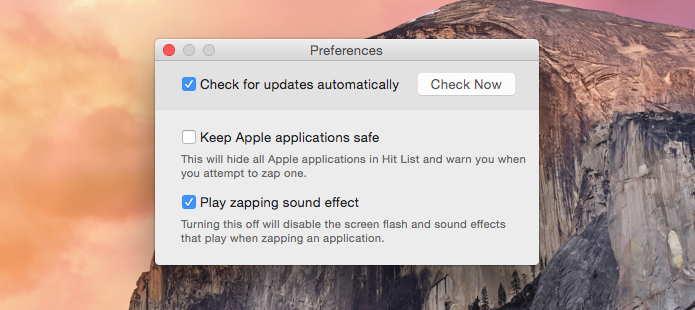
Passo 3. Desative a opção “Keep Apple applications safe” e feche a janela de preferências do aplicativo;

Desative a opção indicada (Foto: Reprodução/Helito Bijora) Desative a opção indicada (Foto: Reprodução/Helito Bijora)

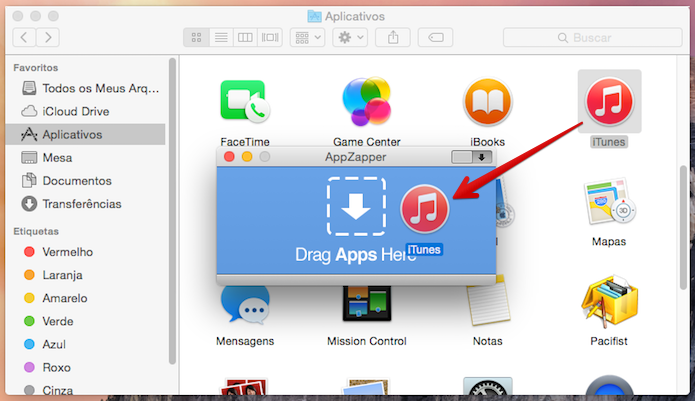
Passo 4. Abra a pasta de aplicativos e arraste o iTunes para dentro da janela do AppZapper;

Arraste o iTunes para dentro da janela do aplicativo (Foto: Reprodução/Helito Bijora) Arraste o iTunes para dentro da janela do aplicativo (Foto: Reprodução/Helito Bijora)

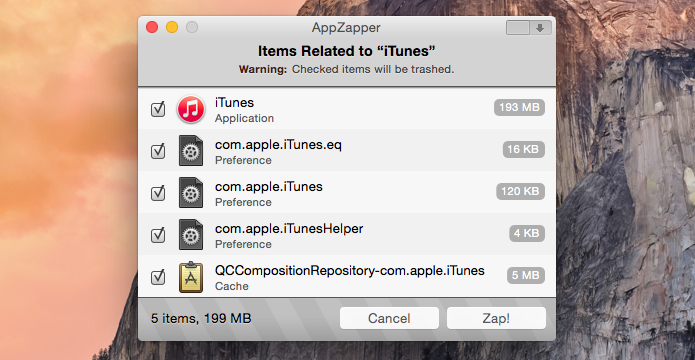
Passo 5. Em seguida, clique em “Zap!”. Caso necessário, digite a sua senha de administrador do sistema. Feito isso, o iTunes 12 será apagado do seu Mac, mas a sua biblioteca de mídia permanecerá intacta;

Desinstalando o iTunes 12 (Foto: Reprodução/Helito Bijora) Desinstalando o iTunes 12 (Foto: Reprodução/Helito Bijora)

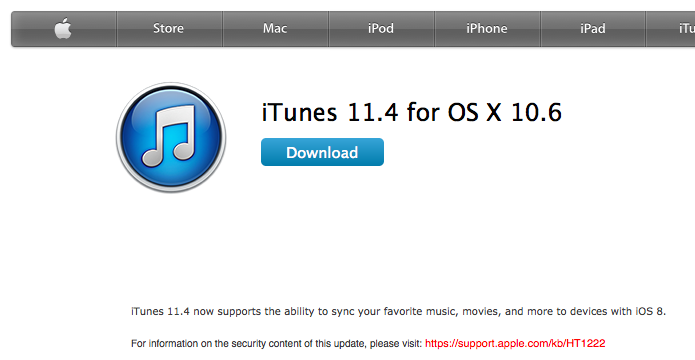
Passo 6. Acesse o site da Apple e baixe o iTunes 11 para Mac;

Baixe a versão anterior do iTunes (Foto: Reprodução/Helito Bijora) Baixe a versão anterior do iTunes (Foto: Reprodução/Helito Bijora)

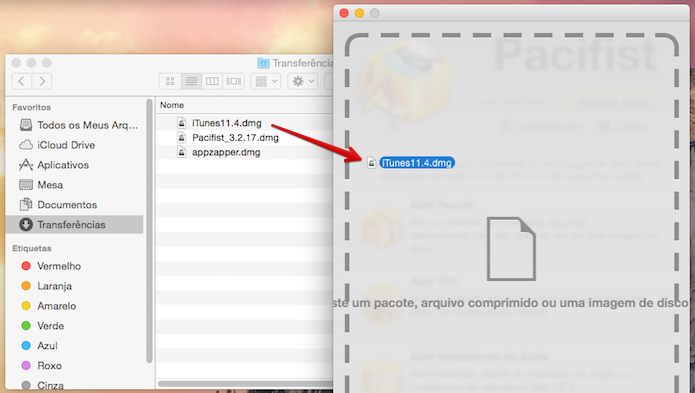
Passo 7. Abra o Pacifist e arraste o arquivo DMG do iTunes 11 para a janela do aplicativo;

Arraste o arquivo de instalação do iTunes 11 para a janela do app (Foto: Reprodução/Helito Bijora) Arraste o arquivo de instalação do iTunes 11 para a janela do app (Foto: Reprodução/Helito Bijora)

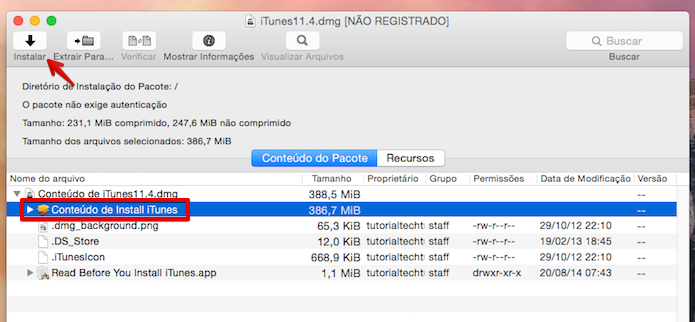
Passo 8. Selecione “Conteúdo de Install do iTune” e clique em “Instalar”, no canto superior esquerdo da janela;

Instalando o iTunes 11 no OS X Yosemite (Foto: Reprodução/Helito Bijora) Instalando o iTunes 11 no OS X Yosemite (Foto: Reprodução/Helito Bijora)

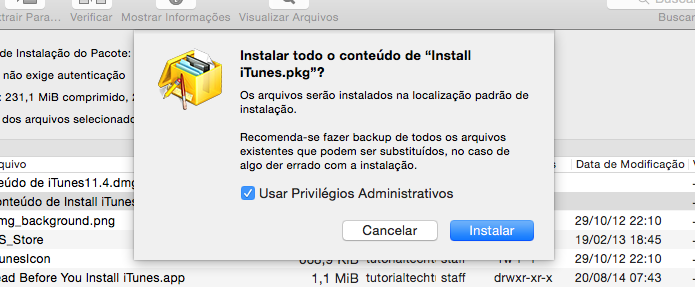
Passo 9. Em seguida, mantenha o item “Usar Privilégios Administrativos” ativado e clique em “Instlar”;

Instalando o iTunes 11 no OS X Yosemite (Foto: Reprodução/Helito Bijora) Instalando o iTunes 11 no OS X Yosemite (Foto: Reprodução/Helito Bijora)

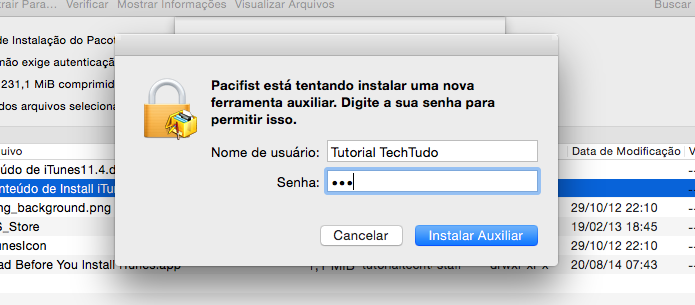
Passo 10. Digite sua senha de administrador do sistemas quantas vezes for necessário;

Confirme a sua senha de administrador do sistema (Foto: Reprodução/Helito Bijora) Confirme a sua senha de administrador do sistema (Foto: Reprodução/Helito Bijora)

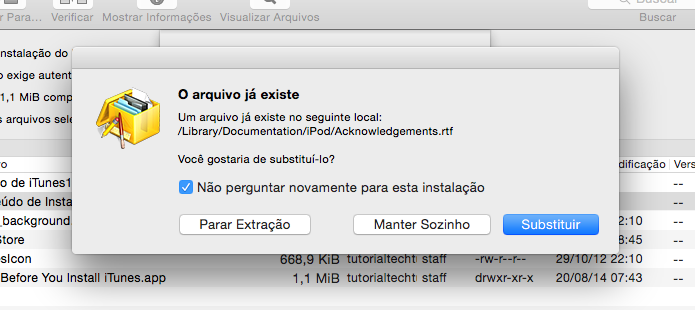
Passo 11. Durante a instalação, você será questionado sobre alguns arquivos conflitantes. Sempre clique em “Substituir” ou “Atualizar”;

Substitua todos os arquivos existentes (Foto: Reprodução/Helito Bijora) Substitua todos os arquivos existentes (Foto: Reprodução/Helito Bijora)

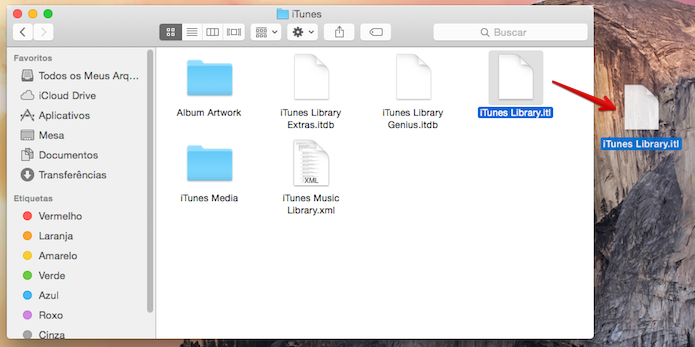
Passo 12. Acesse a biblioteca do iTunes – por padrão, ela fica dentro da pasta de músicas. Por lá, arraste o arquivo “iTunes Library.itl” para o desktop;

Arraste o arquivo para a área de trabalho (Foto: Reprodução/Helito Bijora) Arraste o arquivo para a área de trabalho (Foto: Reprodução/Helito Bijora)

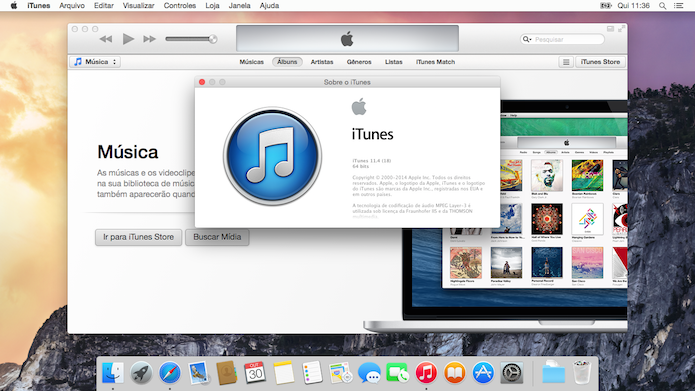
Passo 13. Por fim, abra o iTunes e aproveite a versão 11.

iTunes 11 no OS X Yosemite (Foto: Reprodução/Helito Bijora) iTunes 11 no OS X Yosemite (Foto: Reprodução/Helito Bijora)

Pronto! Dessa forma, você poderá usar o iTunes 11 no Mac OS X Yosemite. Caso queira voltar à versão 12, basta acessar a Mac App Store e atualizar o aplicativo.

Como extrair música do iPod e iPhone? Veja no Fórum do TechTudo.


Até o próximo Melhor do Planeta

Fonte: http://www.techtudo.com.br/dicas-e-tutoriais/noticia/2014/10/como-voltar-do-itunes-12-ao-anterior-itunes-11.html

sexta-feira, 11 de abril de 2014

Como o usar iTunes no computador; veja dicas


O iTunes é um programa fundamental para os usuários de dispositivos iOS. É preciso instalar o software em um computador para realizar transferência de arquivos para eles, fazer backup das informações do gadget – e até comprar conteúdo multimídia. Confira, neste tutorial, dicas de como usar o programa.

Google Play Music ou iTunes Radio: veja qual é o melhor no Brasil e nos EUA

iTunes (Foto: iTunes)iTunes é um reprodutor de mídias para PC. Aprenda usá-lo (Foto: Divulgação/iTunes)


O que é, para que serve?

O iTunes, basicamente, serve para transferir arquivos do computador (Mac ou Windows) para dispositivos móveis, como iPhone, iPad ou iPod. Porém, as suas funcionalidades vão além disso. Basta instalar o programa e descobrir os recursos que ele possui. O iTunes permite compra de conteúdo multimídia e até o backup das informações do celular, sem falar na reprodução de arquivos.

iTunes tem muitas funcionalidades (Foto: Reprodução/Thiago Barros)iTunes tem muitas funcionalidades, entre elas, reprodução de música, filmes e fotos (Foto: Reprodução/Thiago Barros)

Que tipo de arquivos ele lê?

O iTunes trabalha com aplicativos, músicas, filmes, programas de TV e fotos. O usuário pode tanto passar arquivos do computador para o iDevice, como também a rota inversa. Entretanto, a transferência do dispositivo para um PC só pode ser realizada com iTunes para reprodução nele próprio, sem opções de exportação.

Aplicativo transfere e reproduz vários arquivos (Foto: Reprodução/Thiago Barros)Aplicativo transfere e reproduz vários arquivos (Foto: Reprodução/Thiago Barros)

Tem diferenças se usado no Windows ou no Mac?

O iTunes é executado da mesma forma no Windows e no Mac, sem muitas diferenças. As funções que são disponibilizadas para um sistema também funcionam no outro, e a transferência de arquivos para iDevices não muda de acordo com a plataforma.

Aceita só as músicas compradas na App Store ou pode incluir música do HD?

O usuário do iTunes pode adicionar arquivos do seu disco rígido à biblioteca do programa, e depois, ao aparelho. Não é somente o conteúdo comprado pela App Store que pode ser sincronizado. Entretanto, não é possível passar músicas compradas pela loja virtual para computadores pelo iTunes, somente com aplicativos de terceiros.

iTunes aceita músicas baixadas para o PC (Foto: Reprodução/Thiago Barros)iTunes aceita músicas baixadas para o PC (Foto: Reprodução/Thiago Barros)

O que ele tem de diferente de outros players?

O iTunes tem várias funções “extras”, como o Rádio iTunes, que tem, aproximadamente, 250 emissoras de rádio com músicas reproduzidas aleatoriamente e pode ser acessado pelo programa. O Genius, por sua vez, cria playlists com as suas músicas, identificado as canções mais aproximadas e juntando-as.

iTunes Store tem muito conteúdo (Foto: Reprodução/Thiago Barros)iTunes Store tem muito conteúdo (Foto: Reprodução/Thiago Barros)

Além disso, ele tem emissoras de podcasts, integração com o iCloud, criar listas de músicas a serem reproduzidas, compra de conteúdo na iTunes Store, AirPlay, para reprodução de arquivos sem fio em outros dispositivos e compartilhamento de músicas em até cinco máquinas diferentes.


Até o próximo Melhor do Planeta

Fonte: http://www.techtudo.com.br/dicas-e-tutoriais/noticia/2014/04/como-o-usar-itunes-no-computador-veja-dicas.html

quinta-feira, 10 de abril de 2014

Como baixar o iTunes ou atualizar sua versão


O iTunes é um reprodutor e ao mesmo tempo um organizador de mídias digitais. Ele também serve de interface entre os dispositivos da Apple (iPod Touch, iPad, iPhone) e o computador, permitindo a transferência e sincronização de músicas, vídeos, livros e aplicativos entre estes. Se você ainda não tem ele instalado ou quer atualizá-lo, acompanhe esse tutorial e descubra como fazer isso.

Saiba como transferir músicas do iTunes para o Android
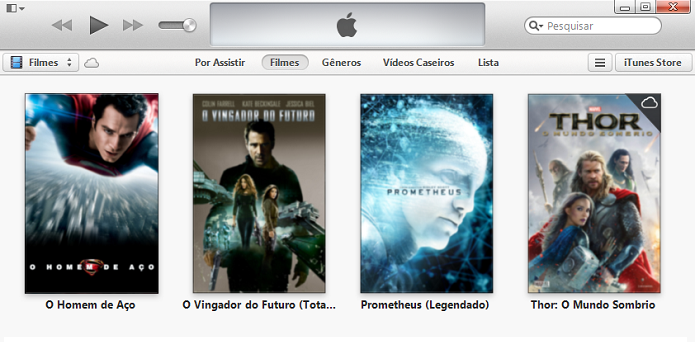
Descubra o que é preciso para instalar ou atualizar o iTunes (Foto: Reprodução/Edivaldo Brito)Descubra o que é preciso para instalar ou atualizar o iTunes (Foto: Reprodução/Edivaldo Brito)

Diferenças entre as versões 32 e 64 bits.

Na versão para Windows, o iTunes possui download de 32 bits e de 64 bits. A versão de 32 bits deve ser usada unicamente em equipamentos suportam e que estejam executando uma versão de 32 bits do Windows, assim como na de 64 bits, que deverá ser instalada em um PC com processador e sistema operacional com o suporte à essa arquitetura. Descubra se o seu computador suporta sistemas 64 bit.

A principal diferença entre essas duas versões do iTunes está no aproveitamento dos recursos do computador. Assim, se você pretende usar tudo que seu computador pode oferecer em uso de memória e processamento, utilize a versão adequada a ele.

Requisitos mínimos de sistema para funcionar.

Antes de instalar o iTunes é importante saber os requisitos dele, pois apesar não ser tão exigente, ele tem algumas necessidades mínimas em cada plataforma.

Requisitos de sistema para a plataforma Windows

Para instalar o iTunes no Windows, só é preciso um  PC com processador Intel ou AMD de no mínimo 1GHz, com 512MB de RAM e 400MB de espaço disponível em disco. Na parte do sistema, o mínimo requerido é o Windows XP com Service Pack 2 ou superior. Devido a algumas tarefas (como acessar a iTunes Store), também é necessário uma conexão de Internet para o bom funcionamento do programa.

Requisitos de sistema para a plataforma Mac OS X

Já para instalar o iTunes no Mac OS X, o usuário precisa usar um computador Mac com processador Intel Core, com o sistema operacional OS X versão 10.6.8 ou posterior instalado e 400MB de espaço disponível em disco. Assim como na versão para Windows, é necessário ter uma conexão de Internet para o programa poder acessar a iTunes Store e comprar mídias online.

Baixando o iTunes

Se você já tem tudo que precisa, é hora de instalar o iTunes. Para fazer isso, basta acessar a página dele no TechTudo Downloads. Ao entrar na página, será detectado automaticamente qual o sistema e arquitetura do seu computador e você só precisará clicar no botão “Baixar”, para iniciar o download. Caso não concorde com o resultado, clique na seta abaixo do botão “Baixar” e escolha seu sistema.
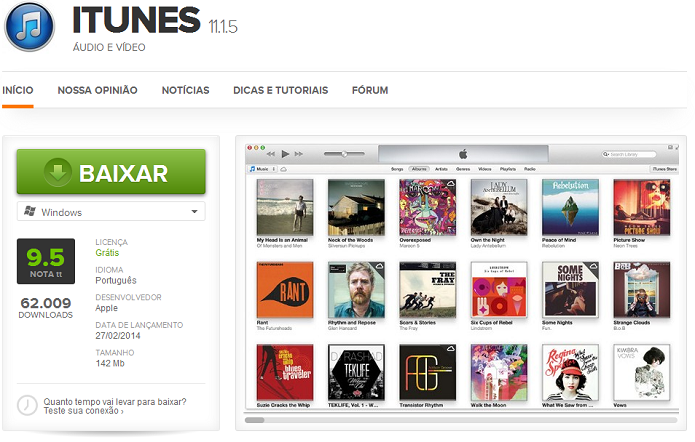
Baixando o iTunes no TechTudo Downloads (Foto: Reprodução/Edivaldo Brito)Baixando o iTunes no TechTudo Downloads (Foto: Reprodução/Edivaldo Brito)


Se você quiser receber e-mails contendo novidades, atualizações e ofertas especiais do iTunes por e-mail, marque as opções relacionadas a isso no site oficial do iTunes, antes de clicar em “Baixar já”.
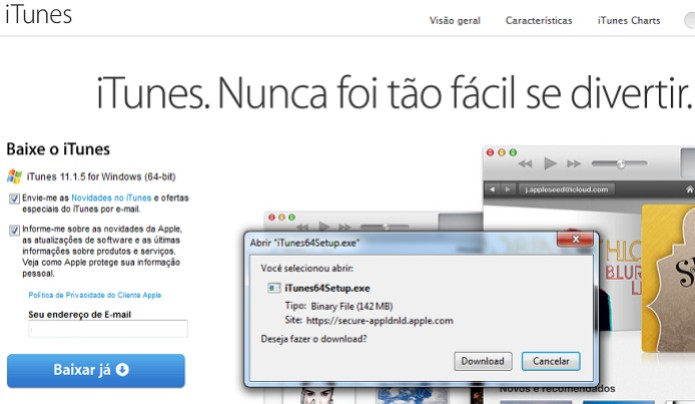
Baixando o iTunes no site da Apple (Foto: Reprodução/Edivaldo Brito)Baixando o iTunes no site da Apple (Foto: Reprodução/Edivaldo Brito)


Depois de baixar o instalador do iTunes, vá para a pasta onde ele foi salvo e execute-o. Se for necessário, autorize a execução. Quando a tela do programa de instalação aparecer, siga as instruções e em poucos minutos o iTunes estará instalado e pronto para ser usado no seu computador.
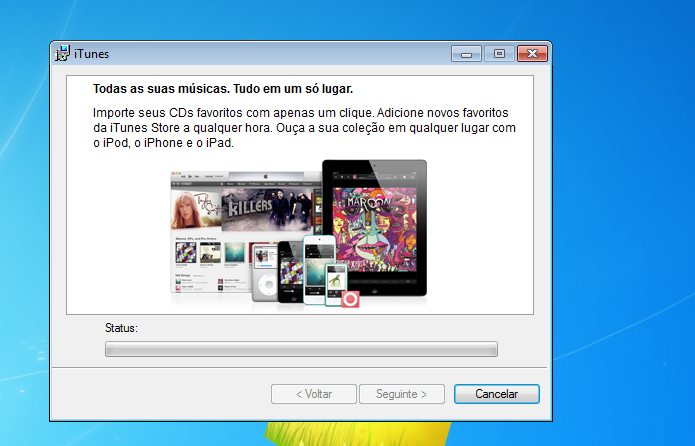
Instalando o iTunes no Windows (Foto: Reprodução/Edivaldo Brito)Instalando o iTunes no Windows (Foto: Reprodução/Edivaldo Brito)

Atualizando o iTunes

Tanto no Windows como no OS X, depois que o iTunes estiver instalado, você nem precisará mais se preocupar em atualizá-lo. Sempre que abrir o programa e houver alguma nova atualização, ele irá exibir uma mensagem avisando que é preciso baixar e instalar essa atualização. No caso do Mac OS X, o sistema também mostrará a atualização na loja Mac App Store.

No Windows, se você já estiver com o programa aberto e queira verificar se existe alguma nova atualização, pressione a tecla “Alt” para exibir o menu, clique na opção “Ajuda” e depois no item “Buscar Atualizações”.
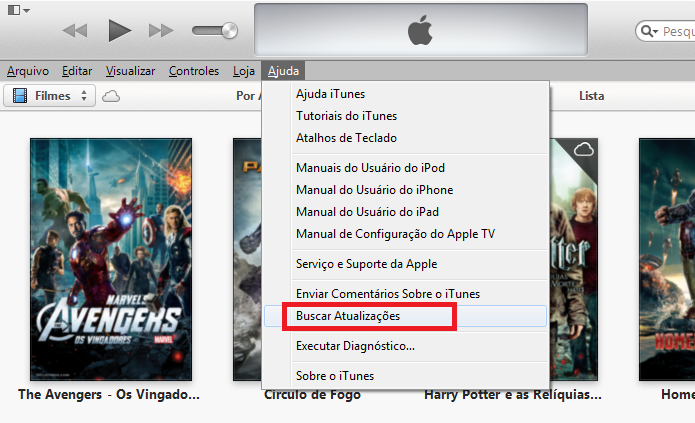
Verificando se há uma atualização para o iTunes no Windows (Foto: Reprodução/Edivaldo Brito)Verificando se há uma atualização para o iTunes no Windows (Foto: Reprodução/Edivaldo Brito)

No Mac, para verificar se há uma atualização para o iTunes, clique no menu iTunes e depois na opção “Buscar Atualizações…”.
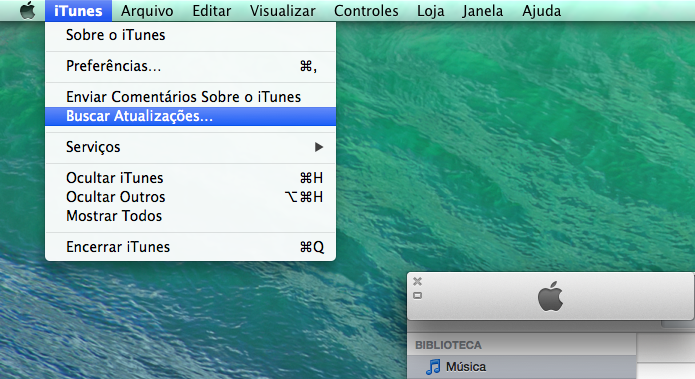
Verificando se há uma atualização para o iTunes no Mac (Foto: Reprodução/Edivaldo Brito)Verificando se há uma atualização para o iTunes no Mac (Foto: Reprodução/Edivaldo Brito)

Assim como na instalação, se necessário, autorize a execução. Depois, siga as instruções da atualização.

Depois de seguir todas essas dicas, você já estará com o iTunes instalado e atualizado. Agora é só começar a organizar suas mídias, fazer backup de seus dispositivos e  tudo mais que o programa pode lhe oferecer.

Como extrair música do iPod e iPhone? Veja no Fórum do TechTudo.


Até o próximo Melhor do Planeta

Fonte: http://www.techtudo.com.br/dicas-e-tutoriais/noticia/2014/04/como-baixar-o-itunes-ou-atualizar-sua-versao.html