Mostrando postagens com marcador voltar. Mostrar todas as postagens

terça-feira, 3 de março de 2015

PlayStation 2: relembre jogos clássicos que poderiam voltar para o PS4


O PlayStation 2 foi um videogame incrivelmente popular que contribuiu para a criação de muitas séries. Porém, muitos desses títulos, apesar de receberem vários capítulos no console, acabaram desaparecendo. Reveja alguns desses clássicos que poderiam voltar para o PlayStation 4.

PlayStation 2: relembre os principais jogos de futebol do console
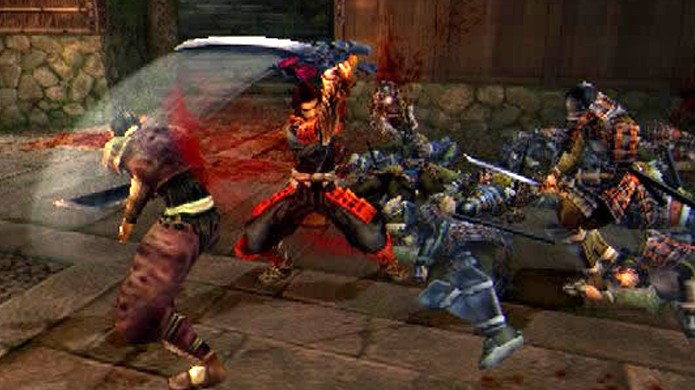
Onimusha, uma das maiores franquias da Capcom, está abandonada há anos (Foto: Reprodução/Jeule)Onimusha, uma das maiores franquias da Capcom, está abandonada há anos. (Foto: Reprodução/Jeule)

Onimusha

Criado para ser basicamente um Resident Evil com ninjas, Onimusha se tornou muito popular ao trazer um samurai enfrentando forças demoníacas em cenários pré-renderizados, como os da série de zumbis. O game fez tanto sucesso que foi o primeiro do PlayStation 2 a ultrapassar 1 milhão de unidades vendidas, se tornando a sexta maior franquia da Capcom. Após 3 sequências, no entanto, a popularidade de Onimusha diminuiu.


TimeSplitters

Quando a produtora Rare - conhecida pelo seu trabalho em parceria com a Nintendo- começou a se desmoronar, alguns funcionários formaram a Free Radical Design e lançaram sua própria série de FPS com viagem no tempo: TimeSplitters. Rapidamente, o jogo conquistou o público. Após três títulos para PlayStation 2 e outras plataformas, TimeSplitters 4 acabou cancelado, e a série foi abandonada.


Burnout

Durante a era do PlayStation 2, a série de corrida Burnout foi uma das mais interessantes e originais. Diferente da maioria dos jogos do gênero, quando o piloto batia em outro carro ou no trânsito, esse acidente não era o fim de tudo, mas um momento para relaxar e curtir uma destruição exagerada. Capítulos posteriores evoluíram ainda mais esses conceitos. Porém, um novo Burnout não dá as caras há muito tempo. O recente Need for Speed: Most Wanted, desenvolvido pela mesma produtora: a Criterion, foi o lançamento que mais chegou perto.


NBA Street

A maioria dos jogadores brasileiros deve conhecer a série Street. da Electronic Arts , como Fifa Street. Mas muito antes dele ser lançado já havia NBA Street, o primeiro título desse estilo. Assim como nos outros games Street, além dos fundamentos básicos, os atletas possuem movimentos mais estilizados, e algumas regras tradicionais do basquete podem ser dobradas em troca de maior diversão. A franquia tentou um reboot alguns anos depois, mas, assim como Fifa Street, não teve muito sucesso.


Shadow of the Colossus

Um dos clássicos mais impressionantes do PlayStation 2 é Shadow of the Colossus, um game que desafiou as limitações do console e trouxe batalhas incrivelmente épicas contras criaturas gigantescas. Os produtores não costumam fazer sequências diretas dos seus jogos. Atualmente, eles estão desenvolvendo The Last Guardian para o PlayStation 4. Porém, a produção anda conturbada, e há rumores constantes sobre seu cancelamento.


Maximo: Ghosts to Glory

Poucos jogadores conhecem Maximo e sua conexão com um dos maiores clássicos da ação, já que o game se passa no mesmo universo de Ghost ‘n Goblins. Apesar de algumas semelhanças, Maximo traz uma jogabilidade de ação totalmente 3D, lembrando títulos como Medievil do PlayStation One. Houve uma sequência, Maximo vs. Army of Zin, porém, o terceiro game foi cancelado. Depois disso, a franquia nunca mais deu as caras nos videogames.


The Simpsons: Hit and Run

Reconhecido como um dos melhores jogos baseados na série, The Simpsons: Hit and Run era uma espécie de GTA com a família Simpsons. O game trazia uma grande cidade de Springfield a ser explorada em mundo aberto, além de oferecer a possibilidade de atropelar Ned Flanders por diversão. Os títulos posteriores se afastaram um pouco desse estilo.


Dead to Rights

O clichê do policial solitário enfrentando um exército de bandidos volta a ser utilizado em Dead to Rights. O título - principalmente no começo - apresenta muitas semelhanças com outros clássico, Max Payne, como o efeito de câmera lenta para atirar. Dead to Rights vai muito além do policial da Rockstar, trazendo uma campanha bem longa e um companheiro canino para dar mais variedade à jogabilidade.


Como foi sua história com o PlayStation 2? Comente no Fórum do TechTudo.


Até o próximo Melhor do Planeta

Fonte: http://www.techtudo.com.br/listas/noticia/2015/03/playstation-2-relembre-jogos-classicos-que-poderiam-voltar-para-o-ps4.html

sexta-feira, 31 de outubro de 2014

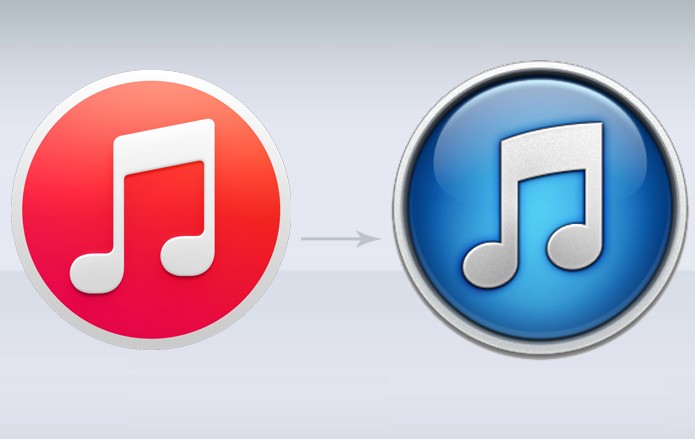
Como voltar do iTunes 12 ao anterior iTunes 11


O OS X Yosemite, a Apple também trouxe o iTunes 12. A nova versão do player conta com grandes mudanças visuais, o que pode desagradar a alguns os usuários. Se esse é o seu caso, confira como remover o iTunes 12 e instalar a versão anterior, o iTunes 11, e voltar ao que era antes. Antes, porém, lembre-se de fazer um backup completo do sistema para evitar imprevistos com suas músicas e dados.

Como usar o iTunes 12 e trazer playlists de volta

Veja como voltar do iTunes 12 para o iTunes 11 (Foto: Arte/TechTudo)Veja como voltar do iTunes 12 para o iTunes 11 (Foto: Arte/TechTudo)
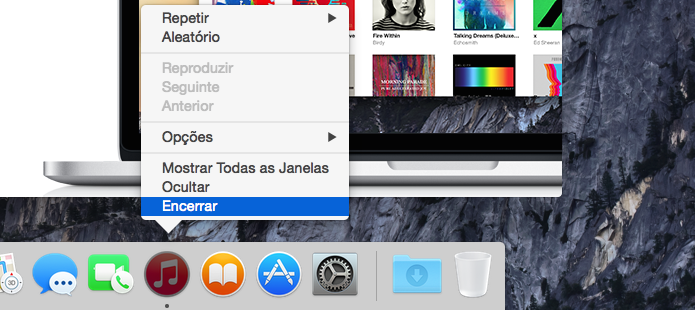
Passo 1. Faça download dos aplicativos AppZapper e Pacifist no TechTudo Downloads e instale-os.

Feito isso, caso necessário, encerre o iTunes;

Finalize o iTunes, caso ele esteja em execução (Foto: Reprodução/Helito Bijora) Finalize o iTunes, caso ele esteja em execução (Foto: Reprodução/Helito Bijora)
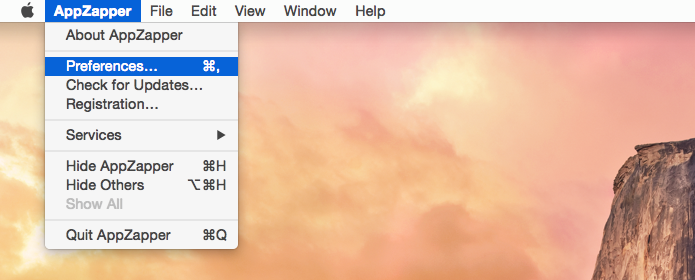
Passo 2. Abra o AppZapper e acesse as configurações do aplicativo. Para isso, vá até o menu “AppZapper” e clique em “Configurações” – ou pressione o atalho “Command + ,”;

Acesse as configurações do aplicativo (Foto: Reprodução/Helito Bijora) Acesse as configurações do aplicativo (Foto: Reprodução/Helito Bijora)
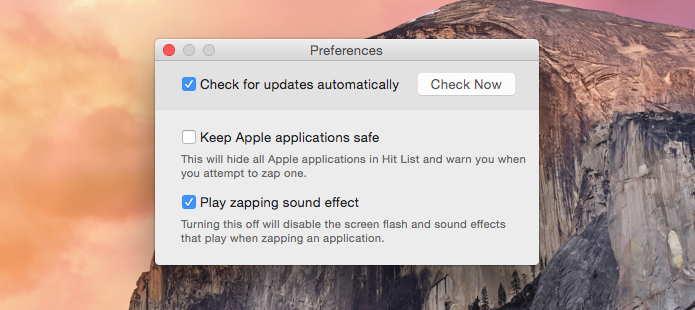
Passo 3. Desative a opção “Keep Apple applications safe” e feche a janela de preferências do aplicativo;

Desative a opção indicada (Foto: Reprodução/Helito Bijora) Desative a opção indicada (Foto: Reprodução/Helito Bijora)
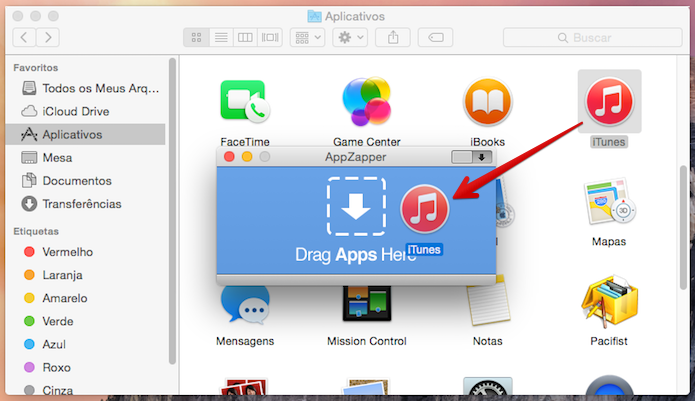
Passo 4. Abra a pasta de aplicativos e arraste o iTunes para dentro da janela do AppZapper;

Arraste o iTunes para dentro da janela do aplicativo (Foto: Reprodução/Helito Bijora) Arraste o iTunes para dentro da janela do aplicativo (Foto: Reprodução/Helito Bijora)
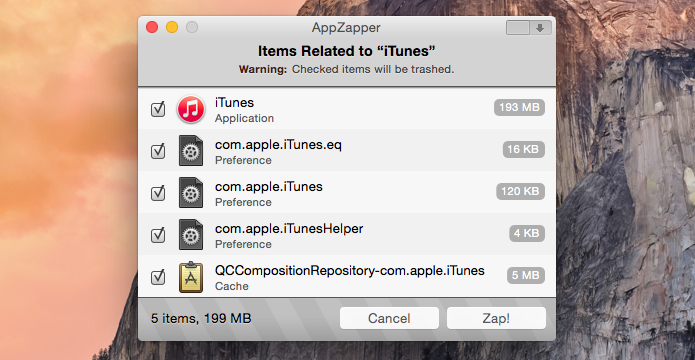
Passo 5. Em seguida, clique em “Zap!”. Caso necessário, digite a sua senha de administrador do sistema. Feito isso, o iTunes 12 será apagado do seu Mac, mas a sua biblioteca de mídia permanecerá intacta;

Desinstalando o iTunes 12 (Foto: Reprodução/Helito Bijora) Desinstalando o iTunes 12 (Foto: Reprodução/Helito Bijora)
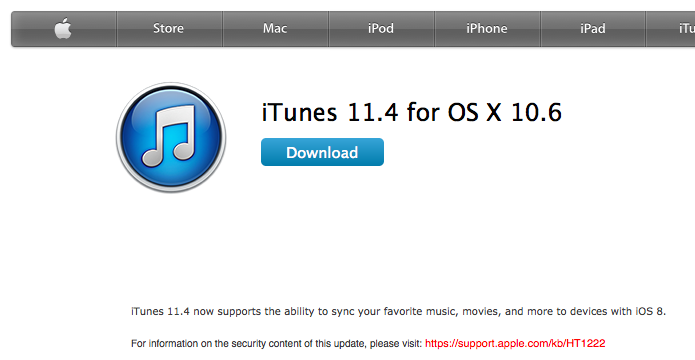
Passo 6. Acesse o site da Apple e baixe o iTunes 11 para Mac;

Baixe a versão anterior do iTunes (Foto: Reprodução/Helito Bijora) Baixe a versão anterior do iTunes (Foto: Reprodução/Helito Bijora)
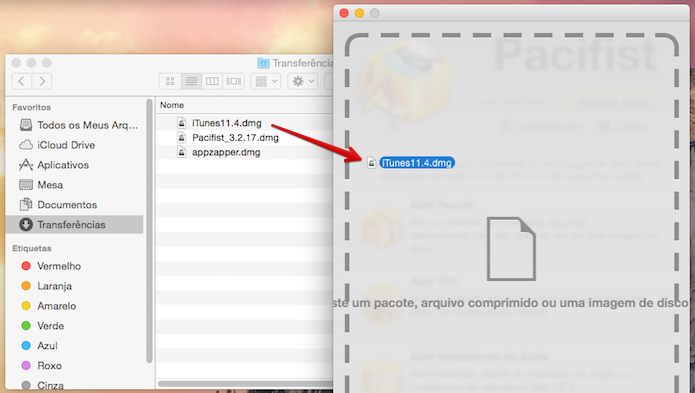
Passo 7. Abra o Pacifist e arraste o arquivo DMG do iTunes 11 para a janela do aplicativo;

Arraste o arquivo de instalação do iTunes 11 para a janela do app (Foto: Reprodução/Helito Bijora) Arraste o arquivo de instalação do iTunes 11 para a janela do app (Foto: Reprodução/Helito Bijora)
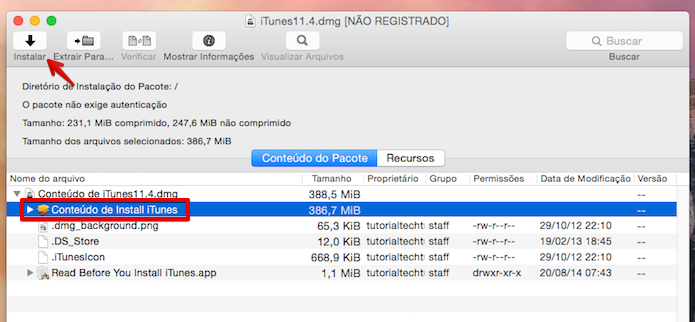
Passo 8. Selecione “Conteúdo de Install do iTune” e clique em “Instalar”, no canto superior esquerdo da janela;

Instalando o iTunes 11 no OS X Yosemite (Foto: Reprodução/Helito Bijora) Instalando o iTunes 11 no OS X Yosemite (Foto: Reprodução/Helito Bijora)
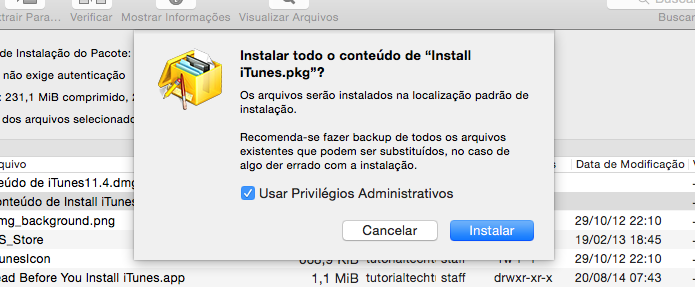
Passo 9. Em seguida, mantenha o item “Usar Privilégios Administrativos” ativado e clique em “Instlar”;

Instalando o iTunes 11 no OS X Yosemite (Foto: Reprodução/Helito Bijora) Instalando o iTunes 11 no OS X Yosemite (Foto: Reprodução/Helito Bijora)
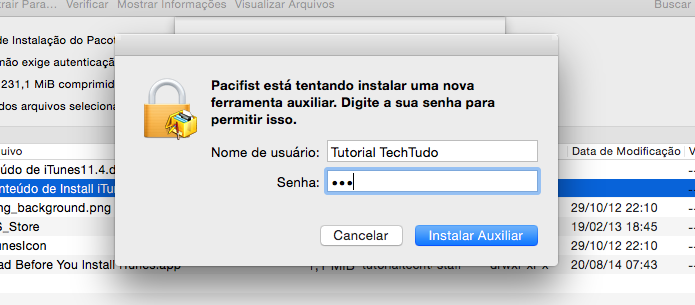
Passo 10. Digite sua senha de administrador do sistemas quantas vezes for necessário;

Confirme a sua senha de administrador do sistema (Foto: Reprodução/Helito Bijora) Confirme a sua senha de administrador do sistema (Foto: Reprodução/Helito Bijora)
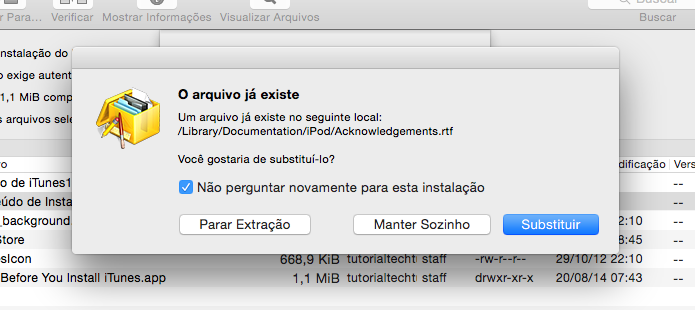
Passo 11. Durante a instalação, você será questionado sobre alguns arquivos conflitantes. Sempre clique em “Substituir” ou “Atualizar”;

Substitua todos os arquivos existentes (Foto: Reprodução/Helito Bijora) Substitua todos os arquivos existentes (Foto: Reprodução/Helito Bijora)
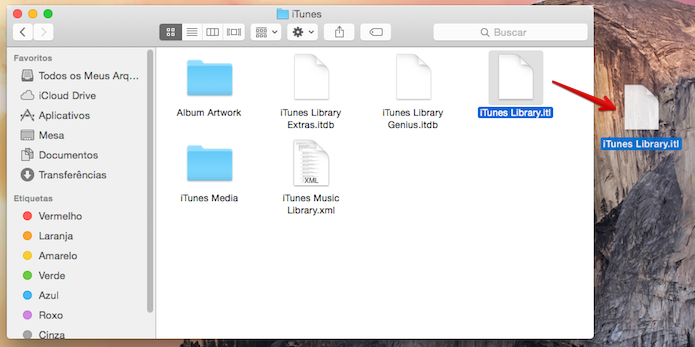
Passo 12. Acesse a biblioteca do iTunes – por padrão, ela fica dentro da pasta de músicas. Por lá, arraste o arquivo “iTunes Library.itl” para o desktop;

Arraste o arquivo para a área de trabalho (Foto: Reprodução/Helito Bijora) Arraste o arquivo para a área de trabalho (Foto: Reprodução/Helito Bijora)
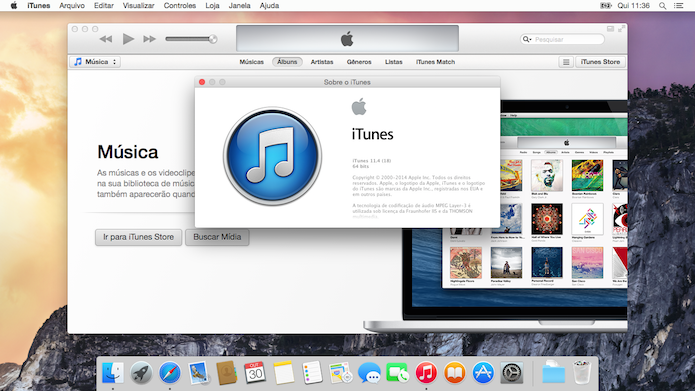
Passo 13. Por fim, abra o iTunes e aproveite a versão 11.

iTunes 11 no OS X Yosemite (Foto: Reprodução/Helito Bijora) iTunes 11 no OS X Yosemite (Foto: Reprodução/Helito Bijora)
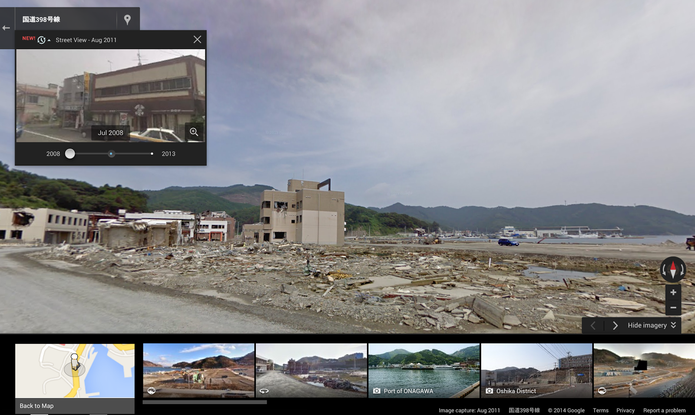
Pronto! Dessa forma, você poderá usar o iTunes 11 no Mac OS X Yosemite. Caso queira voltar à versão 12, basta acessar a Mac App Store e atualizar o aplicativo.

Como extrair música do iPod e iPhone? Veja no Fórum do TechTudo.


Até o próximo Melhor do Planeta

Fonte: http://www.techtudo.com.br/dicas-e-tutoriais/noticia/2014/10/como-voltar-do-itunes-12-ao-anterior-itunes-11.html

quinta-feira, 24 de abril de 2014

Google Street View agora pode voltar no tempo; veja antes e depois de lugares


O Google Street View lançou uma novidade digna de ficção
científica: a possibilidade de voltar ao tempo. A nova opção no site do Google lançada na última quarta-feira (23) permite que o usuário acesse mapas de 2007 e faça
comparações com a versão atual dos registros em vários países. Sendo assim, é possível ver as mudanças do seu
próprio bairro, acompanhar o andamento de construções, ou visualizar
antes e depois de lugares afetados por grandes tragédias naturais ou guerras,
por exemplo.

Twitter libera novo perfil para todos os usuários; veja como ativar

Há três anos, um terremoto de grande magnitude devastou a costa do
Japão, mudando inclusive a forma como a Terra girava em seu eixo. Na
sequência, o Google se propôs a preservar as imagens que havia capturado
antes do desastre, incluindo as gravações originais do Street View, que
se tornaram uma “cápsula do tempo” não intencional e ajudaram a
preservar a memória do local antes da tragédia. 

Imagens do Google Street View mostram o antes e depois de tsunami no Japão. (Foto: Reprodução/Google) (Foto: Imagens do Google Street View mostram o antes e depois de tsunami no Japão. (Foto: Reprodução/Google))Imagens do Google Street View mostram o antes e depois de tsunami no Japão (Foto: Reprodução/Google)


Depois do tisunami
provocado pelo tremor, muita coisa mudou sem deixar qualquer vestígio além dos mapas, fotos e vídeos registrados antes de todo o impacto causado pelo tremor.

Google Street View convida para viajar no tempo (Foto: Reprodução/Google)Google Street View convida para viajar no tempo com vídeos antigos do Google Maps (Foto: Reprodução/Google)
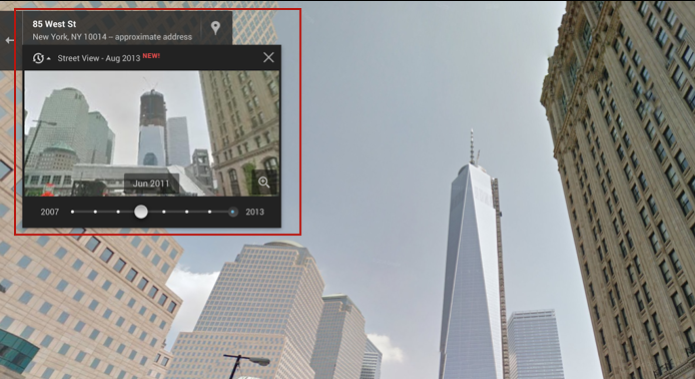
O Google, agora, ampliou essa ideia e passou a permitir que mais lugares ganhem o “passeio no tempo”. Há algum tempo, cada vez que a gigante atualiza os dados do Street View, ela também mantém as versões mais antigas. Mas, só agora, chegou o momento de mostrar esse conteúdo.

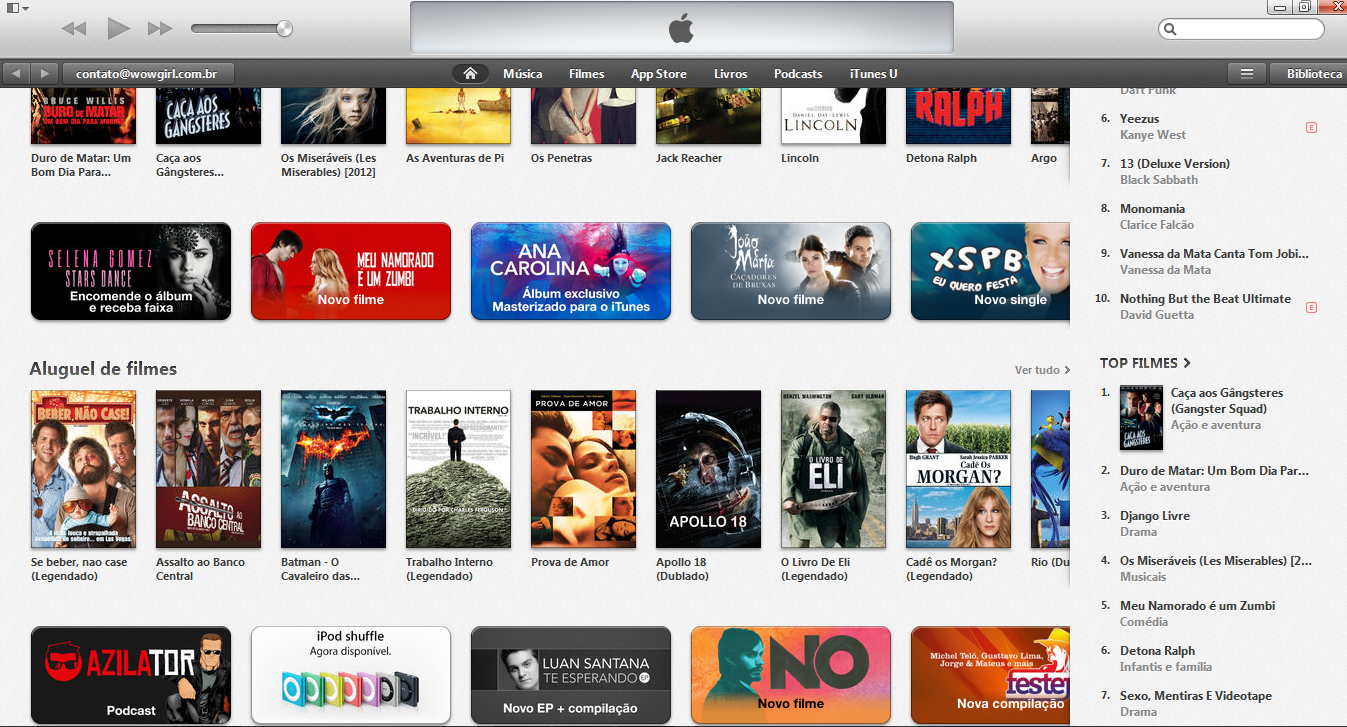
“Agora, com o Street View, é possível ver a construção de um marco importante como a Freedom Tower, em Nova York, ou o Castelão, estádio que sediará jogos da Copa do Mundo em Fortaleza", afirmou o post do Google em seu blog.

"Este novo recurso ainda pode servir como linha do tempo digital da história, ao mostrar a reconstrução de Onagawa, no Japão,
depois do terremoto e tsunami de 2011. Você ainda pode experimentar
diferentes estações do ano e saber como seria passear pelas estradas italianas, tanto no verão quanto no inverno”, completa Vinay Shet, gerente do Google Street View, que assina o post.

Como usar a máquina do tempo

O recurso, que está sendo lançado apenas na versão desktop do Google Maps, é de fácil acesso. No canto esquerdo superior da tela haverá um relógio e um controle deslizante exibindo o mês e o ano da gravação; basta acessá-los para ver vídeos os mais antigos de um determinado lugar.

O resultado final é uma espécie de túnel do tempo que pode mostrar cenários completamente diferentes com espaços de meses e anos em até seis milhões de quilômetros de diâmetro em 55 países.

Em vermelho, opção no Google Street View para viajar no tempo (Foto: Reprodução/Google)Em vermelho, opção no Google Street View para viajar no tempo (Foto: Reprodução/Google)



Quem ainda não consegue ver a atualização no próprio Google Street View, pode acesar o site, em inglês, com um resumo das novidades. O endereço google.com/mapspress mostra os detalhes da construção do Castelão para a Copa do Mundo 2014 e outros cinco locais escolhidos pelo Google. 


Pedido dos usuários

"Construímos este complexo gráfico de imagens através do tempo e do espaço", disse Luc Vincent, diretor de engenharia do Street View. Ele diz que a opção de ir e voltar no tempo foi uma das solicitações mais feitas pelos usuários do Google Maps, que insistiram por anos pela função.


Até o próximo Melhor do Planeta

Fonte: http://www.techtudo.com.br/noticias/noticia/2014/04/google-street-view-agora-pode-voltar-no-tempo-veja-antes-e-depois-de-lugares.html

sexta-feira, 21 de junho de 2013

Como desinstalar o iOS 7 beta e voltar para o iOS 6?


Instalou o iOS 7 beta para conferir as novidades preparadas pela Apple, mas se arrependeu? Como se trata de uma edição de testes, o novo sistema operacional pode ter falhas e problemas de incompatibilidade. Para te ajudar, o TechTudo preparou um passo a passo com tudo o que você precisa para desinstalar o iOS 7 e voltar para o iOS 6 no seu iPhone, iPad ou iPod Touch.


iOS 6 e iOS 7 (Foto: Arte/Divulgação)
iOS 7 traz novidades para dispositivos da Apple, mas ainda não está na versão estável (Foto: Arte/Divulgação)


Antes de começar, tenha em mente que, ao fazer o downgrade do seu aparelho, você só será capaz de instalar o iOS 6.1.4 no iPhone 5 e a versão 6.1.3 para iPhone 4S e inferiores. Além disso, você não será capaz de recuperar nenhum jailbreak com blobs salvos. Tendo isso em mente, vamos ao tutorial.


Passo 1. Baixe o firmware mais recente para o seu dispositivo aqui.


Passo 2. Execute iTunes no seu Mac ou PC.


iTunes
iTunes será usado para fazer o downgrade da versão do iOS (Foto: Reprodução/iMore)


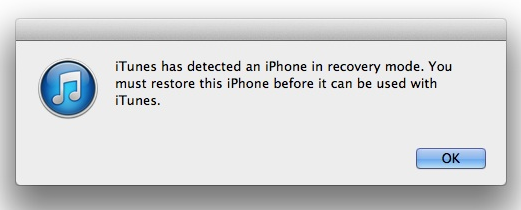
Passo 3. Conecte seu dispositivo na máquina e  o coloque no modo DFU. Para isso, segure o botão “Power” do iPhone por 3 segundos. Mantendo o botão “Power” pressionado, aperte o botão “Home” do iPhone e mantenha os dois pressionados por 10 segundos. Agora solte o botão “Power”, mantendo o botão “Home” pressionado até que o iTunes mostre uma mensagem que detectou um iPhone em modo de recuperação;


imagem2
iTunes detecta automaticamente o iPhone em modo DFU (Foto: Reprodução/iMore)


Passo 4. Agora segure a tecla alt/option (Shift para os usuários de PC) e clique em Restore iPhones no iTunes.


Passo 5. Vá até o arquivo de firmware que você havia baixado para o iOS 6 e clique em "Abrir".


Passo 6. Aguarde o iTunes concluir o procedimento. O iPhone reiniciará normalmente.


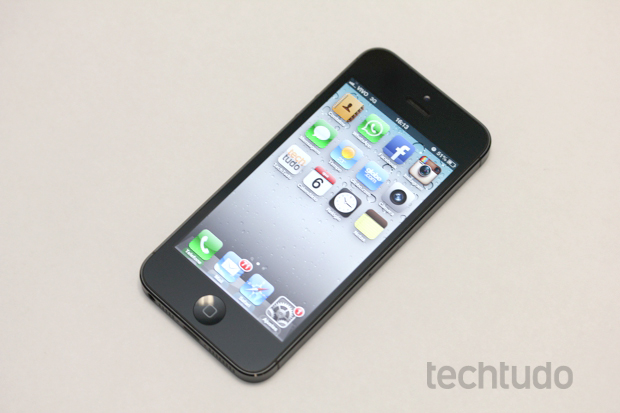
iPhone 5, agora com tela de 4 polegadas (Foto: Allan Melo / TechTudo)
iPhone reinicia, agora com o iOS 6 novamente (Foto: Allan Melo / TechTudo)


Pronto! Agora você pode usar a versão estável do iOS 6. Já se você quiser fazer o procedimento inverso e instalar o iOS 7, confira este tutorial! Se tiver alguma dúvida, faça uma pergunta no Fórum do TechTudo!


Até o próximo Melhor do Planeta

Fonte: http://www.techtudo.com.br/dicas-e-tutoriais/noticia/2013/06/como-desinstalar-o-ios-7-beta-e-voltar-para-o-ios-6.html

quinta-feira, 16 de maio de 2013

Lucas Cruikshank brilha como alienígena em Marvin Marvin e revela: "Fred pode voltar, nunca sabemos"


Ator conta à CAPRICHO tudo sobre seu novo papel na Nickelodeon


Aos 13 anos, Lucas Cruikshank chamou a atenção de milhares de pessoas com seu canal no YouTube e as aventuras de seu próprio personagem, Fred Figglehorn. Agora, aos 19 e com milhões de visualizações depois, Lucas brilha no papel de Marvin, um adolescente alienígena, protagonista da série Marvin Marvin, que estreou no Brasil no dia 27 de abril deste ano, na Nickelodeon.


Marvin foi enviado para a Terra por seus pais biológicos, após seres do mal terem invadido seu planeta natal, Klooton. Ele foi "adotado" por pais humanos, que fazem de tudo para manter o jovem alienígena longe do perigo. "O programa mostra basicamente como eu faço para me ajustar a vida na escola, talvez conseguir uma namorada", conta Lucas, que conversou com à CAPRICHO por telefone, diretamente de Los Angeles. "Ele tenta fazer o que qualquer adolescente faria, mas tudo é novo pra ele."


Para criar a personalidade de Marvin, Lucas Cruikshank conta que se inspirou em outro alienígena famoso da TV, Mork, personagem de Robin Williams na série Mork & Mindy, que foi ao ar de 1978 a 1982. "Assisti online e estudei bastante esse programa quando fui chamado para fazer Marvin Marvin", revela. "Ele era bem pateta e eu trouxe algumas coisas dessas para meu personagem."


Além disso, Lucas trouxe um pouco de Fred Figglehorn para o Marvin. "Fred e Marvin tem um pouquinho em comum, os dois são personagens com muita energia, mas existem algumas diferenças", compara o ator. "O Fred é um cara que sempre quer atenção, já o Marvin é o contrário, ele não quer que ninguém descubra que ele é um ET."


Canal no YouTube

Mesmo fazendo sucesso na TV, Lucas não abandonou seu canal no YouTube, onde continua postando muitos vídeos, só que agora como ele mesmo, deixando Fred um pouco de lado. "Eu vinha fazendo o Fred desde que eu tinha 13 anos, foi uma parte muito importante da minha vida", afirma o protagonista de Marvin Marvin. "Ele é a razão de eu estar na TV hoje. Não estou o abandonando, estou provando coisas novas, novos personagens. Fred pode voltar, nunca sabemos. (risos)"


No YouTube Lucas pode explorar toda sua criatividade, sem se preocupar com roteiros ou temas. "É divertido fazer as duas coisas [TV e o canal no YouTube]. Adoro fazer as coisas na TV, trabalhar com os autores, ter essa experiência", explica. "Amo gravar meus vídeo no YouTube, sozinho ou acompanhado dos amigos, poder falar sobre o que eu bem entender, bem aleatório mesmo."


Big Time Rush


Em um dos episódios de Marvin Marvin, ninguém menos que os meninos do Big Time Rush fizeram uma participação especial. "Já os conhecia antes, como somos todos da Nickelodeon, então sempre nos encontramos em eventos, premiações", lembra Lucas, que se divertiu muito ao lado do BTR. "Eles ficaram alguns dias gravando conosco. O elenco da nossa série e o deles se deram muito bem. Além de ter sido um dos episódios mais divertidos de Marvin Marvin."


Marvin Marvin vai ao ar aos sábados, às 8h, na Nickelodeon.


Até o próximo Melhor do Planeta

Fonte: http://feedproxy.google.com/~r/famosos-capricho/~3/t9Ol-kXgRVw/lucas-cruikshank-brilha-como-alienigena-marvin-marvin-revela-fred-pode-voltar-nunca-sabemos-741345.shtml

segunda-feira, 13 de maio de 2013

Como voltar ao antigo layout de canais do YouTube


Apesar de ter disponibilizado o novo design, o YouTube também permite que o usuário volte ao antigo visual de canais. A troca é bem simples e devolve a antiga aparência para quem prefere não usar o "OneChannel". Confira neste tutorial do TechTudo como voltar ao antigo layout de canais do YouTube.


Já seguiu o @TechTudo_oficial no Instagram?


One Channel
OneChannel: novo visual do YouTube não agradou a todos os usuários (Foto: Reprodução/YouTube)


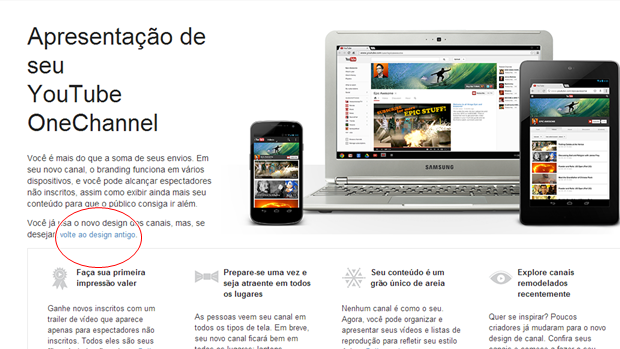
Passo 1. Acesse o OneChannel e clique em “Volte ao design antigo”, conforme a imagem abaixo.


Volte ao Design antigo
Clique na opção "volte ao design antigo" e recupere o antigo design (Foto: Reprodução/YouTube)


Pronto! A página irá atualizar automaticamente com o antigo layout.


Layout antigo.
O antigo layout de canais será exibido na página do YouTube (Foto: Reprodução/YouTube)


Caso decida retornar ao novo design, repita o processo e clique na opção "Use o novo design".


Tem dúvidas sobre o YouTube? Comente no Fórum do TechTudo!


Até o próximo Melhor do Planeta

Fonte: http://www.techtudo.com.br/dicas-e-tutoriais/noticia/2013/05/como-voltar-ao-antigo-layout-de-canais-do-youtube.html

quarta-feira, 24 de abril de 2013

Juliana Paiva defende sua personagem, a Fatinha, e diz que ela e Bruno vão voltar!


"Ela é muito parceira e ama ele", disse a atriz


Quem acompanha Malhação já percebeu que as coisas entre Fatinha e Bruno não vão nada bem de novo! Desde a semana passada, o casal está brigado e resolveu dar um tempo no namoro. A CAPRICHO foi conversar com a atriz Juliana Paiva, que vive a Fatinha na novela, para descobrir o que ela acha que deve acontecer com os dois. E já adiantamos: é claro que, assim como você, ela também é team #BruTinha!


CAPRICHO: Qual é a melhor qualidade da Fatinha como namorada?

Juliana: Ela é muito parceira do Bruno. Essa parceria que os dois têm é fundamental para a relação, principalmente porque eles são muito diferentes.


E qual é o defeito dela?

Ela é muito espontânea. Quer dizer, é sempre legal ter espontaneidade, mas a dela não tem limites. Hahaha! E o jeito que ela trata os amigos acaba incomodando o Bruno.


Fale um motivo para achar que o Bruno e a Fatinha vão voltar!

Eles se amam. Mesmo separados, os dois só pensam um no outro. Acho que o Bruno já entendeu que ela é a mulher que ele ama, mas não consegue admitir porque eles são muito diferentes. Para a relação dar certo, um tem que ceder para o outro.


Agora, fale um motivo para achar que eles não vão dar certo!

Pelas diferenças. O jeito dos dois é bem diferente!


O que você acha que tem de mais legal no casal Bruno e Fatinha?

A gente se diverte muito gravando juntos. Não é só Fatinha e Bruno, mas também Juliana e Rodrigo. A gente torce pelo casal de verdade! Esse joguinho de gato e rato entre eles é ótimo também.


Por que você acha que o casal faz tanto sucesso?

A trama é muito boa, é envolvente. Como também deu certo essa parceria minha com o Rodrigo, a história ganhou vida e o público começou a torcer pelo casal. Essa tensão de não estarem juntos, mas continuarem se querendo quando se olham alimenta a torcida de todo mundo!


O que você espera que ainda aconteça com a Fatinha na novela?

Espero que ela seja muito feliz, porque ela é muito alto astral. Quando eu gravo uma sequência dela chorando, eu percebo que ela não é assim e torço para que tudo dê certo. Tomara que dê certo com o Bruno e também no colégio. Afinal, ela está prestes a se formar!


E você, o que acha que vai acontecer com a Fatinha?


Até o próximo Melhor do Planeta

Fonte: http://feedproxy.google.com/~r/famosos-capricho/~3/qMVBff6fsBE/juliana-paiva-defende-fatinha-ela-bruno-vao-voltar-739365.shtml