Mostrando postagens com marcador proteger. Mostrar todas as postagens

sexta-feira, 24 de abril de 2015

Café pode proteger o cérebro


cafe


Há algumas boas vantagens em tomar café. E a ciência adora encontrá-las. Dessa vez, aposta que a cafeína pode proteger o cérebro contra o Alzheimer.


Pesquisadores da Universidade Old Dominion, nos Estados Unidos, revisaram uma série de estudos que relacionam a bebida à prevenção (e até ao tratamento) da doença. Em um deles, deram café a ratos. E os níveis da proteína beta-amiloide caíram até 50%. Acredita-se que seja ela seja a responsável pela formação de placas nas células nervosas que destroem as sinapses – e desencadear o Alzheimer.


Segundo Abhishek Mohan, um dos autores da pesquisa, os “resultados intrigantes” indicam “formas de impedir a formação de placas amiloides ou de permitir ao cérebro limpar esses depósitos”.


Resta saber se as descobertas valem mesmo para nós.


Crédito da foto: flickr.com/16210667@N02/


Até o próximo Melhor do Planeta

Fonte: http://super.abril.com.br/blogs/cienciamaluca/cafe-pode-proteger-o-cerebro/

quinta-feira, 27 de novembro de 2014

Android: veja como proteger sua privacidade ao navegar no Facebook


Uma das maiores preocupações dos usuários com relação ao Facebook é a quantidade de dados que a rede social obtém facilmente de quem mantém um perfil por lá. Mas, se você tem essa dor de cabeça mas não quer deixar de navegar pelo feed, saiba que há uma forma simples de conciliar as duas tarefas no Android. Veja como neste tutorial.

Qual é o melhor rastreador de celular Android? Confira no Fórum do TechTudo

Passo 1. Baixe o aplicativo Tinfoil for Facebook;

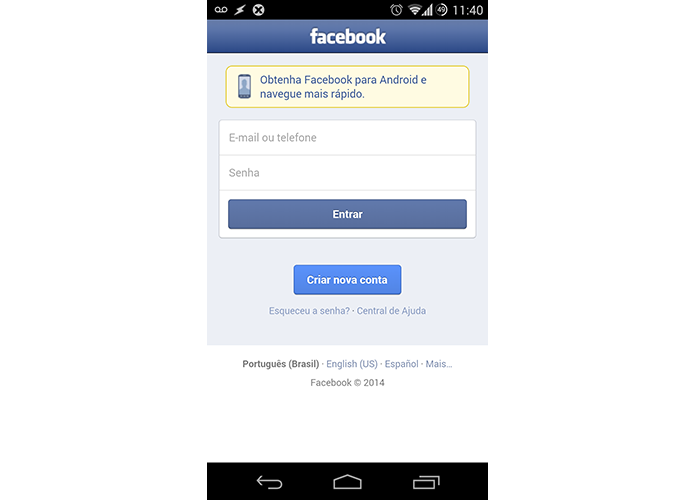
Passo 2. Ao abri-lo pela primeira vez, insira nome de usuário e senha do Facebook;

Entre com suas credenciais do Facebook (Foto: Reprodução/Paulo Alves)Entre com suas credenciais do Facebook (Foto: Reprodução/Paulo Alves)

Passo 3. O aplicativo irá abrir a versão móvel da rede social usando uma proteção fornecida por seu código de programação, que impede o Facebook de obter informações pessoais na forma de cookies de Internet. Navegue normalmente no site sem se preocupar em ser rastreado.

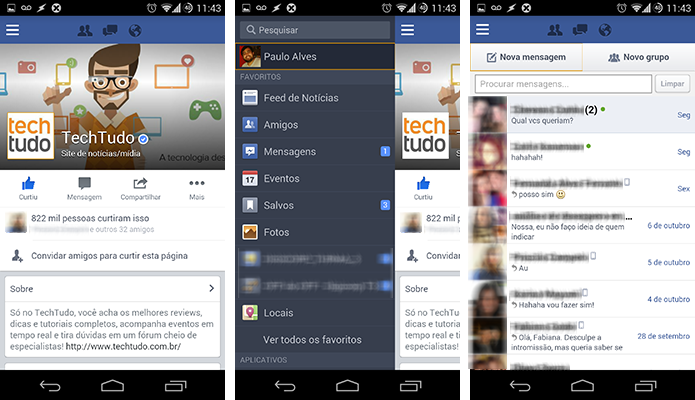
Todas as funções presentes no Tinfoil for Facebook são as mesmas encontradas na versão do site aberta no navegador do celular, incluindo notificações, grupos, fotos, check-in e chat (com a vantagem de não precisar usar o aplicativo Messenger obrigatoriamente);

Navegue normalmente utilizando todos os recursos do Facebook (Foto: Reprodução/Paulo Alves)Navegue normalmente utilizando todos os recursos do Facebook (Foto: Reprodução/Paulo Alves)

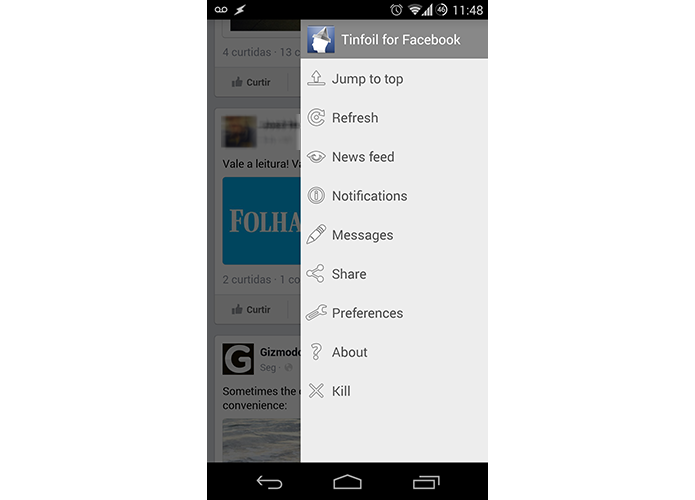
Passo 4. Faça um movimento de fora para dentro da tela a partir do lado direito para exibir um menu de ações do aplicativo. São nada mais que links para pular direto para algumas funções do site, como o feed de notícias, notificações, mensagens, compartilhamento de página, além das configurações.

Abra o menu do lado direito para obter atalhos (Foto: Reprodução/Paulo Alves)Abra o menu do lado direito para obter atalhos (Foto: Reprodução/Paulo Alves)

Pronto. Agora basta aproveitar o recurso e navegar sem ter seus dados obtidos pela rede social. Aos poucos, você irá notar uma diminuição na quantidade de anúncios exibidos no feed, enquanto outros não irão mais tentar lhe vender produtos e serviços baseados em seus interesses.


Até o próximo Melhor do Planeta

Fonte: http://www.techtudo.com.br/dicas-e-tutoriais/noticia/2014/11/android-veja-como-proteger-sua-privacidade-ao-navegar-no-facebook.html

sexta-feira, 3 de outubro de 2014

Fotos privadas: conheça aplicativos para proteger suas imagens pessoais


Se já havia quem se preocupasse com fotos íntimas tiradas com o celular, o cuidado aumentou após o escândalo de imagens de celebridades vazadas do iCloud, colocando em cheque a segurança de serviços de armazenamento na nuvem. Para quem não quer sua intimidade revelada, esconder imagens comprometedoras off-line pode se mostrar mais seguro. Veja abaixo sete apps que já fazem isso de forma confiável.

Spotify: como obter qualidade máxima de áudio no iOS e Android

1) Private Photo Vault

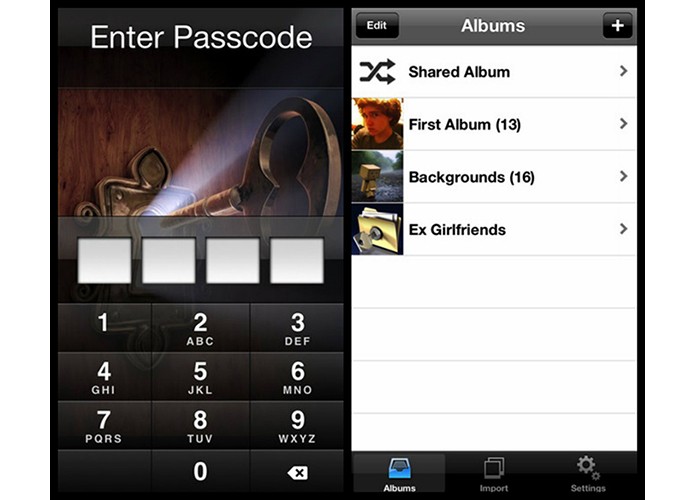
Private Photo Vault (Foto: Reprodução)Private Photo Vault fotografa invasor discretamente (Foto: Reprodução)

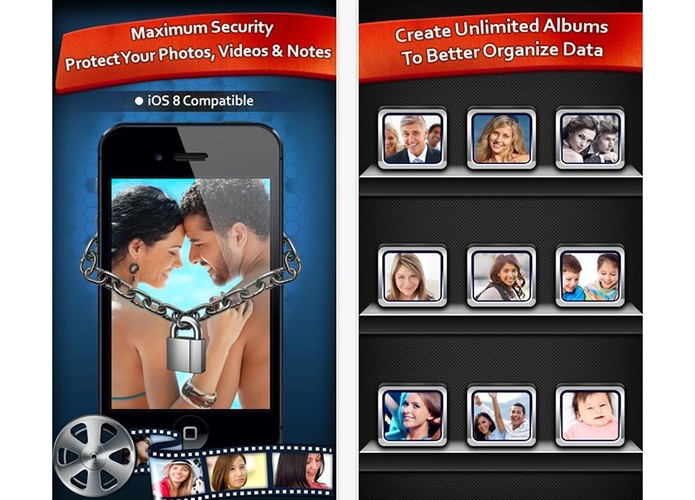
O funcionamento padrão desse tipo de aplicativo permite importar fotos em álbuns privados protegidos por um PIN de quatro dígitos. É o que encontramos em Private Photo Vault, um app para iOS que oferece também alguns extras interessantes, como relatório de tentativa de entrada não autorizada.

Se alguém tentar entrar no aplicativo e errar a senha, o app secretamente fotografa o invasor e grava a localização do telefone via GPS, o que pode ser útil em caso de roubo do aparelho. Além disso, é possível configurar senhas falsas que exibem álbuns secundários. Assim, caso alguém “adivinhe” a senha, terá acesso somente a fotos que você deseja que ela veja.

2) Gallery Lock

Gallery Lock (Foto: Reprodução)Gallery Lock precisa de um comando especial para ser acionado (Foto: Reprodução)

Disponível para Android, Gallery Lock Lite permite esconder o ícone da bandeja de apps padrão. Dessa maneira, a única forma de abri-lo é utilizando um comando por meio do discador: asterisco, seguido da sua senha e o botão de iniciar uma chamada

Assim como o Photo Vault, o Gallery Lock também captura foto de potenciais intrusos utilizando a câmera frontal sempre que houver três falhas na digitação da senha. Há versões gratuita e paga, que oferece interface livre de propaganda e número ilimitado de fotos guardadas.

3) Best Secret Folder

Best Secret Folder (Foto: Reprodução)Best Secret Folder fica camuflado como uma pasta de arquivos (Foto: Reprodução)

Best Secret Folder protege suas fotos e fica aparente na lista de apps do iOS, mas fica camuflado como uma pasta comum com o nome “My Utilities”, de modo a não atrair olhares de curiosos. Para abri-lo, é necessário digitar uma senha preconfigurada – tome cuidado ao defini-la, pois não há como recuperar de forma alguma em caso de esquecimento.

O app também fotografa quem erra a senha e guarda no álbum privado e registra a localização no mapa. Mas, ao contrário dos outros, Best Secret Folder tem integração com populares serviços de armazenamento na nuvem, como Dropbox e Google Drive.

4) KeepSafe

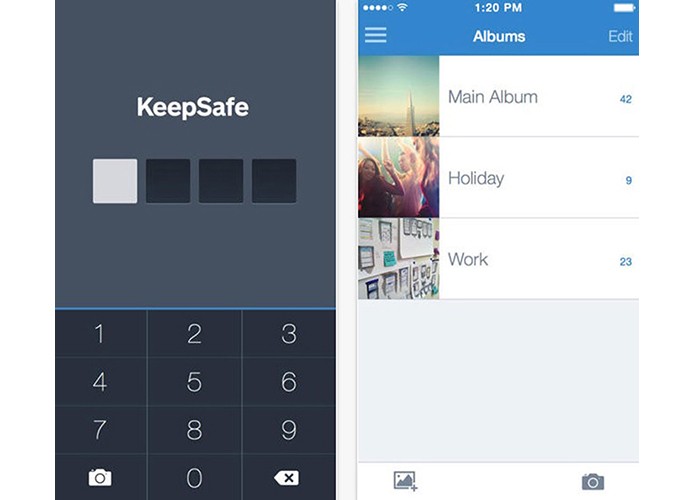
KeepSafe (Foto: Reprodução) KeepSafe permite colocar senhas para a proteção de fotos (Foto: Reprodução)

Feito tanto para dispositivos Apple como Android, KeepSafe é simples de usar e oferece recursos básicos de proteção de fotos. Ele realiza uma cópia das fotos selecionadas para proteção, portanto requer que o usuário as apague da galeria manualmente depois. Há mais recursos na versão paga, como senhas, álbuns falsos (como no Private Photo Vault) e alerta de intrusão.

5) KYMS

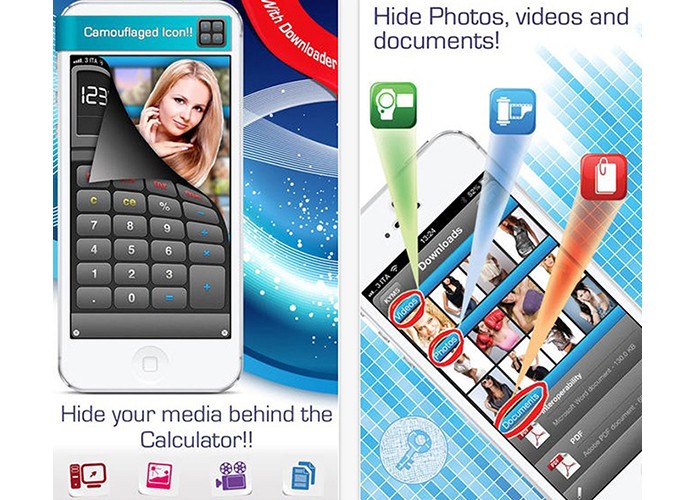
KYMS (Foto: Reprodução)KYMS para iPhone esconde-se na tela inicial imitando uma calculadora (Foto: Divulgação)

KYMS é um app para iOS que também se esconde na tela inicial como um app inofensivo, dessa vez imitando uma calculadora – aliás, que funciona normalmente. Para abrir o cofre com suas imagens, basta digitar o PIN de quatro dígitos e o sinal de igual. Uma vantagem de KYMS frente a concorrentes é sua capacidade de suportar múltiplos formatos, como PDF, Word, Excel, PowerPoint, entre outros. Além disso, o aplicativo permite proteger qualquer imagem importada do computador, tirada com a câmera do celular, ou até obtida na Internet. Para quem tem múltiplos dispositivos Apple, o app também sincroniza os arquivos por meio de conexão Wi-Fi.

6) Vaulty

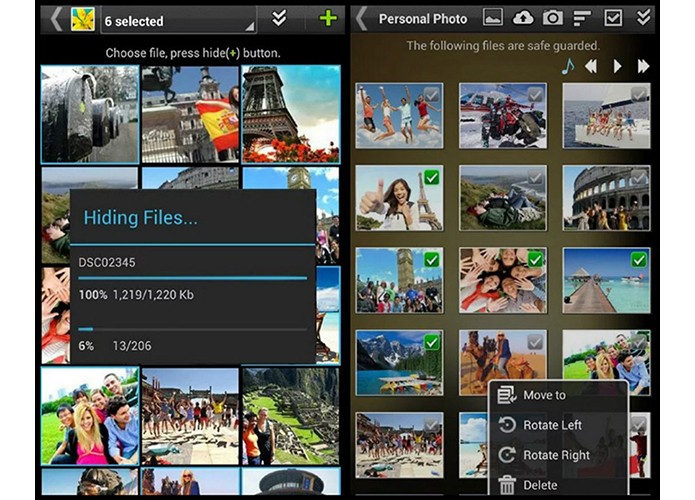
Vaulty (Foto: Reprodução)Vaulty não aparece entre os apps abertos no Android (Foto: Reprodução)

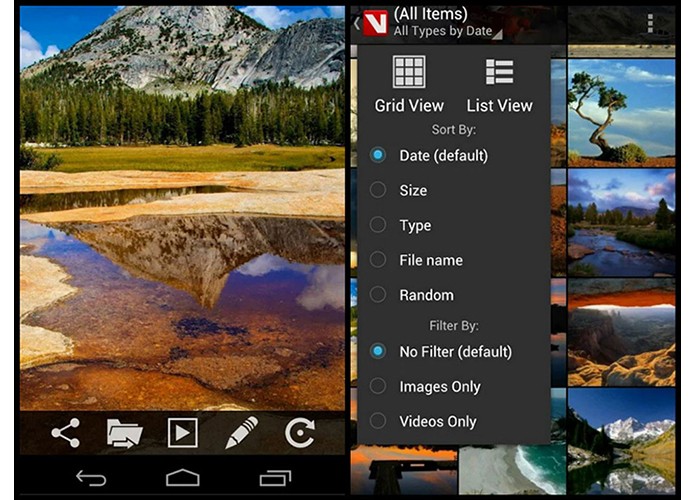
Vaulty é um app de proteção de imagens para Android que não aparece entre os apps abertos. Seu funcionamento é muito simples: basta selecionar fotos ou vídeos desejados na galeria e compartilhar tudo de uma vez com Vaulty utilizando o sistema nativo do sistema. O app também oferece edição de detalhes, classificação e filtragem de fotos, além de criação de vários cofres temáticos com senhas diferentes: digite cada uma delas na tela inicial e terá acesso a álbuns distintos. Vaulty também fotografa invasores e oferece backup na nuvem para quem fizer uma assinatura paga do serviço.

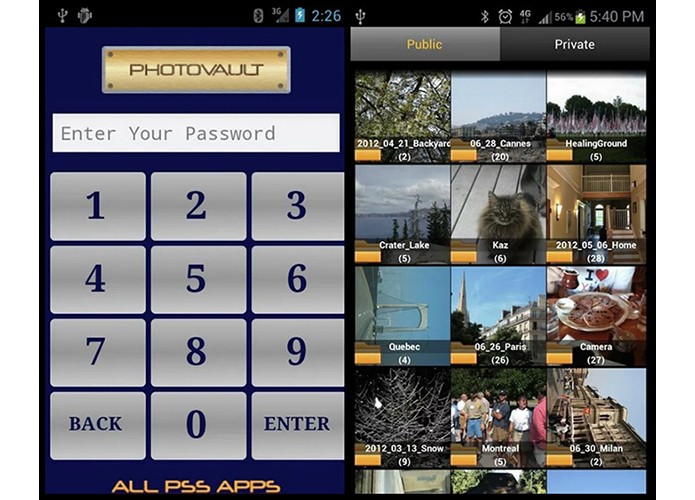
7) PhotoVault

PhotoVault (Foto: Reprodução)PhotoVault tem galeria de fotos públicas e privadas (Foto: Reprodução)


Até o próximo Melhor do Planeta

Fonte: http://www.techtudo.com.br/dicas-e-tutoriais/noticia/2014/10/fotos-privadas-conheca-aplicativos-para-proteger-suas-imagens-pessoais.html

quinta-feira, 5 de junho de 2014

Veja 13 dicas para proteger suas senhas atuais


Os usuários estão acumulando diversas contas, seja em redes sociais, e-mails ou até acessos aos sites preferidos. Com isso, nem sempre é fácil manter a segurança das senhas, principalmente quando se faz o login em dispositivos diferentes: no celular, tablet, PC e computadores públicos. Começar a implementar senhas realmente seguras pode não ser tão fácil, mas não é tarefa impossível. 

F-Secure lança Freedome e critica app grátis: 'Eles lucram com seus dados'

O TechTudo já deu diversas dicas sobre como aumentar a segurança dos seus dispositivos, como a instalação de um bom antivírus e a verificação de login em duas etapas. Agora, a desenvolvedora de segurança online PSafe
disponibilizou 13 dicas para ajudar os internautas a identificar e solucionar problemas com suas senhas atuais, bem como alternativas para proteger suas contas.

image1Manter senhas fortes é essencial para segurança na rede (Foto: Divulgação/PSafe)


1) Não tem jeito: é preciso ter senhas diferentes para cada site, conta de e-mail ou rede social que você acessa regularmente.

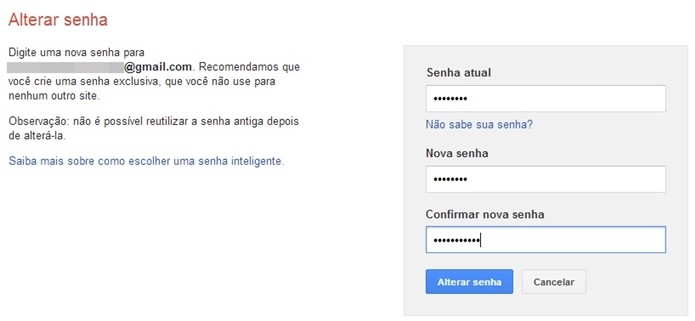
2) Altere suas senhas, no mínimo, a cada 90 dias.

imagem2Altere todas as senhas constantemente seja no e-mail ou redes sociais (Foto: Reprodução/Raquel Freire)

3) Palavras comuns do cotidiano, como cachorro, mesa, coração, são facilmente desvendadas por programas para a quebra de senha. Nunca as use.

4) Não use palavras e/ou números facilmente associadas com você, como por exemplo sua data de nascimento ou aniversário de familiares, nomes de animais de estimação, endereço onde mora ou morou.

5) Evite expressões com alto valor moral para algumas pessoas, tais como “amor”, “fé, “Deus” ou “Jesus”. Da mesma forma, não use nomes de marcas famosas ou celebridades.

6) Se precisar ter um relatório com todas as suas senhas, salve o arquivo em um pen drive USB ou disco externo e deixe-o longe do computador, em um local seguro, sem acesso à Internet. Nunca escreva suas senhas em papel ou crie um documento salvo no seu computador ou na nuvem.

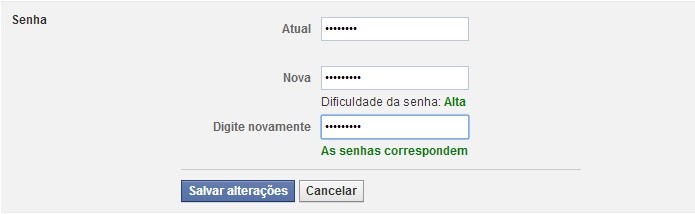
7) Crie senhas com no mínimo oito caracteres, misturando letras maiúsculas e minúsculas, números e símbolos especiais. Quanto mais caracteres sua senha tiver, melhor.

imagem4Elabore senha com cerca de nove dígitos, entre números, letras e símbolos (Foto: Reprodução/Raquel Freire)


Até o próximo Melhor do Planeta

Fonte: http://www.techtudo.com.br/noticias/noticia/2014/06/veja-13-dicas-para-proteger-suas-senhas-atuais.html

terça-feira, 3 de junho de 2014

Cinco dicas ajudam a proteger sua privacidade nas redes sociais; veja lista


A privacidade de dados publicados nas redes sociais é uma preocupação crescente entre os usuários da Internet nos últimos anos. Mas, há ações bem simples que qualquer um pode tomar para proteger suas informações na web. A fabricante de antivírus PSafe criou uma lista de cinco dicas para proteger sua privacidade em sites como Facebook, Google+, LinkedIn, Twitter, Pinterest, Instagram e outros.

Sete serviços de Internet e redes sociais proibidos para crianças

Proteja seus dados com estas dicas (Foto: Divulgação/PSafe)Proteja seus dados com estas dicas (Foto: Divulgação/PSafe)

Adote hábitos inteligentes - Procure sempre fazer Logout. Ou seja, encerrar a sessão. Deixar seus dados logados em uma máquina após usar as redes sociais ou e-mail é perigoso. Caso o usuário não faça isso, suas informações de login e senha podem ser acessadas por qualquer pessoa que use o mesmo computador. Assim, sua identidade online pode ser "sequestrada".


Até o próximo Melhor do Planeta

Fonte: http://www.techtudo.com.br/noticias/noticia/2014/06/cinco-dicas-ajudam-proteger-sua-privacidade-nas-redes-sociais-veja-lista.html

segunda-feira, 5 de maio de 2014

Como proteger os dados e senhas sincronizados no Google Chrome


A sincronização de dados do Google Chrome é uma ferramenta bastante útil para quem se conecta em muitos dispositivos sempre logado ao serviço. Importar favoritos e dados de navegação é uma grande ajuda. Para tornar a ferramenta ainda mais completa, é possível criptografar os dados sincronizados.

Copie, edite e traduza textos dentro de imagens usando o Google Chrome

Google Chrome (Foto: Divulgação/Google)Como proteger seus dados sincronizados no Google Chrome (Foto: Divulgação/Google)


Esta ação pode ser importante para garantir que as informações do usuário não corram o risco de vazar e serem interceptadas por hackers. Por padrão, as senhas já são protegidas com criptografia pelo Google automaticamente, mas é possível aumentar esta proteção para todos os dados inseridos no navegador. 

Como criptografar os dados no Chrome

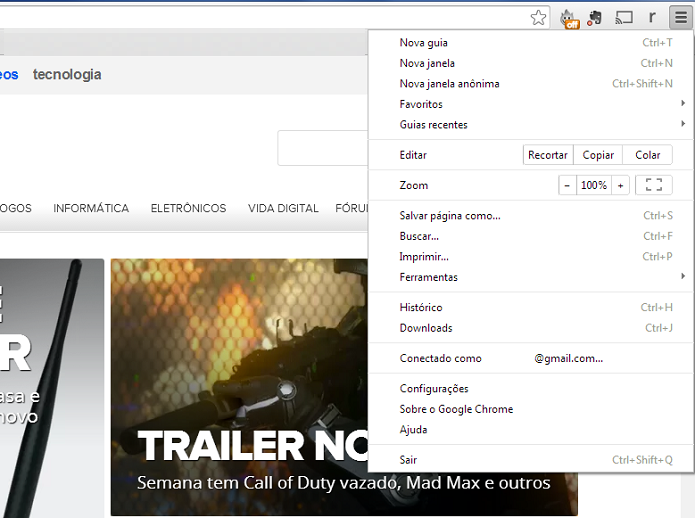
Passo 1. Clique no ícone de três barras, no canto superior direito da barra de ferramentas do Chrome. Selecione a opção “Conectado como 'seu endereço de e-mail'” para abrir o menu de opções;

Acesse o menu do Chrome (Foto: Thiago Barros/Reprodução)Acesse o menu do Chrome (Foto: Reprodução/Thiago Barros)

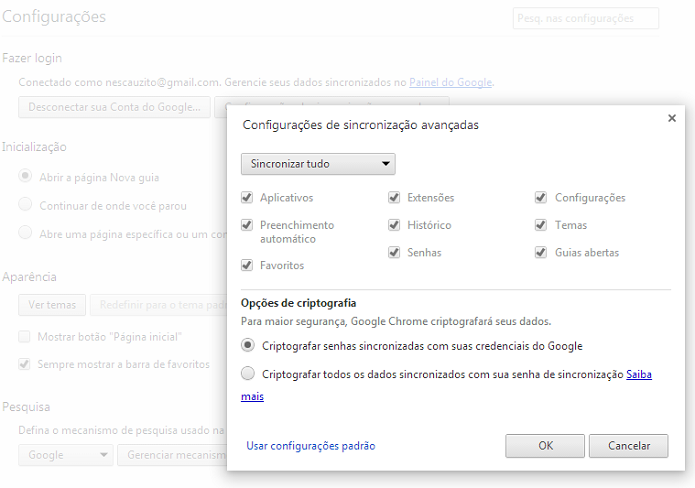
Passo 2. Na aba identificada como “Fazer login”, clique no menu das “Configurações de sincronização avançadas”. Escolha uma opção de criptografia, clique em “OK” e pronto.

Edição das configurações é bem rápida (Foto: Thiago Barros/Reprodução)Edição das configurações é bem rápida (Foto: Reprodução/Thiago Barros)

Entenda as diferenças:

1) Criptografar senhas sincronizadas com suas credenciais do Google

Opção padrão, já está marcada e serve para que as senhas salvas sejam criptografadas nos servidores do Google e protegidas junto com as credenciais da Conta do Google. Serve para que só suas senhas sejam sempre criptografadas.


Até o próximo Melhor do Planeta

Fonte: http://www.techtudo.com.br/dicas-e-tutoriais/noticia/2014/05/como-proteger-os-dados-pessoais-sincronizados-no-google-chrome.html

segunda-feira, 5 de agosto de 2013

Ataques a dispositivos Apple crescem 200%, diz estudo; saiba se proteger


Alerta para os usuários Mac: ataques aos dispositivos da "maçã" cresceu 200%, segundo levantamento da Kaspersky Lab. Sempre reconhecidos como produtos seguros no mercado, os dispositivos da Apple viraram alvo da vez. Ainda de acordo com a empresa de segurança online, o número de ataques phishing usando endereços similares ao Apple.com disparou de 2012 para cá e, atualmente, está em cerca de 200 mil tentativas/dia.


Já seguiu o @TechTudo_oficial no Instagram?


Ataques a dispositivos da Apple só crescem, segundo pesquisa (Foto: Reprodução)


A pesquisa foi feita pela Kaspersky Lab utilizando como base os usuários que têm o seu software de antivírus instalado em seus computadores. Em 2011, o número era de cerca de mil ações diárias. Atualmente, é de 200 mil. Um crescimento impressionante. Para os hackers, o objetivo é de roubar dados dos usuários, como o Apple ID.


“Um dos métodos mais populares para fazer com que o usuário seja direcionado a um site falso são os spams que espalham os links para as páginas de phishing. A página que o destinatário é direcionado a partir dessas mensagens geralmente imita as páginas oficiais do site da Apple com muita precisão e todo o conteúdo é redirecionado para apple.com”, explica a Kaspersky.


Até o próximo Melhor do Planeta

Fonte: http://www.techtudo.com.br/noticias/noticia/2013/08/estudo-relata-aumento-de-200-em-ataques-dispositivos-da-apple.html

sexta-feira, 26 de julho de 2013

Como proteger com senha arquivos e pastas no Mac OS X


Se você costuma permitir que outras pessoas utilizem o seu Mac, é muito importante que você mantenha o seus dados sigilosos a salvo do olhar de curiosos. Portanto, acompanhe este tutorial que o TechTudo preparou, e aprenda como proteger seus arquivos e pastas com uma senha.


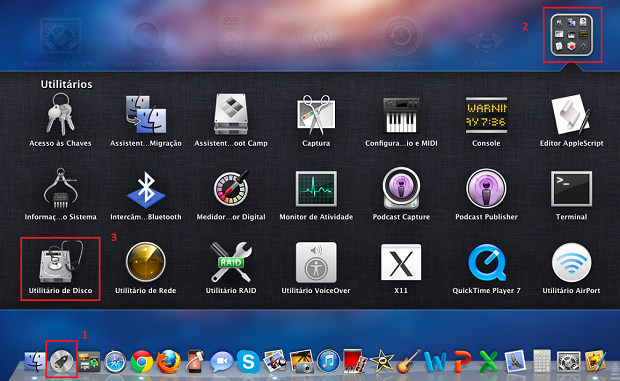
Passo 1. No Launchpad do Mac OS, acesse a pasta “Utilitários” e clique no aplicativo “Utilitários de Disco”;


Acesse o Utilitários de Disco no Launchpad do Mac Os X (Foto: Reprodução/Thiago Bittencourt)


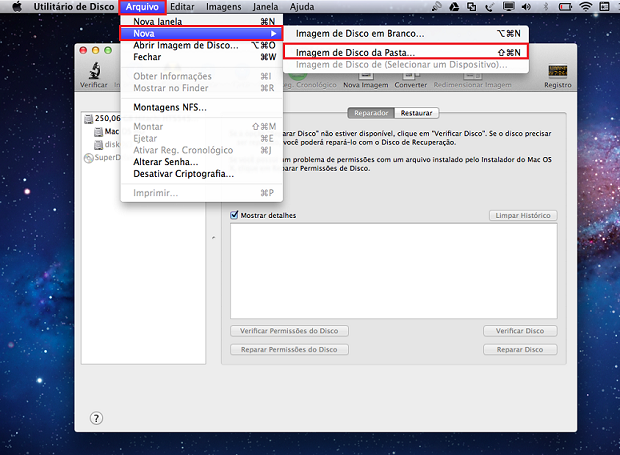
Passo 2. Após carregar a janela do Utilitários de Disco, vá atá a barra de ferramentas do sistema e clique em “Arquivo”. Depois, clique em “Nova” e logo em seguida, escolha a opção “Imagem de disco da Pasta…”;


Na barra de ferramentas do sistema, clique em "Arquivo" para criar uma nova imagem (Foto: Reprodução/Thiago Bittencourt)


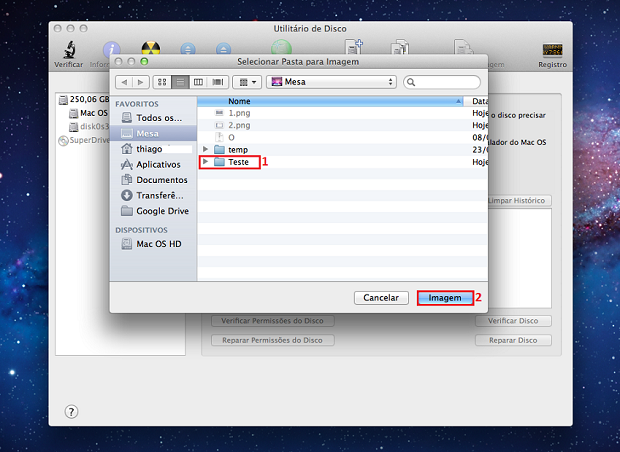
Passo 3. Ao ser exibida a janela do Finder, navegue pelos diretórios do sistema e escolha a pasta a qual você deseja criar uma imagem protegida por senha. Em seguida, clique no botão “Imagem.” Em nosso exemplo, escolhemos a pasta “Teste” – localizada na Mesa;


Escolha a pasta a qual será criada a imagem com senha (Foto: Reprodução/Thiago Bittencourt)


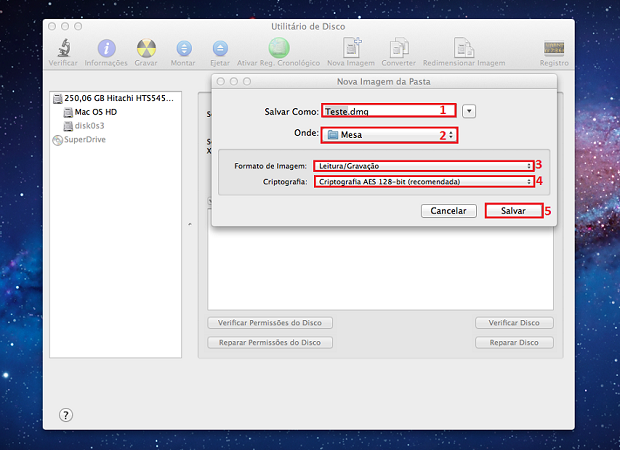
Passo 4. Na janela seguinte, informe através dos campos “Salvar Como” e “Onde”, o nome da imagem e o local onde ela será salva. Em seguida, escolha as opções “Leitura/Gravação” para o campo “Formato de Imagem” e “Criptografia AES 128-bit (recomendada)” para o campo “Criptografia”. Clique em “Salvar”;


Forneça as informações necessárias para a criação da imagem (Foto: Reprodução/Thiago Bittencourt)


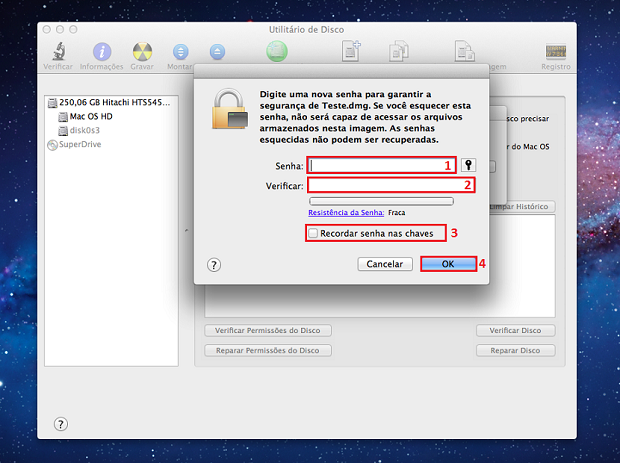
Passo 5. Na próxima janela, cadastre a senha responsável por desbloquear a imagem. Em seguida, desmarque a opção “Recordar senha nas chaves”. Tal ação será fundamental para que o sistema requisite a senha de acesso toda vez que um usuário tentar montar a imagem da pasta;


Cadastre a senha de desbloqueio da imagem (Foto: Reprodução/Thiago Bittencourt)


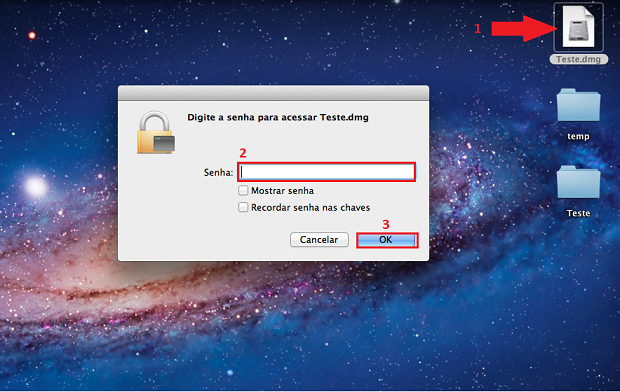
Passo 6. Ao terminar o processo de criação da imagem, você verá que a mesma estará localizada no local escolhido – no nosso caso, na Mesa. Portanto, clique duas vezes sobre a mesma e informe a senha de acesso na janela que for exibida;


Ao tentar montar a imagem, informe a senha cadastrada anteriormente (Foto: Reprodução/Thiago Bittencourt)


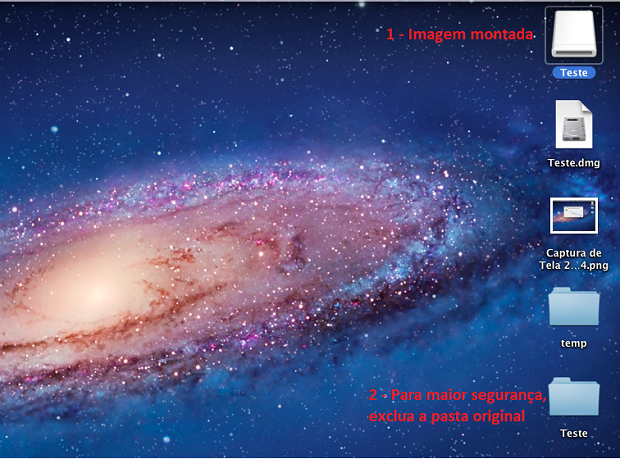
Passo 7. Por fim, você notará que a imagem da pasta será montada em seu sistema. É importante ressaltar, que tal processo apenas criará uma cópia de seus dados para uma imagem do tipo “dmg”. Portanto, para garantir que ninguém consiga acessar seus arquivos sem informar primeiramente a senha cadastrada, remova a pasta original. Em nosso exemplo, removeremos a pasta “Teste”.


Para maior segurança, remova a pasta "Teste" (Foto: Reprodução/Thiago Bittencourt) (Foto: Para maior segurança, remova a pasta "Teste" (Foto: Reprodução/Thiago Bittencourt))
Para maior segurança, remova a pasta "Teste" (Foto: Reprodução/Thiago Bittencourt)


Tem dúvidas sobre Mac? Consulte o Fórum TechTudo.


Até o próximo Melhor do Planeta

Fonte: http://www.techtudo.com.br/dicas-e-tutoriais/noticia/2013/07/como-proteger-com-senha-arquivos-e-pastas-no-mac-os-x.html

Spam usa 'bebê real' para infectar PCs e roubar dados; saiba se proteger


De boa notícia para os pais, o bebê real virou ameaça no mundo virtual e é usado para espalhar malwares. O nascimento do novo herdeiro do trono do Reino Unido, Príncipe George, foi um dos assuntos mais comentados dos últimos dias em todo o mundo. E a chegada do filho do Príncipe William também chamou a atenção de criminosos, que aproveitaram o fato para criar novas mensagens de spam e páginas de phishing.


Saiba o que é phishing e veja como se proteger


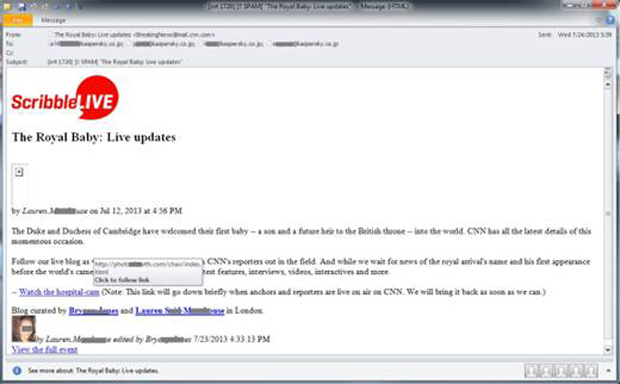
E-mail usa o filho do Príncipe William como forma de espalhar malware (foto: Divulgação)


Segundo a Kaspersky Lab, um novo e-mail enviado em massa foi descoberto. Com o assunto “The Real Baby Live Updates”, a mensagem contém links que alegam ser de um site onde o usuário pode visualizar, em tempo real, o hospital onde a Duquesa de Cambridge deu a luz. Mas, na verdade, o e-mail infecta o usuário com um vírus. A empresa acrescenta que outros sites também fazem golpes semelhantes.


Os links, se acessados, infectam o usuário com o exploit kit BlackHole, um dos mais disseminados na Internet. “O BlackHole é bastante efetivo em infecções web, atacando especialmente usuários que tenham o plugin do Java desatualizado”, explica o analista de malware da Kaspersky do Brasil, Fabio Assolini.


Uma vez infectado, o computador pode ser acessado remotamente por criminosos, o que põe em risco os dados do usuário. A máquina pode ainda ser programada para enviar spam e propagar o malware.


Como se proteger


A primeira medida a ser tomada é uma avaliação criteriosa do que você irá abrir ou não. E-mails com remetentes desconhecidos, links de amigos nos mensageiros (sempre pergunte se é a pessoa mesmo que está enviando), bem como promoções absurdas são as formas mais comuns de ataque. Na dúvida, devem ser sempre deletados imediatamente. Outra medida, não menos importante, é a instalação de um bom antivírus e antispyware, que eliminarão os programas tendenciosos.


Até o próximo Melhor do Planeta

Fonte: http://www.techtudo.com.br/noticias/noticia/2013/07/spam-usa-bebe-real-para-infectar-pcs-e-roubar-dados-saiba-se-proteger.html

quinta-feira, 9 de maio de 2013

Como proteger o HD de quedas, superaquecimento e outros problemas?


O HD pode ser considerado a peça mais importante de qualquer computador, dada a quantidade de informações, como documentos, fotos, músicas e vídeos que ele pode armazenar. Com discos rígidos cada vez maiores e mais em conta, é comum guardarmos tudo em um único dispositivo. Mas e se ele parar de funcionar? Acredite, um dia isto vai acontecer e o usuário deve sempre estar preparado para o pior.


Para prolongar ao máximo a vida útil deste hardware, o TechTudo preparou este artigo especial com dicas simples, mas que são fundamentais para mantê-lo funcionando bem. Também comentamos sobre alguns dos problemas mais comuns e como identificá-los.


Cuidado com o superaquecimento


Elevadas temperaturas podem danificar o HD, assim como os demais componentes de um computador. A temperatura máxima suportada varia de acordo com a marca e o modelo, mas essa informação deve vir especificada no manual ou no site do fabricante. Na maioria dos casos, o valor é da ordem de 60 ºC.
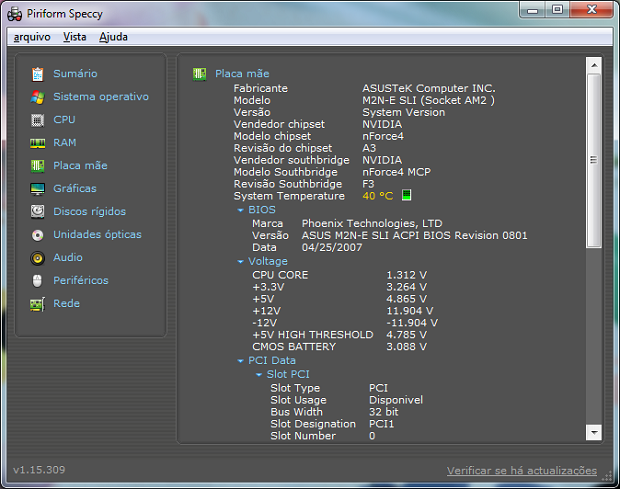


Speccy registra a temperatura do computador  (Foto: Reprodução/Helito Bijora)
Speccy registra a temperatura do computador (Foto: Reprodução/Helito Bijora)


Para saber o máximo atingida pela peça, o ideal é rodar um jogo ou programa pesado em um dia de muito calor e monitorar a temperatura da máquina com aplicativos como o Everest ou o Speccy. Caso aqueça demais, pode ser que o sistema de refrigeração do PC seja insuficiente ou algum cooler esteja com defeito.


Evite quedas e impactos
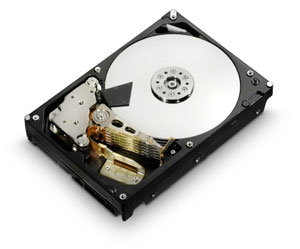


Parte interna de um HD  (Foto: Reprodução/Helito Bijora)
Parte interna de um HD (Foto: Reprodução)


Por dentro, o HD possui um disco óptico, onde os dados são armazenados, e um cabeçote, que é responsável por fazer a a leitura/gravação. Para que isso aconteça, o disco é rotacionado a uma velocidade de até 7200 RPM (rotações por minuto) e o cabeçote se desloca do centro até a borda. Resumindo, este hardware possui partes móveis, o que faz dele uma peça extremamente sensível.


Uma queda ou impacto pode fazer com que o disco se desloque do seu eixo de rotação e raspe na agulha, causando danos irreversíveis. Para evitar problemas do tipo, tenha muito cuidado ao transportá-lo. No caso de notebooks, sempre o use em uma base estável e evite andar com ele ligado.


Desfragmente o HD


A lógica é simples: se os dados gravados estiverem fragmentados, o disco rígido precisará trabalhar mais do que se estivessem agrupados. Portanto, desfragmentar o HD regularmente faz com que ele tenha menos trabalho, diminuindo a fadiga e, consequentemente, aumentando sua vida útil. Outro ponto positivo da desfragmentação é o aumento na velocidade do computador, pelo fato do hardware responder mais rápido aos comandos de leitura.
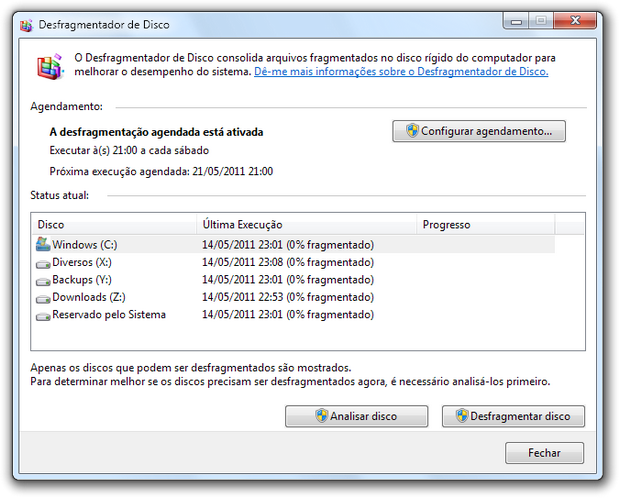


Desfragmentador de disco do Windows (Foto: Reprodução/Paulo Higa)


Por outro lado, vale ressaltar que esta regra não vale para quem possui um disco SSD, que tem a vida útil limitada pelo número de ciclos de leitura e gravação. Ao desframentar um SSD, a melhora de desempenho é insignificante e o usuário estará “gastando” desnecessariamente o número de ciclos, ou seja, abreviando sua vida útil (saiba mais).


Evite tocar na placa lógica


Se você possui um computador do tipo desktop e costuma desmontá-lo para limpar a poeira acumulada, ao retirar o disco rígido, não toque na placa lógica – aquela região verde com circuitos e chips. Caso contrário, a energia estática acumulada em seu corpo pode ser descarregada ao encostar em metais e danificar algum circuito do HD. A recomendação é sempre utilizar pulseira antiestática para manter-se em contato direto com o solo, descarregando toda a energia acumulada.


Nunca desmonte um HD


Se seu HD está apresentando problemas, não seja curioso a ponto de desmontá-lo. Para que tudo funcione como esperado, ele é selado para que nenhuma partícula de poeira entre em contato com o disco. Portanto, ao desmembrá-lo sem o aparato técnico necessário, o risco de danificá-lo ainda mais ao invés de arrumá-lo é muito maior. Neste caso, faça backup em outro HD ou serviço de armazenamento online (como Dropbox ou SkyDrive) e considere a possibilidade de substituí-lo.


Substitua seu HD velho
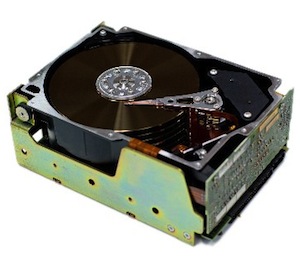


HD antigo (Foto: Reprodução)


O HD não foi feito para durar para sempre. Ele possui uma vida útil estipulada pelo fabricante – geralmente de cinco anos, podendo ser estendida tomando os cuidados acima. Embora seja comum resistir bem mais do que meia década, é bom não abusar.


Como dito anteriormente, o disco rígido possui partes móveis, mas barulhos não devem ser vistos como algo normal. Se seu hardware passou a apresentar sons estranhos, como se algo estivesse esfregando ou estalos, erros de leitura e gravação, arquivos corrompidos ou lentidão excessiva para acessar os dados, pode ser um sinal de que está na hora de substituí-lo por um novo.


Seguindo as dicas acima, você protege seu HD e, em último caso, identifica um problema a tempo e evita perder seus arquivos pessoais. No entanto, mesmo que tenha comprado um disco rígido novo ontem e seja a pessoa mais cuidadosa do mundo, manter um backup sempre atualizado ainda é única forma de evitar imprevistos.


Ainda tem dúvidas sobre armazenamento? Pergunte no Fórum do TechTudo!


Até o próximo Melhor do Planeta

Fonte: http://www.techtudo.com.br/artigos/noticia/2013/05/como-proteger-o-hd-de-quedas-superaquecimento-e-outros-problemas.html

sábado, 13 de abril de 2013

Veja como proteger seu pendrive com senha


Neste tutorial, você vai aprender como proteger seu pen drive com senha. O cuidado é importante para garantir a segurança dos dados e informações armazenadas no dispositivo. O programa USB Safeguard Portable criptografa todos os seus dados armazenados no pen drive e protege o acesso mediante senha. Com o recurso, os documentos confidenciais passam a ser exclusivamente privados. Além disso, oferece uma proteção extra para navegação na Internet de forma anônima.


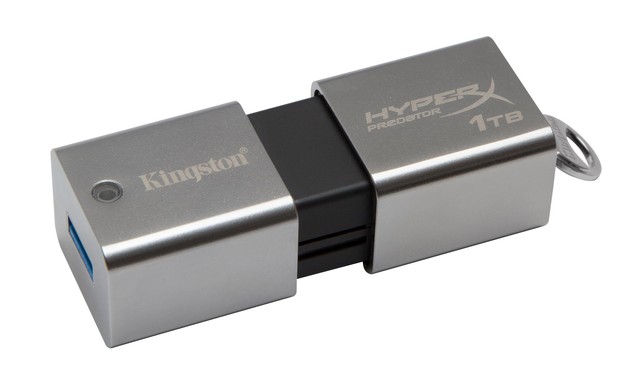
O DataTraveler HyperX Predator 3.0 tem capacidade de até 1 TB (Foto: Divulgação)


A versão gratuita do programa só está disponível para pen drives com até 2 GB de capacidade, enquanto que a versão paga suporta até 1 terabyte de capacidade. Contudo, a versão paga oferece trinta dias para o usuário experimentar o produto sem custos.


Passo 1. Baixe o programa USB Safeguard Portable no seu computador;


Passo 2. Insira o pen drive em uma porta USB do computador. Em seguida, copie o executável do programa na raiz do pen drive;


Proteja por senha os arquivos armazenados no seu pen drive


Passo 3. Clique no ícone do executável para abri-lo. Aceite a licença do programa e clique em “Continue”;


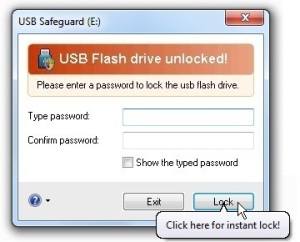
Passo 4. Em seguida, digite uma senha no campo “Type Password” e clique em “Lock” para bloquear o pen drive e proteger os arquivos armazenados nele;


safeguard1
Como proteger o pen drive com senha (Reprodução)


Passo 5. Feito isso, aparecerá uma tela informativa avisando que sua senha será salva em caso de perda. Escolha “Yes” ou “No”;


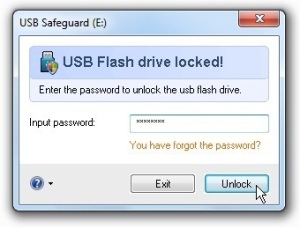
Passo 6. Para desbloquear seu pen drive, clique no ícone, digite a senha e clique em “unlock”;


safeguard3
Como proteger o pen drive com senha (Reprodução)


Passo 7. Para a versão Trial, basta clicar em “Lock” e para desbloquear o pen drive em “unlock”;


Passo 8. Caso você saiba ou perceba que o computador que está acessando seu pen drive possui algum programa espião, na tela para a digitação da senha, pressione “ALT + K” para abrir uma janela com teclado para você clicar na senha;


Navegação na web anônima


Passo 9. Para navegar sem deixar rastros no computador, abra o Internet Explorer. Na tela do programa, clique no ícone do navegador. Em seguida, selecione a opção “Activate Safe Internet Browsing” para impedir que o computador armazene históricos, cookies ou senhas digitadas.


Tem dúvidas sobre segurança? Pergunte no Fórum do TechTudo!


Até o próximo Melhor do Planeta

Fonte: http://www.techtudo.com.br/dicas-e-tutoriais/noticia/2013/04/como-proteger-seu-pen-drive-com-senha.html