Mostrando postagens com marcador privacidade. Mostrar todas as postagens

segunda-feira, 16 de março de 2015

PORTA DOS FUNDOS (PRIVACIDADE)


Os sites de fofoca são aquele vício oculto que todos nós cultivamos. Quem aí vai negar que não tira cinco minutos do trabalho para ver a gostosa na praia ou o galã da novela pedalando pela orla sem camiseta? Bom mesmo é quando os papparazzo flagram uma famoso fazendo merda. Se for traição, melhor ainda. Só o que esquecemos é que por trás de um famoso pulando a cerca, há um indivíduo misterioso com ambições, sonhos e sentimentos.


Senhoras e senhores, com vocês, mais um vídeo original, inédito e exclusivo da nossa Porta dos Fundos: “Privacidade”…


Para assistir a todos os vídeos da Porta dos Fundos, cliquem AQUI e confirmem a inscrição no canal AQUI.  :-)


  • Até o próximo Melhor do Planeta

    Fonte: http://www.kibeloco.com.br/2015/03/14/porta-dos-fundos-privacidade/

    quinta-feira, 27 de novembro de 2014

    Android: veja como proteger sua privacidade ao navegar no Facebook


    Uma das maiores preocupações dos usuários com relação ao Facebook é a quantidade de dados que a rede social obtém facilmente de quem mantém um perfil por lá. Mas, se você tem essa dor de cabeça mas não quer deixar de navegar pelo feed, saiba que há uma forma simples de conciliar as duas tarefas no Android. Veja como neste tutorial.

    Qual é o melhor rastreador de celular Android? Confira no Fórum do TechTudo

    Passo 1. Baixe o aplicativo Tinfoil for Facebook;

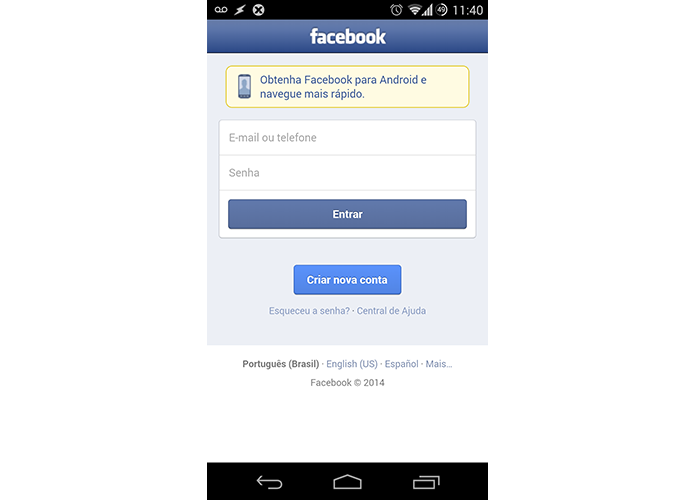
    Passo 2. Ao abri-lo pela primeira vez, insira nome de usuário e senha do Facebook;

    Entre com suas credenciais do Facebook (Foto: Reprodução/Paulo Alves)Entre com suas credenciais do Facebook (Foto: Reprodução/Paulo Alves)

    Passo 3. O aplicativo irá abrir a versão móvel da rede social usando uma proteção fornecida por seu código de programação, que impede o Facebook de obter informações pessoais na forma de cookies de Internet. Navegue normalmente no site sem se preocupar em ser rastreado.

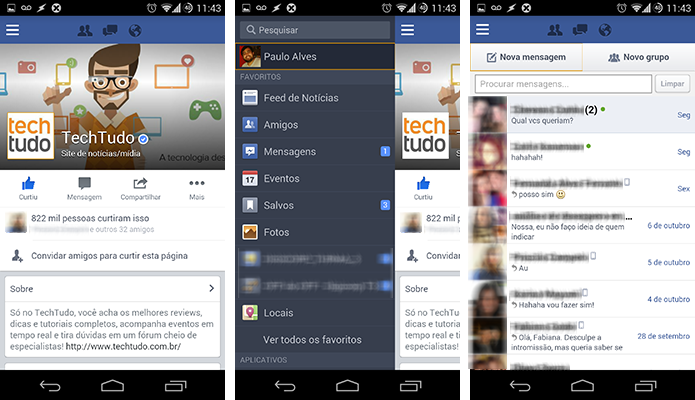
    Todas as funções presentes no Tinfoil for Facebook são as mesmas encontradas na versão do site aberta no navegador do celular, incluindo notificações, grupos, fotos, check-in e chat (com a vantagem de não precisar usar o aplicativo Messenger obrigatoriamente);

    Navegue normalmente utilizando todos os recursos do Facebook (Foto: Reprodução/Paulo Alves)Navegue normalmente utilizando todos os recursos do Facebook (Foto: Reprodução/Paulo Alves)

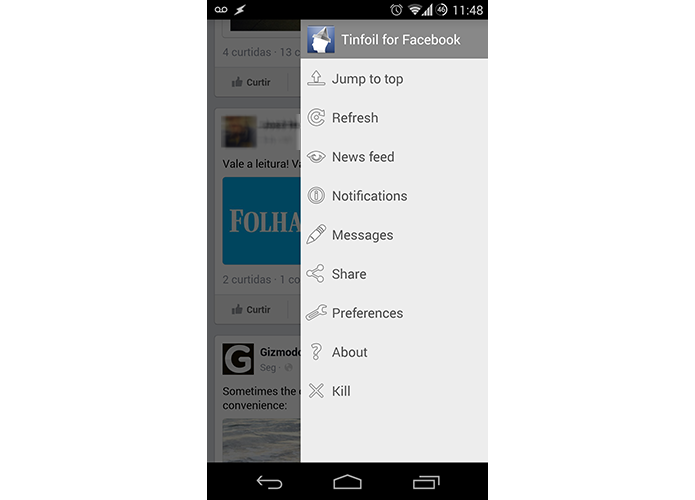
    Passo 4. Faça um movimento de fora para dentro da tela a partir do lado direito para exibir um menu de ações do aplicativo. São nada mais que links para pular direto para algumas funções do site, como o feed de notícias, notificações, mensagens, compartilhamento de página, além das configurações.

    Abra o menu do lado direito para obter atalhos (Foto: Reprodução/Paulo Alves)Abra o menu do lado direito para obter atalhos (Foto: Reprodução/Paulo Alves)

    Pronto. Agora basta aproveitar o recurso e navegar sem ter seus dados obtidos pela rede social. Aos poucos, você irá notar uma diminuição na quantidade de anúncios exibidos no feed, enquanto outros não irão mais tentar lhe vender produtos e serviços baseados em seus interesses.


    Até o próximo Melhor do Planeta

    Fonte: http://www.techtudo.com.br/dicas-e-tutoriais/noticia/2014/11/android-veja-como-proteger-sua-privacidade-ao-navegar-no-facebook.html

    segunda-feira, 10 de novembro de 2014

    Firefox completa 10 anos e ganha novos recursos de privacidade


    Em comemoração aos dez anos do Mozilla Firefox, a Fundação Mozilla anunciou novos recursos para o seu tradicional navegador. Boa parte dessas novidades são voltadas para a questão da privacidade, como o novo “Forget Button” e a nova opção de busca DuckDuckGo. Além disso, a empresa revelou mais informações sobre a nova versão Developer Edition do Firefox, lançada recentemente.

    Lista tem vários atalhos para Mozilla Firefox; faça tudo mais rápido

    Firefox Developer Edition e o novo botão Forget Button (Foto: Montagem/Edivaldo Brito)Firefox Developer Edition e o novo botão "Forget Button" (Foto: Montagem/Edivaldo Brito)

    Entre as novidades criadas para aumentar a privacidade do usuário, o destaque vai para o novo “Forget Button”. O recurso permite limpar entre cinco minutos a 24 horas de dados do navegador - incluindo histórico, cookies, logins, senhas salvas -, mas preserva o resto dos dados armazenados e também o autocompletar baseado no histórico.

    O ”Forget Button” fecha todas as janelas do navegador que o usuário abriu e o apresenta a uma nova janela em branco - função parecida com a do modo privativo. Vale lembrar que a mudança para a navegação privada continuará como uma opção adicional, mas agora o internauta tem a opção de apagar “rastros” do passado recente, sem ter que percorrer um enorme caminho pelo menu do programa ou perder informações de navegação.


    Até o próximo Melhor do Planeta

    Fonte: http://www.techtudo.com.br/noticias/noticia/2014/11/firefox-completa-10-anos-e-ganha-novos-recursos-de-privacidade.html

    terça-feira, 3 de junho de 2014

    Cinco dicas ajudam a proteger sua privacidade nas redes sociais; veja lista


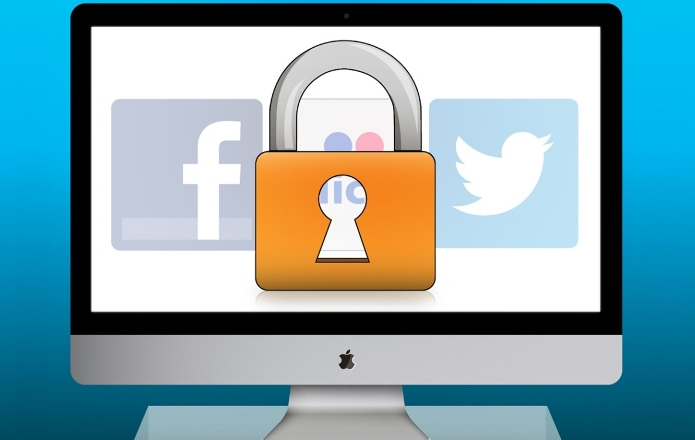
    A privacidade de dados publicados nas redes sociais é uma preocupação crescente entre os usuários da Internet nos últimos anos. Mas, há ações bem simples que qualquer um pode tomar para proteger suas informações na web. A fabricante de antivírus PSafe criou uma lista de cinco dicas para proteger sua privacidade em sites como Facebook, Google+, LinkedIn, Twitter, Pinterest, Instagram e outros.

    Sete serviços de Internet e redes sociais proibidos para crianças

    Proteja seus dados com estas dicas (Foto: Divulgação/PSafe)Proteja seus dados com estas dicas (Foto: Divulgação/PSafe)

    Adote hábitos inteligentes - Procure sempre fazer Logout. Ou seja, encerrar a sessão. Deixar seus dados logados em uma máquina após usar as redes sociais ou e-mail é perigoso. Caso o usuário não faça isso, suas informações de login e senha podem ser acessadas por qualquer pessoa que use o mesmo computador. Assim, sua identidade online pode ser "sequestrada".


    Até o próximo Melhor do Planeta

    Fonte: http://www.techtudo.com.br/noticias/noticia/2014/06/cinco-dicas-ajudam-proteger-sua-privacidade-nas-redes-sociais-veja-lista.html

    terça-feira, 9 de julho de 2013

    Como alterar a privacidade do Mobli, rede de compartilhamento de vídeos


    Assim como as grandes redes sociais, o Mobli também dispõe de ferramentas para proteger a privacidade da sua conta. Nele é possível limitar o público que pode te enviar mensagens e ativar seu perfil para privado. Dessa forma, as pessoas que desejarem te seguir terão que pedir sua permissão. Confira nosso passo a passo.


    Já seguiu o @TechTudo_oficial no Instagram?


    Atalho para configurações (Foto: Reprodução/Lívia Dâmaso)
    Atalho para configurações (Foto: Reprodução/Lívia Dâmaso)


    Passo 1. Entre no seu perfil do Mobli e clique no atalho para as configurações que fica no alto do canto direito da tela do aplicativo. Entre as opções que o aplicativo abrirá, clique em “Configurações”;


    Configurações de privacidade do Mobli (Foto: Reprodução/Lívia Dâmaso)
    Configurações de privacidade do Mobli (Foto: Reprodução/Lívia Dâmaso)


    Passo 2. Clique em “Configurações de Privacidade” e escolha se você deseja ou não que seu perfil seja privado. Se a resposta for positiva, clique no quadradinho à direita;


    Configurações de privacidade do Mobli (Foto: Reprodução/Lívia Dâmaso)
    Configurações de privacidade do Mobli (Foto: Reprodução/Lívia Dâmaso)


    Passo 3. O aplicativo também permite que você escolha quem pode te enviar mensagens. No perfil privado, o usuário pode optar por “Qualquer pessoa” ou “Somente usuários que eu sigo”. Já no perfil aberto ao público, as opções são: “Ninguém”, “Qualquer pessoa” ou “Somente usuários que eu sigo”. Clique na opção que deseja e pronto!


    Tem dúvidas sobre o Mobli? Pergunte no Fórum do TechTudo!


    Até o próximo Melhor do Planeta

    Fonte: http://www.techtudo.com.br/dicas-e-tutoriais/noticia/2013/07/como-alterar-privacidade-do-mobli-rede-de-compartilhamento-de-videos.html

    sábado, 8 de junho de 2013

    Como mudar a privacidade de perguntas e respostas no Ask.fm


    A sua página no Ask.fm pode ser alterada para impedir as perguntas anônimas e para não exibir suas respostas em stream. Confira neste tutorial do TechTudo como modificar as configurações de privacidade do seu perfil no Ask.fm.


    Já seguiu o @TechTudo_oficial no Instagram?


    Passo 1. Acesse a sua conta no Ask.fm.


    Passo 2. Ao entrar na página principal, clique em “Configurações”, que está na parte superior direita da tela.
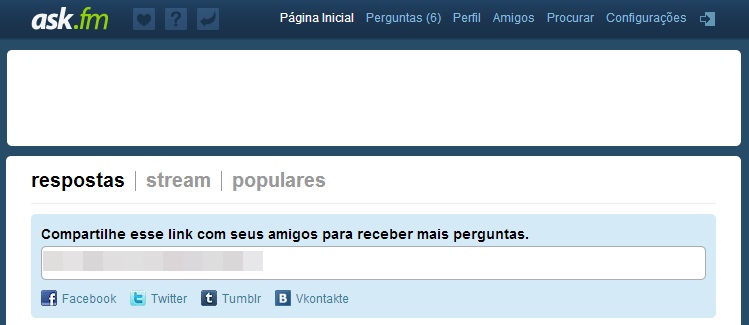


    Acessando as configurações do Ask.fm (Foto: Reprodução)
    Acesse as configurações do Ask.fm (Foto: Reprodução/Carolina Ribeiro)


    Passo 3. Na próxima etapa, procure no menu por “Privacidade” e clique nessa opção. Logo depois, escolha entre “Permitir perguntas anônimas no seu perfil” ou “Não permitir perguntas anônimas”. Na primeira alternativa, você poderá receber perguntas de pessoas não identificadas e na outra você limita que esse tipo de usuário faça perguntas no seu perfil do Ask.fm. Selecione a opção que mais lhe agrada.
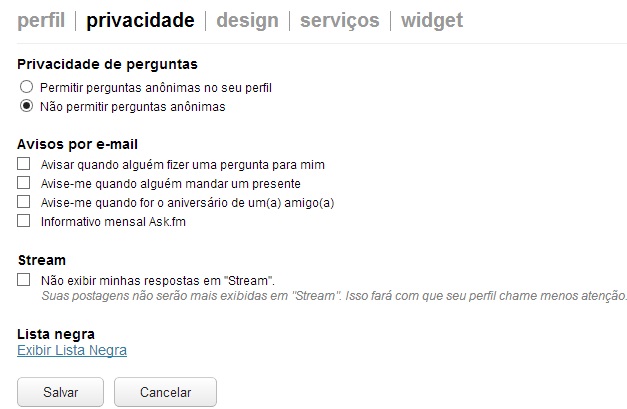


    Alterando a privacidade de perguntas no Ask.fm  (Foto: Reprodução)
    Alterando a privacidade de perguntas no Ask.fm (Foto: Reprodução/Carolina Ribeiro)


    Passo 4. Também é possível fazer com que pessoas não tenham mais acesso as suas publicações em “Stream”, uma espécie de feed com todas as postagens dos usuários do Ask.fm. Para isso, marque a opção “Não exibir minhas respostas em ‘Stream’ “.



    Limitando o acesso de usuários as suas postagens no Ask.fm (Foto: Reprodução)
    Limite o acesso de usuários as suas postagens no Ask.fm (Foto: Reprodução/Carolina Ribeiro)


    Pronto! Ao seguir os passos desse tutorial, você poderá alterar a privacidade de perguntas no Ask.fm e fazer com que pessoas anônimas não façam mais perguntas para você no site.


    Tem dúvidas sobre o Ask.fm? Cómente no Fórum do TechTudo!


    Até o próximo Melhor do Planeta

    Fonte: http://www.techtudo.com.br/dicas-e-tutoriais/noticia/2013/06/como-mudar-privacidade-de-perguntas-e-respostas-no-askfm.html

    segunda-feira, 3 de junho de 2013

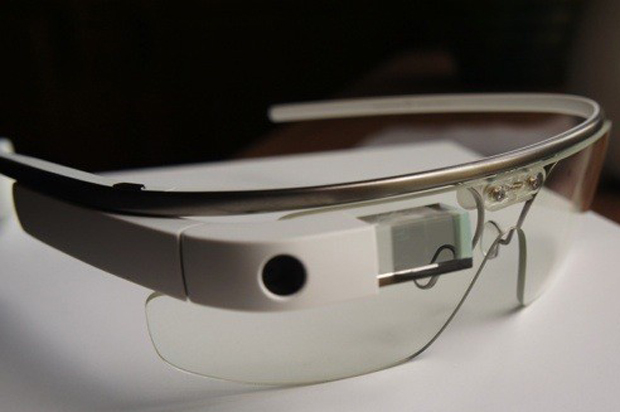
    Google Glass não terá reconhecimento facial para preservar privacidade


    O Google Glass ainda não está disponível para o público, mas já tem causado polêmica. A companhia de buscas anunciou que não aprovará aplicativos de reconhecimento facial para o novo gadget, por enquanto. O assunto veio à tona após o Congresso dos Estados Unidos se mostrar preocupado quanto às violações de privacidade que possam ser causados pelo dispositivo.


    Google quer evitar que reconhecimento facial cause problemas de privacidade (foto: Divulgação)
    Google quer evitar que reconhecimento facial cause problemas de privacidade (foto: Divulgação)


    Em uma carta endereçada ao CEO do Google, Larry Page, congressistas afirmaram estar “curiosos se esta nova tecnologia pode infringir a privacidade do americano comum”. O diretor de gerenciamento do Glass, Steve Lee, respondeu que a empresa está ciente do problema e que "não adicionará reconhecimento facial em seus produtos sem que antes existam proteções de privacidade consistentes”.


    Até o próximo Melhor do Planeta

    Fonte: http://www.techtudo.com.br/noticias/noticia/2013/06/google-glass-nao-tera-reconhecimento-facial-para-preservar-privacidade.html

    terça-feira, 14 de maio de 2013

    Como mudar as configurações de privacidade de um grupo do Facebook


    Quando é criado um grupo dentro do Facebook, a própria rede social pergunta qual o nível de privacidade desejado. Mas se você desejar, futuramente, mudar as configurações, é só seguir alguns passos simples. O TechTudo criou um tutorial que explica como esse processo funciona por meio de um passo a passo simplificado. Confira:


    Já seguiu o @TechTudo_oficial no Instagram?


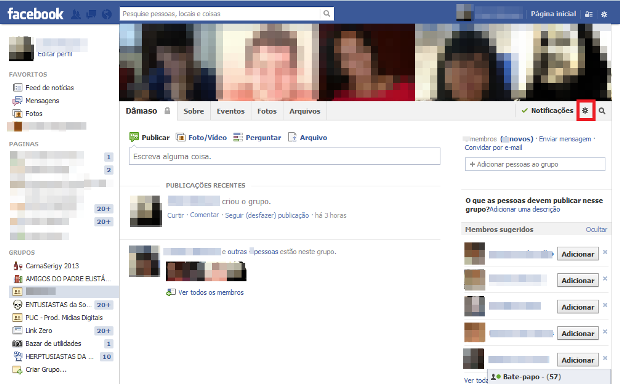
    Grupo do Facebook (Foto: Reprodução/Lívia Dâmaso)
    Grupo do Facebook (Foto: Reprodução/Lívia Dâmaso)


    Passo 1. Entre no grupo do Facebook criado por você e clique na engrenagem que representa o menu de configurações que fica localizado no canto esquerdo logo abaixo das fotos dos membros do grupo;


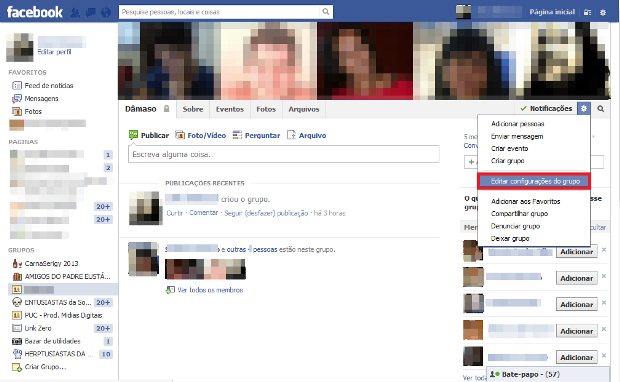
    Atalho para as configurações do grupo (Foto: Reprodução/Lívia Dâmaso)
    Atalho para as configurações do grupo (Foto: Reprodução/Lívia Dâmaso)


    Passo 2. Clique em “Editar as configurações do grupo”;


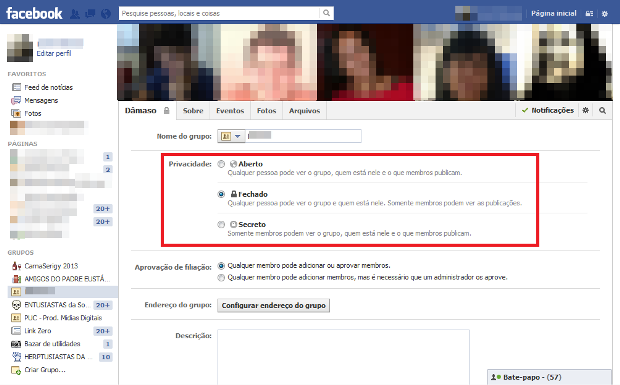
    Configurações do grupo do Facebook (Foto: Reprodução/Lívia Dâmaso)
    Configurações do grupo do Facebook (Foto: Reprodução/Lívia Dâmaso)


    Passo 3. O primeiro item das configurações do grupo é “Privacidade”. Basta você escolher qual das opções você deseja: Aberto (qualquer usuário da rede social pode ver o grupo, todos os membros e as publicações), Fechado (o grupo e seus membros ficam visíveis a todas as pessoas, porém somente os participantes podem visualizar as publicações) e Secreto (somente membros podem ver o grupo, quem está nele e o que membros publicam).


    Tem dúvidas sobre o Facebook? Pergunte no Fórum do TechTudo!


    Até o próximo Melhor do Planeta

    Fonte: http://www.techtudo.com.br/dicas-e-tutoriais/noticia/2013/05/como-mudar-configuracoes-de-privacidade-de-um-grupo-do-facebook.html

    sábado, 11 de maio de 2013

    Stack: uma rede social para quem quer controlar a própria privacidade


    Em tempos de Facebook, o debate sobre a privacidade nas redes sociais virou uma questão de suma importância. Quanto você pretende dividir com amigos e outras pessoas presentes nas plataformas? Você se sente à vontade com o uso de seus dados para a publicidade? Qual o poder que Mark Zuckerberg tem sobre fotos e outros conteúdos que você posta? Mas se existe o problema, também existe gente de olho em criar as soluções: conheça a Stack, o mais novo projeto de rede social que promete pintar em breve por aí.


    Criada por Benjamin Posch e Johannes Beranek, o serviço gratuito – que ainda está em fase de captação de investimentos e doações no site Indiegogo – promete deixar você decidir quão público ou privado você deseja ser. Por definição, a ideia é priorizar ao máximo a privacidade dos usuários. Os dados dos usuários não vão ser rastreados ou analisados para fins comerciais, e todos os posts criados serão inicialmente visualizados apenas por quem os concebeu (cabe ao membro em questão decidir com quem dividí-lo depois).


    Gostou? Se você quiser ficar por dentro das novidades sobre a iniciativa e ser um dos primeiros a aderir caso a rede social seja realmente lançada, cadastre-se no site do projeto: www.stack.fm.


    Confira, no vídeo abaixo (em inglês), mais detalhes sobre o conceito do Stack:


    Via Laughing Squid


    Até o próximo Melhor do Planeta

    Fonte: http://super.abril.com.br/blogs/tendencias/stack-uma-rede-social-para-quem-quer-controlar-sua-privacidade/

    Como editar as configurações de privacidade do Pinterest no Facebook


    Se você interligou seu perfil do Pinterest ao Facebook e escolheu que suas atividades estejam visíveis na rede social, saiba que é possível editar as configurações de privacidade do Pinterest no Facebook. Desta maneira, você escolhe quem pode ver seus pins, repins e se deseja que o Pinterest lhe envie notificações pela rede de Zuckerberg.


    Já seguiu o @TechTudo_oficial no Instagram?


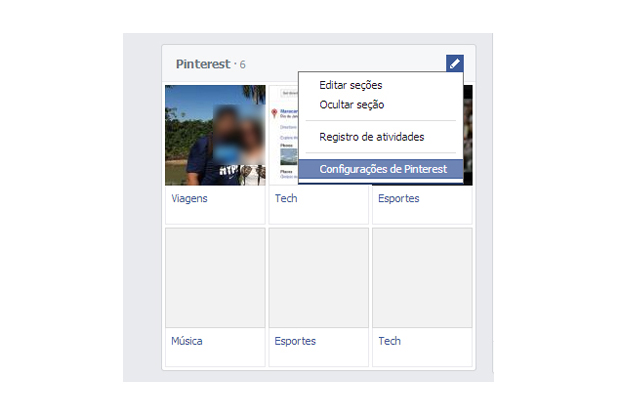
    Passo 1. Acesse o perfil de seu Facebook e encontre o Pinterest ao lado esquerdo da tela.


    Passo 2. Clique no ícone de um lápis e depois em “Configurações do Pinterest”.


    Editando as configurações de privacidade do Pinterest no Facebook (Foto: Reprodução/Thiago Barros)
    Editando as configurações de privacidade do Pinterest no Facebook (Foto: Reprodução/Thiago Barros)


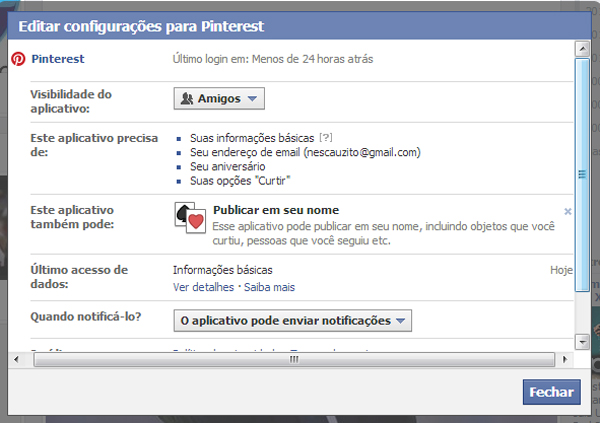
    Passo 3. Em “Visibilidade do aplicativo” escolha quem pode ver suas postagens: qualquer usuário (público), amigos de amigos, somente seus amigos ou personalizado (escolha as pessoas que podem ou não podem visualizar suas atividades). Você pode também clicar em “quando notificá-lo” e escolher se o aplicativo pode ou não enviar notificações para seu Facebook. Para remover o Pinterest, clique em “Remover Pinterest”. Desta forma, o aplicativo será deletado somente de sua conta do Facebook, de seus favoritos e da lista de aplicativos que você utiliza.


    Escolha quem pode visualizar as atividades do Pinterest em sua conta no Facebook (Foto: Reprodução/Thiago Barros) (Foto: Escolha quem pode visualizar as atividades do Pinterest em sua conta no Facebook (Foto: Reprodução/Thiago Barros))
    Escolha quem pode visualizar as atividades do Pinterest em sua conta no Facebook (Foto: Reprodução/Thiago Barros)


    Tem dúvidas sobre o Pinterest ou o Facebook? Pergunte no Fórum do TechTudo!


    Até o próximo Melhor do Planeta

    Fonte: http://www.techtudo.com.br/dicas-e-tutoriais/noticia/2013/05/como-editar-configuracoes-de-privacidade-do-pinterest-no-facebook.html

    segunda-feira, 22 de abril de 2013

    Como alterar a privacidade dos posts antigos no Facebook de uma só vez


    De uma só vez é possível alterar as configurações de privacidade dos seus posts na maior rede social do mundo. Nas configurações de privacidade do Facebook, você consegue restringir todas as publicações antigas feitas com amigos de amigos e o público em geral. Saiba como com o passo a passo neste tutorial.


    Já seguiu o @TechTudo_oficial no Instagram?


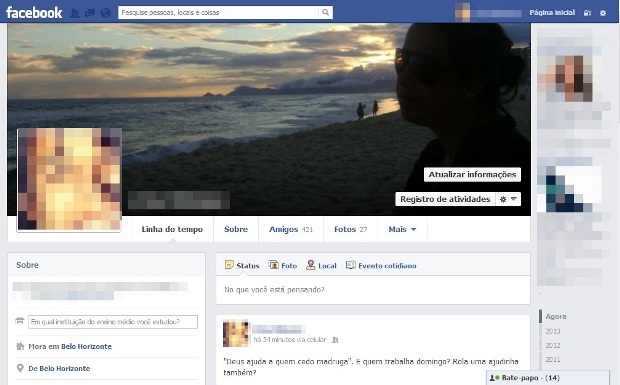
    Perfil do Facebook (Foto: Reprodução/Lívia Dâmaso)
    Perfil do Facebook (Foto: Reprodução/Lívia Dâmaso)


    Passo 1 – Entre na sua conta do Facebook e vá até o seu perfil;


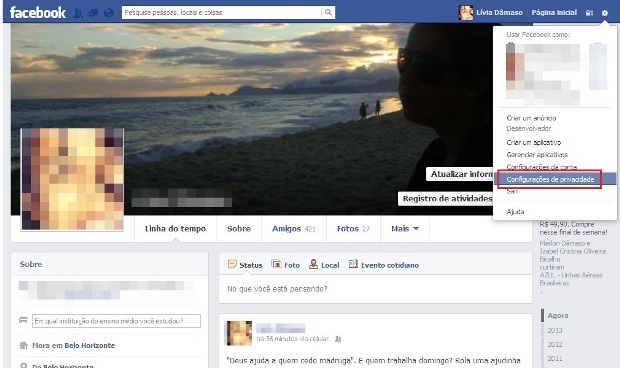
    Atalho para Configurações do Facebook (Foto: Reprodução/Lívia Dâmaso)
    Atalho para Configurações do Facebook (Foto: Reprodução/Lívia Dâmaso)


    Passo 2 – Clique em “Configurações de Privacidade”;


    Configurações de Privacidade e Ferramentas do Facebook (Foto: Reprodução/Lívia Dâmaso)
    Configurações de Privacidade e Ferramentas do Facebook (Foto: Reprodução/Lívia Dâmaso)


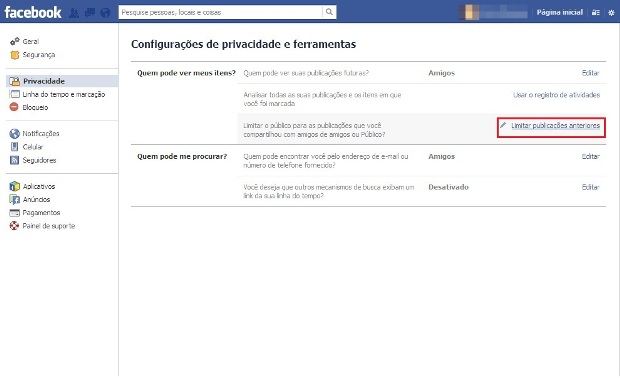
    Passo 3 – Dentro da página de Configurações de Privacidade e Ferramentas você encontra a opção de “Limitar publicações anteriores”. Clique nesta opção;


    Configurações de Privacidade do Facebook (Foto: Reprodução/Lívia Dâmaso)
    Configurações de Privacidade do Facebook (Foto: Reprodução/Lívia Dâmaso)


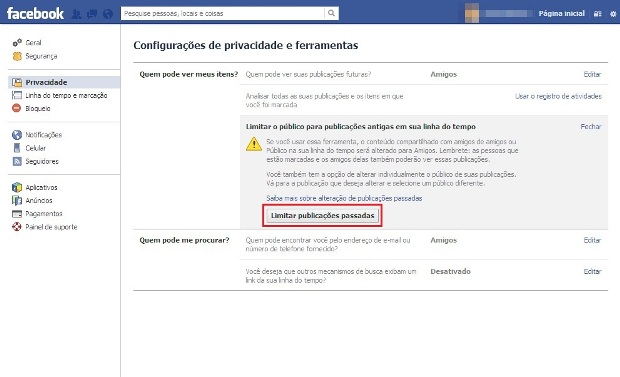
    Passo 4 – Clique em “Limitar publicações anteriores”;


    Área para confirmar da limitação das publicações antigas (Foto: Reprodução/Lívia Dâmaso)
    Área para confirmar da limitação das publicações antigas (Foto: Reprodução/Lívia Dâmaso)


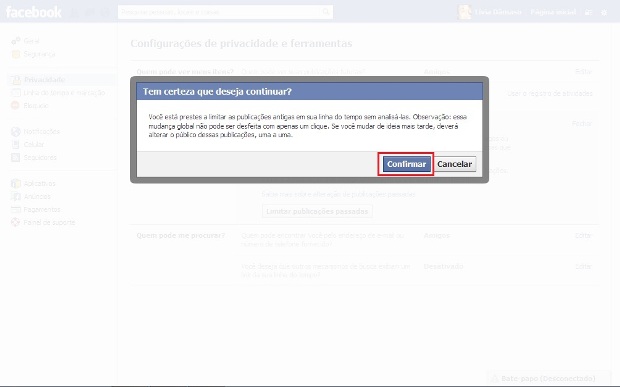
    Passo 5 – Clique em “Confirmar”;


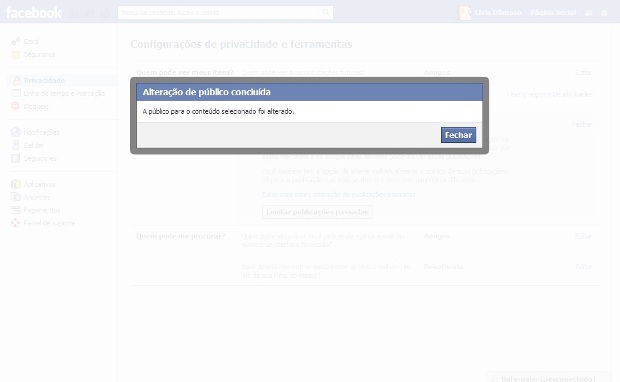
    Mensagem de confirmação da limitação das publicações antigas (Foto: Reprodução/Lívia Dâmaso)
    Mensagem de confirmação da limitação das publicações antigas (Foto: Reprodução/Lívia Dâmaso)


    Passo 6 – Pronto! Todas as suas publicações que foram compartilhadas com Amigos de Amigos ou Público serão compartilhadas apenas com Amigos. Clique em “Fechar”.


    Todas essas publicações ficam visíveis somente para amigos e amigos de pessoas marcadas em suas publicações.


    Você também tem a opção de alterar individualmente o público de suas publicações. Vá para a publicação que deseja alterar e selecione um público diferente.


    Tem dúvidas sobre o Facebook? Comente no Fórum do TechTudo!


    Até o próximo Melhor do Planeta

    Fonte: http://www.techtudo.com.br/dicas-e-tutoriais/noticia/2013/04/como-alterar-privacidade-dos-posts-antigos-no-facebook-de-uma-so-vez.html

    quinta-feira, 18 de abril de 2013

    Como configurar sua privacidade no Foursquare


    Como divulga as informações de localização do seu usuário, o Foursquare é um serviço que dá a ideia de não oferecer muita segurança para algumas pessoas pelo volume de informações que ele pode transmitir. Mas as configurações de privacidade podem ser editadas, deixando o compartilhamento de dados do aplicativo restrito somente a quem quiser. Veja no tutorial do TechTudo como modificar algumas opções importantes de privacidade do aplicativo.


    Já seguiu o @TechTudo_oficial no Instagram?


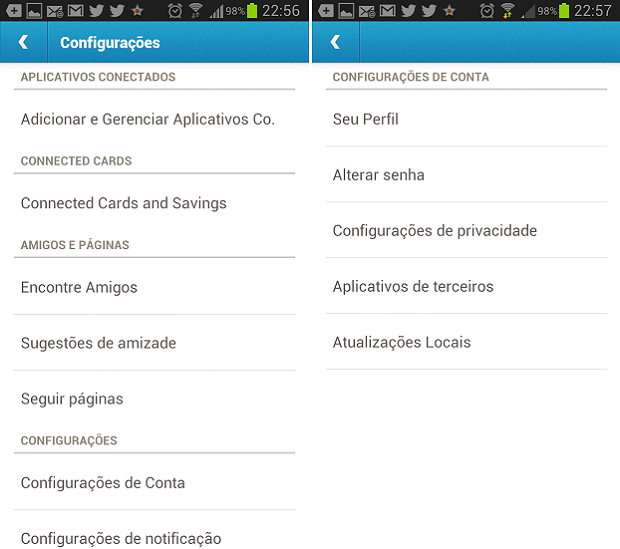
    Passo 1. No menu do Foursquare, acesse as configurações, depois toque na opção de configurações de conta.


    Menu de privacidade está nas configurações de conta (Foto: Reprodução/Thiago Barros)
    Menu de privacidade está nas configurações de conta (Foto: Reprodução/Thiago Barros)


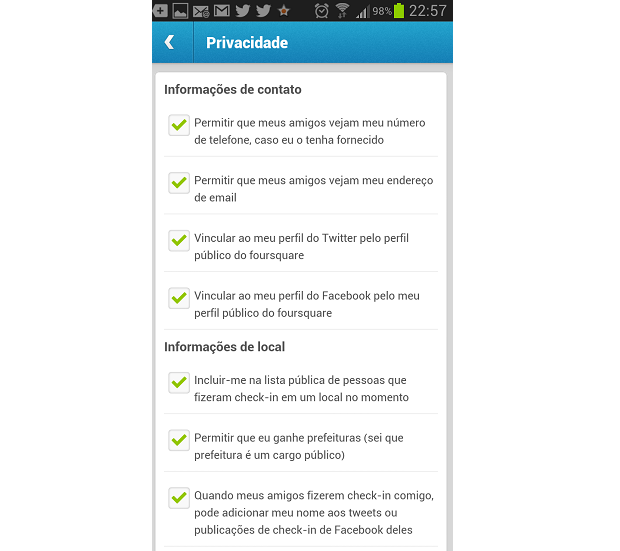
    Passo 2. Selecione as configurações de privacidade e aguarde o carregamento da lista de opções de edição para tornar seu Foursquare mais seguro.


    Esta é a lista de opções para serem modificadas (Foto: Reprodução/Thiago Barros)
    Esta é a lista de opções para serem modificadas (Foto: Reprodução/Thiago Barros)


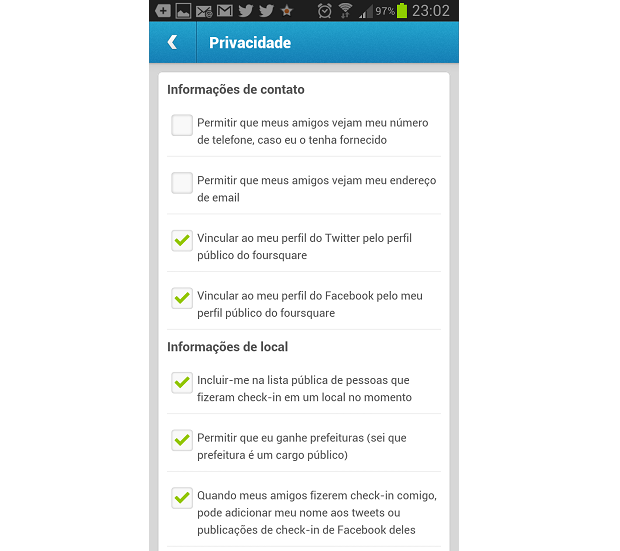
    Passo 3. Existem quatro opções de privacidade de contato e quatro de local. Todas elas podem ser modificadas da mesma forma: tocando no ícone com um “v” verde que fica ao lado delas. Deixando o “v” na caixa, a opção está ativada. Tirando, está desativada. Basta ler atentamente e escolher o que você deseja manter ativado.


    Privacidade tem várias opções no Foursquare (Foto: Reprodução/Thiago Barros) (Foto: Privacidade tem várias opções no Foursquare (Foto: Reprodução/Thiago Barros))
    Privacidade tem várias opções no Foursquare (Foto: Reprodução/Thiago Barros)


    Tem dúvidas sobre o Foursquare? Comente no Fórum do TechTudo!


    Até o próximo Melhor do Planeta

    Fonte: http://www.techtudo.com.br/dicas-e-tutoriais/noticia/2013/04/como-configurar-sua-privacidade-no-foursquare.html