Mostrando postagens com marcador sincronizados. Mostrar todas as postagens

segunda-feira, 5 de maio de 2014

Como proteger os dados e senhas sincronizados no Google Chrome


A sincronização de dados do Google Chrome é uma ferramenta bastante útil para quem se conecta em muitos dispositivos sempre logado ao serviço. Importar favoritos e dados de navegação é uma grande ajuda. Para tornar a ferramenta ainda mais completa, é possível criptografar os dados sincronizados.

Copie, edite e traduza textos dentro de imagens usando o Google Chrome

Google Chrome (Foto: Divulgação/Google)Como proteger seus dados sincronizados no Google Chrome (Foto: Divulgação/Google)


Esta ação pode ser importante para garantir que as informações do usuário não corram o risco de vazar e serem interceptadas por hackers. Por padrão, as senhas já são protegidas com criptografia pelo Google automaticamente, mas é possível aumentar esta proteção para todos os dados inseridos no navegador. 

Como criptografar os dados no Chrome

Passo 1. Clique no ícone de três barras, no canto superior direito da barra de ferramentas do Chrome. Selecione a opção “Conectado como 'seu endereço de e-mail'” para abrir o menu de opções;
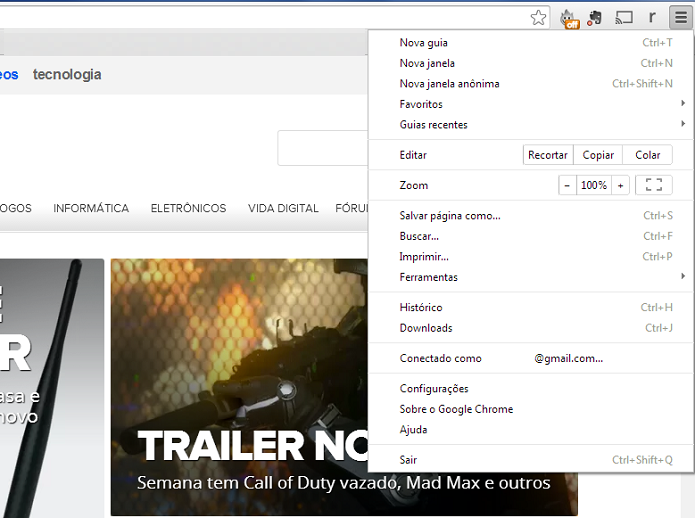
Acesse o menu do Chrome (Foto: Thiago Barros/Reprodução)Acesse o menu do Chrome (Foto: Reprodução/Thiago Barros)

Passo 2. Na aba identificada como “Fazer login”, clique no menu das “Configurações de sincronização avançadas”. Escolha uma opção de criptografia, clique em “OK” e pronto.
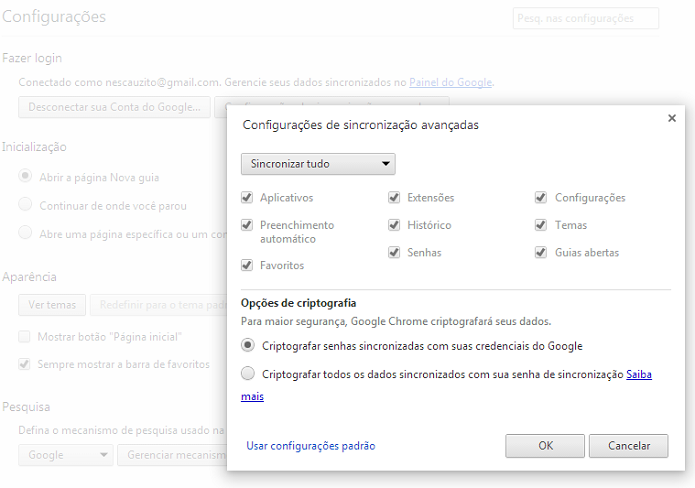
Edição das configurações é bem rápida (Foto: Thiago Barros/Reprodução)Edição das configurações é bem rápida (Foto: Reprodução/Thiago Barros)

Entenda as diferenças:

1) Criptografar senhas sincronizadas com suas credenciais do Google

Opção padrão, já está marcada e serve para que as senhas salvas sejam criptografadas nos servidores do Google e protegidas junto com as credenciais da Conta do Google. Serve para que só suas senhas sejam sempre criptografadas.


Até o próximo Melhor do Planeta

Fonte: http://www.techtudo.com.br/dicas-e-tutoriais/noticia/2014/05/como-proteger-os-dados-pessoais-sincronizados-no-google-chrome.html

quarta-feira, 24 de abril de 2013

Como usar Google Drive, SkyDrive e Dropbox sincronizados


Fazer backups de arquivos no SkyDrive, Google Drive e Dropbox pode ser uma ótima alternativa para manter seus dados salvos de possíveis imprevistos. Se você tem contas nesses serviços de armazenamento em nuvem, mas não sabe como sincronizá-los, confira no tutorial do TechTudo como realizar a importante tarefa.


Já seguiu o @TechTudo_oficial no Instagram?


Passo 1. Caso você ainda não tenha instalado, faça o download do SkyDrive, Google Drive e Dropbox.


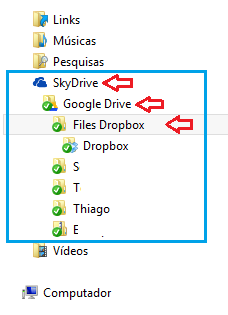
Passo 2. Para realizar a sincronização de arquivos com os três serviços ao mesmo tempo, será preciso aninhar suas respectivas pastas uma dentro das outras. Dessa forma, a que possuir o maior espaço de armazenamento deverá ser a mais externa e a de menor capacidade, a mais interna. A pasta do Dropbox (o qual oferece 2 GB) ficará dentro da pasta do Google Drive (o qual oferece 5 GB). Por sua vez, as duas ficarão localizadas dentro da pasta do SkyDrive (que possui a capacidade de armazenar 7 GB).


Pastas dos serviços criadas de forma aninhada (Foto: Reprodução/Thiago Bittencourt)


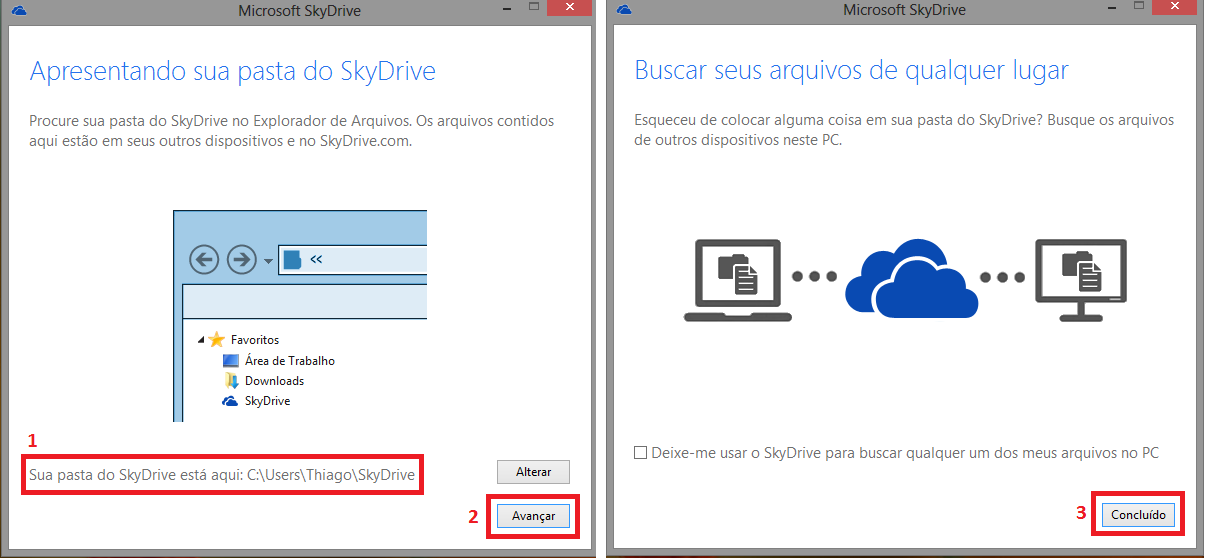
Passo 3. Durante a instalação do SkyDrive, escolha o local onde a pasta de sincronização com o serviço ficará localizada e conclua o processo. Neste exemplo, o local escolhido foi: “C:\Users\Thiago\SkyDrive”;


Instale e configure o SkyDrive (Foto: Reprodução/Thiago Bittencourt)


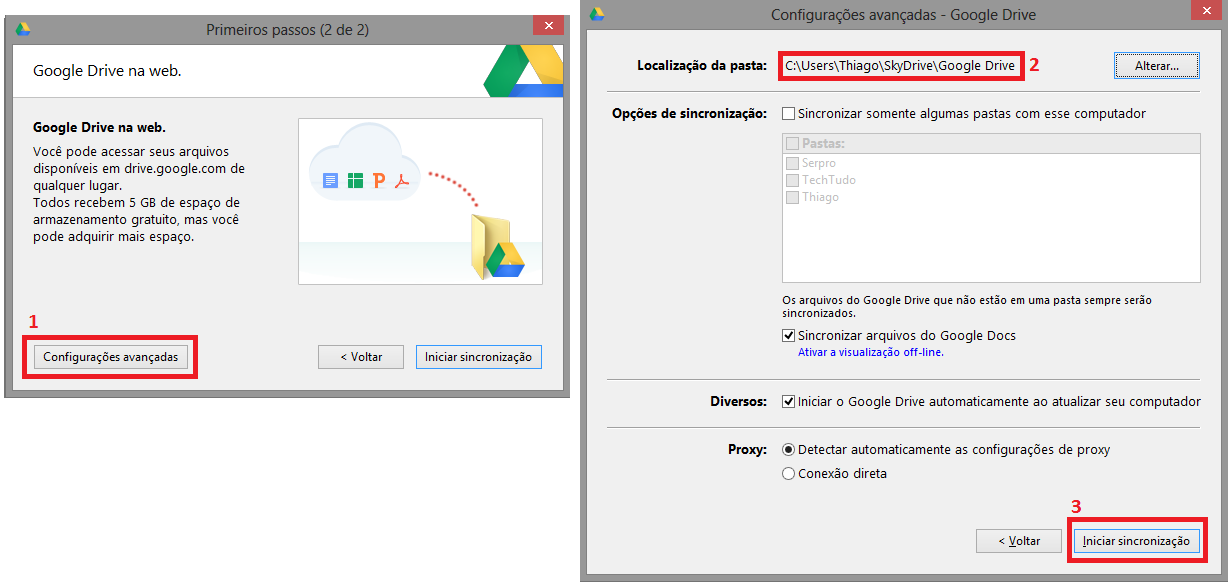
Passo 4. Ao iniciar a instalação do Google Drive, será necessário clicar na opção “Configurações avançadas” para poder informar que a pasta de sincronização com o serviço, ficará dentro da pasta do SkyDrive. Escolhemos, então, o caminho: “C:\Users\Thiago\SkyDrive\Google Drive”. Clique no botão “Iniciar sincronização”, para terminar o processo de instalação;


Crie a pasta de armazenamento do Google Drive, dentro da pasta do SkyDrive  (Foto: Reprodução/Thiago Bittencourt)
Crie a pasta de armazenamento do Google Drive, dentro da pasta do SkyDrive (Foto: Reprodução/Thiago Bittencourt)


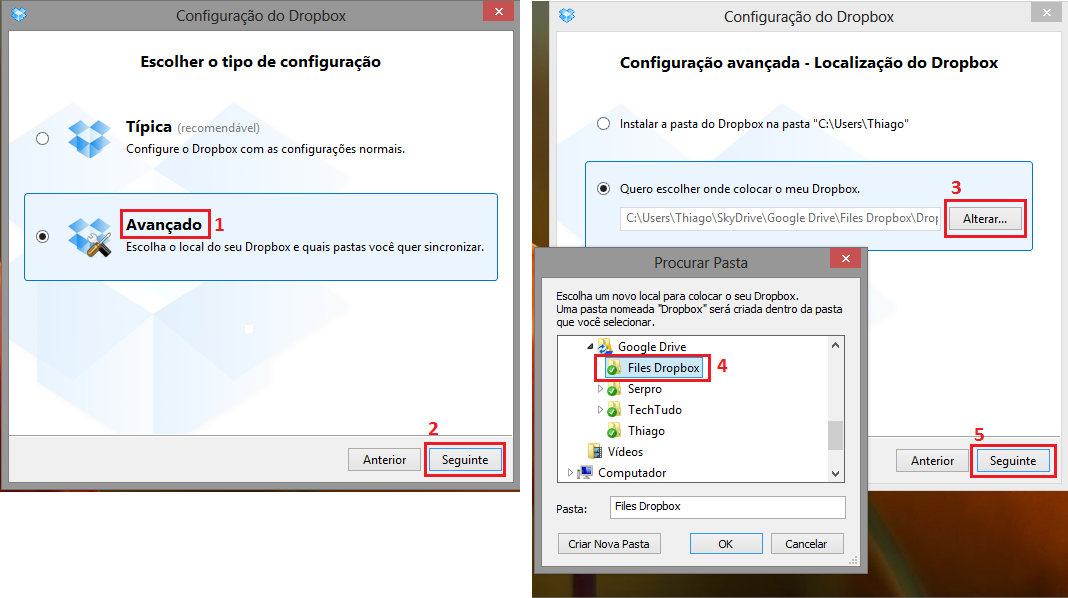
Passo 5. Por último, instalaremos o Dropbox. Durante o processo, escolha a opção “Avançado”, e clique em “Seguinte”. Na próxima tela, clique no botão “Alterar”, e crie uma nova pasta chamada “Files Dropbox” dentro da pasta do Google Drive. Tal criação foi necessária, porque o Google Drive não permite instalar uma pasta de outro serviço diretamente em sua raiz. Ou seja, o diretório “Dropbox”, ficará dentro de “Files Dropbox”. A localização final ficou da seguinte forma: “C:\Users\Thiago\SkyDrive\Google Drive\Files Dropbox\Dropbox”. Clique no botão “Seguinte” para continuar com a instalação;


Crie a pasta "File Dropbox" dentro do diretório "Google Drive" (Foto: Reprodução/Thiago Bittencourt)


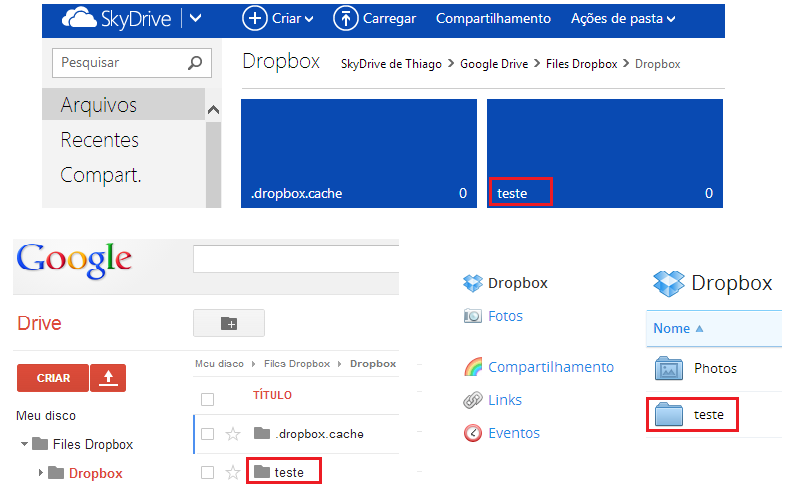
Passo 6.  De modo a realizar um teste de sincronização com os três serviços simultaneamente, crie dentro da pasta do Dropbox, uma outra chamada “teste”. Logo em seguida, abra seu navegador web, e acesse as contas do SkyDrive, Google Drive e Dropbox. Verifique, então, que a pasta foi criada foi sincronizada com sucesso.


A pasta "teste" foi sincronizada com os três serviços (Foto: Reprodução/Thiago Bittencourt)


Tem dúvidas sobre tecnologia? Comente no Fórum do TechTudo!


Até o próximo Melhor do Planeta

Fonte: http://www.techtudo.com.br/dicas-e-tutoriais/noticia/2013/04/como-usar-google-drive-skydrive-e-dropbox-sincronizados.html