O Facebook mostra o histórico com as últimas pessoas e páginas pesquisadas ao clicar sobre a barra de busca na rede social. O recurso, que facilita novas buscas, também pode comprometer a privacidade. Para evitar problemas do tipo, confira como apagar o histórico de buscas realizadas no Facebook.
Veja como apagar dados sobre suas pesquisas mais recentes no Facebook (Foto: Reprodução/André Sugai)
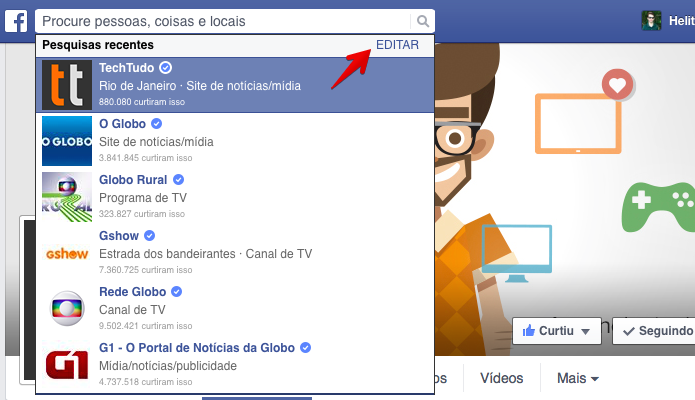
Passo 1. Clique sobre a barra de buscas de modo que a lista de pesquisas recentes seja exibida e clique em “Editar”;
Clique sobre o botão para editar as pesquisas (Foto: Reprodução/Helito Bijora)
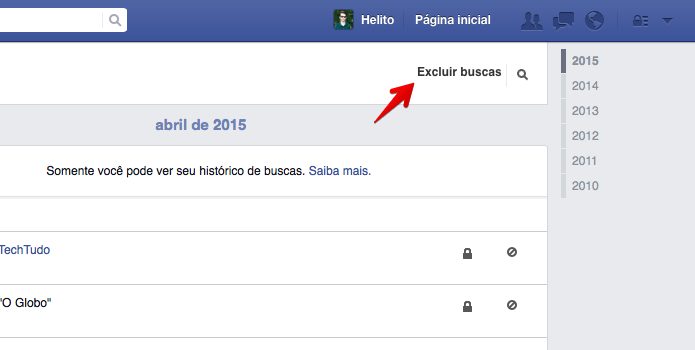
Passo 2. Em seguida, clique em “Excluir buscas”, no canto superior direito da página;
Apagando todas as buscas (Foto: Reprodução/Helito Bijora)
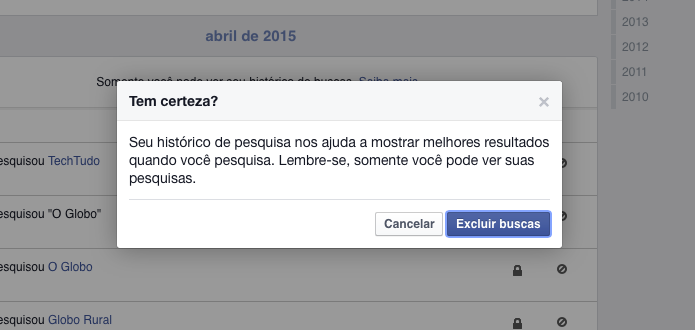
Passo 3. Por fim, clique em “Excluir buscas” para confirmar e apagar o seu histórico de buscas;
Confirmando limpeza do histórico de buscas (Foto: Reprodução/Helito Bijora)
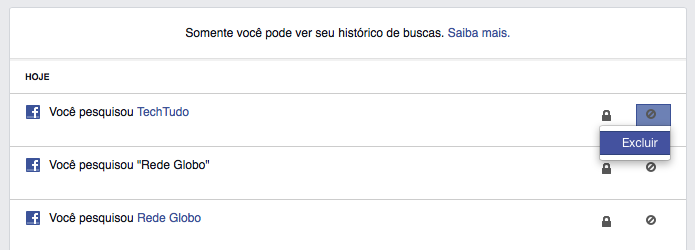
Passo 4. Caso queira remover apenas um resultado individual, clique sobre o botão à direita da pesquisa. No menu que aparece, clique em “Excluir” e confirme.
Apagando uma busca individual (Foto: Reprodução/Helito Bijora)
Pronto! Dessa forma, ao iniciar uma nova busca, o histórico de pessoas ou páginas pesquisadas não aparecerá. Infelizmente não há como desabilitar o recurso, ou seja, você precisa apagar as buscas sempre que quiser se livrar do histórico.
As configurações de compartilhamento do Google Chrome para Android permitem enviar links de páginas da web para um contato do WhatsApp. O procedimento, útil para usuários que desejam mostrar a seus amigos do mensageiro uma página específica, é realizado de forma simples. Veja as etapas necessárias.
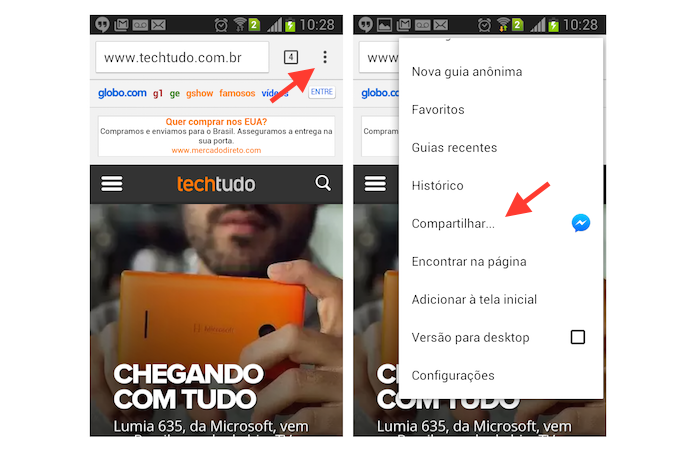
Passo 1. Vá até a página que deseja compartilhar e toque sobre o ícone de três pontos localizado no canto superior direito do navegador. Em seguida, toque em “Compartilhar” para ter acesso a lista de serviços abrangidos pela função;
Acessando as opções de compartilhamento do Chrome para Android (Foto: Reprodução/Marvin Costa)
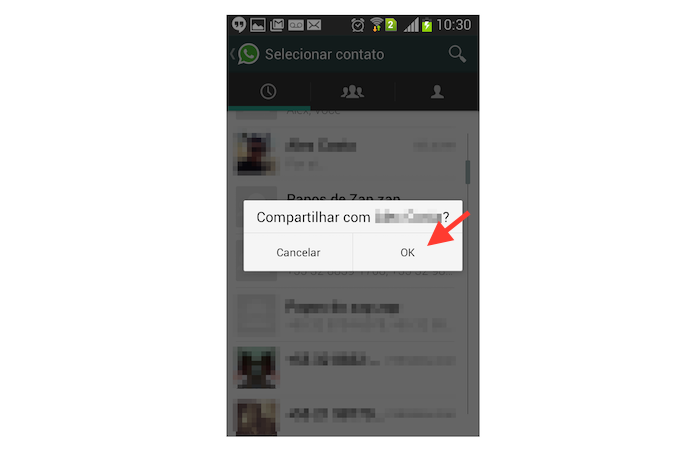
Passo 2. Na lista, toque em “WhatsApp”. Feito isso, toque sobre o contato que deseja enviar o link da página. Note que você pode decidir por escolher uma pessoa na lista de conversas recentes, em conversas em grupo ou da lista de contatos;
Definindo um contato do WhatsApp para compartilhar uma página aberta no Chrome do Android (Foto: Reprodução/Marvin Costa)
Passo 3. Para finalizar o compartilhamento, confirme a ação tocando em “OK”.
O Facebook adicionou nesta terça-feira (16) sete novas opções botões para as páginas de fãs, além do curtir ou seguir. Chamados de “call-to-action”, os recursos foram projetados para ajudar as marcas e administradores de páginas a se comunicarem melhor com os seus fãs na rede social; veja quais são.
A janela de salvamento de arquivos do Google Chrome no OS X Yosemite possui um bug que impede o usuário de clicar sobre os botões na parte inferior. De acordo com as reclamações dos usuários, a janela ‘cresce’ toda vez que é aberta e, em determinado momento, fica fora da área útil do monitor. Se você usa o navegador da Google, confira como contornar o problema.
Como corrigir o erro do Yosemite ao salvar páginas do Chrome (Foto: Divulgação/Apple)
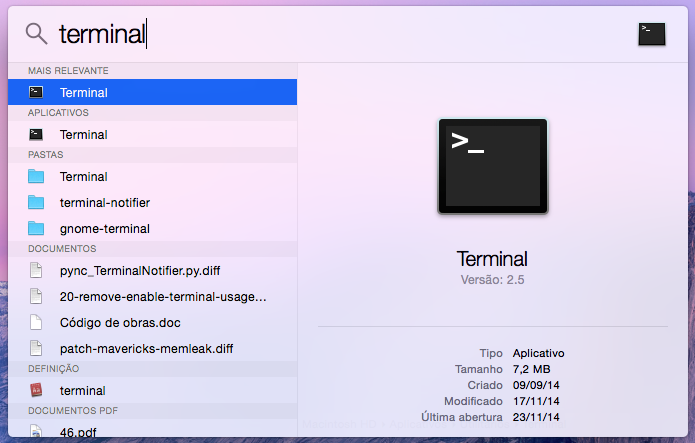
Passo 1. Abra o “Terminal”. Para isso, pressione “command + barra de espaço” para abrir a busca do Spotlight, digite “Terminal” (sem as aspas) e clique sobre o primeiro resultado;
Acesse o Terminal do OS X Yosemite (Foto: Reprodução/Helito Bijora)
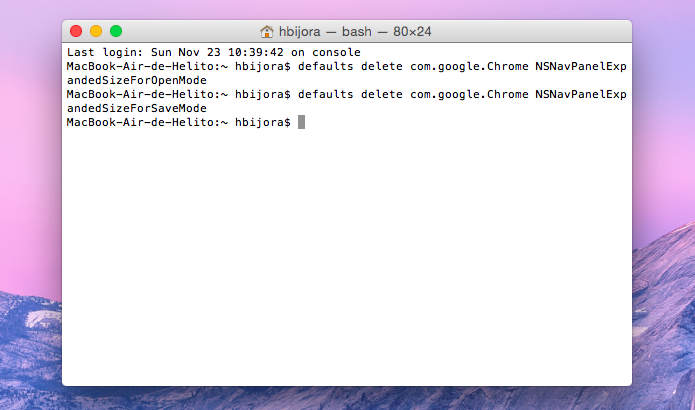
Passo 2. Na janela do terminal, cole os comandos a seguir (um por linha) e pressione Enter;
Entre com os comandos no Terminal (Foto: Reprodução/Helito Bijora)
Passo 3. Caso não queira usar os comandos acima, outra dica é pressionar a tecla “shift” e clicar sobre a borda lateral da janela para redimensioná-la.
Clique sobre uma das bordas laterais e arraste (Foto: Reprodução/Helito Bijora)
Pronto! Dessa forma, você poderá redimensionar a janela de salvamento e contornar o problema. Uma solução definitiva para o bug deve sair em breve em uma atualização para o OS X Yosemite.
O navegador Internet Explorer para Windows Phone e Windows 8 sincroniza as abas abertas entre os dispositivos. Isso permite que o usuário acesse rapidamente uma página que está carregada no computador e continue lendo pelo celular, por exemplo. Se você não sabe como usar o recurso, confira a dica neste tutorial.
Passo 1. Abra o Internet Explorer e clique sobre o botão “…”, no canto inferior direito da tela. Em seguida, toque em “Guias”;
Acessando lista de guias do Internet Explorer pelo celular (Foto: Reprodução/Helito Bijora)
Passo 2. O Internet Explorer mostrará as guias que estão abertas no celular. Toque em “Outros” ou deslize a tela para esquerda para visualizar as páginas abertas em outros dispositivos. Feito isso, basta tocar sobre a página que deseja abrir. Uma nova aba do IE será aberta e o site será carregado em seu celular.
Visualizando páginas abertas em outros dispositivos com Windows 8 (Foto: Reprodução/Helito Bijora)
Bloquear páginas e posts no Facebook é uma alternativa ideal para quem está recebendo conteúdos indesejados através do feed de notícias, compartilhados por seus amigos e conhecidos. Sendo assim, as mensagens podem vir, inclusive, de páginas que sequer curtimos. Para saber como bloquear posts e páginas de fãs ou marcas inconvenientes na rede social, siga as dicas e limpe o seu feed de notícias.
Aprenda a ocultar uma postagem de uma página que você curtiu (Foto: Divulgação/Facebook)
Bloqueando um post
Passo 1. Em seu feed de notícias, fique atento às publicações de páginas indesejadas e que deseja bloquear. Para ocultar um post, clique no ícone de seta que fica localizado no canto superior direito da da atualização e escolha “Não quero ver isso”;
Bloqueie um post de páginas no feed do Facebook (Foto: Reprodução/Marvin Costa)
Passo 2. Você pode desfazer a ação a qualquer momento. Esta opção ficará disponível na mensagem de post oculto;
É fácil voltar atrás e desbloquear um post no feed do Facebook (Foto: Reprodução/Marvin Costa)
Bloquear todas os posts de uma página que você segue
Passo 1. No post da página que deseja bloquear as atualizações, clique na seta localizada na parte superior direita e, em seguida, em “Deixar de seguir”;
Bloqueie a visualização de posts de uma página do Facebook (Foto: Reprodução/Marvin Costa)
Bloqueando posts de páginas que você não curtiu
Em algumas situações, o Facebook pode exibir no seu feed de notícias posts de páginas que o usuário não curtiu. Normalmente, isso aconteceu quando um amigo comenta e ele acaba sendo exibido no seu feed.
Passo 1. Clique sobre o ícone de seta localizado no canto superior direito e, em seguida, clique em “Ocultar tudo de ...”.
Bloqueie a visualização no feed de postagens de páginas que seus amigos interagiram (Foto: Reprodução/Marvin Costa)
Bloqueando uma página direto no endereço
Em outras ocasiões, para evitar determinados posts, o usuário pode ir até a página que deseja bloquear direto no endereço facebook.com/nomedapagina. Pode ser que seja preciso responder um questionário.
Passo 1. Acesse a página que deseja bloquear e clique no link de opções de qualquer um dos posts em "Não gostei dessa publicação";
Passo 2. Em "Resolver um Problema", será necessário marcar um motivo para ocultar uma foto ou post;
O usuário precisará respoder os motivos de querer bloquear a foto no Facebook (Foto: Reprodução/Facebook)
Passo 3. Feito isso, será possível bloquear todos os conteúdos da página, incluindo os posts futuros.
Basta clicar em 'ocultar tudo de ...' para não ver mais nenhum conteúdo da página (Foto: Reprodução/Facebook)
Pronto! Agora, você já sabe como bloquear a visualização de um posts com conteúdo indesejado.
O Facebook mudou os botões mais usados da rede social "Curtir" e "Compartilhar" em sites externos. Alguns internautas registraram testes em outras áreas, e é possível que o site de relacionamento lance novas ferramentas de interação em perfis, páginas e eventos em breve.
Confira a lista que com cinco testes que o Facebook está fazendo na sua plataforma web.
1) Botão curtir verde
A rede social testa um botão "Curtir" na cor verde (Foto: Reprodução/Lívia Dâmaso)
Botões "Curtir" (like) verdes no Facebook? Parece estranho, mas a rede social de Mark Zuckerberg está testando o botão nesta cor quando um usuário é convidado por um amigo para curtir uma página. O recurso será útil porque se você entrar em uma página que já foi recomendada por um amigo este botão verde servirá como um lembrete do convite enviado.
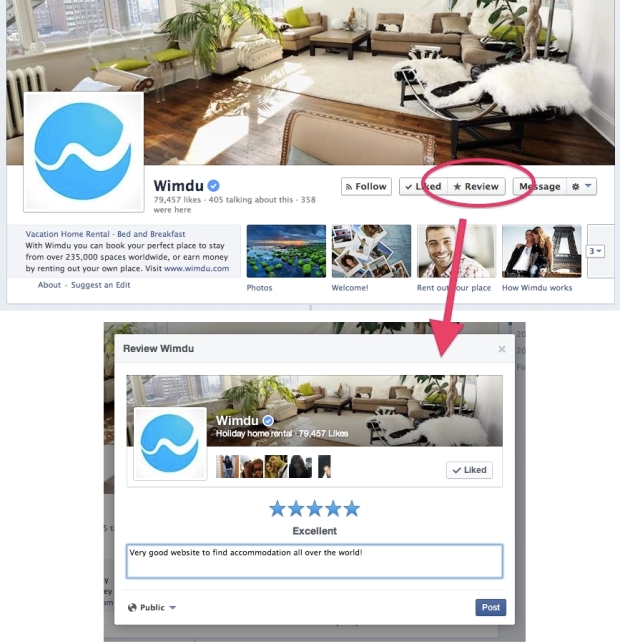
2) Botão de review de páginas
Com o botão "Review" o internauta poderá comentar sobre determinada página (Foto: Reprodução/All Facebook)
Outro botão que pode ser incluído nas páginas de fãs do Facebook é o "Review". O recurso permitirá que o usuário insira uma avaliação sobre a página, sobre a empresa, marca ou pessoa pública, se for o caso. Ao que parece, a intenção é promover mais interação entre os usuários e as páginas. Comentários, sugestões e criticas podem ajudar os administradores da fan page a melhorar o conteúdo e rever conceitos e serviços da empresa ou marca.
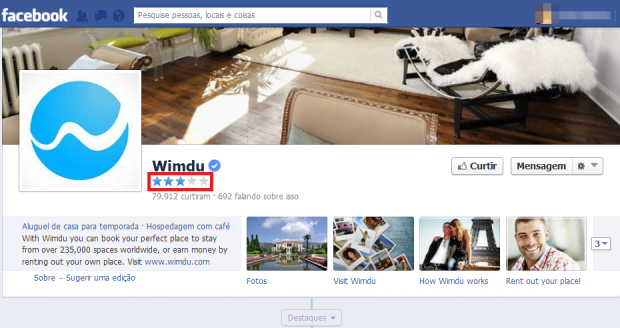
3) Classificação de páginas com estrelas
Facebook testa recurso de classificação das fan pages (Foto: Reprodução/Lívia Dâmaso)
Além do review por escrito, a rede social está testando implantar uma ferramenta de classificação de até cinco estrelas nas páginas. Alguns usuários já podem visualizar o recurso que fica logo abaixo do nome da página. Assim, o internautas da rede social pode verificar se o conteúdo da página é bom ou ruim antes mesmo de curtir e acompanhar a página no site.
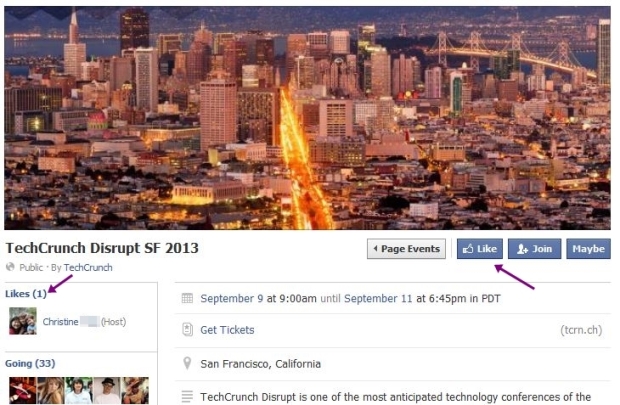
4) Botão curtir em eventos
Facebook testa o botão "Curtir" nas páginas de eventos (Reprodução/All Facebook)
Os eventos também devem receber o botão "Curtir". O recurso já pode ser visto por algumas pessoas nos eventos que são convidadas. O recurso fica ao lado dos botões "Participar", "Talvez" e "Recusar". A ideia é que o usuário possa curtir o evento ser ter que optar por comparecer ou não. Assim, diminui o número de pessoas que diz que vai, mas não vai.
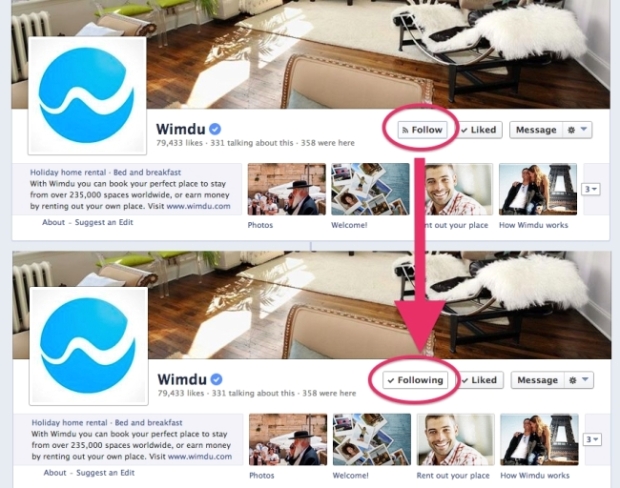
5) Botão “Seguir" em páginas
Os usuários poderão seguir as páginas para visualizar as atualizações (Foto: Reprodução/All Facebook)
A rede social também está fazendo teste para incluir uma nova ferramenta nas suas páginas de fãs, o "Seguir". O recurso permitirá ao usuário seguir a página para ver as atualizações, posts, fotos e vídeos no seu feed de notícias sem precisar curtir, ou seja, gostar do conteúdo.
De acordo com o Facebook, os testes de novos produtos são feitos constantemente, mas não há nenhuma previsão de quando (e se) eles serão lançados na plataforma de rede social.
"O Facebook testa novos produtos constantemente, mas não temos nada além disso para dividir no momento", informou a rede social em nota.
Muitas pessoas têm o hábito de acessar diariamente determinadas páginas. Se esse é o seu caso, saiba que o Google Chrome pode facilitar a sua vida, abrindo automaticamente duas ou mais páginas escolhidas por você. Acompanhe o tutorial preparado pelo TechTudo e saiba como configurar o navegador de acordo com as suas preferências.
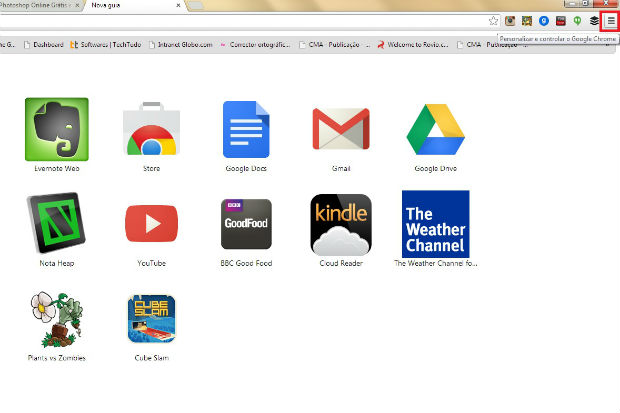
Passo 1. Abra o Chrome e clique nas 3 barras no canto superior direito.
Clique nas três abas para configurar as preferências (Foto: Reprodução/Nathália Machado)
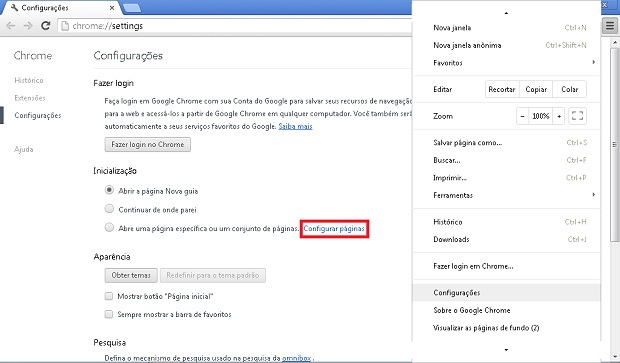
Passo 2. Clique em “Configurações” e, depois, em “Configurar Páginas”, no grupo “Inicialização”.
Página de configurações do Google Chrome (Foto: Reprodução/Ramon Cardoso)
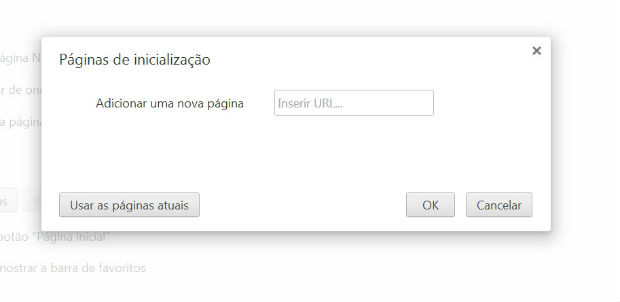
Passo 3. Insira as páginas desejadas.
Insira as páginas para abrir automaticamente (Foto: Reprodução/Nathália Machado)
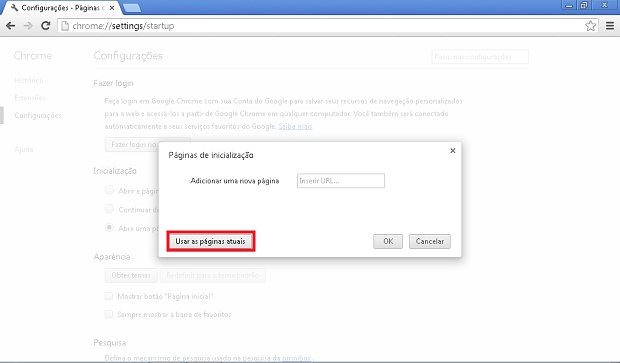
Passo 4. Caso queira, também é possível clicar em “Usar páginas atuais”, e definir as páginas de início a partir dos seus favoritos.
Clique em "Usar páginas atuais" para utilizar as páginas dos favoritos (Foto: Reprodução/Ramon Cardoso)
Passo 5. Outra possibilidade é alterar a ordem das abas. Para isso, basta clicar em uma página e arrastá-la para cima ou para baixo. Por fim, é só clicar em “Ok”.
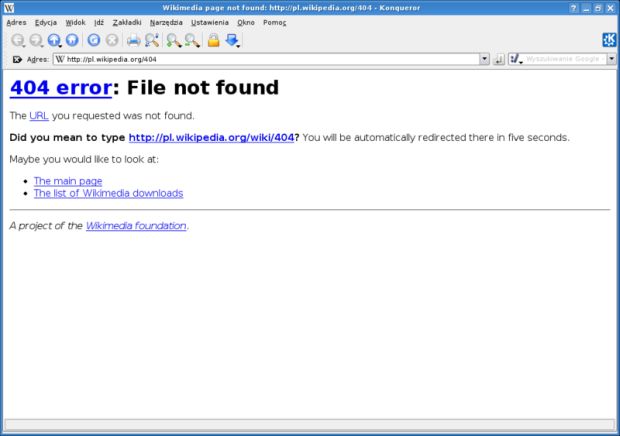
Você já deve ter se deparado com uma página de erro tipo "404" na web. Essas páginas normalmente são mostradas quando há problemas no link acessado ou ausência de conteúdo no local que você está navegando. Alguns portais sabem o quanto este tipo de mensagem pode irritar o internauta e desenvolveram imagens cômicas para informar a falha, mas com bom humor. Confira exemplos das melhores páginas de erro da web.
Página genérica de erro 404 é composta apenas por texto, sem nada atraente (Foto: Reprodução/Wikimedia)
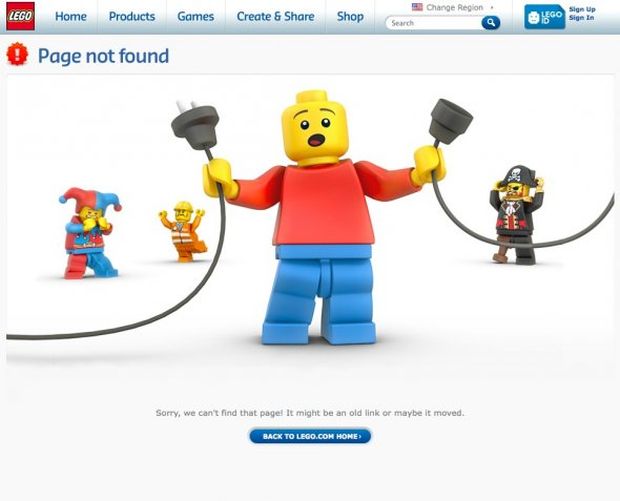
Lego
Página de erro 404 da Lego (Foto: Reprodução/BusinessInsider)
A segunda maior fabricante de brinquedos do mundo, perdendo só para a Mattel (segundo o Financial Times), tem uma página simples e bonita para o erro 404. O bonequinho de Lego aparece mostrando que os cabos de energia não estão conectados, o que justificaria o mal funcionamento do site. Ideia simples e criativa.
South Park Studios
Página de erro 404 do South Park (Foto: Reprodução/BusinessInsider)
Um dos desenhos com mais humor negro na televisão americana, South Park não poderia deixar seu lado cômico de lado. Na mensagem para informar que informa que o portal apresenta algum problema, o personagem Eric Cartman solta a mensagem que o internauta provavelmente teria pensado para aquele momento.
South Park Studios 2
Página de erro 404 do South Park (Foto: Reprodução/BusinessInsider)
Em outra mensagem do mesmo site, o South Park Studios compara a falha à queda de um pudim ao chão. Mas o servidor garante: o erro 404 não é nada comum e também foi decepcionante para o servidor.
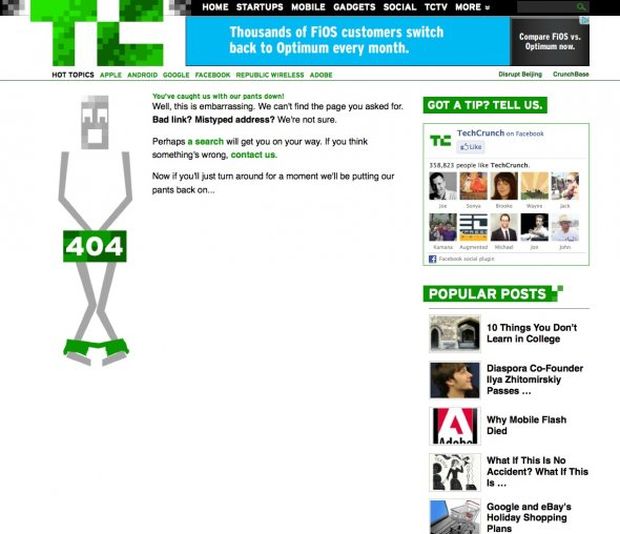
TechCrunch
Página de erro 404 do TechCrunch (Foto: Reprodução/BusinessInsider)
O site de tecnologia e startups TechCrunch é mais criativo. Além de informar sobre a falha, o servidor coloca um boneco nu em sua página de erro 404, com a seguinte mensagem: “Bom, isso é embaraçoso. Nós não achamos a página que você estava procurando. Link quebrado? Problemas no endereço? Nós não estamos muito certos. Talvez uma busca te ajude. Se você achar que algo está erro, entre em contato conosco”.
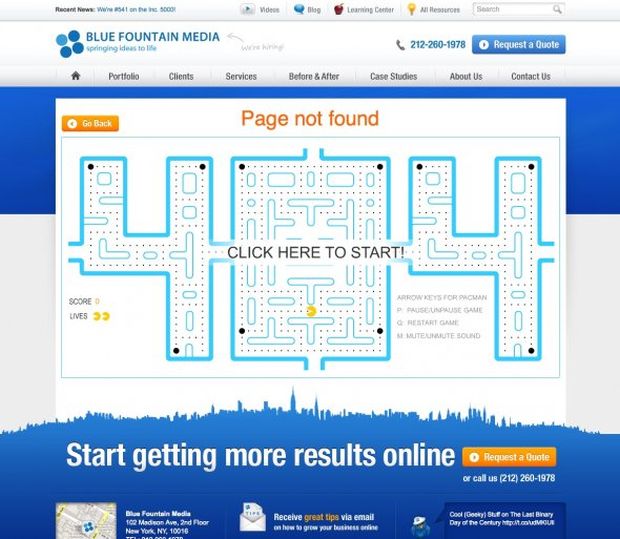
Blue Fountain Media
Página de erro 404 do Blue Fountain Media (Foto: Reprodução/BusinessInsider)
Que tal jogar Pac-man em uma página de erro 404? O site Blue Fountain Media optou por não deixar nenhuma mensagem e só esse jogo viciante em links quebrados ou com problemas no endereço para diminuir a frustração do internauta.
Foradian
Página de erro 404 da Foradian (Foto: Reprodução/BusinessInsider)
O site Foradian colocou uma mensagem padrão se desculpando pelo erro do link, mas inseriu também um cubo 3D, para que os usuários podem mexer na página e fiquem menos irritados.
Lululemon
Página de erro 404 da Lululemon (Foto: Reprodução/BusinessInsider)
A página Lululemon propõe uma solução inesperada. Por que não deixar o computador um pouco de lado? A página do site erro 404 mostra passo a passo: “1. Desligue seu computador. 2. Abra a porta e vá lá fora. 3. Mova suas pernas em qualquer direção”. Um tempo para o internauta e para o site poderem se reestabelecer.
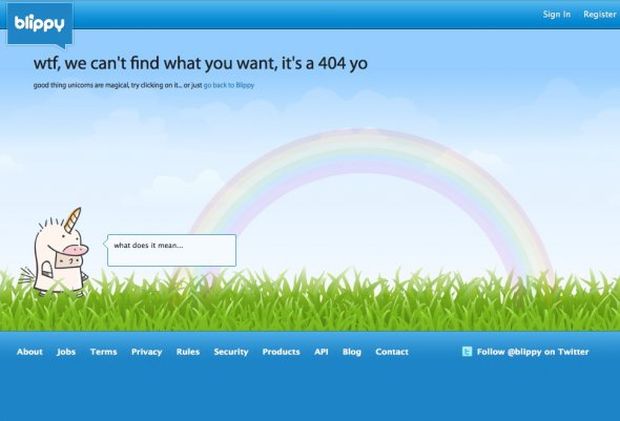
Blippy
Página de erro 404 do Blippy (Foto: Reprodução/BusinessInsider)
Qual será a ligação entre o menino vestido de unicórnio, num cenário fantasioso com a página de erro 404? A intrigante opção do site Blippy não traz muitas explicações para o erro, como se ele estivesse em um outro cenário.
Fitleist
Página de erro 404 do Fitleist (Foto: Reprodução/BusinessInsider)
Tentar encontrar bolas de golfe num campo aberto pode ser uma excelente forma de informar que o link do site também não foi encontrado. Essa foi a opção que o Fitleist utilizou para brincar com a página de erro 404.
Herman Cain, o republicano
Página de erro 404 do político Herman Cain (Foto: Reprodução/Business Insider)
Republicanos sempre criticam democratas no poder, nos Estados Unidos. Mas o político Herman Cain, que iria disputar a presidência com Barack Obama, foi além. “Assim como a política de Obama, essa página 404 leva você para lugar nenhum”, diz o site.
Slonky
Página de erro 404 do Slonky (Foto: Reprodução/BusinessInsider)
Que tal falar de uma página de erro como se fosse um rapper? O Slonky fez isso, dude!
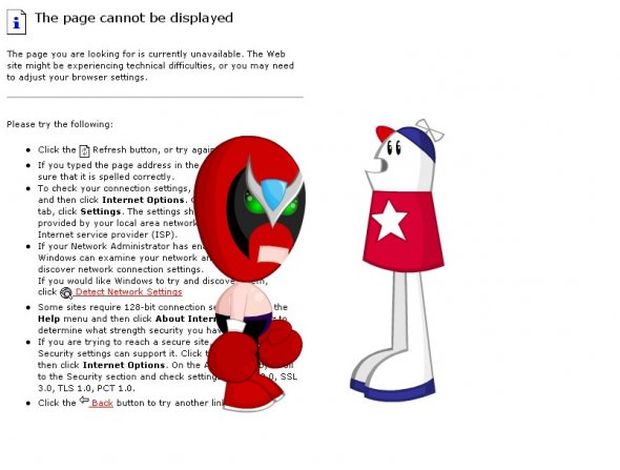
Homestar Runner
Página de erro do Homestar Runner (Foto: Reprodução/BusinessInsider)
O Homestar Runner preferiu explicar em quadrinhos o que é o 404.
Nosh
Site Nosh optou por um vídeo sobre a morte de uma página na internet, ainda que momentânea, para explicar o erro.
PBWorks
Página de erro 404 da PBWorks (Foto: Reprodução/BusinessInsider)
A PBWorks colocou um animal que parece uma mistura de bode, réptil e touro. Ou seja, nada melhor que um bicho que não existe para uma página de erro 404.
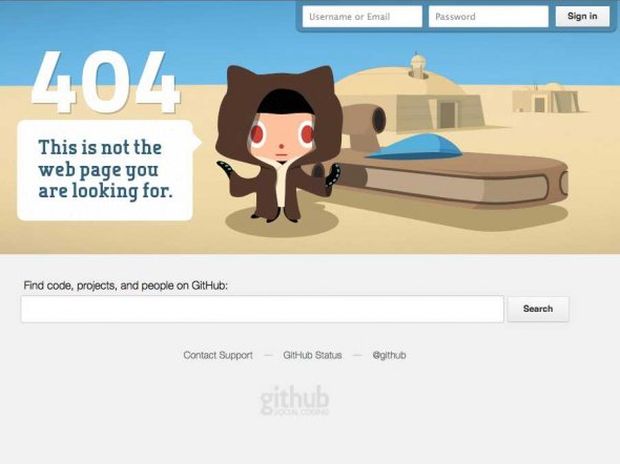
Github
Página de erro 404 do Github (Foto: Reprodução/BusinessInsider)
O site Github resolveu fazer uma ilustração de Tatooine para a sua página de erro 404.
Yahoo!
Página de erro 404 do Yahoo! (Foto: Reprodução/BusinessInsider) (Foto: Página de erro 404 do Yahoo! (Foto: Reprodução/BusinessInsider))
Uma imagem de patrocínio em um estádio ilustra a página de erro do Yahoo!, com um canto direito.
Bedmap
Página de erro 404 do Bedmap (Foto: Reprodução/BusinessInsider)
O site Bedmap foi na onda da série de filmes “De Volta para o Futuro” e fez uma referência criativa na página de erro 404.
Local Fitness
Página de erro 404 da Local Fitness (Foto: Reprodução/BusinessInsider)
Um canguru atacando uma pessoa é certamente uma forma inusitada de passar a mensagem que você está no local errado. Essa foi a opção da Local Fitness para a sua página de erro 404.
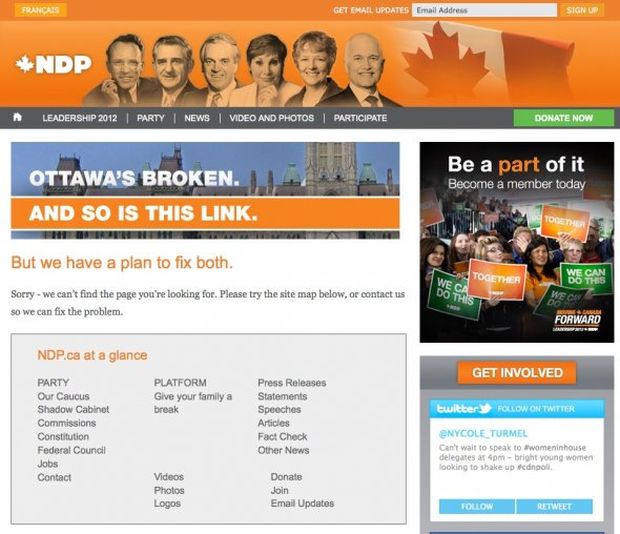
NDP
Página de erro 404 do NDP (Foto: Reprodução/BusinessInsider)
O partido canadense NDP conseguiu passar uma mensagem política até em sua mensagem de erro 404. “Ottawa está quebrada, assim como este link. Mas nos temos um plano para corrigi-los”, diz a mensagem.
E você, conhece outras mensagens criativas de erros 404? Comente no Fórum do TechTudo!

 Veja como apagar dados sobre suas pesquisas mais recentes no Facebook (Foto: Reprodução/André Sugai)
 Clique sobre o botão para editar as pesquisas (Foto: Reprodução/Helito Bijora)
 Apagando todas as buscas (Foto: Reprodução/Helito Bijora)
  Confirmando limpeza do histórico de buscas (Foto: Reprodução/Helito Bijora)
  Apagando uma busca individual (Foto: Reprodução/Helito Bijora)
 Acessando as opções de compartilhamento do Chrome para
  Definindo um contato do
  Confirmando o compartilhamento de uma página aberta no Chrome com um contato do WhatsApp (Foto: Reprodução/Marvin Costa)
 Como corrigir o erro do Yosemite ao salvar páginas do Chrome (Foto: Divulgação/Apple)
 Acesse o Terminal do
  Entre com os comandos no Terminal (Foto: Reprodução/Helito Bijora)
 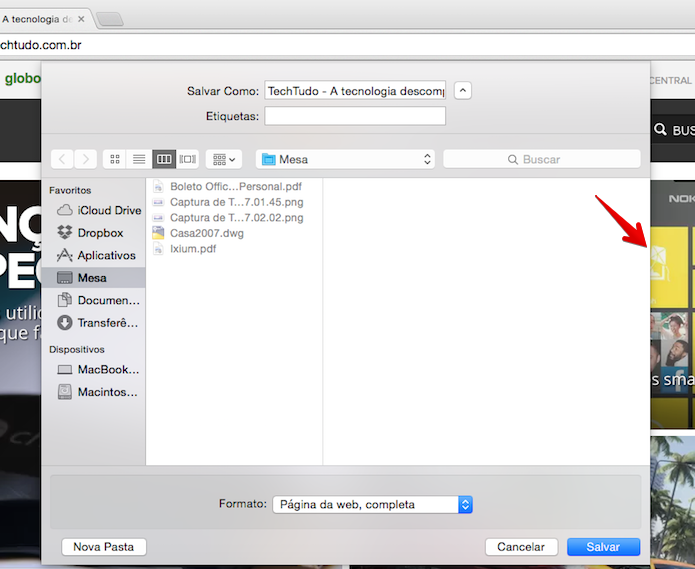 Clique sobre uma das bordas laterais e arraste (Foto: Reprodução/Helito Bijora)
 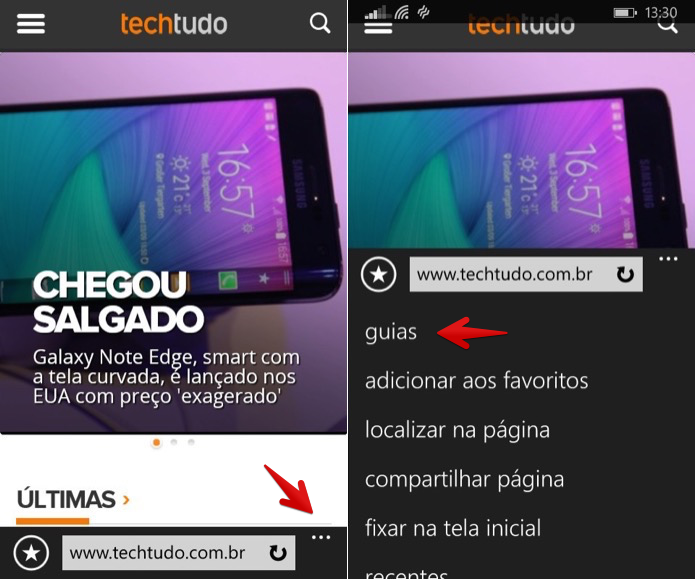 Acessando lista de guias do Internet Explorer pelo celular (Foto: Reprodução/Helito Bijora)
 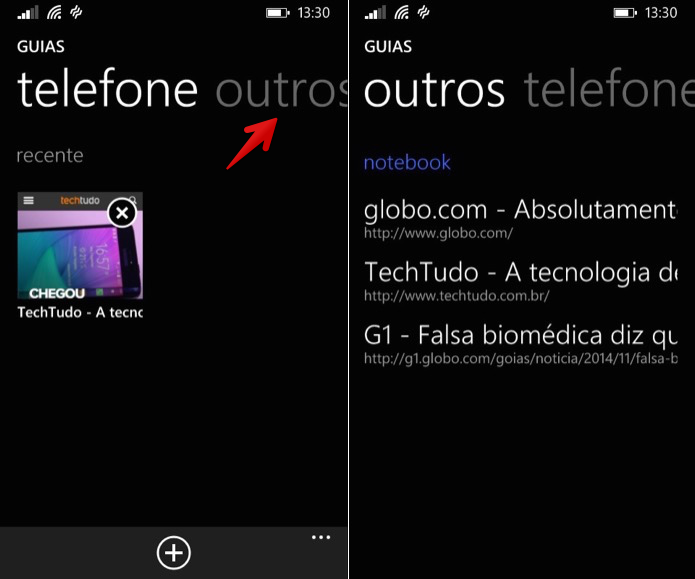 Visualizando páginas abertas em outros dispositivos com Windows 8 (Foto: Reprodução/Helito Bijora)
  Aprenda a ocultar uma postagem de uma página que você curtiu (Foto: Divulgação/Facebook)
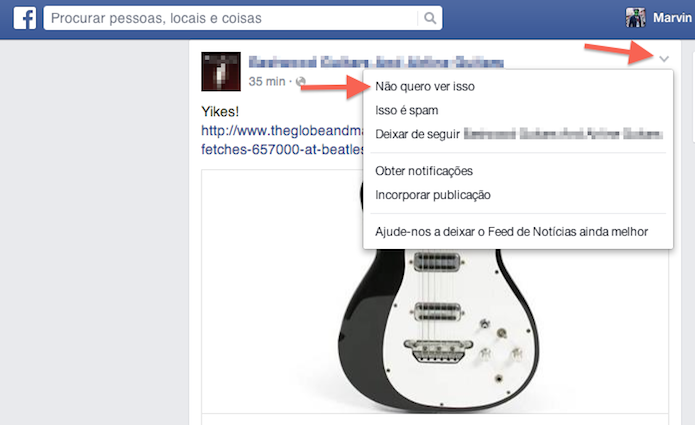 Bloqueie um post de páginas no feed do Facebook (Foto: Reprodução/Marvin Costa)
 É fácil voltar atrás e desbloquear um post no feed do Facebook (Foto: Reprodução/Marvin Costa)
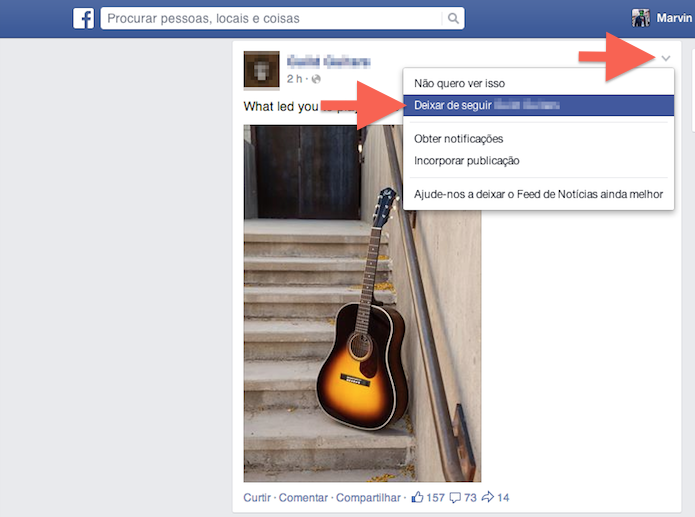 Bloqueie a visualização de posts de uma página do Facebook (Foto: Reprodução/Marvin Costa)
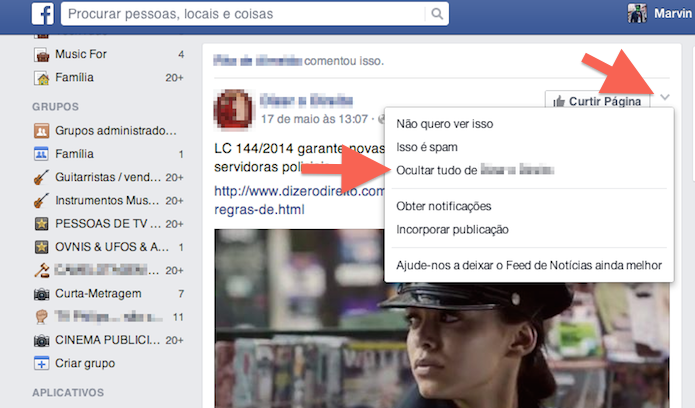 Bloqueie a visualização no feed de postagens de páginas que seus amigos interagiram (Foto: Reprodução/Marvin Costa)
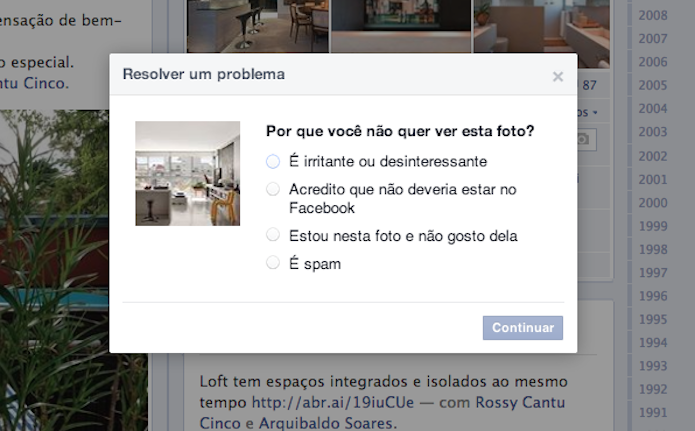 O usuário precisará respoder os motivos de querer bloquear a foto no Facebook (Foto: Reprodução/Facebook)
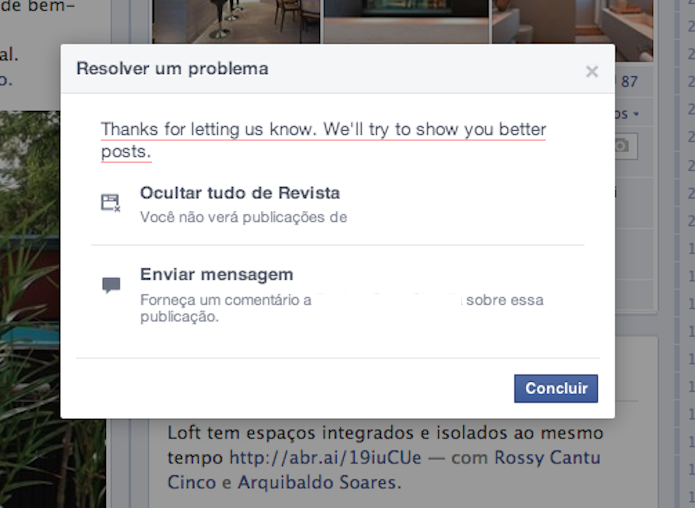 Basta clicar em 'ocultar tudo de ...' para não ver mais nenhum conteúdo da página (Foto: Reprodução/Facebook)