Mostrando postagens com marcador colocar. Mostrar todas as postagens

sexta-feira, 22 de maio de 2015

Como colocar o Qeep em português


O Qeep, rede social com jogos e salas de bate-papo, possui suporte ao português. Entretanto, a única forma de fazer a mudança é acessando a versão web, pelo navegador, e configurando o novo idioma – que é aplicado à sua conta, em todos os aplicativos. Confira a dica e veja como colocar o Qeep em português.

Tudo sobre o Qeep

Qeep (Foto: Divulgação)Aprenda a colocar o Qeep em português (Foto: Divulgação)


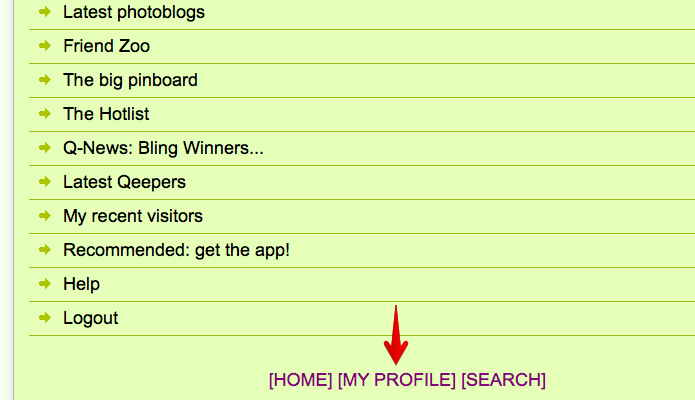
Passo 1. Em seu computador ou celular, abra o navegador e acesse o site do Qeep (qeep.mobi). Faça login em sua conta e clique em “My profile”, na parte inferior da página;

Acesse a sua conta no Qeep e abra o seu perfil (Foto: Reprodução/Helito Bijora)Acesse a sua conta no Qeep e abra o seu perfil (Foto: Reprodução/Helito Bijora)

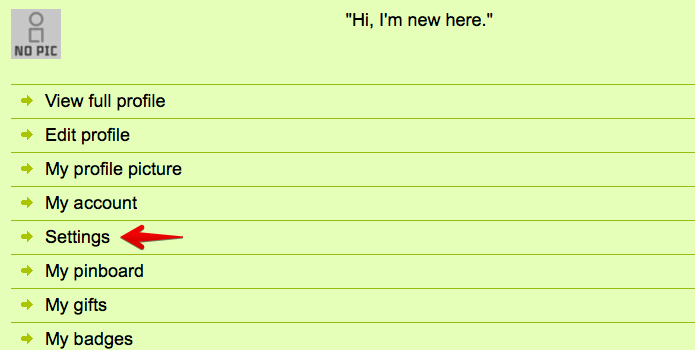
Passo 2. Em seguida, clique em “Settings”;

Acesse as configurações do Qeep (Foto: Reprodução/Helito Bijora)Acesse as configurações do Qeep (Foto: Reprodução/Helito Bijora)

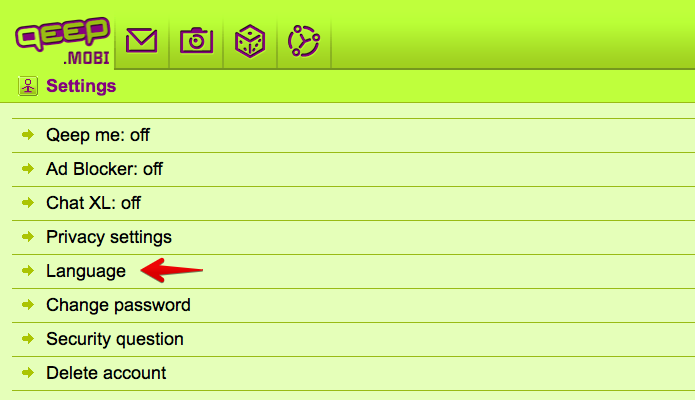
Passo 3. Nas configurações do Qeep, clique em “Language”;

Abra as configurações de idioma (Foto: Reprodução/Helito Bijora) Abra as configurações de idioma (Foto: Reprodução/Helito Bijora)

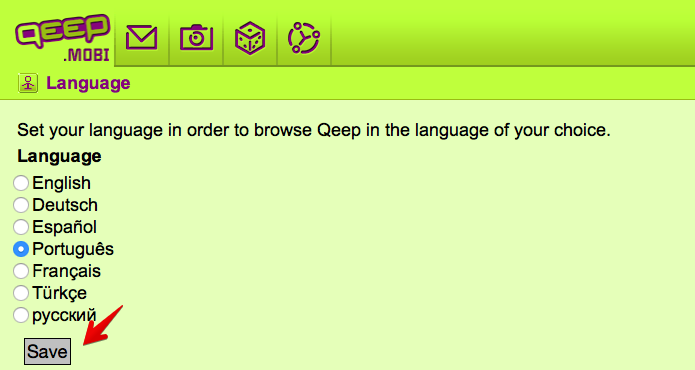
Passo 4. Por fim, selecione “Português” e clique em “Salvar”.

Colocando o seu perfil em português (Foto: Reprodução/Helito Bijora) Colocando o seu perfil em português (Foto: Reprodução/Helito Bijora)

Pronto! Dessa forma, a sua conta ficará em português, tanto na versão web quanto nos aplicativos do Qeep para celular e computador.


Até o próximo Melhor do Planeta

Fonte: http://www.techtudo.com.br/noticias/noticia/2015/05/como-colocar-o-qeep-em-portugues.html

segunda-feira, 6 de abril de 2015

Veja como colocar a App Store do iPhone ou iPad em português


A App Store, loja de aplicativos do iOS, pode permanecer em outro idioma mesmo após colocar o sistema em português. Isso acontece porque a loja usa o idioma do país em que a conta do usuário está cadastrada. Para resolver o problema, aprenda a editar a sua conta da Apple para cadastrar o seu endereço no Brasil e deixar a App Store em português.

Veja como adicionar atalhos à Central de Notificações do iPhone ou iPad

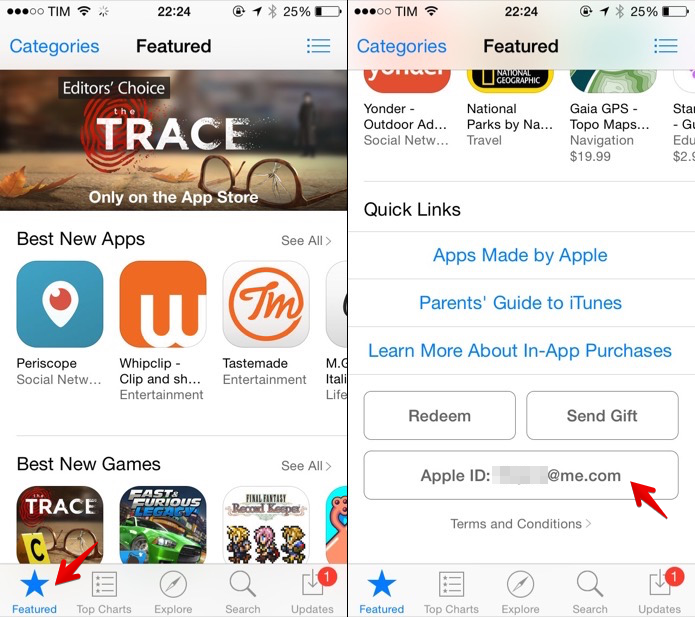
Passo 1. Abra a App Store e, na aba “Featured”, deslize a tela até o fim. Em seguida, toque em “Apple ID: nome@provedor.com”;

Abra a loja de aplicativos do iOS e acesse as informações da conta (Foto: Reprodução/Helito Bijora) Abra a loja de aplicativos do iOS e acesse as informações da conta (Foto: Reprodução/Helito Bijora)

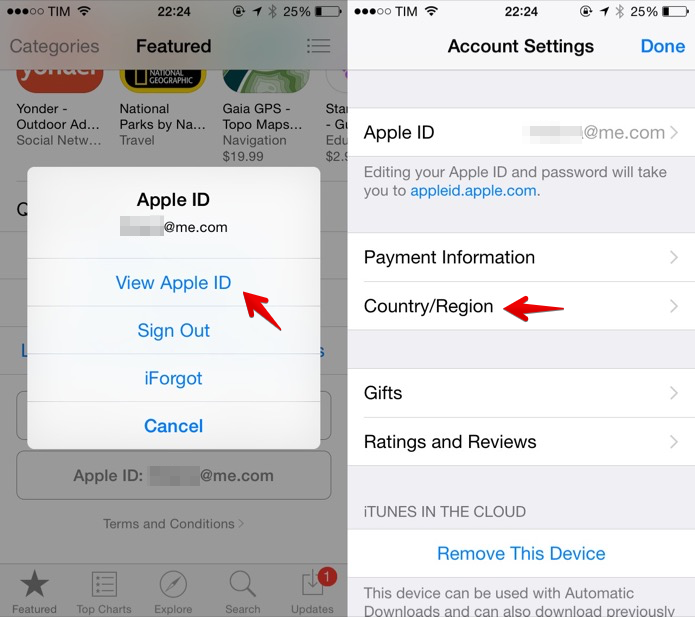
Passo 2. Toque em “View Apple ID” e, caso necessário, confirme a senha da sua conta. Feito isso, toque em “Country/Region”;

Acesse as configurações da sua conta (Foto: Reprodução/Helito Bijora) Acesse as configurações da sua conta (Foto: Reprodução/Helito Bijora)

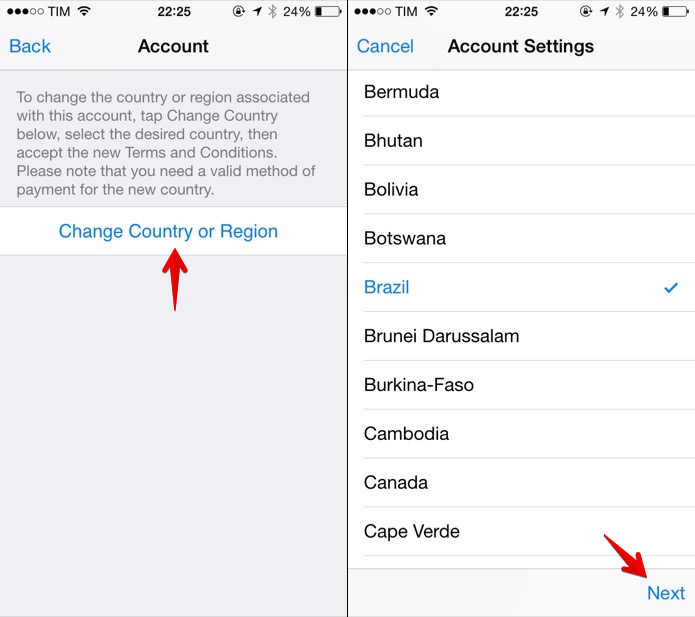
Passo 3. Toque em “Change Country or Region” e selecione o Brasil. Em seguida, toque em “Next”, no canto inferior direito da tela;

Como extrair música do iPod e iPhone? Descubra no Fórum TechTudo

Alterando o endereço da App Store (Foto: Reprodução/Helito Bijora) Alterando o endereço da App Store (Foto: Reprodução/Helito Bijora)

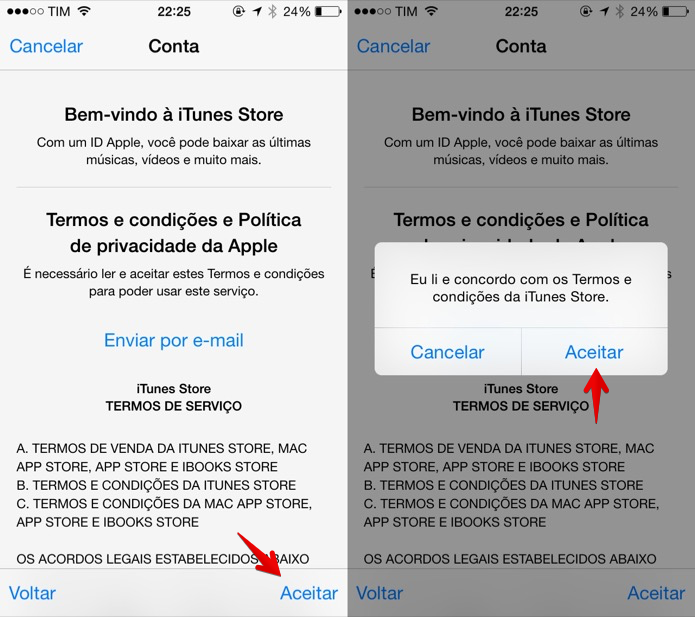
Passo 4. Concorde com os termos do contrato tocando em “Aceitar”, no canto inferior direito da tela, e em “Aceitar” novamente para confirmar;

Aceite os termos do contrato da Apple (Foto: Reprodução/Helito Bijora) Aceite os termos do contrato da Apple (Foto: Reprodução/Helito Bijora)

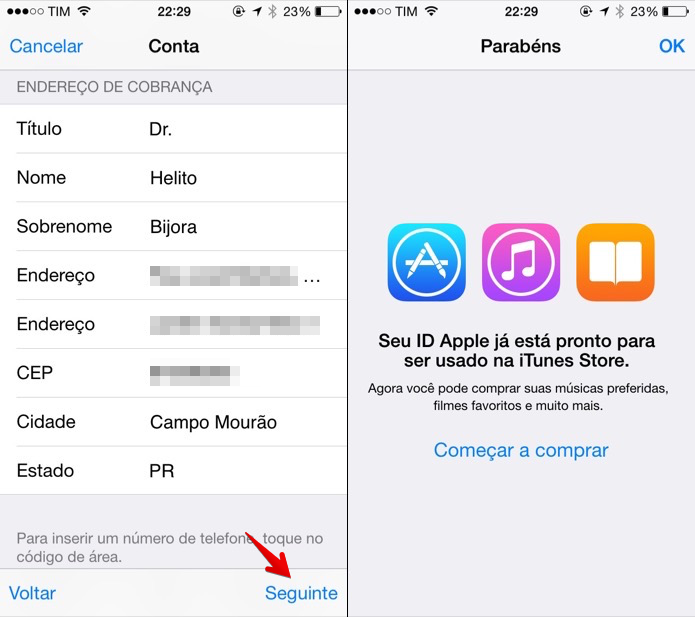
Passo 5. Cadastre um endereço válido e toque em “Seguinte”. Por fim, toque em “Começar a comprar” para voltar à App Store.

Cadastre um endereço brasileiro válido (Foto: Reprodução/Helito Bijora) Cadastre um endereço brasileiro válido (Foto: Reprodução/Helito Bijora)

Pronto! Após alterar o endereço da conta, a App Store brasileira será carregada. Como consequência, a descrição dos aplicativos e menus ficarão em português.


Até o próximo Melhor do Planeta

Fonte: http://www.techtudo.com.br/dicas-e-tutoriais/noticia/2015/04/veja-como-colocar-app-store-do-iphone-ou-ipad-em-portugues.html

quinta-feira, 5 de março de 2015

Como colocar ou tirar um chip no Moto E?


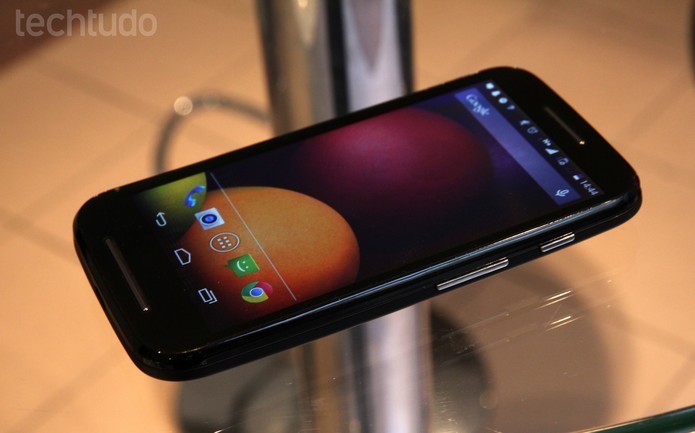
Neste simples passo a passo, o TechTudo ensina como colocar um chip no Moto E, smartphone de entrada da Motorola que recentemente foi atualizado para a segunda geração. Agora o aparelho conta com conectividade 4G, ganhou um processador mais potente e uma tela melhor. Vale lembrar que o Moto E utiliza um cartão Micro-SIM e ele tem suporte a até dois chips de operadora.

Veja como apagar contatos da agenda do Android

Moto E e Moto Maxx começam a receber atualização para Android 5.0 Lollipop no Brasil (Foto: Laura Rezende/TechTudo) (Foto: Moto E e Moto Maxx começam a receber atualização para Android 5.0 Lollipop no Brasil (Foto: Laura Rezende/TechTudo))Veja como tirar o chip do Moto E (Foto: Laura Rezende/TechTudo)

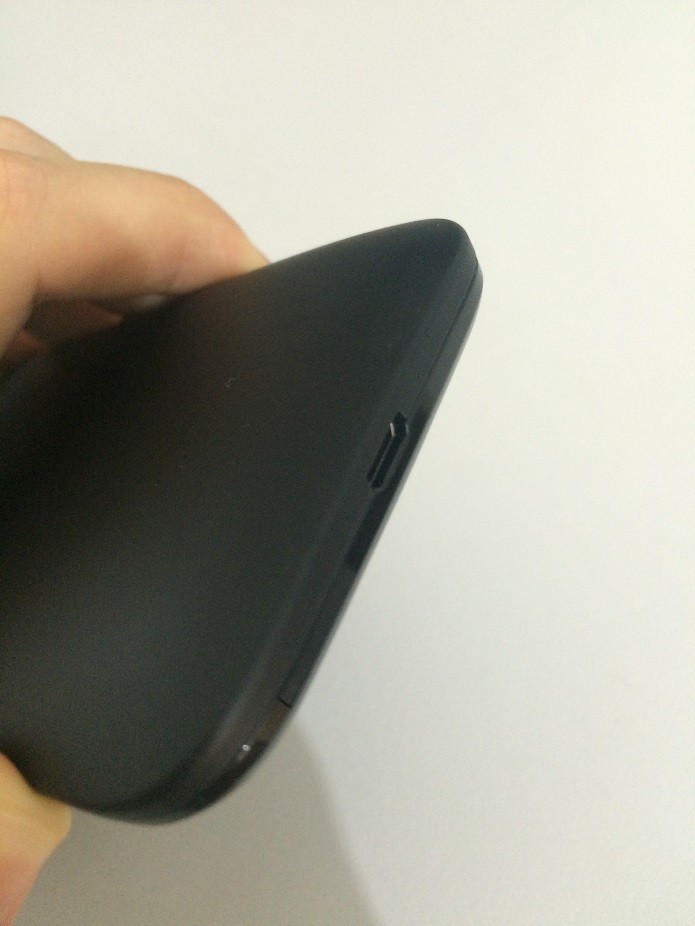
Passo 1. Primeiro é preciso remover a tampa traseira do smartphone. Para isso, encaixe o dedo indicador na entrada micro-USB e o polegar na traseira do celular. Com o polegar faça pressão na tampa traseira e com o indicador empurre-a para cima. Com isso ela será removida.

moto-e (5)Para remover a tampo traseira do Moto E basta encaixar o dedo indicador na entrada micro-USB e o polegar na traseira do celular (Foto: Felipe Alencar/TechTudo)

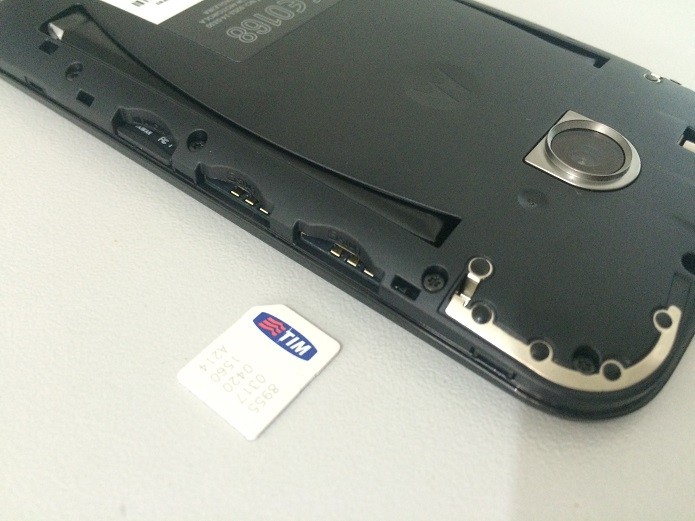
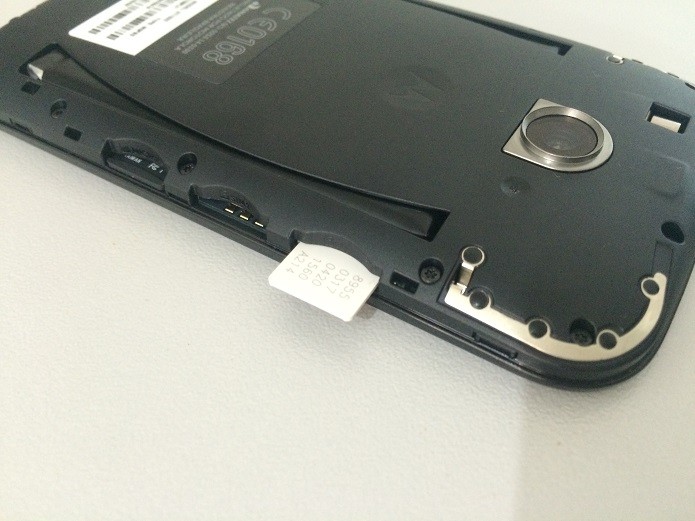
Passo 2. Num dos lados do smartphone você verá as duas entradas para os chips SIM e uma para o cartão de memória. Pegue um chip e o coloque com os contatos dourados virados para baixo, como na imagem. Atente que a borda onde o chip está “cortado” deve entrar primeiro no slot.

moto-e (2)O Moto E tem duas entradas para os chips SIM (Foto: Felipe Alencar/TechTudo)

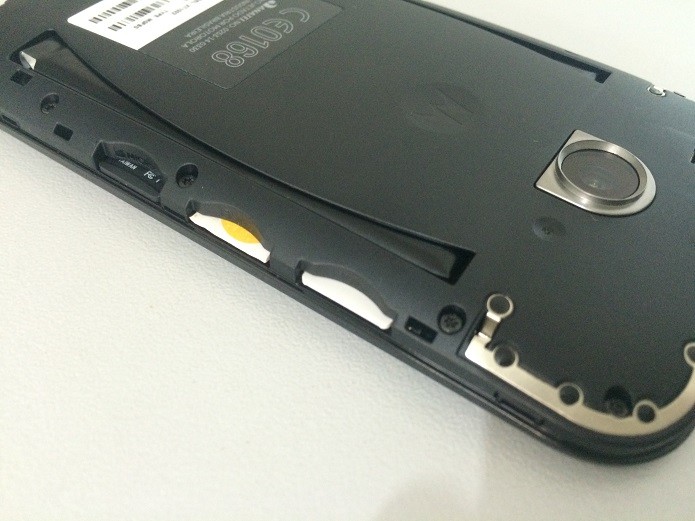
Passo 3. Agora é só encaixar o chip no slot desejado e empurrar até o final. Quando você ouvir um “click” é sinal de que deu tudo certo e o chip SIM foi encaixado corretamente. Faça a mesma coisa com um segundo cartão, se houver.

moto-e (3)Para ter certeza que o chip foi colocado corretamente no Moto E é só ouvir o "click" (Foto: Felipe Alencar/TechTudo)

Passo 4. Para retirar o chip, basta pressioná-lo até que você ouça novamente o “click” mencionado no passo anterior. Depois de soltar você perceberá que o chip ficará frouxo no slot e então é só retirá-lo do celular.

Está na hora de trocar um iPhone por um Android? Comente no Fórum do TechTudo

moto-e (1)Para retirar o chip do Moto E basta pressioná-lo (Foto: Felipe Alencar/TechTudo)

Pronto! Não há mistério nenhum em se colocar os dois cartões SIM no Moto E. Agora é só recolocar a tampa traseira e começar a usar o celular. O mesmo procedimento vale também para o cartão de memória, que expandirá o espaço interno de seu celular, permitindo que você salve mais músicas, aplicativos, fotos e o que quiser.


Até o próximo Melhor do Planeta

Fonte: http://www.techtudo.com.br/dicas-e-tutoriais/noticia/2015/03/como-colocar-ou-tirar-um-chip-no-moto-e.html

segunda-feira, 2 de março de 2015

Como colocar o iPhone em modo DFU ou recuperação?


O modo DFU e o modo de recuperação no iPhone, iPad ou iPod touch são usados para fazer uma restauração de software profunda. Caso seu aparelho não esteja com problemas, não é recomendável usar esses modos avançados de recuperação. Entretanto, se por algum motivo você precisa ativá-los, confira a dica e veja como colocar um dispositivo iOS em modo DFU ou em modo de recuperação.

Dicas e truques do iPhone 6: confira lista com dez funções 'escondidas'

Modo de recuperação

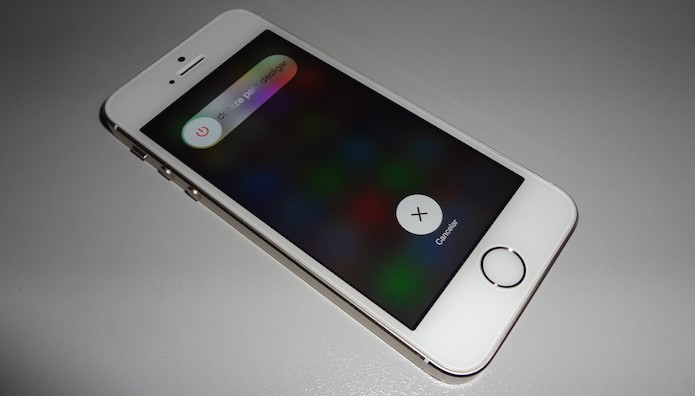
Passo 1. Desligue o iPhone normalmente. Para isso, basta pressionar o botão de repouso por alguns segundos e deslizar o botão na tela;

Desligue o iPhone normalmente (Foto: Reprodução/Helito Bijora) Desligue o iPhone normalmente (Foto: Reprodução/Helito Bijora)

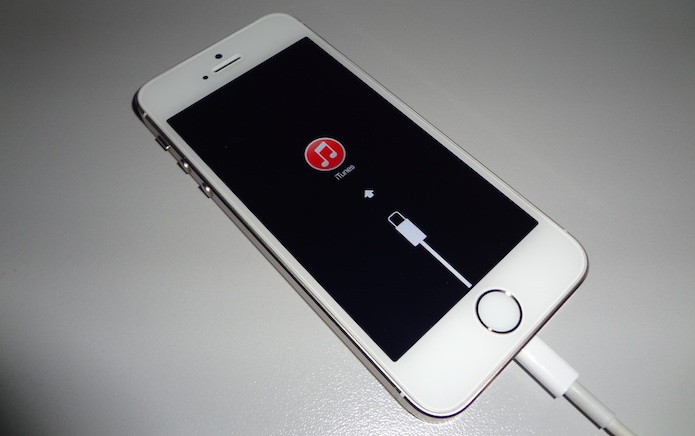
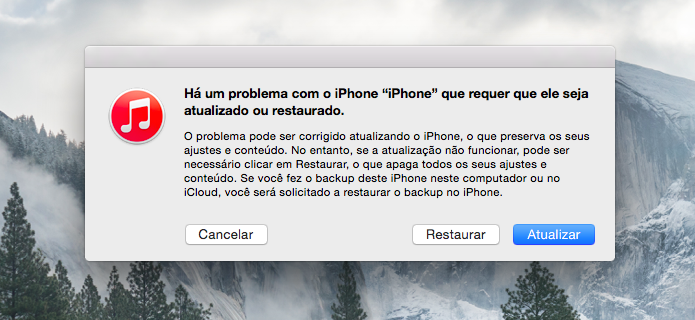
Passo 2. Conecte o cabo USB ao computador. Em seguida, conecte no celular e, no mesmo instante, aperte o botão Home e mantenha pressionado até que o aparelho ligue;

iPhone em modo de recuperação (Foto: Reprodução/Helito Bijora) iPhone em modo de recuperação (Foto: Reprodução/Helito Bijora)

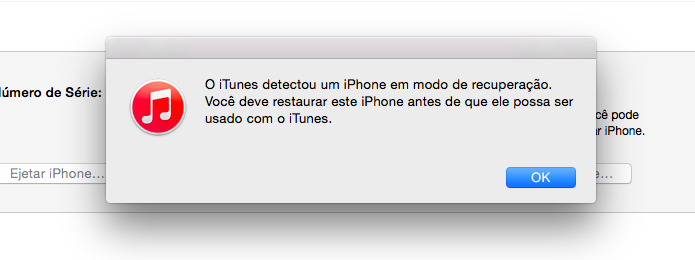
Passo 3. Na tela do celular, você verá o ícone do iTunes. No computador, o software detectará que o dispositivo está em modo de recuperação e oferecerá as opções de recuperação disponíveis;

Aparelho em modo de recuperação conectado ao computador (Foto: Reprodução/Helito Bijora)Aparelho em modo de recuperação conectado ao computador (Foto: Reprodução/Helito Bijora)

Modo DFU

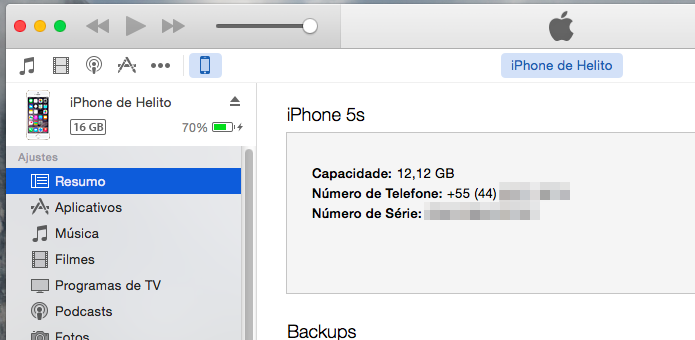
Passo 4. Conecte o aparelho ao computador e abra o iTunes. Aguarde até que o celular seja reconhecido e apareça na lista de dispositivos. Feito isso, desligue o iPhone normalmente, conforme explicado no primeiro passo;

Abra o iTunes e aguarde até que o aparelho seja detectado (Foto: Reprodução/Helito Bijora) Abra o iTunes e aguarde até que o aparelho seja detectado (Foto: Reprodução/Helito Bijora)

Passo 5. Ligue o aparelho pressionando simultaneamente o botão de repouso e o botão Home. Após 10 segundos, solte o botão liga/desliga (repouso) e continue pressionando o botão Home até que o iTunes detecte o aparelho. É normal que a tela do aparelho fique preta e ele não responda a nenhum comando.

Aparelho em modo DFU detectado pelo aplicativo (Foto: Reprodução/Helito Bijora)Aparelho em modo DFU detectado pelo aplicativo (Foto: Reprodução/Helito Bijora)

Pronto! Caso desista de realizar o procedimento em modo DFU ou recuperação, basta pressionar os botões de repouso e Home por alguns segundos até que o aparelho seja reiniciado.

Qual o melhor tablet em relação custo-beneficio? Comente no Fórum do TechTudo


Até o próximo Melhor do Planeta

Fonte: http://www.techtudo.com.br/dicas-e-tutoriais/noticia/2015/03/como-colocar-o-iphone-em-modo-dfu-ou-recuperacao.html

sexta-feira, 16 de janeiro de 2015

Aprenda a colocar um chip no iPhone 5 ou iPhone 5S


Pode parecer simples e fácil (e realmente é), mas nem todo mundo sabe como colocar um chip no iPhone, principalmente porque muitos já recebem o aparelho com o chip instalado. Se este é o seu caso e você quer usar um novo chip, veja esse tutorial do TechTudo e descubra como fazer isso sem complicações.

Galaxy S5 ou iPhone 5S? Veja qual é o melhor entre os tops

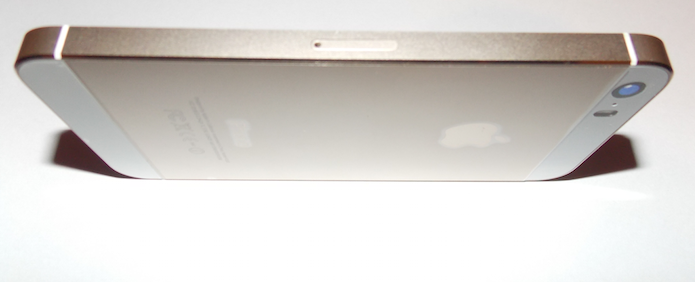
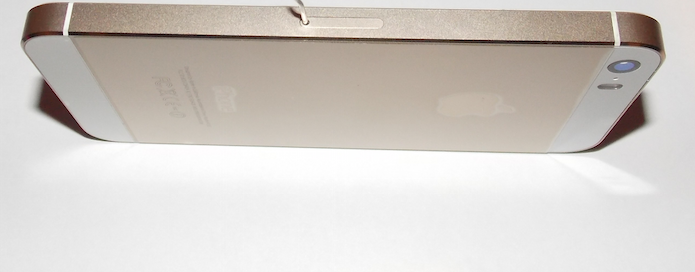
Passo 1. Pegue o iPhone e posicione ele com o lado da bandeja para cima (o lado que não tem os botões de volume);

Posicionando o iPhone para retirar a bandeja (Foto: Reprodução/Edivaldo Brito)Posicionando o iPhone para retirar a bandeja (Foto: Reprodução/Edivaldo Brito)

Passo 2. Pegue o clip que vem com o iPhone ou um outro objeto fino e insira ele no furo que fica  do lado esquerdo da entrada da bandeja do iPhone;

Inserindo e empurrando um clip para retirar a bandeja do iPhone (Foto: Reprodução/Edivaldo Brito)Inserindo e empurrando um clip para retirar a bandeja do iPhone (Foto: Reprodução/Edivaldo Brito)

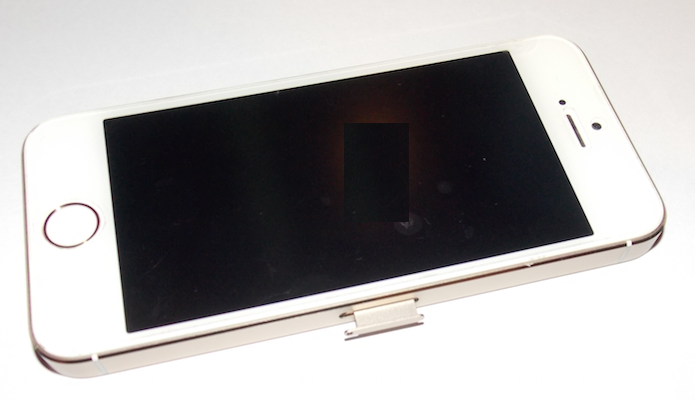
Passo 3. Empurre o clip no pequeno furo até o compartimento abrir, ejetando a bandeja. Depois, puxe a bandeja do chip com cuidado, sem forçá-la;

Bandeja do iPhone ejetada (Foto: Reprodução/Edivaldo Brito)Bandeja do iPhone ejetada (Foto: Reprodução/Edivaldo Brito)

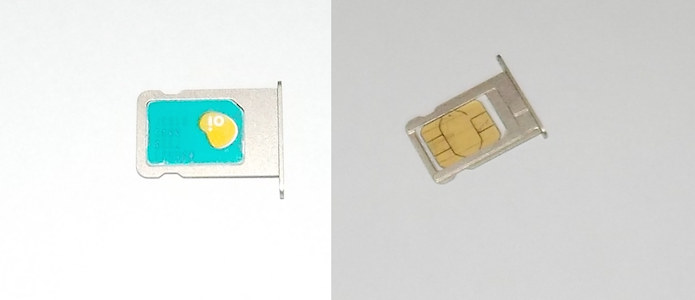
Passo 4. Coloque seu chip na bandeja com a parte dourada virada para baixo e encaixe-o corretamente nela, sem forçar;

Chip inserido dentro da bandeja do iPhone (Foto: Reprodução/Edivaldo Brito)Chip inserido dentro da bandeja do iPhone (Foto: Reprodução/Edivaldo Brito)

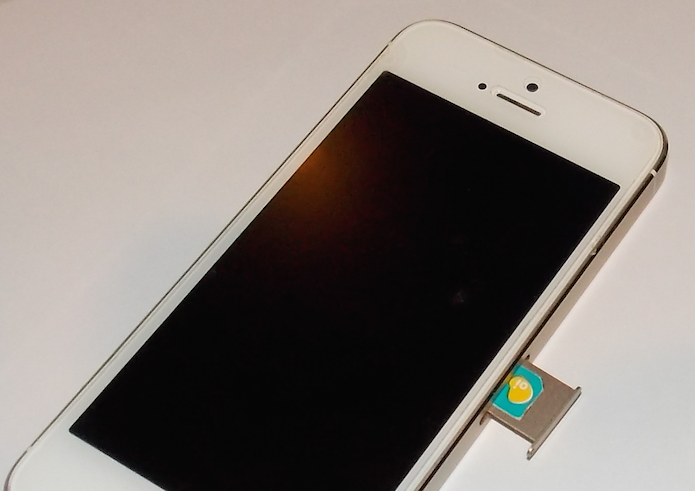
Passo 5. Posicione a bandeja do mesmo modo que ela estava quando foi ejetada e empurre-a de volta a seu lugar com cuidado.

Posicionando a bandeja do iPhone para inseri-la novamente (Foto: Reprodução/Edivaldo Brito)Posicionando a bandeja do iPhone para inseri-la novamente (Foto: Reprodução/Edivaldo Brito)

Pronto! Se chip já está instalado e se tudo estiver certo, ele será identificado imediatamente, para que você possa usá-lo para fazer ligações pelo iPhone.

Qual é o melhor: Novo Moto X, Galaxy S5 ou iPhone 5S? Opine no Fórum do TechTudo. 


Até o próximo Melhor do Planeta

Fonte: http://www.techtudo.com.br/dicas-e-tutoriais/noticia/2015/01/aprenda-colocar-um-chip-no-iphone-5-ou-iphone-5s.html

terça-feira, 13 de janeiro de 2015

Fim do suporte ao Android 4.3 pode colocar milhões de usuários em risco


O Google vai encerrar oficialmente os updates de segurança para a ferramenta WebView do Android 4.3 (Jelly Bean) ou versões anteriores. A medida fará com que 939 milhões de usuários, ou cerca de dois terços dos usuários do sistema operacional móvel, fiquem desprotegidos contra possíveis ataques. 

Google Translate para Android vai traduzir em tempo real, diz jornal

Android Jelly Bean pode ficar vulnerável a falhas  (Foto: Divulgação/Google)Android Jelly Bean pode ficar vulnerável a falhas (Foto: Divulgação/Google)

O WebView é um recurso que permite que os apps exibam páginas web sem precisarem abrir outros programas e muito utilizado por aplicativos e redes de anúncio. Segundo os especialistas, assim como o Internet Explorer é uma porta de entrada de hackers no Windows, a exploração de uma determinada falha do WebView pode ser um modo de invadir o Android.

Os pesquisadores do Rapid7, inclusive, apontam que atualmente existem diversas falhas que podem ser exploradas pelos cibercriminosos no WebView. Em testes, eles conseguiram identificar 11 “exploits” diferentes. E o que os tornam perigosos é que o WebView dialoga com outras partes do Android, podendo comprometê-lo por inteiro.

Apesar dos riscos, atacar o WebView não é fácil. Seria preciso inserir o código em uma página exibida por um app ou enganar um usuário com links falsos. De qualquer forma, basta o usuário ter a cautela sempre recomendada por especialistas, de não fazer downloads fora do Google Play e não acessar links que não conhece para evitar ser contaminado.

Patches de terceiros


Até o próximo Melhor do Planeta

Fonte: http://www.techtudo.com.br/noticias/noticia/2015/01/fim-do-suporte-ao-android-43-pode-colocar-milhoes-de-usuarios-em-risco.html

sábado, 10 de janeiro de 2015

Como colocar GIFs na tela principal do Android?


Colocar GIF na tela principal do Android é mais fácil do que pode parecer. O procedimento requer aplicativos de terceiros e, aqui, usamos o gratuito Simple GIF Wallpaper. Aprenda a realizar essa tarefa e personalize ainda mais seu celular com suas animações favoritas.

Como postar GIF no Facebook com celular Android?

Passo 1. Baixe o aplicativo gratuito Simple GIF Wallpaper;

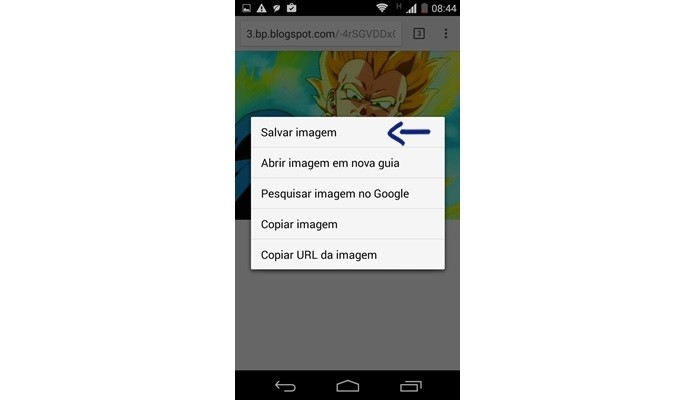
Passo 2. Se você ainda não tiver um GIF no seu smartphone, abra o navegador e acesse uma URL contendo a animação desejada. Toque na imagem e mantenha os dedos pressionados até que apareça uma caixa com a opção de “Salvar”. Neste tutorial, usamos o Chrome e armazenamos o GIF na pasta “Downloads”;

Seta indica opção Salvar imagem no Chrome para Android (Foto: Reprodução/Raquel Freire) Seta indica opção "Salvar imagem" no Chrome para Android (Foto: Reprodução/Raquel Freire)

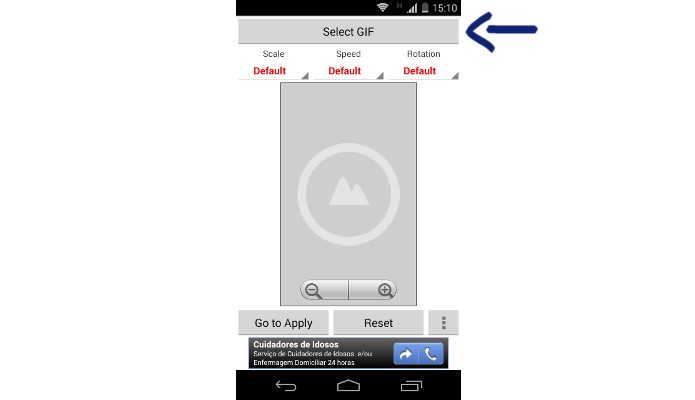
Passo 3. Agora entre no app Simple GIF Wallpaper e selecione “Select GIF”;

Destaque para botão Select GIF do Simple GIF Wallpaper (Foto: Reprodução/Raquel Freire) Destaque para botão "Select GIF" do Simple GIF Wallpaper (Foto: Reprodução/Raquel Freire)

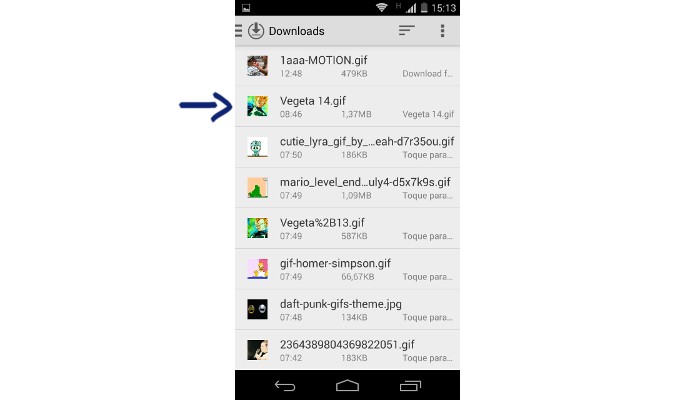
Passo 4. Será aberta a tela “Abrir de”, que permite visualizar as pastas do Android. Entre no diretório onde o GIF está salvo (neste exemplo, a “Downloads”) e toque o arquivo desejado para selecioná-lo;

Seta aponta para GIF selecionado (Foto: Reprodução/Raquel Freire)Seta aponta para GIF selecionado (Foto: Reprodução/Raquel Freire)

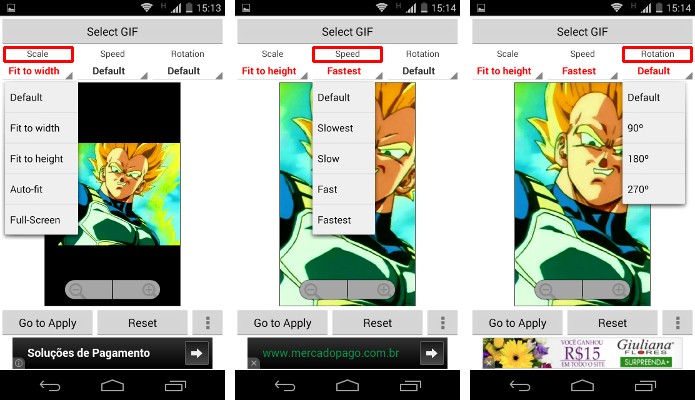
Passo 5. Toque nos campos “Scale”, Speed” e “Rotation” e escolha suas opções preferidas de escala, velocidade e rotação. Ao terminar, clique em “Go to Apply”;

Prints exibindo todas as opções dos campos Scale, Speed e Rotation (Foto: Reprodução/Raquel Freire)Prints exibindo todas as opções dos campos "Scale", Speed" e "Rotation" (Foto: Reprodução/Raquel Freire)

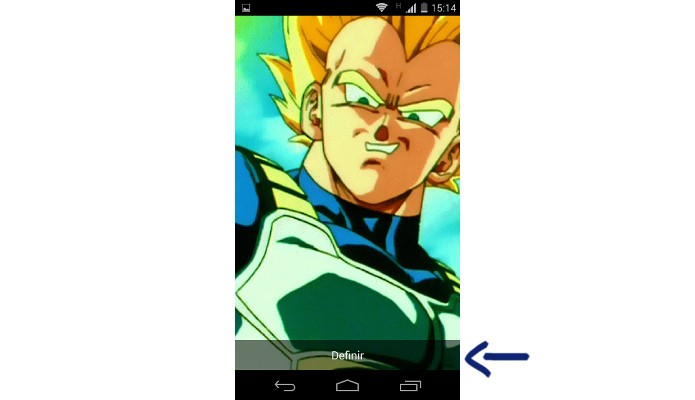
Passo 6. O programa mostrará uma pré-visualização do GIF na tela, conforme suas definições. Clique em “Definir” para confirmar;

Seta destacando botão Definir (Foto: Reprodução/Raquel Freire)Seta destacando botão "Definir" (Foto: Reprodução/Raquel Freire)

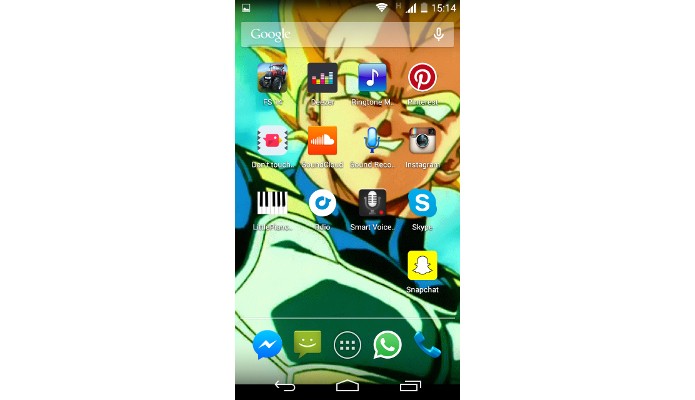
 Passo 7. Pronto, a tela principal do seu Android já está com o GIF animado. O resultado final ficará como no exemplo a seguir.

GIF inserido na tela do Android com app Simple GIF Wallpaper (Foto: Reprodução/Raquel Freire)GIF inserido na tela do Android com app Simple GIF Wallpaper (Foto: Reprodução/Raquel Freire)

Como colocar um gif animado como foto de perfil no Facebook? Veja no Fórum do TechTudo. 


Até o próximo Melhor do Planeta

Fonte: http://www.techtudo.com.br/dicas-e-tutoriais/noticia/2015/01/como-colocar-gifs-na-tela-principal-do-android.html

quarta-feira, 17 de dezembro de 2014

Como colocar uma música como som de mensagem no Android?


Colocar sua canção favorita como som de mensagens e notificações no Android é simples. Neste tutorial, ensinamos como fazer isso de duas maneiras: com aplicativo de terceiros e conectando no computador. Confira a maneira que você mais gosta e personalize ainda mais seu smartphone.

App do WhatsApp faz referências à versão ‘web app’ no código; entenda

Com aplicativo

Passo 1. Baixe o app Ringtone Maker;

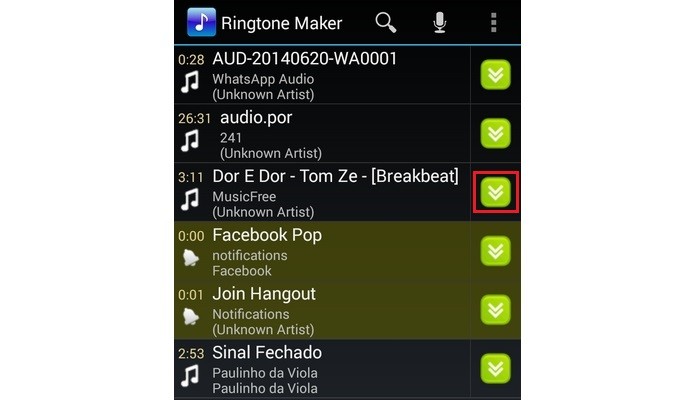
Passo 2. Abra o aplicativo e clique na seta verde ao lado da música escolhida;

Destaque para ícone de seta do app Ringtone Maker (Foto: Reprodução/Raquel Freire)Destaque para ícone de seta do app Ringtone Maker (Foto: Reprodução/Raquel Freire)

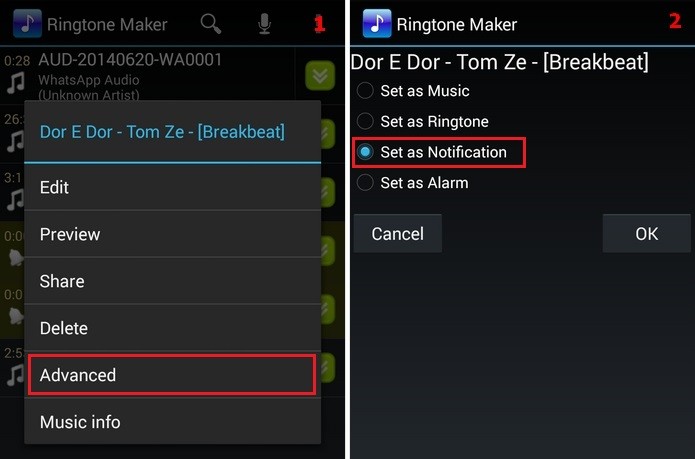
Passo 3. Na caixa que será aberta, clique em “Advanced” (1). Na tela a seguir, escolha a opção “Set as Notification” e dê “OK”;

Definição de música como toque de notificação no Ringtone Maker (Foto: Reprodução/Raquel Freire)Definição de música como toque de notificação no Ringtone Maker (Foto: Reprodução/Raquel Freire)

Passo 4. Feche o app e entre nas configurações do Android. Vá até a seção dispositivo e selecione a opção “Som”;

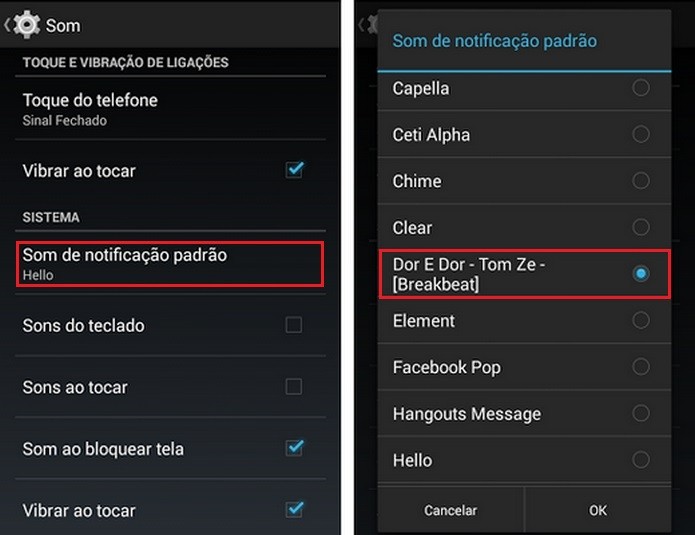
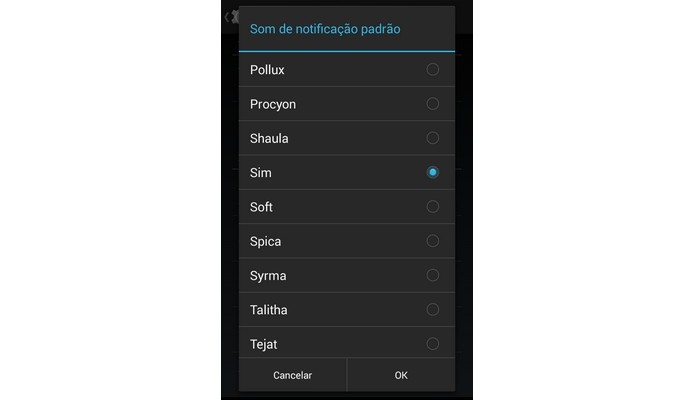
Passo 5. Vá até “Sistema” e toque em “Som de notificação padrão”. Verifique que a música desejada agora aparece na lista. Selecione-a e dê “OK”.

Destaques para opções que alteram o toque de notificação no Android (Foto: Reprodução/Raquel Freire)Destaques para opções que alteram o toque de notificação no Android (Foto: Reprodução/Raquel Freire)

Sem apps de terceiros

Passo 1. Conecte o Android no seu computador usando o cabo;

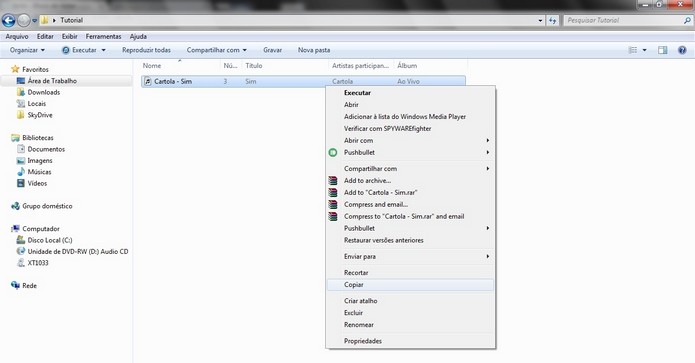
Passo 2. Localize o áudio desejado no desktop e copie;

Música sendo copiada no computador (Foto: Reprodução/Raquel Freire)Música sendo copiada no computador (Foto: Reprodução/Raquel Freire)

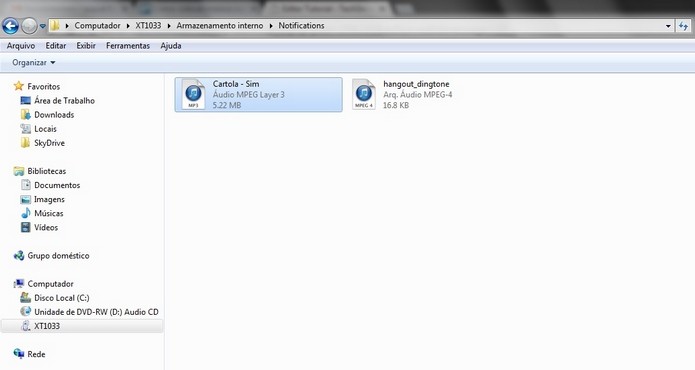
Passo 3. No Explorer, selecione o diretório correspondente ao seu dispositivo Android e dê um duplo clique em “Armazenamento interno”;

Passo 4. Abra a pasta “Notifications” e cole o arquivo (Observação: este tutorial está sendo feito com um aparelho Motorola. Dependendo da fabricante, esse diretório poderá ter o nome de “Toques”, “Notificações” ou outro. O nome da pasta varia, mas o procedimento é basicamente o mesmo);

Áudio colado na pasta Notifications, no armazenamento interno do Android (Foto: Reprodução/Raquel Freire)Áudio colado na pasta "Notifications", no armazenamento interno do Android (Foto: Reprodução/Raquel Freire)

Passo 5. Desconecte o cabo do smartphone e reinicie-o;

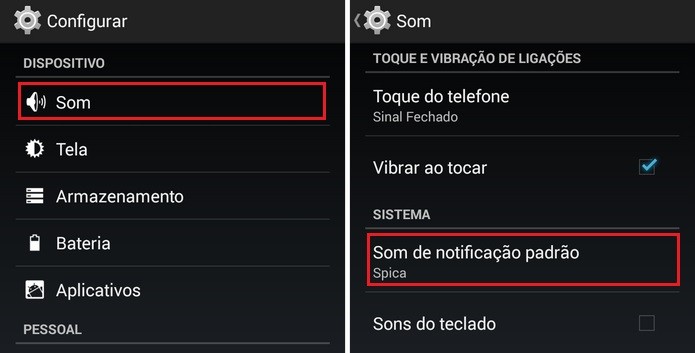
Passo 6. Com o Android ligado novamente, vá em “Configurar” e selecione a opção “Som”. Na tela seguinte, entre em “Som de notificação padrão”;

Telas de configuração de som do Android com opções em destaque (Foto: Reprodução/Raquel Freire)Telas de configuração de som do Android com opções em destaque (Foto: Reprodução/Raquel Freire)

Passo 7. Verifique que a música copiada aparece entre as opções de notificação. Selecione-a e confirme em “OK”.

Lista de sons de notificações com música incluída do computador (Foto: Reprodução/Raquel Freire)Lista de sons de notificações com música incluída do computador (Foto: Reprodução/Raquel Freire)


Pronto! Aproveite a nova personalização do seu smartphone Android.

Vale a pena migrar do Android para o Windows Phone? Comente no Fórum do TechTudo


Até o próximo Melhor do Planeta

Fonte: http://www.techtudo.com.br/dicas-e-tutoriais/noticia/2014/12/como-colocar-uma-musica-como-som-de-mensagem-no-android.html

terça-feira, 2 de dezembro de 2014

Como colocar fundo em uma foto no Photoscape


Se você quer adicionar uma imagem de fundo no Photoscape e não sabe como fazer, veja o tutorial que o TechTudo preparou. Para isso, precisaremos de duas imagens: a que ficará no fundo e àquela que vai aparecer em primeiro plano - no caso deste tutorial, usamos uma moldura que tem a parte central transparente no formato .PNG.

Como recortar uma pessoa ou objeto com imagem no fundo no Photoscape

Como colocar fundo em uma imagem no Photoscape (Foto: Reprodução/André Sugai) (Foto: Como colocar fundo em uma imagem no Photoscape (Foto: Reprodução/André Sugai))Como colocar fundo em uma imagem no Photoscape (Foto: Reprodução/André Sugai)


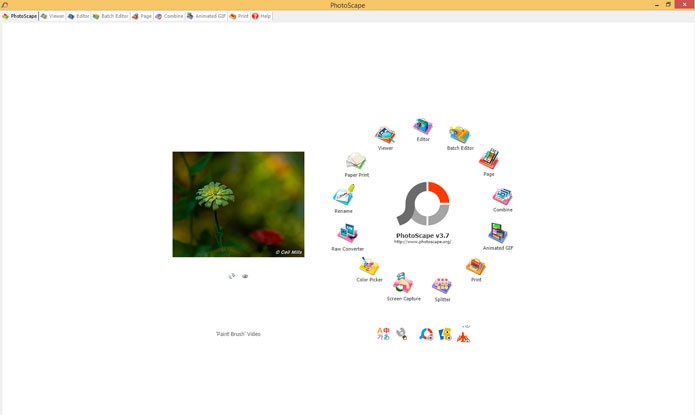
Passo 1. Entre no Photoscape e clique em Editor;

Clique em Editor (Foto: Reprodução/André Sugai)Clique em Editor (Foto: Reprodução/André Sugai)

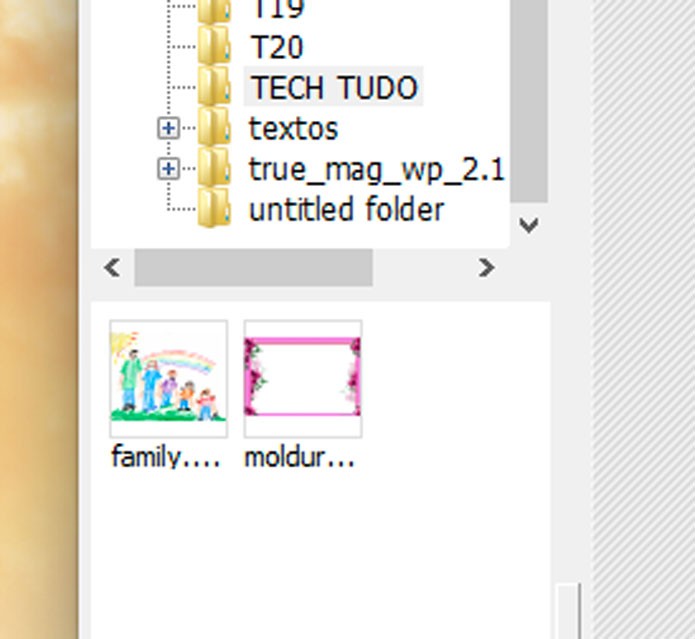
Passo 2. Na coluna esquerda do Editor, escolha a pasta onde estão as fotos que você deseja e clique sobre a imagem que ficará no fundo;

Escolha a imagem de fundo (Foto: Reprodução/André Sugai)Escolha a imagem de fundo (Foto: Reprodução/André Sugai)

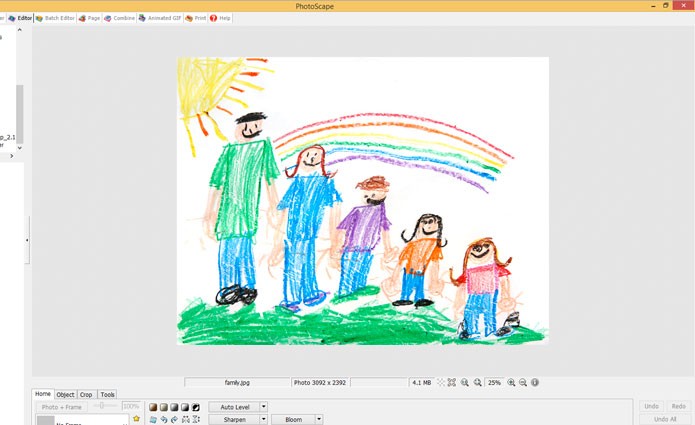
Passo 3. Sua imagem irá aparecer na área central como na foto abaixo;

Imagem Aberta (Foto: Reprodução/André Sugai)Imagem Aberta no Photoscape (Foto: Reprodução/André Sugai)

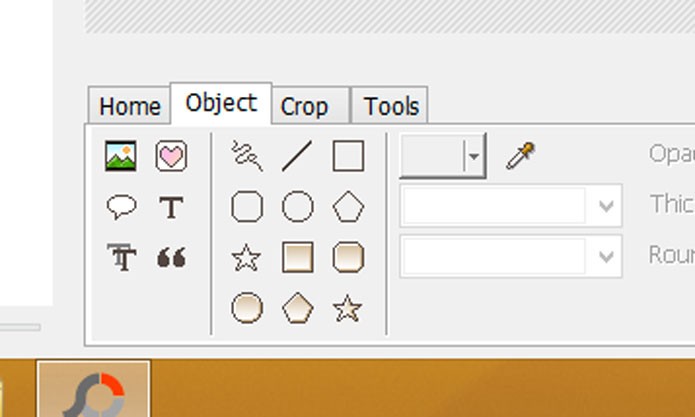
Passo 4. Clique na opção Object;

Clique em Object (Foto: Reprodução/André Sugai)Clique em Object (Foto: Reprodução/André Sugai)

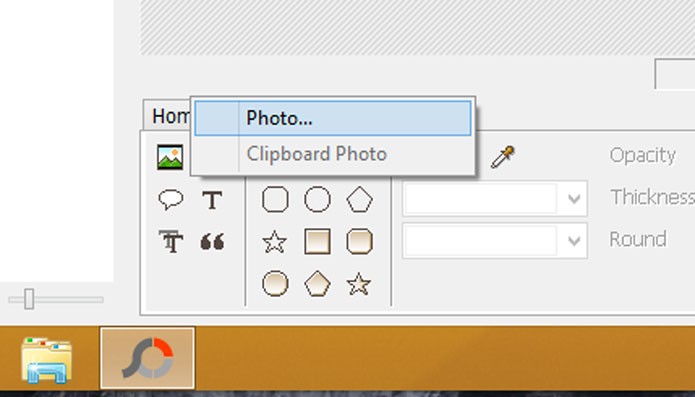
Passo 5. Clique no ícone da foto e escolha a opção Photo para inserir a imagem que ficará sobre a imagem que inserimos anteriormente;

Escolha a opção Photo (Foto: Reprodução/André Sugai)Escolha a opção Photo (Foto: Reprodução/André Sugai)

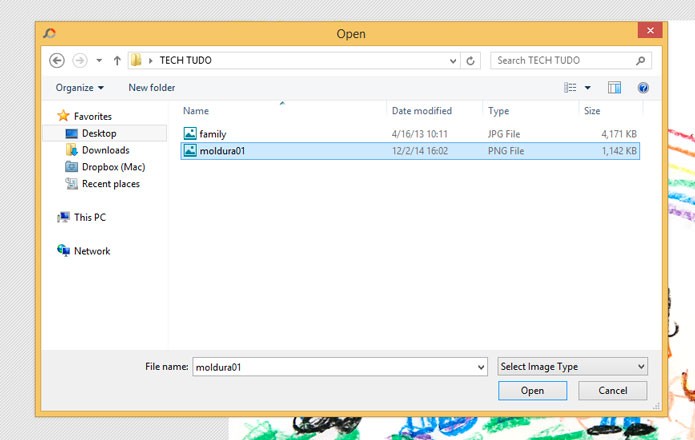
Passo 6. Escolha a imagem e clique em Open;

Escolha a imagem (Foto: Reprodução/André Sugai)Escolha a imagem (Foto: Reprodução/André Sugai)

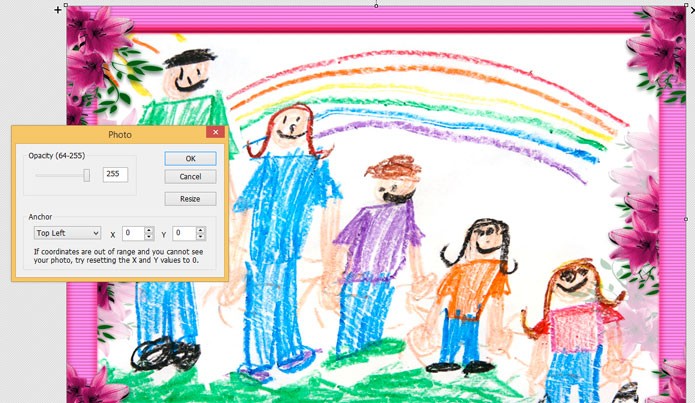
Passo 7. Assim que a imagem for inserida é possível modificar o nível de opacidade e o tamanho da imagem clicando em Resize. No caso deste tutorial, inserimos uma imagem com fundo transparente em .PNG que revela a imagem que está por baixo;

Defina a opacidade, tamanho e pressione Ok (Foto: Reprodução/André Sugai)Defina a opacidade, tamanho e pressione Ok (Foto: Reprodução/André Sugai)

Passo 8. Clique em Save para salvar a imagem;

Clique em Save para salvar a imagem (Foto: Reprodução/André Sugai)Clique em Save para salvar a imagem (Foto: Reprodução/André Sugai)


Como redimensionar a foto sem perder a qualidade? Veja no Fórum do TechTudo. 


Até o próximo Melhor do Planeta

Fonte: http://www.techtudo.com.br/dicas-e-tutoriais/noticia/2014/12/como-colocar-fundo-em-uma-foto-no-photoscape.html

terça-feira, 13 de maio de 2014

Como colocar legenda no Windows Media Player


O Windows Media Player é o tocador padrão pré-instalado em computadores com Windows. O software consegue suprir as necessidades mais básicas do usuário, como o suporte a legendas em filmes e séries, nas versões 7 e 8 do sistema operacional. Veja como ativar esse recurso no WMP, neste tutorial.

OneDrive: saiba como usar a nuvem da Microsoft

Windows Media Player para editar informações de músicas no Windows 8 (Foto: Divulgação/Microsoft)Aprenda como colocar legendas no Windows Media Player (Foto: Divulgação/Microsoft)


Antes de tudo, certifique-se de que o filme e a legenda estejam salvos na mesma pasta do computador. Depois, garanta que os nomes dos arquivos sejam exatamente os mesmos, à exceção do formato. Exemplo: filme em WMV ou MP4 e legenda em SRT. É possível que, nessas condições, o Windows Media Player já consiga rodar as legendas junto ao vídeo, mas, em caso de problemas, siga as dicas abaixo.

Configurando o Windows Media Player

Passo 1. Abra o Windows Media Player;

Passo 2. Clique na barra superior da janela com o botão direito do mouse e navegue para Reproduzir. Em seguida selecione "Letras, legendas e subtítulos";
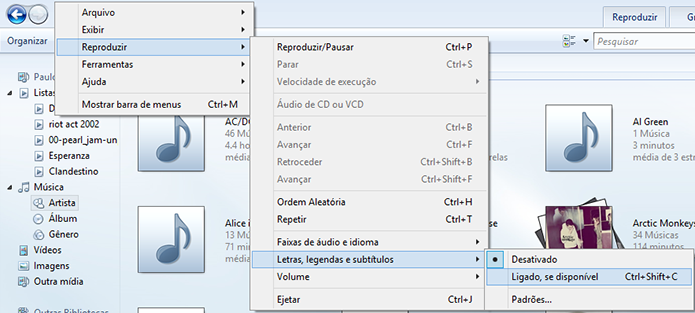
Acesse as configurações de legenda do Windows Media Player (Foto: Reprodução/Paulo Alves)Acesse as configurações de legenda do Windows Media Player (Foto: Reprodução/Paulo Alves)

Passo 3. Escolha a opção “Ligado, se disponível”;
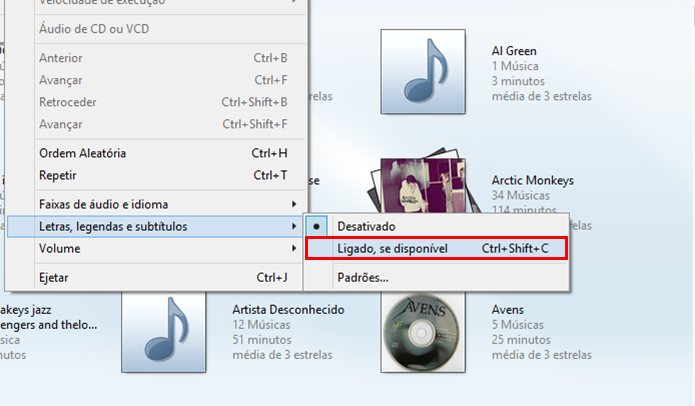
Ative as legendas (Foto: Reprodução/Paulo Alves)Ative as legendas (Foto: Reprodução/Paulo Alves)

Passo 4. Abra o filme no Windows Media Player e observe a legenda rodar junto com a mídia.

Usando Direct VobSub

Há casos em que os usuários não conseguem rodar vídeos com legendas no Windows Media Player, mesmo que o recurso esteja habilitado no programa. Mas, há uma alternativa: baixar o  DirectVobSub. Veja como usá-lo.

Passo 1. Baixe o DirectVobSub no TechTudo Downloads;

Passo 2. Descompacte o arquivo ZIP;
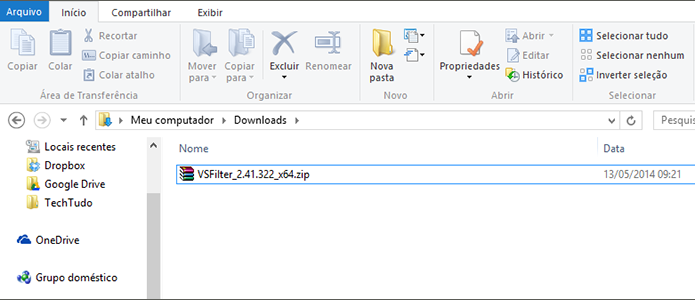
O arquivo do DirectVobSub vem zipado (Foto: Reprodução/Paulo Alves)O arquivo do DirectVobSub vem zipado (Foto: Reprodução/Paulo Alves)

Passo 3. Execute o arquivo EXE como "Administrador", clicando com o botão direito do mouse sobre o item e escolhendo a opção adequada. Siga os passos na tela para instalar o programa;
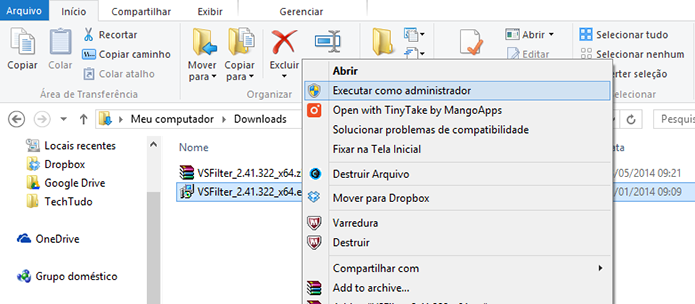
Instale o DirectVobSub (Foto: Reprodução/Paulo Alves)Instale o DirectVobSub (Foto: Reprodução/Paulo Alves)

Passo 4. Mude a extensão do arquivo de legenda de SRT para SUB. Essa providência é mais uma medida de segurança, pois há chances de que o Windows Media Player rode as legendas em SRT após a instalação do DirectVobSub.
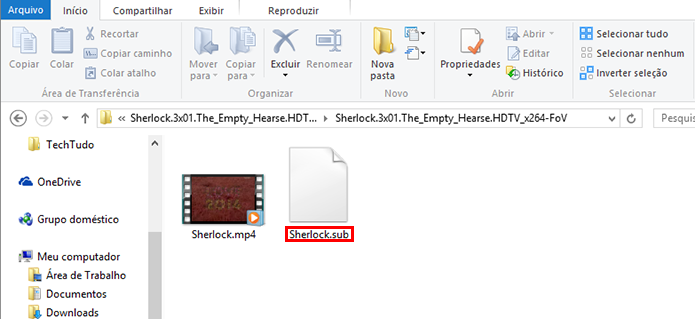
Torne a legenda compatível com o DirectVobSub (Foto: Reprodução/Paulo Alves)Torne a legenda compatível com o DirectVobSub (Foto: Reprodução/Paulo Alves)

Pronto. Agora está pronto para utilizar o Windows Media Player para rodar vídeos com legenda no computador. Mas, como o procedimento só vale para Windows 7 e 8, vale lembrar que há boas opções gratuitas de players de vídeo no mercado, como o VLC – ele suporta legendas de forma nativa: basta que vídeo e arquivo SRT estejam na mesma pasta.

Como criar uma playlist no Windows Media Player? Confira no Fórum do TechTudo.


Até o próximo Melhor do Planeta

Fonte: http://www.techtudo.com.br/dicas-e-tutoriais/noticia/2014/05/como-colocar-legenda-no-windows-media-player.html