Mostrando postagens com marcador trocar. Mostrar todas as postagens

terça-feira, 21 de abril de 2015

Saiba como trocar de perfil no Netflix pelo celular


Os perfis de usuário de uma conta do Netflix também podem ser acessados através do celular. A função, acessada de maneira idêntica no Android e iOS, é ideal para quem gosta de assistir filmes e séries pelo celular. Além disso, o usuário também pode acessar os perfis para organiza a lista de cada um deles. Veja como utilizar a função.

Cinco dicas e truques melhoram sua experiência no Netflix; veja lista

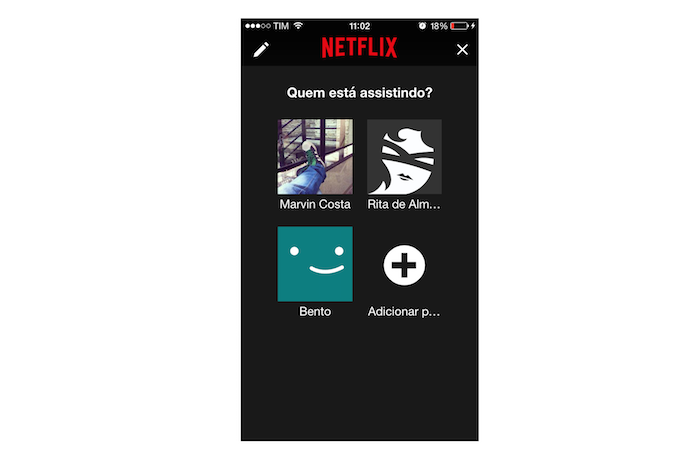
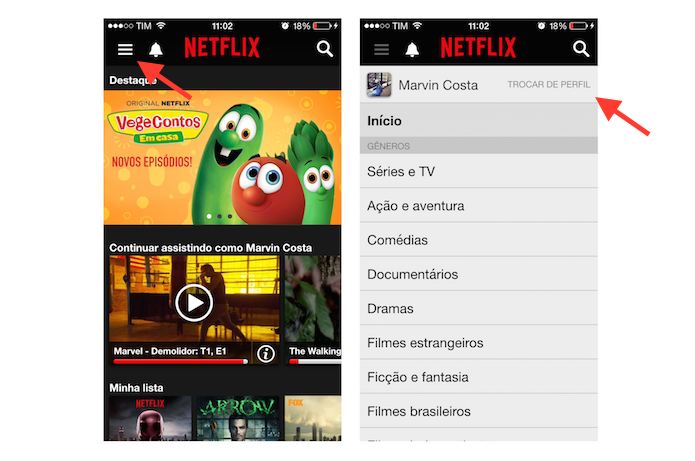
Passo 1. Abra o aplicativo e toque sobre o ícone de três barras. Em seguida, toque em “Trocar de Perfil”;

Acessando a página de perfis de usuário do Netflix pelo celular (Foto: Reprodução/Marvin Costa)Acessando a página de perfis de usuário do Netflix pelo celular (Foto: Reprodução/Marvin Costa)

Passo 2. Toque sobre um avatar para acessar a página inicial de um outro perfil.

Acessando um outro perfil de usuário em uma conta do Netflix pelo celular (Foto: Reprodução/Marvin Costa)Acessando um outro perfil de usuário em uma conta do Netflix pelo celular (Foto: Reprodução/Marvin Costa)

Pronto. Aproveite a dica para manter seus perfis organizados e receber diferentes tipos de recomendações disponíveis para todos que utilizam uma mesma conta do Netflix.


Até o próximo Melhor do Planeta

Fonte: http://www.techtudo.com.br/dicas-e-tutoriais/noticia/2015/04/saiba-como-trocar-de-perfil-no-netflix-pelo-celular.html

domingo, 17 de agosto de 2014

Steam: saiba como trocar e personalizar a interface do programa


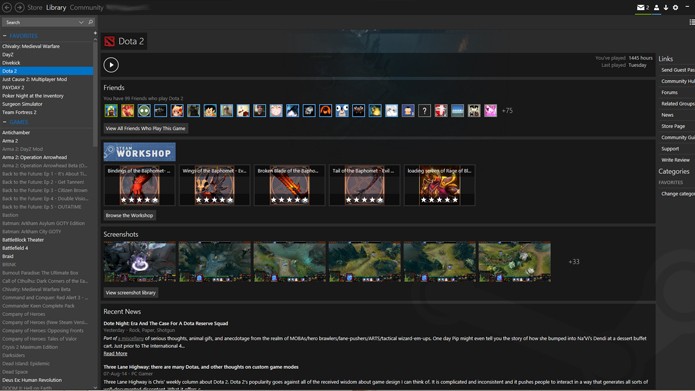
Steam é uma ótima plataforma para jogar e comprar games, mas usuários, com o tempo, podem se cansar de sua interface padrão. Por sorte, o programa oferece uma forma simples de modificar sua aparência, dando um visual novo para a central de jogos digitais. Siga os passos abaixo para mudar a skin da sua Steam no Windows!

Veja nosso Review de Counter Strike: Global Offensive! 

steam-new-skinSteam: saiba como trocar e personalizar a interface do programa (Foto: Reprodução/ Bernardo Dabul)

Passo 1: Baixe os arquivos da skin desejada.

Passo 2: Feche a Steam

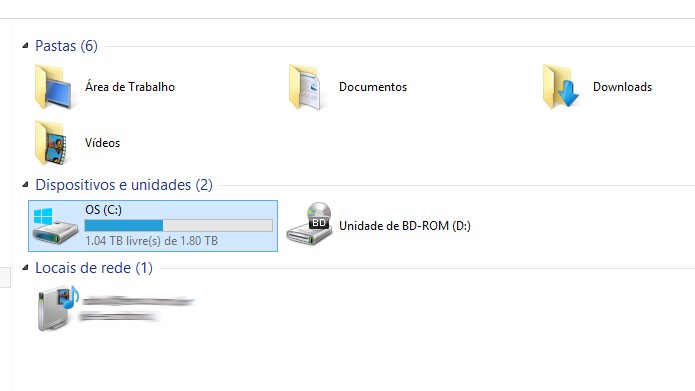
Passo 3: Abra o Meu Computador

Passo 4: Abra o C:

steam-cSteam: saiba como trocar e personalizar a interface do programa (Foto: Reprodução/ Bernardo Dabul)

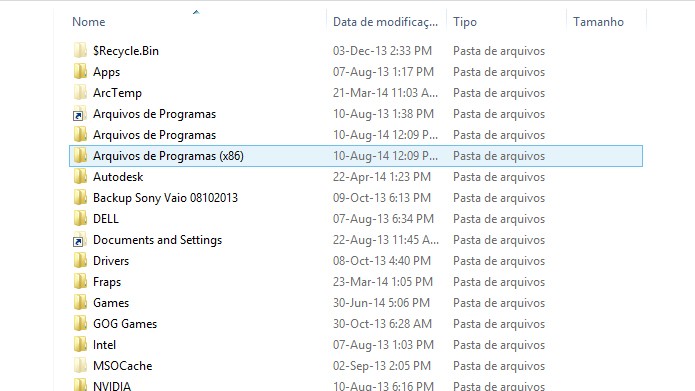
Passo 5: Abra a pasta Arquivos de Programa (x86)

steam-arquivosSteam: saiba como trocar e personalizar a interface do programa (Foto: Reprodução/ Bernardo Dabul)

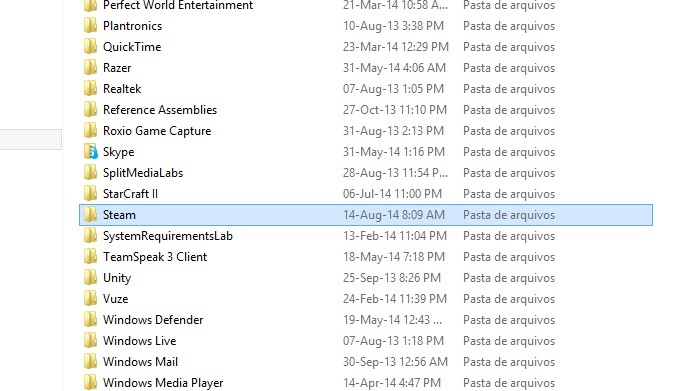
Passo 6: Abra a pasta da Steam

steam-pastaSteam: saiba como trocar e personalizar a interface do programa (Foto: Reprodução/ Bernardo Dabul)

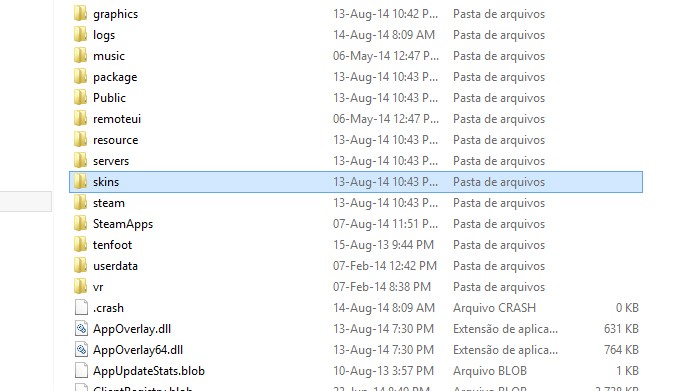
Passo 7: Abra a pasta skins

steam-skinsSteam: saiba como trocar e personalizar a interface do programa (Foto: Reprodução/ Bernardo Dabul)

Passo 8: Copie a pasta da skin baixada para este local.

Passo 9: Abra a Steam.

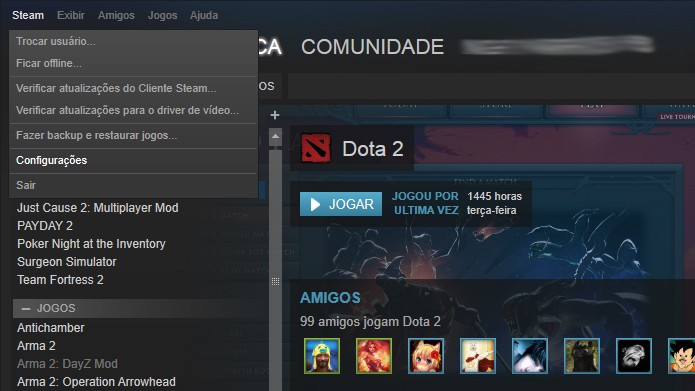
Passo 10: Clique em “Steam” no canto superior direito e selecione a opção “configurações”.

steam-configSteam: saiba como trocar e personalizar a interface do programa (Foto: Reprodução/ Bernardo Dabul)

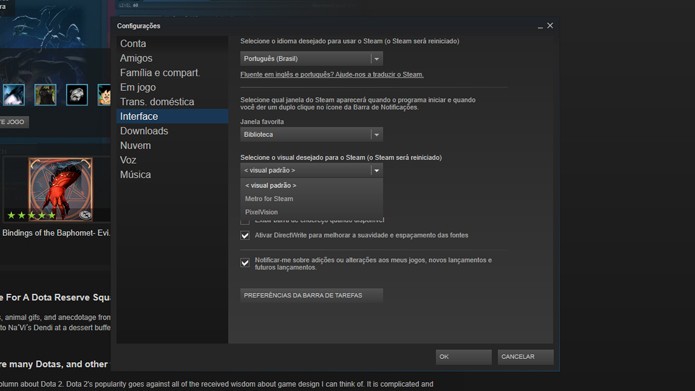
Passo 11: Na janela que se abrir, escolha a opção “interface” e, na seleção de visual da Steam, escolha a skin desejada.

steam-interfaceSteam: saiba como trocar e personalizar a interface do programa (Foto: Reprodução/ Bernardo Dabul)

Passo 12: Clique “Ok” para finalizar e reiniciar a Steam com a skin nova!

Qual será melhor: Steam Machine ou Xbox One? Comente no Fórum do TechTudo.


Até o próximo Melhor do Planeta

Fonte: http://www.techtudo.com.br/dicas-e-tutoriais/noticia/2014/08/steam-saiba-como-trocar-e-personalizar-interface-do-programa.html

sábado, 26 de julho de 2014

Wi-Fi ruim? Veja se está na hora de trocar o roteador


Sua conexão Wi-Fi está ruim? Não está conseguindo acessar páginas na Internet nem estabilizar o funcionamento do roteador? Há alguns sinais de que o equipamento pode não estar bom para o uso. Confira as informações abaixo e saiba se já é hora de trocar de seu roteador.

Como conseguir conexão wireless para toda a casa? Confira

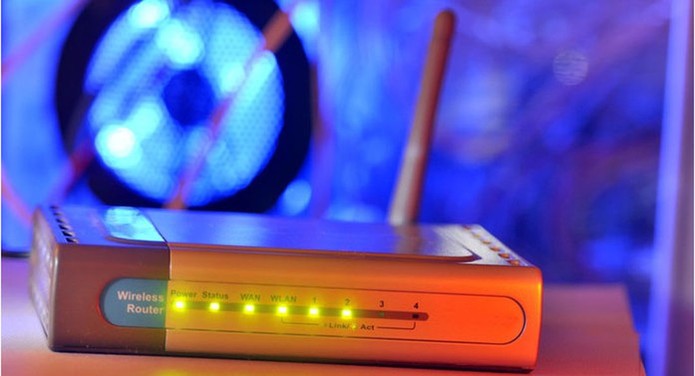
Internet para toda a casa (Foto: Reprodução/ Pond5)Internet para toda a casa (Foto: Reprodução/ Pond5)


Mudanças drásticas nas luzes do roteador

Algumas vezes, os computadores estão conectando bem na rede e na Internet sem fio e, de repente, do nada, começam a dar erro para acessá-la. O sistema operacional pede o login e a senha de acesso. Quando se vai verificar, o roteador parou de funcionar.

É possível notar isso observando as luzes do dispositivo, principalmente acima das palavras “Online” e “Wireless”. A energia precisa estar funcionando com estabilidade, além do aparelho estar ligado na opção “Ethernet”.

Quando ocorrem problemas mais drásticos, as luzes
podem ficar completamente apagadas. Mas a pior situação é quando as
indicações estão acesas e a Internet deixa de funcionar. Para tentar solucionar o caso, reinicie o
roteador, desligando-o da força ou ligando e desligando o botão “Power”.
Espere sempre 30 segundos antes de religá-lo.

É possível repetir o sinal de um outro repetidor? Veja a resposta no Fórum do TechTudo

Verifique os cabos do seu roteador

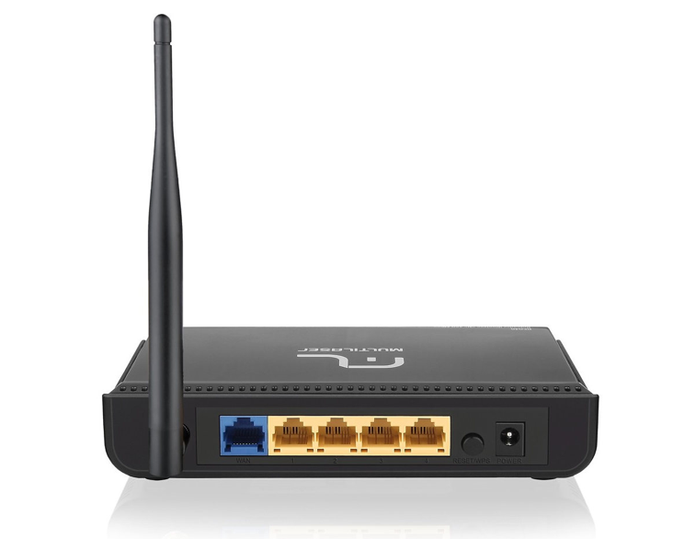
Configurações do roteador Multilaser RE046 (Foto: Divulgação/Multilaser)Configurações do roteador Multilaser RE046 (Foto: Divulgação/Multilaser)


A conexão é sem fio, mas seu aparelho é conectado a energia e a outros locais através de cabos. A eletricidade estática e o mau contato de equipamentos podem comprometer seu roteador. Para solucionar esse problema, desligue o acessório. Com o roteador apagado, desconecte os fios e refaça as conexões.

Dê preferência para roteadores de Wi-Fi 802.11 n até os mais recentes

Aparelhos mais antigos, com conexão Wi-Fi 802.11 g, de 2003, são muito datados e ineficientes para os gadgets que temos atualmente. Os roteadores de Wi-Fi mais recentes funcionam bem e de forma estável. Dê preferência aos modelos 802.11 n, criados a partir de 2009, e 802.11 ac, de 2013. Quanto mais recente for o aparelho, mais rápido e eficientemente ele funcionará.

Você pode resetar o roteador

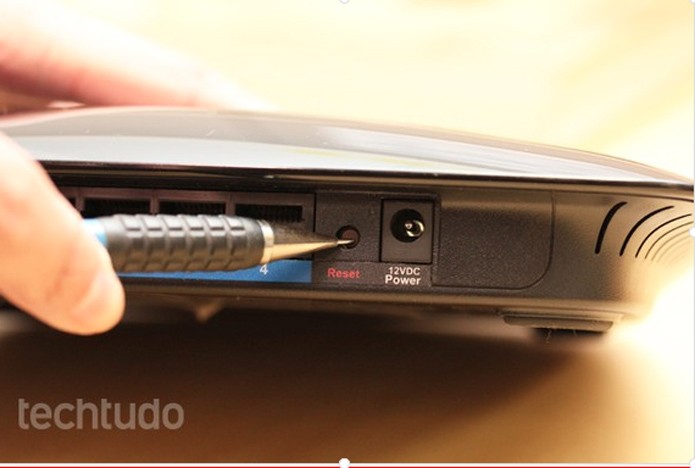
Resetar o roteador ajuda a  (Foto: Luciana Maline/ TechTudo)Resetar o roteador ajuda a (Foto: Luciana Maline/ TechTudo)

O aparelho não volta a funcionar? Geralmente, os roteadores têm um botão “Reset” na traseira. Ao pressioná-lo, o usuário terá que reconfigurar o login e a senha do roteador. Para isso, é necessário consultar o manual de instruções do aparelho para normalizá-lo no menu, que pode ser acessado via web, através do navegador de Internet.

Aquecimento pode causar danos irreversíveis

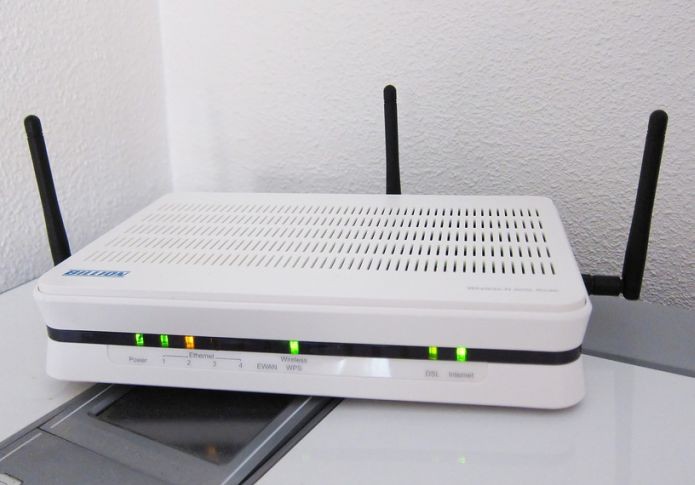
Problemas no roteador pode comprometer o funcionamento da sua internet sem fio (Foto: Creative Commons/Flickr/Keith Williamson) (Foto: Problemas no roteador pode comprometer o funcionamento da sua internet sem fio (Foto: Creative Commons/Flickr/Keith Williamson))Problemas no roteador pode comprometer o funcionamento da sua internet sem fio (Foto: Creative Commons/Flickr/Keith Williamson)


Você desligou e ligou novamente, verificou a fiação, além de checar a versão do roteador. As luzes não pararam de piscar, ou permaneceram apagadas. O sistema do computador indica: “Conectividade limitada”.


Até o próximo Melhor do Planeta

Fonte: http://www.techtudo.com.br/dicas-e-tutoriais/noticia/2014/07/wi-fi-ruim-veja-se-esta-na-hora-de-trocar-o-roteador.html

quarta-feira, 21 de maio de 2014

Como trocar a sua senha pessoal do eBay


O eBay emitiu um alerta informando que o banco de dados do site foi acessado indevidamente e informações importantes como e-mail e senha (criptografada) dos usuários foram roubadas. A recomendação nesses casos, como de costume, é que todos alterem suas senhas imediatamente. Se você nunca fez isso no eBay, siga os passos deste tutorial para poder alterar.

Saiba como cancelar sua conta do eBay

eBay agora tem versão em português para facilitar compras de usuários do Brasil (Foto: Divulgação/eBay)Veja como trocar a senha da conta do eBay e manter a segurança online (Foto: Divulgação/eBay)


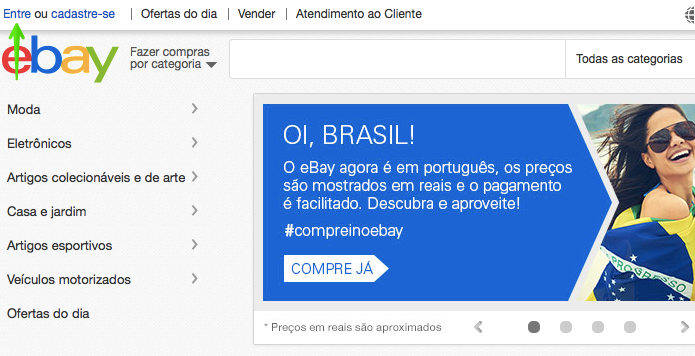
Passo 1. Acesse o eBay e faça login em sua conta. Na página inicial do site, clique em “Entre”, no canto superior esquerdo da tela;

Página principal do eBay (Foto: Reprodução/Helito Bijora)Página principal do eBay (Foto: Reprodução/Helito Bijora)

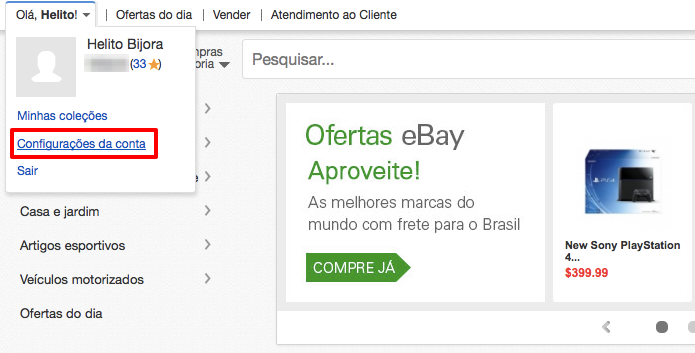
Passo 2. Logado em sua conta, clique sobre o seu nome – ele deve aparecer no local onde estava o link para fazer login – e clique em “Configurações da conta”;

Acesses as configurações da conta (Foto: Reprodução/Helito Bijora)Acesses as configurações da conta (Foto: Reprodução/Helito Bijora)

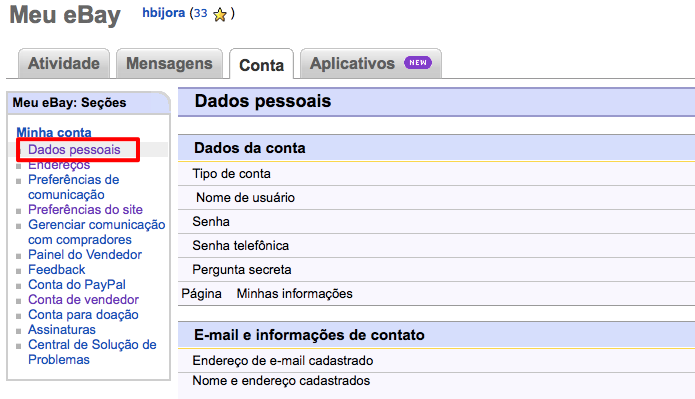
Passo 3. Em seguida, clique em “Dados pessoais”;

Página de configurações do eBay (Foto: Reprodução/Helito Bijora)Página de configurações do eBay (Foto: Reprodução/Helito Bijora)

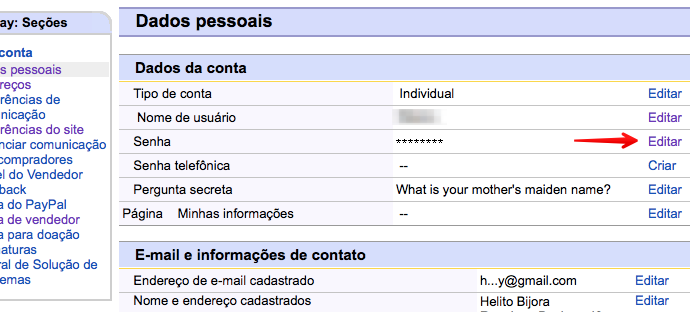
Passo 4. Na última coluna da direita, clique em “Editar”, logo ao lado de “Senha”;

Dados pessoais cadastrados no eBay (Foto: Reprodução/Helito Bijora)Dados pessoais cadastrados no eBay (Foto: Reprodução/Helito Bijora)

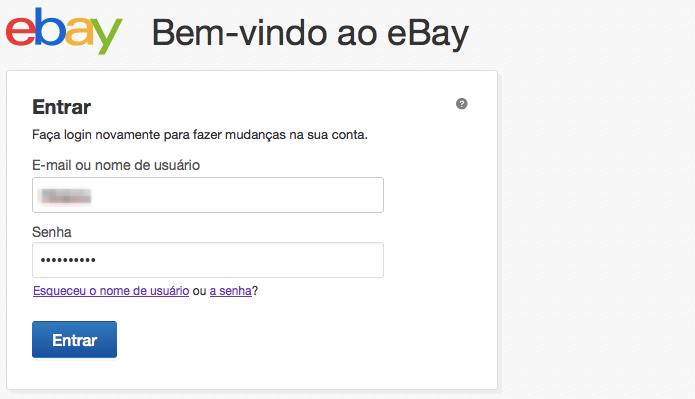
Passo 5. Será necessário confirmar sua identidade digitando novamente sua senha. Faça isso e clique em “Entrar”;

Confirme sua identidade (Foto: Reprodução/Helito Bijora)Confirme sua identidade (Foto: Reprodução/Helito Bijora)

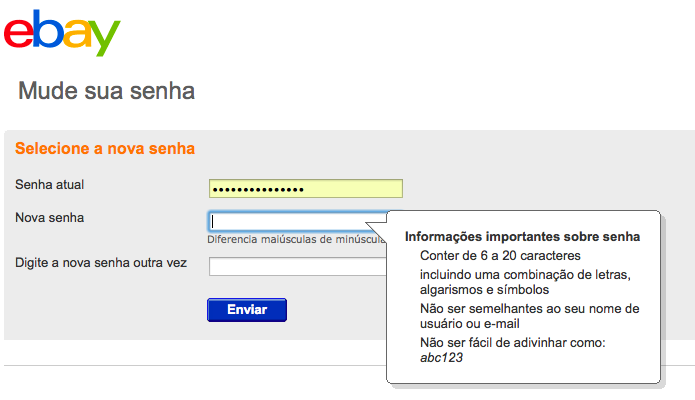
Passo 6. Por fim, digite mais uma vez a sua senha atual e crie uma nova senha. O eBay exige que ela possua de 6 a 20 caracteres e letras, algarismos e números.

Alterando senha do eBay (Foto: Reprodução/Helito Bijora)Alterando senha do eBay (Foto: Reprodução/Helito Bijora)

Pronto. Você receberá um e-mail no endereço cadastrado em sua conta informando que a sua senha foi alterada. Dessa forma, sua conta estará mais segura.


Vale a pena comprar no eBay?
Opine no Fórum do TechTudo.


Até o próximo Melhor do Planeta

Fonte: http://www.techtudo.com.br/dicas-e-tutoriais/noticia/2014/05/como-trocar-sua-senha-pessoal-do-ebay.html

sábado, 27 de julho de 2013

Xbox 360: como trocar ou inserir um novo HD no seu console


Adquirir jogos completos pela Xbox Live é cada vez mais comum, porém, para que o usuário consiga atualizar sua biblioteca de games digitais, é preciso possuir um HD com um bom espaço de armazenamento. Confira abaixo como trocar ou inserir o acessório no modelo de Xbox 360 comercializado oficialmente no Brasil pela Microsoft.


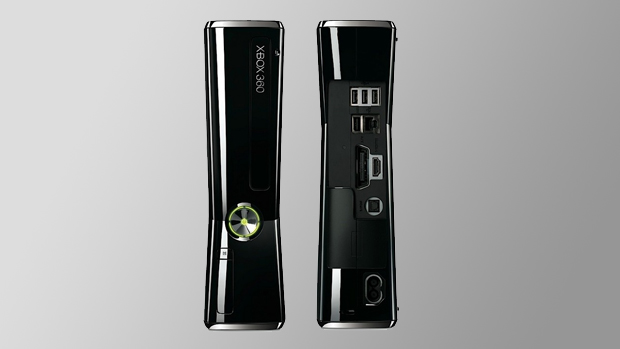
A Microsoft fabrica duas versões do Xbox 360 Slim no Brasil. (Foto: Divulgação)


Saiba qual é a sua versão


A Microsoft fabrica atualmente dois modelos de Xbox 360 no Brasil, porém apenas uma opção vem com um HD de fábrica. Além da versão do console com 250 GB de Disco Rígido, os interessados podem adquirir um modelo mais barato, com apenas 4GB de memória interna. A diferença de preço entre os consoles varia em torno de R$200, porém os usuários podem contar com outras opções temporárias para armazenar seus games.


Modelos de Disco Rígido


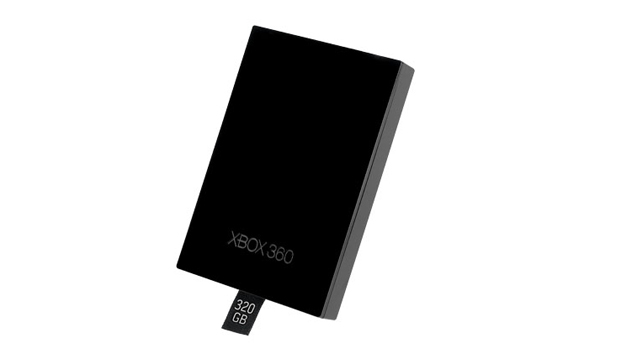
Os interessados em adquirir um novo HD contam apenas com uma opção oficial comercializada do Brasil atualmente. A Microsoft disponibiliza uma versão com 320 GB, espaço suficiente para armazenar seus saves, jogos adquiridos na Xbox Live e outras aquisições na loja por um longo período.


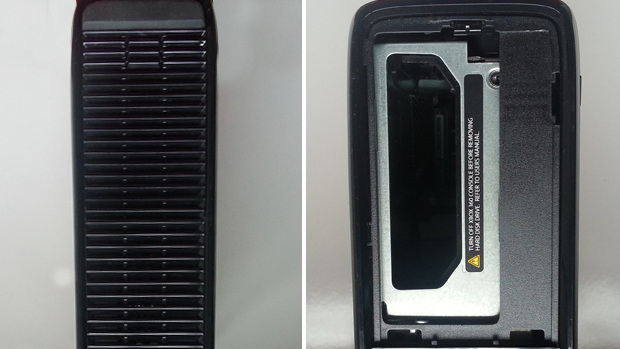
Espaço dedicado ao HD pode ser acessado facilmente. (Foto: Renato Carvalho)


Nas grandes lojas nacionais, o preço do HD varia entre R$379 e R$419. É possível encontrar o produto por um preço um pouco menor em estabelecimentos especializados. Pesquise bem em algumas opções do mercado para alcançar o menor preço possível.


Inserindo o HD


O compartimento dedicado ao HD no Xbox 360 possui fácil acesso. Coloque o aparelho de pé, com o nome Xbox 360 na parte de baixo e observe as três primeiras linhas utilizadas pelo sistema de ventilação. Note que as elevações fazem parte de uma tampa que pode ser retirada. O disco rígido deve ser inserido no espaço de acordo com o design da estrutura.


HD comercializado pela Microsoft atualmente possui 320GB. (Foto: Divulgação)


O HD será reconhecido assim que o console for ligado pela primeira vez. Formate o disco rígido conforme os passos indicados pelo console para conseguir utilizar o espaço de armazenamento.


Utilizando um Pen Drive para armazenamento


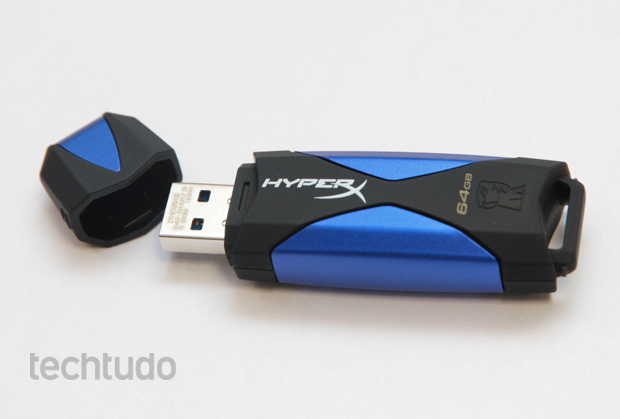
Também é possível utilizar pendrives para armazenar conteúdo do Xbox 360. Utilize as entradas USB do vídeo game para acoplar o dispositivo. Os consoles comercializados atualmente chegam às lojas com cinco entradas, sendo três na parte de trás do aparelho e duas na frente. Lembre-se de fazer backup do conteúdo no seu computador antes de iniciar a formatação.


Pendrive (Foto: Reprodução/Techtudo)


Saiba onde encontrar um HD para Xbox 360 com o preço mais em conta


Até o próximo Melhor do Planeta

Fonte: http://www.techtudo.com.br/dicas-e-tutoriais/noticia/2013/07/xbox-360-como-trocar-ou-inserir-um-novo-hd-no-seu-console.html

terça-feira, 4 de junho de 2013

Trocar de celular todo ano pode custar mais que um carro, mostra estudo


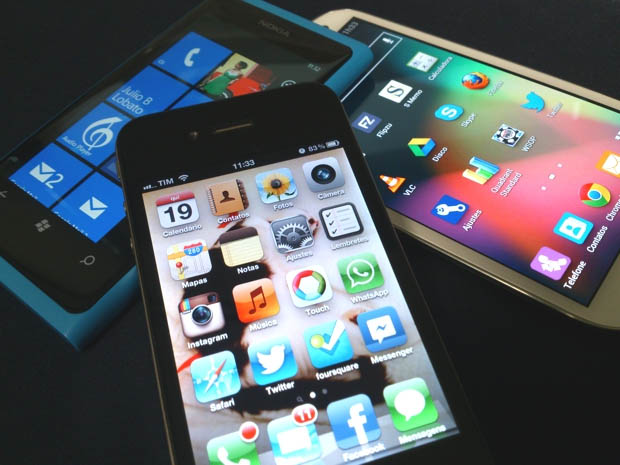
Você é daqueles que troca de celular todo ano só para tirar onda com o iPhone, Galaxy ou Lumia mais poderoso? Talvez seja melhor esperar mais um pouquinho para pegar seu próximo gadget. Um levantamento comprovou que essa troca anual de aparelhos pode representar um risco financeiro para o usuário e que é possível economizar mais de R$ 50 mil com a mudança de hábitos.


iPhone, Android e Windows Phone juntos (Foto: Allan Melo / TechTudo)
Trocar de celular todo ano pode gerar um grande gasto ao longo do tempo (Foto: Allan Melo / TechTudo)


O estudo, feito pelo site Minhas Economias, leva em conta um planejamento a longo prazo, com valores fictícios e considerando um mundo sem inflação. Para o cálculo, o preço dos celulares foram fixados em R$ 1 mil e a taxa de juros em 6% ao ano. O objetivo é verificar quanto uma pessoa economizaria em 30 anos, caso optasse por trocar de celular de dois em dois anos ou de três em três, ao invés de anualmente.


Até o próximo Melhor do Planeta

Fonte: http://www.techtudo.com.br/curiosidades/noticia/2013/06/trocar-de-celular-todo-ano-pode-custar-mais-que-um-carro-mostra-estudo.html

terça-feira, 21 de maio de 2013

Como trocar seu email de login na PSN


Assim como em outras redes online, o seu principal login para acessar a PSN é feito através de seu email. Entretanto, caso aconteça algo com seu correio eletrônico, saiba como alterar o email principal da PSN.


Todo cuidado é pouco com sua conta na PlayStation Network (Foto: Divulgação) (Foto: Todo cuidado é pouco com sua conta na PlayStation Network (Foto: Divulgação))
Todo cuidado é pouco com sua conta na PlayStation Network (Foto: Divulgação)


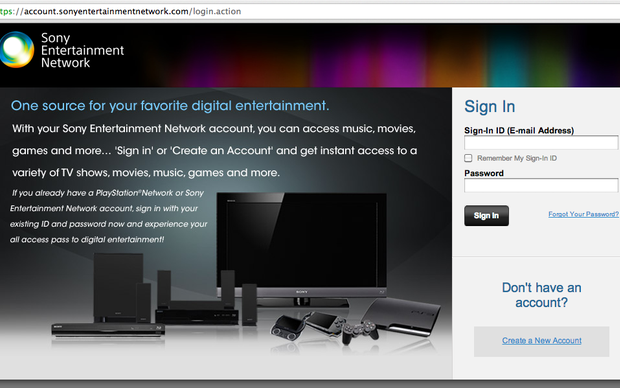
Passo 1: Acesse o site oficial da Sony Entertainment Network.


Passo 2: Faça o login no site.


Tela de login da SEN (Foto: Reprodução / TechTudo)


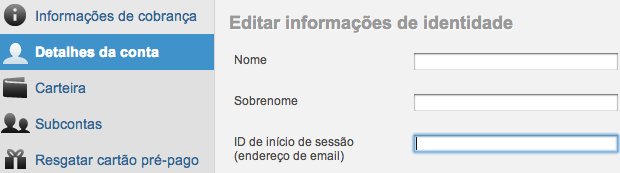
Passo 3: Escolha a opção Detalhes da conta.


Passo 4: Em Entidades, selecione Editar


Passo 5: Na opção ID de início de sessão, coloque o novo email desejado.


Insira o nome email que deseja cadastrar (Foto: Reprodução / TechTudo)


Passo 5: Salve as informações alteradas.


Passo 6: Agora espere a mensagem de confirmação em seu novo email para finalizar a troca.


Até o próximo Melhor do Planeta

Fonte: http://www.techtudo.com.br/dicas-e-tutoriais/noticia/2013/05/como-trocar-seu-email-de-login-na-psn.html

segunda-feira, 20 de maio de 2013

Sai Firefox, entra Chromium: Ubuntu 13.10 pode trocar navegador padrão


A próxima versão do Ubuntu deve ser lançada em outubro com uma alteração relevante aos olhos do usuário: a Canonical deve substituir o Firefox pelo Chromium como navegador padrão da distribuição Linux. Caso a novidade se confirme, seria o fim da parceria, que começou em 2005 com o Firefox 1.0.2.


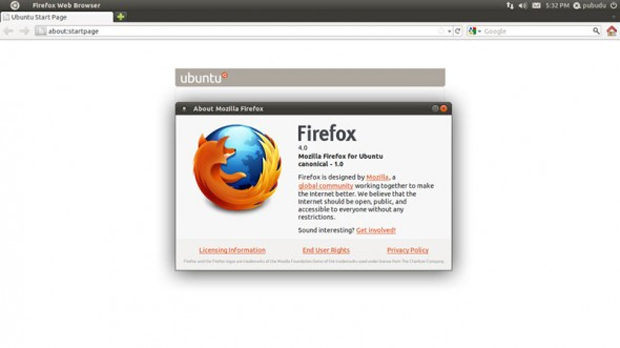
Parceria que começou com o Firefox 1.0 pode chegar ao final ainda neste ano (Foto: Reprodução)
Parceria que começou com o Firefox 1.0 pode chegar ao final ainda neste ano (Foto: Reprodução/Geek)


Há dois fatores importantes que podem explicar a decisão da desenvolvedora. Em primeiro lugar, a base de usuários do Chromium vem crescendo, enquanto o universo de usuários do browser da Mozilla diminui. Outra razão é que a versão open source do Chrome permite que os web apps do Ubuntu rodem em perfeita integração com a Unity.


Integração com a interface gráfica é uma chave de todas as rupturas que a Canonical causa no Ubuntu há anos. Se considerar a chegada do Ubuntu Touch, voltado para smartphones e tablets, e a necessidade de que essa nova vertente do sistema ofereça uma integração saudável com a versão desktop, fica fácil entender por que o Chromium faz mais sentido atualmente.


De acordo com o site Geek, a desenvolvedora ainda não bateu o martelo sobre a mudança. Até outubro, quando o Ubuntu 13.10 deve ser lançado, os desenvolvedores da distribuição ouvirão a comunidade para avaliar a receptividade da alteração. Caso o Firefox saia mesmo de cena, os fãs do browser ainda poderão usá-lo: bastará instalá-lo via Ubuntu Software Center.


Qual é a melhor sistema operacional Linux? Responda no Fórum do TechTudo!


Via Geek


Até o próximo Melhor do Planeta

Fonte: http://www.techtudo.com.br/noticias/noticia/2013/05/sai-firefox-entra-chromium-ubuntu-1310-pode-trocar-navegador-padrao.html

domingo, 19 de maio de 2013

Como trocar o cartão de memória do PS Vita sem perder conteúdo


O PS Vita possui cartões de memória com capacidade de 4, 8, 16 e 32 GB. É comum que um jogador compre um modelo mais barato, e consequentemente menor, para no futuro optar por um outro com uma capacidade maor. Infelizmente, a Sony bloqueia o uso livre de vários cartões com uma mesma conta da PlayStation Network, entretanto, é possível trocá-los sem perder conteúdo, realizando um simples backup.
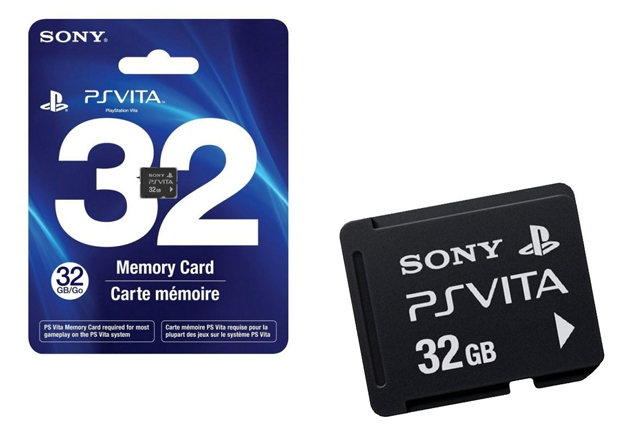


O PS Vita possui cartões de memória de 4, 8, 16 e 32GB (Foto: Reprodução)


Para isso, você vai precisar do seu cartão original e de um novo, caso esteja usando um de capacidade maior. Além disso, o cabo USB próprio do PS Vita também é necessário. Este procedimento é feito em um PC:


Passo 1: O primeiro passo é sincrinizar seus Troféus da PlayStation Network online. Eles não ficam salvos no cartão de memória, portanto é necessário este procedmento para não perder nenhum.


Passo 2: Após isso, ligue o PS Vita em um PC com o cabo USB e escolha a opção Gerenciador de Conteúdo no menu do portátil.



Antes de tudo, sincronize seu Troféus (Foto: Reprodução)


Passo 3: Depois de reconhcer o PC, entre no Gerenciador de Conteúdo e escolha a opção Backup.


Passo 4: O backup será iniciado e você deve aguardar sem desligar o aparelho ou remover o cartão de memória. O backup pode levar algum tempo - em cartões de 8GB, por exemplo, ele leva cerca de 20 minutos.


Passo 5: Feito o backup, desligue o PS Vita e retire seu cartão antigo. Insira o novo logo em seguida e ligue o PS Vita novamente.
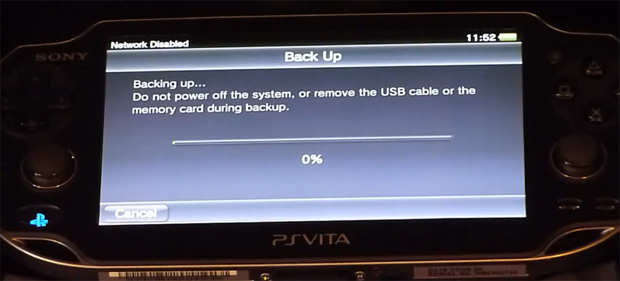


O backup dos arquivos pode demorar um pouco, é preciso esperar (Foto: Reprodução)


Passo 6: Aguarde um momento até que o PS Vita configure automaticamente o novo cartão e vá novamente na opção Gerenciador de Conteúdo. Em seguida, escolha Restaurar Backup.


Passo 7: Selecione o backup a ser restaurado (provavelmente apenas um, se você fez este processo pela primeira vez) e espere o processo terminar - ele também deve levar algum tempo.


Passo 8: Ao final, o PS Vita será reinicializado. Quando ele ligar novamente, você terá todo o conteúdo do seu Vita (incluindo papéis de parede) de volta, mas em um cartão de capacidade maior.


Até o próximo Melhor do Planeta

Fonte: http://www.techtudo.com.br/dicas-e-tutoriais/noticia/2013/05/como-trocar-o-cartao-de-memoria-do-ps-vita-sem-perder-conteudo.html

segunda-feira, 13 de maio de 2013

Como trocar o áudio e a legenda de vídeos no Netflix


O Netflix disponibiliza várias opções de idiomas para o áudio e legenda dos programas do serviço do streaming de vídeos. Confira neste tutorial do TechTudo como alterar as opções e personalizar a exibição dos vídeos.


Já seguiu o @TechTudo_oficial no Instagram?


Passo 1. Abra a janela do filme ou seriado que você deseja assistir normalmente.


Abra janela de reprodução normalmente no Netflix (Foto: Reprodução-Thiago Barros)
Abra janela de reprodução normalmente no Netflix (Foto: Reprodução/Thiago Barros)


Passo 2. Na barra de tarefas, procure pelo ícone de um balãozinho e clique nele. É ali que fica a opção de alteração de idioma. Clique na língua do áudio e na legenda – que também pode ser desativada – que você achar melhor e, pronto.


Legendas e dublagens são acessadas neste pequeno ícone (Foto: Reprodução-Thiago Barros)
Legendas e dublagens são acessadas neste pequeno ícone (Foto: Reprodução/Thiago Barros)


Passo 3. As configurações serão atualizadas imediatamente. Esta opção pode ser muito boa se você não gosta de legendas e quer ver filmes dublados, ou o processo contrário, quando existir a possibilidade.


Tem dúvidas sobre o Netflix? Comente no Fórum do TechTudo!


Até o próximo Melhor do Planeta

Fonte: http://www.techtudo.com.br/dicas-e-tutoriais/noticia/2013/05/como-trocar-o-audio-e-legenda-de-videos-no-netflix.html

sábado, 23 de março de 2013

Como trocar o nome de usuário no YouTube


Boa Noite!


Para alterar seu nome de usuário no YouTube é preciso um pouco de conhecimento nos serviços Google porém, é fácil e rápido quando se tem o caminho. Descubra no passo a passo abaixo como trocar o nome de usuário no site:


Já seguiu o @TechTudo_oficial no Instagram?


Passo 1. Acesse o YouTube e logue-se na sua conta;


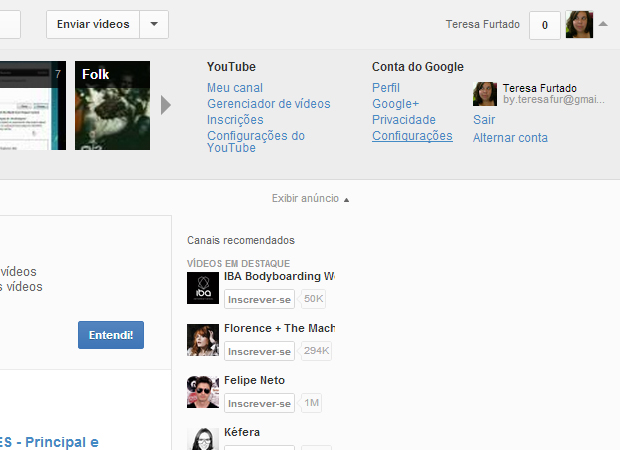
Passo 2. Ao lado do seu nome (e foto) no canto superior direito, clique na seta que abre o menu. Nele, você tem acesso à sua conta Google. Clique em Configurações;


2 acessando configuracoes conta google
Acessando configurações da conta Google (Foto: TechTudo/Teresa Furtado)


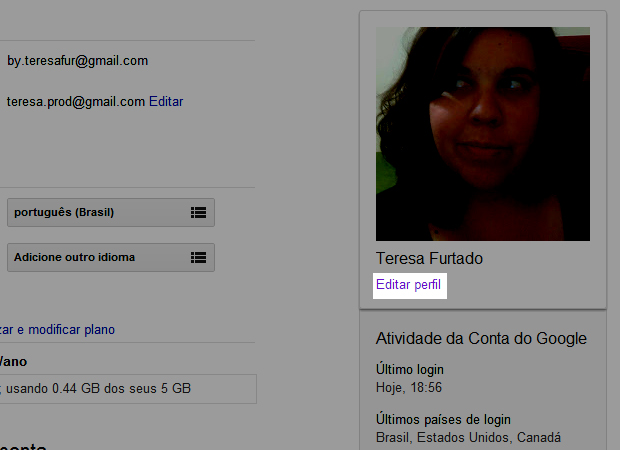
Passo 3. Um perfil simplificado será apresentado e abaixo da sua foto, há campo para que faça alterações diversas no perfil. Clique em Editar Perfil;


3 editando perfil
Editando o perfil (Foto: TechTudo/Teresa Furtado)


Passo 4. A página seguinte, é a do seu perfil no Google+. Clique no seu nome (acima das foto) para fazer a alteração nele e salve. Seu nome de usuário já terá sido alterado no YouTube.


4 editando o nome
Editando o nome do usuário (Foto: TechTudo/Teresa Furtado)


4 nome alterado
O nome de usuário já alterado (Foto: TechTudo/Teresa Furtado)


A alteração do seu nome no YouTube, será válida para qualquer serviço do Google, sendo que em outros sites do grupo, o nome apresentado, será o alterado.


Tem alguma dúvida sobre o YouTube? Comente no Fórum do TechTudo!


Até o próximo Melhor do Planeta

Fonte: http://www.techtudo.com.br/dicas-e-tutoriais/noticia/2013/03/como-trocar-o-nome-de-usuario-no-youtube.html

quarta-feira, 20 de março de 2013

Contra desmatamento, China quer trocar hashis de madeira por talheres de metal


Boa Tarde!


Cada vez mais popular em várias partes do mundo, o tradicional consumo de comida oriental com hashis de madeira pode estar com os dias contados – pelo menos na China. Em evento nacional, que contou com a presença de diversos líderes chineses, Bai Guangxin, presidente do Grupo de Indústria Florestal da província de Jilin, fez uma declaração chocante: por ano, o país produz 80 bilhões de pares de hashi de madeira, que são descartáveis.


Além de gerar muito lixo, a fabricação impacta as florestas da China: uma árvore com cerca de duas décadas de existência rende, apenas, quatro mil pauzinhos, o que implica na derrubada anual de cerca de 20 milhões de árvores adultas para sustentar o hábito cultural.


A solução proposta por Guangxin? Acabar com a tradição! Ele defende que os chineses parem de utilizar hashis de madeira e optem pelos de plástico, reutilizáveis, ou se rendam de uma vez por todas aos talheres de metal. A segunda opção, mais chocante, seria a melhor, na opinião do ambientalista. Segundo ele, a vida útil dos pauzinhos de plástico é menor do que a dos talheres de metal, além da reciclagem do material ainda deixar muito a desejar.


A luta contra os hashis de madeira não é de hoje. Em 2006, o governo chinês instituiu imposto de 5% sobre a fabricação do produto na tentativa de impactar a indústria. Em 2010, foi a vez do Greenpeace tentar conscientizar a população: a entidade utilizou 80 mil pares de pauzinhos para montar árvores, que ficaram em exposição na área externa de um movimentado shopping de Beijing. A ideia era mostrar aos cidadãos que os objetos não “nascem em árvores”, mas sim derivam delas e, portanto, deveriam ser consumidos com mais consciência. As iniciativas, no entanto, foram em vão e o uso do produto só cresceu no país.


Há quatro anos, o presidente chinês Hu Jintao anunciou que o país pretendia aumentar sua cobertura florestal em 40 milhões de hectares até 2020. Segundo Guangxin, a promessa só terá chance de ser cumprida se a população abrir mão dos hashis de madeira – e, consequentemente, de uma tradição milenar.


Será que as florestas estão com esse prestígio todo?


Fotos: brainflakes./Creative Commons e Greenpeace/Divulgação


Leia também:

Com quantos paus se faz um biocombustível?


Restaurantes londrinos se mobilizam para diminuir consumo dos canudinhos de plástico

Estado indiano proíbe uso de descartáveis de plástico

Desconto para quem leva o copo de casa

Copo comestível pode substituir descartáveis

10 motivos para recusar sacolinhas descartáveis


Até o próximo Melhor do Planeta

Fonte: http://super.abril.com.br/blogs/planeta/contra-desmatamento-china-quer-trocar-hashis-de-madeira-por-talheres-de-metal/