GOG Galaxy, o site rival da Steam, traz os últimos lançamentos do mundo dos games. mas nem sempre foi assim. Antes, o site era especializado em títulos antigos. GOG Galaxy ainda está em fase de teste, mas deverá ser lançado em breve. Neste tutorial, veja como usar o site rivel da Steam.
Steam: como saber quanto vale sua conta de jogos em dólares
 GOG Galaxy ainda está em fase de teste (Foto: Divulgação)
Primeiro passo: Instalando o beta
Mesmo com o GOG Galaxy liberado para o público, você ainda precisa se inscrever para conseguir baixar o programa. Para isso, clique aqui e vá até a página do GOG.
Lá, você deve clicar em “Join GOG Galaxy Beta”. É necessário que você já tenha uma conta no GOG para conseguir baixar. Ali, você deve entrar com o e-mail cadastrado. O site enviará para o seu endereço o aviso que o Galaxy já está disponível para download.
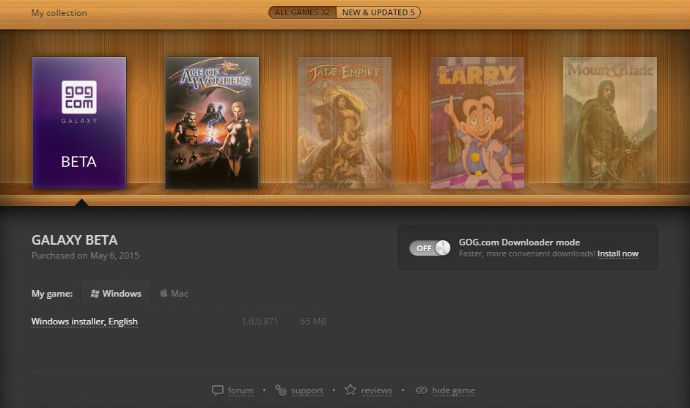 Clique em “Join GOG Galaxy Beta" (Foto: Divulgação)
No site do GOG, vá a sua conta e selecione “Library”. Ali, você deve perceber que existe um novo título na biblioteca de jogos. Ali, você pode baixar o cliente através do gerenciador de downloads do site ou, se preferir, com o link direto.
Segundo passo: Conhecendo o cliente
Com o GOG Galaxy já instalado no seu computador, entre no aplicativo. A tela inicial será assim:
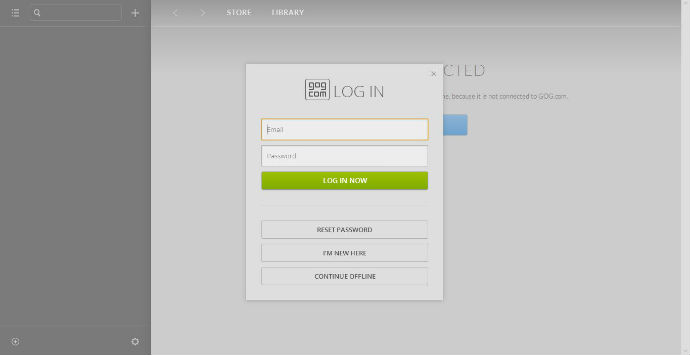 Tela inicial do GOG (Foto: Divulgação)
Aqui, entre com as credenciais da conta. Depois isso, você verá a seguinte tela:
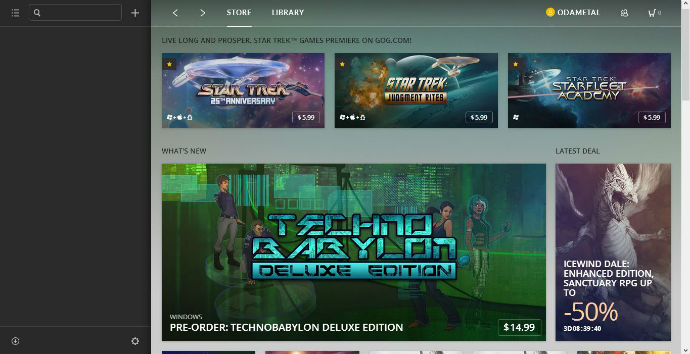 Entre com as credenciais da conta (Foto: Divulgação)
Essa é a tela inicial do GOG Galaxy. No começo, o site parece apenas um browser para você visualizar a loja, mas existem outras funções no cliente como: Gerenciamento e chat com amigos; Notificações a posts e comentários no fórum do GOG; Gerenciamento de downloads.
De certa forma, o GOG Galaxy opera de maneira similar a outros programas como Steam e Origin. Você tem acesso à loja, podendo realizar suas compras e baixar os games através do programa.
Terceiro passo: Baixando jogos
Na parte superior da tela, clique em “Library” e, em seguida, “My Games”. Você verá todos os jogos comprados com a sua conta do GOG.
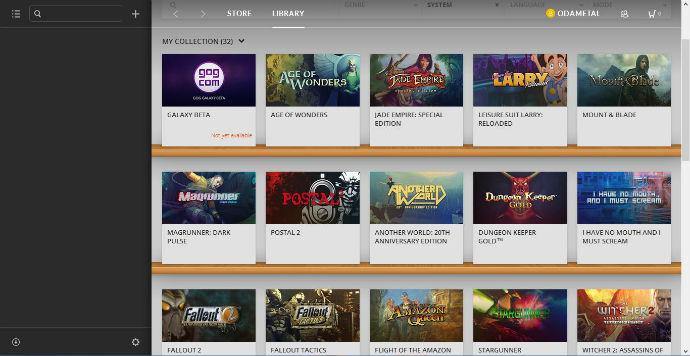 Você verá todos os jogos comprados com a sua conta (Foto: Divulgação)
Clique em qualquer um deles para visualizar a página especial do game.
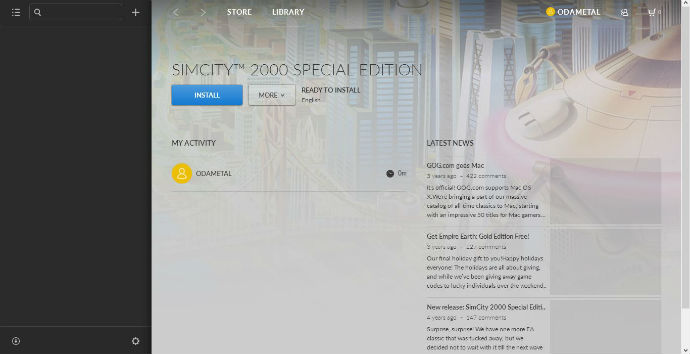 Clique em qualquer um deles para visualizar a página especial do game (Foto: Divulgação)
Em More, você pode escolher se deseja que o GOG Galaxy atualize o game automaticamente ou se você prefere selecionar as atualizações que serão aplicadas ao título.
Ali, você também pode selecionar o download dos extras, um dos diferenciais do GOG.
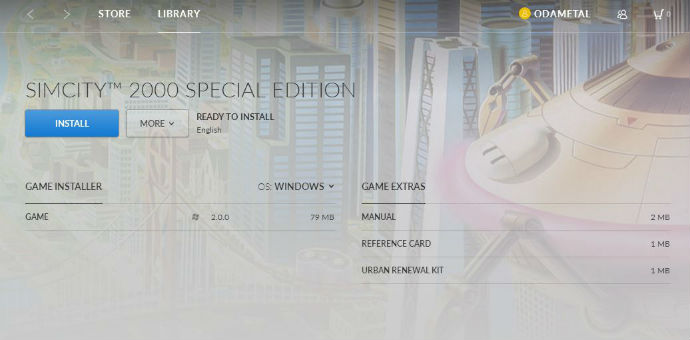 Você também pode selecionar o download dos extras (Foto: Divulgação)
Para iniciar o download dos itens, basta clicar em um deles. A barra de progresso, para saber a velocidade e quanto falta para terminar de baixar, fica do lado esquerdo da tela. A lista com os jogos baixados fica na mesma área de downloads. Para jogar, clique em um deles e selecione o botão PLAY.
Pronto, você sabe como o GOG Galaxy funciona. Mas a ferramenta ainda está em fase beta. Então, novas funções podem ser adicionadas ao serviço até o lançamento geral, o que deve acontecer em breve.
Tem alguma dúvida sobre Steam? Comente no Fórum do TechTudo!
Até o próximo Melhor do Planeta
Fonte: http://www.techtudo.com.br/dicas-e-tutoriais/noticia/2015/05/gog-galaxy-saiba-como-usar-o-novo-site-rival-da-steam.html

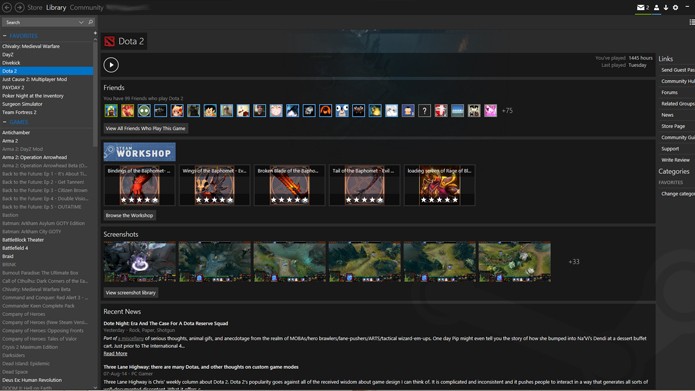
 Steam: saiba como trocar e personalizar a interface do programa (Foto: Reprodução/ Bernardo Dabul)
 Steam: saiba como trocar e personalizar a interface do programa (Foto: Reprodução/ Bernardo Dabul)
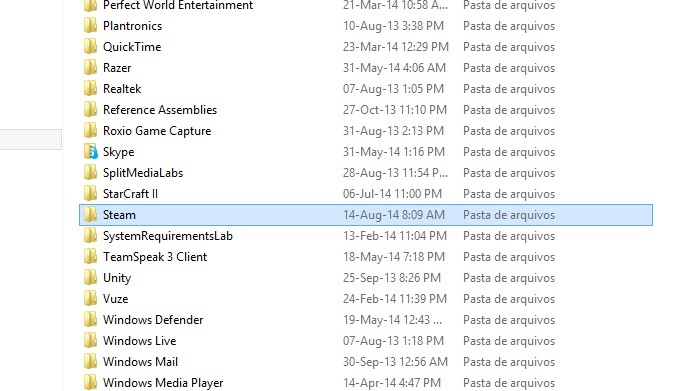 Steam: saiba como trocar e personalizar a interface do programa (Foto: Reprodução/ Bernardo Dabul)
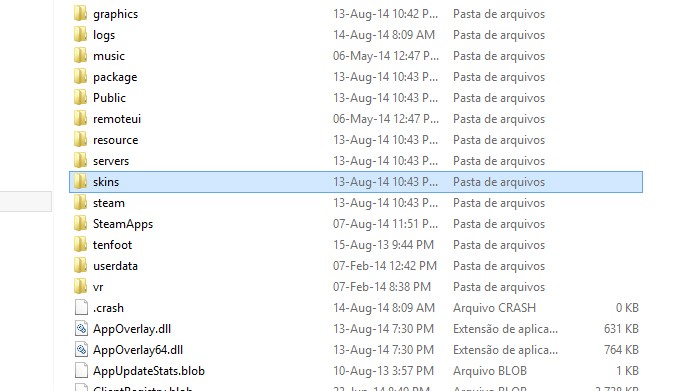 Steam: saiba como trocar e personalizar a interface do programa (Foto: Reprodução/ Bernardo Dabul)
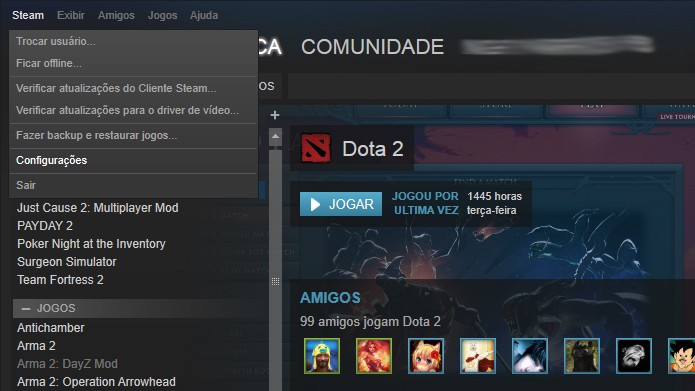 Steam: saiba como trocar e personalizar a interface do programa (Foto: Reprodução/ Bernardo Dabul)
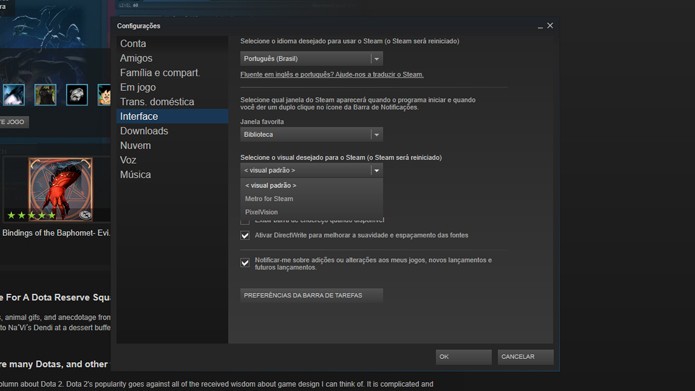 Steam: saiba como trocar e personalizar a interface do programa (Foto: Reprodução/ Bernardo Dabul)
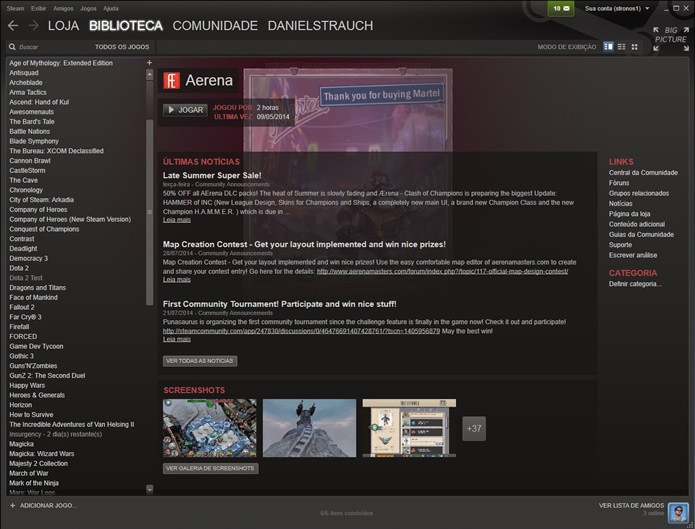 Pode ser difícil encontrar games específicos quando a biblioteca do Steam possui um acervo muito grande (Foto: Reprodução/Daniel Ribeiro)
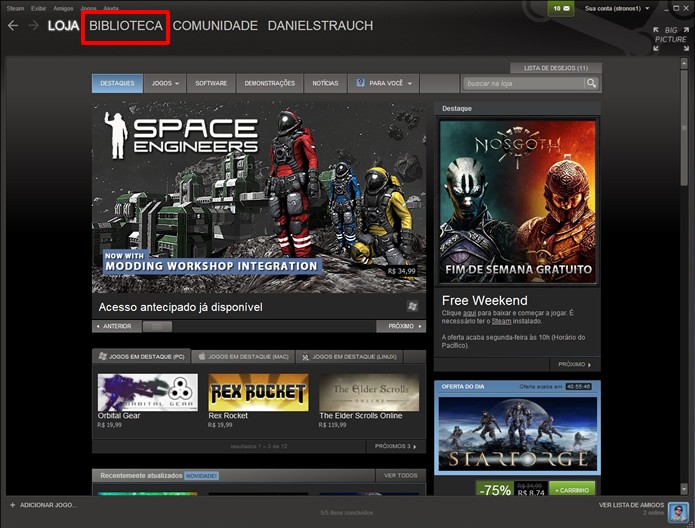 Clique no atalho destacado na figura para acessar a biblioteca do Steam (Foto: Reprodução/Daniel Ribeiro)
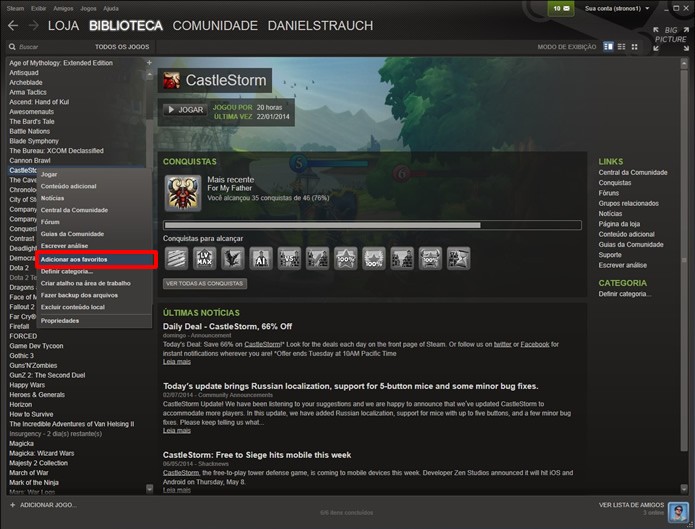 Priorize a exibição de seus jogos favoritos clicando com o botão direito do mouse sobre eles e selecionando “Adicionar aos favoritos” (Foto: Reprodução/Daniel Ribeiro)
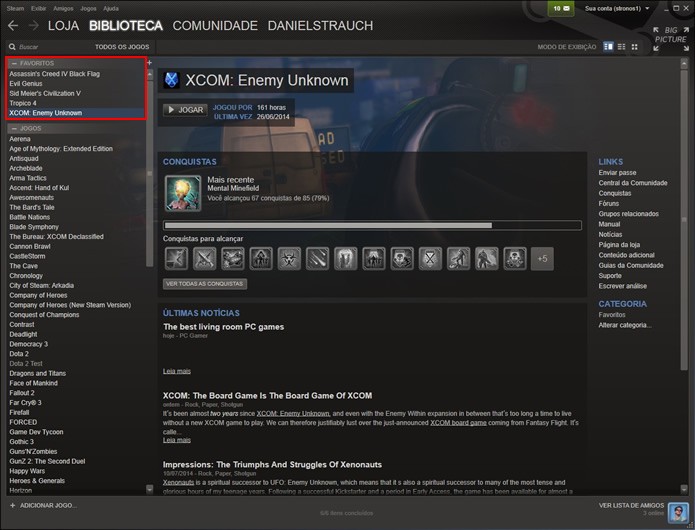 A seção com os games marcados como favoritos sempre estará em destaque na Biblioteca (Foto: Reprodução/Daniel Ribeiro)
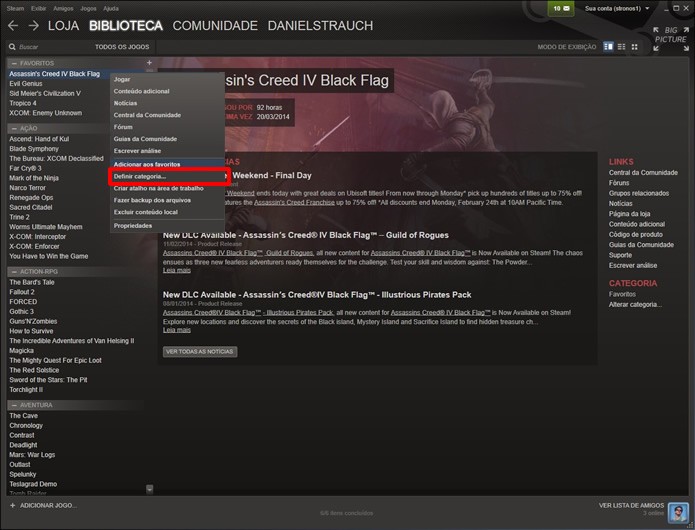 Selecione com o botão direito do mouse os games e aplicativos na biblioteca e clique em “Definir categoria...” (Foto: Reprodução/Daniel Ribeiro)
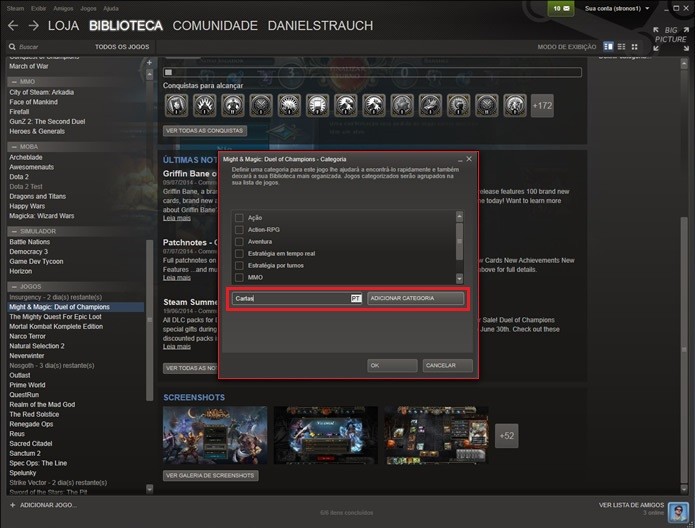 Escreva o nome da categoria que será criada na caixa de texto em destaque e confirme sua criação apertando “OK” (Foto: Reprodução/Daniel Ribeiro)
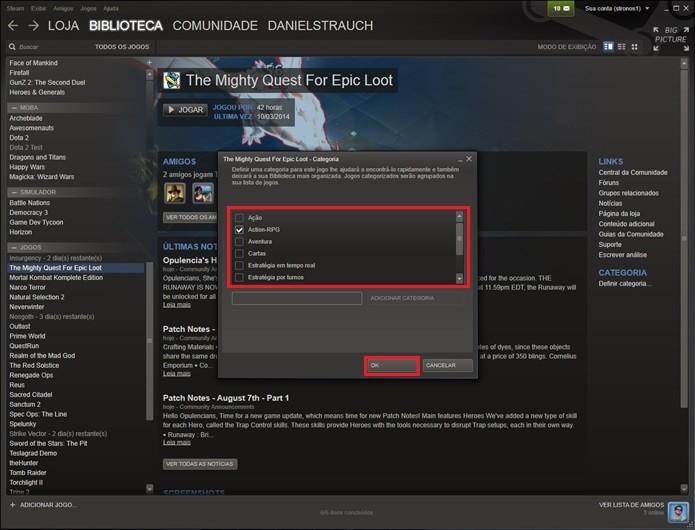 Organize todo o acervo separando os jogos e aplicativos pelas categorias criadas (Foto: Reprodução/Daniel Ribeiro)
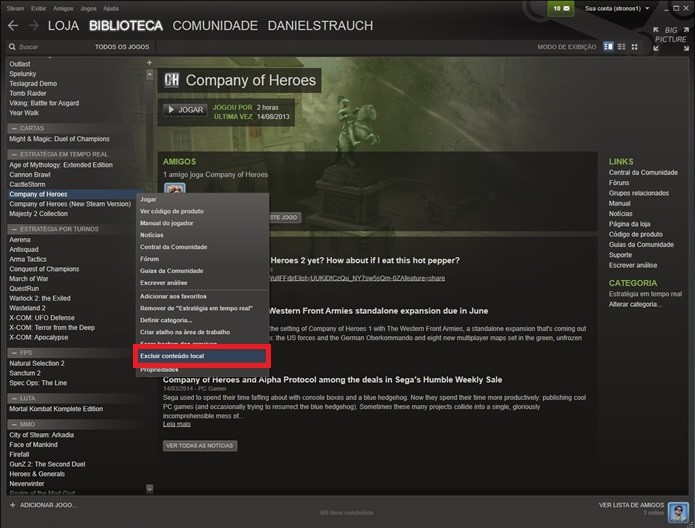 Clique com o botão direito do mouse em jogos antigos ou pouco acessados e selecione “Excluir conteúdo local” para desinstalá-los, mas o seu acesso será mantido (Foto: Reprodução/Daniel Ribeiro)
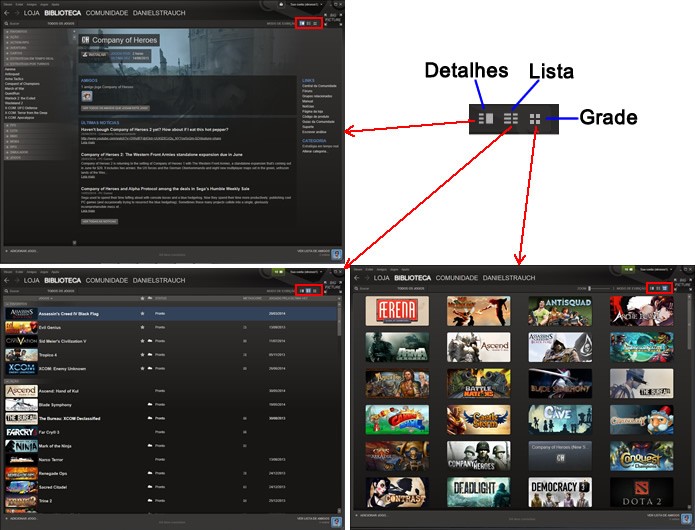 Após definir as categorias dos games, alterne entre os modos de apresentação da biblioteca (Foto: Reprodução/Daniel Ribeiro)
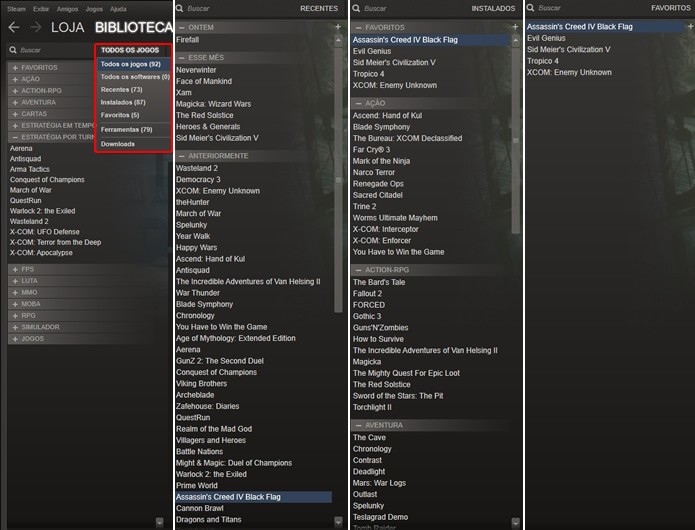 No espaço indicado, escolha o conteúdo do acervo que será exibido (Foto: Reprodução/Daniel Ribeiro)
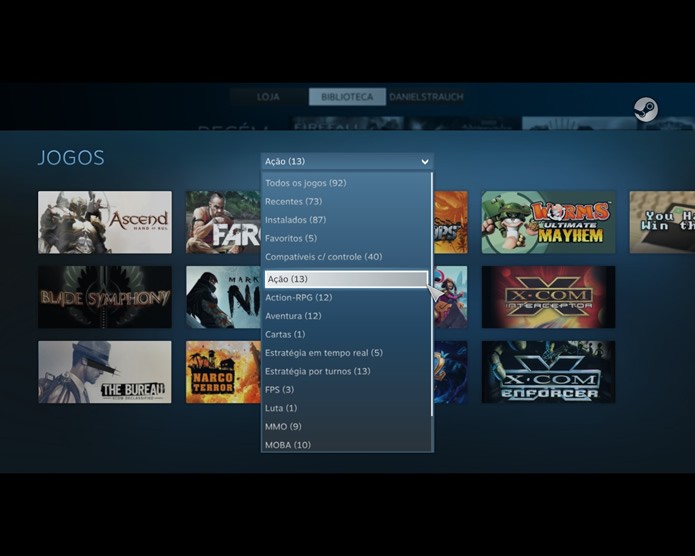 Organizando a biblioteca de games do Steam a apresentação de seu conteúdo no modo “Big Picture” ficará ainda melhor (Foto: Reprodução/Daniel Ribeiro)
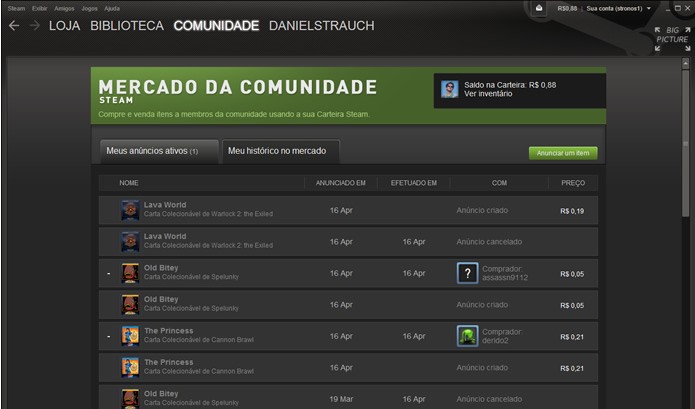 O "Mercado da Comunidade" do
 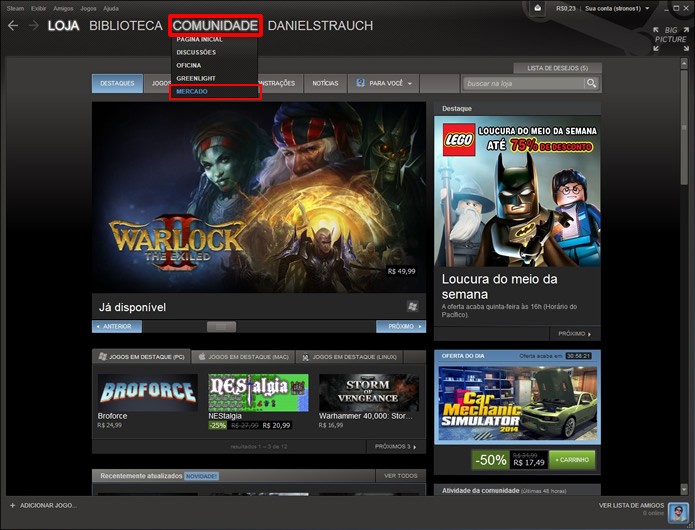 Selecione a opção “Mercado” na aba do comando “Comunidade” (Foto: Reprodução/Daniel Ribeiro)
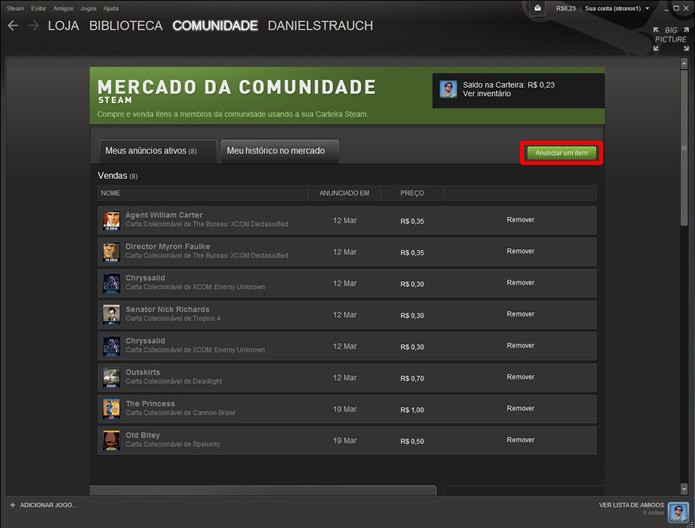 Clique no botão em destaque na imagem para acessar seu inventário de itens (Foto: Reprodução/Daniel Ribeiro)
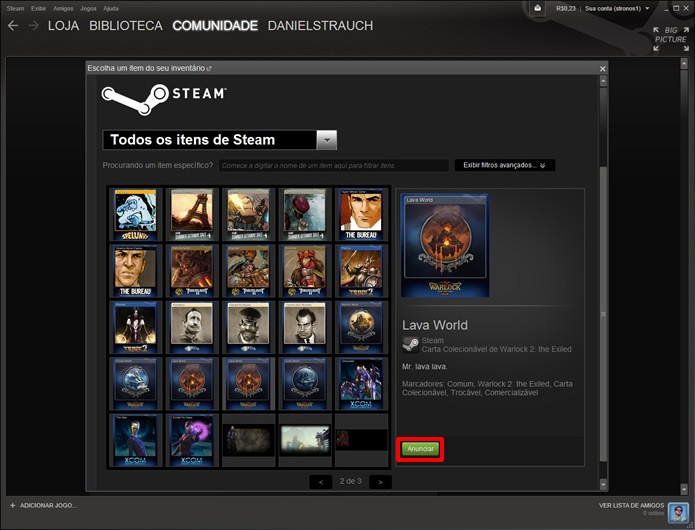 Selecione a carta que você deseja anunciar e aperte no botão em “Anunciar” (Foto: Reprodução/Daniel Ribeiro)
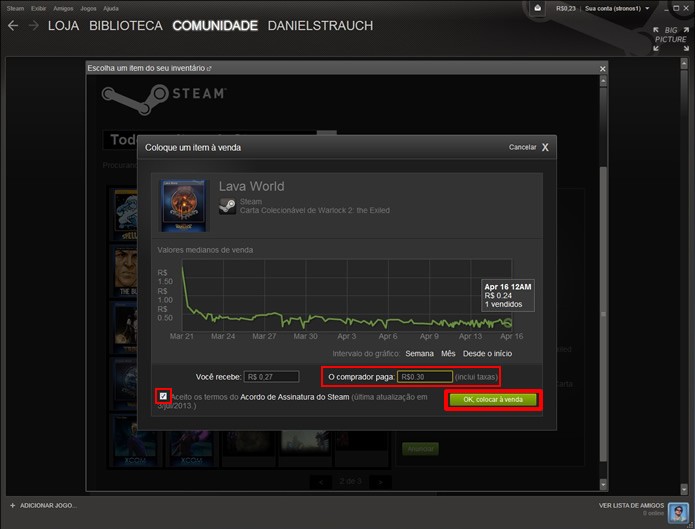 Preencha os campos em destaque na figura e clique no botão “Ok, colocar à venda” (Foto: Reprodução/Daniel Ribeiro)
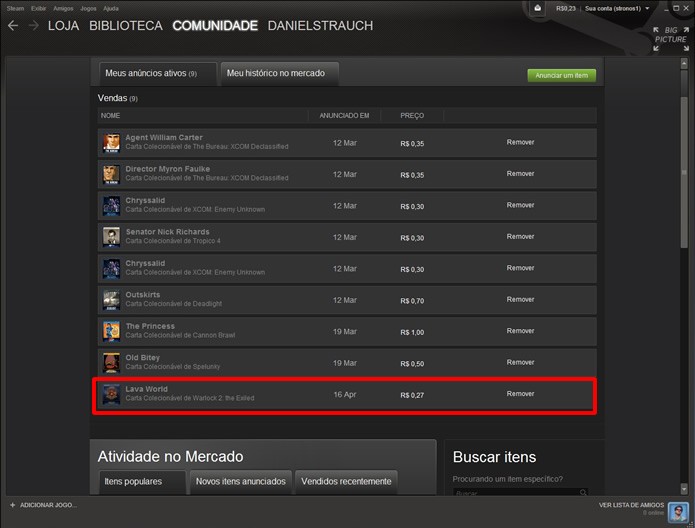 A carta anunciada será exibida no final da lista da interface “Mercado” (Foto: Reprodução/Daniel Ribeiro)
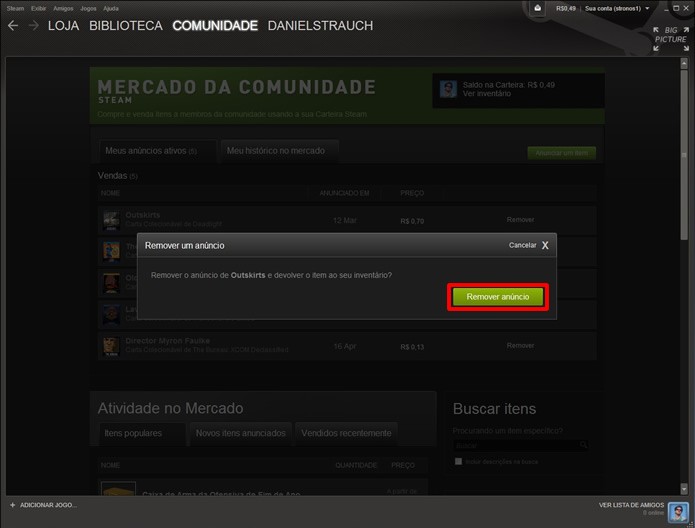 Para alterar o valor das cartas anunciadas, clique em remover e confirme sua opção (Foto: Reprodução/Daniel Ribeiro)
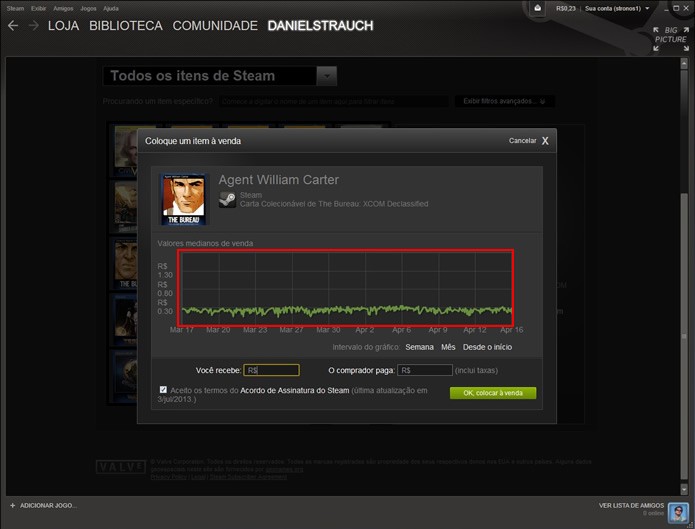 Escolha a carta, aperte em “Anunciar” e preencha o campo do valor cobrado de acordo com o gráfico em destaque (Foto: Reprodução/Daniel Ribeiro)
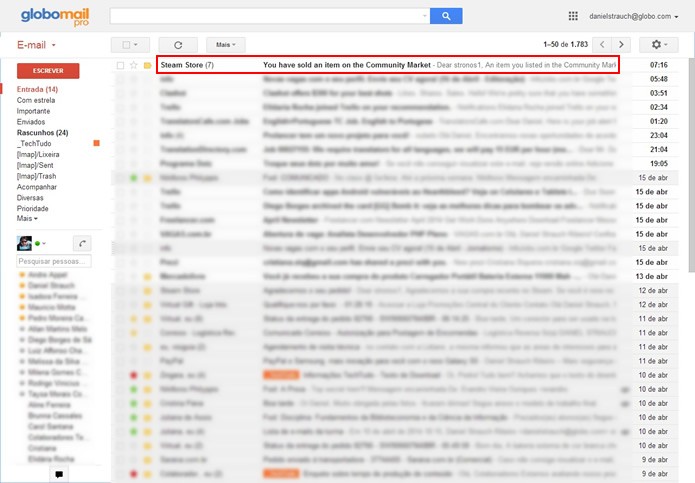 Todas as compras de carta bem sucedidas através deste sistema leilão serão informadas por e-mail (Foto: Reprodução/Daniel Ribeiro)
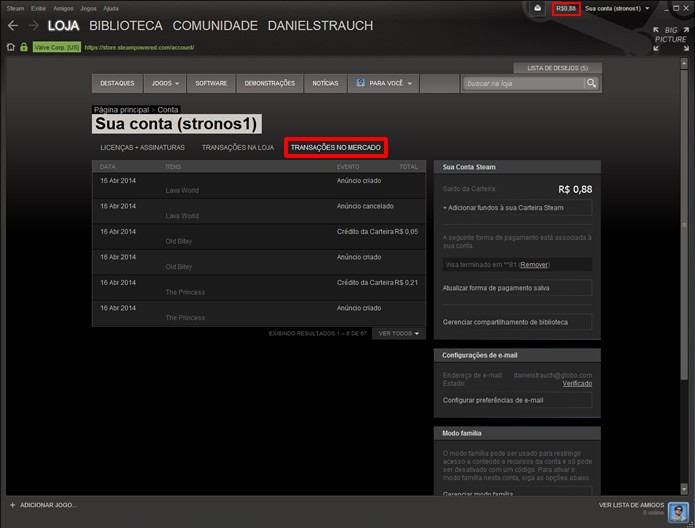 Clicando nos comandos destacados na figura é possível acompanhar um relatório com todas as suas transações (Foto: Reprodução/Daniel Ribeiro)