Mostrando postagens com marcador sistema. Mostrar todas as postagens

sexta-feira, 8 de maio de 2015

Android M: o que esperar do misterioso novo sistema operacional?


Android M: o nome começou a circular há algum tempo e ficou esquecido. Mas parece que agora voltou com toda força, após o vazamento de informações sobre o novo sistema sistema no Google I/O. E é claro que especulações sobre as possíveis novidades da próxima versão do Android já começaram a pipocar pela imprensa internacional.

Android M, Project Ara, Android Wear: o que esperar do Google I/O 2015

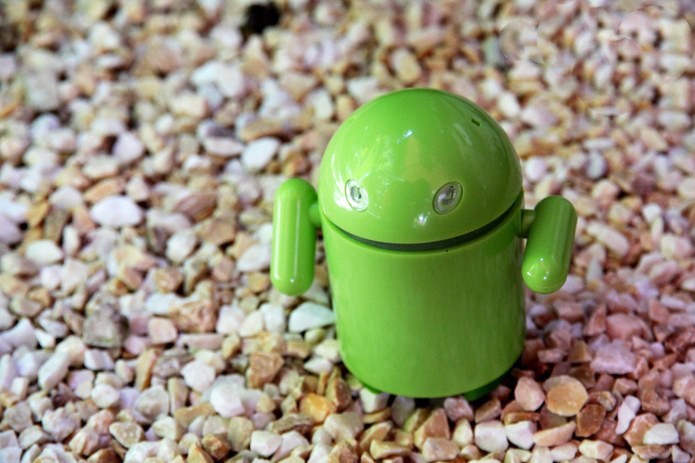
Android-novo-1 (Foto: Luciana Maline/TechTudo)Como será o Android M, possível sucessor do Android 5.0 (Lollipop)? (Foto: Luciana Maline/TechTudo)

Ao analisar algumas das palestras que estão confirmadas na programação do Google I/O 2015, que acontece no final de maio, é possível traçar alguns pontos sobre a plataforma, que deve ser a sucessora do Android 5.0 (Lollipop). Afinal, virou “tradição” do Google seguir a ordem alfabética nas versões do seu sistema. Inclusive, uma das especulações é sobre o nome da nova versão, que ainda não foi divulgado. Seria "M" de "Marshmallow"?


Até o próximo Melhor do Planeta

Fonte: http://www.techtudo.com.br/noticias/noticia/2015/05/android-m-o-que-esperar-do-misterioso-novo-sistema-operacional.html

quarta-feira, 22 de outubro de 2014

LG G3 recebe atualização com melhorias na resposta do sistema


Após reclamações de consumidores, o LG G3 recebeu uma atualização que promete melhorias na capacidade de resposta do sistema, ficando assim com uma navegação bem mais rápida. Baseada no Android Kitkat 4.4.2, a atualização do top de linha da LG pesa 174MB e vai ser disponibilizada aos poucos para os usuários.

LG G3, G3 Stylus e G3 Beat: conheça as diferenças entre os modelos

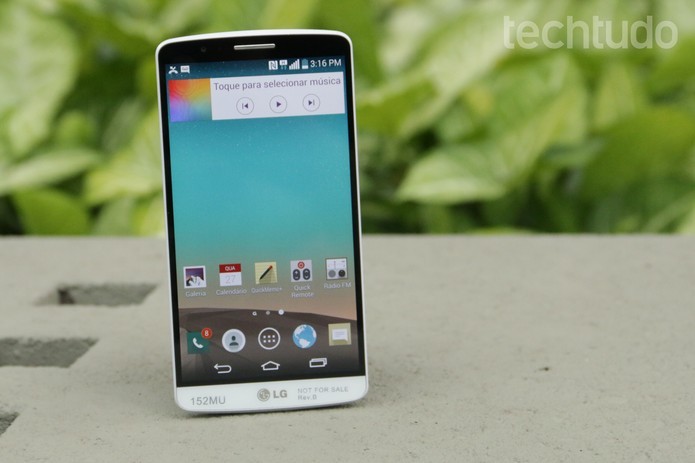
O LG G3 é o smartphone top de linha da companhia (Foto: Lucas Mendes/TechTudo)O LG G3 é o smartphone top de linha da companhia (Foto: Lucas Mendes/TechTudo)


Até o próximo Melhor do Planeta

Fonte: http://www.techtudo.com.br/noticias/noticia/2014/10/lg-g3-recebe-atualizacao-com-melhorias-na-resposta-do-sistema.html

segunda-feira, 29 de setembro de 2014

Windows 9 vem aí; veja o que esperar do novo sistema da Microsoft


O Windows 9, provável nome da próxima versão do sistema da Microsoft, deve chegar aos computadores dos usuários apenas no primeiro semestre de 2015, mas os vazamentos recentes revelam que os trabalhos em Redmond já estão bem avançados. Para atiçar ainda mais a curiosidade de todos, a Microsoft marcou um evento para o próximo dia 30 de setembro para falar sobre o Windows – e rumores indicam que uma versão “preview” pode ser chegar aos desenvolvedores em breve.

Executivo da Microsoft confirma 'novo Windows 9 em poucos dias’

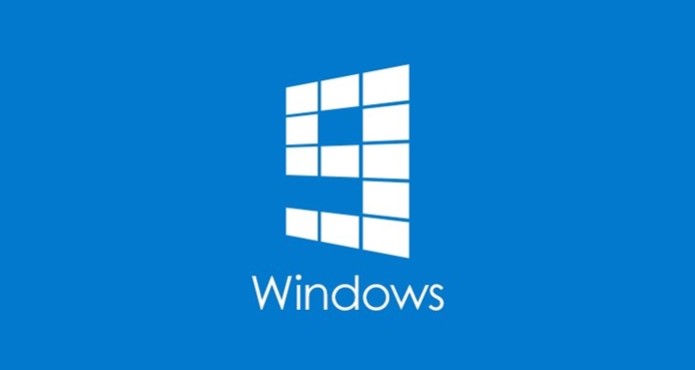
Logo não-oficial do Windows 9 foi divulgado na conta da Microsoft  (Foto: Reprodução/Cnbeta)Logo não-oficial do Windows 9 foi divulgado na conta da Microsoft (Foto: Reprodução/Cnbeta)

A próxima grande atualização do sistema da Microsoft, também conhecida pelo codinome Threshold, deve trazer de volta o tradicional Menu Iniciar e muitas novidades para usuários de PCs com teclado e mouse físicos. Para deixar você por dentro de tudo que se sabe até o momento sobre o Windows 9, o TechTudo preparou uma compilação de todas as novidades que foram vazadas e rumores.

Menu Iniciar

O Menu Iniciar não é exatamente uma novidade do Windows 9. Além de ser um velho conhecido do sistema da Microsoft, a empresa já havia revelado que o retorno do Menu Iniciar estava a caminho em um evento para desenvolvedores, em julho. Na ocasião, até mesmo um conceito de como o novo Menu Iniciar ficaria foi apresentado. No Build 2014, a Microsoft ficou devendo a volta dele no Windows 8.

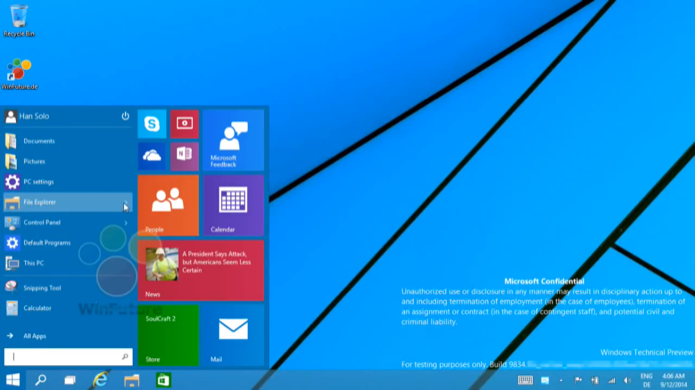
Windows 9 deve priorizar a interface desktop e trazer de volta o menu Iniciar e apps em janelas (Foto: Reprodução/WinFuture)Windows 9 deve priorizar a interface desktop e trazer de volta o menu Iniciar e apps em janelas (Foto: Reprodução/WinFuture)

Recentemente, novas imagens do Windows 9 vazaram e, além de confirmar o retorno do Menu Iniciar, deram detalhes de como ele funcionará. Na próxima versão do sistema, os atuais blocos dinâmicos serão fundidos ao Menu Iniciar – à esquerda, os programas clássicos do sistema e à direita os blocos dinâmicos oferecem informações em tempo real e atalhos para os aplicativos do Windows Modern.

Aplicativos modernos em janelas

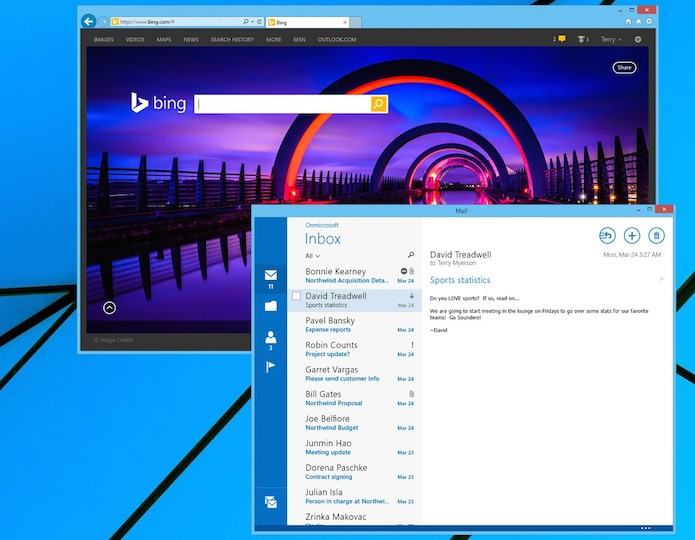
Outra informação que a Microsoft já havia revelado e que foi confirmada pelos vazamentos recentes é a possibilidade de executar aplicativos modernos (antigo Metro) em janelas flutuantes sobre a área de trabalho clássica. O Windows 9 está mais flexível e, segundo rumores, só abrirá o Menu Iniciar e aplicativos em tela cheia se o sistema estiver sendo executado em um tablet ou computador híbrido com tela sensível ao toque (touchscreen).

Aplicativos modernos serão executados em janelas na área de trabalho clássica (Foto: Reprodução/Microsoft)Aplicativos modernos serão executados em janelas na área de trabalho clássica (Foto: Reprodução/Microsoft)

Desktops virtuais

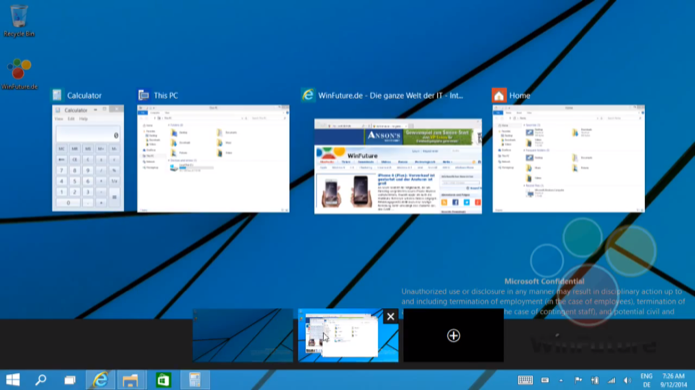
No Windows 9, o usuário poderá criar áreas de trabalho virtuais para organizar as janelas abertas. O recurso pode ser acionado através de um novo botão que foi adicionado à barra de tarefas do sistema. Quando pressionado, as janelas abertas no desktop atual são exibidas em forma de miniatura. O usuário pode fechar as janelas, abrir um novo desktop e provavelmente também poderá arrastar as janelas de um desktop para o outro.

Windows 9 contará com áreas de trabalho virtuais para organizar janelas (Foto: Reprodução/WinFuture)Windows 9 contará com áreas de trabalho virtuais para organizar janelas (Foto: Reprodução/WinFuture)

Central de notificações

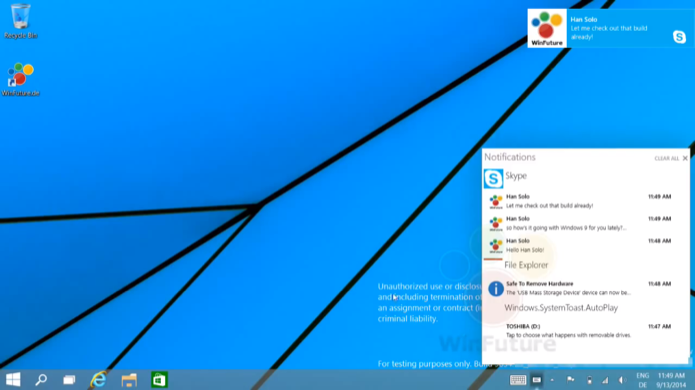
O Windows 9 finalmente contará com um espaço para centralizar todas os alertas de aplicativos e do sistema, como no Windows Phone. A central de notificações poderá ser acionada através de um botão na barra de tarefas do Windows, na interface clássica. Fazendo isso, o usuário tem acesso a uma janela com todas os alertas de aplicativos. Basta clicar sobre uma notificação para ser levado à janela do app.

Central de notificações é uma das novidades do Windows 9 (Foto: Reprodução/WinFuture)Central de notificações é uma das novidades do Windows 9 (Foto: Reprodução/WinFuture)

Unificações

A Microsoft pode aproveitar o lançamento do Windows 9 para simplificar o ecossistema da empresa. Segundo rumores, o Windows RT – versão do sistema para processadores ARM – e o Windows Phone podem ser unificados em um único produto. Dessa forma, o sistema operacional para tablets ARM e celulares será exatamente o mesmo. Atualmente, todos os sistemas da empresa compartilham o kernel NT, o que facilitaria a unificação.


Até o próximo Melhor do Planeta

Fonte: http://www.techtudo.com.br/noticias/noticia/2014/09/windows-9-vem-ai-veja-o-que-esperar-do-novo-sistema-da-microsoft.html

quarta-feira, 2 de julho de 2014

Como criar seu próprio sistema de streaming de músicas no Android?


Recentemente, grandes companhias como a Apple e Google lançaram seus próprios serviços de streaming de música, seguindo o sucesso de outras plataformas como o Spotify e o Deezer. No entanto, a maioria das pessoas ainda mantém suas bibliotecas de arquivos MP3 em smartphones. Usuários de Android podem criar sua própria plataforma de streaming de músicas utilizando um aplicativo Beat – Cloud & Music Player e uma conta no Dropbox. Para saber como realizar os procedimentos necessários, siga o tutorial a seguir.

Veja também: Conheças as melhores formas de baixar música em smartphones

Como criar seu prórprio sistema de streaming de músicas no Android (Foto: Marvin Costa/TechTudo)Como criar seu prórprio sistema de streaming de músicas no Android (Foto: Marvin Costa/TechTudo)

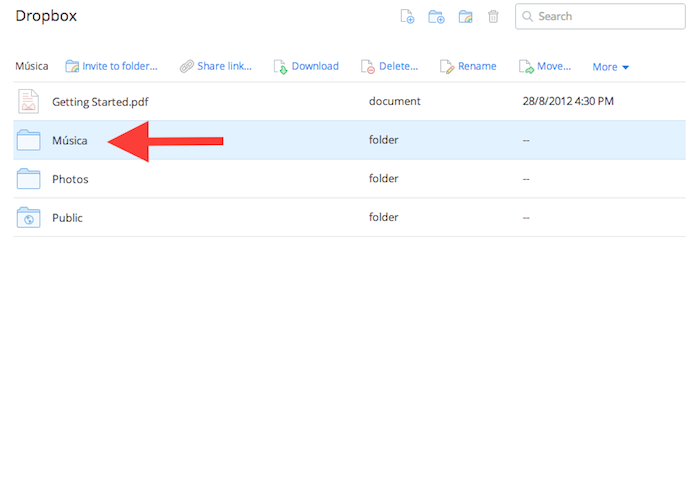
Passo 1. Crie uma pasta em sua conta no Dropbox e coloque as músicas que deseja ouvir através do Beat – Cloud & Music Player;

Pasta com músicas no Dropbox que será utilizada pelo Beat - Cloud & Music Player (Foto: Reproduçao/Marvin Costa)Pasta com músicas no Dropbox que será utilizada pelo Beat - Cloud & Music Player (Foto: Reproduçao/Marvin Costa)

Passo 2. Baixe o Beat – Cloud & Music Player no TechTudo Downloads. O app é gratuito;

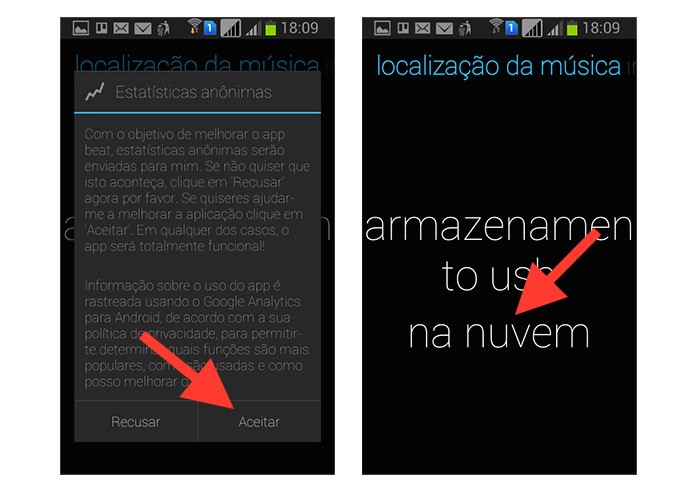
Passo 3. Abra o Beat – Cloud & Music Player e aceite os termos do aplicativo. Em seguida, na configuração de localização de música, escolha a opção “na nuvem”;

Iniciando a configuração do aplicativo Beat - Cloud & Music Player no Android (Foto: Reprodução/Marvin Costa)Iniciando a configuração do aplicativo Beat - Cloud & Music Player no Android (Foto: Reprodução/Marvin Costa)

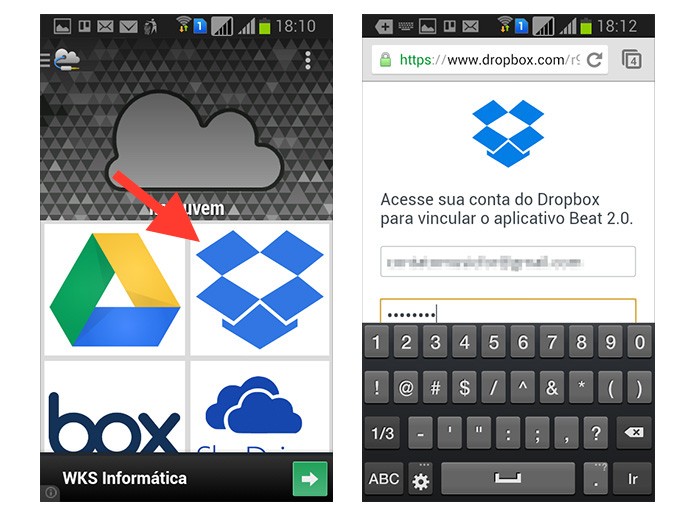
Passo 4. Clique sobre o ícone do Dropbox e faça o login no serviço na página seguinte;

Iniciando o processo para vincular uma conta do Dropbox ao Beat - Cloud & Music Player (Foto: Reprodução/Marvin Costa)Iniciando o processo para vincular uma conta do Dropbox ao Beat - Cloud & Music Player (Foto: Reprodução/Marvin Costa)

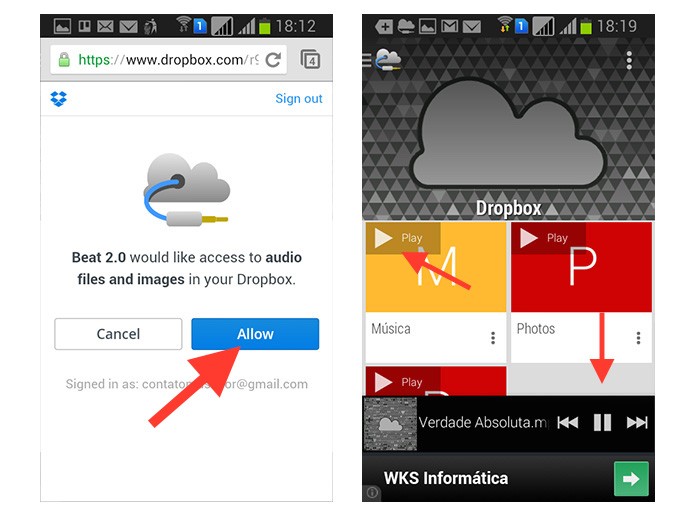
Passo 5. Clique em “Allow” para permitir o acesso do Beat a conta do Dropbox. Nesse momento, o aplicativo exibirá na tela do dispositivo Android as pastas que estão configuradas na conta do Dropbox. Vá até a pasta de músicas e clique sobre o ícone “Play”.

Vinculando o Beat - Cloud & Music Player ao Dropbox e iniciando o streaming de música (Foto: Reprodução/Marvin Costa)Vinculando o Beat - Cloud & Music Player ao Dropbox e iniciando o streaming de música (Foto: Reprodução/Marvin Costa)

Pronto! Agora as músicas da pasta serão executadas através do Beats. Seu streaming personalizado de música está pronto! Aproveite!

Qual o melhor navegador para celular com Android? Comente no Fórum do TechTudo


Até o próximo Melhor do Planeta

Fonte: http://www.techtudo.com.br/dicas-e-tutoriais/noticia/2014/07/como-criar-seu-proprio-sistema-de-streaming-de-musicas-no-android.html

quinta-feira, 17 de abril de 2014

Steam: como gerenciar o sistema de leilão de cartas em sua conta


O Steam conta com uma série de recursos para que seus usuários troquem ou vendam cartas de jogos em um sistema de leilão. É através delas que sua conta de usuário poderá receber pontos de experiência para aumentar de nível, proporcionando novas insígnias, recursos e descontos promocionais. Neste
tutorial você aprenderá como anunciar as cartas em seu
inventário e também a alterar seus valores:

El Chavo Kart: ‘Mario Kart do Chaves’ será lançado no Brasil para Xbox 360 e PS3

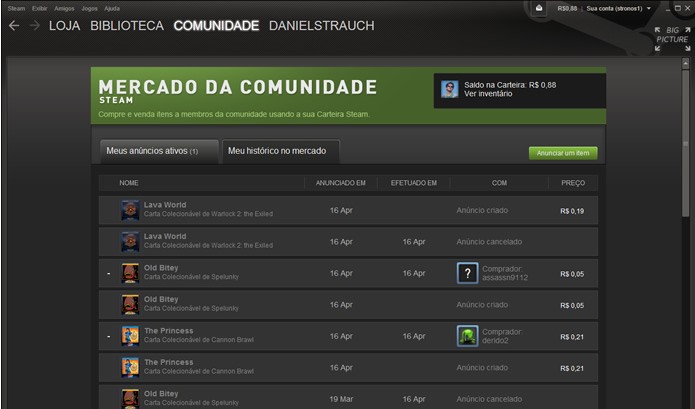
O Mercado da Comunidade do Steam funciona como um eficiente leilão virtual entre os usuários (Foto: Reprodução/Daniel Ribeiro)O "Mercado da Comunidade" do Steam funciona como um eficiente leilão virtual entre os usuários (Foto: Reprodução/Daniel Ribeiro)


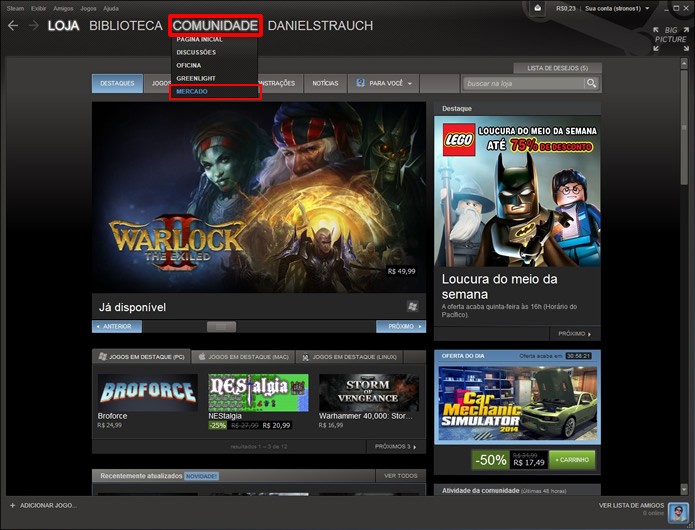
Passo 1: Abra o aplicativo da plataforma Steam, passe o mouse sobre a opção “Comunidade” para que uma aba seja estendida. Clique na opção “Mercado” e acesse a ferramenta de leilão de itens;

Selecione a opção “Mercado” na aba do comando “Comunidade” (Foto: Reprodução/Daniel Ribeiro)Selecione a opção “Mercado” na aba do comando “Comunidade” (Foto: Reprodução/Daniel Ribeiro)

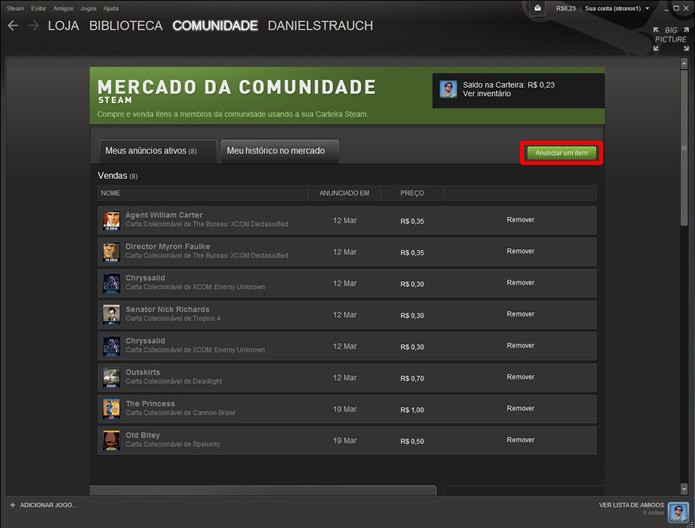
Passo 2. Será exibida uma interface com todas as cartas que você tiver previamente anunciado. Aperte no botão “Anunciar um item” para ter acesso direto ao seu inventário de cartas de jogo;

Clique no botão em destaque na imagem para acessar seu inventário de itens (Foto: Reprodução/Daniel Ribeiro)Clique no botão em destaque na imagem para acessar seu inventário de itens (Foto: Reprodução/Daniel Ribeiro)

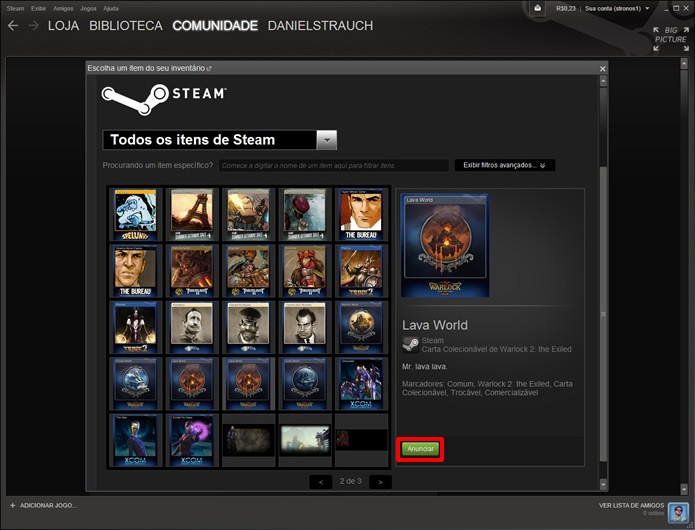
Passo 3. Procure no inventário de itens de sua conta por cartas repetidas ou que você não tenha mais interesse. Clique sobre uma delas na listagem e aperte o comando “Anunciar”;

Selecione a carta que você deseja anunciar e aperte no botão em “Anunciar” (Foto: Reprodução/Daniel Ribeiro)Selecione a carta que você deseja anunciar e aperte no botão em “Anunciar” (Foto: Reprodução/Daniel Ribeiro)

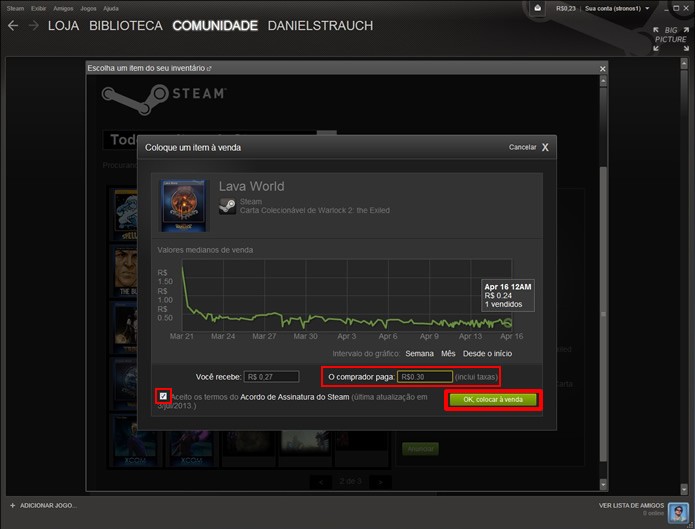
Passo 4. Uma janela será exibida apresentando um gráfico com os valores de venda da carta selecionada e opções para que você estipule o valor em que esta será anunciada. Determine a quantia, marque a caixa de seleção para aceitar os termos do Steam e clique em “Ok, colocar à venda” para concluir esta operação;

Preencha os campos em destaque na figura e clique no botão “Ok, colocar à venda” (Foto: Reprodução/Daniel Ribeiro)Preencha os campos em destaque na figura e clique no botão “Ok, colocar à venda” (Foto: Reprodução/Daniel Ribeiro)

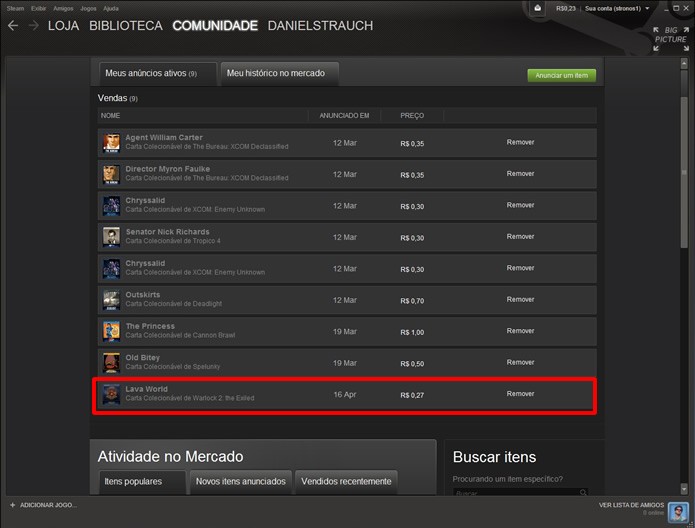
Passo 5. A carta de jogo anunciada será exibida no final da listagem da interface “Mercado da Comunidade”, no aplicativo da plataforma Steam, anteriormente exibida no “Passo 1”;

A carta anunciada será exibida no final da lista da interface “Mercado” (Foto: Reprodução/Daniel Ribeiro)A carta anunciada será exibida no final da lista da interface “Mercado” (Foto: Reprodução/Daniel Ribeiro)

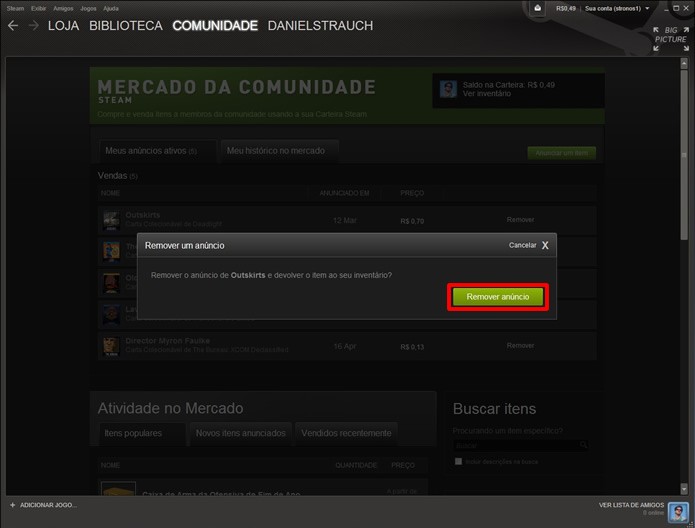
Passo 6. Ainda na interface “Mercado da Comunidade”, é possível alterar o valor das cartas anteriormente anunciadas. Clique sobre o comando “Remover” à sua direita e confirme sua opção apertando no botão “Remover anúncio”;

Para alterar o valor das cartas anunciadas, clique em remover e confirme sua opção (Foto: Reprodução/Daniel Ribeiro)Para alterar o valor das cartas anunciadas, clique em remover e confirme sua opção (Foto: Reprodução/Daniel Ribeiro)

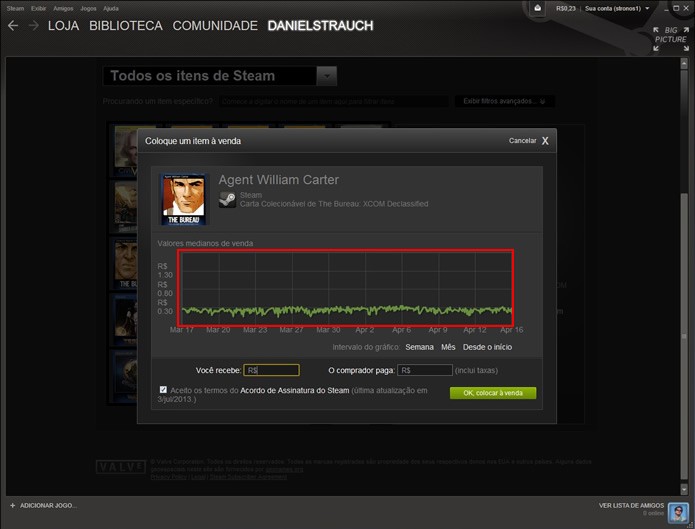
Passo 7. Retorne ao seu inventário de itens no Steam e selecione as cartas retiradas da interface “Mercado da Comunidade”. Clique em “Anunciar”, conforme mostrado no “Passo 3” e altere os valores de seu anúncio. Para vender a carta mais rápido, cobre uma quantia igual ou menor aquela oferecida no gráfico de vendas;

Escolha a carta, aperte em “Anunciar” e preencha o campo do valor cobrado de acordo com o gráfico em destaque (Foto: Reprodução/Daniel Ribeiro)Escolha a carta, aperte em “Anunciar” e preencha o campo do valor cobrado de acordo com o gráfico em destaque (Foto: Reprodução/Daniel Ribeiro)

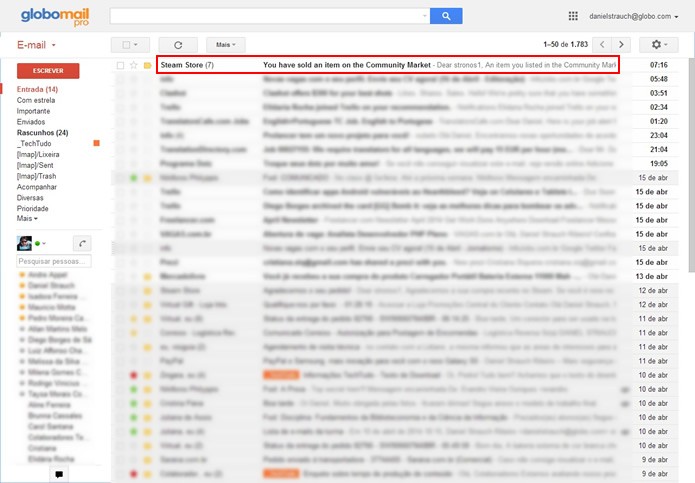
Passo 8. Toda carta de jogo anunciada no leilão da plataforma estará disponível para que outros usuários compre-a. As vendas bem sucedidas serão informadas através da conta de e-mail vinculada à sua conta Steam;

Todas as compras de carta bem sucedidas através deste sistema leilão serão informadas por e-mail (Foto: Reprodução/Daniel Ribeiro)Todas as compras de carta bem sucedidas através deste sistema leilão serão informadas por e-mail (Foto: Reprodução/Daniel Ribeiro)

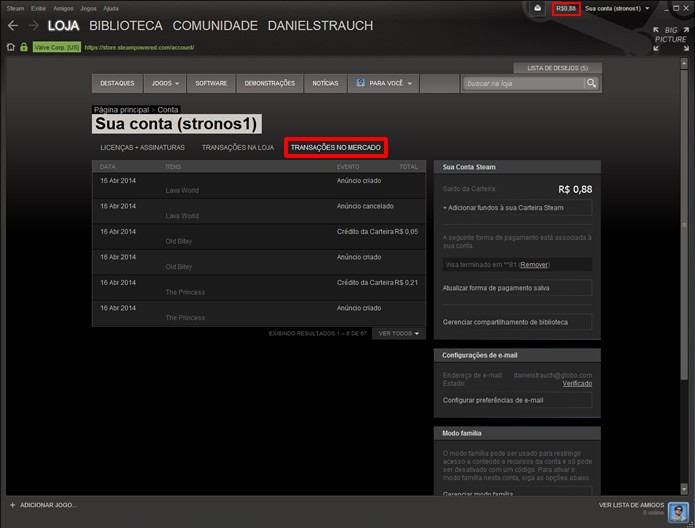
Passo 9. Também é possível acompanhar todas as transações concluídas e os anúncios previamente criados através do aplicativo Steam. Clique em seu saldo na parte superior da plataforma e, em seguida, aperte na aba “Transações no Mercado”;

Clicando nos comandos destacados na figura é possível acompanhar um relatório com todas as suas transações (Foto: Reprodução/Daniel Ribeiro)Clicando nos comandos destacados na figura é possível acompanhar um relatório com todas as suas transações (Foto: Reprodução/Daniel Ribeiro)

Comprar jogos na Steam compensa? Comente em nosso Fórum!


Até o próximo Melhor do Planeta

Fonte: http://www.techtudo.com.br/dicas-e-tutoriais/noticia/2014/04/steam-como-gerenciar-o-sistema-de-leilao-de-cartas-em-sua-conta.html

quinta-feira, 25 de julho de 2013

Android 4.3: entenda as novidades do novo sistema do Google


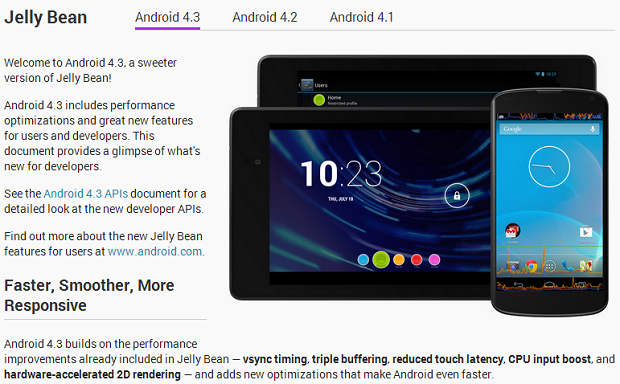
O Android 4.3, enfim, foi oficializado. A nova versão do sistema operacional móvel do Google foi um dos destaques do evento desta quarta-feira (24), em San Francisco, onde foi apresentado também o novo tablet Nexus 7. Dentre as principais novidades estão suporte a um novo motor gráfico, multiusuários com perfis restritos e algumas mudanças nos aplicativos.


O sistema já está disponível para a linha Nexus e chegará a todos os telefones da linha "Google Edition" em seguida. Já o primeiro aparelho lançado com o Android 4.3 de fábrica é o novo tablet Nexus 7.


Novo Android é mais rápido, suave e com melhor resposta (Foto: Divulgação)


A função de multiusuários vinha sendo testada em versões anteriores do sistema, mas nesta nova versão ela foi aperfeiçoada. Além de trazer diferentes perfis, agora ele funcionará como nos computadores: um administrador poderá designar todas as permissões de um outro usuário. Assim, um pai poderá restringir a compras de apps e o acesso a determinados recursos nos perfis de seus filhos, por exemplo. O recurso, quando apresentado, se mostrou capaz de filtrar até os níveis gratuitos de um jogo específico.


O Bluetooth Smart, por sua vez, não tem grandes diferenças para o Bluetooth tradicional. Seu funcionamento é o mesmo, mas a busca de dispositivos é mais eficiente e ele consome menos bateria. Como diz seu nome, ela é uma conectividade mais inteligente. De acordo com pesquisas recentes, esta nova tecnologia promete gastar até 17 vezes menos energia do que a original. Conhecido também como Bluetooth Low Energy, ele pode se torna o novo padrão em breve.


Até o próximo Melhor do Planeta

Fonte: http://www.techtudo.com.br/noticias/noticia/2013/07/android-43-entenda-as-novidades-do-novo-sistema-do-google.html

sexta-feira, 12 de julho de 2013

Veja como desinstalar aplicativos no Android pelo sistema e pelo Google Play


Desinstalar aplicativos no Android é uma tarefa útil, simples, mas que muitas vezes está um pouco “escondida” do usuário. Por isso, neste tutorial, realizado utilizando um Galaxy S3 da Samsung, o TechTudo explica duas maneiras diferentes de desinstalar apps com poucos passos no sistema operacional móvel do Google.


Desinstalação pelo celular


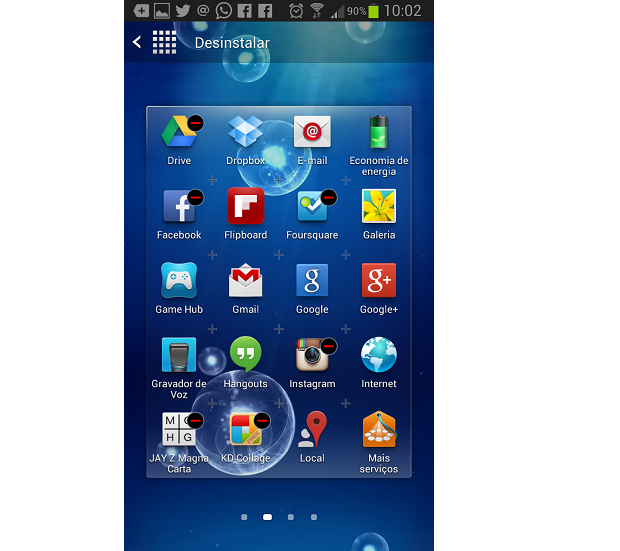
Passo 1. Abra o menu com todos os aplicativos do seu smartphone;


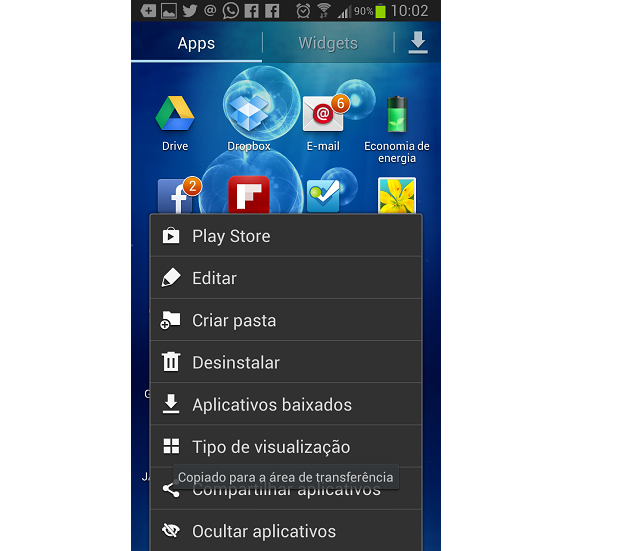
Passo 2. Toque no botão para abrir o menu do aplicativo – no caso do S3, o botão que fica do lado esquerdo do “home”. Depois, selecione “desinstalar”;


Apps podem ser desinstalados de maneira bem simples (Foto: Reprodução Thiago Barros)
Apps podem ser desinstalados no Android de maneira bem simples (Foto: Reprodução Thiago Barros)


Passo 3. Pequenas bolinhas pretas com um traço vermelho aparecerão em cima dos ícones dos apps. Toque na bolinha do app que você deseja desinstalar, confirme, e ele vai ser apagado do seu telefone.


Toque nas bolinhas para desinstalar apps (Foto: Reprodução Thiago Barros)


Desinstalação pelo Google Play


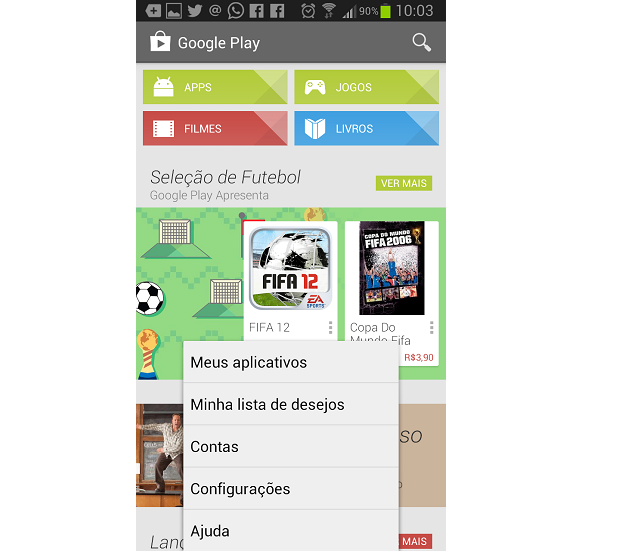
Passo 1. Acesse o Google Play no seu celular;


Passo 2. Toque no botão para abrir o menu do aplicativo – no caso do S3, o botão que fica do lado esquerdo do “home”. Depois, selecione “Meus aplicativos”.


Loja virtual do Google oferece opção de desinstalar apps (Foto: Reprodução Thiago Barros)


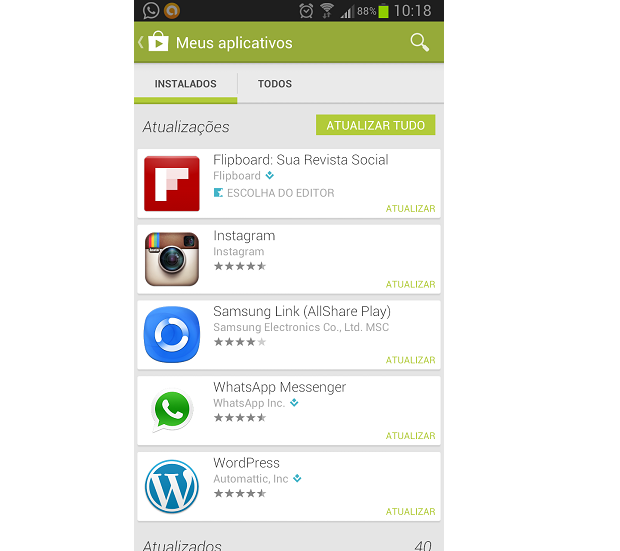
Passo 3. Será exibida uma lista com todos os apps baixados pela sua conta. Toque no que você deseja instalar e note que na página dele no Play haverá a opção desinstalar.


Selecione aqui o app que você quer desinstalar (Foto: Reprodução Thiago Barros)


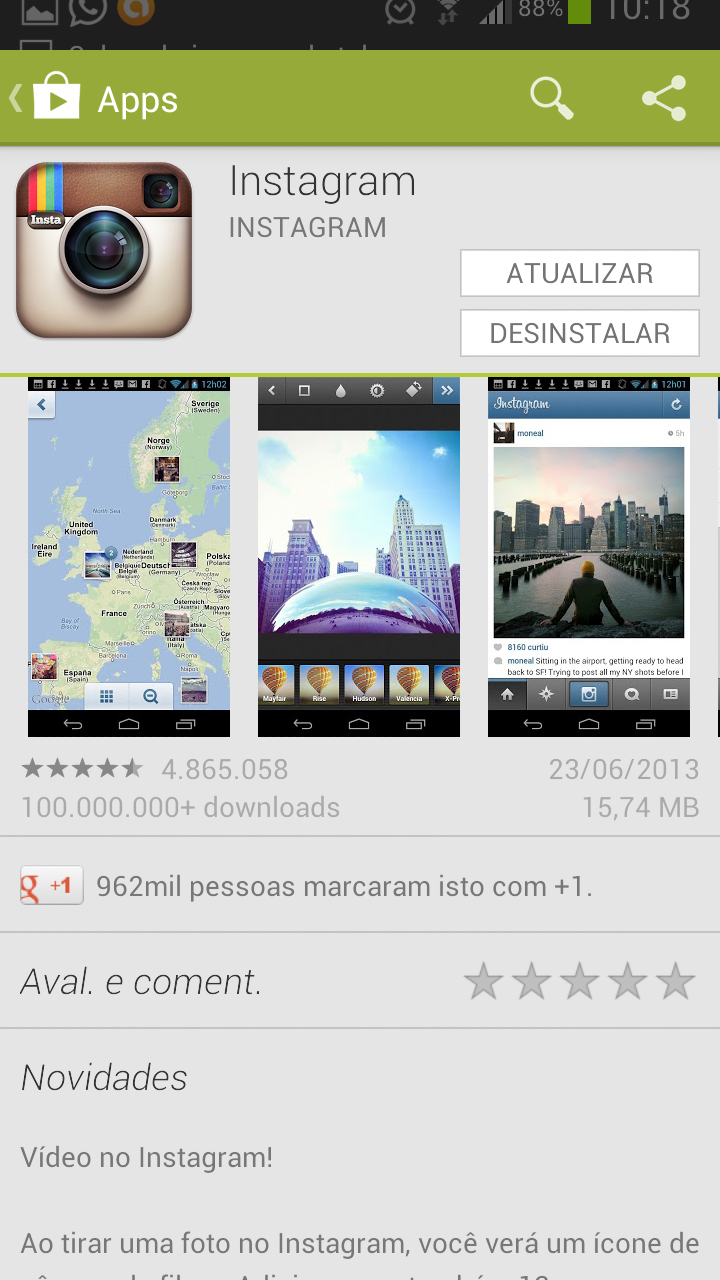
Passo 4. Basta tocar ali, confirmar a operação e o app será removido.


Pronto! Toque em desinstalar para completar operação (Foto: Reprodução Thiago Barros)


…


Até o próximo Melhor do Planeta

Fonte: http://www.techtudo.com.br/dicas-e-tutoriais/noticia/2013/07/veja-como-desinstalar-aplicativos-no-android-pelo-sistema-e-pelo-google-play.html

terça-feira, 2 de julho de 2013

Firefox OS: conheça o novo sistema da Mozilla para smartphones


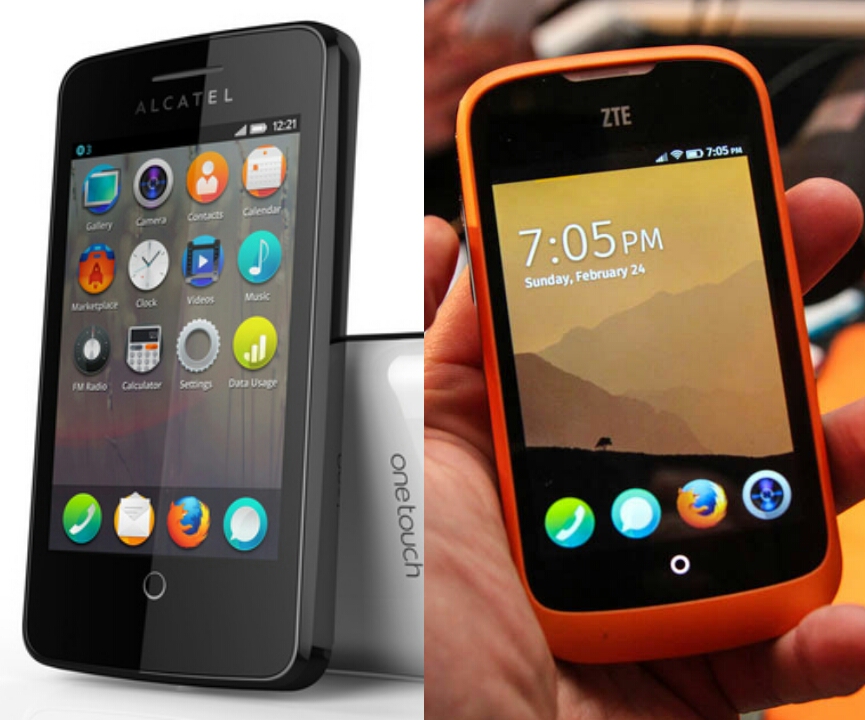
O Firefox OS finalmente está pronto para chegar às lojas. É o que anunciou a Fundação Mozilla, responsável pelo sistema de código aberto, nessa segunda-feira (1º). Os dois primeiros aparelhos equipados com ele, o ZTE Open e o Alcatel One Touch Fire, já começam a ser vendidos nesta terça-feira (2).


Novos aparelhos da Alcatel e ZTE são apresentados em evento fechado para imprensa no MWC 2013 (Foto: TechTudo/Reprodução/pocket-lint)
Novos aparelhos da Alcatel e ZTE começam a chegar às lojas (Foto: Reprodução/pocket-lint)


O Firefox OS é baseado em HTML5 e possuí código aberto. A Mozilla espera que estes fatores, aliados com a proposta de ser atrativo ao consumidor sejam suficientes para atrair usuários de outros sistemas. A empresa não perdeu a oportunidade e lançou, ainda em 2012, um simulador do sistema.


O grande diferencial do Firefox OS, segundo a Mozilla, é o Adaptive App Search (busca adaptável de aplicativos), que se adapta ao que o usuários está procurando para fornecer resultados melhores. Além disso, o smartphone terá recursos comuns nos telefones atuais, como um sistema de mensagens, players de música e navegação por mapas.


Até o próximo Melhor do Planeta

Fonte: http://www.techtudo.com.br/artigos/noticia/2013/07/firefox-os-conheca-o-novo-sistema-da-mozilla-para-smartphones.html

quinta-feira, 27 de junho de 2013

Review do Windows 8.1 Preview: sistema evolui, mas Microsoft deve inovar mais


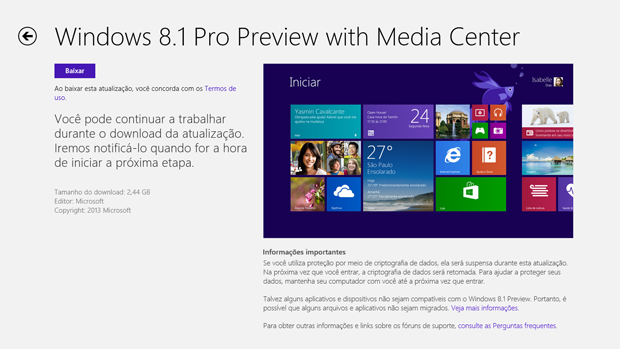
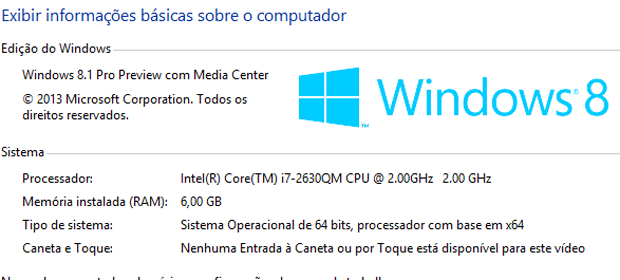
O Windows 8.1 é a aposta da Microsoft para reverter boa parte das críticas ao seu novo sistema operacional. Lançado em versão Preview nesta quarta-feira (26), o update dá um “gostinho” do que a gigante de software pode estar preparando para a versão final. No entanto, vale a pena baixá-lo? As mudanças foram satisfatórias? Confira o review do TechTudo com o Windows 8.1 Preview.


Instalação


Se a intenção da Microsoft era agradar à primeira vista, a nova versão do sistema deixa a desejar. Para mudar o Preview, é necessário instalar uma atualização para o Windows 8 original e, em seguida, fazer o download do update na loja do sistema. No entanto, foi muito difícil baixar o pacote necessário no dia de lançamento. Em um primeiro momento, a transferência reiniciou algumas vezes. Já aos 38%, o aplicativo exibiu constantemente o erro 0x8020002e. Com muita insistência, enfim, foi possível completar o processo.


WIndows 8.1 deve ser baixado na loja do sistema, mas processo demora (Foto: Elson de Souza/TechTudo)


Passada a dor de cabeça do download, mais estresse com a instalação do sistema. O Windows 8.1 exibiu excessivas e demoradas mensagens de configuração. Desde o primeiro download até a inicialização completa foram gastas mais de três horas. O tempo foi muito superior ao necessário para atualizar o mesmo notebook do Windows 7 para o 8.


Interface


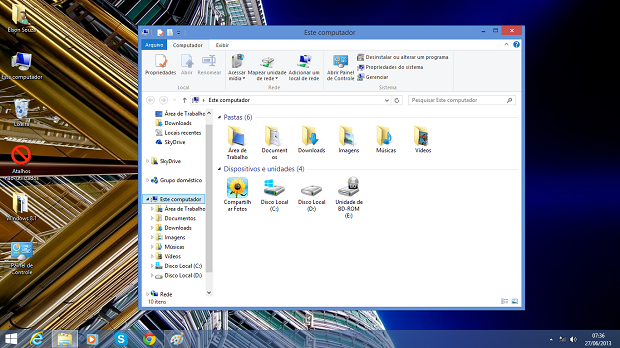
No geral, a aparência do Windows 8.1 continua a mesma, exceto por um detalhe: a volta do botão "Iniciar". O ícone mais polêmico do novo sistema operacional retornou com interface minimalista, mas sem a sua funcionalidade clássica. Ao clicar no botão, é exibida a tela inicial do sistema, mas não o menu clássico do Windows 7 e anteriores.


Windows 8.1 traz de volta o botão iniciar e faz poucas mudanças na interface desktop (Foto: Elson de Souza/TechTudo)


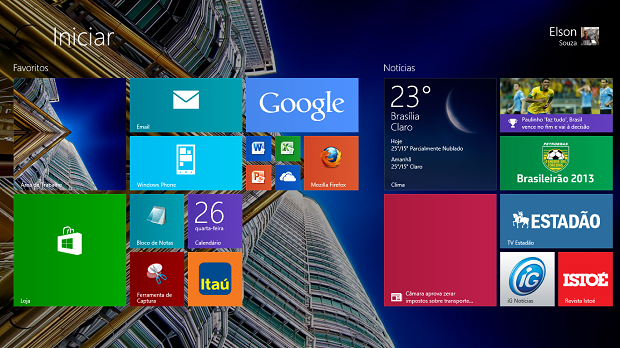
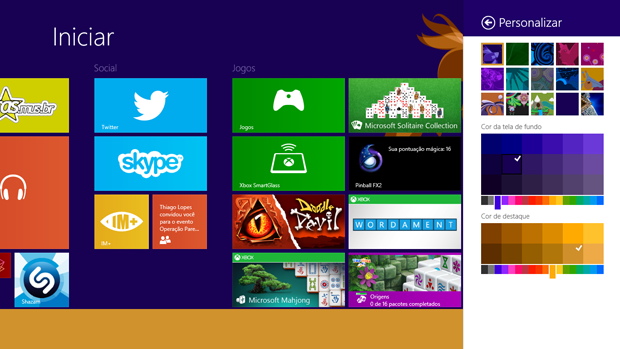
A tela Iniciar trouxe mudanças sutis, mas grande ganho em personalização. A partir de agora, as Tiles de programas que não possuem a interface Metro serão coloridas a partir da cor predominante do ícone. Além disso, há quatro novos tamanhos: pequeno, médio, largo e grande. A mudança aproxima a experiência do sistema convencional à do Windows Phone 8.


Windows 8.1 tem mudanças no fundo da Tela Iniciar e diversos tamanhos de Live Tiles (Foto: Elson de Souza/TechTudo)
Windows 8.1 tem mudanças no fundo da tela Iniciar e diversos tamanhos de Live Tiles (Foto: Elson de Souza/TechTudo)


Já no fundo da tela, é possível escolher entre novas opções de temas, alguns animados, e personalizar a cor de fundo e a de destaque. Outra opção é exibir o papel de parede da Área de Trabalho. O menu “Todos os Aplicativos” pode ser acessado a partir de uma seta para baixo, localizada na parte inferior da tela. Antes, era preciso clicar com o botão direito e, em seguida, clicar em outro ícone.


Windows 8.1 investe na personalização do sistema, principalmente na interface Metro (Foto: Elson de Souza/TechTudo)


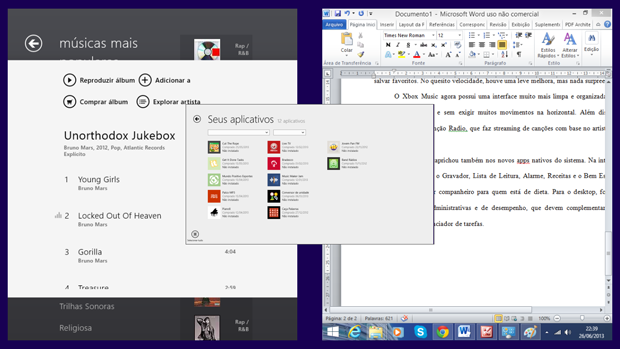
Uma grande sacada da Microsoft é oferecer mais liberdade na divisão entre dois aplicativos abertos na tela. Com o Windows 8.1 ficou bem mais fácil, por exemplo, digitar um documento de texto na Área de Trabalho enquanto se verifica os e-mails ou gerenciar a reprodução de músicas durante a navegação na Web.


Windows 8.1 agora pode dividir aplicativos em diferentes tamanhos na tela (Foto: Elson de Souza/TechTudo)


A interface Desktop é praticamente a mesma. A barra de tarefas ganhou, além do menu "Iniciar", um pouco mais de transparência. Já no Windows Explorer, as pastas "Imagens", "Documentos", "Músicas" e "Vídeos" agora aparecem dentro da guia “Este computador”.


Aplicativos e funcionalidades


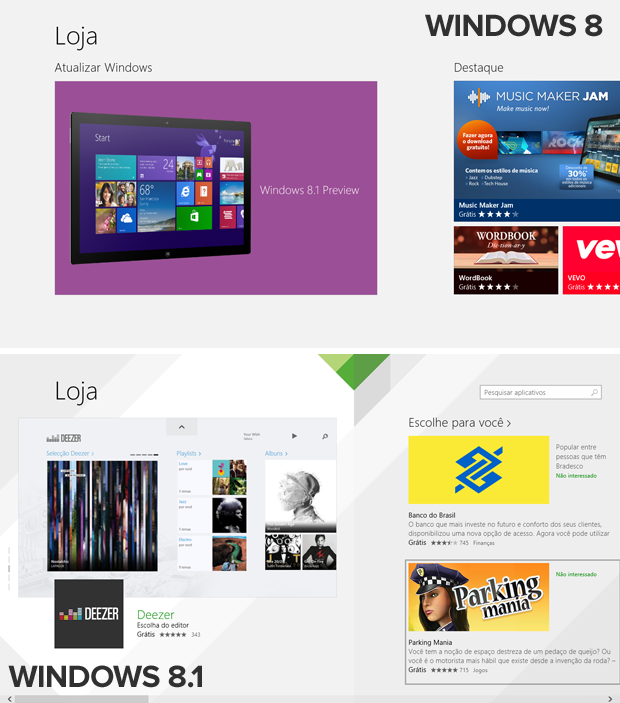
O Windows 8.1 chegou com a promessa de reformulação de alguns programas criticados na versão original do sistema. O primeiro a sofrer grandes mudanças é a Windows Store. A nova loja virtual está mais amigável, com destaques animados e listas de aplicativos semelhantes à da Google Play e App Store: sugeridos, mais populares, novas versões, melhores pagos e gratuitos. Ao clicar com o botão direito, todas as categorias clássicas são exibidas. Um ótimo trabalho da Microsoft.


Loja de aplicativos do Windows 8.1 foi remodelada e traz design mais dinâmico (Foto: Elson de Souza/TechTudo)


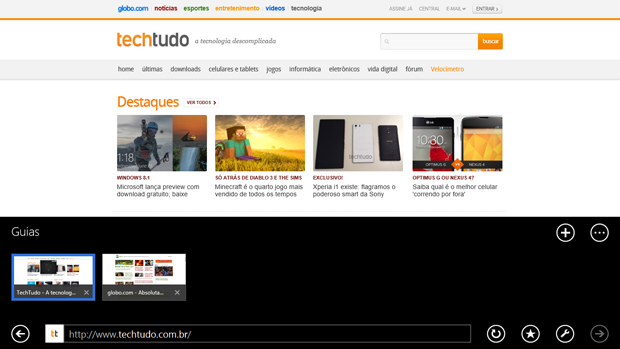
Outro aplicativo bastante aguardado é o Internet Explorer 11 Preview, que na sua interface Metro recebeu mudanças bastante interessantes. A primeira delas é que, ao clicar com o botão direito, as abas abertas serão exibidas na parte inferior da tela, junto com a barra de endereço. O programa também ganhou um gerenciador de downloads mais completo e, finalmente, um botão de salvar favoritos. No quesito velocidade, houve uma leve melhora, mas nada surpreendente.


Internet Explorer 11 Preview apresenta algumas evoluções em relação à décima versão (Foto: Elson de Souza/TechTudo)


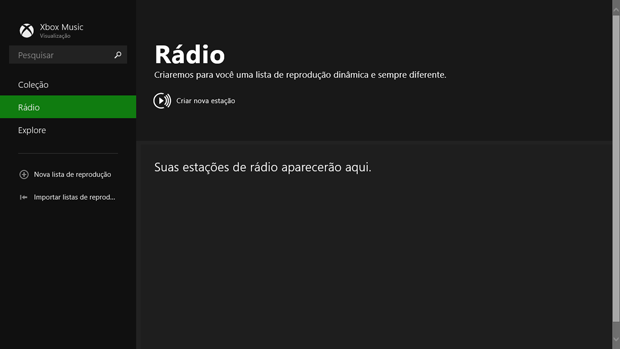
O Xbox Music agora possui uma interface muito mais limpa e organizada, com um menu vertical na esquerda e sem exigir muitos movimentos na horizontal. Além disso, o aplicativo também ganhou a função Radio, que faz streaming de canções com base no artista escolhido pelo usuário.


Xbox Music ganhou função Rádio no Windows 8.1 (Foto: Elson de Souza/TechTudo)


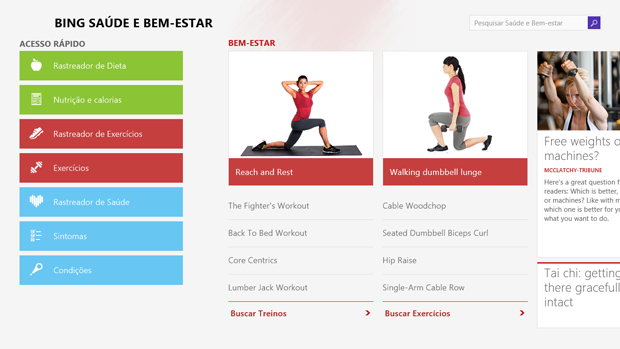
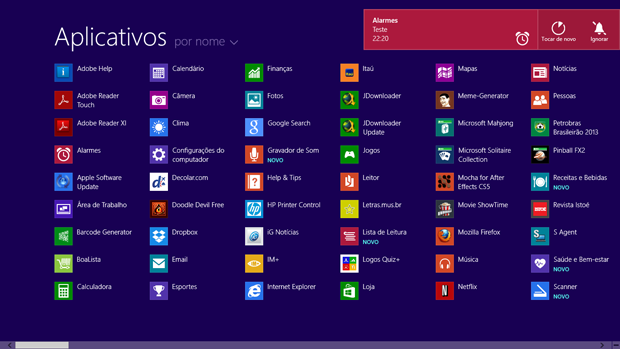
A Microsoft caprichou também nos novos apps nativos do sistema. Na interface Metro, os destaques ficam para o "Gravador", "Lista de Leitura", "Alarme", "Receitas" e o "Saúde e Bem-estar", que promete ser o melhor companheiro para quem está de dieta. Para o desktop, foram adicionadas novas ferramentas administrativas e de desempenho, que devem complementar os recursos do recém-renovado gerenciador de tarefas.


Aplicativo Bem Estar e Saúde é um dos destaques do Windows 8.1 (Foto: Elson de Souza/TechTudo)
Aplicativo Saúde e Bem-estar é um dos destaques do Windows 8.1 (Foto: Elson de Souza/TechTudo)


Pesquisa Bing


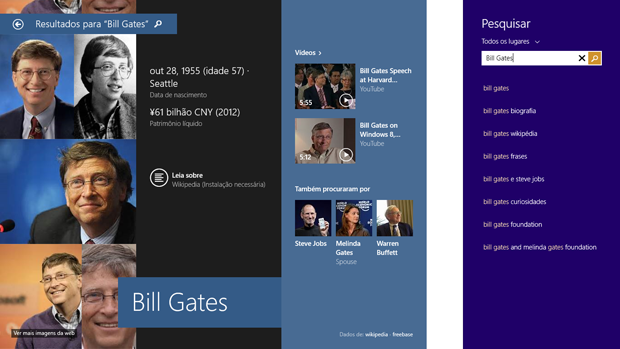
A nova ferramenta de pesquisa do Bing pode dar dor cabeça para o Google no futuro. A integração do buscador da Microsoft com o novo sistema oferece ao usuário uma experiência rápida e satisfatória. Para pesquisar, basta clicar no ícone de lupa da Charm Bar e digitar o que você procura. Os resultados são organizados em fotos, vídeos, notícias e páginas da Web. O recurso é interessante, mas uma otimização da interface seria bem-vinda.


Windows 8.1 traz nova integração com a pesquisa do Bing (Foto: Elson de Souza/TechTudo)


Desempenho


No geral, não foram observadas mudanças radicais no desempenho do Windows 8.1, tanto na inicialização como no uso comum. Além disso, programas, jogos e drivers que já rodavam sistema original não apresentaram problemas na versão 8.1. O grande ganho porém, parece ser na economia de energia. O mesmo notebook que durava 1h30 no Windows 7 e 2h30 no 8, agora tem previsão de seis horas na versão 8.1. Porém, não foi possível verificar se isso é cumprido, na prática.


Windows 8.1 mantém boa performance da versão anterior e traz algumas melhoras (Foto: Elson de Souza/TechTudo)


Conclusão


O Windows 8.1 Preview traz um pouco poder de fogo que faltava ao sistema lançado em 2012 e indica o que a Microsoft pode guardar para a versão final do update. No geral, o sistema mantém o bom funcionamento em desktops e notebook, mas promete mesmo se destacar nos tablets e brigar com Android e iOS.


Menu com todos os aplicativos no Windows 8.1 pode ser acessada na parte inferior da tela (Foto: Elson de Souza/TechTudo)


Curiosamente, o logo do Windows da tela de inicialização foi substituído por um peixinho. Resta aguardar para ver se a versão 8.1 trará marés mansas para a Microsoft ou afundará, de vez, as chances do novo sistema.


Até o próximo Melhor do Planeta

Fonte: http://www.techtudo.com.br/artigos/noticia/2013/06/review-do-windows-81-preview-sistema-evolui-mas-microsoft-deve-inovar-mais.html

quarta-feira, 26 de junho de 2013

DL lança Netbook Blade com sistema operacional Android


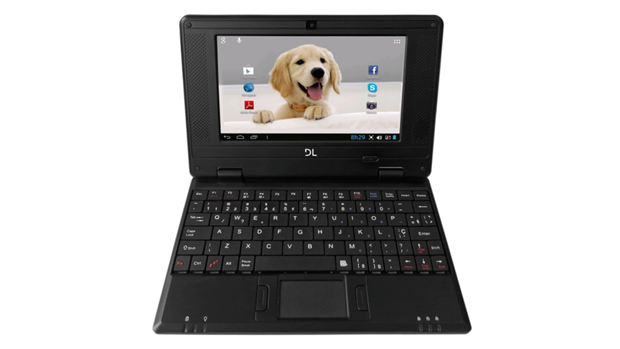
A fabricante brasileira DL anunciou nesta terça-feira (25) o lançamento do Netbook Blade. O aparelho funciona com o Android 4.1, possui monitor de 7 polegadas, processador CORTEX A9 de 1.2 GHz e memória flash interna de 4GB, expansível até 32GB por cartão SD.


Netbook da DL deve chegar ao mercado em julho (foto: Divulgação)


O diretor Comercial e de Marketing da empresa, Ricardo Malta, afirmou que o produto foi desenvolvido tendo em vista a mobilidade. “Além de estar conectado com a internet o tempo todo, o usuário pode carregá-lo para qualquer lugar dentro da mochila ou da bolsa, afinal o produto pesa apenas 890 gramas”, explicou Malta.


Para isso, o equipamento possui conexão de internet através de Wi-Fi padrão IEE802.11/N, modem 3G externo e cabo de rede RJ-45 de 10/100 Mbps. Ele também tem uma saída HDMI, duas portas USB 2.0, câmera digital integrada de 0,3 mega pixels e saídas integradas para alto-falante e microfone.


O Netbook Blade deve chegar às lojas em julho e tem o preço sugerido de R$ 429,90.


Não sabe como ativar o Wi-Fi no netbook? Veja no Fórum Techtudo.


Até o próximo Melhor do Planeta

Fonte: http://www.techtudo.com.br/lancamentos/noticia/2013/06/dl-lanca-netbook-blade-com-sistema-operacional-android.html

sexta-feira, 14 de junho de 2013

Novo iOS tem sistema que inutiliza iPhone em caso de roubo; veja como funciona


O sistema operacional iOS 7, que será lançado pela Apple nos próximos meses, tem um recurso que promete dificultar a vida dos ladrões: o Activation Lock. Hoje em dia, é facílimo burlar os mecanismos de segurança do iPhone. Basta conectá-lo a um computador, reinstalar o iOS e o telefone fica como novo, pronto para ser reutilizado (ou vendido a um receptador). O Activation Lock impede isso – mesmo se o sistema for reinstalado, o iPhone continua travado, e só pode ser desbloqueado pelo verdadeiro dono, usando sua senha de acesso ao iCloud.

Ah, mas é questão de tempo até que alguém descubra uma maneira de driblar isso, você dirá. Não necessariamente. É possível que o mecanismo  de proteção envolva componentes de hardware do iPhone 5, como um chip de autenticação que fique dentro do celular e não possa ser reprogramado via USB, o que o tornaria bem difícil de burlar. Em se confirmando, isso também teria outra consequência: finalmente a Apple pode ter descoberto uma forma de impedir o jailbreak (desbloqueio de operadora e de software) do iPhone.


Até o próximo Melhor do Planeta

Fonte: http://super.abril.com.br/blogs/rebit/novo-ios-tem-sistema-que-inutiliza-iphone-em-caso-de-roubo-veja-como-funciona/

quarta-feira, 12 de junho de 2013

Testamos o iOS 7, o sistema da Apple que promete revolucionar o iPhone e o iPad


O iOS 7 já está entre nós, ainda que seja na forma de um beta. O sistema operacional da Apple para iPhone e iPad ganhou uma repaginada no design e vários novos recursos, em uma mudança considerada a maior desde a chegada do sistema. O TechTudo testou a nova plataforma e relatou as primeiras impressões do novo iOS. Confira!


Quando o iOS 7 chega ao iPhone e iPad e como será a atualização?


Conheça as novidades do iOS 7 (Foto: Divulgação)


Interface


Apesar do impacto criado pela apresentação do sistema na WWDC 2013, engana-se quem pensou que o iOS 7 é uma plataforma totalmente nova. No geral, por baixo de sua interface, ainda existe tudo aquilo que os usuários estão acostumados. Ou seja, o funcionamento do sistema é praticamente o mesmo, o que é muito importante.


Mas o impacto da mudança visual do iOS 7 é muito forte, e a primeira sensação que se tem ao usá-lo é achar que está em outro SO. Talvez por causa disso, nos primeiros minutos de uso seja um pouco difícil se acostumar com o sistema. Porém, com o tempo, é possível perceber que o uso é exatamente o mesmo do iOS 6, apenas com uma nova roupagem e alguns recursos extras.


Fora um ou outro item novo, as opções de configuração dos “Ajustes” continuam as mesmas, e o layout da tela inicial também permanece igual. Só os ícones da tela de início mudaram, ficando um pouco mais infantis e coloridos, e o novo Control Center - acessado ao arrastar a tela de baixo para cima - tornam o novo sistema um pouco parecido com o Android.
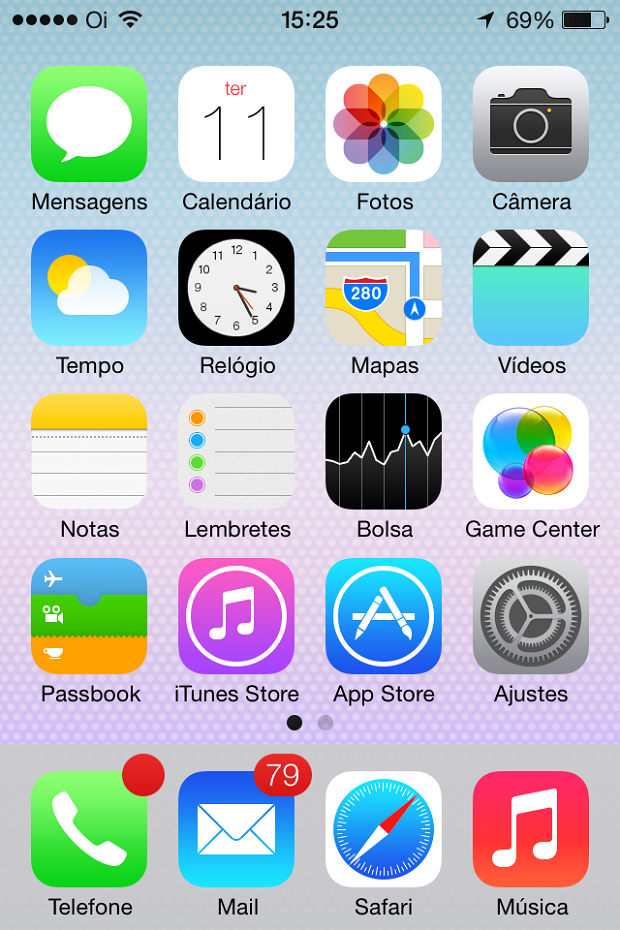


Novos ícones do iOS 7 (Foto: Reprodução/Edivaldo Brito)


Já em outras telas, como a do aplicativo de calculadora, o visual do sistema se parece com o Windows Phone. A tela de multitarefa e o app telefone (principalmente na tela que aparece quando se está fazendo uma ligação) também parecem ter sido "sugados" do sistema da Microsoft. Nesse sentido, a Apple perdeu um pouco a sua identidade, já que sempre teve uma identidade mais discreta em todos os seus apps.
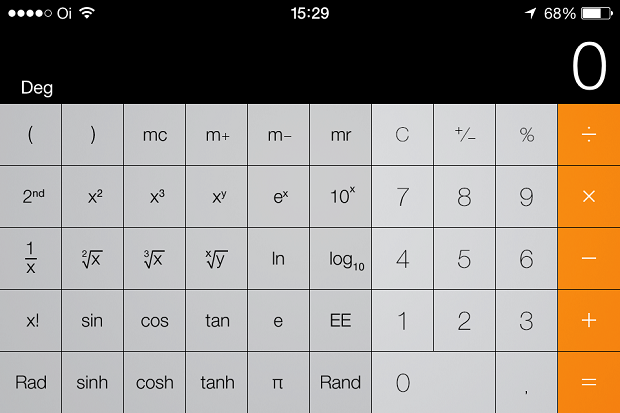


Nova calculadora do iOS 7 (Foto: Reprodução/Edivaldo Brito)
Nova calculadora do iOS 7 lembra design do Windows Phone (Foto: Reprodução/Edivaldo Brito)


Os novos recursos do iOS 7


A interface talvez tenha sido a novidade mais impressionante na nova plataforma da Apple. Porém, a companhia não economizou esforços para trazer inovações também na usabilidade e nos recursos do seu sistema operacional.


Central de Controle


Poder acessar as configurações do aparelho sempre foi algo complicado e demorado no iOS. Para resolver isso, a Apple fez algo que há muito tempo seus usuários pediam: uma Central de Controle, acessível apenas com o gesto de tocar a parte inferior da tela e puxar para cima. Dentro dela, atalhos que permitem ativar ou desativar alguns dos itens disponíveis normalmente em “Ajustes” (Bluetooth, Wi-Fi, Não Perturbe, brilho da tela e outros). A Central também traz outras funcionalidades, como Câmera, Calculadora, Cronômetro e até uma lanterna para você iluminar locais escuros ou a noite.


A Central funciona perfeitamente, respondendo sempre que o usuário faz o gesto levando a borda da tela até o topo (inverso ao da Central de Notificações). Todas as vezes que o movimento foi feito, a resposta foi imediata: sem engasgos e sem ignorar o usuário nenhuma vez. É uma aplicação muito útil e que está rodando perfeitamente.
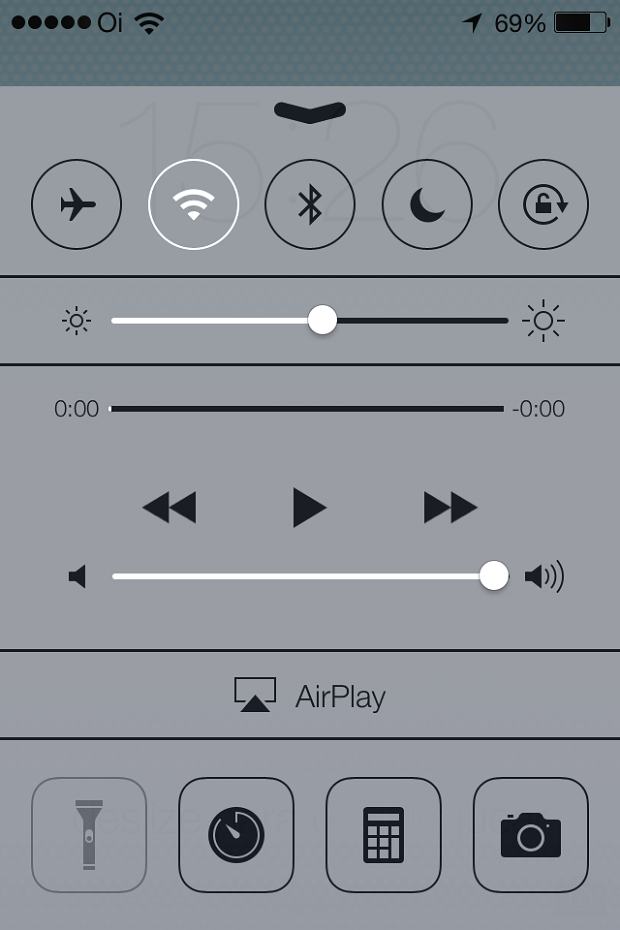


Nova Central de Controle do iOS 7 (Foto: Reprodução/Edivaldo Brito)


Central de Notificações


A Central de Notificações foi praticamente repaginada: seu layout se tornou bem mais limpo e, talvez o mais importante, agora o recurso pode agora ser visualizado até mesmo com a tela do aparelho bloqueada. Antes, o usuário era obrigado a desbloquear o dispositivo para ver suas atualizações, mas a Apple foi inteligente em implantar esta praticidade.


Na central você pode ver as notificações do dia, todas ou apenas as perdidas. O acesso a ela continua igual a das versões anteriores do sistema: basta puxar a parte de cima da tela para baixo. O funcionamento também é perfeito, e as notificações são dadas com precisão e sem problemas.
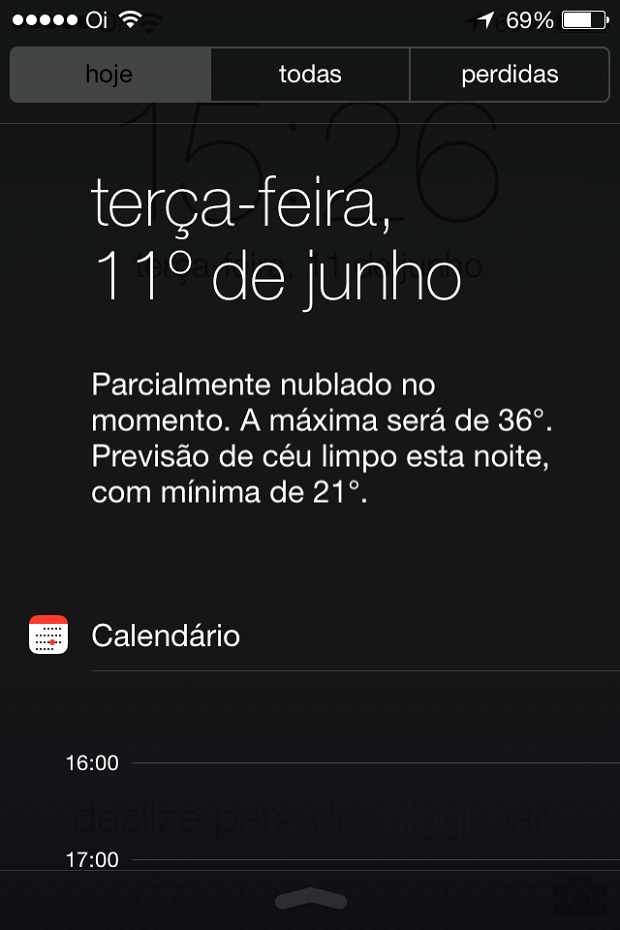


Nova Central de Notificações do iOS 7 (Foto: Reprodução/Edivaldo Brito)


Tempo


O aplicativo Tempo foi atualizado e agora tem a interface muito parecida com a do recém lançado Yahoo! Tempo. Com um gesto de pinça (abrir ou fechar) é possível alternar entre a informação do tempo de um local ou ver todos os locais na mesma tela. Porém, um dos grandes pontos fracos do app é que ele tem poucos detalhes metereológicos: até mesmo o aplicativo do Yahoo tem mais informações sobre o tempo.



Nova app de previsão do tempo, parecido com o Yahoo! Tempo (Foto: Reprodução/Edivaldo Brito)


Safari


As mudanças foram grandes no Safari, tanto que o browser parece outro programa. A interface do app foi bastante alterada, seguindo o padrão clean do novo sistema operacional. Com isso, ele passou a lembrar mais alguns navegadores concorrentes, como o Opera e o Chrome. Uma função bem útil é a aparição dos favoritos - com ícones bem grandes - sempre que a barra de navegação é tocada.


Mas a mudança mais importante está no recurso de abas, que agora tem uma visualização em 3D. No entanto, toda essa animação, embora seja bem bonita, pode acabar consumindo mais bateria e processamento sem qualquer utilidade, já que o recurso é dispensável. A Apple fugiu um pouco da sua característica de ser prática em todas as funções.
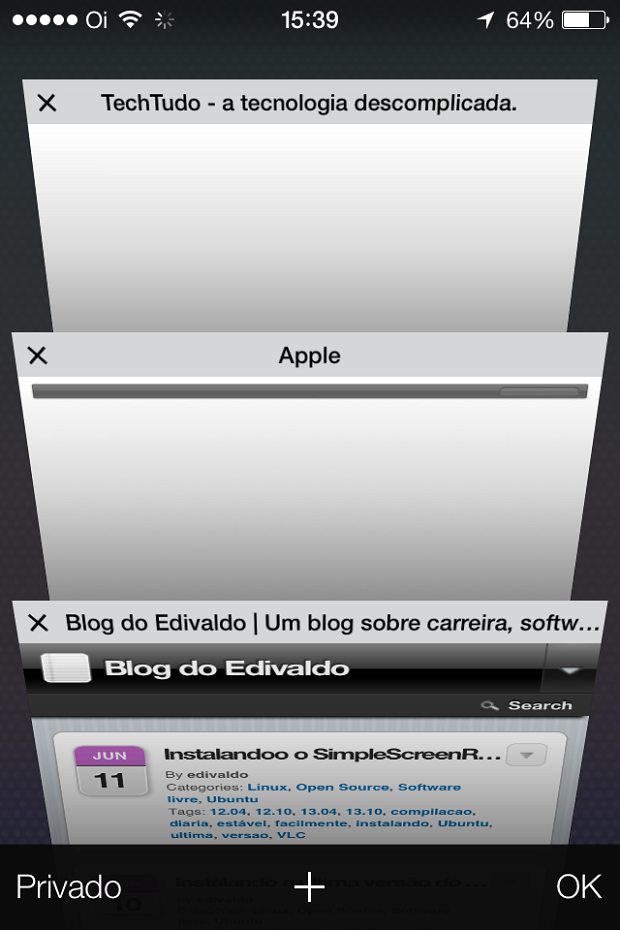


Safari mostra a lista das páginas abertas em 3D (Foto: Reprodução/Edivaldo Brito)


Spotlight


O Spotlight saiu da tela principal do iOS e ficou mais simples de usar. Agora ele pode ser acessado em qualquer uma das telas, basta tocar no meio dela e arrastar para baixo. Com isso, ficou mais simples buscar qualquer coisa pelo dispositivo. O funcionamento do Spotlight também está bem leve, mesmo quando acessado no meio de um app mais pesado.
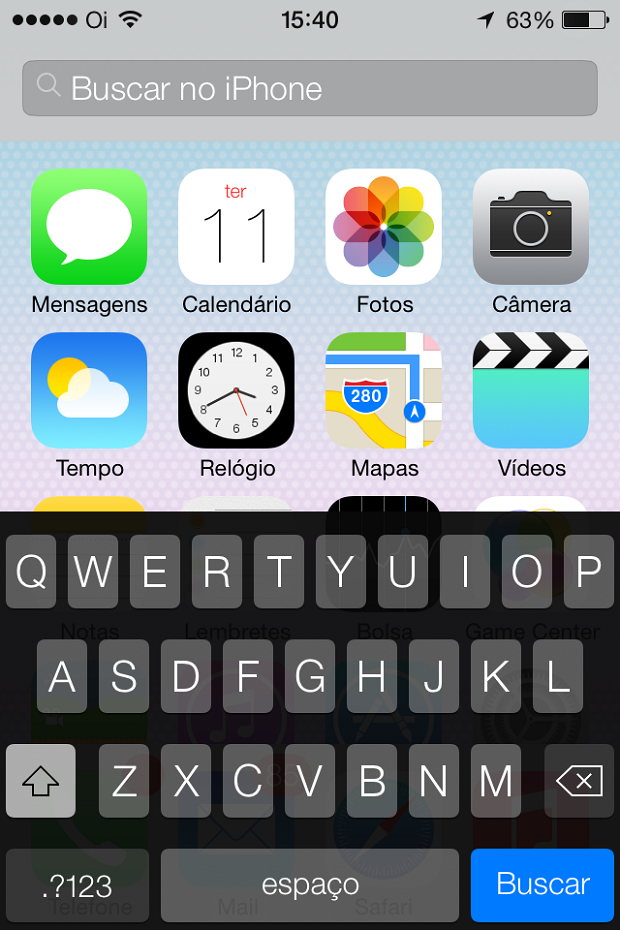


Spotlight está embutido na tela principal do iOS (Foto: Reprodução/Edivaldo Brito)


Siri


Infelizmente o Siri ainda não está falando português. No entanto, como nenhuma língua nova foi adicionada a esta versão beta, ainda existe a possibilidade do idioma aparecer na versão final, a ser lançada no fim do ano.


No geral, o assistente virtual ficou um pouco melhor, já que está integrado à Wikipedia, ao Twitter e - o grande ponto fraco - ao buscador Bing, da Microsoft. Porém, o Siri ainda está correndo atrás do Google Now, que é muito mais integrado às funções do sistema e possui um reconhecimento de voz um pouco mais preciso. O Siri melhorou, mas ainda precisa melhorar mais.


Bloqueio de tela


A tela de bloqueio do iOS era, talvez, a grande demonstração de como o sistema era ultrapassado. Ter que arrastar uma barrinha de bloqueio para então digitar a senha e só então usufruir da plataforma era muito trabalhoso e antiquado. Com isso, a Apple se reinventou: mais uma vez se assemelhando ao Android, agora é possível fazer três gestos diferentes na tela de bloqueio: deslizando para a direita, a tela é liberada; para cima, abre a Central de Controle; e para baixo, a de Notificações.


O funcionamento é muito mais intuitivo e agradável. O novo bloqueio de tela é possivelmente uma das grandes melhoras trazidas pelo novo sistema operacional da Apple.


Tela de bloqueio do iOS 7 (Foto: Reprodução/Edivaldo Brito)


Multitarefas


A antiga barra de tarefas do iOS, que tinha acesso manuseio difícil e pouco agradável visualmente, deu lugar a uma bonita lista com uma prévia dos apps abertos. Mais uma novidade bem parecida com recursos presentes no Android e no Windows Phone. Mas se é para deixar o funcionamento melhor, vale a pena. Basta tocar e arraste uma das prévias da lista para cima e você fecha o programa correspondente; arrastando para o meio, você abre a aplicação.


Outra novidade em relação à multitarefa, agora é possível deixar os aplicativos realmente sendo executados em segundo plano, pois o que o sistema fazia antes era deixar os programas parados e somente alguns programas da Apple realmente continuavam funcionando. Mas para que para que a bateria de seu dispositivo não seja desperdiçada, você pode selecionar quais aplicativos você deixará com essa função, em “Ajustes“.
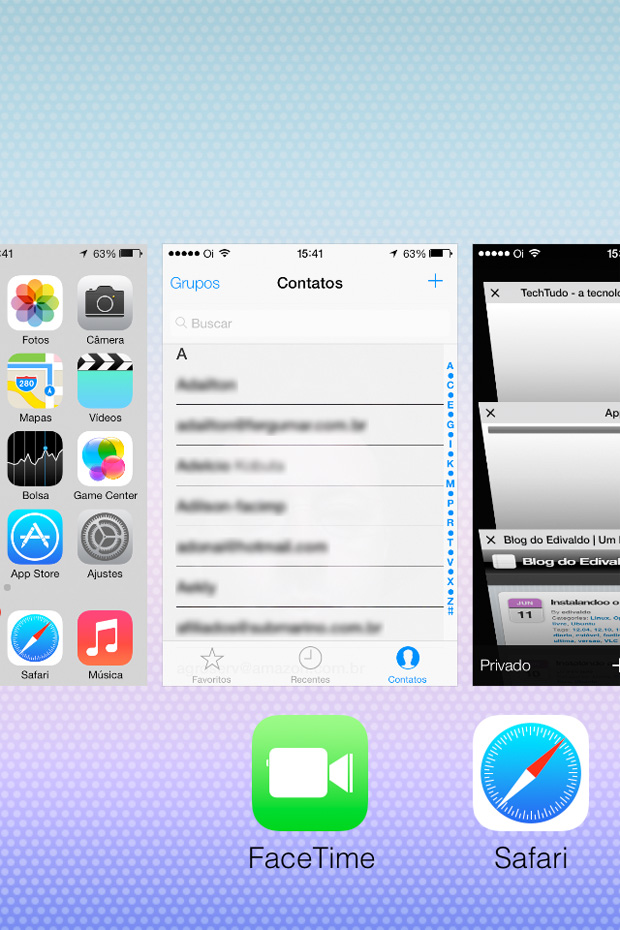


iOS 7 ganhou um novo recurso de multitarefas (Foto: Reprodução / Edivaldo Brito)


Pastas


As pastas do iOS agora suportam mais aplicações e contam com paginação (como na tela inicial do iOS), para exibir o restante das apps quando não cabem na tela. Além disso, assim como todo sistema, o visual das pastas está mais bonito e suave.
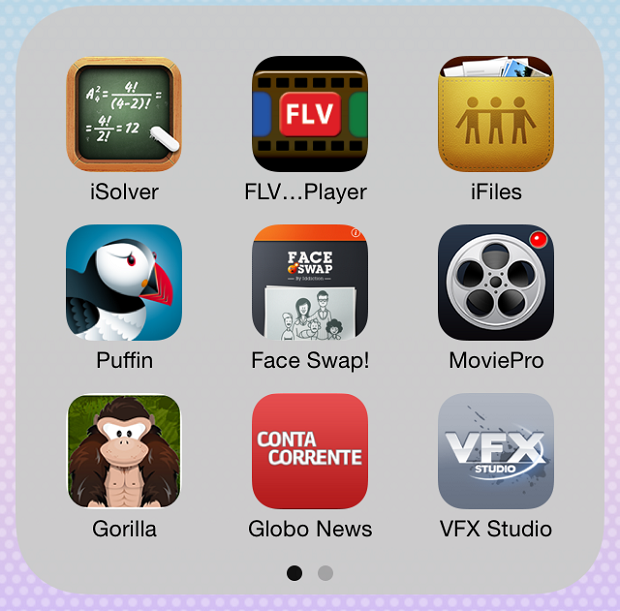


Pastas no iOS 7: com paginação (Foto: Reprodução/Edivaldo Brito)


Câmera com filtros
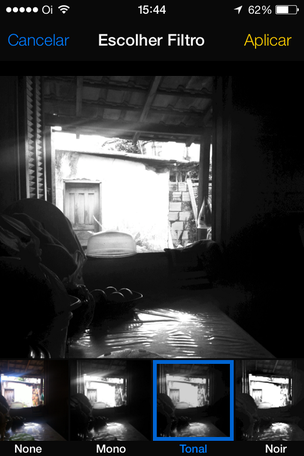


Aplique filtros dentro do próprio app Câmera (Foto: Reprodução/Edivaldo Brito)  (Foto: Aplique filtros dentro do próprio app Câmera (Foto: Reprodução/Edivaldo Brito) )
Aplique filtros dentro do próprio app Câmera (Foto:

Reprodução/Edivaldo Brito)


O Aplicativo Câmera está com um visual totalmente diferente e ganhou novos recursos. Na hora de editar a foto, além das funções já existentes (girar, melhora automática, olhos vermelhos e cortar), é possível aplicar efeitos nas imagens no melhor estilho Instagram. No total, são dez efeitos disponíveis, embora eles não sejam lá muito úteis. Afinal, não é muito comum se utilizar efeitos nas fotos a não ser que elas sejam postadas no Instagram. Logo, não era algo tão necessário ter o recurso nativo no app da câmera.


Redes sociais


O iOS 7 adicionou integração com mais duas redes sociais além das já existentes (Twitter e Facebook). Agora com os aplicativos do Flickr e Vimeo instalados e as contas dessas redes cadastradas em “Ajustes” é possível conectar e interagir com elas no sistema de forma nativa.


Recurso “Por Aqui” na App Store


Para tentar divulgar ainda mais os programas da App Store, a Apple colocou um recurso no iOS 7 que identifica quem está utilizando o sistema operacional na sua região e diz quais os apps mais baixados no local. O recurso, claro, depende da autorização de cada usuário.


Segurança


No iOS 7, quando se conecta o iPhone em um computador diferente do seu, ele pergunta se ele é “confiável“, para evitar que acesso a todos os dados contidos no aparelho.


Ícone do Relógio


Uma pequena curiosidade: o novo ícone do relógio do iOS não é estático, a imagem dele mostra sempre a hora atual. Assim, se você preferir ver a hora por relógios de ponteiros, basta olhar para o ícone do aplicativo que você verá o horário real.
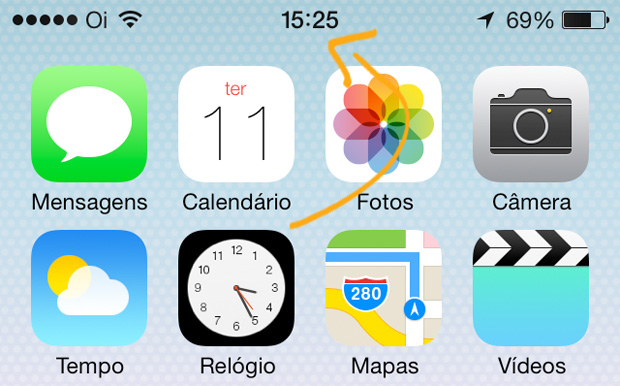


Ícone do relógio no iOS 7 mostra a hora real nos ponteiros (Foto: Reprodução / Edivaldo Brito)


Conclusão


Como este é o primeiro beta do iOS 7, embora seu desempenho seja muito rápido e redondo, em alguns momentos ele se mostra instável sem motivo aparente. Porém, ele dá uma boa noção do que está para chegar aos aparelhos até o final do ano, já que a versão de testes existe justamente para que a Apple possa aperfeiçoar todos os detalhes antes do lançamento oficial.


Ou seja, muita coisa pode melhorar até o dia do lançamento oficial. No entanto, já é possível ver que a Apple caprichou no novo sistema, trazendo uma usabilidade e uma interface muito mais agradáveis para o usuário. No geral, os novos recursos rodam perfeitamente e não irão decepcionar os fãs que aguardam a chegada da nova versão - a não ser, talvez, aqueles mais conservadores.


Até o próximo Melhor do Planeta

Fonte: http://www.techtudo.com.br/artigos/noticia/2013/06/testamos-o-ios-7-o-sistema-da-apple-que-promete-revolucionar-o-iphone-e-o-ipad.html