
O Galaxy S6 é um dos smartphones mais completos lançados recentemente, seja pela câmera ou pelo hardware interno. Contudo, o novo top da Samsung deixa a desejar em um ponto crucial: a duração da bateria. Com 2.550 mAh, ele fica abaixo de outros smarts, como o Moto Maxx, que tem 3.900 mAh. Apesar disso, existem opções que ajudam a contornar a situação. Confira cinco passos para manter o Galaxy S6 ou S6 Edge longe das tomadas.
Galaxy S6 Edge: Cinco recursos da tela curva do novo top da Samsung
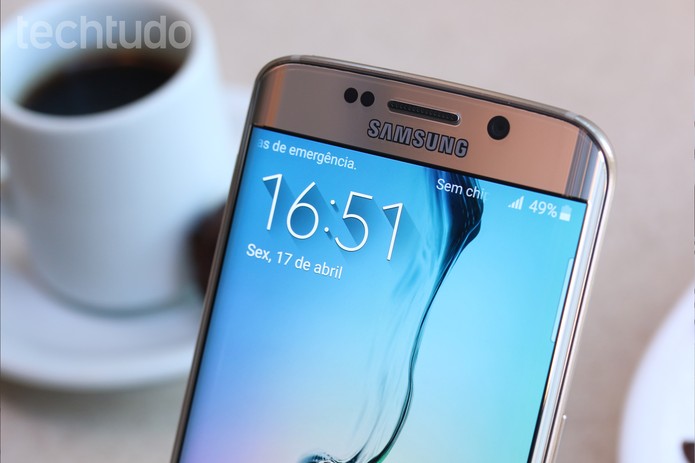 Galaxy S6 Edge: (Foto: Lucas Mendes/TechTudo)
Passo 1. Ajustar o brilho automático da tela pode render uns minutos a mais de bateria. Para fazer isso, é preciso expandir a barra de notificações do Android e marcar a opção “Automático”, localizada ao lado do slider de controle de brilho. Além disso, você pode reduzir o brilho para valores entre 50% e 70%, suficientes para uso na maioria das situações cotidianas;
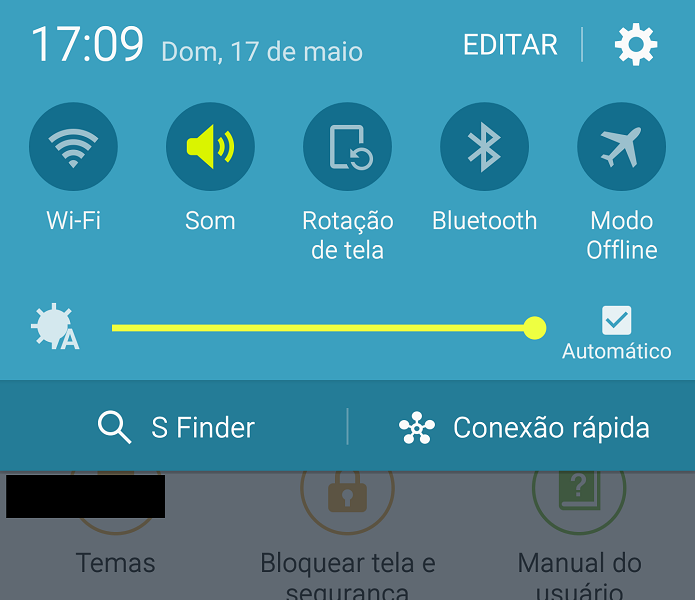 Modo automático de controle de brilho sempre ativado (Foto:TechTudo/Rafael Jandre)
Passo 2. O ajuste de recursos do Wi-Fi também contribui para a economia de carga. Este passo está subdividido em três itens, observe:
- Vá até o ícone de configurações, "Menu Conexões" e toque na opção Wi-Fi. Com a tela de seleção de redes aberta, toque na opção “Mais”, no canto superior direito. Toque na opção “Troca de rede inteligente” e marque a opção “Desativar”;
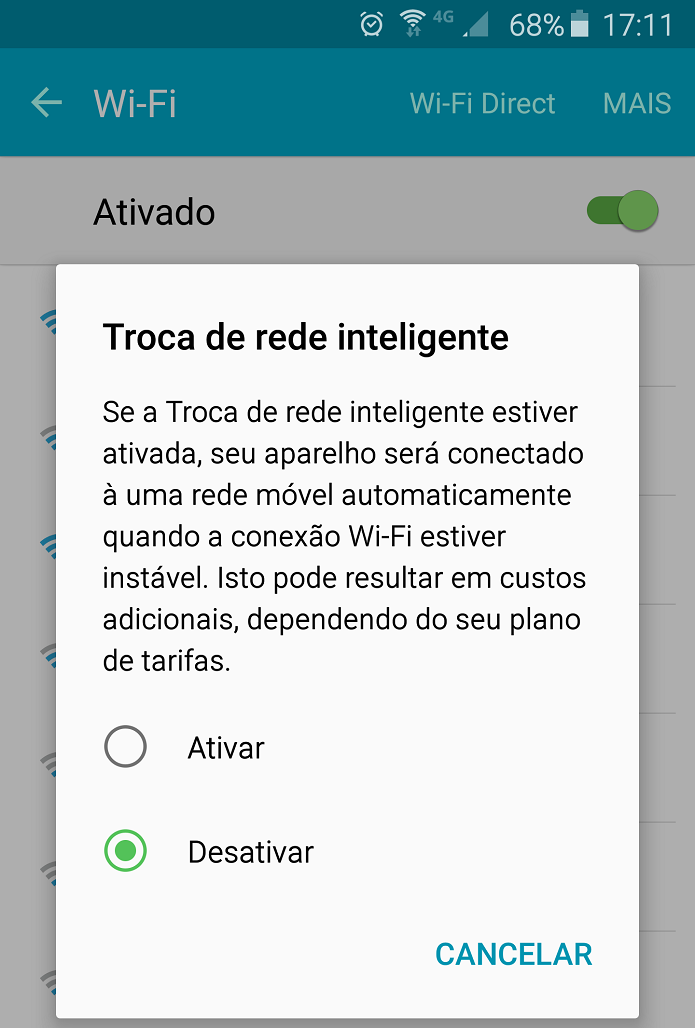 Desative a troca de rede inteligente e economize bateria (Foto:TechTudo/Rafael Jandre)
- Toque na opção “Mais” e, em seguida, na opção “Wi-Fi ativo durante o sono”. Na janela de opções, toque no item “Nunca”;
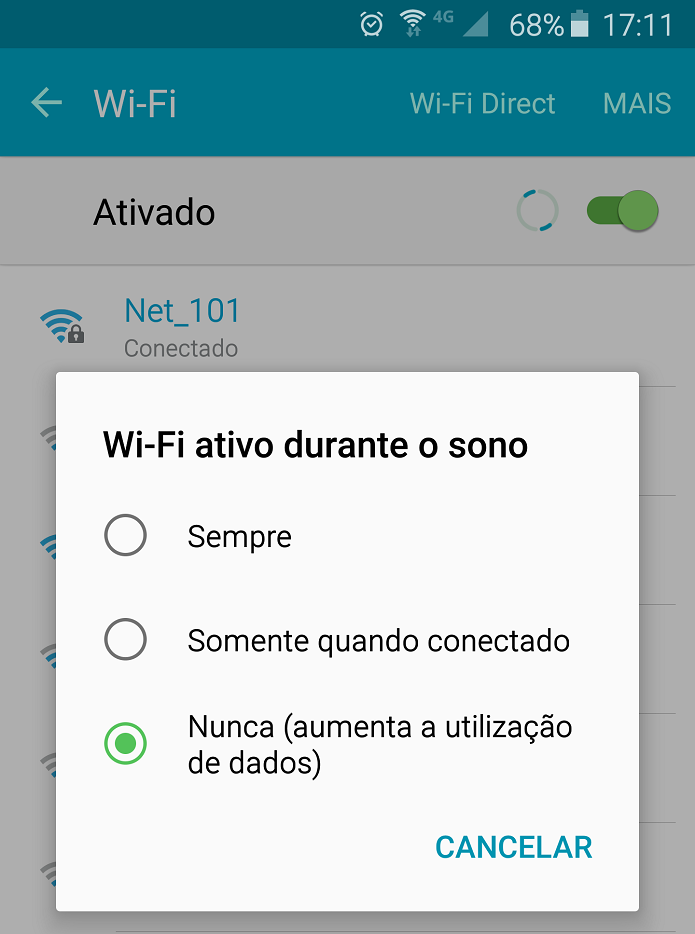 WiFi ativo somente quando você estiver conectado e utilizando o telefone (Foto:TechTudo/Rafael Jandre)
- Volte ao menu “Mais” e agora toque na opção “Sempre permitir a busca”. Na janela de opções aberta, selecione a opção “Pesquise apenas enquanto o Wi-Fi estiver conectado”.
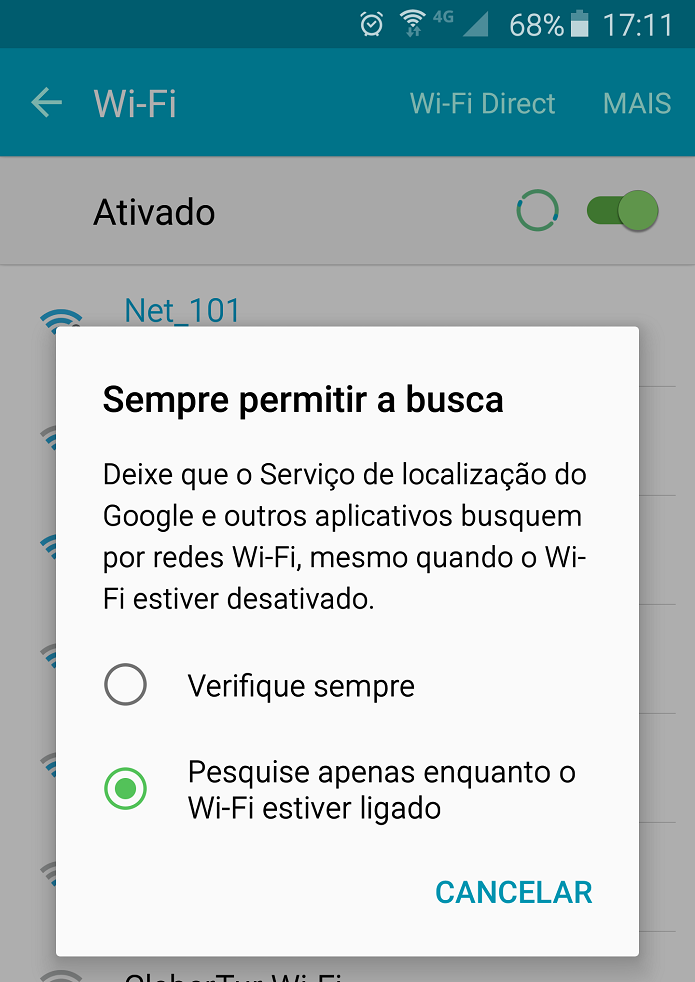 Pesquisar novas redes WiFi somente quando estiver conectado (Foto:TechTudo/Rafael Jandre)
Confira o Review do Galaxy S6 Edge e decida se o preço alto vale a pena
Passo 3. O GPS não é mais o grande vilão por trás do consumo excessivo de bateria. No Galaxy S6, por exemplo, deixar apenas a ferramenta ligada pode ajudá-lo a economizar muita carga. Para isso, volte ao menu de configurações e navegue até a opção “Privacidade e segurança”. Agora toque na opção “Método de localização” e marque a opção “Apenas GPS”;
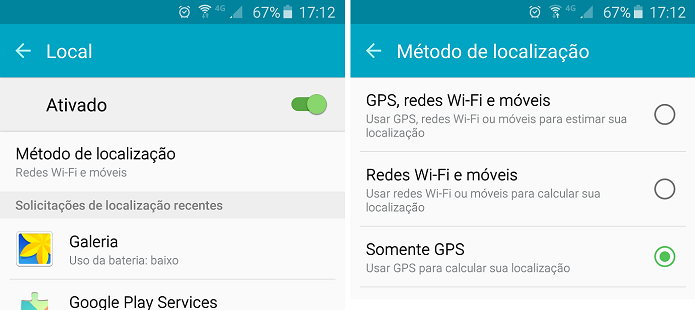 Selecione a opção GPS e evite a busca contínua de localização do Google (Foto:TechTudo/Rafael Jandre)
Passo 4. O uso de múltiplas contas e sincronizações aumentam o consumo de bateria do sistema. Por isso, mantenha apenas as contas necessárias para os seus dados pessoais, redes sociais e aplicativos. Outro dado importante é apenas manter ativa a sincronização automática de itens importantes como contatos, calendários e e-mails;
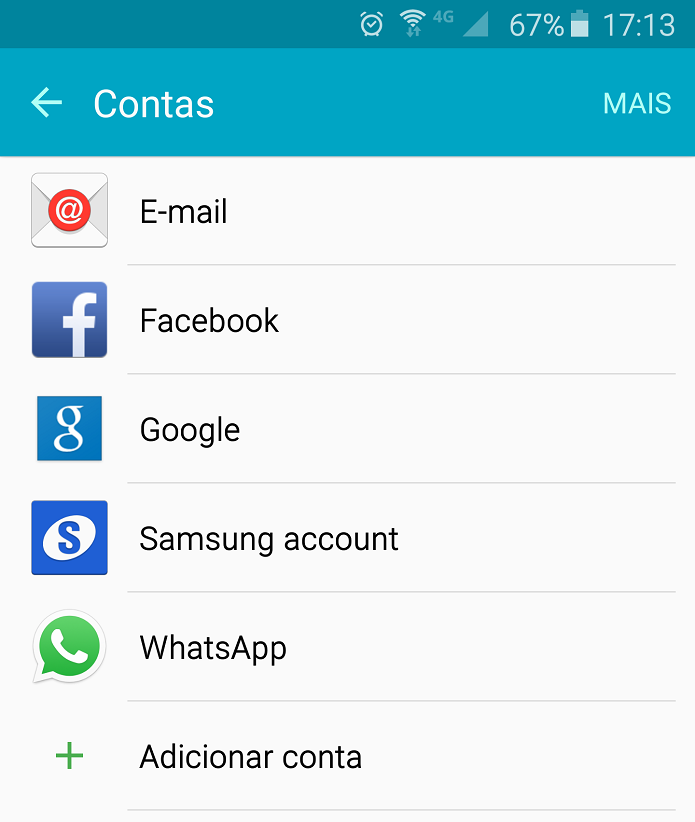 Sincronização automática ativa apenas para dados úteis (Foto:TechTudo/Rafael Jandre)
Passo 5. Além disso, desativar os aplicativos “inúteis” das operadoras, também conhecidos como “Bloatware”, pode render a você mais tempo de bateria. Para isso, volte ao menu configurações e toque na opção “Aplicativos”. Vá em “Gerenciador de aplicações” e deslize a tela até a lista “Todos”. Selecione agora os aplicativos que deseja e toque no botão “Desativar”.
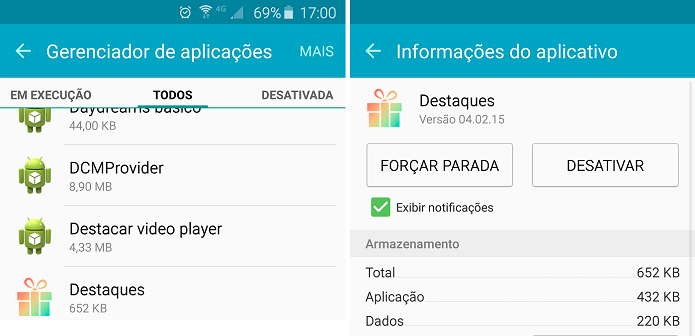 Desative aqueles apps inúteis da fabricantes e operadoras (Foto: TechTudo/Rafael Jandre)
Desta forma, você conseguirá poupar bastante bateria do Galaxy S6 sem precisar utilizar os modos de economia ou baixo consumo do sistema, e, assim, manter o funcionamento das diversas funções necessárias para você.
Qual é a sua opinião sobre o Galaxy S6? Comente no Fórum do TechTudo
Até o próximo Melhor do Planeta
Fonte: http://www.techtudo.com.br/dicas-e-tutoriais/noticia/2015/05/cinco-dicas-para-economizar-bateria-no-galaxy-s6-e-no-s6-edge.html

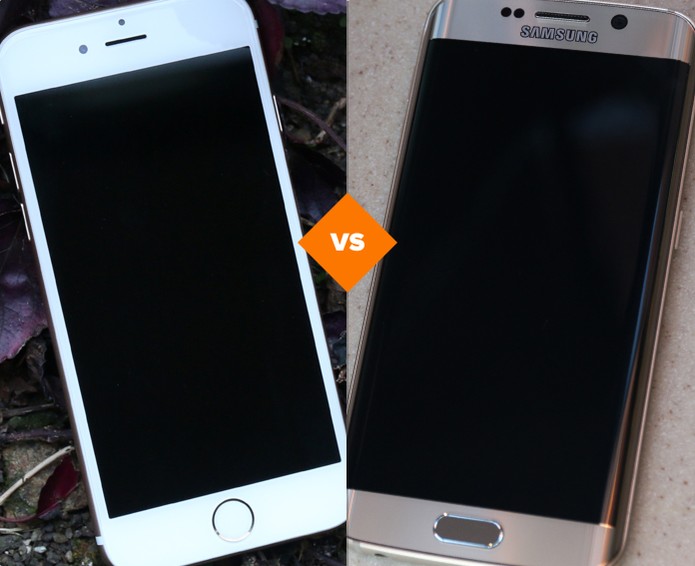
 Samsung revela Galaxy S6 Edge Homem de Ferro (Foto: Reprodução/Edivaldo Brito)
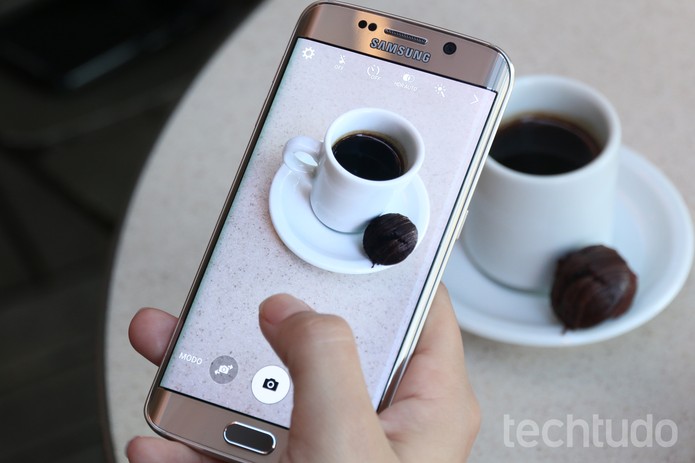 Câmera do
 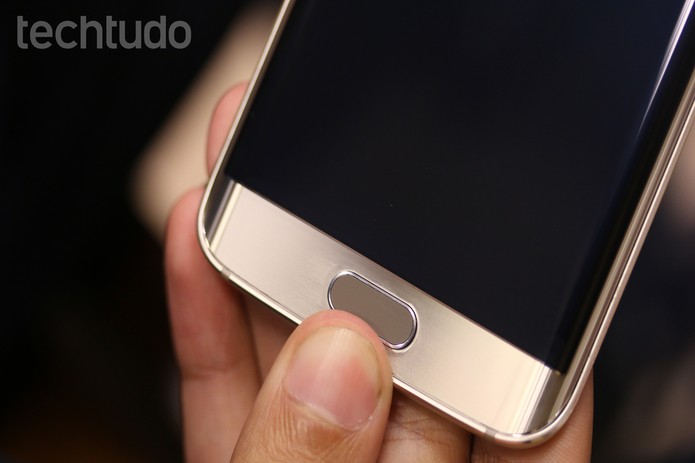 Com dois toques no botão home, a câmera do Galaxy S6 abre rapidamente (Foto: Lucas Mendes/TechTudo)
 GOG Galaxy ainda está em fase de teste (Foto: Divulgação)
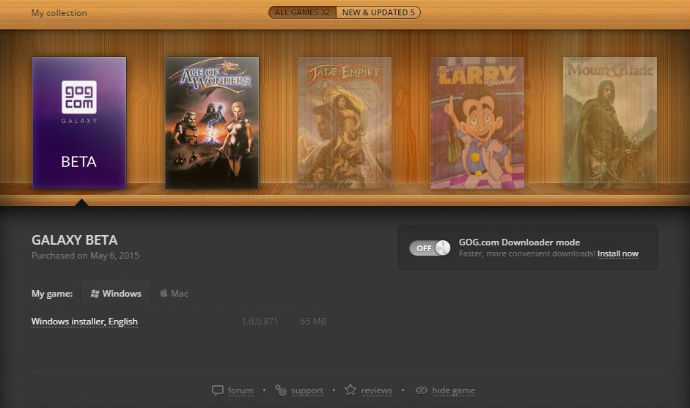 Clique em “Join GOG Galaxy Beta" (Foto: Divulgação)
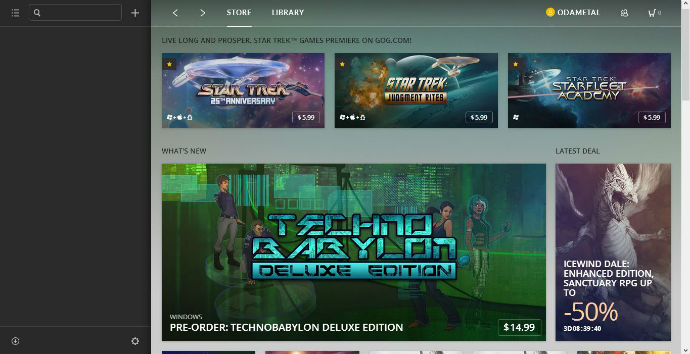
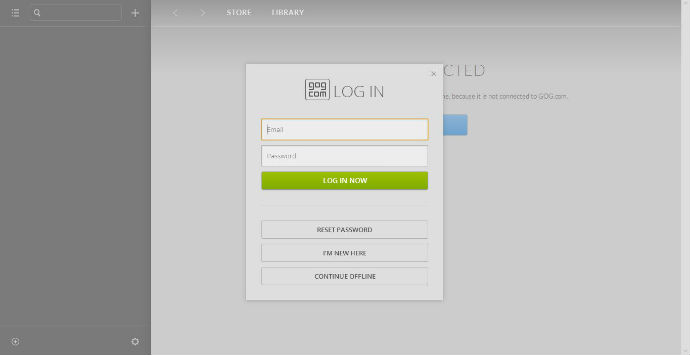 Tela inicial do GOG (Foto: Divulgação)
 Entre com as credenciais da conta (Foto: Divulgação)
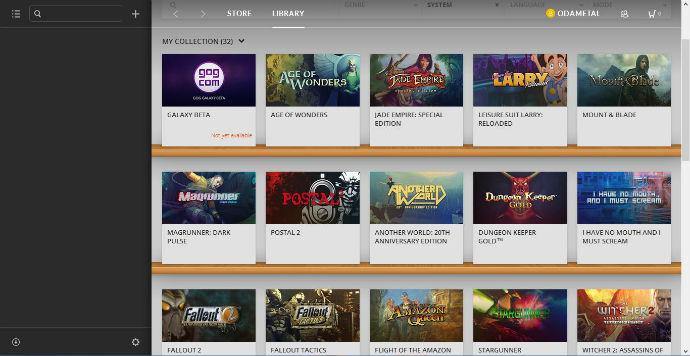 Você verá todos os jogos comprados com a sua conta (Foto: Divulgação)
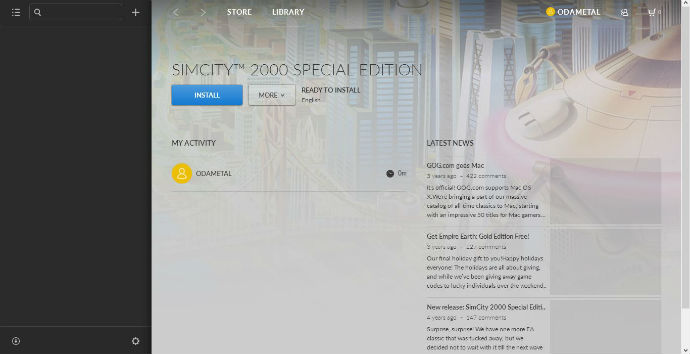 Clique em qualquer um deles para visualizar a página especial do game (Foto: Divulgação)
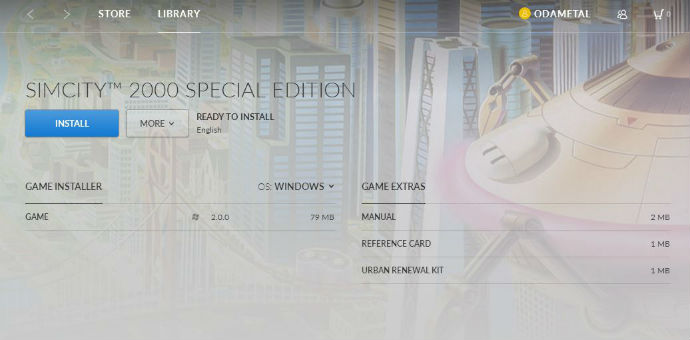 Você também pode selecionar o download dos extras (Foto: Divulgação)
 Veja como alterar o idioma do
 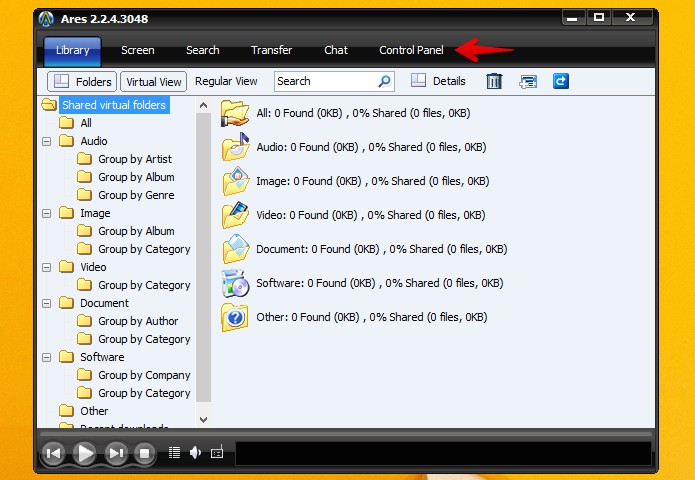 Acesse as configurações do Galaxy Ares (Foto: Reprodução/Helito Bijora)
 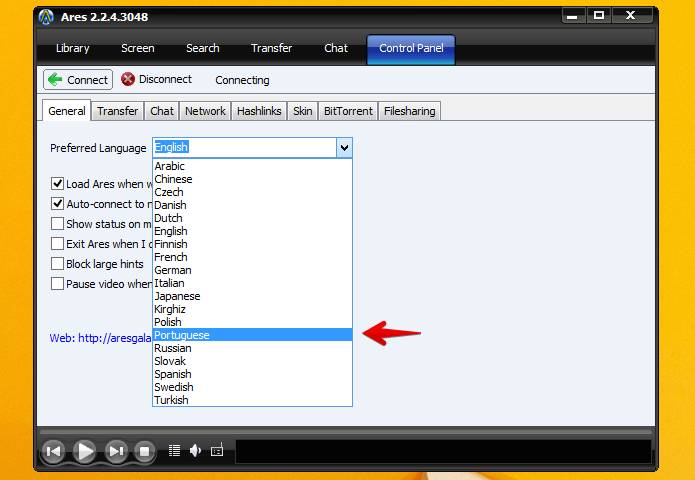 Alterando o idioma da interface do aplicativo (Foto: Reprodução/Helito Bijora)
 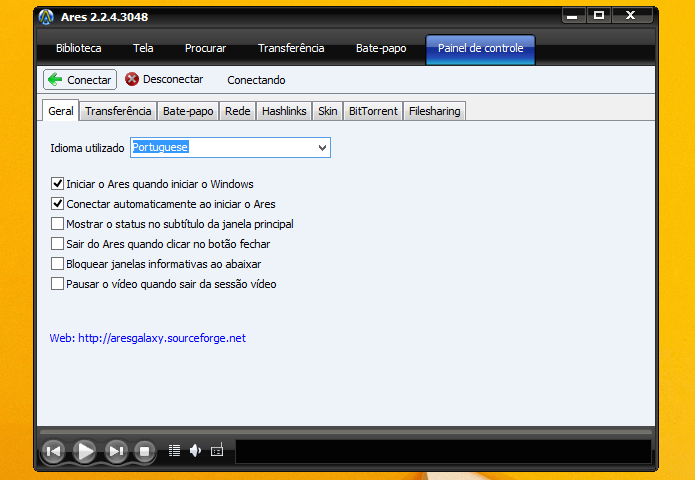 Ares Galaxy em português (Foto: Reprodução/Helito Bijora)
 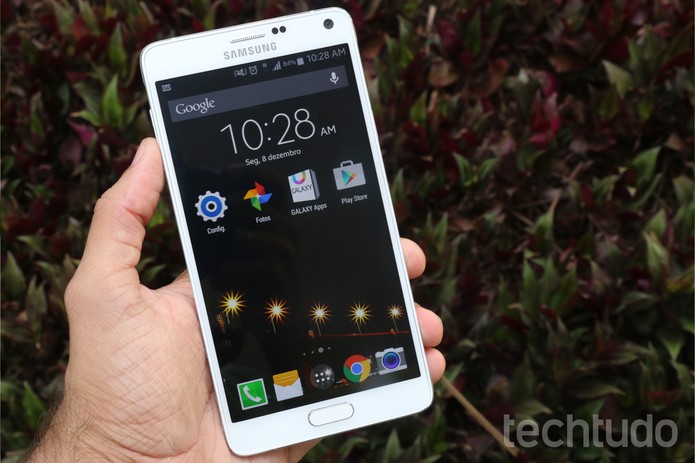 Samsung libera atualização do Android para Galaxy Note 4 e Note Edge (Foto: Lucas Mendes/TechTudo)
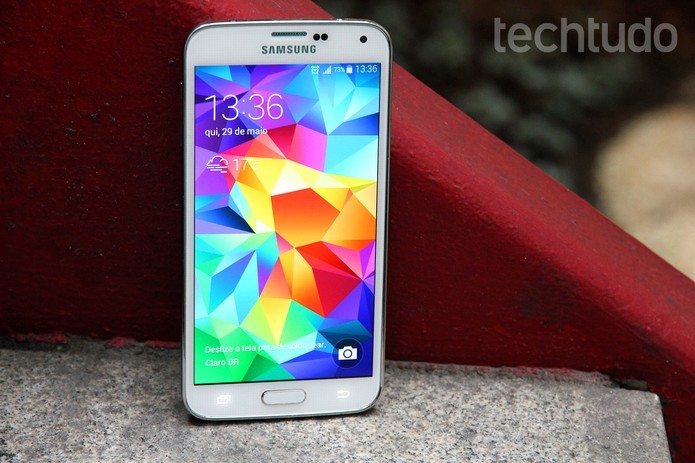 Vale a pena atualizar o Galaxy S5 para Android 5.0 Lollipop? Confira (Foto: Luciana Maline/TechTudo)
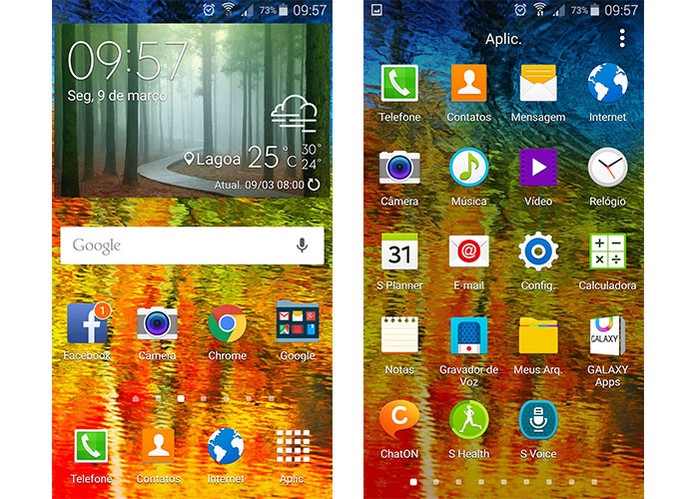 Interface Android 5.0 Lollipop (Foto: Reprodução/Barbara Mannara)
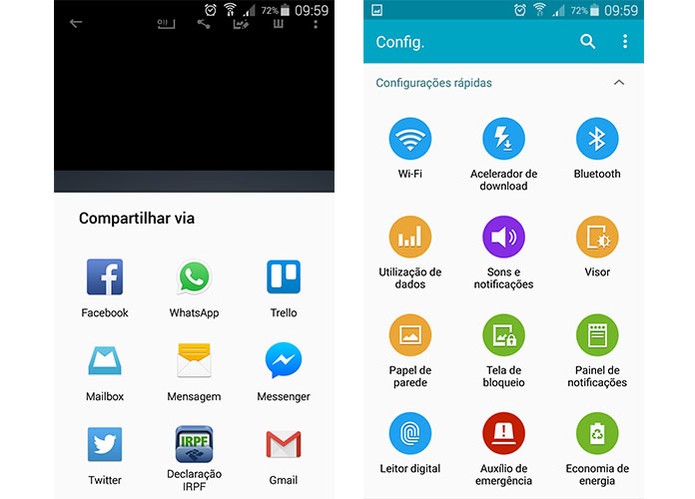 Interface do Android 5.0 Lollipop no menu de configurações (Foto: Reprodução/Barbara Mannara)
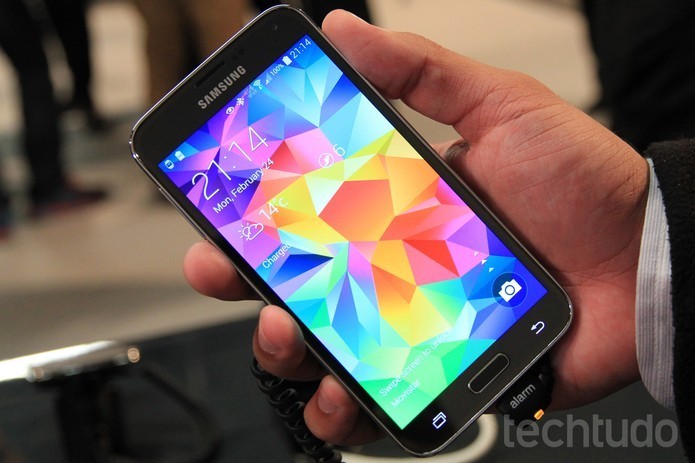 Galaxy S6 Edge, sucessor curvo do Galaxy S5, deve apresentar desempenho potente (Foto: Isadora Díaz/TechTudo)
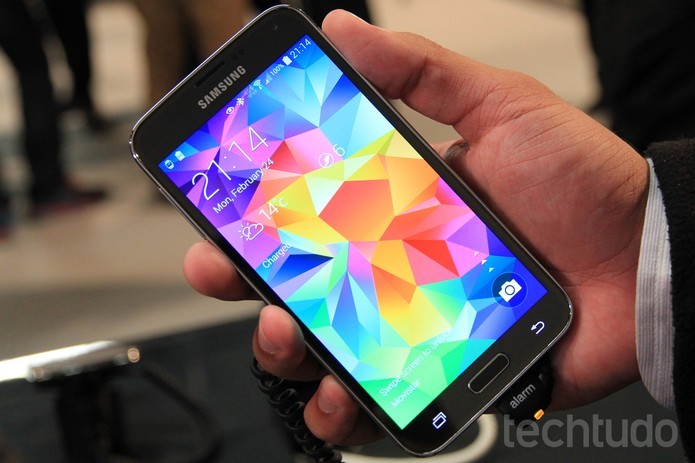 Sucessor do S5, Galaxy S6 será lançado pela Samsung no
 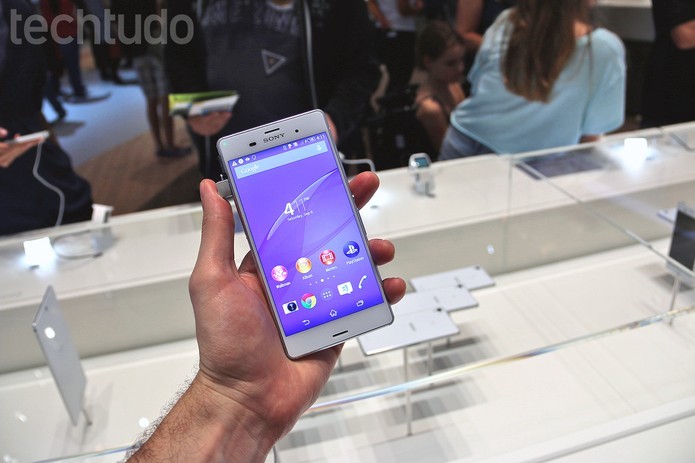 Sony Xperia Z4, sucessor do Z3, é aguardado para o congresso (Foto: Fabrício Vitorino/TechTudo)
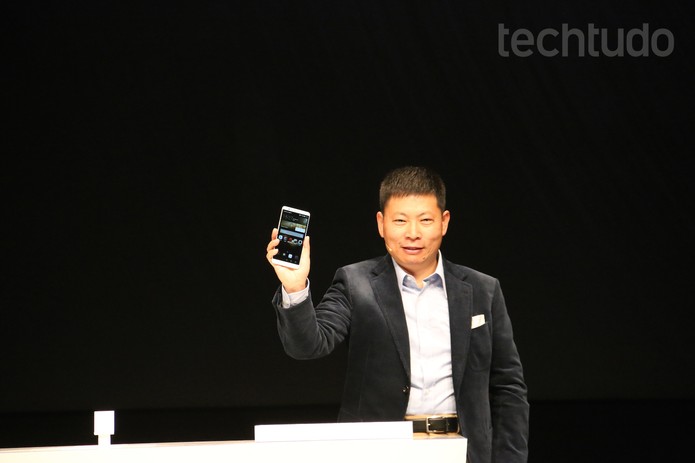 Ascend Mate 7 é apresentado pela Huawei na IFA 2014 (Foto: Fabricio Vitorino/TechTudo)
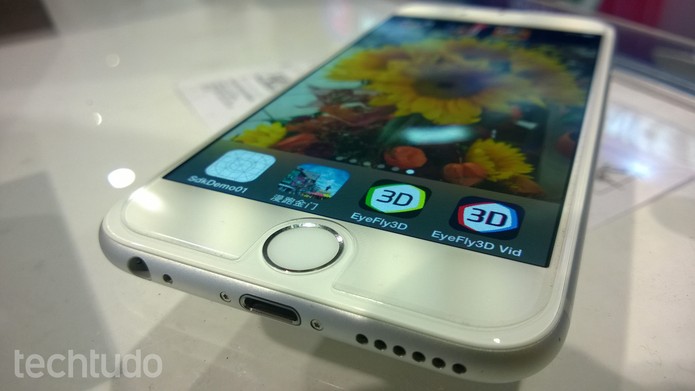 Película especial deixa o smartphone com capacidade de exibir imagens em 3D (Foto: Elson de Souza/TechTudo)
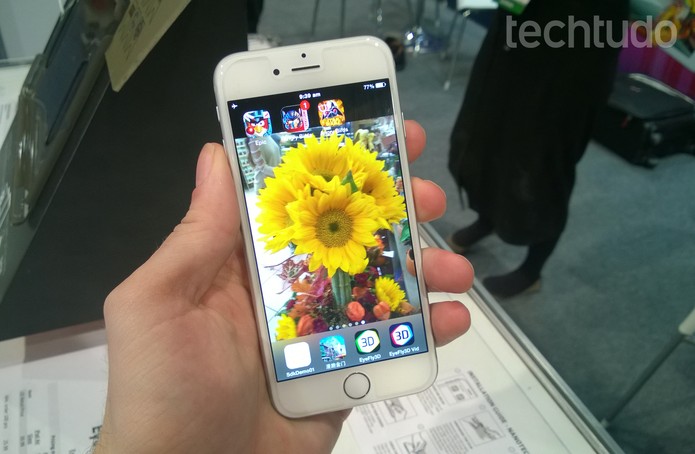 EyeFly 3D dá efeitos tridimensionais ao display, além de proteger o vidro (Foto: Elson de Souza / TechTudo)
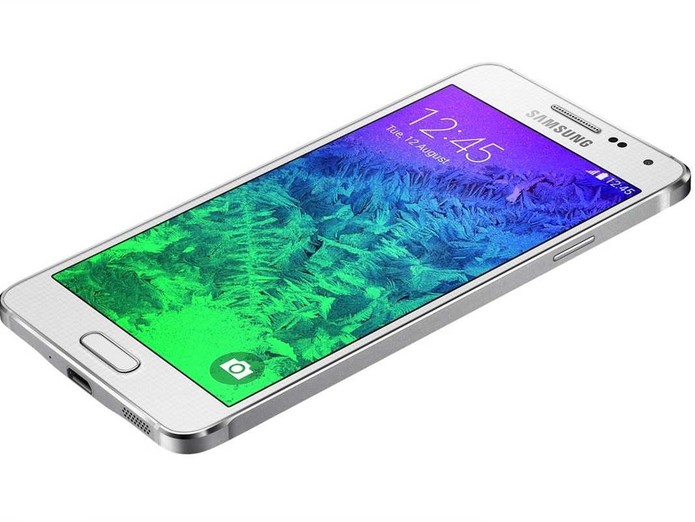 Galaxy S6 pode vir com corpo metálico parecido com o do Galaxy Alpha (Foto: Divulgação/Samsung)
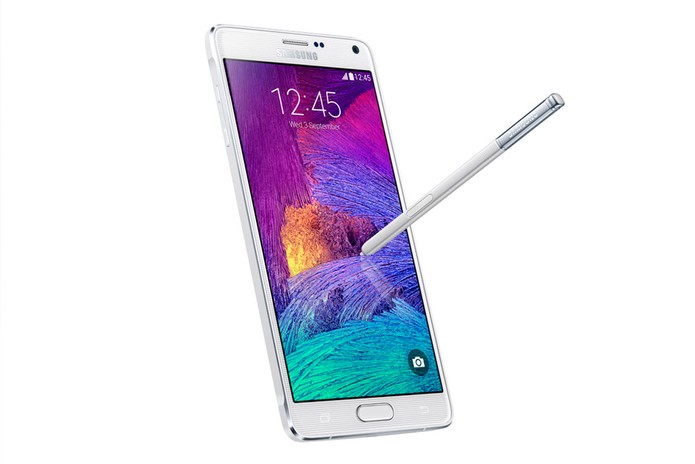 Galaxy S6 deve ter tela com resolução Quad-HD como o Galaxy Note 4 (Foto: Divulgação/Samsung)
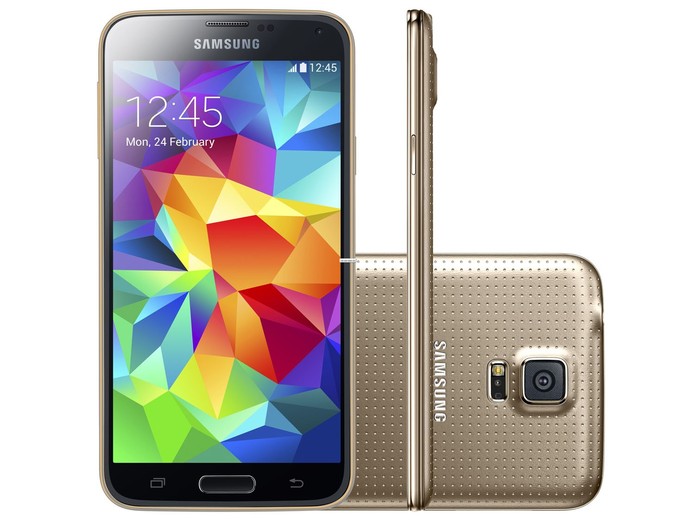 Galaxy S6 pode substituir arquitetura 32 bits do S5 por um processador 64 bits (Foto: Divulgação/Samsung)
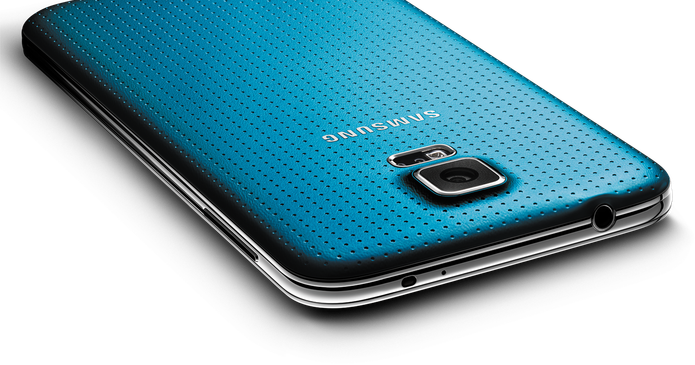 Câmera do Galaxy S6 pode ter a mesma resolução do S5 ou 20 megapixels (Foto: Divulgação/Samsung)
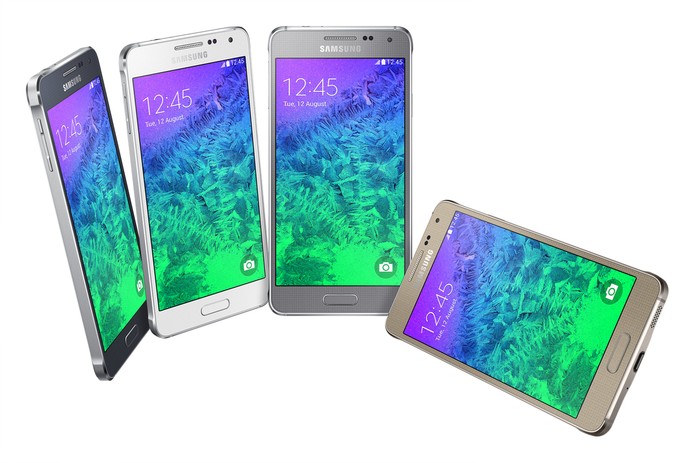 Samsung deve trazer modificações na sua interface para o novo Android Lollipop (Foto: Divulgação/Samsung)
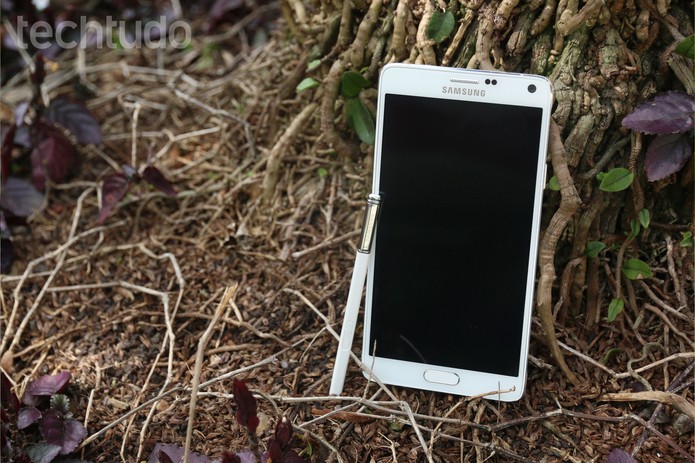 Galaxy Note 4 vem rodando a versão mais recente do KitKat e deve ser atualizado para o Lollipop a qualquer momento (Foto: Lucas Mendes/TechTudo)
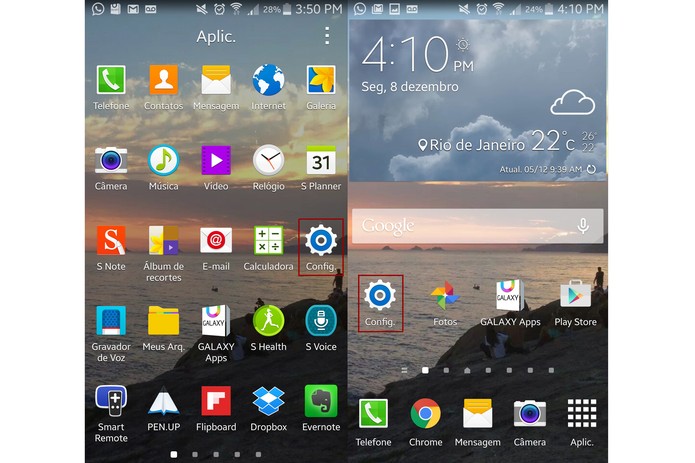 Abra "Configurações" no Galaxy Note 4 (Foto: Reprodução/Lucas Mendes)
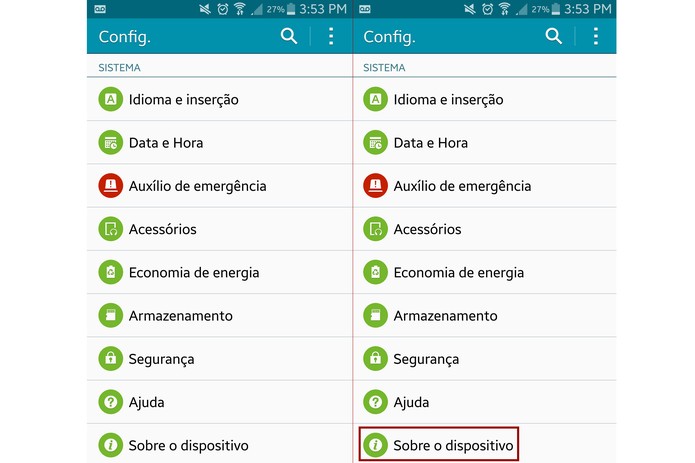 Escolha "Sobre o dispositivo" Galaxy Note 4 (Foto: Reprodução/Lucas Mendes)
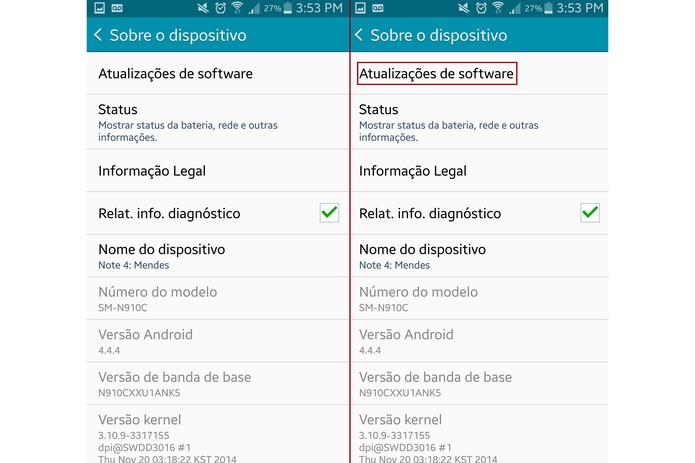 Vá até "Atualizações de software" no Galaxy Note 4(Foto: Reprodução/Lucas Mendes)
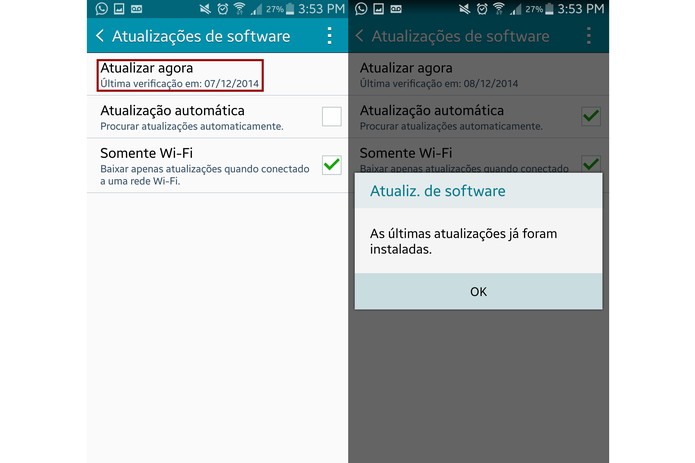 Em "Atualizações de software", escolha "Atualizar agora", no Galaxy Note 4 (Foto: Reprodução/Lucas Mendes)
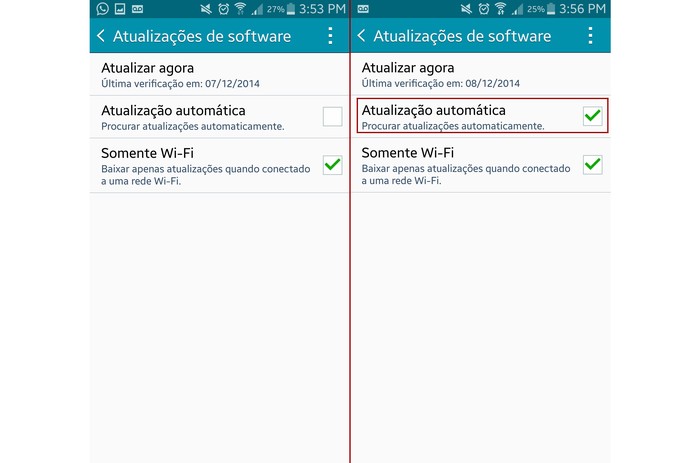 Você também pode definir o Galaxy Note 4 para atualizar automaticamente (Foto: Reprodução/Lucas Mendes)
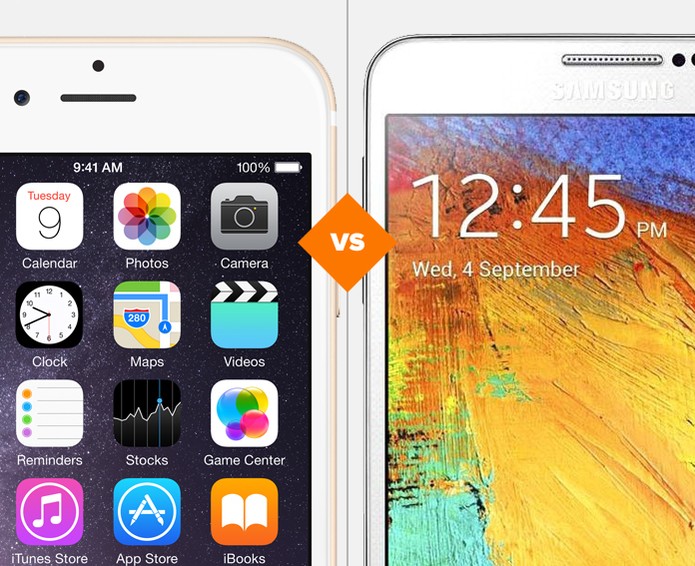 iPhone 6 Plus ou Galaxy Note 4? Quem vence a batalha? (Foto: Arte/TechTudo)
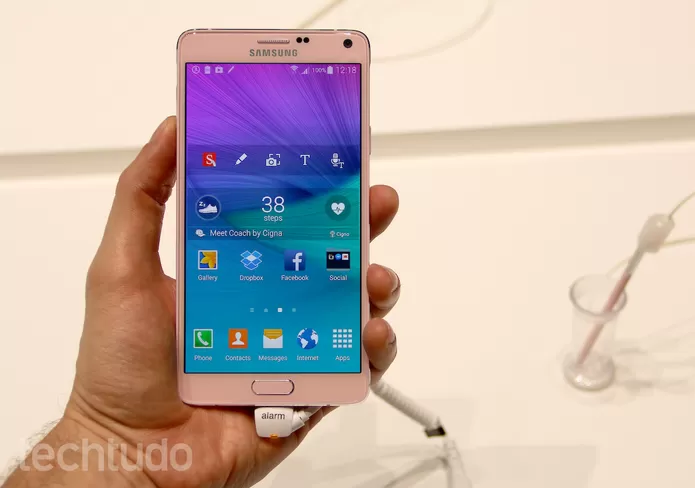 Note 4 tem ótimo desempenho (Foto: Fabricio Vitorino/TechTudo)
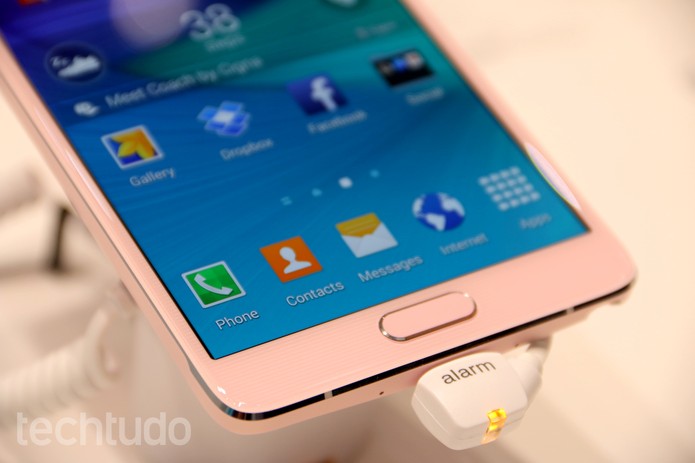 Galaxy Note 4 tem como sistema operacional o Android 4.4 KitKat (Foto: Fabricio Vitorino/TechTudo)
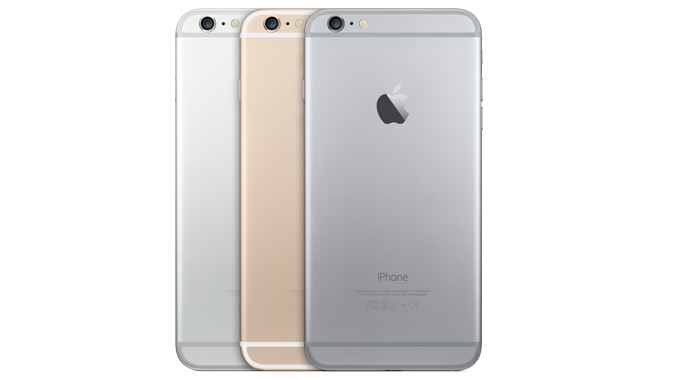 Novo iPhone tem belo visual (Foto: Divulgação/Apple)
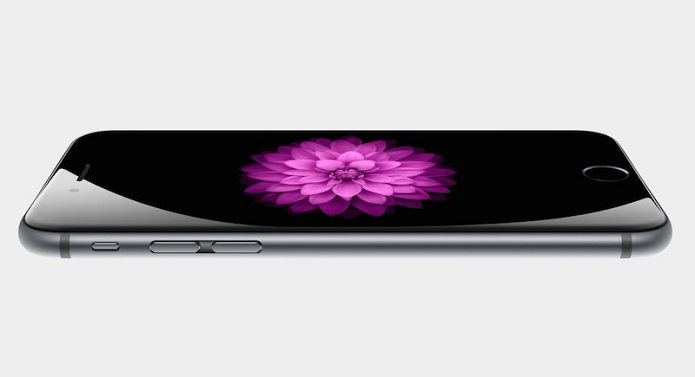 Tela do iPhone 6 Plus não é melhor do que a do Note 4 (Foto: Divulgação/Apple)
 Note 4 tem mais recursos de vídeo e fotos (Foto: Fabricio Vitorino/TechTudo)