Mostrando postagens com marcador economizar. Mostrar todas as postagens

sexta-feira, 22 de maio de 2015

Cinco dicas para economizar bateria no Galaxy S6 e no S6 Edge


O Galaxy S6 é um dos smartphones mais completos lançados recentemente, seja pela câmera ou pelo hardware interno. Contudo, o novo top da Samsung deixa a desejar em um ponto crucial: a duração da bateria. Com 2.550 mAh, ele fica abaixo de outros smarts, como o Moto Maxx, que tem 3.900 mAh. Apesar disso, existem opções que ajudam a contornar a situação. Confira cinco passos para manter o Galaxy S6 ou S6 Edge longe das tomadas.

Galaxy S6 Edge: Cinco recursos da tela curva do novo top da Samsung
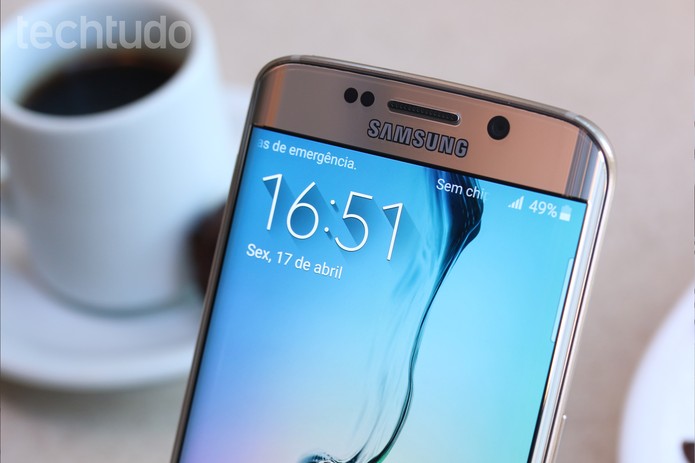
galaxy-s6-edge-home (Foto: Lucas Mendes/TechTudo)Galaxy S6 Edge: (Foto: Lucas Mendes/TechTudo)

Passo 1. Ajustar o brilho automático da tela pode render uns minutos a mais de bateria. Para fazer isso, é preciso expandir a barra de notificações do Android e marcar a opção “Automático”, localizada ao lado do slider de controle de brilho. Além disso, você pode reduzir o brilho para valores entre 50% e 70%, suficientes para uso na maioria das situações cotidianas;
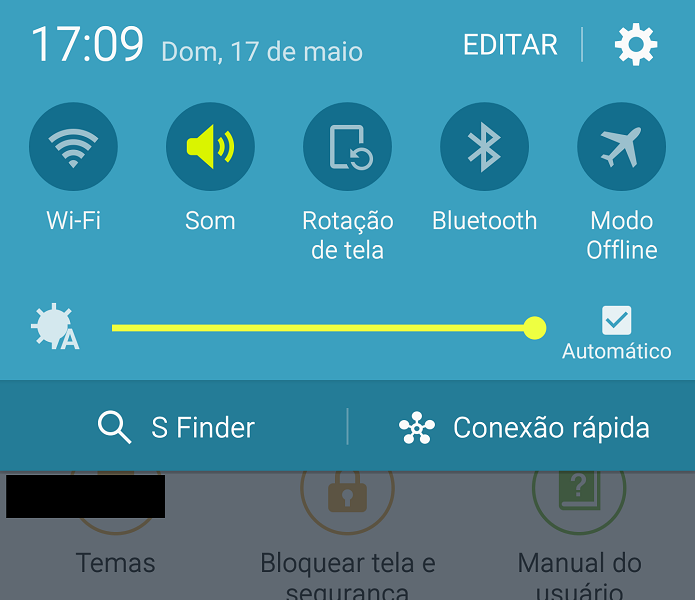
Modo automático de controle de brilho sempre ativado (Foto:TechTudo/Rafael Jandre)Modo automático de controle de brilho sempre ativado (Foto:TechTudo/Rafael Jandre)

Passo 2.  O ajuste de recursos do Wi-Fi também contribui para a economia de carga. Este passo está subdividido em três itens, observe:

- Vá até o ícone de configurações, "Menu Conexões" e toque na opção Wi-Fi. Com a tela de seleção de redes aberta, toque na opção “Mais”, no canto superior direito. Toque na opção “Troca de rede inteligente” e marque a opção “Desativar”;
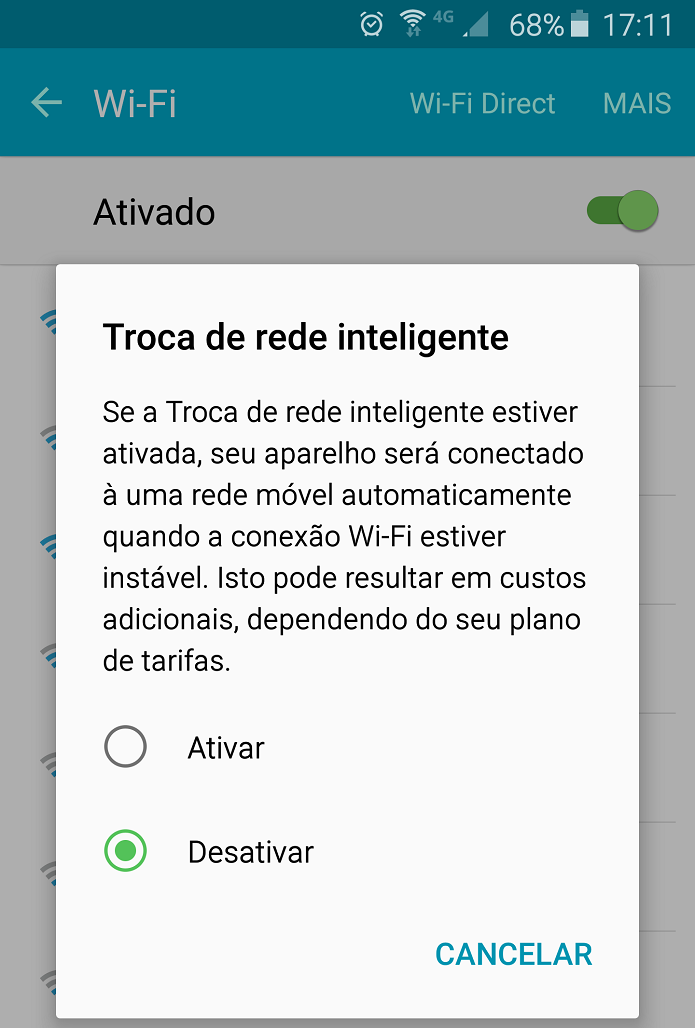
Desative a troca de rede inteligente e economize bateria (Foto:TechTudo/Rafael Jandre)Desative a troca de rede inteligente e economize bateria (Foto:TechTudo/Rafael Jandre)

- Toque na opção “Mais” e, em seguida, na opção “Wi-Fi ativo durante o sono”. Na janela de opções, toque no item “Nunca”;
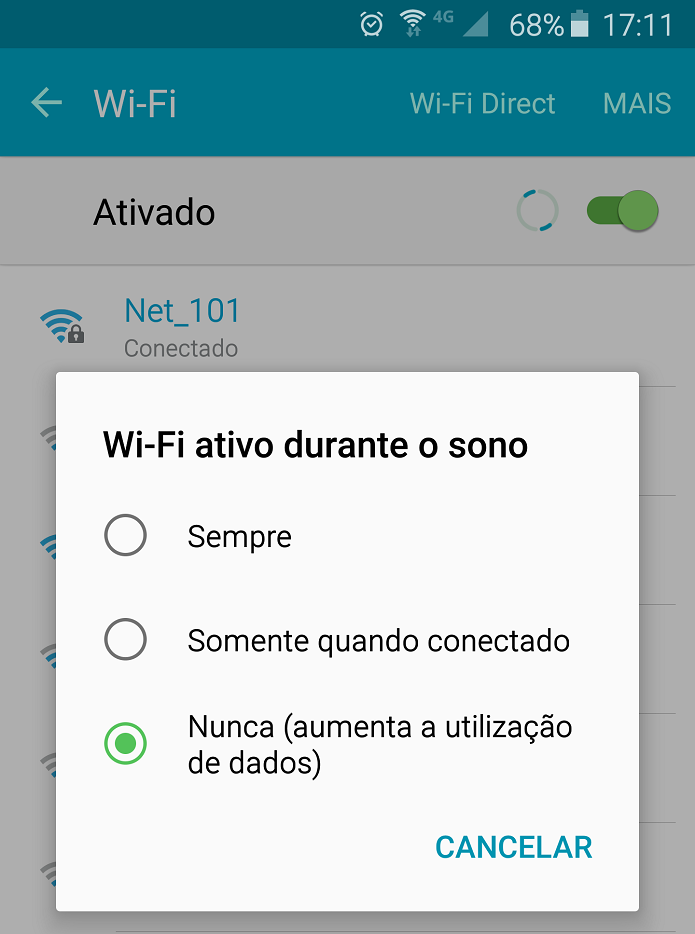
WiFi ativo somente quando você estiver conectado e utilizando o telefone (Foto:TechTudo/Rafael Jandre)WiFi ativo somente quando você estiver conectado e utilizando o telefone (Foto:TechTudo/Rafael Jandre)

- Volte ao menu “Mais” e agora toque na opção “Sempre permitir a busca”. Na janela de opções aberta, selecione a opção “Pesquise apenas enquanto o Wi-Fi estiver conectado”.
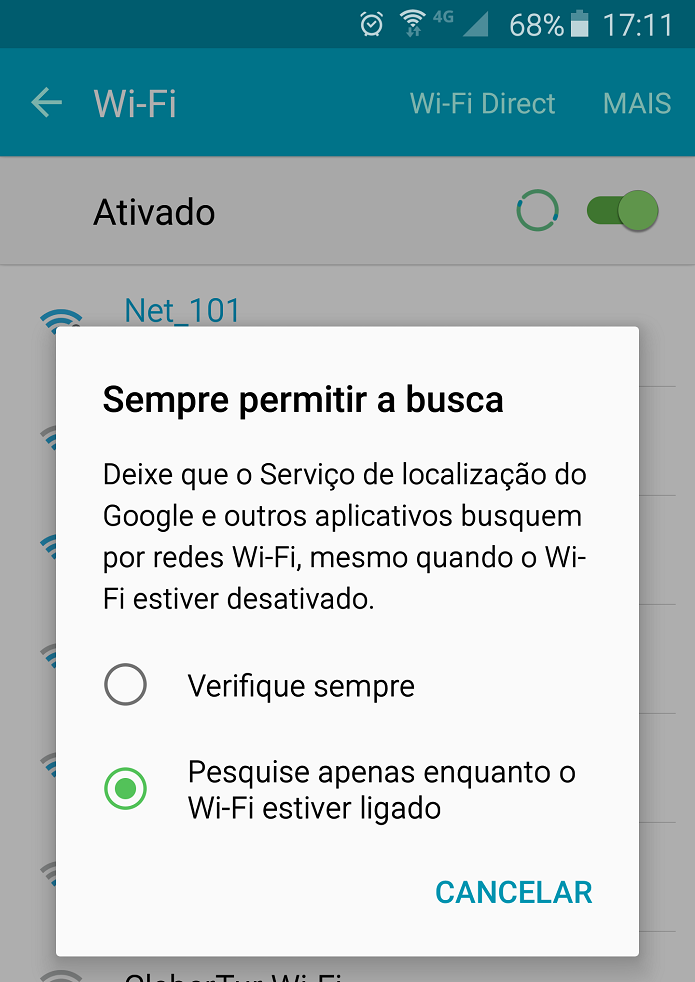
Pesquisar novas redes WiFi somente quando estiver conectado (Foto:TechTudo/Rafael Jandre)Pesquisar novas redes WiFi somente quando estiver conectado (Foto:TechTudo/Rafael Jandre)


Confira o Review do Galaxy S6 Edge e decida se o preço alto vale a pena

Passo 3. O GPS não é mais o grande vilão por trás do consumo excessivo de bateria. No Galaxy S6, por exemplo, deixar apenas a ferramenta ligada pode ajudá-lo a economizar muita carga. Para isso, volte ao menu de configurações e navegue até a opção “Privacidade e segurança”. Agora toque na opção “Método de localização” e marque a opção “Apenas GPS”;
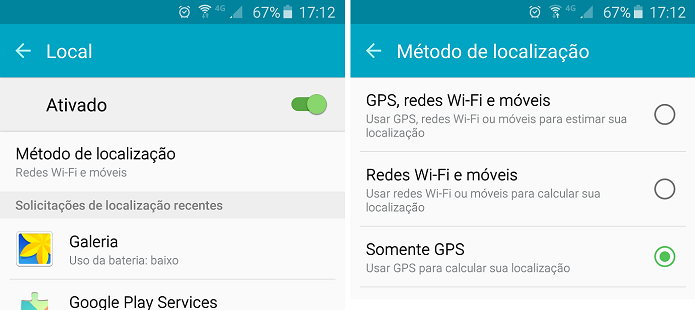
Selecione a opção GPS e evite a busca contínua de localização do Google (Foto:TechTudo/Rafael Jandre)Selecione a opção GPS e evite a busca contínua de localização do Google (Foto:TechTudo/Rafael Jandre)

Passo 4. O uso de múltiplas contas e sincronizações aumentam o consumo de bateria do sistema. Por isso, mantenha apenas as contas necessárias para os seus dados pessoais, redes sociais e aplicativos. Outro dado importante é apenas manter ativa a sincronização automática de itens importantes como contatos, calendários e e-mails;
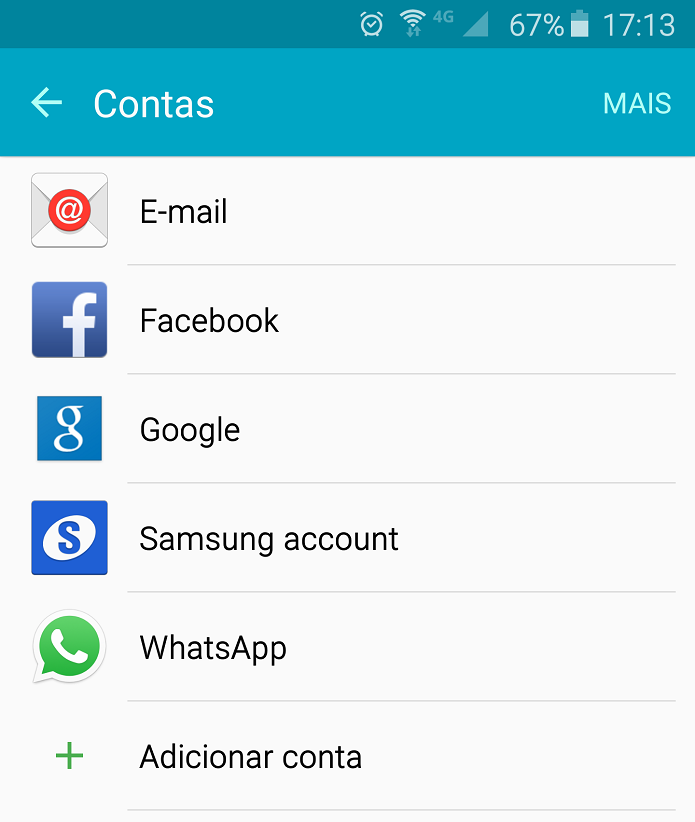
Sincronização automática ativa apenas para dados úteis (Foto:TechTudo/Rafael Jandre)Sincronização automática ativa apenas para dados úteis (Foto:TechTudo/Rafael Jandre)

Passo 5. Além disso, desativar os aplicativos “inúteis” das operadoras, também conhecidos como “Bloatware”, pode render a você mais tempo de bateria. Para isso, volte ao menu configurações e toque na opção “Aplicativos”. Vá em “Gerenciador de aplicações” e deslize a tela até a lista “Todos”. Selecione agora os aplicativos que deseja e toque no botão “Desativar”.
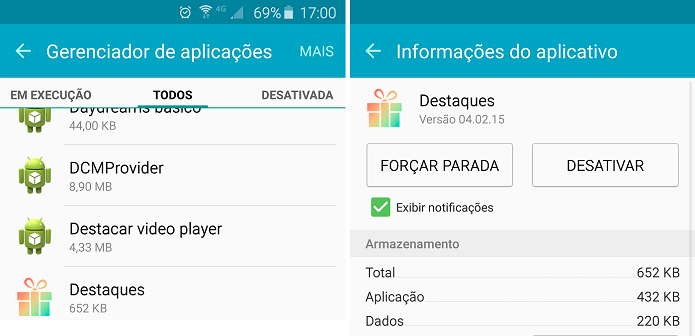
Desative aqueles apps inúteis da fabricantes e operadoras (Foto: TechTudo/Rafael Jandre)Desative aqueles apps inúteis da fabricantes e operadoras (Foto: TechTudo/Rafael Jandre)

Desta forma, você conseguirá poupar bastante bateria do Galaxy S6 sem precisar utilizar os modos de economia ou baixo consumo do sistema, e, assim, manter o funcionamento das diversas funções necessárias para você.

Qual é a sua opinião sobre o Galaxy S6? Comente no Fórum do TechTudo


Até o próximo Melhor do Planeta

Fonte: http://www.techtudo.com.br/dicas-e-tutoriais/noticia/2015/05/cinco-dicas-para-economizar-bateria-no-galaxy-s6-e-no-s6-edge.html

terça-feira, 5 de maio de 2015

Cinco dicas para economizar a Internet do plano de dados no seu Android


Muitos usuários se preocupam em não estourar o limite do plano de dados para não ficar sem Internet no smartphone, ou ter que contratar um pacote extra. Para ajudar, algumas medidas podem ser tomadas para evitar gastos desnecessários dessa cota, e assim você mantém seu plano ativo por mais tempo. Quer descobrir como? Então confira a lista com cinco dicas.

Cinco tecnologias para ajudar pessoas com deficiência visual

Veja algumas dicas para economizar no plano de dados no Android (Foto: Reprodução/Barbara Mannara)Veja algumas dicas para economizar no plano de dados no Android (Foto: Reprodução/Barbara Mannara)
1. Vídeos e músicas consomem muito

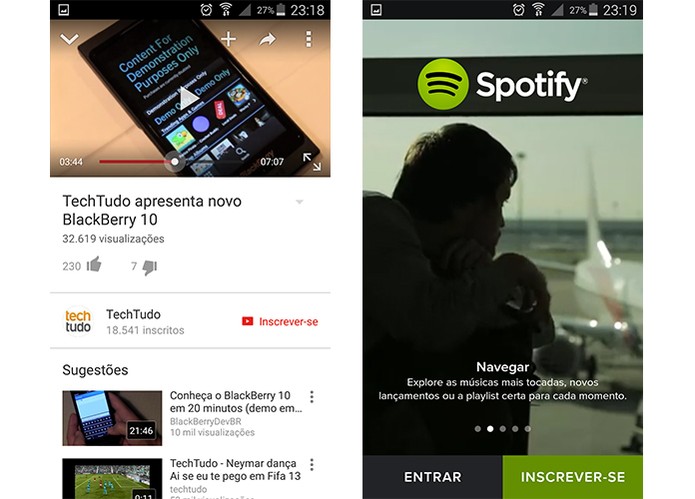
Sempre que for assistir algum vídeo no YouTube, Facebook, Netflix ou outro serviço que precise utilizar o plano de dados, tenha preferência por aguardar uma conexão Wi-Fi. O mesmo é indicado para músicas nos serviços de streaming como Spotify e Rdio. Pode não parecer, mas o carregamento de cada vídeo ou áudio absorve muito mais dados do seu pacote do que abrir uma foto na rede social, por exemplo.

Serviços de vídeo e música consomem bastante do plano de dados (Foto: Reprodução/Barbara Mannara)Serviços de vídeo e música consomem bastante do plano de dados (Foto: Reprodução/Barbara Mannara)
É importante o usuário também ficar atento para os vídeos que envia pelo WhatsApp, Facebook, Vimeo e mais, que também drenam sua cota de Internet. Veja neste tutorial como não permitir que o WhatsApp baixo automaticamente vídeos e fotos recebidos. Dessa forma, você não fica sem conexão quando mais precisar: a dica é evitar essas ações pelo 3G ou 4G.

2. Apps de mapas offline

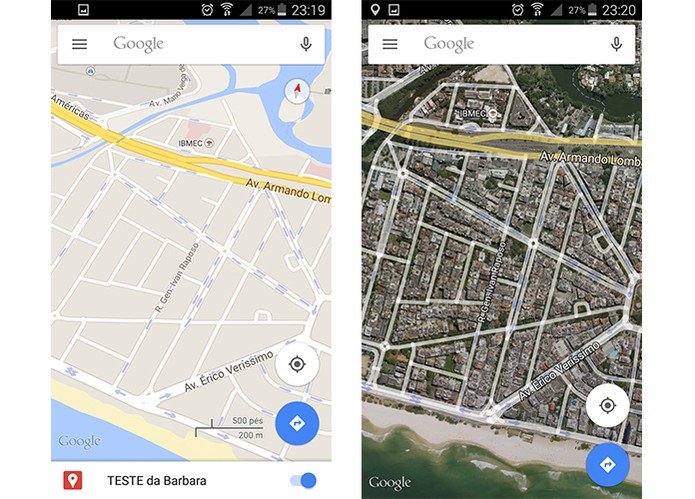
Abri a navegação ou ficar pesquisando por mapas tem sua cota nos gastos do plano de dados do celular. Cada mapa aberto no smart é resultado de um download e carregamento dessa imagem, e essa conexão é descontada do limite do plano. Então, uma forma de reduzir esse gasto é utilizando uma conexão Wi-Fi para baixar todos os mapas necessários antes do passeio o viagem.

Baixe os mapas offline antes do passeio (Foto: Reprodução/Barbara Mannara)Baixe os mapas offline antes do passeio (Foto: Reprodução/Barbara Mannara)
Para ajudar, veja neste tutorial como salvar os mapas para uso offline pelo Google Maps no Android. Dessa forma, você acessa sem precisar utilizar o 3G ou 4G. O Here Maps também oferece um serviço semelhante e permite que o usuário baixe os locais para não precisar gastar a Internet móvel sem necessidade.

3. Baixar e atualizar aplicativos só pelo Wi-Fi

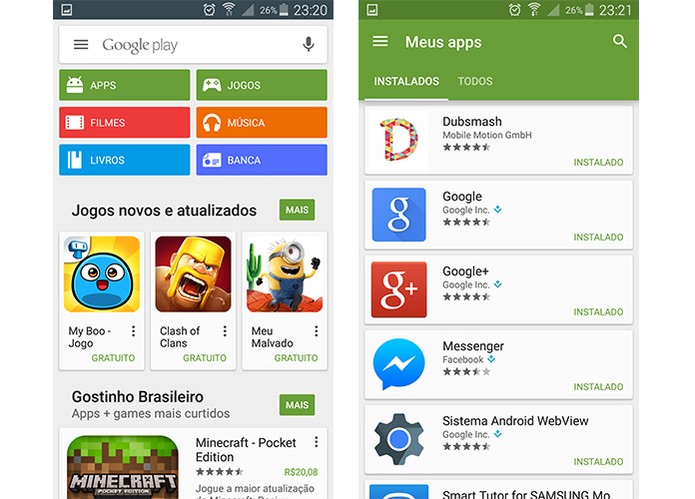
Alguns aplicativos para Android podem ser bem pesados, principalmente os de jogos com gráficos mais avançados. Dessa forma, uma boa maneira de economizar sua Internet do plano é aguardar uma conexão Wi-Fi para fazer esse tipo de download. Assim, além de ser mais rápido, será menos uma preocupação sobre seus dados.

Baixe e atualize aplicativos apenas pelo Wi-Fi (Foto: Reprodução/Barbara Mannara)Baixe e atualize aplicativos apenas pelo Wi-Fi (Foto: Reprodução/Barbara Mannara)
Além disso, a atualização também pode estar drenando seu plano dados sem que você perceba. Para ajudar, o TechTudo tem um tutorial que mostra como configurar seu Android para não fazer atualizações automáticas de apps.

4. Escolha um navegador econômico

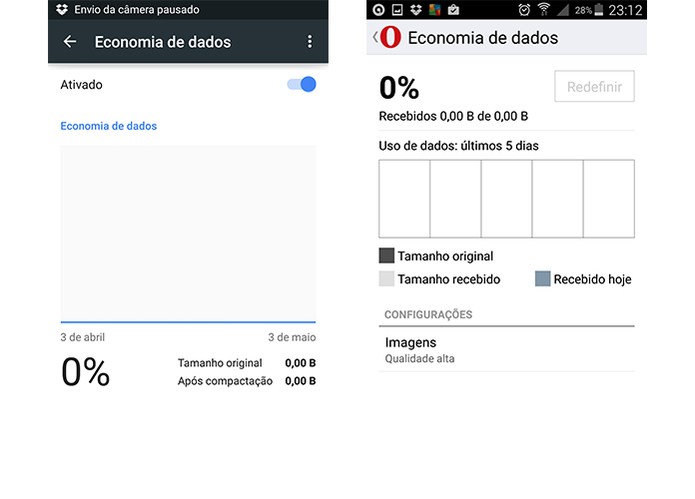
Atualmente os usuários resolvem quase tudo pelo smartphone, acessando pelo navegador. Uma forma de otimizar esse uso, e poupar o plano de dados, é escolher por um browser mais eficaz. O Google Chrome oferece uma função para economia de dados, que pode ser ativada nas configurações e compacta as páginas antes de baixar o conteúdo. O Opera Mini também vem equipado com uma função de economia e controle de dados.

Escolha um navegador econômico (Foto: Reprodução/Barbara Mannara)Escolha um navegador econômico (Foto: Reprodução/Barbara Mannara)
Para quem não quer se preocupar muito com a quantidade de Internet gasta, uma forma eficiente de manter o controle disso é limitar o uso do plano de dados. O recurso no Android é acessado pelas configurações e permite que o usuário marque um valor máximo para o uso desse tipo de conexão, além de alertar quando for ultrapassado.

5. Atenção com os e-mails

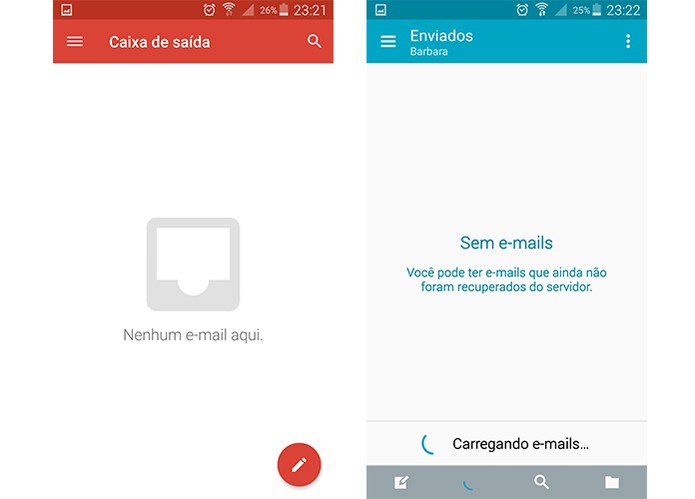
Ficar baixando milhares de arquivos recebidas por e-mail também podem estourar seu plano de dados antes do tempo. O ideal é esperar para salvar quando estiver em uma conexão Wi-Fi, e se for urgente usar a pré-visualização do documento pelo app de e-mail, ao invés de fazer o download. O mesmo vale para enviar fotos, vídeos, músicas e mais arquivos pesados para seus amigos pelo plano de dados.

Baixar arquivos ou enviar pelos e-mails também gasta o plano de dados do Android (Foto: Reprodução/Barbara Mannara)Baixar arquivos ou enviar pelos e-mails também gasta o plano de dados do Android (Foto: Reprodução/Barbara Mannara)
Se quiser ter um controle melhor do gasto de cada aplicativo no dia a dia, inclusive com e-mails, um kit montado pelo TechTudo pode ajudar, com alguns apps que monitoram esse consumo no smart Android.

Quem sempre usou iOS vai estranhar Android? Confira no Fórum TechTudo


Até o próximo Melhor do Planeta

Fonte: http://www.techtudo.com.br/listas/noticia/2015/05/cinco-dicas-para-economizar-internet-do-plano-de-dados-no-seu-android.html

domingo, 5 de abril de 2015

Como ativar e desativar o 3G do Moto G e economizar o plano de dados?


Ativar a conexão de dados do Moto G pode ser útil para usar a Internet na rua ou em locais onde não há acesso a uma rede Wi-Fi. Através do roteamento, o recurso também pode ajudar quem precisa de conexão em um computador ou tablet. Se você tem um Moto G, confira a dica e aprenda a ativar ou desativar a conexão 3G do aparelho.

Conheça os smartphones dual-chip com 4G à venda no Brasil

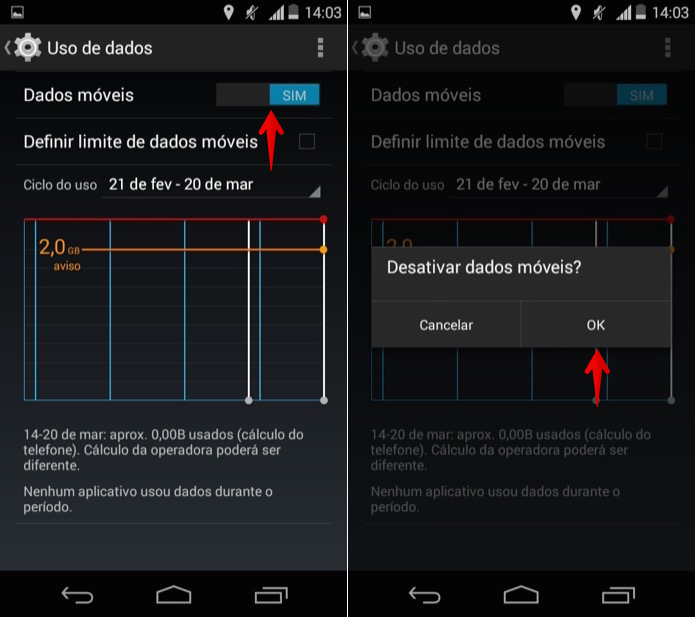
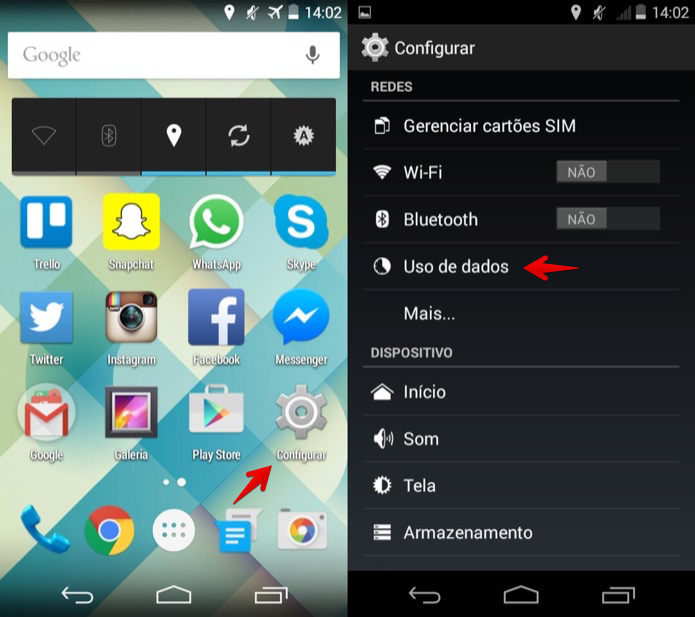
Passo 1. Acesse as configurações do Android e, em seguida, toque em “Uso de dados”;

Acesse as configurações do Android (Foto: Reprodução/Helito Bijora) Acesse as configurações do Android (Foto: Reprodução/Helito Bijora)

Passo 2. Habilite a opção “Dados móveis” para ativar a conexão com a Internet. Posteriormente, caso queira desativá-la, basta voltar à opção e desmarcar o item. Feito isso, toque em “OK” para confirmar.

Ativando ou desativando o 3G (Foto: Reprodução/Helito Bijora) Ativando ou desativando o 3G (Foto: Reprodução/Helito Bijora)
Pronto! Dessa forma, você poderá desativar a conexão móvel economizar dados ou habilitar o recurso para usar a Internet na rua sem precisar de Wi-Fi.

O Moto G é bom? Opine no Fórum do TechTudo


Até o próximo Melhor do Planeta

Fonte: http://www.techtudo.com.br/dicas-e-tutoriais/noticia/2015/04/como-ativar-e-desativar-o-3g-do-moto-g-e-economizar-o-plano-de-dados.html

domingo, 22 de março de 2015

Conheça os aparelhos que irão te ajudar a economizar energia


Quer economizar energia? Pensar em reduzir gastos com aparelhos tecnológicos pode ser um bom começo. Atualmente, é possível encontrar diversos dispositivos e projetos que prometem ajudar o usuário a economizar energia em casa e no trabalho. Confira a lista com algumas dessas invenções e dicas de gadgets que podem te ajudar nessa missão.

Arduino 'pet' se comunica como animal de verdade é sucesso no Kickstarter

- Lâmpada inteligente que controla a luminosidade

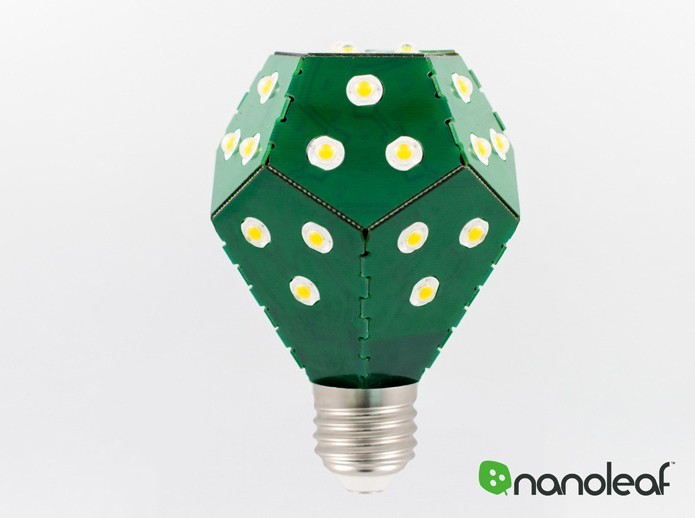
Nanoleaf Bloom é uma lâmpada inteligente e que dispensa gastos em estrutura (Foto: Divulgação/Nanoleaf Bloom)Nanoleaf Bloom é uma lâmpada inteligente e que dispensa gastos em estrutura (Foto: Divulgação/Nanoleaf Bloom)
Embora muita gente não perceba, lâmpadas são um ponto essencial na economia de energia elétrica em uma casa. Sucesso no Kickstarter, a Nanoleaf Bloom é um bulbo inteligente que promete ajudar o usuário a economizar sem ter que fazer investimentos na estrutura da casa e nem mesmo usar aplicativos para smartphones e tablets. O segredo do produto consiste na capacidade de interpretar e reconhecer comandos a partir de um interruptor comum, ajustando sua potência de acordo com a vontade do usuário. Conheça melhor o projeto que arrecadou milhares de dólares e deve chegar às lojas em breve.

- Carregador de smartphones e câmera a gás

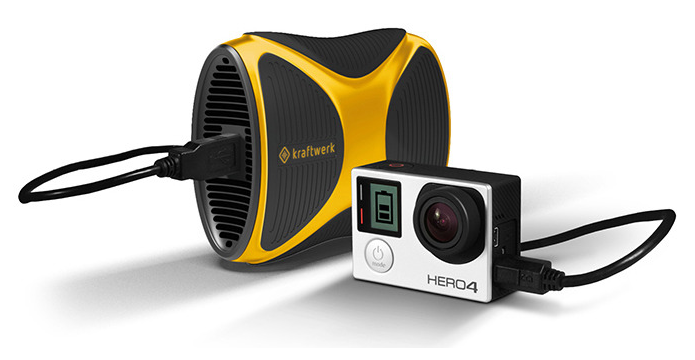
Kraftwerk é um carregador portátil que usa uma fonte de energia pouco usual para alimentar smartphones e câmeras (Foto: Divulgação/Karftwerk)Kraftwerk é um carregador portátil que usa uma fonte de energia pouco usual para alimentar smartphones e câmeras (Foto: Divulgação/Karftwerk)
Já pensou em carregar um gerador de energia no seu bolso? Esse é a ideia por trás do Kraftwerk, um carregador portátil capaz de gerar energia para celulares e GoPro por meio de gás. O projeto bem-sucedido oferece ao usuário a possibilidade de conectar uma fonte gás natural, o mesmo usado em isqueiros, e pode ser recarregado em até três segundos, com capacidade de carregar um iPhone até 11 vezes. Além de economizar em casa, o produto pode ser uma ótima alternativa para áreas remotas e sem acesso à rede elétrica. Conheça mais detalhes sobre o Kraftwerk.

- Cooler que gela latinhas com luz solar

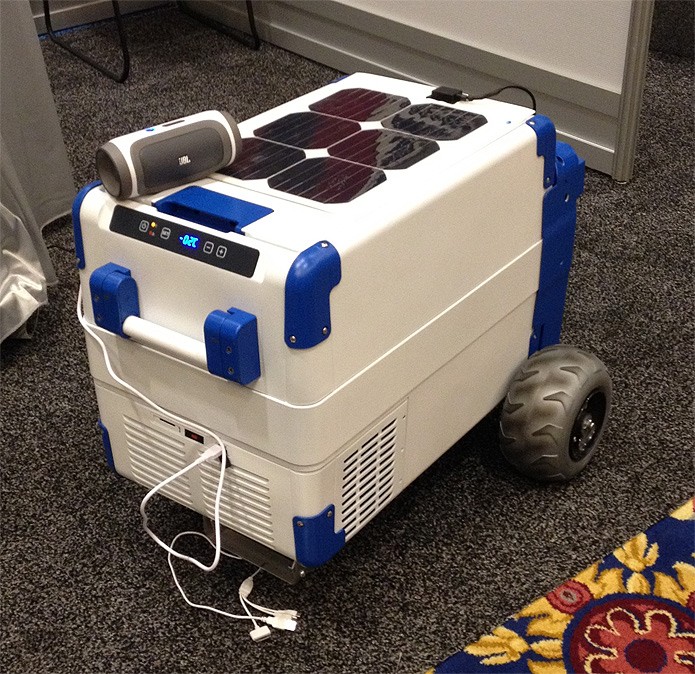
SolarCooler é ideal para quem quer se divertir sem gastar muita energia elétrica (Foto: Divulgação/SolarCooler)SolarCooler é ideal para quem quer se divertir sem gastar muita energia elétrica (Foto: Divulgação/SolarCooler)

Se você é daqueles que gosta de aproveitar o fim de semana com amigos e família, mas está preocupado com os gastos do freezer para gelar as bebidas, o SolarCooler pode ser o produto ideal para a sua casa. Esse container com carregamento solar é capaz de manter as suas latinhas e garradas a uma temperatura de -10 graus, além de oferecer portas USB para carregar celulares e ligar caixas de som. Ou seja, é o gadget perfeito para um fim de semana na piscina ou até mesmo para levar para a praia. Saiba como o SolarCooler pode te ajudar a economizar na conta de luz.

- Na moda e com celular carregado

Jaqueta da Tommy Hilfiger aproveita caminhada ao sol para economizar energia em casa (Divulgação/Tommy Hilfiger)Jaqueta da Tommy Hilfiger aproveita caminhada ao sol para economizar energia em casa (Divulgação/Tommy Hilfiger)

O Brasil é um país com sol na maior parte do ano e usuários podem aproveitar sua caminhada ao ar livre para gerar energia para os aparelhos. Para os meses de frio, essas jaquetas ecologicamente corretas são capazes de captar energia solar para recarregar até dois dispositivos ao mesmo tempo. Já uma coleção de vestidos pode agradar o público feminino que quer gerar energia na rua para poupar em casa.

- Bola de futebol inteligente

Soccket é capaz de fornecer luz por três horas com apenas 30 minutos de jogo (Foto: Divulgação/Socket)Soccket é capaz de fornecer luz por três horas com apenas 30 minutos de jogo (Foto: Divulgação/Socket)
O Futebol é uma paixão nacional e a Soccket pode transformar a sua pelada das horas vagas em economia de energia. Equipada com pêndulos capazes de transformar movimentos em eletricidade, essa bola pode alimentar uma lâmpada LED por três horas com apenas 30 minutos de jogo. Segundo o criadores do produto, a bola dispensa o uso de bombas para enchê-la e vem acompanhada por uma pequena lâmpada LED que pode ser usada para leitura ou abajur, por exemplo. Conheça mais sobre a bola de futebol que une diversão e economia de energia.

- Carregadores portáteis movidos à energia solar

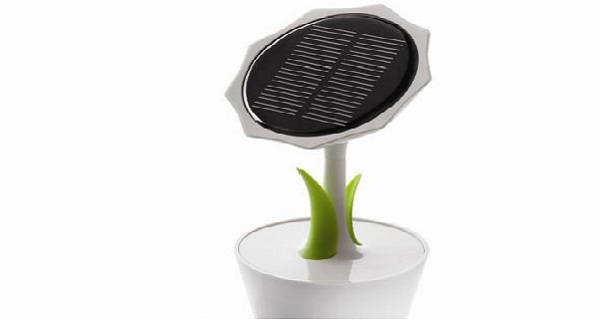
XD Design Solar Sunflower é um produto que serve para decoração e economia de energia (Foto: Divulgação/XD Desing)XD Design Solar Sunflower é um produto que serve para decoração e economia de energia (Foto: Divulgação/XD Desing)
A luz do sol é uma das formas mais populares de conseguir energia para os seus gadgets e economizar energia. Pensando nisso, reunimos oito carregadores solares para quem quer recarregar seus aparelhos, pagar menos na conta de luz e ajudar o meio ambiente. A lista traz dispositivos portáteis, com design atraente, com alta capacidade e outras características que podem garantir uma longa vida para os seus smartphones, tablets e câmeras portáteis.

Qual é o melhor Windows de todos os tempos? Opine no Fórum do TechTudo.

- Escolha uma fonte econômica para o seu computador

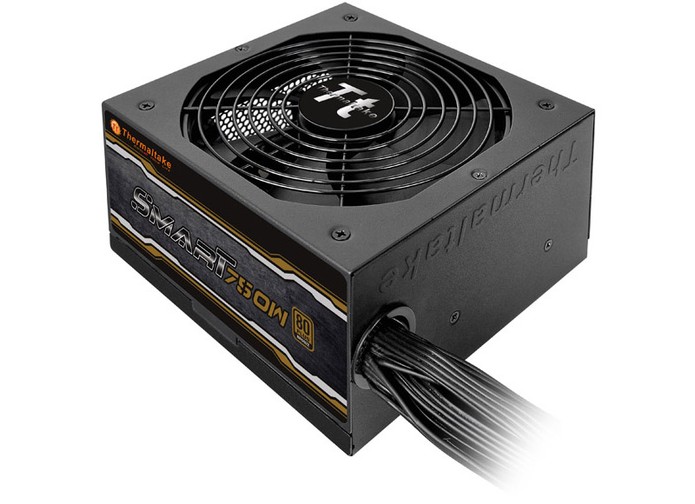
Escolher uma boa fonte para o seu computador pode ser essencial na economia de energia (Foto: Divulgação/Thermaltake)Escolher uma boa fonte para o seu computador pode ser essencial na economia de energia (Foto: Divulgação/Thermaltake)

Se você é ainda é usuário de desktop, seja na sua casa ou empresa, escolher uma fonte adequada pode ser um grande aliado na economia de energia. Há uma série de dicas e sugestões para quem deseja trocar a peça do seu computador por uma mais eficiente e que ajudará a economizar no fim do mês. 

- Tatuagem eletrônica transforma suor em energia

Tatuagem desenvolvida nos Estados Unidos pode fazer horas de academia virar fonte de energia (Foto: Reprodução/YouTube)Tatuagem desenvolvida nos Estados Unidos pode fazer horas de academia virar fonte de energia (Foto: Reprodução/YouTube)
Pesquisadores da Universidade da Califórnia, nos Estados Unidos, criaram um pequeno biosensor que pode ser aplicado sobre a pele do usuário como uma tatuagem para gerar energia. A novidade utiliza como fonte o suor do usuário, o que pode ser atrativo para praticantes de atividades físicas ou em um pais quente como o Brasil. Com apenas dois ou três milímetros, o recurso sai com o tempo e não precisa de nenhuma intervenção mais radical no corpo. Confira mais detalhes sobre o projeto.


Até o próximo Melhor do Planeta

Fonte: http://www.techtudo.com.br/listas/noticia/2015/03/conheca-os-aparelhos-que-irao-te-ajudar-economizar-energia.html

terça-feira, 7 de janeiro de 2014

Saiba como melhorar o desempenho de seu Android e economizar bateria


Quer deixar seu Android mais rápido? Veja neste tutorial como aliviar a memória RAM do seu dispositivo e evitar que o sistema fique lento. Melhore o desempenho do seu gadget e ainda poupe bateria encerrando as aplicações desnecessárias. Saiba como seguindo os 10 passos a seguir. Veja mais: dez coisas que o seu smartphone pode fazer e você não sabia Passo 1. Verifique consumo de RAM e limpe memória cache Acesse a opção “Gerenciador de aplicações”, nas configurações do Android, e visualize na aba “Executando” quais serviços e aplicativos estão em funcionamento. Cada item listado informará o consumo de RAM do aparelho, que é a memória que determina a velocidade de desempenho do gadget. Quanto mais RAM consumir, mais lento seu celular poderá ficar; Saiba quais serviços e aplicativos consomem a memoria RAM de seu dispositivo (Foto: Reprodução/Daniel Ribeiro) Passo 2. Ainda na aba “Executando”, selecione os apps desnecessários ou com mal funcionamento, visualize o seu relatório de execução ou encerre-os no botão “Parar”. Além disso, acessando a aba “Todos”, é possível limpar os dados que cada aplicativo tiver armazenado no aparelho e em sua memória cache. Com isso você deixa o sistema do seu celular mais "leve"; Gerencie o funcionamento dos apps instalados e limpe os dados que tiverem armazenados no Android (Foto: Reprodução/Daniel Ribeiro) Passo 3. Feche aplicativos para poupar bateria e memória Segure a tecla “função” de seu aparelho e selecione o botão em destaque para gerenciar as atividades em execução. Na aba “Aplicações” é possível encerrar apps que não estejam sendo utilizados (basta arrastar as janelas para o lado). Enquanto a aba “RAM” exibe a taxa de consumo da memória primária e permite fechar os aplicativos inativos em segundo plano. Encerrando os apps você economiza a bateria do seu celular e deixa o gadget mais rápido para cumprir novas funções; Tela para encerrar aplicativos no seu Android: evite utilizar vários apps ao mesmo tempo e controle o consumo da memória RAM (Foto: Reprodução/Daniel Ribeiro) Passo 4. Delete aplicativos desnecessários ou com erro  Evite manter em seu Android apps que não utiliza e games que você não acessa mais. Caso algum aplicativo apresente erros ou pare de funcionar diversas vezes, desinstale-o e comunique o fato para os seus desenvolvedores. Assim você não gasta espaço à toa e ainda evita que o app deixe seu sistema lento; Desinstale apps com atividades suspeitas ou que você não utilize mais para deixar o seu sistema Android mais leve (Foto: Reprodução/Daniel Ribeiro) Passo 5. Gerencie suas contas no Android Acesse as configurações do aparelho e controle suas contas de usuário em redes sociais, mensageiros, e-mail e outros aplicativos. Verifique se há problemas de falta de sincronização naquelas que são utilizadas e desative as desnecessárias. Para isso vá nas "Configurações" do seu Android e toque em "Contas". Uma listagem será exibida: clicando em cada uma você poderá saber sobre sincronização e ver se tudo está funcionando corretamente; Quais as tendências de celular em 2014? Deixe seu comentário no Fórum do TechTudo Administre as contas com serviço de sincronização de dados do Android (Foto: Reprodução/Daniel Ribeiro) Passo 6. Desative os serviços que não estiver utilizando Todos os recursos de transmissão de dados dos gadgets aumentam o consumo de bateria e afetam o desempenho do aparelho. O seu Android terá um rendimento melhor se os recurso que enviam e recebe dados como o GPS, Bluetooth, Wi-Fi, NFC, Dados Móveis, dentre outros. Portanto, desative aqueles que não estiver utilizando. Afinal, não é preciso manter o Bluetooth ou NFC ativado, por exemplo, caso não esteja fazendo alguma transferência de dados; Evite deixar ativado vários recursos que recebam e transmitam dados sem necessidade no Android (Foto: Reprodução/Daniel Ribeiro) Passo 7. Reduza widgets e aplicações Quanto mais atividades forem executadas em segundo plano, menor será o rendimento do seu aparelho. Assim, utilizar papéis de paredes animados e widgets podem consumir mais memória RAM e bateria. Portanto, escolha os principais e delete o restante, principalmente aqueles que são alimentados por grandes volumes de dados, como feeds de notícias e canais de vídeo ou que exibam imagens e informações extraídas de diferentes apps. Você não precisa deixar seu smartphone sem graça, nem ativar tudo ao mesmo tempo. Vá testando as possibilidades conforme o desempenho do seu celular; Não utilize fundos de tela animados e widgets muito complexos caso deseje economizar RAM e bateria do Android (Foto: Reprodução/Daniel Ribeiro) Passo 8. Baixe navegadores de Internet mais leves Os browsers nativos de aparelhos Android acabam sendo exigindo um maior desempenho do sistema operacional. Dessa forma, teste novos apps como: Opera Mini , Dolphin Browser , UC , Firefox , dentre outros. Escolha o que preferir e achar mais rápido na navegação; Navegue pela internet com browsers mais leves no Android e evite travamentos (Foto: Reprodução/Daniel Ribeiro) Passo 9. Conheça novas interfaces para Android Os gerenciadores de interface nativos do Android, como o TouchWiz nos aparelhos Samsung, possuem recursos pesados e registros pouco necessários, deixando o sistema lento. Porém, a Google Play possui vários gerenciadores alternativos práticos, altamente personalizáveis e que melhoram o rendimento do aparelho. Assim, é possível personalizar a interface do seu Android; Mude a cara do seu Android: conheça 10 launchers inovadores Utilize gerenciadores alternativos em seu Android e até mais leves como o Go Launcher, Nova Launcher (Foto: Reprodução/Daniel Ribeiro) Passo 10. Deixe seu Android sempre atualizado Como a disputa no mercado de gadgets é acirrada, a Google está sempre renovando sua plataforma para fazer frente aos concorrentes. Por isso, utilize o programa Kies ou acesse a opção “Sobre o dispositivo” no menu de "Configuração" para atualizar a versão do sistema instalado no aparelho Android. Mantendo seu celular com a nova versão da plataforma você previne erros e deixa seu aparelho mais rápido; Aumente o desempenho de seu gadget atualizando a versão de seu Android e seu firmware (Foto: Reprodução/Daniel Ribeiro) saiba mais Saiba como restringir quais apps Android poderão acessar a Internet Como executar vídeos do YouTube em segundo plano no smartphone Android Conheça uma lista de aplicativos para melhorar o desempenho do seu Android

Até o próximo Melhor do Planeta

Fonte: http://www.techtudo.com.br/dicas-e-tutoriais/noticia/2014/01/saiba-como-melhorar-o-desempenho-de-seu-android-e-economizar-bateria.html

sábado, 14 de setembro de 2013

Como gastar menos tinta da impressora e economizar dinheiro


As impressoras vêm se tornando cada mais acessíveis, mas isto não significa que imprimir arquivos em casa seja algo barato. Os preços dos cartuchos e da reposição de tinta são os principais responsáveis por encarecer as impressões caseiras. Para ajudar no orçamento, o TechTudo preparou um lista com as melhores dicas para economizar na tinta.


Na dúvida se compra impressora a jato de tina ou laser? O TechTudo ajuda!


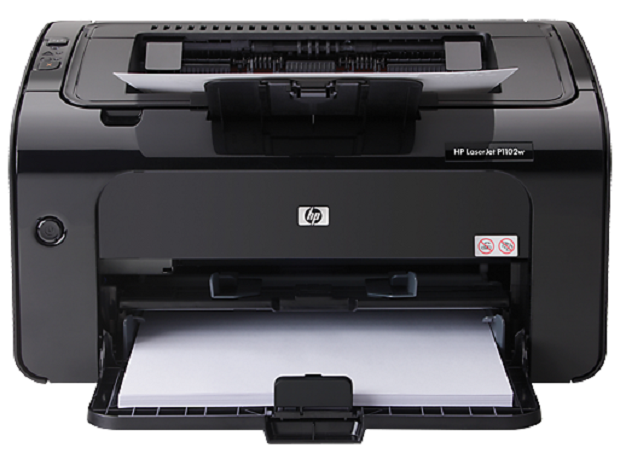
Uma impressora tradicional da HP (Foto: Divulgação)


Antes de começar a discutir esta questão, é importante lembrar que os seus cartuchos usados nunca devem ser jogados no lixo. Boa parte das lojas oficiais e representantes autorizados estão dispostos a recebê-los para que sejam reaproveitados, muitas vezes devolvendo uma pequena quantia em dinheiro ou garantindo um abatimento no preço da próxima compra.


Sempre use o modo econômico


Praticamente todos os programas têm a opção de imprimir no modo econômico, criada, como o próprio nome sugere, para poupar tinta. Se o documento for de uso pessoal, é válido imprimi-lo desta forma. O resultado é um texto um pouco mais claro do que seria ao realizar o processo no modo "normal".


Imprima apenas o essencial


Imprima somente aquilo que precisa. Se o documento é grande, escolha com cuidado as páginas que contém as informações que procura. Há programas, como aqueles do pacote Office, que permitem que visualizar previamente a impressão, uma ferramenta essencial para evitar desperdícios.


Imprimir páginas direto da web também não é o ideal. Os sites costumam vir com links, banners e informações que podem ser retiradas em editores de texto. Sempre copie e cole o conteúdo textual em um editor de textos antes de imprimir.


Esgote o cartucho


Quando a impressora indica que a tinta está acabando, não significa que seja necessário trocar o cartucho imediatamente. Quando ela parar de funcionar, é possível retirar o cartucho e sacudi-lo horizontalmente. Desta maneira, o restante da tinta será melhor distribuído, possibilitando que ele funcione por um pouco mais de tempo.


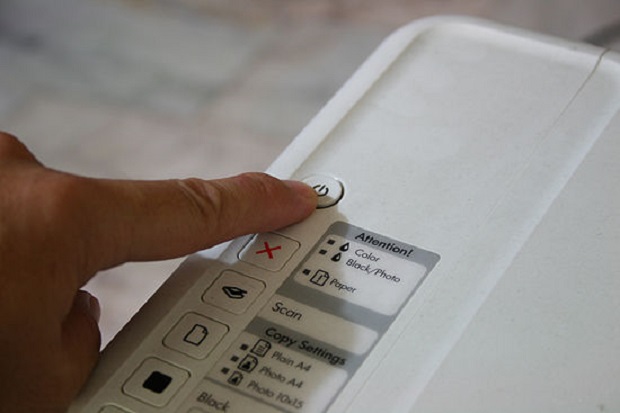
Nunca desligue sua impressora no meio da operação (Fonte: Reprodução / Wikihow)


Outra dica é importante é a de nunca desligar a impressora enquanto ela estiver tentando imprimir algo. A ação pode ter uma série de consequências negativas, como vazamentos de tinta e até o entupimento do cartucho.


Mantenha sua impressora ligada


Esta é uma dica que só vale  para quem usa muito o aparelho. Mantê-lo em standby acaba consumindo energia desnecessariamente, mas, o que muitos não sabem, é que toda impressora gasta um pouco de tinta (inclusive para verificar suas reservas) assim que é acionada. Desta forma, vale mais a pena deixá-la sempre ligada, caso vá fazer várias impressões ao longo do dia.


Use sempre o modo preto e branco


A não ser que você precise imprimir uma página com cores, verifique sempre que o modo de impressão preto e branca está ativado. Não é raro que as máquinas usem os tons primários na hora de preencher o preto de sua imagem. Desta maneira, é importante garantir que seu computador usará apenas um cartucho de tinta.


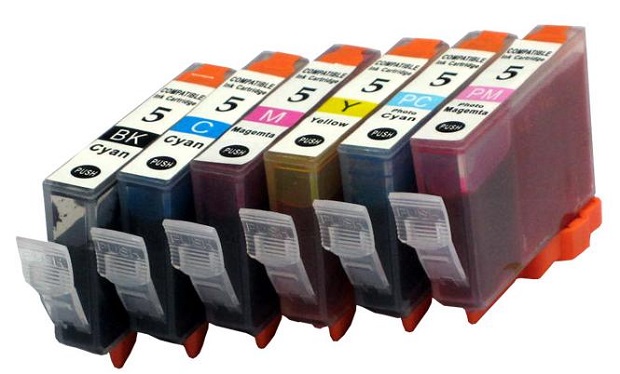
Não se esqueça de recarregar os seus cartuchos (Fonte: Reprodução / inktechnolgies.com)


Agora não é mais necessário ter medo de imprimir documentos em casa. Basta seguir estas pequenas dicas. Você terá um aumento significativo na duração dos seus cartuchos de tinta.


Você conhece outras maneiras para conservar a tinta da impressora por mais tempo? Comente no Fórum do TechTudo!


Até o próximo Melhor do Planeta

Fonte: http://www.techtudo.com.br/dicas-e-tutoriais/noticia/2013/09/como-gastar-menos-tinta-da-impressora-e-economizar-dinheiro.html

sábado, 15 de junho de 2013

Dicas para economizar a bateria do seu PlayStation Vita


O PlayStation Vita chegou ao mercado repleto de elogios, entretanto, como qualquer outro produto, ele também possui os seus contras, e um deles é referente ao tempo de uso da bateria - que dura cerca de duas horas e meia. Sendo assim, o TechTudo preparou uma lista com dicas básicas para poupar a energia do seu portátil, confira:


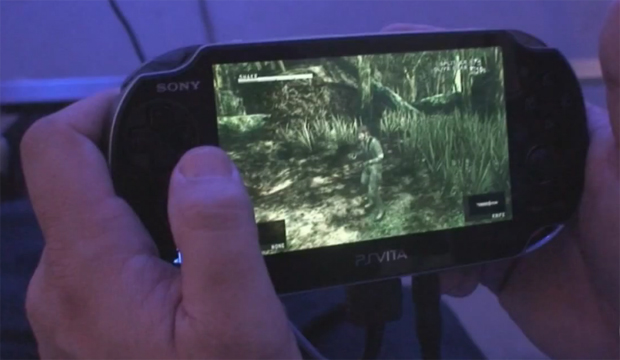
Metal Gear Solid HD Colleciton no PS Vita (Foto: Reprodução) (Foto: Metal Gear Solid HD Colleciton no PS Vita (Foto: Reprodução))
Metal Gear Solid HD Colleciton no PS Vita (Foto: Reprodução)


- Menos brilho


Uma das coisas que mais consomem energia no seu PS Vita é o brilho da tela do portátil. Para isso, acesse as configurações do seus console e reduza a luminosidade do visor. Diminuir o brilho ajuda a economizar bastante a bateria e sua vista agradece.


- Feche os aplicativos que não estão em uso


Ao contrario do PSP, o PS Vita possibilita ao usuário utilizar diversos aplicativos ao mesmo tempo. Porém, se você está concentrado em um jogo, não há necessidade de ficar conferindo seu Facebook ou Twitter a todo momento. Por isso, no menu principal, feche os aplicativos abertos que não estão em uso, isso ajuda, e muito, a economizar energia.


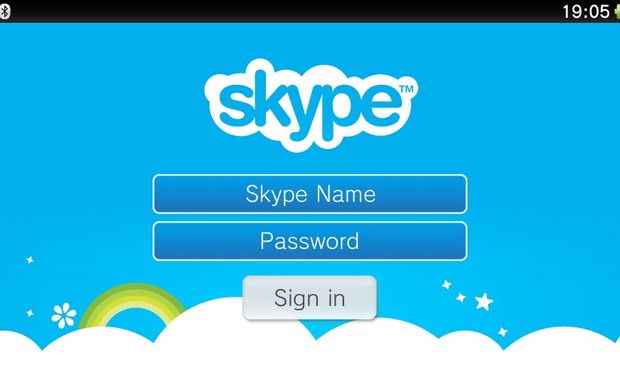
Insira seu login para acessar o seu Skype no PS Vita (Foto: Reprodução / TechTudo)
O Skype é um dos aplicativos do PS Vita que podem ser fechados quando não estão em uso (Foto: Reprodução / TechTudo)


- Sem conexão Wi-Fi


Não é sempre que você vai precisar estar conectado a internet durante as jogatinas. Jogos como Uncharted e Metal Geal Solid HD Collection, por exemplo, não exigem que o jogador esteja conectado o tempo todo. Por isso, uma boa dica é desconectar a wi-fi do seu console durante os jogos que não precisem de conexão direta com a PSN.


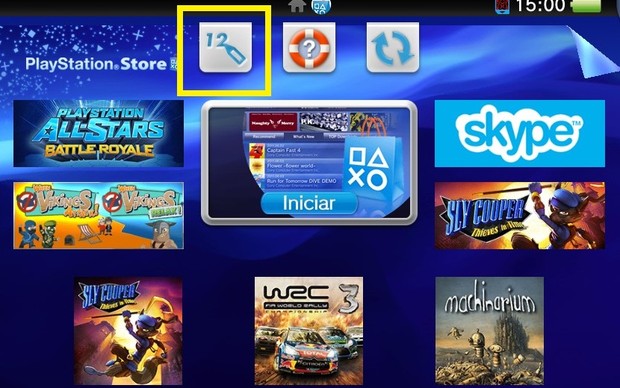
Acesse a opção no botão localizado no alto da caixa de mensagem (Foto: Reprodução / TechTudo)
Desligue a internet wi-fi do seu portátil na hora de jogar título que não necessitem de conexão constante (Foto: Reprodução / TechTudo)


- Abuse do Stand-by


Um hábito que também ajuda a economizar a bateria é deixar sempre seu console no modo stand-by quando não estiver em uso. Para acionar essa função é muito simples: basta apertar uma vez o botão power. Com isso, seu console ficará em modo repouso, e para voltar a utilizá-lo, aperte o botão PS Home, localizado abaixo do analógico esquerdo.


Até o próximo Melhor do Planeta

Fonte: http://www.techtudo.com.br/dicas-e-tutoriais/noticia/2013/06/dicas-para-economizar-bateria-do-seu-playstation-vita.html

quarta-feira, 10 de abril de 2013

O armazenamento interno do Nexus 4 é suficiente? Saiba como economizar


Lançado oficialmente no Brasil no último mês, o Nexus 4 não oferece suporte a cartões para expansão da memória, limitando-se aos 16 GB de armazenamento interno. Aprenda como economizar espaço e veja alternativas para ajudar a suprir esse ponto negativo do novo “garoto propaganda” do Android.


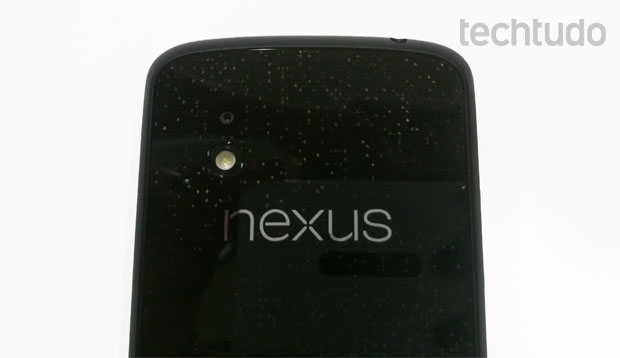
Câmera do Nexus 4 tem 8 megapixels de resolução (Foto: Isadora Díaz/TechTudo)
Nexus 4 peca pela ausência de entrada para cartão microSD (Foto: Isadora Díaz/TechTudo)


O Nexus 4 não possui slot para cartão de memória e isso pode ser um problema para aqueles que gostam de ter sempre em mãos todos seus arquivos. O smartphone também não é compatível com a tecnologia USB OTG, que permite conectar dispositivos como pen drive, teclado e HD portátil diretamente ao aparelho através da porta USB.


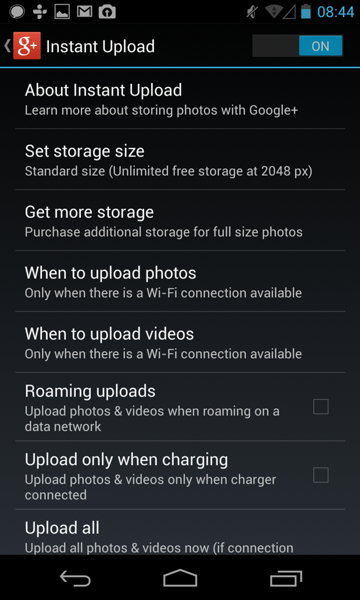
instant upload
Instant Upload, uma das opções oferecidas pelo

aplicativo do Google+ para salvar fotos e vídeos

automaticamente (Foto: Reprodução)


Para não ter problemas com o armazenamento, o usuário deve usar e abusar dos serviços na nuvem como o Google Drive, o Dropbox e até o mesmo o aplicativo do Google+ que possui uma opção chamada de Instant Upload. Esta função te dá a opção de armazenar automaticamente e em tamanho original todas as fotos e vídeos feitos no aparelho em álbuns privados. Se o usuário não possuir um bom plano de internet para o smartphone, essas opções podem torna-se inviáveis na falta de uma conexão Wi-Fi.


Uma opção que parece óbvia, mas que muitos usuários se esquecem, é a de desinstalar aplicativos que não são usados. Os usuários sempre fazem o download de diversos aplicativos, além de músicas e vídeos e muitos acabam ficando esquecidos. O uso de aplicativos que monitoram o uso da memória pode ajudar muito nessa tarefa de limpeza. Um exemplo é o DiskUsage, que mostra de maneira simples e de fácil entendimento os arquivos, programas e diretórios que estão ocupando maior espaço.


Até o próximo Melhor do Planeta

Fonte: http://www.techtudo.com.br/artigos/noticia/2013/04/o-armazenamento-interno-do-nexus-4-e-suficiente-saiba-como-economizar.html