Mostrando postagens com marcador armazenamento. Mostrar todas as postagens

sábado, 9 de maio de 2015

Na memória: relembre a evolução dos dispositivos de armazenamento


HDs, SSDs, pendrives e disquetes. Desde o início da era digital as pessoas sempre se preocuparam em arrumar formas de guardar dados e informações importantes. Com o avanço da tecnologia, a forma como os arquivos digitais são armazenados mudou, com dispositivos com capacidades cada vez maiores e em tamanhos com enorme portabilidade. Confira tudo sobre a evolução dos dispositivos de armazenamento, mate a saudade e comemore a evolução da tecnologia.

Cansado do cabo USB convencional? Conheça o modelo que é ‘a sua cara’

O primeiro HD
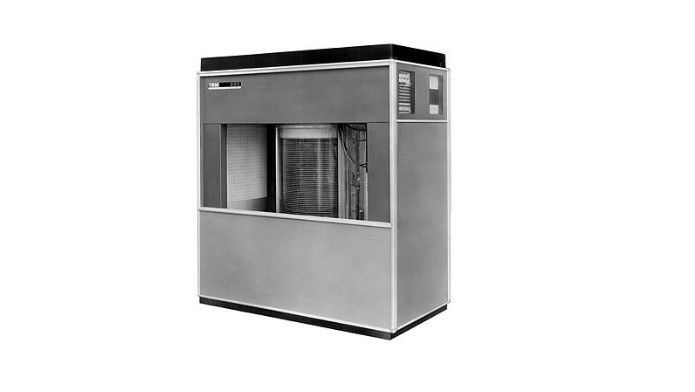
RAMAC 305, o primeiro computador com disco rígido (Foto: Divulgação/IBM)RAMAC 305, o primeiro computador com disco rígido (Foto: Divulgação/IBM)

Em 1956 a IBM criou o primeiro computador com sistema de armazenamento em disco, ou seja, o HD (ou Disco Rígido) e o modelo chegou ao mercado em setembro do ano seguinte, 1957. Chamado de RAMAC 305 (sigla para Método de Acesso Aleatório de Contabilidade e Controle, na tradução para o português), o dispositivo tinha capacidade para armazenar até cinco megabytes, o que era incrível para a época. Ele era formado por 50 discos magnéticos, contendo 50 mil setores, e tinha dimensões de 1,52 m x 1,72 m x 73 cm.

Fita cassete
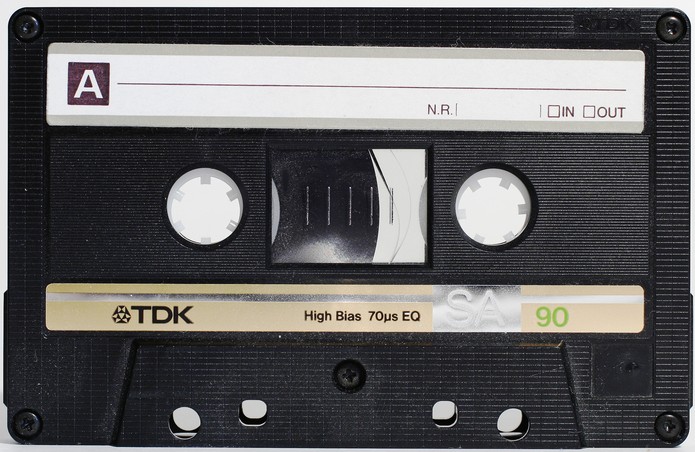
As fitas cassete surgiram em 1963 (Foto: Divulgação/TDK)As fitas cassete surgiram em 1963 (Foto: Divulgação/TDK)

As fitas cassete, fitas magnéticas para gravação e armazenamento de áudio, foram oficialmente lançadas em 1963, pela Philips, e revolucionaram os padrões de captura de áudio. Ela era constituída basicamente por dois lados, com fita magnética e todo o mecanismo alojados numa caixa plástica, que ajudava no manuseio e utilização do dispositivo. Ainda, uma de suas maiores vantagens era poder iniciar a reprodução de qualquer ponto, sem precisar rebobinar.

Disquete
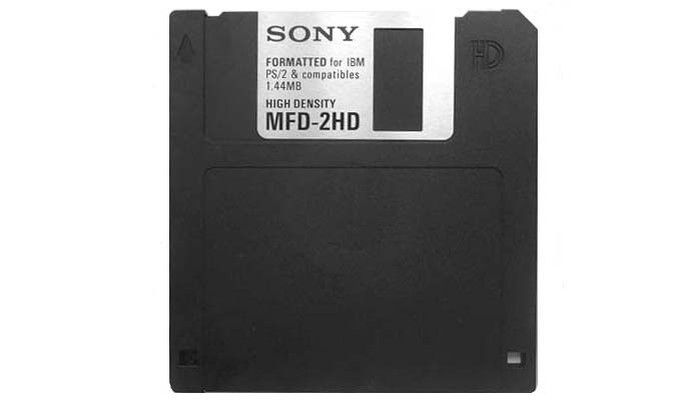
disquete (Foto: Divulgação/Sony)Disquetes foram muito usados até década de 90 (Foto: Divulgação/Sony)

Os extintos disquetes tiveram seus primeiros modelos lançados no final da década de 1960, mas só chegaram ao mercado e foram disponibilizados para o consumidor final em 1971. As primeiras versões tinham oito polegadas e apenas 80 Kb de armazenamento disponível. Depois, surgiu o modelo de 5,25 polegadas e, em meados dos anos 1990, se popularizou o formato de 3,5 polegadas e capacidade de armazenamento de até 1,44 Mb.

ZipDrive
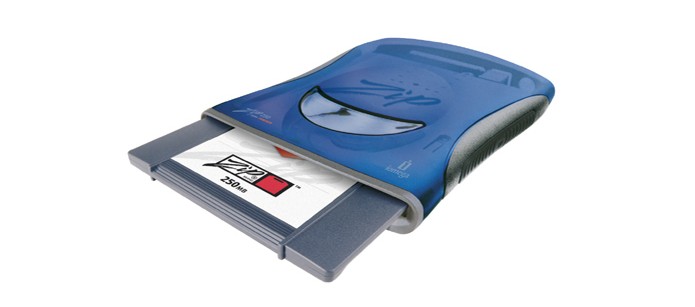
zipdrive (Foto: Divulgação/Iomega)ZipDrive tem o formato de um disquete, mas capacidade de armazenamento muito maior (Foto: Divulgação/Iomega)

O formato do ZipDrive lembra muito um
disquete de 3,5 polegadas, mas ele o superou devido a sua capacidade de
armazenamento de 100 Mb, o que era incrível para a época. Surgido em
1994, depois ele aumentou a capacidade para 250 e, em seguida, finalmente chegou aos 750 Mb,
melhorando também a velocidade de transferência de dados e o tempo de
busca. O dispositivo representou uma verdadeira revolução em
armazenamento removível.

Por que meu pen drive não pode ser formatado? Comente no Fórum do TechTudo.

CD-ROM

O CD-ROM (sigla para Disco Compacto – Memória Somente de Leitura, em tradução para o português) surgiu em 1985, com a Sony e a Philips. Eles são finos e feitos de policarbonato, usados para gravar principalmente dados e músicas, algo que até então nenhum dispositivo fazia com sucesso. Depois, surgiram o CD-R e CD-RW, que permitem regravações.

DVD
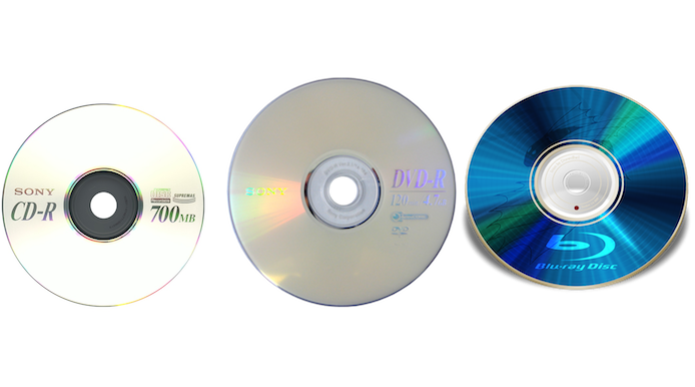
Conheça um pouco mais sobre a tecnologia por trás do CD, DVD e Blu-Ray (Foto: Montagem/Edivaldo Brito) (Foto: Conheça um pouco mais sobre a tecnologia por trás do CD, DVD e Blu-Ray (Foto: Montagem/Edivaldo Brito))Evolução do armazenamento em disco: do CD até o Blu-R ay (Foto: Montagem/Edivaldo Brito)

Depois dos CDs, surgiram também os DVDs (sigla para Disco Digital Versátil, em tradução para o português). Os discos são um formato digital criado para armazenar arquivos diversos, como sonoros e imagéticos, e possuem capacidade de armazenamento maior do que a dos CDs, devido a uma tecnologia óptica superior. Eles foram anunciados em 1995, terminaram de ser produzidos no fim de 1996 e foram lançados no ano seguinte, chegando primeiro ao Japão.

Cartão de Memória
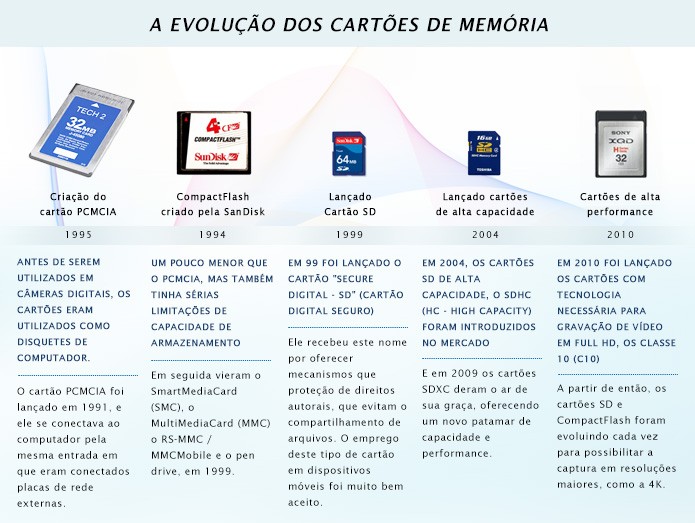
Marcos importantes da evolução dos cartões de memória (Foto: Reprodução/Adriano Hamaguchi) (Foto: Marcos importantes da evolução dos cartões de memória (Foto: Reprodução/Adriano Hamaguchi))Marcos importantes da evolução dos cartões de memória (Foto: Reprodução/Adriano Hamaguchi)

Os primeiros cartões de memória surgiram ainda nos anos 1990, atraindo muita atenção e interesse para a novidade, principalmente por causa da portabilidade e grande capacidade de armazenamento. Foram e continuam lançadas versões para os mais diversos dispositivos, como videogames, câmeras fotográficas, notebooks, computadores e smartphones, por exemplo. Os cartões estão cada vez menores e mais potentes.

Pendrive
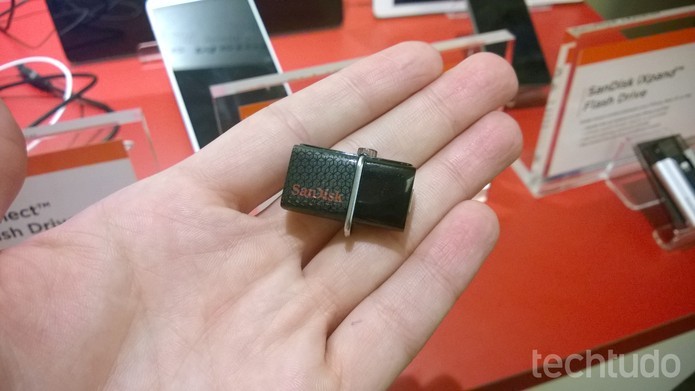
SanDisk Ultra Dual Drive: pendrive de até 64GB para dispositivos Android (Foto: Elson de Souza/TechTudo)SanDisk Ultra Dual Drive: pendrive de até 64GB para dispositivos Android (Foto: Elson de Souza/TechTudo)

O pendrive surgiu no ano 2000 com o objetivo de fazer backup e registrar dados para substituir os disquetes e, posteriormente, os CDs, devido sua maior portabilidade. Além disso, também são mais rápidos e contam com maior capacidade de armazenamento, o que fez com que caíssem no gosto popular. Hoje em dia, existem os mais diversos tipos, modelos e capacidades. Quem aí não tem um pendrive?

SSD
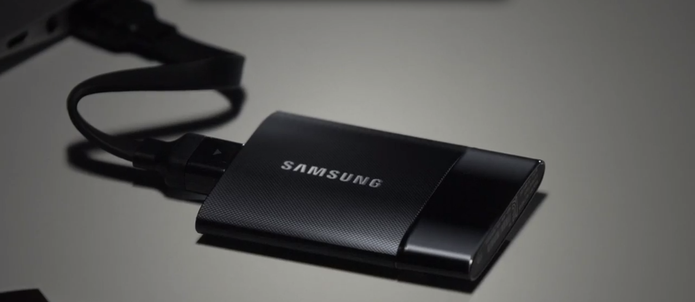
O SSD T1, da Samsung, tem capacidade de 1 TB (Foto: Divulgação/Samsung)O SSD T1, da Samsung, tem capacidade de 1 TB (Foto: Divulgação/Samsung)

Uma das últimas tecnologias de armazenamento que tem revolucionado a forma de guardar dado digitais é o SSD (sigla para Unidade de Estado Sólido, em tradução para o português). Ele é um dispositivo para armazenamento de dados digitais, e há quem diga que irão substituir os HDs modernos. A tecnologia tem se tornado cada vez mais popular, apesar de ainda ser cara. Apesar de parecer novidade, o primeiro registro da tecnologia é de um computador de 1989. Confira tudo sobre a história desses dispositivos aqui.


Até o próximo Melhor do Planeta

Fonte: http://www.techtudo.com.br/listas/noticia/2015/05/na-memoria-relembre-a-evolucao-dos-dispositivos-de-armazenamento.html


sexta-feira, 21 de março de 2014

Como conseguir mais espaço de armazenamento grátis na nuvem do Dropbox


O Dropbox é um dos serviços de armazenamento em nuvem mais populares do mundo e oferece uma versão gratuita, com acesso à 2 GB de espaço inicialmente. No entanto, é possível aumentar o espaço disponível gratuitamente em até cerca de 70 GB. Saiba como conseguir armazenamento extra de graça.

Dez dicas interessantes mostram o que o Dropbox é capaz de fazer; veja

Nuvem de armazenamento DropBox (Foto: Reprodução/Dropbox)Nuvem de armazenamento Dropbox; saiba chegar até 70 GB gratuitos (Foto: Reprodução/Dropbox)
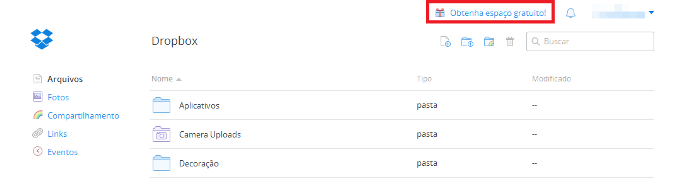

Passo 1. No site do Dropbox, clique em "Obtenha espaço gratuito";

Dropbox recompensa com mais espaço seus usuários (Foto: Reprodução/Lívia Dâmaso)Dropbox recompensa com mais espaço seus usuários (Foto: Reprodução/Lívia Dâmaso)
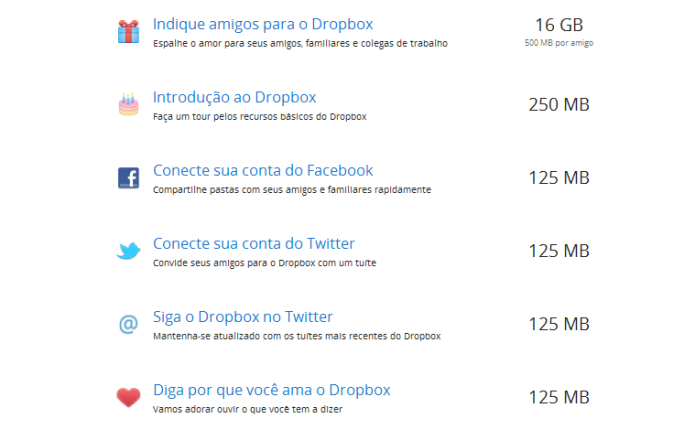
Passo 2. Em seguida, aparecerá uma lista de ações que, quando realizadas, o usuário ganha mais gigabytes e megabytes. Faça cada uma delas e ganhe mais espaço;

Usuários do Dropbox ganham mais espaço no serviço quando realizam algumas ações (Foto: Reprodução/Lívia Dâmaso)Usuários do Dropbox ganham mais espaço no serviço quando realizam algumas ações (Foto: Reprodução/Lívia Dâmaso)
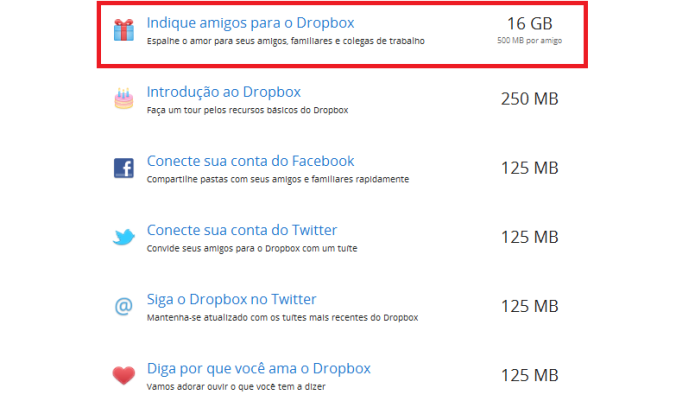
1) Indique amigos para o Dropbox

Convidar amigos para criarem uma conta pode aumentar até 16 GB do seu espaço. Cada pessoa convidada por você (ou novo usuário com e-mail válido), que resolva fazer o cadastro no Dropbox, rende 500 MB;

Convidar amigos a usarem o Dropbox (Foto: Reprodução/Lívia Dâmaso)Convidar amigos a usarem o Dropbox (Foto: Reprodução/Lívia Dâmaso)
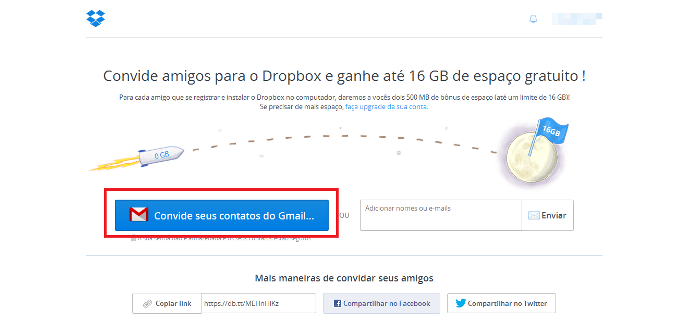
Passo 1. Para convidar seus amigos usando sua conta no Gmail, clique em "Convide seus amigos do Gmail";

Convidar contatos do Gmail para usarem o Dropbox (Foto: Reprodução/Lívia Dâmaso)Convidar contatos do Gmail para usarem o Dropbox (Foto: Reprodução/Lívia Dâmaso)

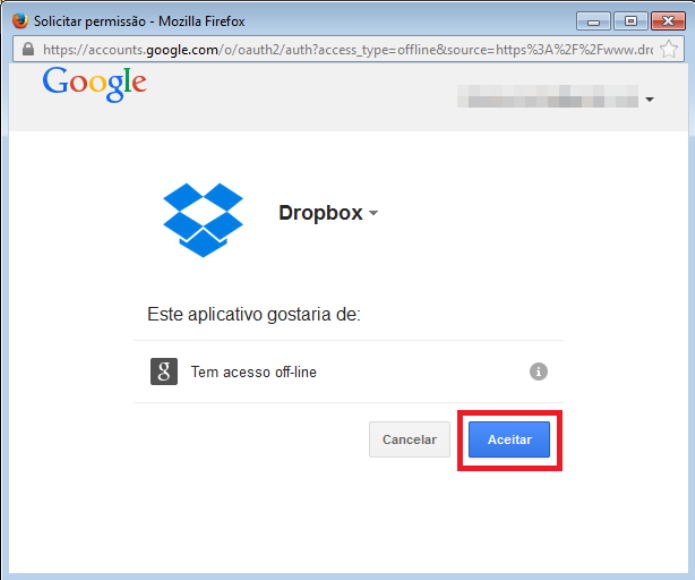
Passo 2.  O Dropbox lhe pedirá permissão para acessar seus contatos do Gmail. Clique em "Aceitar";

Dropbox pede permissão para acessar os contatos do Gmail (Foto: Reprodução/Lívia Dâmaso)Dropbox pede permissão para acessar os contatos do Gmail (Foto: Reprodução/Lívia Dâmaso)
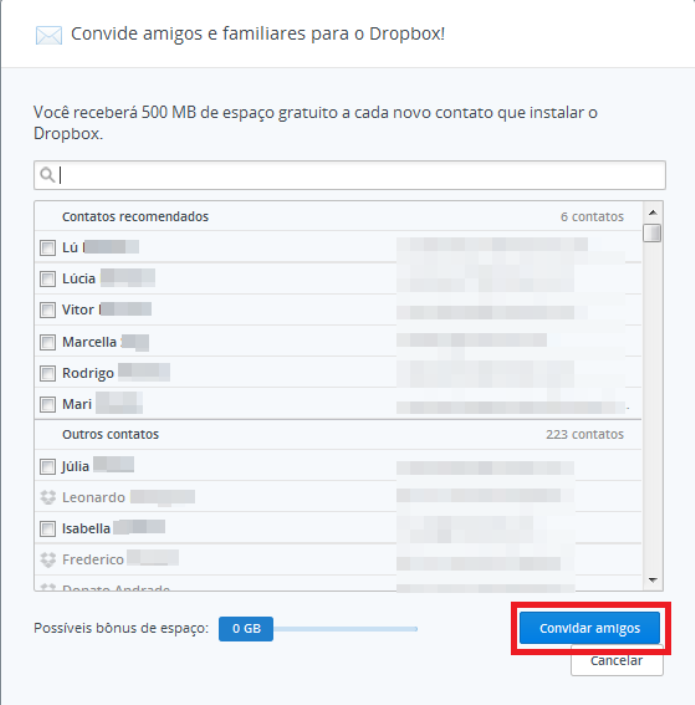
Passo 3. Marque os contatos que você deseja convidar e clique em "Convidar amigos";

Envio de convite do Dropbox para os contatos do Gmail (Foto: Reprodução/Lívia Dâmaso)Envio de convite do Dropbox para os contatos do Gmail (Foto: Reprodução/Lívia Dâmaso)

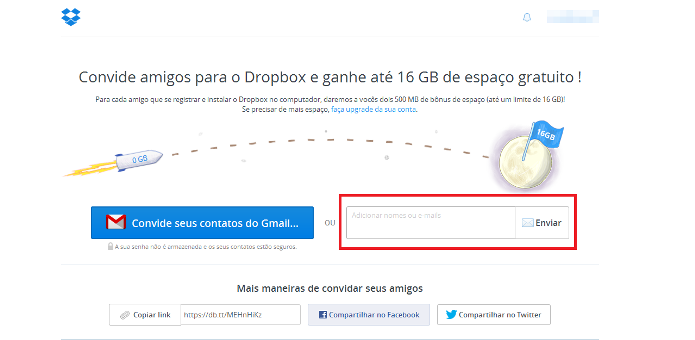
Passo 4. É possível também convidar os contatos digitando o endereço de e-mail. Para isso, escreva a conta no espaço de texto ao lado do botão azul, e clique em "Enviar";

Convidar amigos via e-mail para o Dropbox (Foto: Reprodução/Lívia Dâmaso)Convidar amigos via e-mail para o Dropbox (Foto: Reprodução/Lívia Dâmaso)
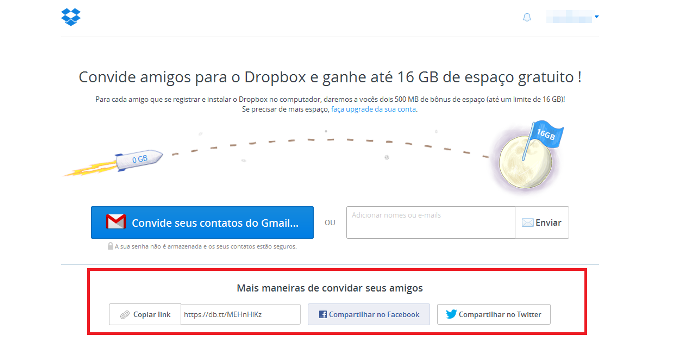
Passo 5. O usuário pode também compartilhar pelo Facebook e Twitter ou enviar um link para seus amigos.

Compartilhe o serviço do Dropbox nas redes sociais ou envie um link sobre ele para os amigos (Foto: Reprodução/Lívia Dâmaso)Compartilhe o serviço do Dropbox nas redes sociais ou envie um link sobre ele para os amigos (Foto: Reprodução/Lívia Dâmaso)
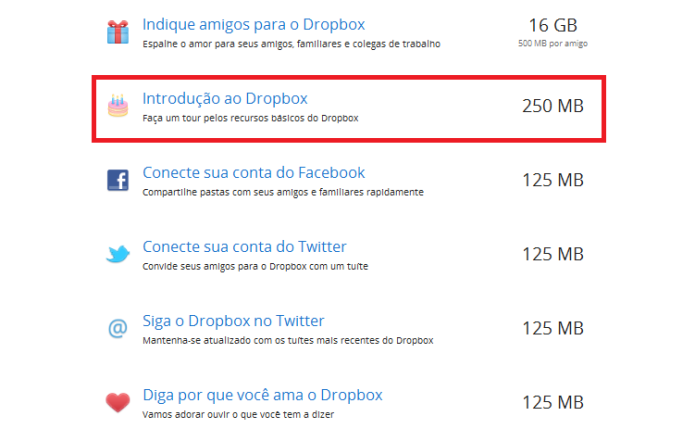
2) Introdução ao Dropbox

O recurso oferece um tour pelas ferramentas básicas do serviço  e rende 250 MB a mais de espaço na nuvem para o usuário.

Passo 1. Clique em "Introdução ao Dropbox";

Fazer um tour pelo serviço do Dropbox aumenta a capacidade de armazenamento (Foto: Reprodução/Lívia Dâmaso)Fazer um tour pelo serviço do Dropbox aumenta a capacidade de armazenamento (Foto: Reprodução/Lívia Dâmaso)
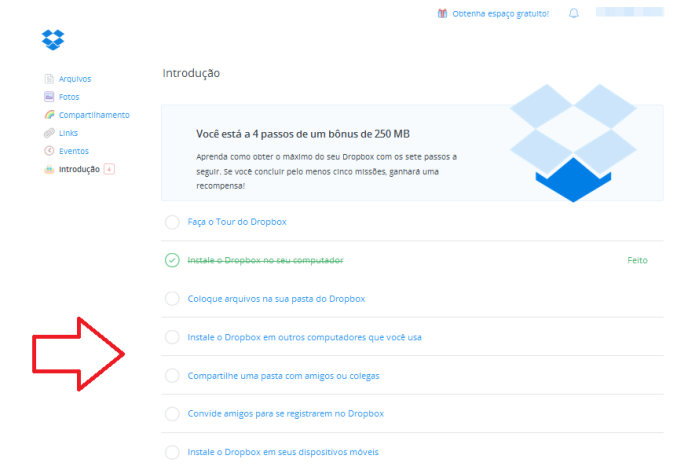
Passo 2. E realize as ações uma a uma para ter o acréscimo de espaço ao final.

Realizar algumas ações proporciona mais espaço no Dropbox ao usuário (Foto: Reprodução/Lívia Dâmaso)Realizar algumas ações proporciona mais espaço no Dropbox ao usuário (Foto: Reprodução/Lívia Dâmaso)
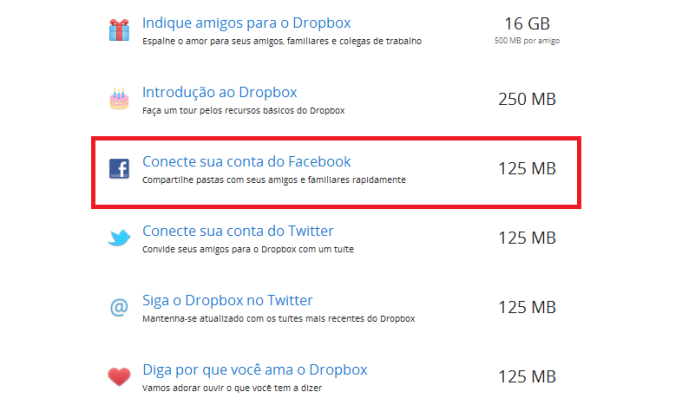
3) Conecte sua conta do Facebook

Ao conectar no Dropbox usando o Facebook é possível ganhar 125 MB.

Passo 1. Clique em "Conecte sua conta do Facebook";

Vincular o Dropbox ao Facebook (Foto: Reprodução/Lívia Dâmaso)Vincular o Dropbox ao Facebook (Foto: Reprodução/Lívia Dâmaso)
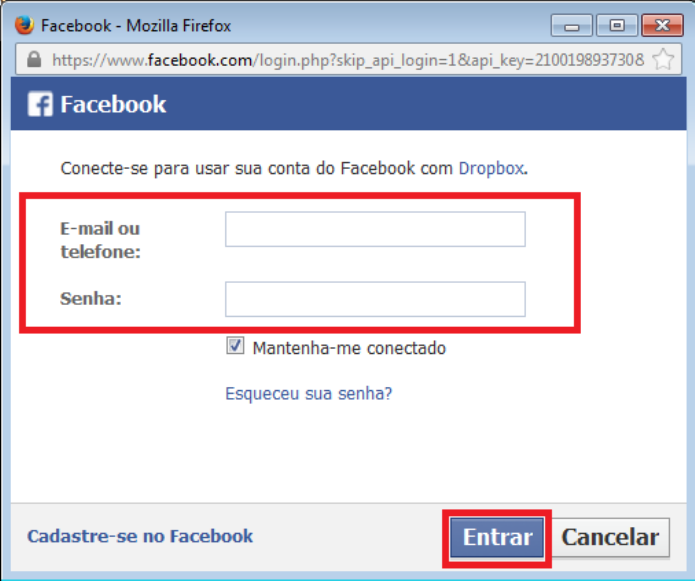
Passo 2. Insira seu login e senha da rede social e clique em "Entrar";

Acessar o Facebook com login e senha (Foto: Reprodução/Lívia Dâmaso)Acessar o Facebook com login e senha (Foto: Reprodução/Lívia Dâmaso)
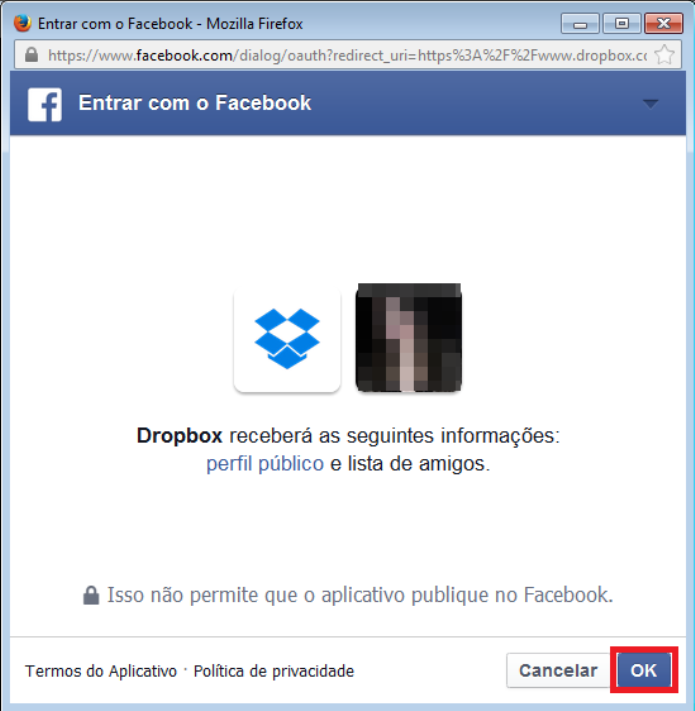
Passo 3. O Dropbox lhe pedirá permissão para acessar seus dados do Facebook. Clique em "OK";

Permitir que o Dropbox acesse suas informações na rede social (Foto: Reprodução/Lívia Dâmaso)Permitir que o Dropbox acesse suas informações na rede social (Foto: Reprodução/Lívia Dâmaso)
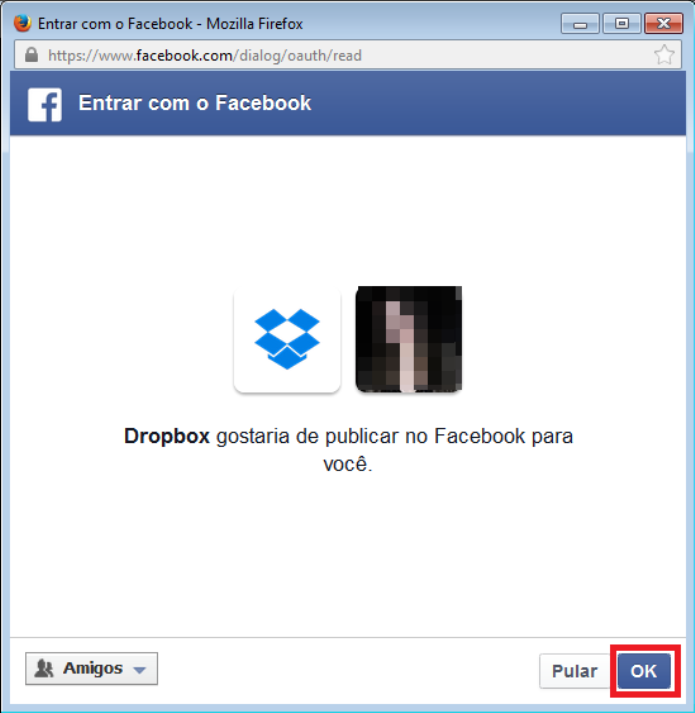
Passo 4. O Dropbox lhe pedirá permissão para publicar por você na rede social. Clique em "OK".

Permitir que o Dropbox acesse suas informações na rede social (Foto: Reprodução/Lívia Dâmaso)Permitir que o Dropbox acesse suas informações na rede social (Foto: Reprodução/Lívia Dâmaso)

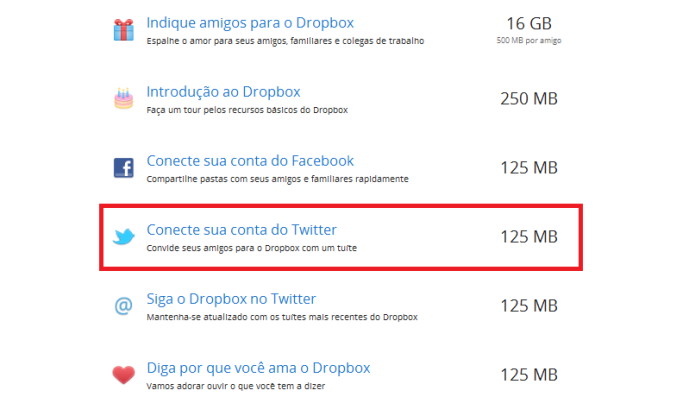
4) Conecte sua conta do Twitter

Vincular o Dropbox à sua conta do Twitter oferece uma recompensa de 125 MB.

Passo 1. Clique em "Conecte sua conta do Twitter";

Vincular o Dropbox ao Twitter (Foto: Reprodução/Lívia Dâmaso)Vincular o Dropbox ao Twitter (Foto: Reprodução/Lívia Dâmaso)
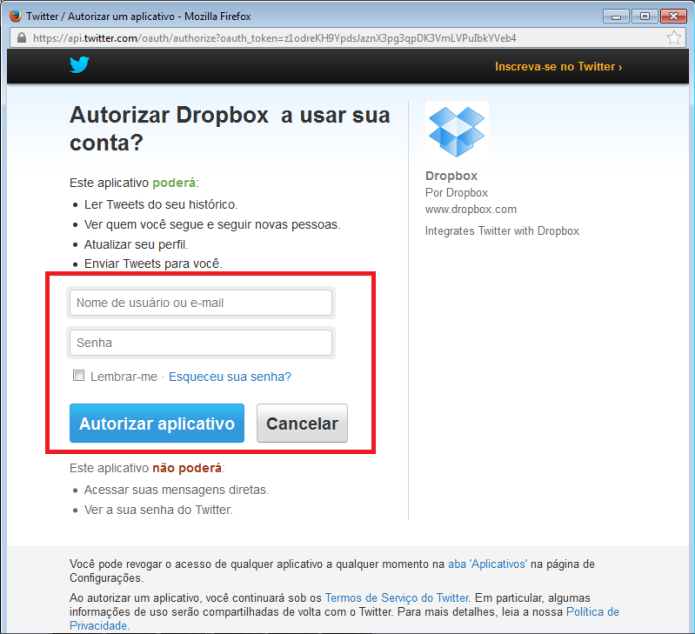
Passo 2. Insira seu login e senha do microblog e clique em "Autorizar aplicativo";

Permitir que o Dropbox acesse a sua conta no Twitter (Foto: Reprodução/Lívia Dâmaso)Permitir que o Dropbox acesse a sua conta no Twitter (Foto: Reprodução/Lívia Dâmaso)
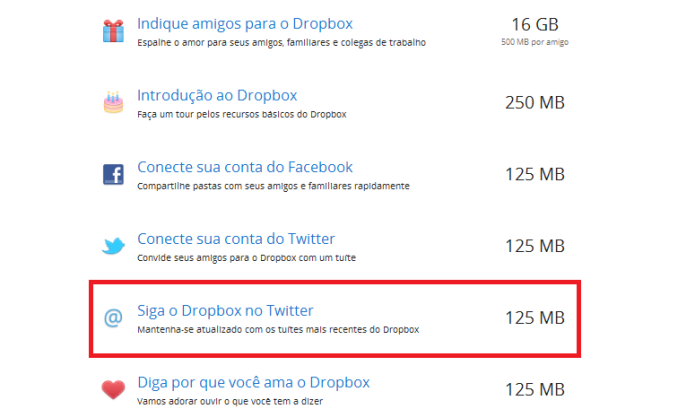
5) Siga o Dropbox no Twitter

Ao seguir o serviço de armazenamento em nuvem no Twitter, o usuário também ganha espaço extra de 125 MB.

Passo 1. Clique em "Siga o Dropbox no Twitter";

Seguir o Dropbox no Twitter (Foto: Reprodução/Lívia Dâmaso)Seguir o Dropbox no Twitter (Foto: Reprodução/Lívia Dâmaso)

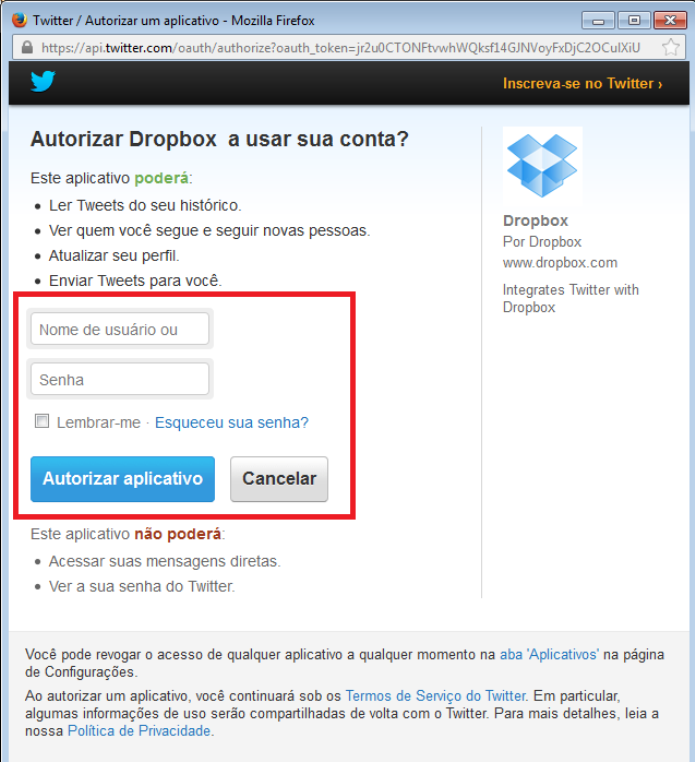
Passo 2.Faça o login na rede social e permita que o Dropbox acesse sua conta.

Faça login no Twitter para seguir o Dropbox (Foto: Reprodução/Lívia Dâmaso)Faça login no Twitter para seguir o Dropbox (Foto: Reprodução/Lívia Dâmaso)
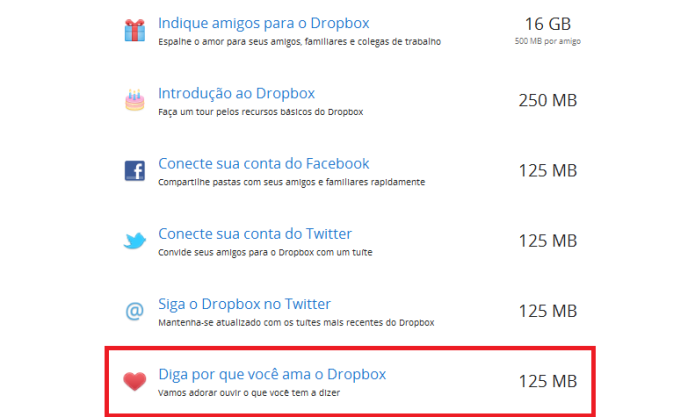
6) Diga por que você ama o Dropbox

Com uma simples frase de declaração de amor ao Dropbox, você pode ganhar 125 MB.

Passo 1. Clique em "Diga por que você ama o Dropbox";

Faça uma declaração de amor ao Dropbox para ganhar mais espaço (Foto: Reprodução/Lívia Dâmaso)Faça uma declaração de amor ao Dropbox para ganhar mais espaço (Foto: Reprodução/Lívia Dâmaso)
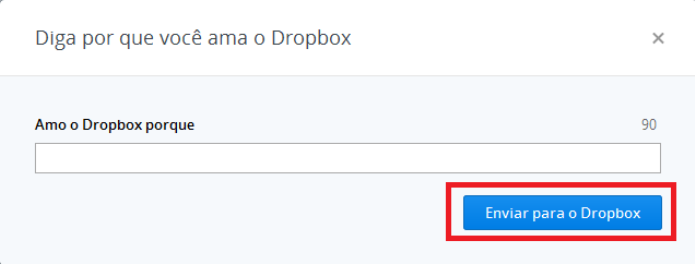
Passo 2. Digite sua declaração e clique em "Enviar para o Dropbox".

Envie uma declaração de amor ao Dropbox (Foto: Reprodução/Lívia Dâmaso)Envie uma declaração de amor ao Dropbox (Foto: Reprodução/Lívia Dâmaso)
Qual é o melhor serviço de nuvem: Google Drive ou Dropbox? Comente no Fórum do TechTudo.


Até o próximo Melhor do Planeta

Fonte: http://www.techtudo.com.br/dicas-e-tutoriais/noticia/2014/03/como-conseguir-mais-espaco-de-armazenamento-gratis-na-nuvem-do-dropbox.html

segunda-feira, 17 de junho de 2013

Nova tecnologia 'FeRAM' economiza energia no armazenamento de dados


Uma equipe de pesquisadores da Universidade de Berkeley, nos Estados Unidos, trabalha em um ambicioso projeto para transformar dispositivos de armazenamento baseados em FeRAM: sistema de memória construído a partir da estrutura chamada ferroelétrica.


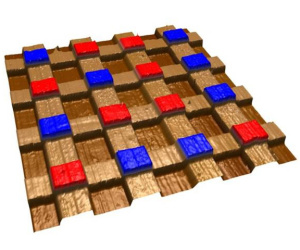
Grande problema da solução encontrada em Berkeley é criar iluminação eficiente para cada célula presente no chip (Foto: Reprodução/Extreme Tech) (Foto: Grande problema da solução encontrada em Berkeley é criar iluminação eficiente para cada célula presente no chip (Foto: Reprodução/Extreme Tech))
Tecnologia FeRam (Foto: Reprodução/Extreme Tech)


O uso do termo memória, aqui, não se refere exatamente ao conceito de memória do computador, mas ao sentido de unidade física de armazenamento de dados. A motivação por tornar a FeRAM viável é buscar um substituto ideal para as unidades NAND, muito comuns hoje em pen drives e discos SSD. Embora sejam rápidas e seguras, essas unidades perdem eficiência ao longo do tempo, o que pode comprometer seriamente os dados armazenados.


Independente da estrutura utilizada, dados são gravados nas memórias a partir da passagem de uma corrente elétrica. A energia muda o estado dos diversos setores de alocação de dados, fazendo-os assumir valores de 0 e 1, que quando lidos em conjunto, formam os bytes de informação.


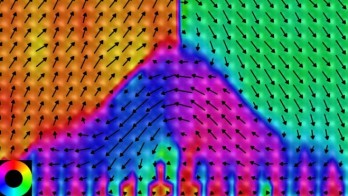
No modelo atual DRAM, comum nas memórias NAND, os dados escritos precisam de pulsos constantes de energia. Sem energia, os setores perdem os dados gravados. O caso com a FeRAM é diferente: basta um pulso de energia, que determina a polaridade da estrutura do disco. Dependendo do valor assumido, o chip assume valor 0 ou 1. Ao contrário da DRAM, não é necessária a manutenção da alimentação do chip para que os dados sejam preservados, o que representa um relevante consumo de energia.


FeRam pode substituir NAND (Foto: Reprodução/ExtremeTech)
FeRam (Foto: Reprodução/ExtremeTech)


Mas sempre houve um grande problema na ideia de memória FeRAM: toda vez que o sistema precisa ler dados na memória, um pulso de energia circula no dispositivo de armazenamento. Dadas as particularidades físicas do ferro, esse pulso de leitura acabava alterando a polaridade da estrutura de armazenamento, causando a perda dos dados previamente gravados.


Por conta disso, até o momento, uma memória FeRAM é uma memória que só pode ser escrita: toda e qualquer tentativa de leitura causa distúrbios nos dados armazenados.


Em Berkeley, os cientistas buscaram resolver o problema, transformando as FeRAM em um modelo confiável e funcional. Os técnicos conseguiram resolver o problema do ciclo de leitura destrutivo com o uso de ferrito de bismuto. Esse material libera voltagem quando recebe luz: dependendo da polaridade, ao receber luz, o composto libera uma quantidade x em volts. Se uma célula de FeRAM conserva um valor 0, ao receber luz, a camada de ferrito de bismuto libera x volts. Se o dado é 1, ela libera y. Ao identificar esses valores, o sistema identifica os dados armazenados na FeRAM sem destruí-los e sem precisar gravá-los novamente.


Tudo isso para concluir que, o uso da FeRAM, nesse estado primitivo, permite ciclos completos de gravação/leitura em 15 nanosegundos com custo de energia em 3.3 volts. Numa memória NAND flash o tempo é bem maior, e o custo em energia chega a 10 ou 15 volts. Outra vantagem é que memórias FeRAM são mais confiáveis e permitem períodos de vida útil consideravelmente maiores do que memórias NAND.


A diferença é enorme e os cientistas, hoje, lidam com um problema técnico de criar fontes de luz para iluminar as células no compacto espaço disponível para dispositivos modernos.


Quer saber tudo sobre tecnologia? Acesse o Fórum do TechTudo!


Via Extreme Tech


Até o próximo Melhor do Planeta

Fonte: http://www.techtudo.com.br/noticias/noticia/2013/06/nova-tecnologia-feram-economiza-energia-no-armazenamento-de-dados.html

quarta-feira, 10 de abril de 2013

O armazenamento interno do Nexus 4 é suficiente? Saiba como economizar


Lançado oficialmente no Brasil no último mês, o Nexus 4 não oferece suporte a cartões para expansão da memória, limitando-se aos 16 GB de armazenamento interno. Aprenda como economizar espaço e veja alternativas para ajudar a suprir esse ponto negativo do novo “garoto propaganda” do Android.


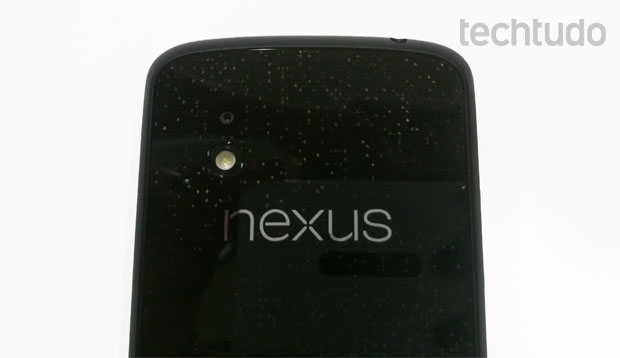
Câmera do Nexus 4 tem 8 megapixels de resolução (Foto: Isadora Díaz/TechTudo)
Nexus 4 peca pela ausência de entrada para cartão microSD (Foto: Isadora Díaz/TechTudo)


O Nexus 4 não possui slot para cartão de memória e isso pode ser um problema para aqueles que gostam de ter sempre em mãos todos seus arquivos. O smartphone também não é compatível com a tecnologia USB OTG, que permite conectar dispositivos como pen drive, teclado e HD portátil diretamente ao aparelho através da porta USB.


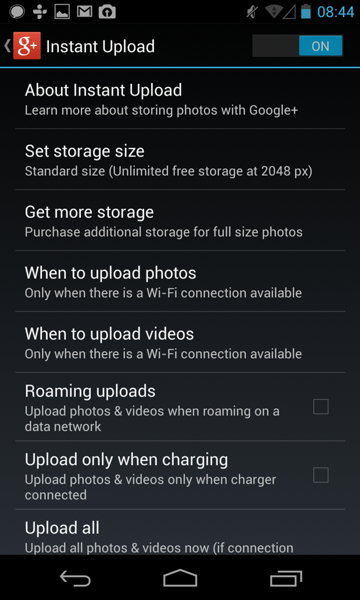
instant upload
Instant Upload, uma das opções oferecidas pelo

aplicativo do Google+ para salvar fotos e vídeos

automaticamente (Foto: Reprodução)


Para não ter problemas com o armazenamento, o usuário deve usar e abusar dos serviços na nuvem como o Google Drive, o Dropbox e até o mesmo o aplicativo do Google+ que possui uma opção chamada de Instant Upload. Esta função te dá a opção de armazenar automaticamente e em tamanho original todas as fotos e vídeos feitos no aparelho em álbuns privados. Se o usuário não possuir um bom plano de internet para o smartphone, essas opções podem torna-se inviáveis na falta de uma conexão Wi-Fi.


Uma opção que parece óbvia, mas que muitos usuários se esquecem, é a de desinstalar aplicativos que não são usados. Os usuários sempre fazem o download de diversos aplicativos, além de músicas e vídeos e muitos acabam ficando esquecidos. O uso de aplicativos que monitoram o uso da memória pode ajudar muito nessa tarefa de limpeza. Um exemplo é o DiskUsage, que mostra de maneira simples e de fácil entendimento os arquivos, programas e diretórios que estão ocupando maior espaço.


Até o próximo Melhor do Planeta

Fonte: http://www.techtudo.com.br/artigos/noticia/2013/04/o-armazenamento-interno-do-nexus-4-e-suficiente-saiba-como-economizar.html